UPDF
UPDF
 UPDF per Windows
 UPDF per Mac
 UPDF per iPhone/iPad
 UPDF per Android
 Nomostar
 UPDF AI Online
 UPDF Sign
 IvyCraft
 Modifica PDF
 Annota PDF
 Crea PDF
 Modulo PDF
 Modifica collegamenti
 Converti PDF
 OCR
OCR PDF a Word
 PDF a Immagine
 PDF a Excel
 Organizza PDF
 Unisci PDF
 Dividi PDF
 Ritaglia PDF
 Ruota PDF
 Proteggi PDF
 Firma PDF
 Redige PDF
 Sanziona PDF
 Rimuovi Sicurezza
 Leggi PDF
 UPDF Cloud
 Comprimi PDF
 Stampa PDF
 Elaborazione Batch
 Cos'è UPDF AI
 Revisione di UPDF AI
 Guida Utente per l'Intelligenza Artificiale
 FAQ su UPDF AI
 Riassumi PDF
 Traduci PDF
 Chat con PDF
 Chat con AI
 Chat con immagine
 Da PDF a Mappa mentale
 Spiega PDF
 Strumenti AI PDF
 Strumenti AI Immagine
 Strumenti Chat AI
 Strumenti AI Scrittura
 Strumenti AI Studio
 Strumenti AI Lavoro
 Altri Strumenti AI
 Generazione Segnalibri AI
 Riepilogo Segnalibri AI
 Generazione Filigrane AI
 Generazione Sfondi AI
 Generazione Adesivi AI
 Generazione Timbri AI
 Suite di Scrittura AI
 UPDF Copilot
 Gestione Pagine AI
 Ricerca Semantica AI
 PDF a Word
 PDF a Excel
 PDF a PowerPoint
 Soluzione per aziende
 UPDF Sign per Aziende
 UPDF AI per Aziende
 Piani per aziende
 Tutorial per UPDF per aziende
 Webinar per Aziende
 IT
IT Educativi
 Costruzione
 Servizi Finanziari
 Sanità
 Assicurazioni
 Legale
 Manifattura
 Enti pubblici
 Ricercatori e dottorandi
 Solopreneur
 Avvocati e studi legali
 Professionisti immobiliari
 Storie di clienti
 Soluzione per istruzione
 guida utente
 Trucchi UPDF
 faq
faq Recensioni UPDF
 Centro download
 Blog
Blog Notizie
 spec tec
 Aggiornamenti
 UPDF vs. Adobe Acrobat
 UPDF vs. Foxit
 UPDF vs. PDF Expert

La maggior parte dei PDF contenenti informazioni riservate o protette da copyright presenta una filigrana su ogni pagina. Ciò serve principalmente a preservare la riservatezza di questi file. In questo modo si garantisce la protezione dei tuoi dati e si impedisce a terzi di riutilizzare o modificare il tuo lavoro senza il tuo consenso.
Non hai più bisogno della filigrana che hai aggiunto al tuo PDF o desideri modificarla o sostituirla? Probabilmente stai cercando una guida dettagliata su come rimuovere la filigrana da un PDF su Mac. Ecco dove la nostra guida completa ti viene in aiuto!
Come rimuovere una per una le filigrane dai file PDF su Mac?
UPDF per Mac è un prodotto versatile realizzato da Superace, progettato con l'obiettivo di offrire una soluzione completa a chiunque abbia a che fare, in un modo o nell'altro, con l'elaborazione dei file PDF. Raggiunto il suo obiettivo di sviluppo, il software ha continuato ad aggiornare le proprie funzionalità e ha ora assunto la forma che il suo sviluppatore aveva inizialmente auspicato. Vanta funzionalità per quasi ogni esigenza: dalla modifica, divisione, compressione, conversione e unione dei file PDF alla compilazione di moduli, fino a ulteriori possibilità.
Windows • macOS • iOS • Android 100% sicuro
Oltre a consentire l'aggiunta di una filigrana ai file PDF su Mac, UPDF permette anche di rimuovere una filigrana dai file PDF su Mac. Ti stai chiedendo come fare? Continua a leggere per scoprirlo!
Passaggio 1. Visualizza le filigrane del tuo PDF su Mac
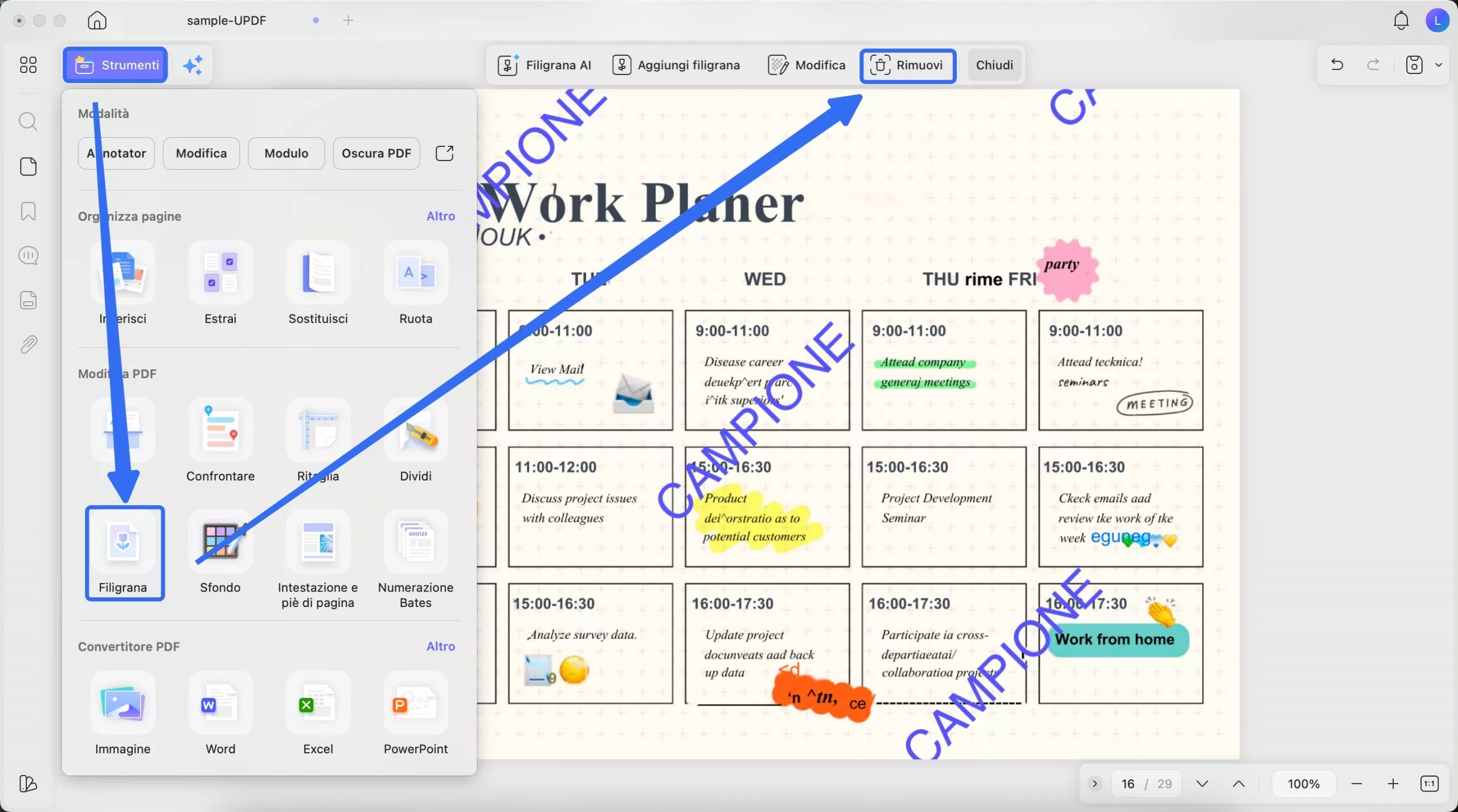
- Apri il PDF contenente la filigrana in UPDF. Vai su “Strumenti”, quindi clicca sull'icona “Filigrana”.
- Nell'angolo in alto a sinistra della barra degli strumenti vedrai l'opzione “Rimuovi”; cliccaci sopra.
- Ora, posiziona il cursore sull'opzione e clicca.
Passaggio 2. Rimuovere tutte le filigrane dal PDF su Mac
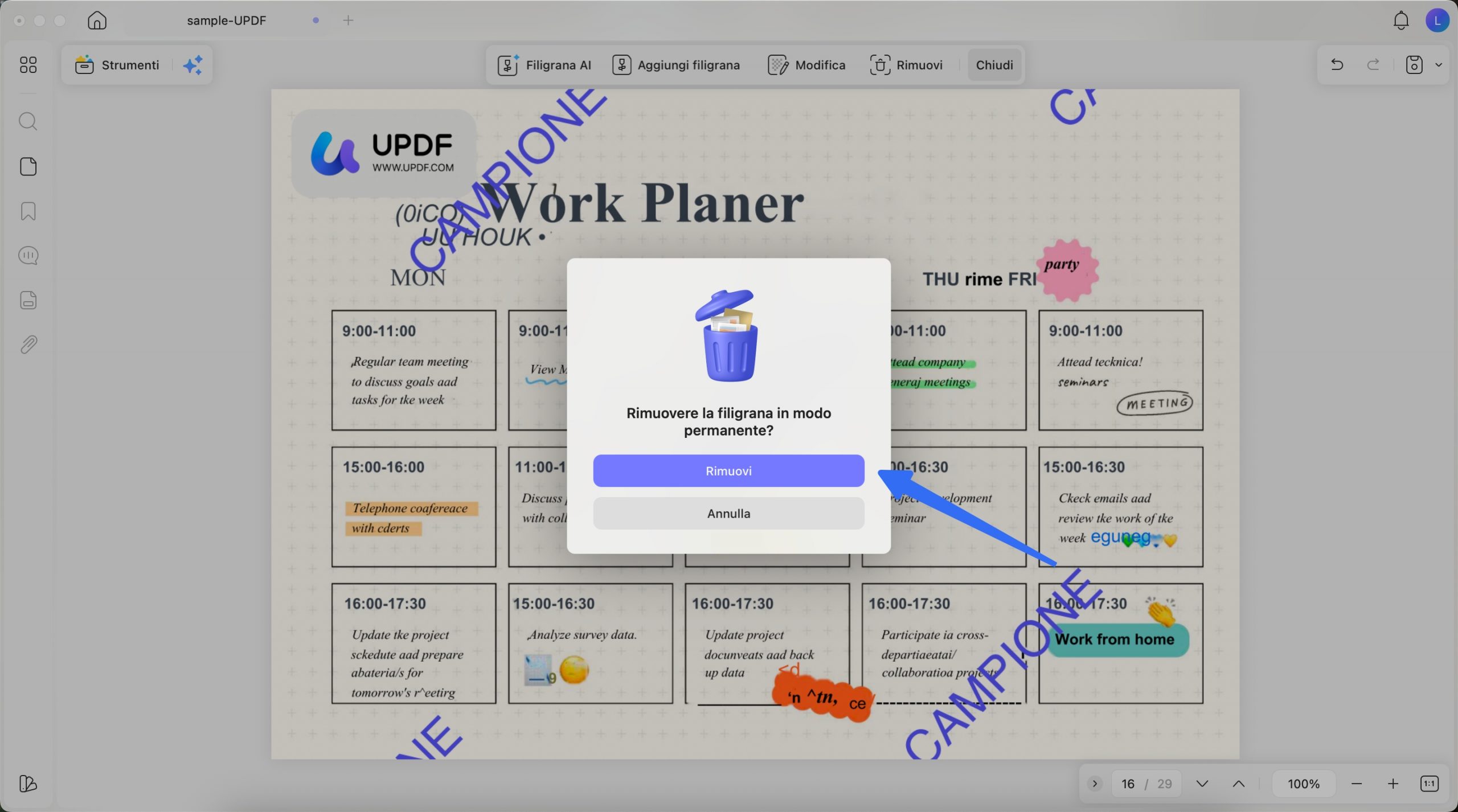
Dopo aver cliccato sull'icona di rimozione, apparirà una finestra pop-up che ti chiederà di confermare se desideri rimuovere definitivamente la filigrana. Clicca su “Rimuovi” per confermare.
UPDF è il software perfetto per rimuovere i filigrani dai PDF su Mac. Ma non è tutto: offre anche funzionalità di modifica dei PDF senza intoppi e, grazie a un recente aggiornamento, integra ora funzionalità basate sull'intelligenza artificiale, che ne aumentano ulteriormente il valore. Queste funzionalità possono rivelarsi utili per chiunque, che si tratti di studenti, ingegneri, designer, avvocati, insegnanti, ricercatori, addetti alle risorse umane o altro ancora. La loro funzionalità ottimale garantisce versatilità: ti aiutano a ottenere dai tuoi PDF tutto ciò che desideri. Dai i comandi e porta a termine il tuo lavoro, che si tratti di riassumere, tradurre o spiegare il contenuto. Provalo subito!
Come rimuovere in blocco i filigrani da più file PDF su Mac?
Se hai molti file PDF con filigrane e desideri rimuoverle in blocco, UPDF per Mac può esserti d'aiuto. Ecco la guida.
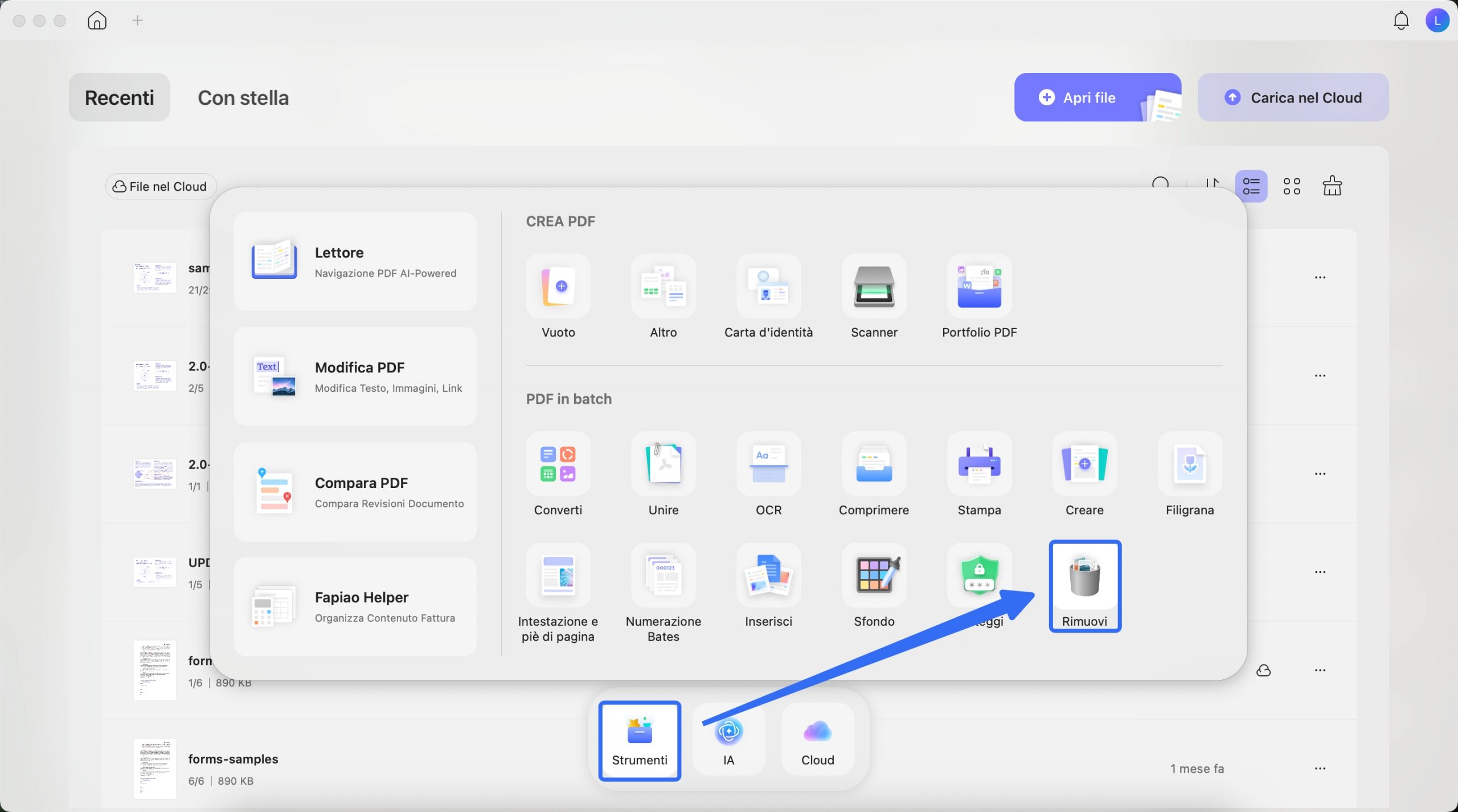
Passaggio 1. Fare clic su “Strumenti” > “Rimuovi”.
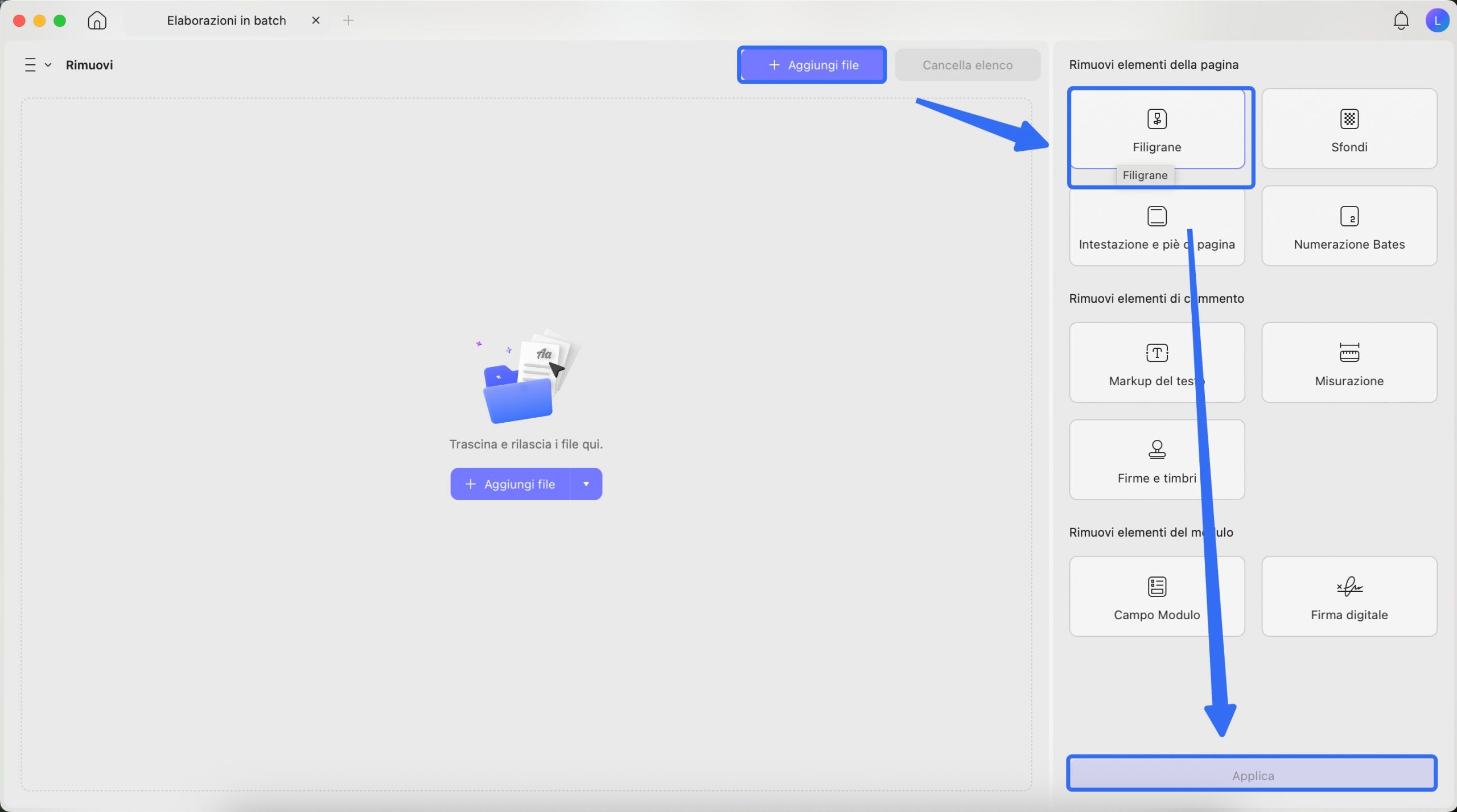
Passaggio 2. Clicca su “Aggiungi file” per caricare tutti i file PDF con filigrana. Seleziona ‘Filigrane’ nel pannello laterale destro. Clicca sul pulsante “Applica” per rimuovere correttamente le filigrane dai file PDF.
Perché è necessario rimuovere una filigrana da un PDF su Mac?
Ti stai chiedendo perché qualcuno dovrebbe voler scoprire come rimuovere i filigrani dai PDF su Mac? Di seguito sono elencati diversi casi; diamo un'occhiata veloce!
Evita le distrazioni
Quando si ha a che fare con i PDF, soprattutto durante la lettura delle informazioni in essi contenute, le filigrane possono distrarre l'attenzione. Il problema principale riguarda quei piccoli dettagli fondamentali che quasi sempre consistono in informazioni di contatto o in qualche nota importante riportata alla fine del documento. Tuttavia, la rimozione delle filigrane con UPDF può aiutare a risolvere questo problema.
La filigrana del logo è cambiata
Se il tuo documento PDF contiene una filigrana con un logo e hai modificato o cambiato il tuo logo, dovrai rimuovere quello precedente e poi aggiungere quello nuovo (Scopri di più su come aggiungere un logo a un PDF). In questo caso, UPDF può aiutarti in entrambe le fasi.
Non è più necessario il filigrana
A volte capita semplicemente di cercare guide su come rimuovere i filigrane dai PDF su Mac perché non servono più, sia a causa della declassificazione del file PDF sia per qualsiasi altro motivo.
Autorizzazione relativa al diritto d'autore
Se disponi dell'autorizzazione relativa al copyright, ovvero del permesso di utilizzare il contenuto senza filigrane, puoi rimuoverle con UPDF. In seguito, potrai pubblicare o presentare i PDF come preferisci, senza alcun ostacolo legato al copyright.
Leggi Anche: Come rimuovere la filigrana da un PDF online
Perché non riesco a rimuovere la filigrana da un PDF su Mac?
Ci possono essere diversi motivi per cui non riesci a rimuovere i filigrani dai file PDF.
Motivo 1: Si tratta di un PDF protetto
Forse stai cercando di rimuovere la filigrana da un documento protetto. Tuttavia, non puoi modificare in alcun modo tale PDF a meno che tu non disponga dei diritti di modifica o il proprietario non ti abbia comunicato la password del PDF.
Motivo n. 2: la filigrana è stata appiattita
In secondo luogo, è possibile che le filigrane che desideri rimuovere siano state appiattite. Per rimuovere tali filigrane, avrai bisogno di un software di modifica PDF di terze parti che supporti tali funzioni di rimozione delle filigrane.
Motivo n. 3: Si tratta di un PDF acquisito
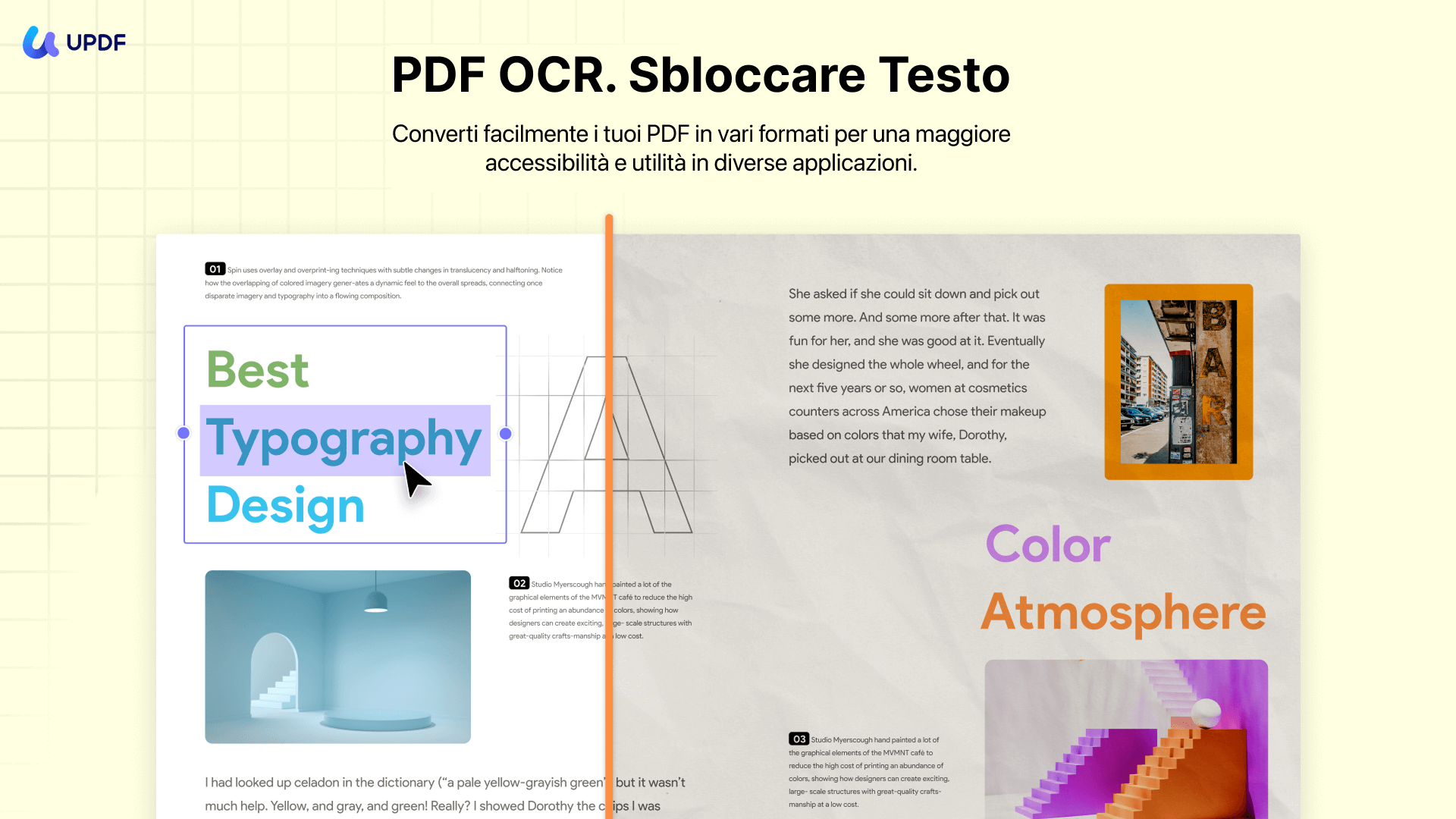
Un'altra possibilità è che tu stia cercando di rimuovere una filigrana da un PDF acquisito. I PDF acquisiti non sono modificabili. Dovrai convertirli in formati modificabili grazie all'innovativa tecnologia OCR di UPDF e poi modificarli. Questa tecnologia supporta 38 lingue diverse per riconoscere con precisione ogni singolo carattere del PDF e garantire una conversione ottimale.
A volte, il problema è causato dal tuo editor di PDF, che non riconosce le filigrane aggiunte da altri editor di PDF. Questi editor possono rimuovere solo le filigrane che hai aggiunto utilizzando proprio loro. Oltre ai problemi di compatibilità, è possibile che il tuo editor di PDF non disponga della funzione necessaria per rimuovere la filigrana. Ad esempio, non è possibile rimuovere la filigrana da Anteprima PDF su Mac, poiché non supporta tali funzioni. Pertanto, è fondamentale tenere conto di questi aspetti oltre che della tua pazienza.
Suggerimento: vuoi evitare tutte queste seccature? Ti consigliamo di affidarti a UPDF!
Posso rimuovere la filigrana da un PDF su Mac con Anteprima?
Sentite il nostro grido di NO! Preview per Mac è uno strumento di base dotato di un editor PDF. Può aiutarvi a modificare, annotare, aggiungere segnalibri, evidenziare, compilare o firmare moduli PDF e convertire file immagine in PDF. Tuttavia, questo editor non supporta funzioni avanzate come il riconoscimento della filigrana e la sua aggiunta o rimozione. Per questo scopo dovrete procurarvi un altro editor PDF, e sappiamo tutti che non c'è sostituto migliore di UPDF.
Lo sapevate che UPDF offre funzionalità paragonabili a quelle di Adobe Acrobat? Non è sbagliato affermare che abbia addirittura più funzionalità rispetto al rinomato Adobe. Tuttavia, la differenza di prezzo è degna di nota. UPDF ha un prezzo molto più basso rispetto al concorrente e la sua interfaccia è anche intuitiva. Ciò significa che Adobe Acrobat non è più l'unico editor leader nel mercato dell'elaborazione dei PDF; UPDF si è affermato come un'alternativa ad Acrobat per Mac valida e completa, ma allo stesso tempo economica e facile da usare!
Leggi Anche: Come rimuovere la filigrana da un PDF online: 3 guide rapide
Considerazioni finali
Le filigrane sono uno strumento utile per tutelare i diritti d'autore dei contenuti e per innumerevoli altri scopi. Tuttavia, durante la modifica, la lettura, la presentazione o la pubblicazione, capita spesso di doversi chiedere come rimuovere una filigrana da un PDF su Mac. È proprio in questi casi che UPDF viene in loro aiuto con le sue funzionalità complete. Grazie a questo programma, possono portare a termine rapidamente l'operazione, rendendo i PDF più facili da gestire.
Non hai ancora UPDF sul tuo computer? Scarica subito la versione di prova per scoprire tutte le sue straordinarie funzionalità, completamente gratis.
Windows • macOS • iOS • Android 100% sicuro