UPDF
UPDF
 UPDF per Windows
 UPDF per Mac
 UPDF per iPhone/iPad
 UPDF per Android
 Nomostar
 UPDF AI Online
 UPDF Sign
 IvyCraft
 Modifica PDF
 Annota PDF
 Crea PDF
 Modulo PDF
 Modifica collegamenti
 Converti PDF
 OCR
OCR PDF a Word
 PDF a Immagine
 PDF a Excel
 Organizza PDF
 Unisci PDF
 Dividi PDF
 Ritaglia PDF
 Ruota PDF
 Proteggi PDF
 Firma PDF
 Redige PDF
 Sanziona PDF
 Rimuovi Sicurezza
 Leggi PDF
 UPDF Cloud
 Comprimi PDF
 Stampa PDF
 Elaborazione Batch
 Cos'è UPDF AI
 Revisione di UPDF AI
 Guida Utente per l'Intelligenza Artificiale
 FAQ su UPDF AI
 Riassumi PDF
 Traduci PDF
 Chat con PDF
 Chat con AI
 Chat con immagine
 Da PDF a Mappa mentale
 Spiega PDF
 Strumenti AI PDF
 Strumenti AI Immagine
 Strumenti Chat AI
 Strumenti AI Scrittura
 Strumenti AI Studio
 Strumenti AI Lavoro
 Altri Strumenti AI
 Generazione Segnalibri AI
 Riepilogo Segnalibri AI
 Generazione Filigrane AI
 Generazione Sfondi AI
 Generazione Adesivi AI
 Generazione Timbri AI
 Suite di Scrittura AI
 UPDF Copilot
 Gestione Pagine AI
 Ricerca Semantica AI
 PDF a Word
 PDF a Excel
 PDF a PowerPoint
 Soluzione per aziende
 UPDF Sign per Aziende
 UPDF AI per Aziende
 Piani per aziende
 Tutorial per UPDF per aziende
 Webinar per Aziende
 IT
IT Educativi
 Costruzione
 Servizi Finanziari
 Sanità
 Assicurazioni
 Legale
 Manifattura
 Enti pubblici
 Ricercatori e dottorandi
 Solopreneur
 Avvocati e studi legali
 Professionisti immobiliari
 Storie di clienti
 Soluzione per istruzione
 guida utente
 Trucchi UPDF
 faq
faq Recensioni UPDF
 Centro download
 Blog
Blog Notizie
 spec tec
 Aggiornamenti
 UPDF vs. Adobe Acrobat
 UPDF vs. Foxit
 UPDF vs. PDF Expert

Evidenziare è una delle funzionalità più importanti ed efficaci disponibili negli strumenti di modifica PDF perché ti permette di mettere in risalto parti fondamentali dei tuoi documenti. Adobe Acrobat è uno strumento PDF di livello aziendale che fornisce funzioni di evidenziazione, ma molti trovano difficile usarlo. Quindi, se usi Adobe Acrobat, questa guida ti aiuterà ad apprendere come evidenziare un PDF in Adobe.
Parte 1. Come evidenziare del testo in Adobe Acrobat?
Adobe Acrobat è uno dei migliori strumenti per modificare PDF disponibili sul mercato attualmente e offre numerose funzioni per modificare e annotare PDF. Una di queste funzionalità è evidenziare del testo nei documenti PDF. Supporta l'evidenziazione continua del testo.
Adobe Acrobat supporta anche la personalizzazione del colore dell'evidenziazione e, una volta completata l'evidenziazione, potrai aggiungere una nota alla parte evidenziata. Ecco una guida semplice che potrai seguire per evidenziare del testo nei tuoi documenti PDF:
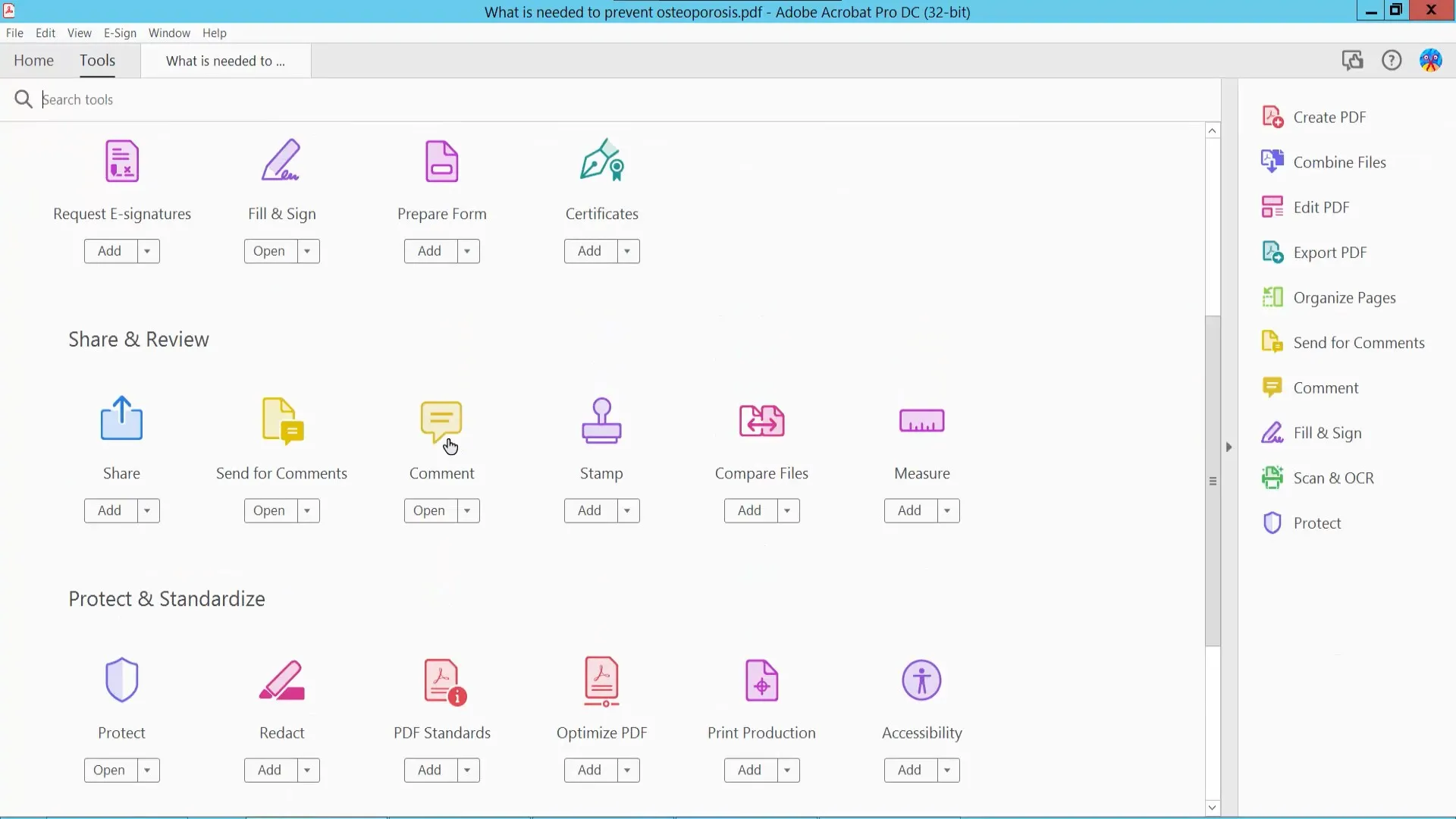
1. Apri il PDF in Adobe Acrobat e seleziona lo strumento "Commenti"
Apri Adobe Acrobat e apri il documento PDF. Poi clicca su "Strumenti" dalla barra superiore. Nella schermata strumenti, scorri verso il basso finché non vedi lo strumento "Commenti". Clicca su di esso per aprire gli strumenti relativi ai commenti nella visualizzazione del PDF.
2. Seleziona lo strumento evidenziatore dalla barra superiore.
La barra in alto mostrerà diverse opzioni per commentare e annotare. Clicca lo strumento "Evidenziatore" in questo menu.
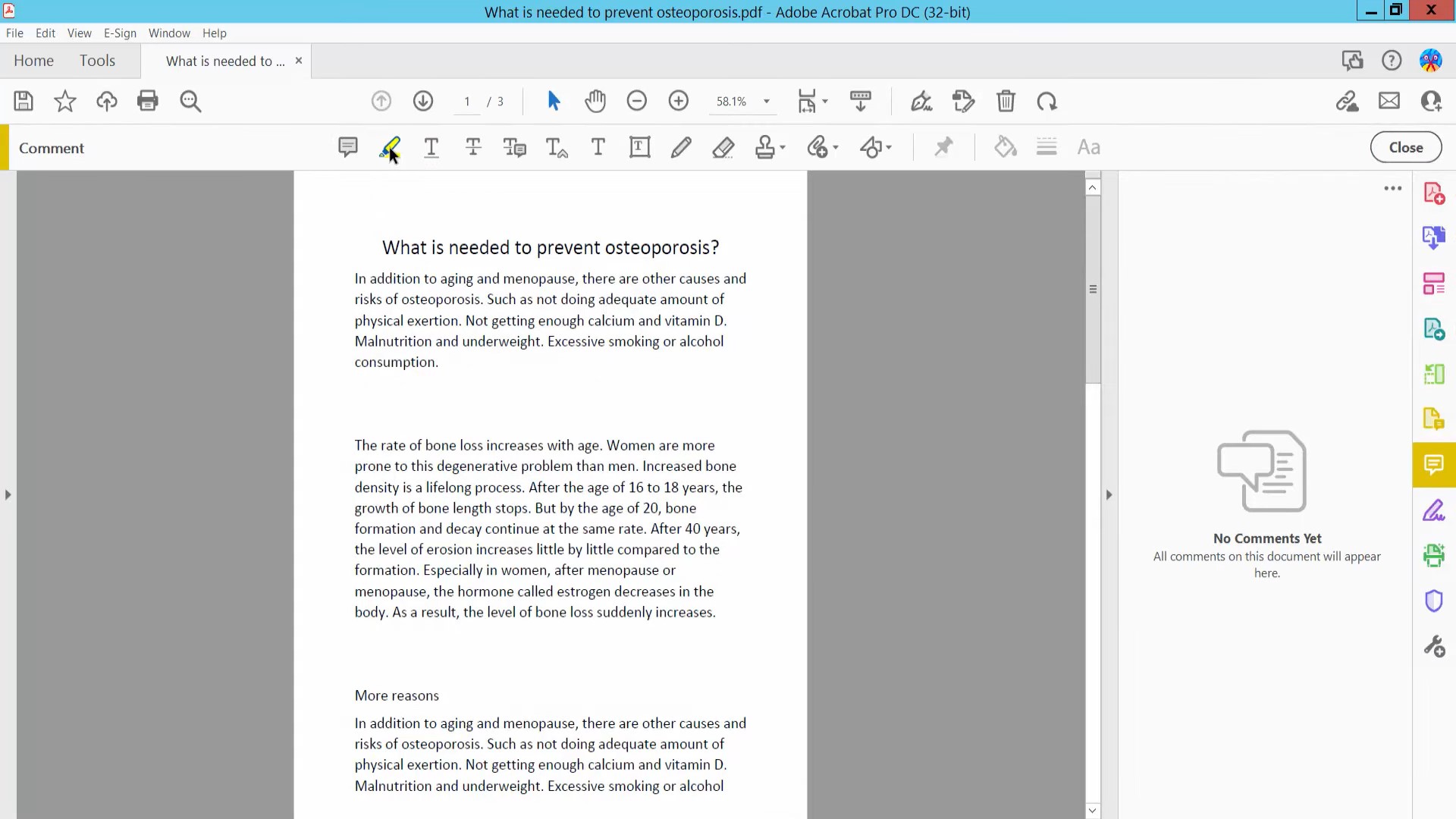
3. Evidenzia il testo nel PDF usando il cursore.
Posiziona il cursore dove vuoi iniziare a evidenziare, clicca, tieni premuto e trascina il cursore fino alla fine del testo che desideri evidenziare. Rilascia il clic quando hai finito.
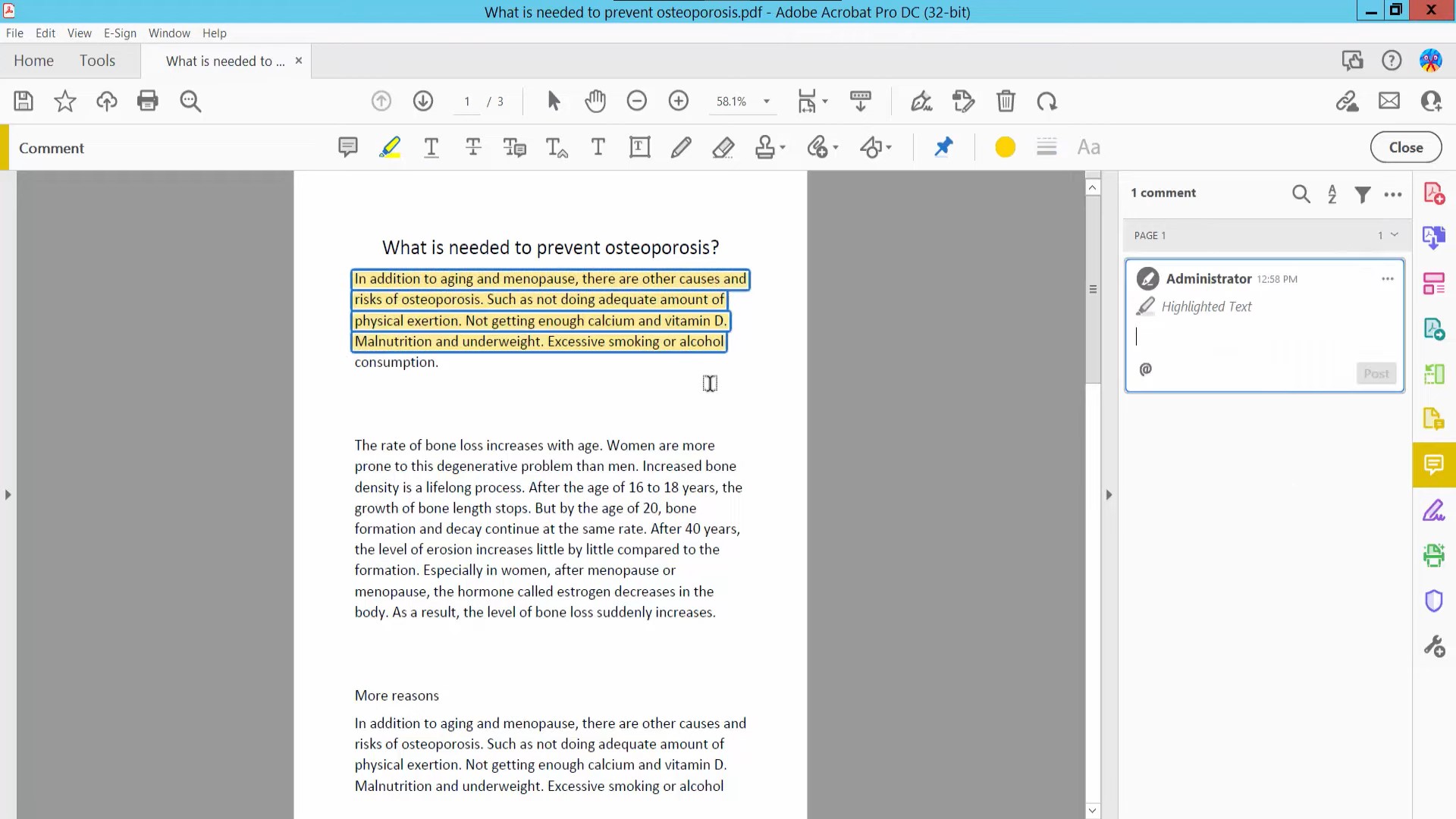
Adobe Acrobat fornisce una buona esperienza per evidenziare il testo nei documenti PDF, ma soffre anche di alcuni problemi. Il prezzo è uno degli aspetti più problematici dato che non è accessibile per chiunque. Inoltre, l'uso non è semplice e l'interfaccia complessa richiederà una curva di apprendimento per diventare completamente produttivi. Per questo molti evitano questo strumento di livello aziendale e cercano un'alternativa. Se anche tu stai cercando un'alternativa adatta ad Adobe Acrobat, UPDF sarà una scelta solida.
Leggi Anche: Come evidenziare un PDF scannerizzato
Parte 2. Come evidenziare un PDF con un'alternativa ad Adobe - UPDF?
UPDF dispone di varie funzionalità di modifica PDF, e una di queste è l'evidenziazione del testo nei documenti PDF. UPDF offre più di una semplice evidenziazione di base: potrai infatti personalizzare il colore delle evidenziazioni e utilizzare l'evidenziazione continua. Inoltre, rileverà e evidenzierà intelligentemente solo il testo, evitando di evidenziare gli spazi vuoti nel PDF.

Nonostante tutte queste funzionalità, UPDF avrà un costo di €45.99 all'anno, mentre Adobe Acrobat ha un prezzo di $239.88 all'anno. UPDF aggiungerà ancora più valore alla tua esperienza grazie alla presenza di funzionalità uniche come la possibilità di aggiungere note diverse per contenuti evidenziati differenti. Oltre alle note testuali, potrai aggiungere forme, timbri, adesivi e altri tipi di commento. Inoltre, UPDF ti permetterà di evidenziare testo sia in documenti PDF base sia in PDF scannerizzati. In questa guida discuteremo entrambi i metodi in dettaglio. Tuttavia, per provare uno qualsiasi di questi metodi, dovrai prima scaricare il software UPDF tramite il pulsante sottostante sul tuo dispositivo.
Windows • macOS • iOS • Android 100% sicuro
Metodo 1. Evidenziare PDF
Il primo metodo per evidenziare i PDF con UPDF è pensato per documenti PDF di base con testo modificabile. Segui i passaggi descritti qui di seguito per evidenziare il testo nei tuoi documenti PDF utilizzando UPDF:
1. Apri il PDF in UPDF e seleziona "Commenta"
Apri l'app UPDF sul tuo dispositivo e clicca sul pulsante "Apri File" per trovare e aprire il documento PDF tra i file disponibili sul tuo PC. Non appena il documento PDF si aprirà sul dispositivo, sarà in Modalità Lettura, dove non potrai accedere agli strumenti di evidenziazione. Vai allo strumento "Commento" in "Strumenti" dal menu laterale e cliccaci per mostrare gli strumenti di commento. Clicca sullo strumento "evidenzia" tra le opzioni di commento.
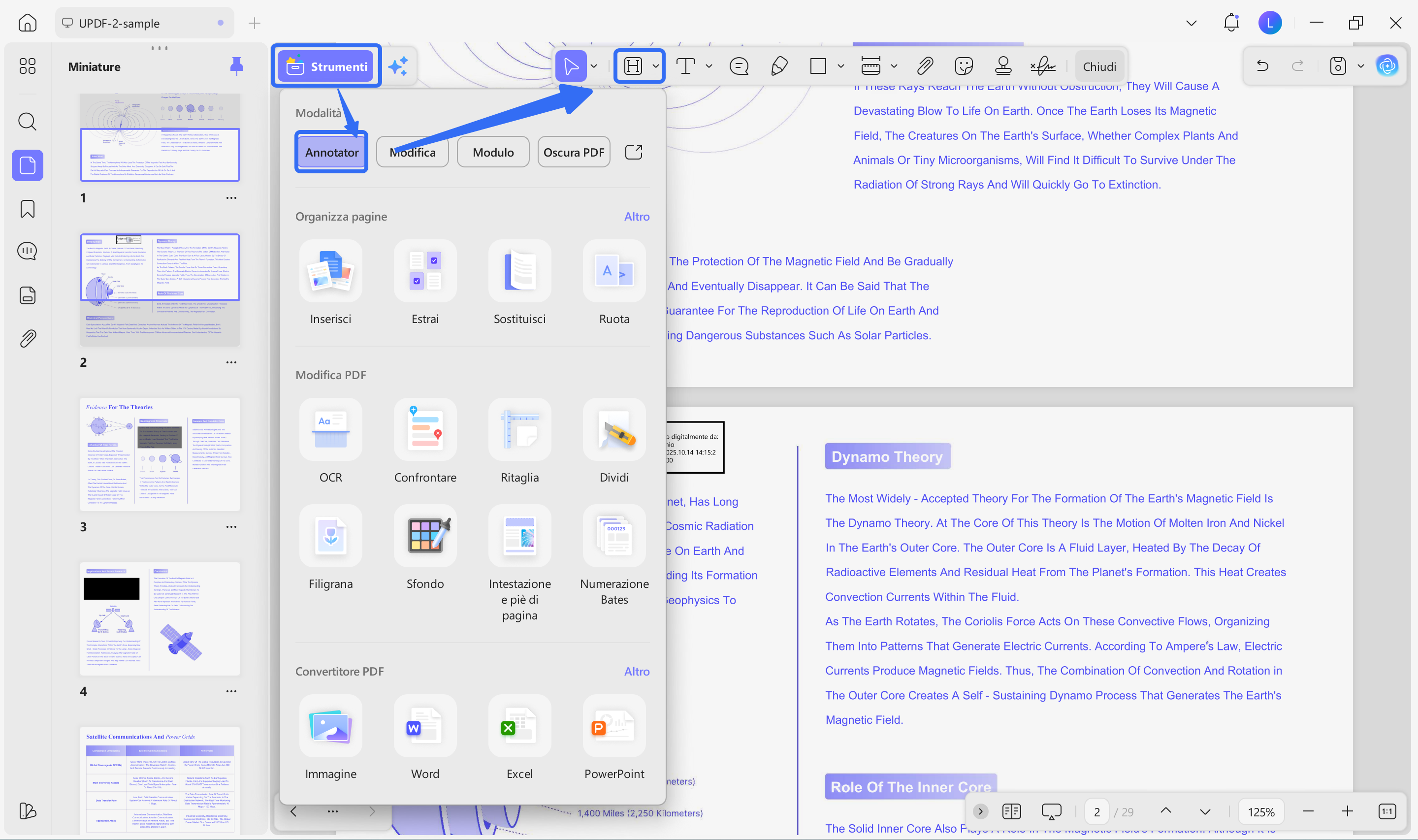
2. Seleziona il testo con il cursore per evidenziarlo.
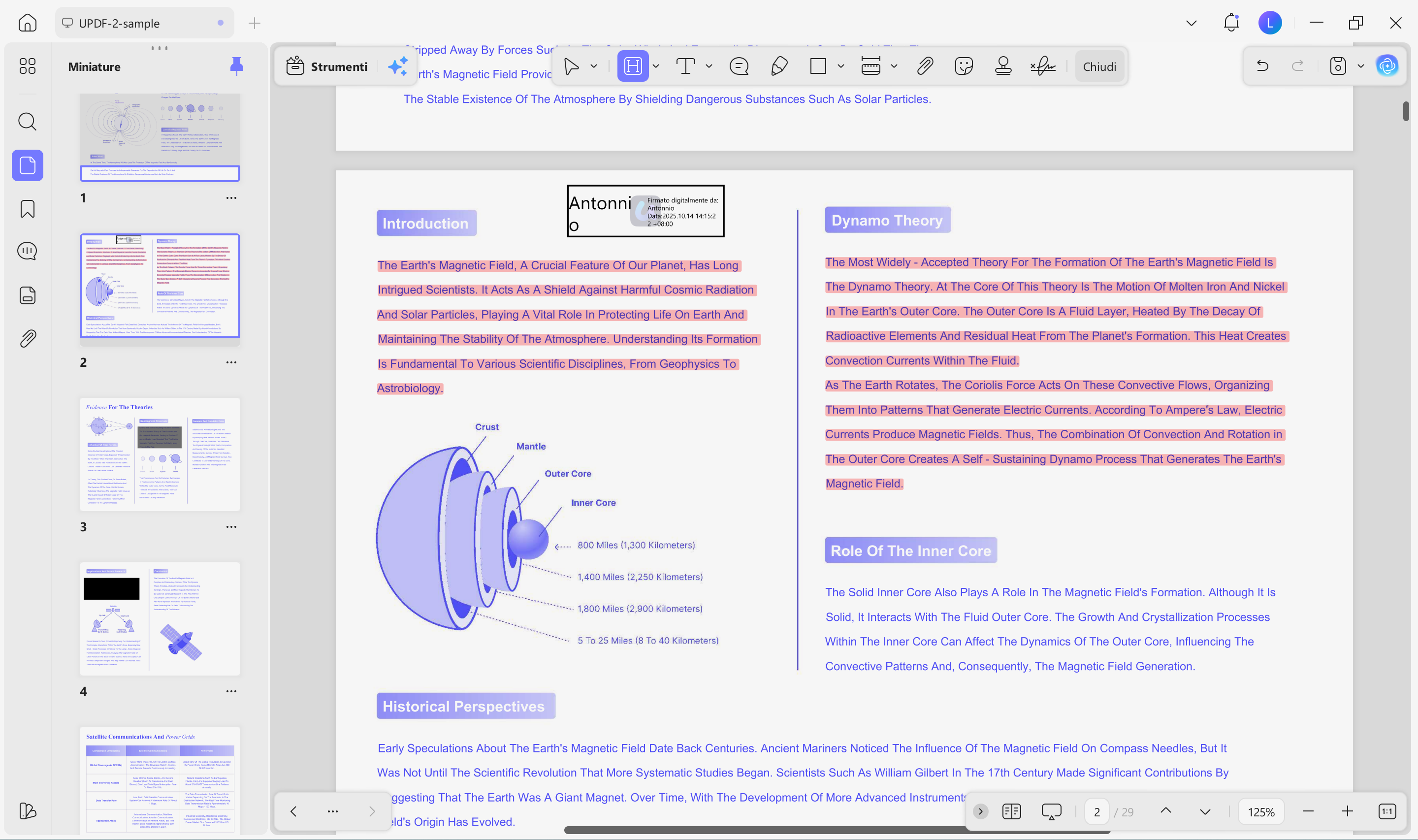
Clicca sul testo da cui vuoi iniziare l'evidenziazione e trascina il cursore tenendolo premuto fino al punto in cui vuoi terminare l'evidenziazione. Con UPDF potrai evidenziare il contenuto in modo continuo. Per abilitarlo, dovrai fare doppio clic sull'icona "Evidenzia". In questo modo, potrai evidenziare i contenuti desiderati in diverse parti e pagine.
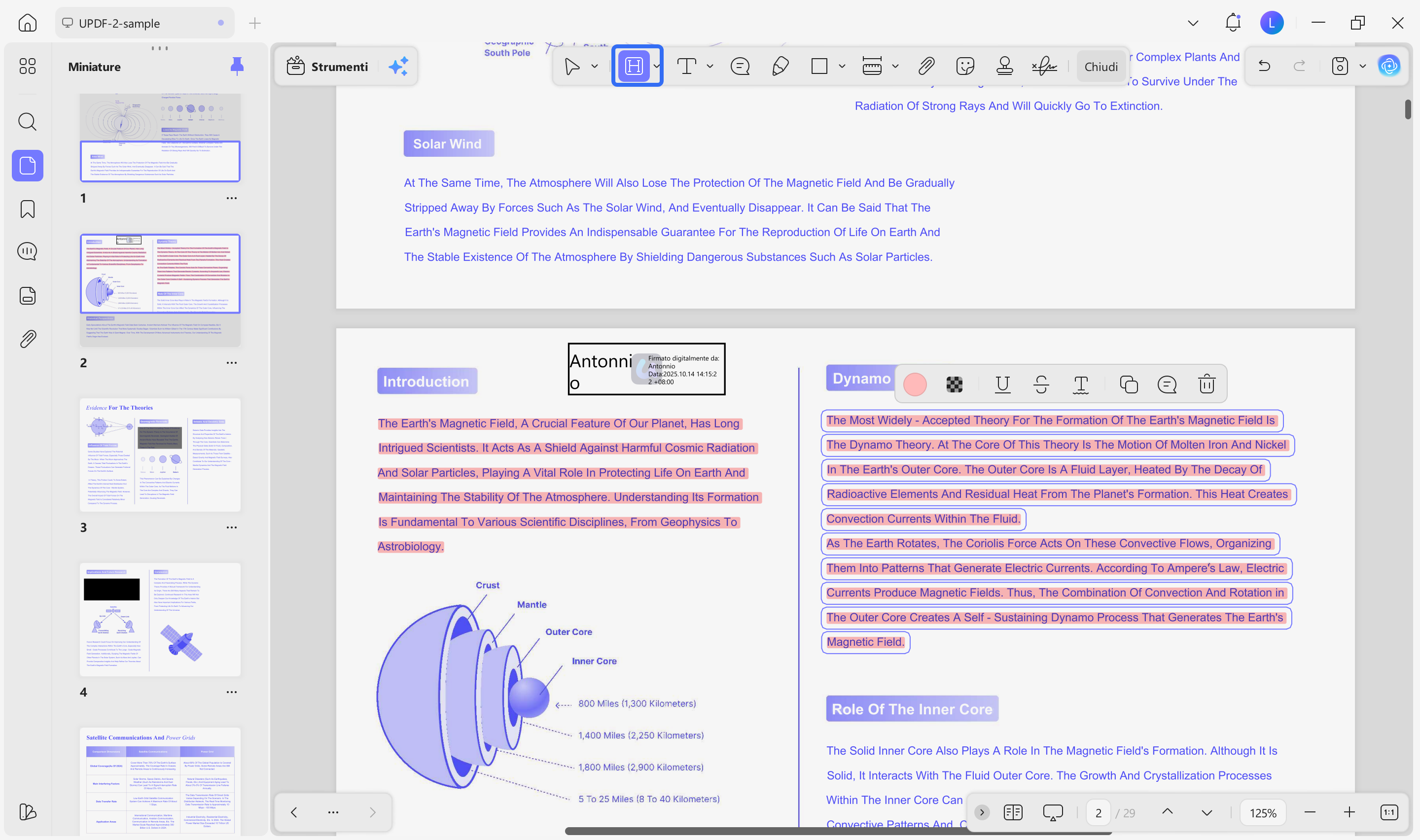
3. Fai clic con il tasto destro sull'evidenziazione per aggiungere una nota o modificare il colore
Dopo aver evidenziato il testo, clicca sul contenuto evidenziato per selezionarlo e fai clic con il tasto destro per mostrare le opzioni di modifica. Qui potrai scegliere di aggiungere una nota all'evidenziazione o accedere alle sue proprietà per cambiare colore e altro ancora.
Per evidenziare i tuoi documenti PDF con la massima facilità usando UPDF, scaricalo oggi stesso sui tuoi dispositivi.
Windows • macOS • iOS • Android 100% sicuro
Leggi Anche: Come cambiare colore all'evidenziazione in un PDF
Metodo 2. Evidenziare PDF Scannerizzati
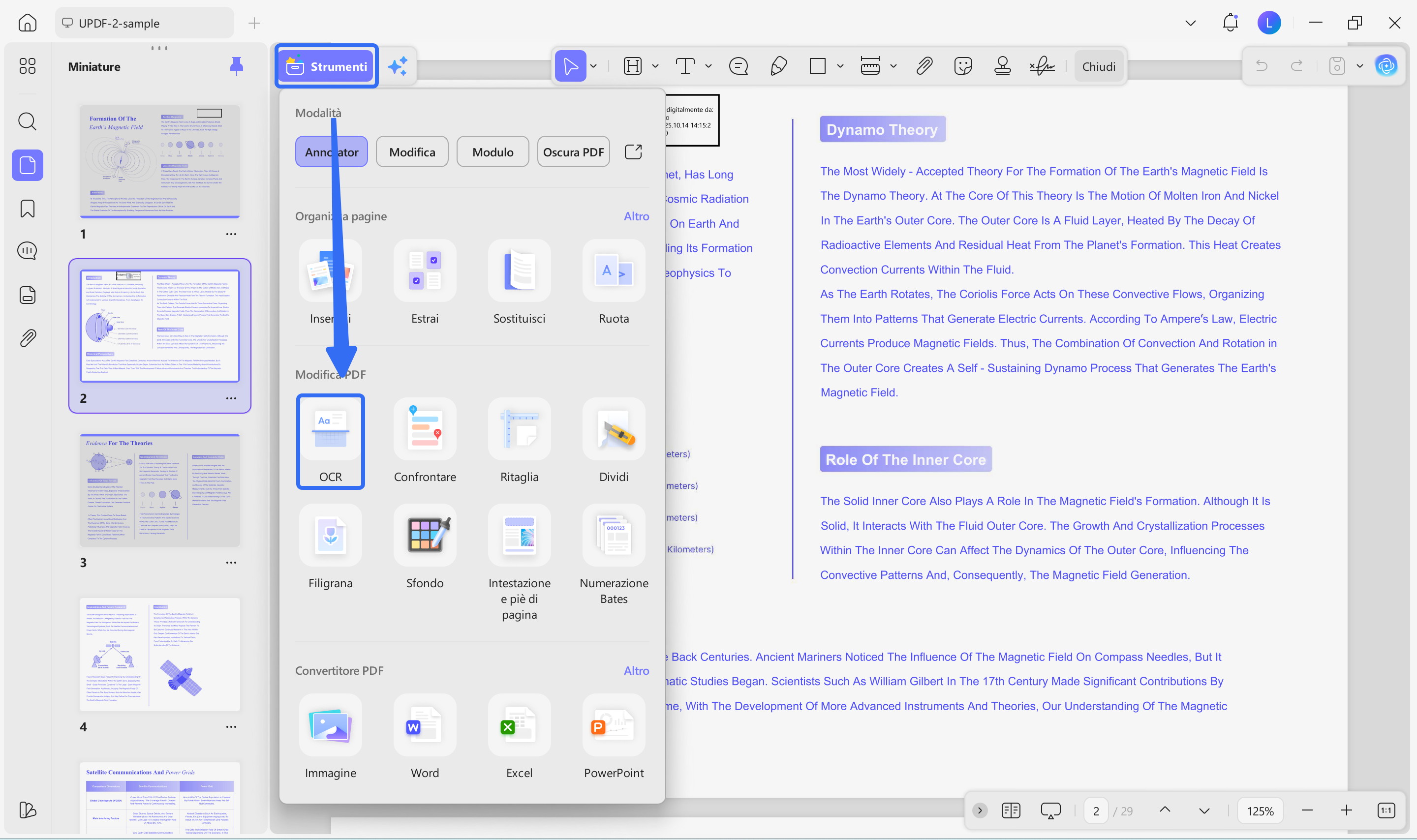
UPDF ti permette anche di evidenziare documenti PDF scannerizzati. Per farlo, dovrai prima utilizzare la funzione OCR di UPDF e poi evidenziarlo come un documento normale. Ecco i passaggi dettagliati per evidenziare documenti PDF scannerizzati con UPDF.
1. Apri il PDF scannerizzato in UPDF ed esegui l'OCR.
Fai doppio clic sul documento scannerizzato per aprirlo in UPDF, che sarà il tuo strumento predefinito per aprire documenti PDF normali e scannerizzati. Sul lato sinistro troverai l'opzione "OCR" in "Strumenti". Clicca su di essa e poi su "Converti". Segui i passaggi per salvare il file OCR sul tuo dispositivo e attendi il completamento del processo di riconoscimento ottico.
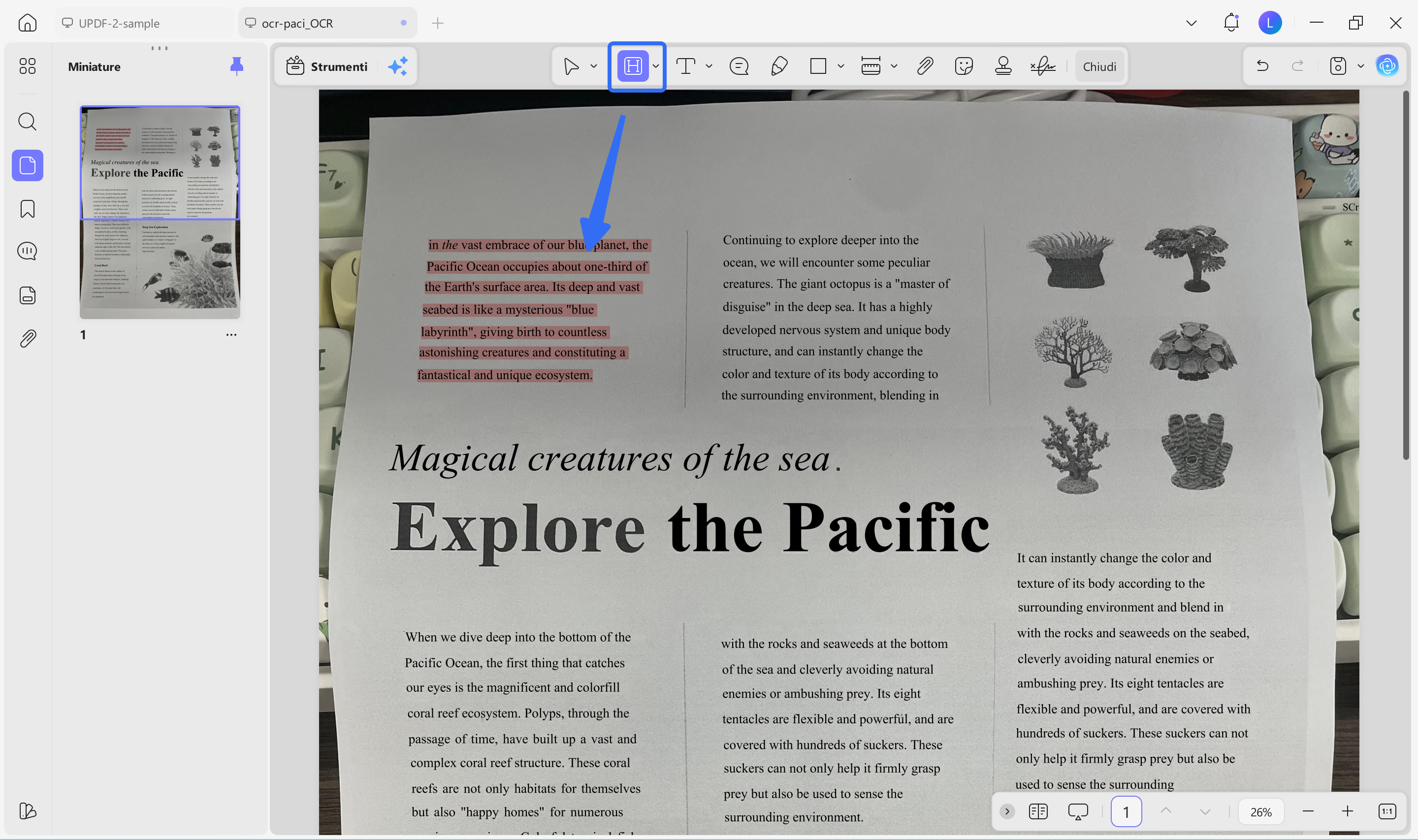
2. Vai su Commenta e seleziona lo strumento Evidenzia nel file OCR
Quando il file OCR è salvato, si aprirà automaticamente in una nuova scheda di UPDF. Essendo un documento PDF modificabile, potrai evidenziarlo usando il menu "Commento" in UPDF. Quindi, clicca su "Commento" e poi seleziona lo strumento "Evidenzia" in alto.
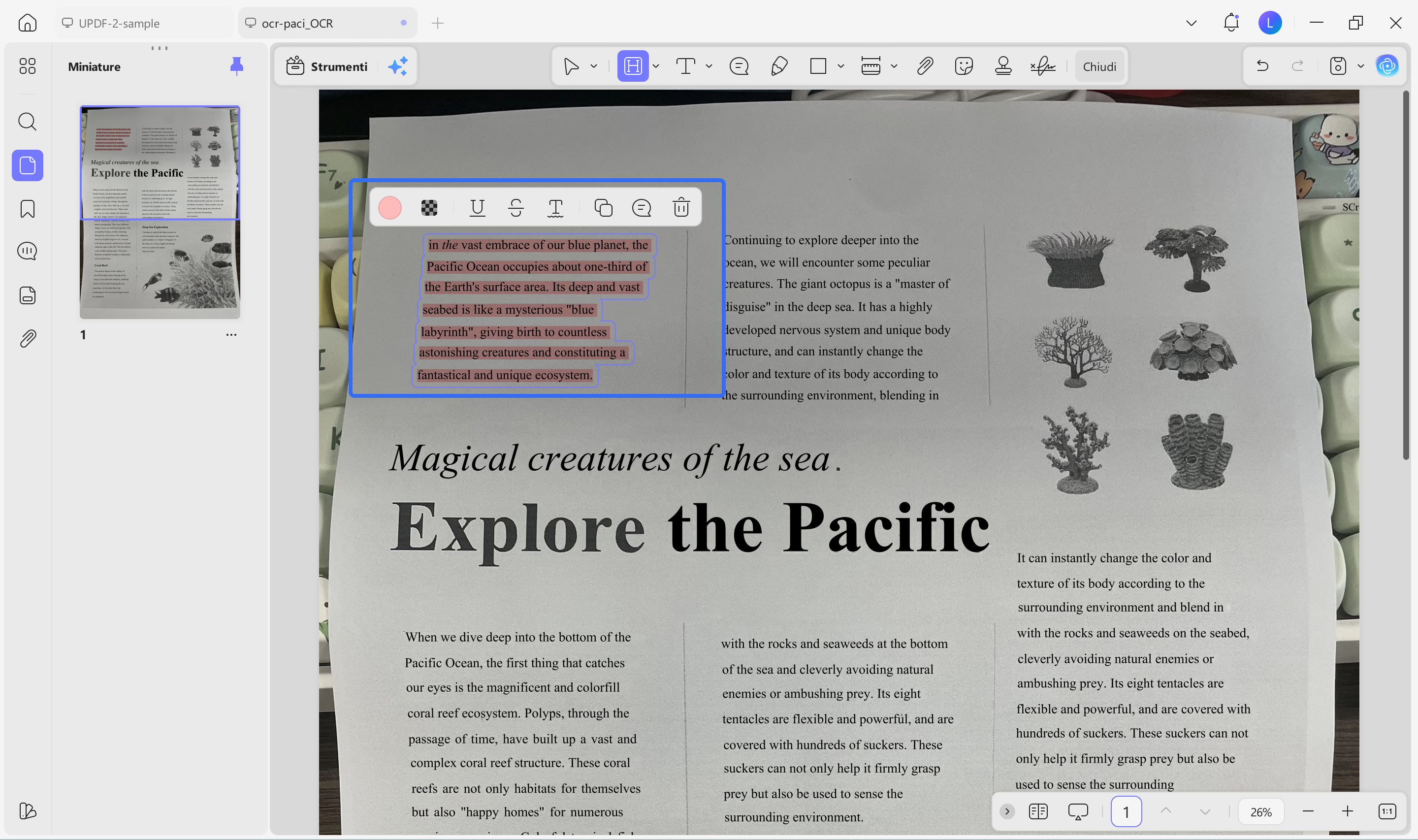
3. Seleziona per evidenziare con il cursore e fai clic con il tasto destro per aggiungere note o modificare le proprietà.
Clicca e tieni premuto il cursore per iniziare a evidenziare il testo, trascina il cursore sul testo e rilascia il clic quando hai finito di evidenziare. Dopo aver evidenziato il testo in un documento scannerizzato, potrai fare clic con il tasto destro sull'evidenziazione per aprire le proprietà, cambiare colore o aggiungere una nota al testo evidenziato.
Scarica UPDF se vuoi evidenziare documenti PDF scansionati.
Windows • macOS • iOS • Android 100% sicuro
Altre funzionalità avanzate
Oltre alle funzioni di evidenziazione, UPDF fornisce un pacchetto completo di strumenti per modificare PDF, che include quanto segue:
- UPDF AI è ChatGPT integrato all'interno dell'app che ti aiuterà a tradurre e riassumere contenuti nei documenti PDF.
- Include UPDF Cloud, che fornirà uno spazio dedicato per organizzare e condividere i tuoi documenti PDF.
- UPDF offre una funzione di lettura ad alta voce per ascoltare comodamente i contenuti dei tuoi documenti PDF.
- Un solo account funzionerà su Mac, Windows, iOS e dispositivi Android.
- Sarà possibile modificare link, immagini e testo
- Commenti e annotazioni
- Supporta la conversione di documenti PDF
- Supporta la gestione di moduli PDF, con creazione e modifica di moduli esistenti
- Supporta le funzioni di unione e divisione
- Fornisce funzionalità di organizzazione delle pagine PDF, come eliminare pagina, inserire pagina, estrarre pagina, ruotare documenti, ecc.
Con tutte queste funzionalità, UPDF offre un'esperienza completa di modifica PDF su tutti i tuoi dispositivi. Acquistalo oggi a un prezzo davvero conveniente e approfitta di tutte le funzionalità premium disponibili.
Se vuoi vedere il video su come annotare un PDF, eccolo qui per te.
Conclusione
Speriamo che questa guida per evidenziare i PDF in Adobe ti abbia permesso di apprendere il modo più semplice per evidenziare del testo nei tuoi documenti PDF. Tuttavia, quando sceglierai uno strumento PDF per un uso a lungo termine, concentrati sulle funzionalità offerte, sulla facilità d'uso e sul prezzo. UPDF è uno strumento che ti fornisce le migliori funzionalità ed esperienza d’uso. Viene proposto ad un prezzo molto accessibile, rendendolo una soluzione ideale per chiunque.
Quindi, se desideri evidenziare i tuoi documenti PDF o cerchi funzionalità avanzate di modifica PDF, scegli UPDF. Potrai scaricarlo tramite il pulsante qui sotto e testare tutte le sue funzionalità.
Windows • macOS • iOS • Android 100% sicuro