UPDF
UPDF
 UPDF per Windows
 UPDF per Mac
 UPDF per iPhone/iPad
 UPDF per Android
 Nomostar
 UPDF AI Online
 UPDF Sign
 IvyCraft
 Modifica PDF
 Annota PDF
 Crea PDF
 Modulo PDF
 Modifica collegamenti
 Converti PDF
 OCR
OCR PDF a Word
 PDF a Immagine
 PDF a Excel
 Organizza PDF
 Unisci PDF
 Dividi PDF
 Ritaglia PDF
 Ruota PDF
 Proteggi PDF
 Firma PDF
 Redige PDF
 Sanziona PDF
 Rimuovi Sicurezza
 Leggi PDF
 UPDF Cloud
 Comprimi PDF
 Stampa PDF
 Elaborazione Batch
 Cos'è UPDF AI
 Revisione di UPDF AI
 Guida Utente per l'Intelligenza Artificiale
 FAQ su UPDF AI
 Riassumi PDF
 Traduci PDF
 Chat con PDF
 Chat con AI
 Chat con immagine
 Da PDF a Mappa mentale
 Spiega PDF
 Strumenti AI PDF
 Strumenti AI Immagine
 Strumenti Chat AI
 Strumenti AI Scrittura
 Strumenti AI Studio
 Strumenti AI Lavoro
 Altri Strumenti AI
 Generazione Segnalibri AI
 Riepilogo Segnalibri AI
 Generazione Filigrane AI
 Generazione Sfondi AI
 Generazione Adesivi AI
 Generazione Timbri AI
 Suite di Scrittura AI
 UPDF Copilot
 Gestione Pagine AI
 Ricerca Semantica AI
 PDF a Word
 PDF a Excel
 PDF a PowerPoint
 Soluzione per aziende
 UPDF Sign per Aziende
 UPDF AI per Aziende
 Piani per aziende
 Tutorial per UPDF per aziende
 Webinar per Aziende
 Banche
 Sanità
 Assicurazioni
 Legale
 Manifattura
 Enti pubblici
 Ricercatori e dottorandi
 Solopreneur
 Avvocati e studi legali
 Professionisti immobiliari
 Storie di clienti
 Soluzione per istruzione
 guida utente
 Trucchi UPDF
 faq
faq Recensioni UPDF
 Centro download
 Blog
Blog Notizie
 spec tec
 Aggiornamenti
 UPDF vs. Adobe Acrobat
 UPDF vs. Foxit
 UPDF vs. PDF Expert

Trova facilmente parole correlate con la ricerca semantica basata sull'IA
Trovare parole o frasi specifiche in un PDF è piuttosto semplice, purché si utilizzino le parole chiave esatte. Tuttavia, se si cercano informazioni rilevanti dal punto di vista contestuale, sarà necessario utilizzare diverse varianti delle parole per trovare davvero tutte le informazioni necessarie. Questo può rivelarsi un compito lungo e impegnativo.
Lo strumento di ricerca semantica basata sull'intelligenza artificiale di UPDF risolve questo problema. Esso comprende il significato della query invece di concentrarsi esclusivamente sulle parole esatte. Pertanto, a differenza della ricerca per parole chiave, che individua solo le corrispondenze esatte, la ricerca semantica consente di individuare termini correlati dal punto di vista contestuale. Di conseguenza, è possibile trovare informazioni pertinenti in modo più semplice e accurato.
Questa guida illustra i passaggi principali per utilizzare questa funzione in UPDF.
Parte 1. Come utilizzare la ricerca semantica basata sull'IA in UPDF
La ricerca semantica basata sull'intelligenza artificiale di UPDF ti consente di cercare nei file PDF utilizzando sinonimi anziché le parole esatte. Una volta inserita una parola o una frase, l'intelligenza artificiale analizza il documento e individua i termini correlati in base al contesto. I risultati vengono quindi visualizzati in un elenco con tutti i contenuti corrispondenti evidenziati. Inoltre, puoi utilizzare gli strumenti integrati per sostituire, eliminare o oscurare rapidamente i termini individuati, a seconda delle necessità.
Vediamo quali sono i passaggi per utilizzare la ricerca semantica basata sull'intelligenza artificiale.
Passaggio 1. Accedi allo strumento di ricerca AI
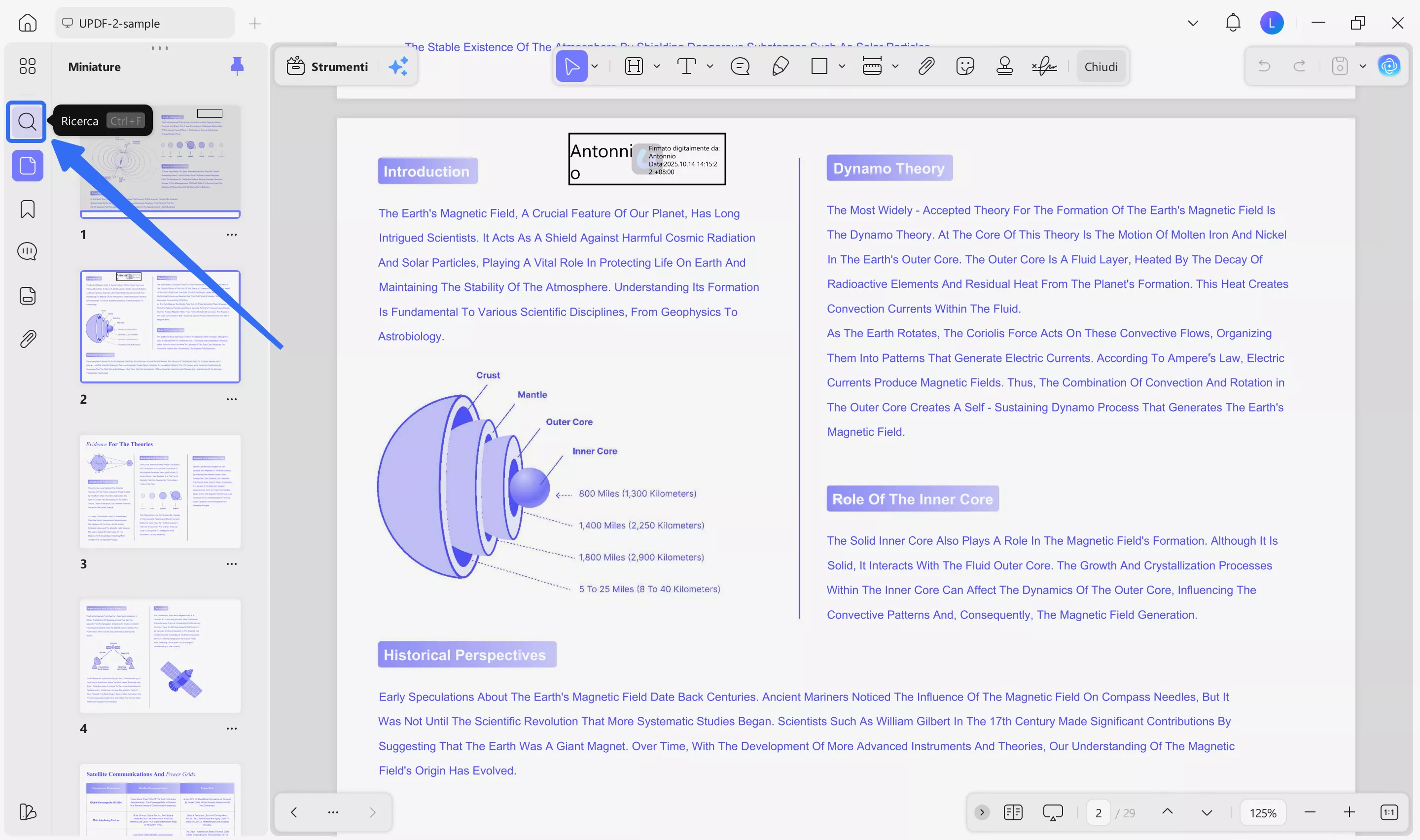
Apri il documento PDF desiderato in UPDF. Quindi, clicca sullo strumento «Cerca» nella barra laterale sinistra.
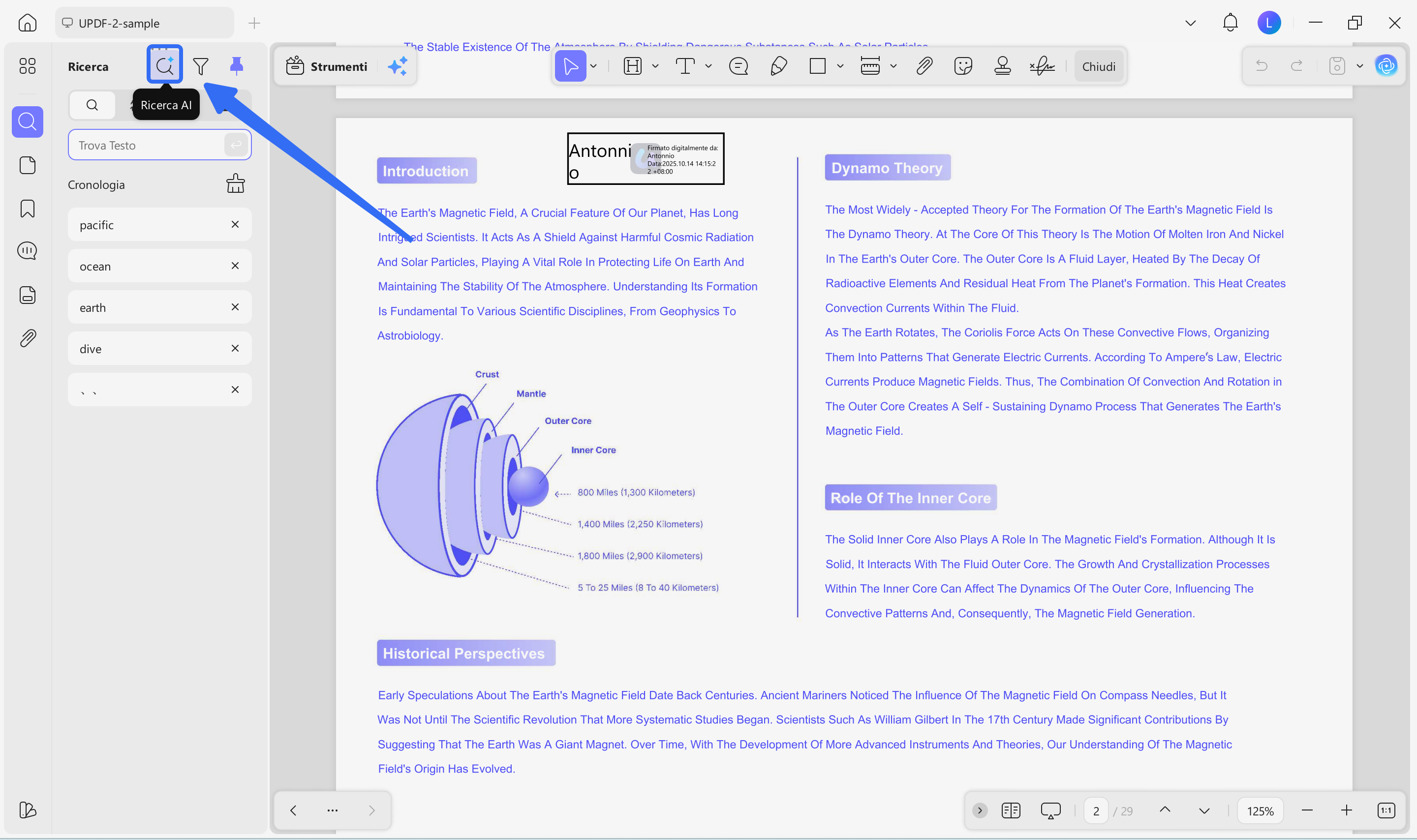
Si aprirà il pannello di ricerca, che mostra diverse opzioni per cercare del testo nel PDF. Da qui, seleziona l'icona «Ricerca AI» nella parte superiore del pannello.
Passaggio 2. Digita la tua query di ricerca semantica
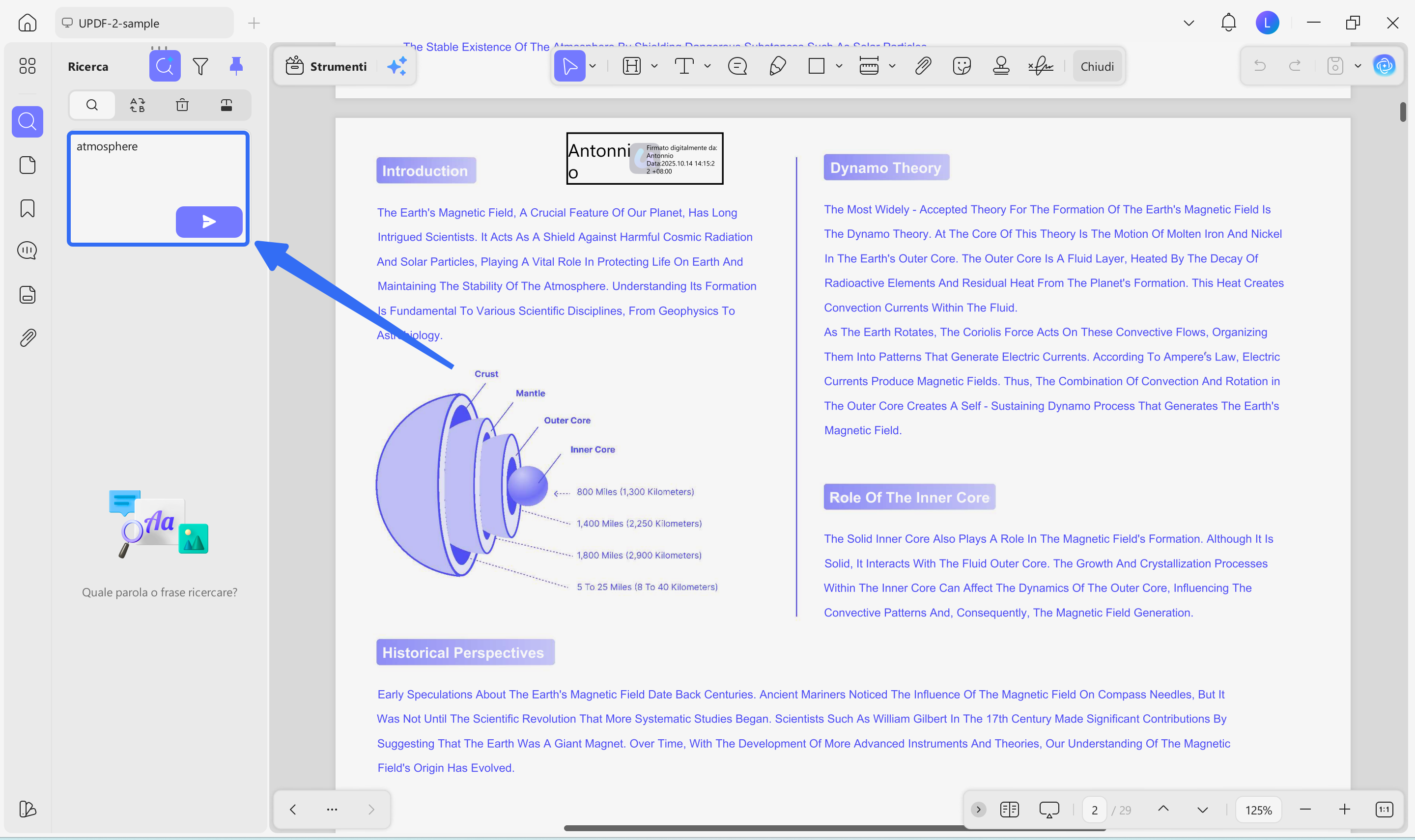
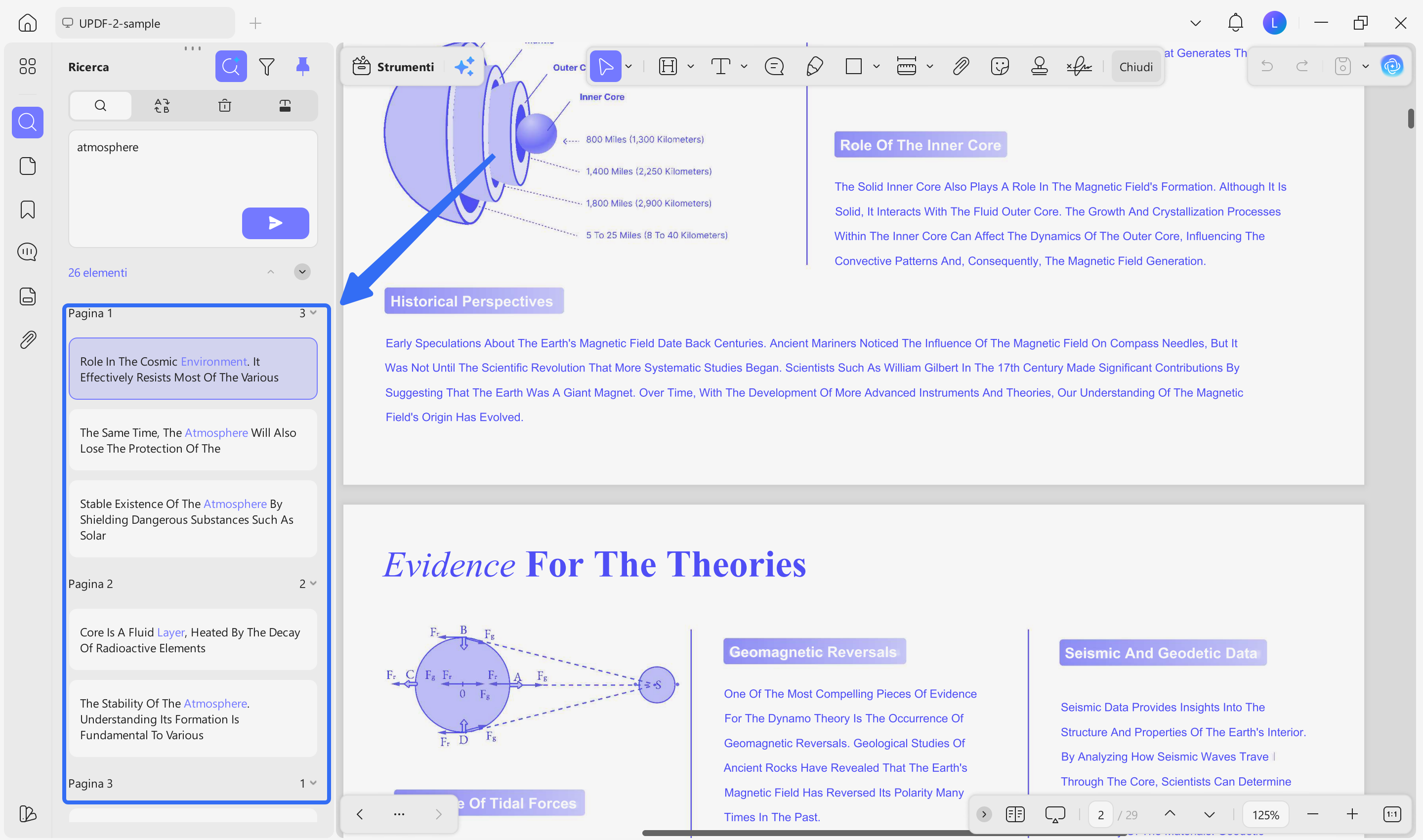
Verrà visualizzato un campo di testo per la ricerca semantica AI. Da qui, digita le parole o le frasi contestualmente correlate che desideri trovare nel tuo PDF. Ad esempio, puoi digitare “Atmosfera” e fare clic sul pulsante “Invia”.
Passaggio 3. Visualizza i risultati della ricerca
L'intelligenza artificiale analizzerà l'intero documento per individuare le corrispondenze esatte e i sinonimi semantici della tua ricerca. Una volta completata l'analisi, potrai visualizzare i risultati in un elenco chiaro sotto la casella di testo. Verranno visualizzate tutte le parole semanticamente rilevanti, evidenziate in blu.
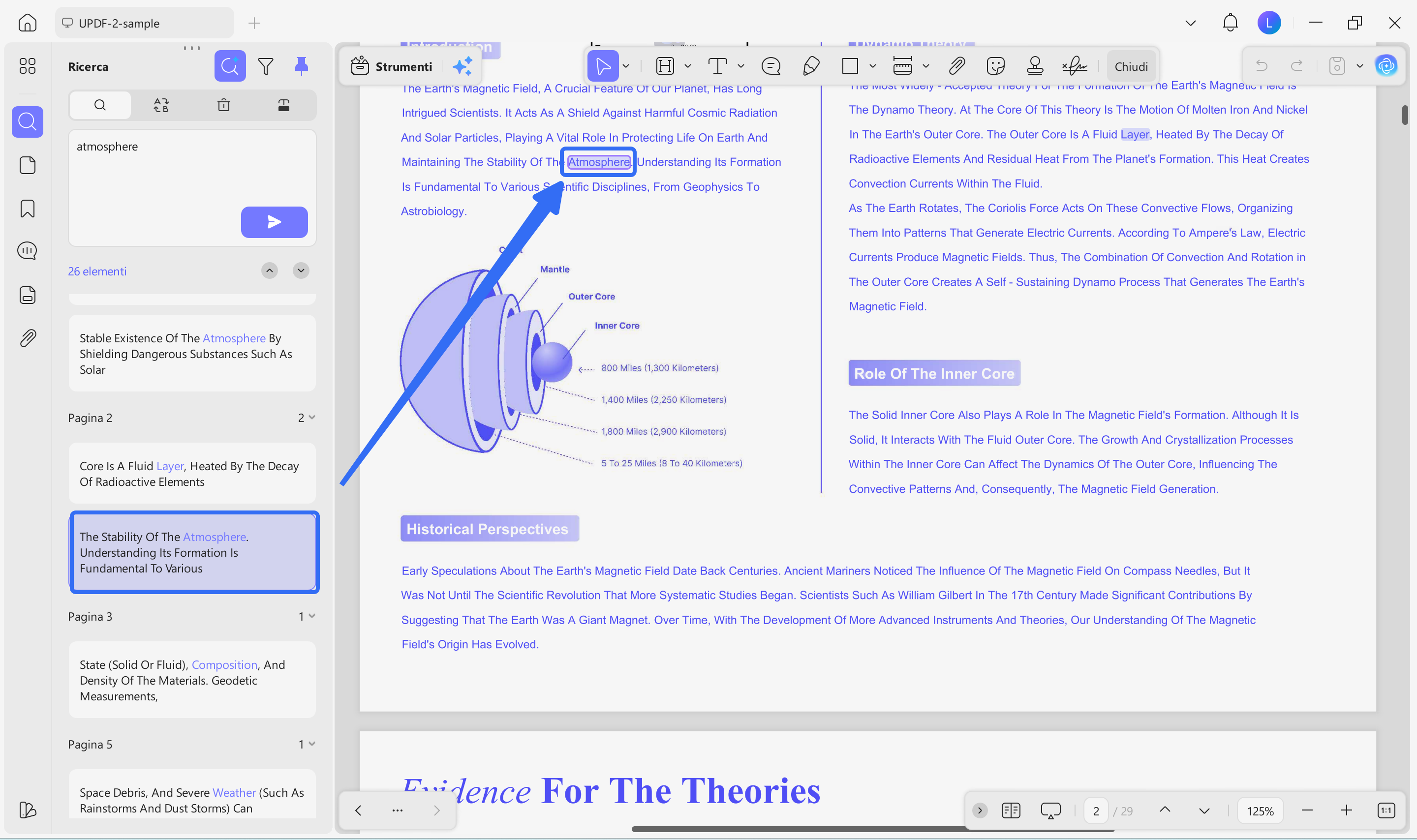
Passaggio 4. Sfoglia i risultati
È possibile cliccare su ciascun risultato individuato per passare alla pagina specifica che contiene le parole corrispondenti. In questo modo, è possibile visualizzare in anteprima i risultati e capire esattamente in quale punto del PDF compaiono.
Passaggio 5. Modifica dei risultati della ricerca
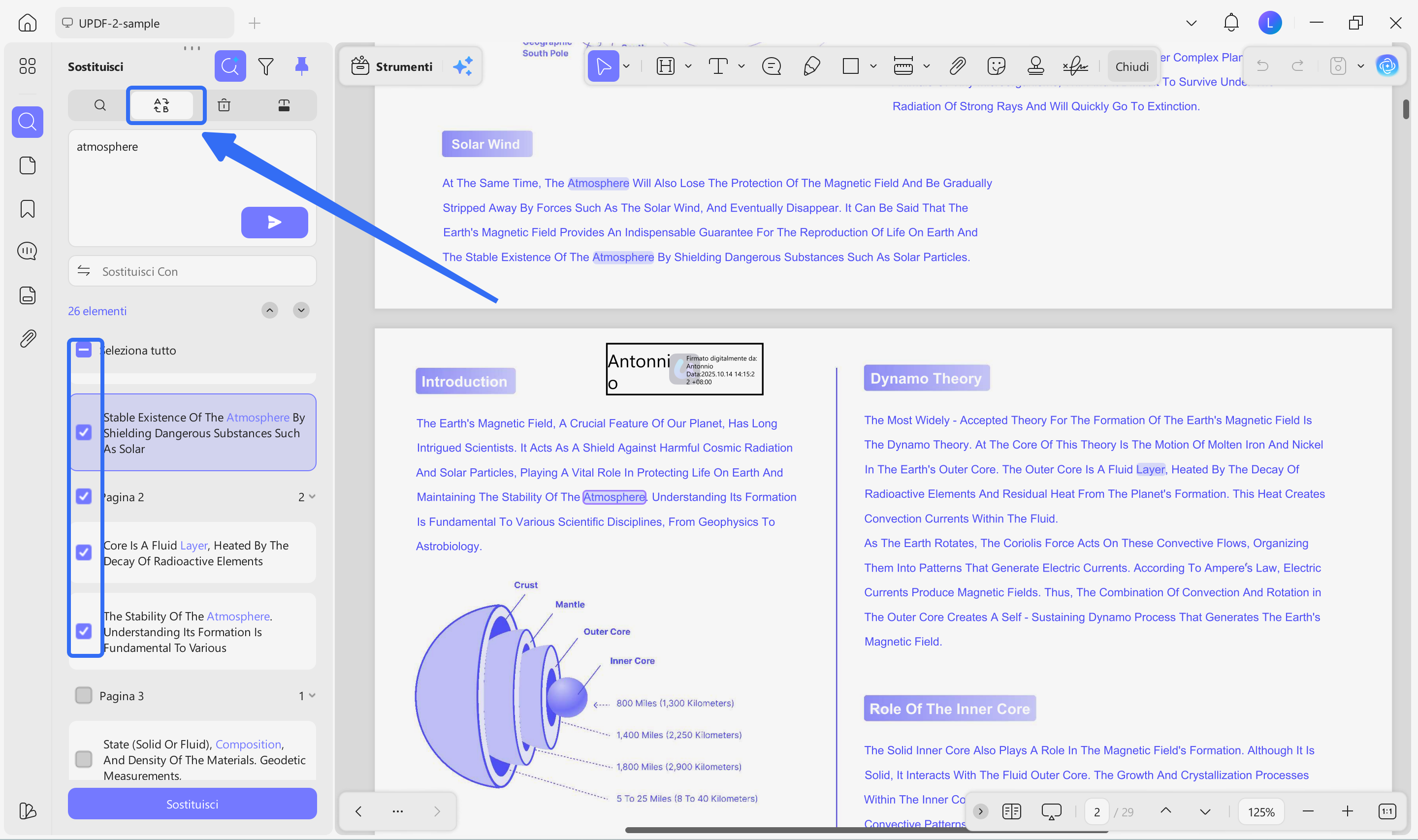
È inoltre possibile sostituire, eliminare e oscurare i termini di ricerca individuati utilizzando le opzioni disponibili nella barra degli strumenti in alto.
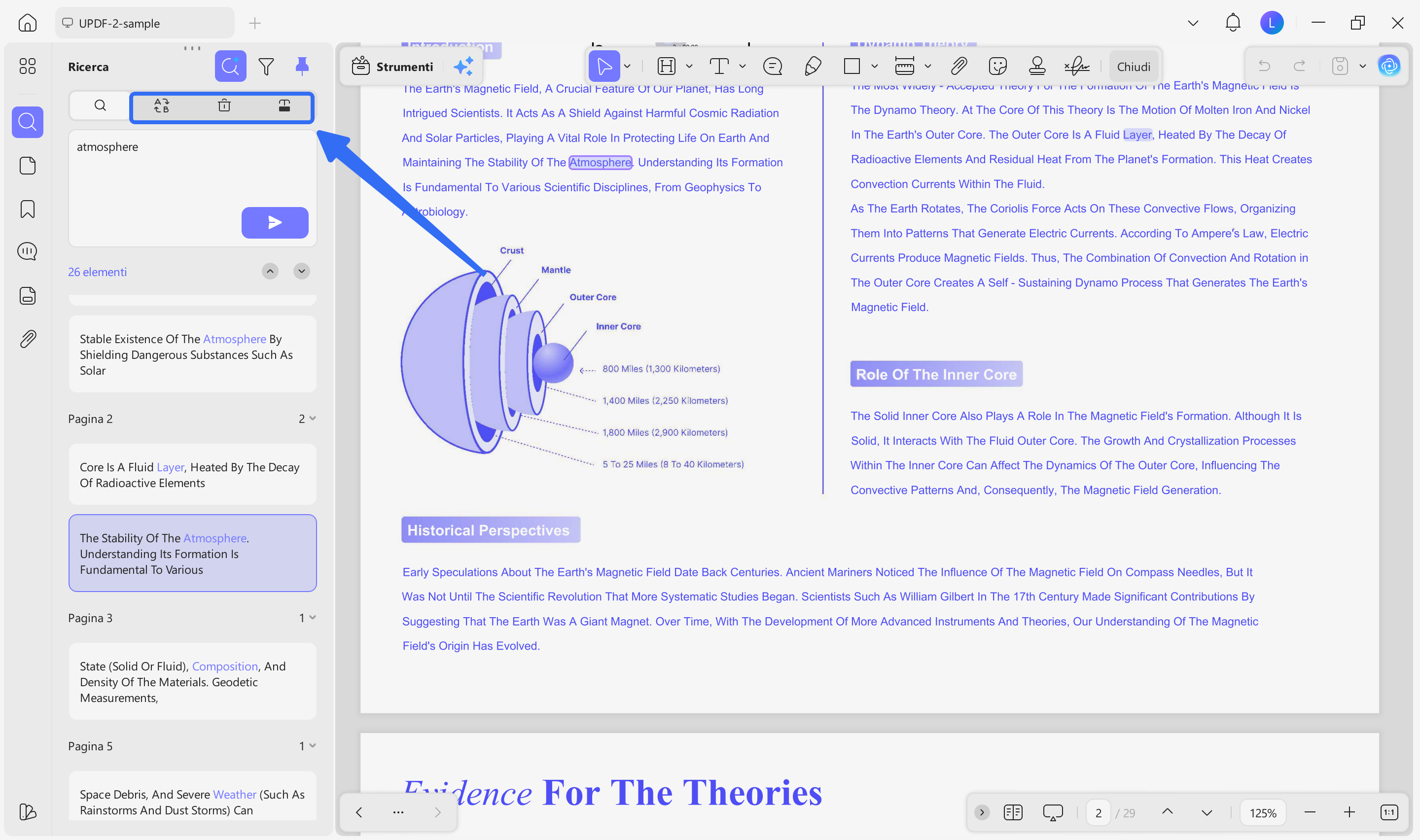
Ad esempio, clicca sull'opzione "Trova e sostituisci" e digita il testo di sostituzione nel campo "Sostituisci con". Quindi, seleziona i risultati della ricerca che desideri sostituire e clicca sul pulsante "Sostituisci" per completare l'operazione.