 UPDF
UPDF
 UPDF para Windows
 UPDF para Mac
 UPDF para iPhone/iPad
 UPDF para Android
 Nomostar
 UPDF AI ONLINE
 UPDF Sign
 IvyCraft
 Editar PDF
 Anotar PDF
 Crear PDF
 Formulario PDF
 Editar enlaces
 Convertir PDF
 OCR
OCR PDF a Word
 PDF a imagen
 PDF a Excel
 Organizar PDF
 Combinar PDF
 Dividir PDF
 Recortar PDF
 Girar PDF
 Proteger PDF
 Firmar PDF
 Redactar PDF
 Desinfectar PDF
 Eliminar seguridad
 Leer PDF
 UPDF Cloud
 Comprimir PDF
 Imprimir PDF
 Proceso por lotes
 Sobre UPDF IA
 Soluciones de UPDF IA
 Guía de Usuario de IA
 Preguntas frecuentes sobre UPDF IA
 Resumir PDF
 Traducir PDF
 Chat con PDF
 Chat con imagen
 PDF a Mapa Mental
 Chat con IA
 Explicar PDF
 Herramientas IA para PDF
 Herramientas IA para Imagen
 Herramientas IA de Chat
 Herramientas IA de Redacción
 Herramientas IA de Estudio
 Herramientas IA de Trabajo
 Otras Herramientas IA
 Generación de Marcadores con IA
 Resumen de Marcadores con IA
 Generación de Marcas de Agua con IA
 Generación de Fondos con IA
 Generación de Pegatinas con IA
 Generación de Sellos con IA
 Suite de Escritura con IA
 UPDF Copilot
 Gestión de Páginas con IA
 Búsqueda Semántica con IA
 PDF a Word
 PDF a Excel
 PDF a PowerPoint
 Solución Empresarial
 Letrero de empresa
 Inteligencia artificial empresarial
 Plan para Empresas
 Guía del Usuario Empresarial
 Webinar Empresarial
 IT
IT Educativos
 Construcción
 Servicios Financieros
 Salud
Salud Seguros
 Legal
Legal Manufactura
 Gobierno
 Investigadores y doctorandos
 Emprendedores individuales
 Abogados y despachos
 Profesionales inmobiliarios
 Solución para Educación
  Historias de Clientes
 Guía del Usuario
 Trucos de UPDF
 Preguntas Frecuentes
 Reseñas de UPDF
 Centro de descargas
 Blog
Blog Sala de prensa
 Especificaciones Técnicas
 Actualizaciones
 UPDF vs. Adobe Acrobat
 UPDF vs. Foxit
 UPDF vs. PDF Expert

Simplifica el flujo de trabajo con archivos PDF gracias a UPDF Copilot
Para editar un archivo PDF es necesario utilizar varias herramientas del editor de PDF. Estas herramientas suelen aparecer en distintos menús o en largas listas. Por ello, encontrarlas y utilizarlas puede llevar mucho tiempo. Este proceso puede ralentizar tu trabajo y reducir tu productividad general.
Para resolver este problema, UPDF Copilot ofrece un atajo basado en IA. No es necesario buscar las herramientas manualmente. En su lugar, puedes describir la herramienta que necesitas con palabras sencillas. La IA identifica la función correcta y la abre por ti. Este enfoque ahorra tiempo y mantiene tu flujo de trabajo fluido.
Sigue la guía que aparece a continuación para aprender a utilizar esta herramienta de forma eficaz.
Parte 1. Cómo utilizar UPDF Copilot AI
UPDF Copilot funciona interpretando la descripción de las herramientas de PDF o su función prevista en lenguaje sencillo. Para encontrar una herramienta concreta, puedes utilizar las opciones de comando predefinidas o escribir tu propia descripción.
Independientemente del método que utilices, la herramienta abre automáticamente la herramienta correspondiente dentro de la interfaz de UPDF. Desde allí, puedes completar la tarea manualmente utilizando los controles estándar de la herramienta.
Veamos cómo funciona.
Acceder a UPDF Copilot
Abre tu PDF en UPDF. A continuación, haz clic en el icono «UPDF Copilot» situado junto a la opción «Herramientas» en la parte superior. Se abrirá un menú con un cuadro de texto y una lista de ajustes preestablecidos.
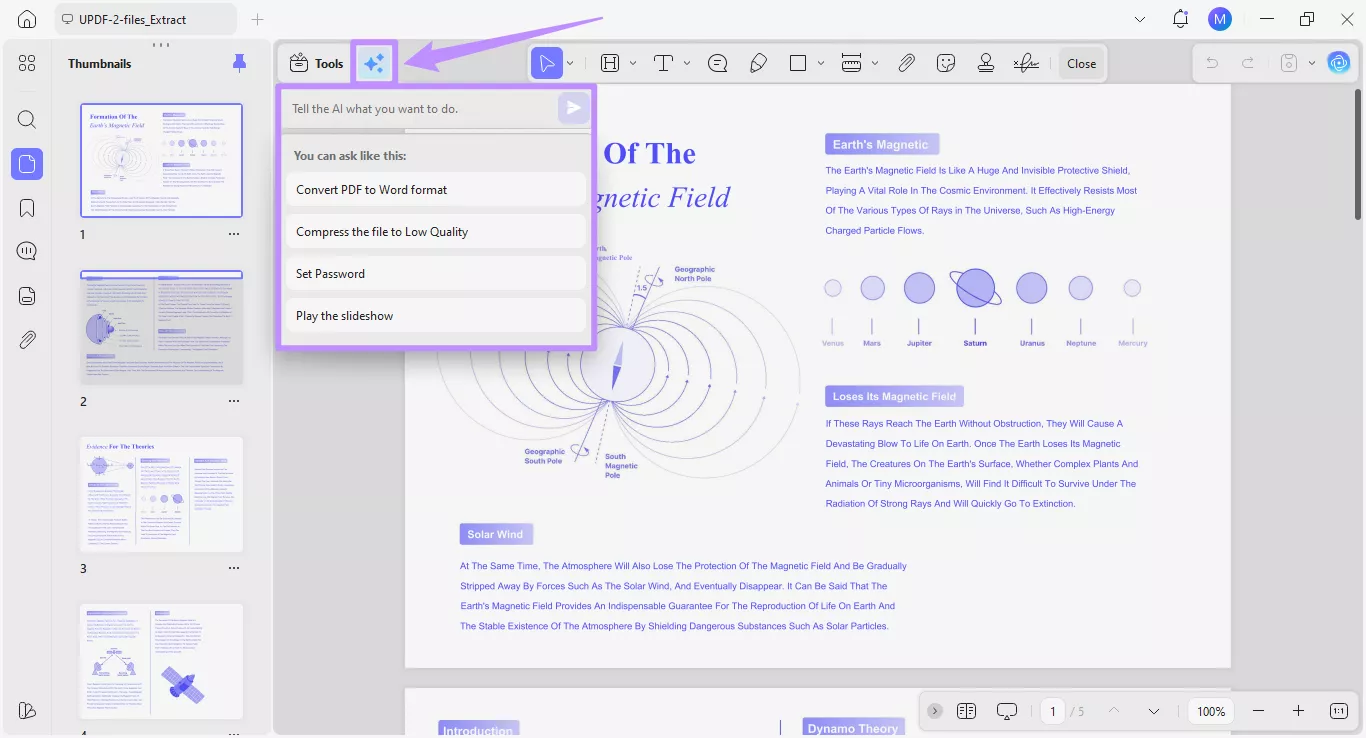
Método 1: Uso de indicaciones predefinidas
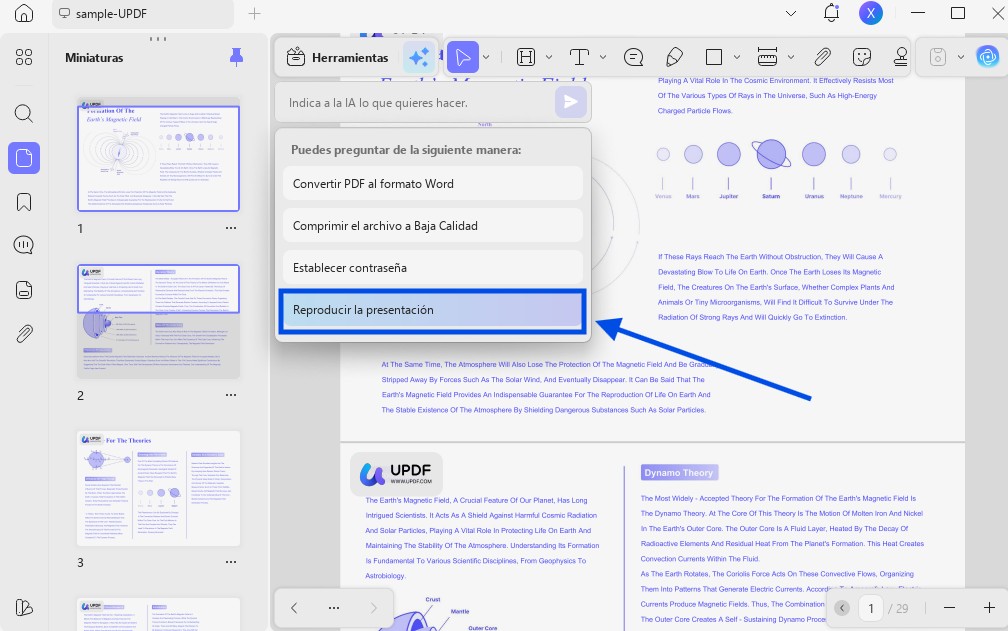
Las opciones predefinidas muestran indicaciones para acciones habituales. Entre estas acciones se incluyen convertir un PDF a Word, comprimir un archivo, añadir una contraseña y reproducir un PDF como presentación de diapositivas. Cada opción está vinculada a una herramienta específica. Puedes hacer clic en cualquier opción. El sistema abrirá inmediatamente la herramienta correspondiente.
Veamos cómo funciona cada uno de los ajustes preestablecidos.
1. Convertir PDF a Word
Paso 1. Haz clic en la opción predefinida «Convertir PDF a formato Word» de la lista de opciones.
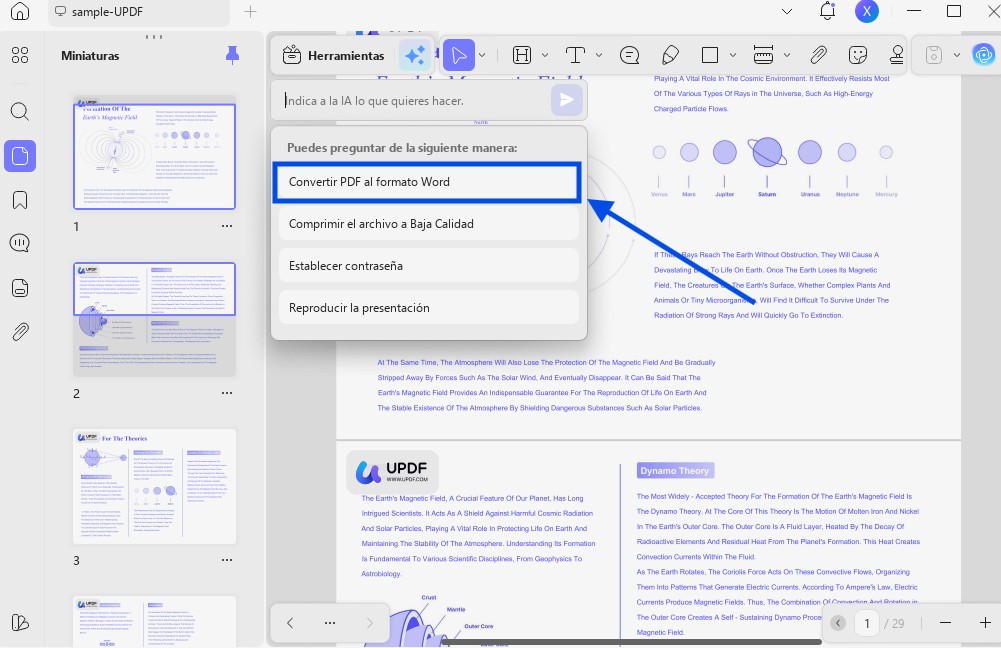
Paso 2. Se abrirá la herramienta PDF Converter con el formato de salida configurado automáticamente en «Word (.docx)».
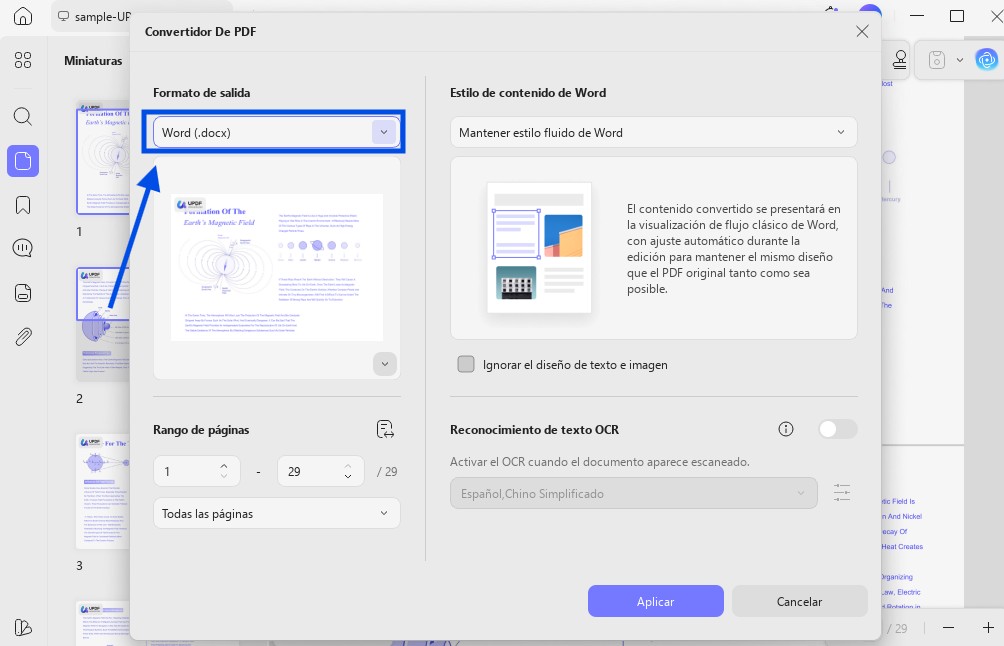
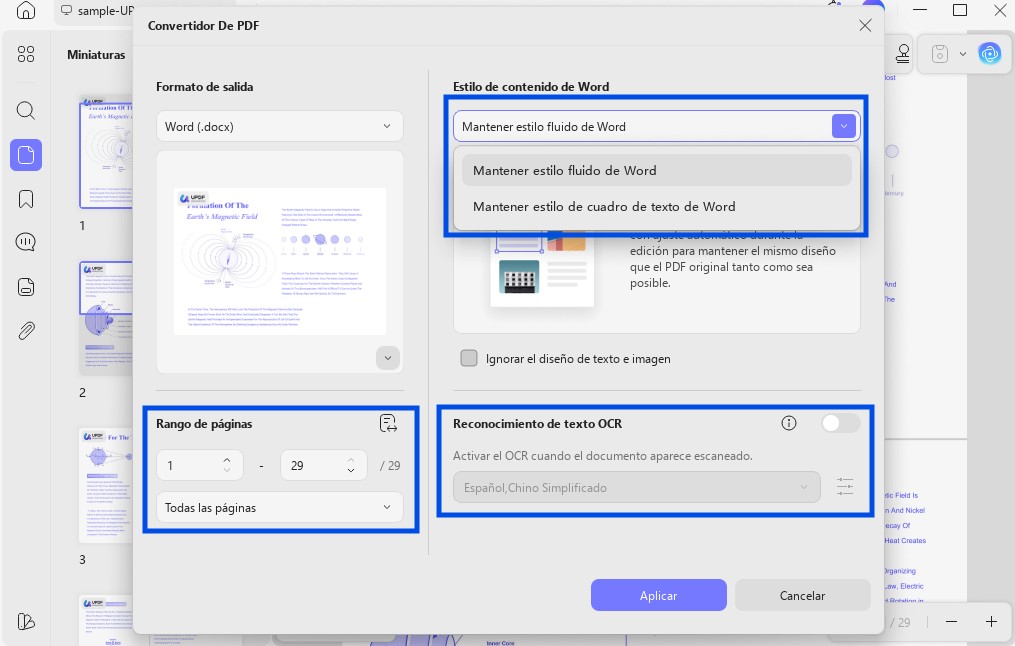
Paso 3. Desde aquí, puedes ajustar otros parámetros para personalizar el resultado. Haz clic en el menú desplegable «Estilo de contenido de Word» y elige si deseas «Conservar el estilo de flujo de Word» o «Conservar el estilo de cuadro de texto de Word». También puedes activar el OCR si es necesario y establecer el rango de páginas que desees. A continuación, haz clic en «Aplicar» para completar la acción.
2. Comprime el archivo a baja calidad
Paso 1. Si quieres reducir el tamaño del archivo PDF, haz clic en la opción preestablecida «Comprimir el archivo a baja calidad».
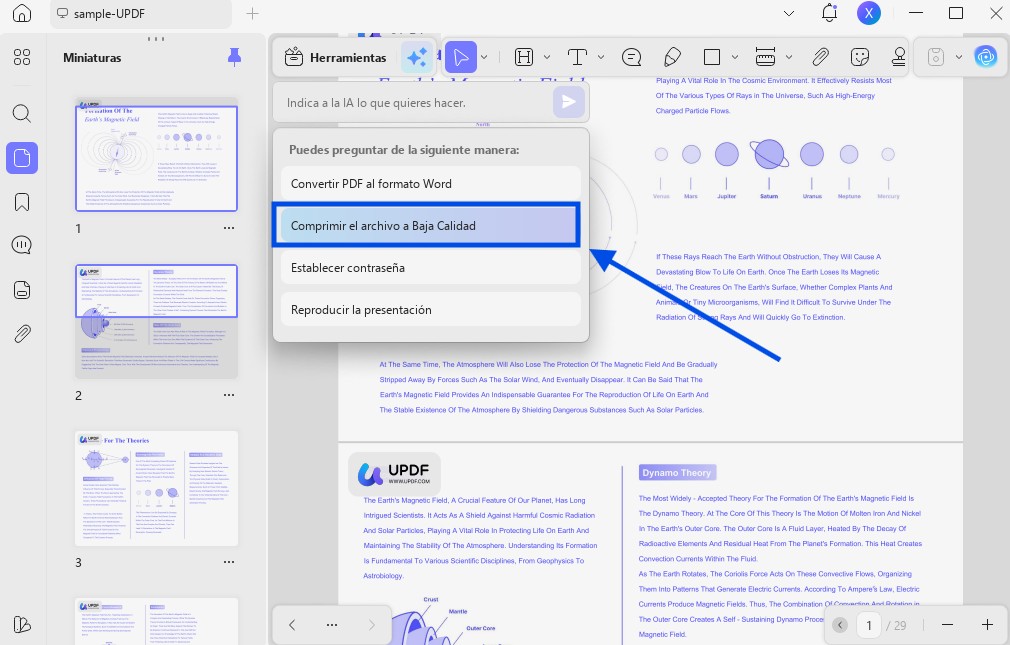
Paso 2. Se abrirá una ventana de la herramienta «Guardar como» con el nivel de compresión establecido en «Baja calidad».
Paso 3. En la ventana, modifica otros ajustes si es necesario. A continuación, haz clic en el botón «Guardar como» para aplicar los ajustes y guardar el archivo en tu dispositivo.
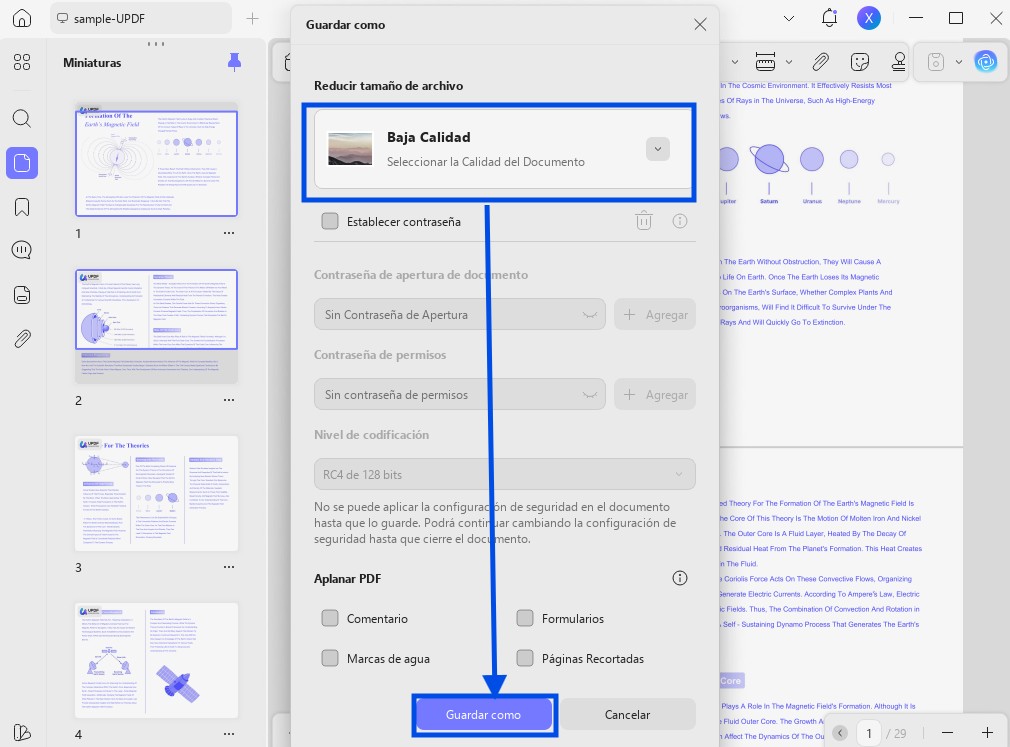
Nota: UPDF también ofrece muchos otros niveles de compresión en función de la calidad del documento que desees. Para obtener más información sobre cómo funcionan estas opciones, consulta nuestra guía detallada sobre cómo comprimir archivos PDF en UPDF.
3. Establecer contraseña
Paso 1. Si necesitas proteger tu PDF antes de compartirlo, puedes utilizar el ajuste preestablecido «Establecer contraseña».
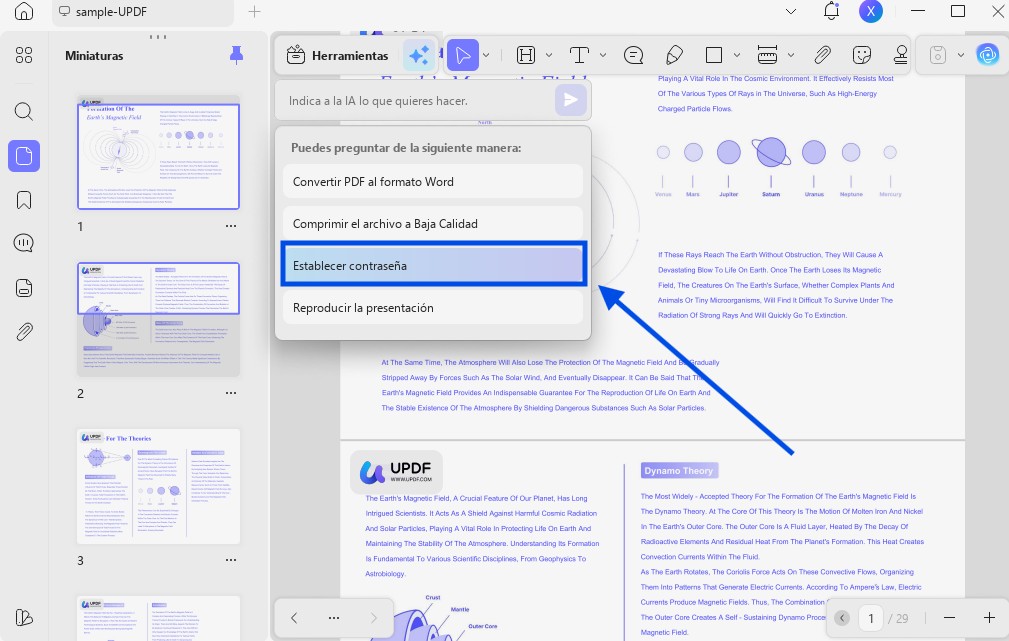
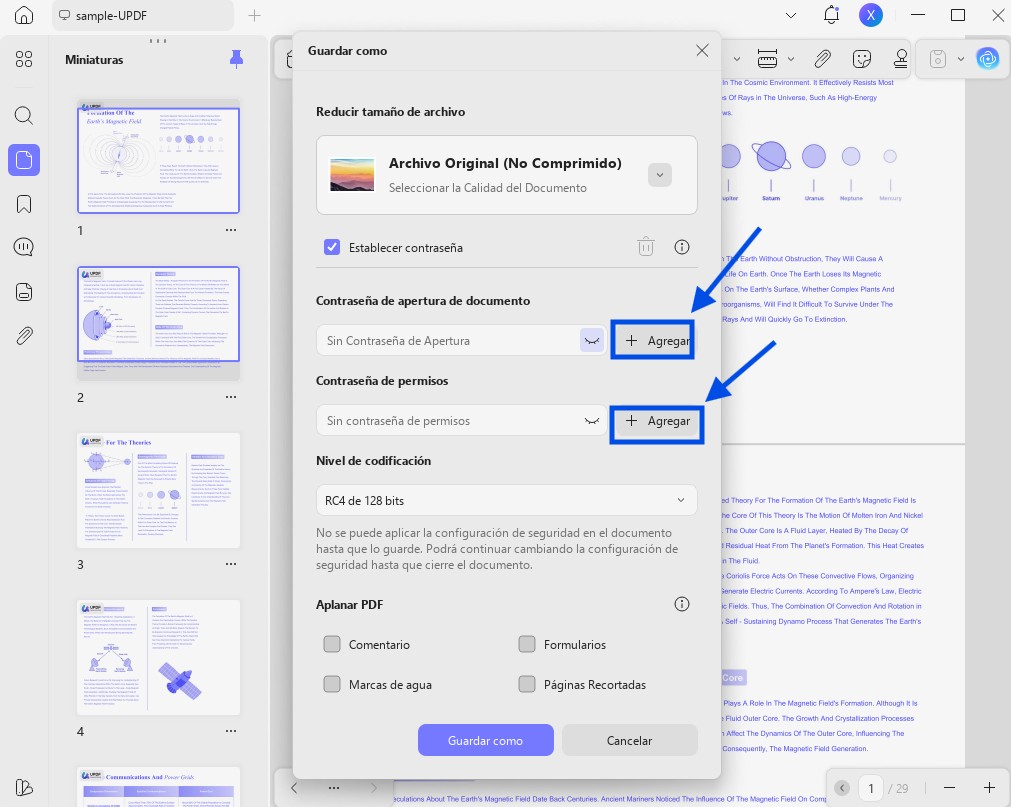
Paso 2. Al hacer clic en la opción preestablecida, se abrirá una ventana de la herramienta «Guardar como». Copilot AI activará automáticamente la opción «Establecer contraseña».
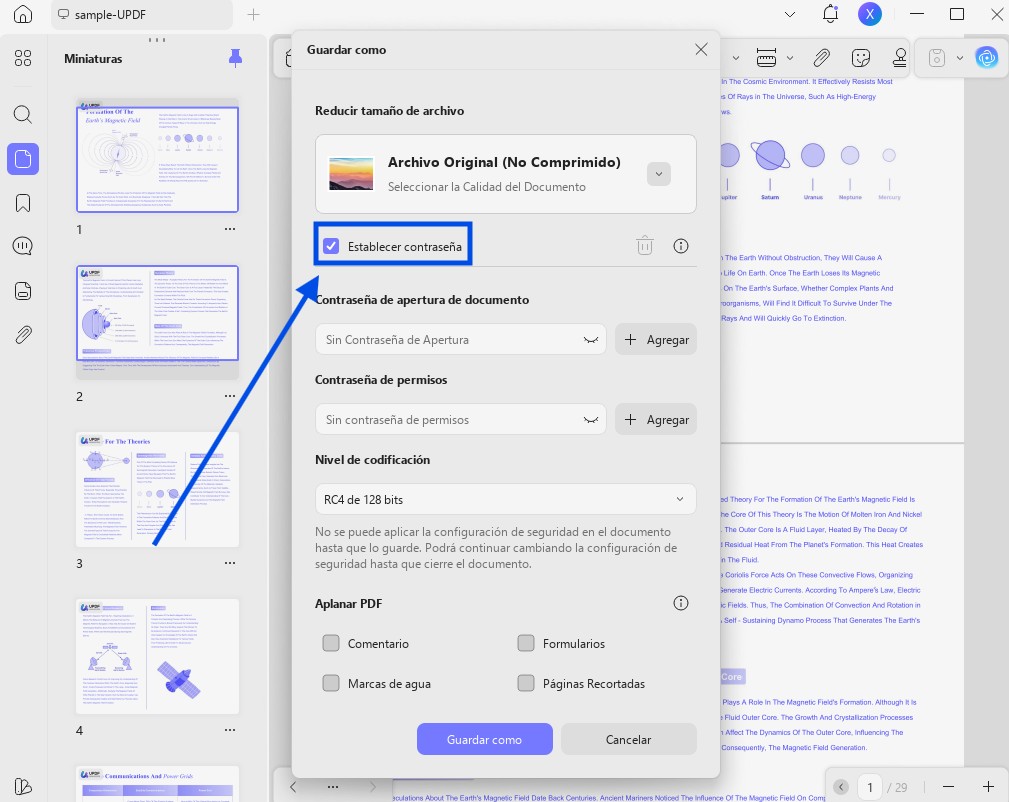
Paso 3. Ahora, haz clic en el botón «Añadir» situado debajo de «Contraseña de apertura del documento» para establecer una contraseña para abrir el PDF. Del mismo modo, haz clic en el botón «Añadir» situado debajo de «Contraseña de permisos» para restringir la impresión y determinados cambios en el PDF.
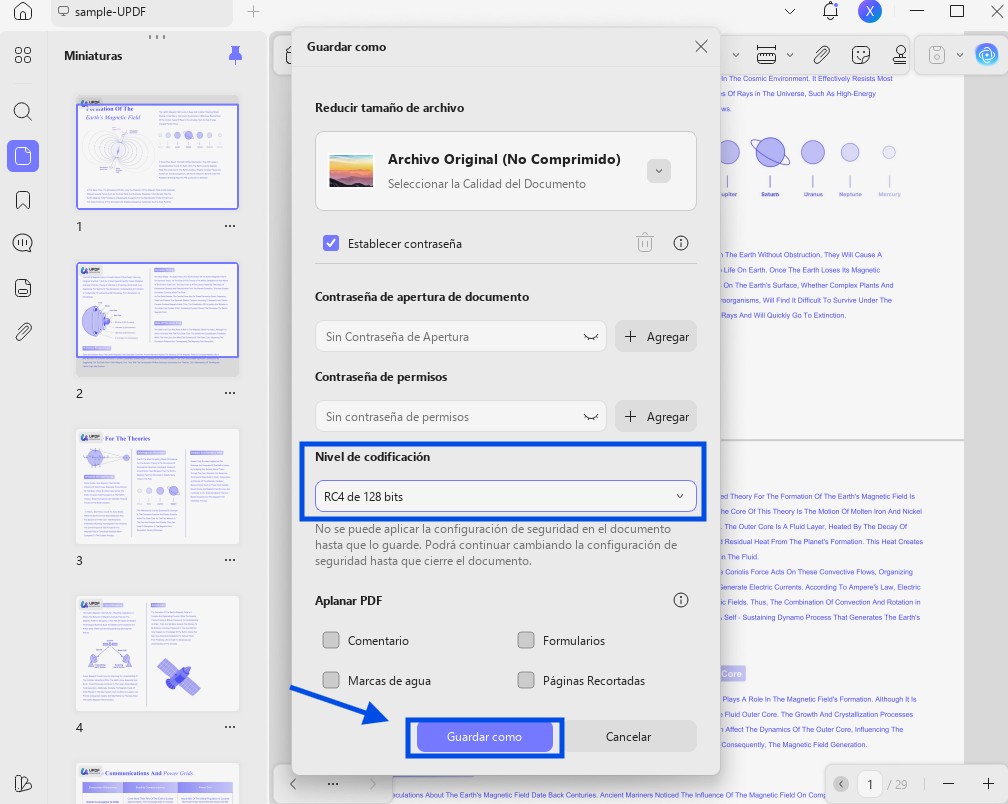
Paso 4. Selecciona un nivel de cifrado en el menú desplegable si es necesario. A continuación, haz clic en «Guardar como» para aplicar la contraseña y guardar el archivo.
Si quieres conocer todos los detalles sobre cómo establecer contraseñas en archivos PDF, puedes leer nuestra guía detallada sobre las diferentes formas de proteger archivos PDF, incluidas las contraseñas.
4. Reproducir la presentación de diapositivas
Paso 1. Haz clic en la opción «Reproducir la presentación» de los ajustes preestablecidos.
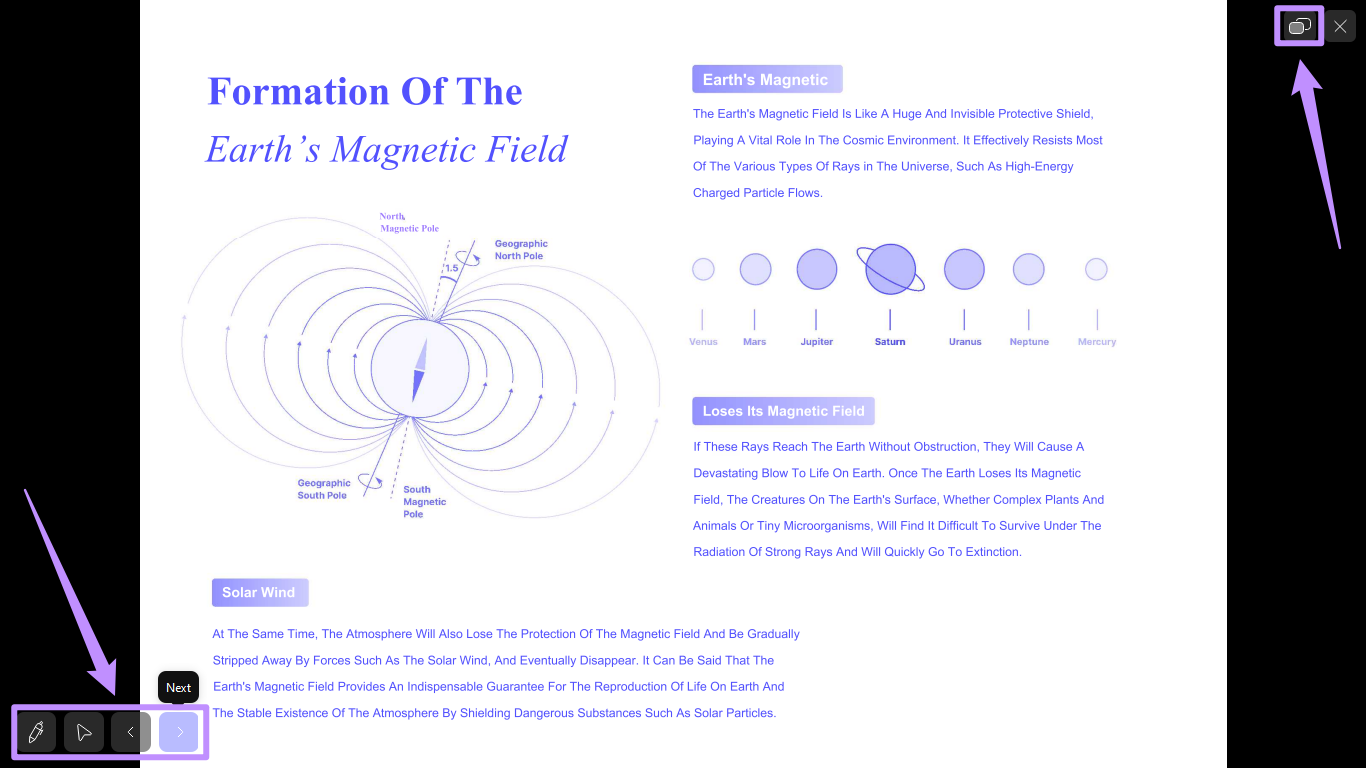
Paso 2. UPDF Copilot abrirá tu PDF en modo presentación. Desde aquí, podrás acceder a los controles para reproducir las diapositivas, editarlas e incluso utilizar la vista de presentador.
Para obtener más información sobre el modo de presentación de diapositivas de UPDF, puedes consultar nuestra guía detallada sobre el modo de visualización de páginas en UPDF.
Método 2: Escribir una indicación personalizada
Además de utilizar plantillas, puedes describir la herramienta que necesitas con tus propias palabras. La IA entenderá tu descripción y te guiará hacia la herramienta adecuada para completar tu tarea.
Así es como funciona.
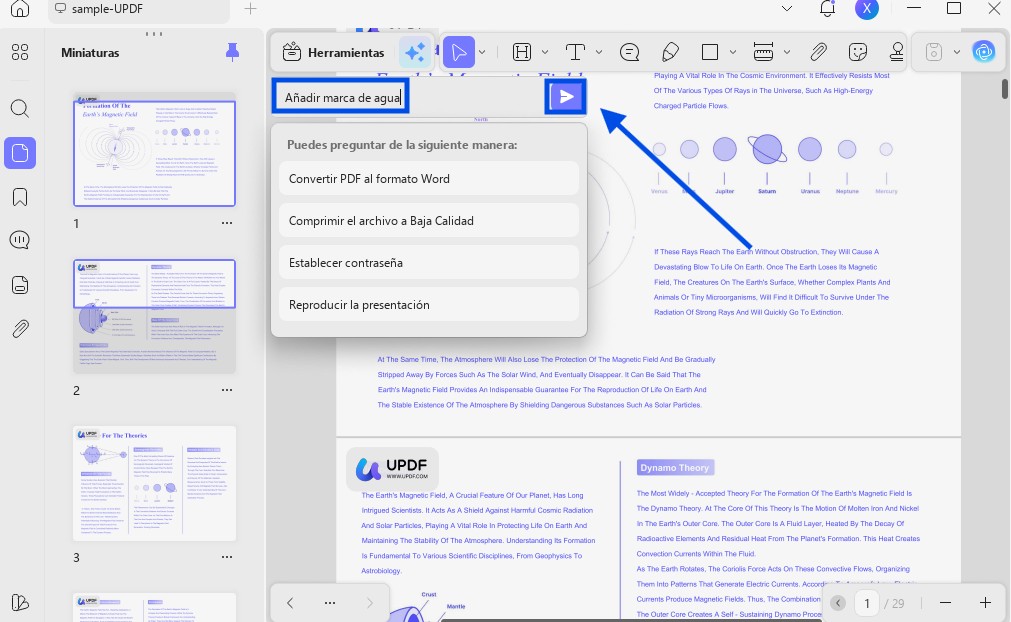
Paso 1. Escribe una breve descripción de la acción que deseas realizar en el campo de entrada. Por ejemplo, escribe «Añadir marca de agua» y haz clic en el botón «Enviar». También puedes pulsar la tecla Intro.
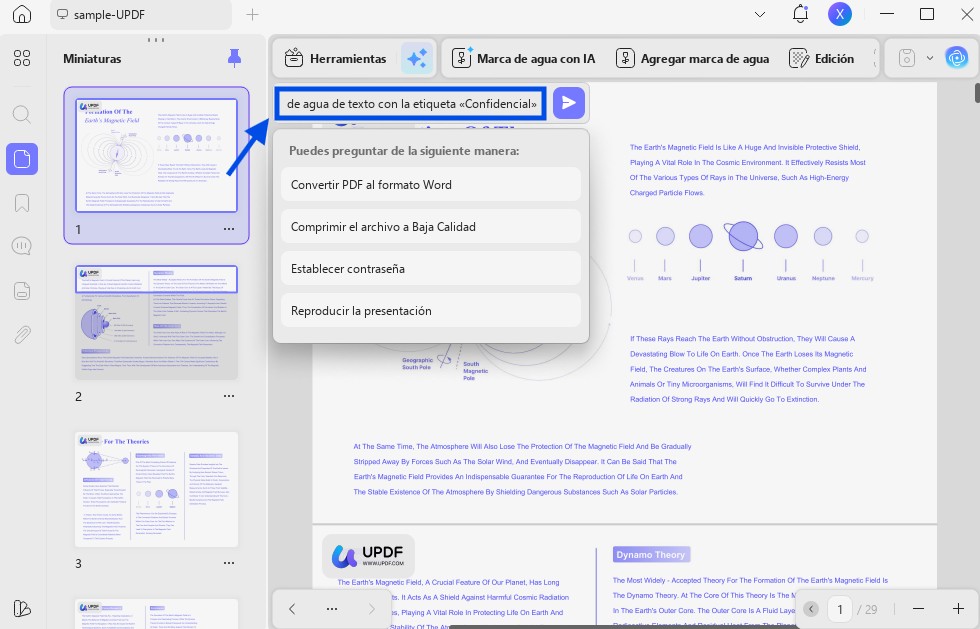
Paso 2. La IA te pedirá más detalles. Es posible que te pregunte qué tipo de marca de agua deseas y qué contenido debe incluir. Escribe los detalles en el campo de entrada. Por ejemplo, escribe «marca de agua de texto con la etiqueta «Confidencial»». A continuación, vuelve a hacer clic en «Enviar».
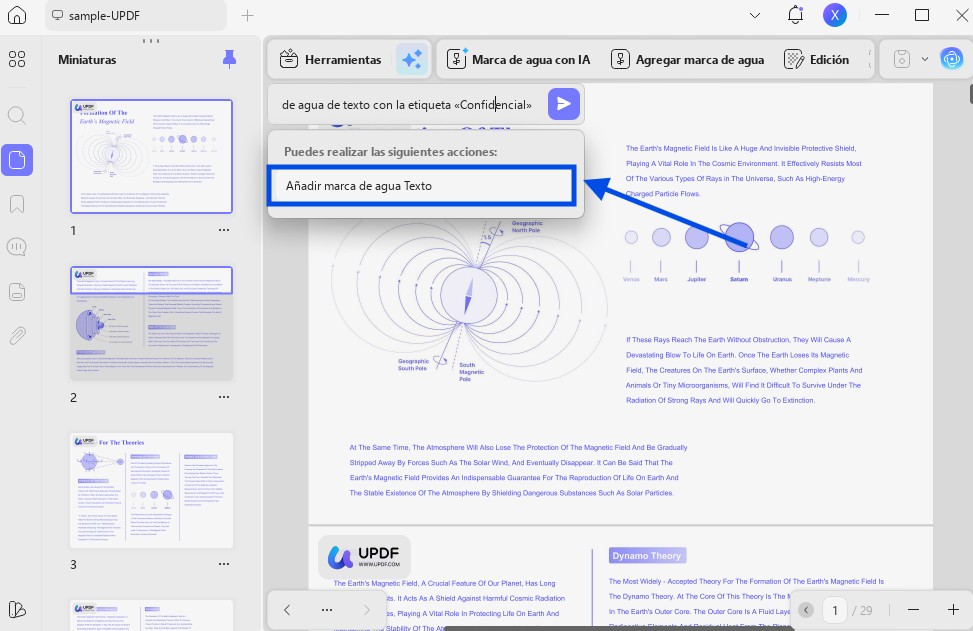
Paso 3. La IA buscará la función más adecuada para realizar la acción y la mostrará en los resultados. Siguiendo con el ejemplo anterior, verás la opción «Añadir marca de agua de texto». Haz clic en ella para abrir la herramienta correspondiente.
Paso 4. Se abrirá el panel «Editar marca de agua» a la derecha. La IA establecerá automáticamente el texto de la marca de agua como «Confidencial» o cualquier otra etiqueta que indiques en tu solicitud.
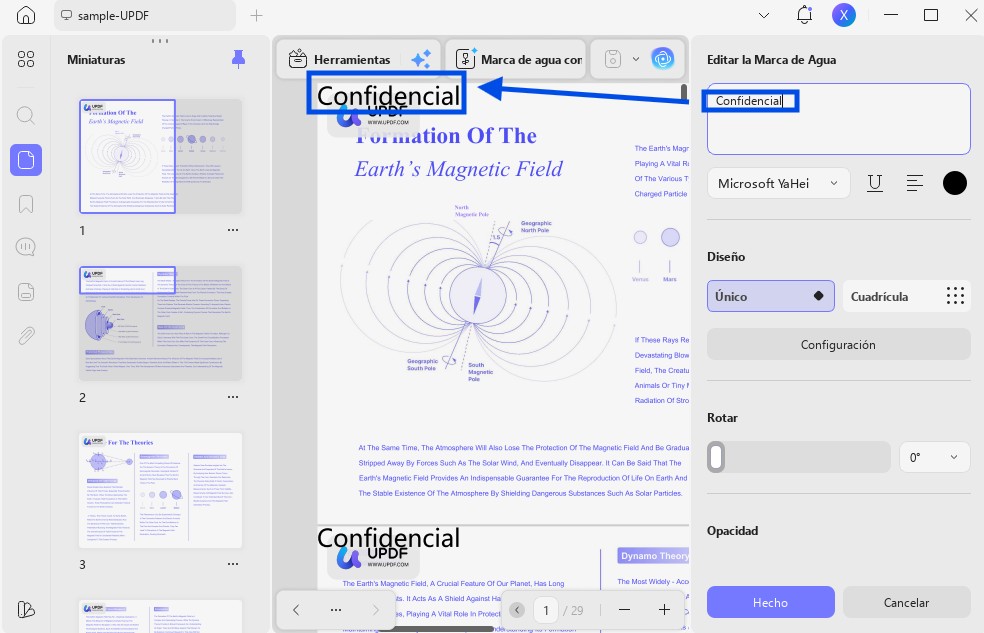
Paso 5. En el panel de edición, sigue ajustando la configuración de la marca de agua. Puedes cambiar la fuente, el estilo, la alineación, el color, el diseño y otras opciones. Una vez que hayas terminado todos los ajustes, haz clic en «Listo». Al hacer esto, se aplicará la marca de agua a todas las páginas del documento.
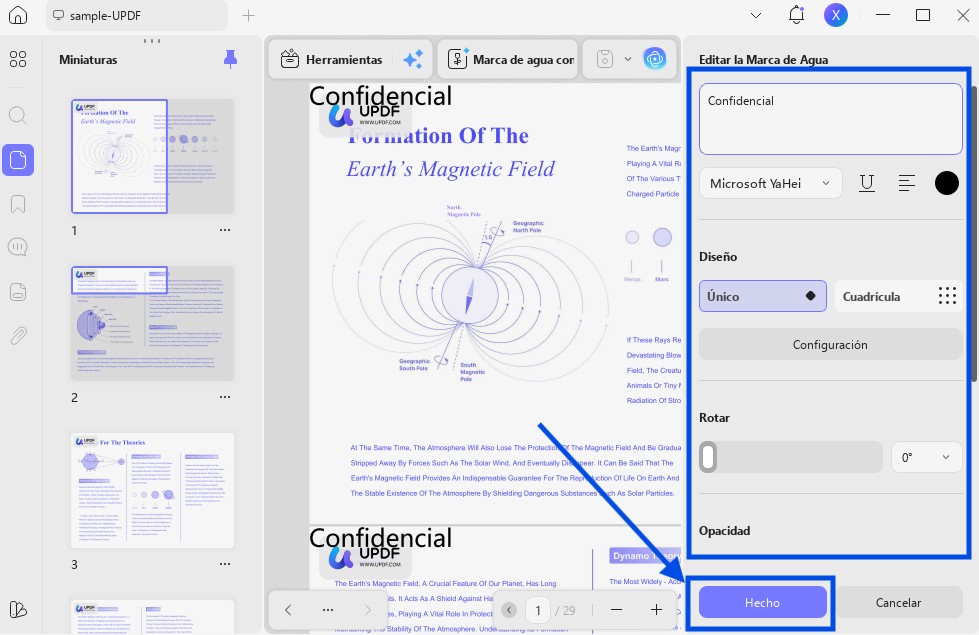
El panel de edición de marcas de agua ofrece varias opciones para personalizar tu marca de agua. Puedes descubrir cómo funciona cada opción leyendo nuestra guía de usuario sobre cómo añadir marcas de agua a archivos PDF.