UPDF
UPDF
 UPDF para Windows
 UPDF para Mac
 UPDF para iPhone/iPad
 UPDF para Android
 Nomostar
 UPDF AI ONLINE
 UPDF Sign
 IvyCraft
 Editar PDF
 Anotar PDF
 Crear PDF
 Formulario PDF
 Editar enlaces
 Convertir PDF
 OCR
OCR PDF a Word
 PDF a imagen
 PDF a Excel
 Organizar PDF
 Combinar PDF
 Dividir PDF
 Recortar PDF
 Girar PDF
 Proteger PDF
 Firmar PDF
 Redactar PDF
 Desinfectar PDF
 Eliminar seguridad
 Leer PDF
 UPDF Cloud
 Comprimir PDF
 Imprimir PDF
 Proceso por lotes
 Sobre UPDF IA
 Soluciones de UPDF IA
 Guía de Usuario de IA
 Preguntas frecuentes sobre UPDF IA
 Resumir PDF
 Traducir PDF
 Chat con PDF
 Chat con imagen
 PDF a Mapa Mental
 Chat con IA
 Explicar PDF
 Herramientas IA para PDF
 Herramientas IA para Imagen
 Herramientas IA de Chat
 Herramientas IA de Redacción
 Herramientas IA de Estudio
 Herramientas IA de Trabajo
 Otras Herramientas IA
 Generación de Marcadores con IA
 Resumen de Marcadores con IA
 Generación de Marcas de Agua con IA
 Generación de Fondos con IA
 Generación de Pegatinas con IA
 Generación de Sellos con IA
 Suite de Escritura con IA
 UPDF Copilot
 Gestión de Páginas con IA
 Búsqueda Semántica con IA
 PDF a Word
 PDF a Excel
 PDF a PowerPoint
 Solución Empresarial
 Letrero de empresa
 Inteligencia artificial empresarial
 Plan para Empresas
 Guía del Usuario Empresarial
 Webinar Empresarial
 Banca
Banca Salud
Salud Seguros
 Legal
Legal Manufactura
 Gobierno
 Solución para Educación
  Historias de Clientes
 Guía del Usuario
 Trucos de UPDF
 Preguntas Frecuentes
 Reseñas de UPDF
 Centro de descargas
 Blog
Blog Sala de prensa
 Especificaciones Técnicas
 Actualizaciones
 UPDF vs. Adobe Acrobat
 UPDF vs. Foxit
 UPDF vs. PDF Expert

Generar pegatinas con IA para PDF
Las pegatinas decorativas son una forma estupenda de anotar archivos PDF y hacerlos más atractivos. Pero encontrar los diseños adecuados no siempre es fácil.
Los recursos de diseño locales suelen ser limitados. Y buscar gráficos de alta resolución en Internet puede llevar horas. Muchos sitios web también cobran por descargar pegatinas, lo que puede ralentizar aún más tu flujo de trabajo.
En lugar de pasar horas buscando la pegatina perfecta, puedes crear una al instante con la herramienta AI-Generate Sticker de UPDF. Te ayuda a crear pegatinas de alta resolución a partir de indicaciones de texto.
Sigue la guía detallada que aparece a continuación para aprender cómo funciona.
Parte 1. Cómo generar pegatinas con IA con UPDF
La herramienta Generar pegatinas con IA de UPDF te permite crear diseños de pegatinas totalmente nuevos desde cero. Solo necesitas una sencilla descripción de texto, que puedes escribir manualmente o utilizar las opciones de sugerencias preestablecidas para ahorrar tiempo. En cualquier caso, puedes generar tres imágenes de pegatinas de alta calidad a partir de una sola sugerencia.
Estos son los pasos a seguir.
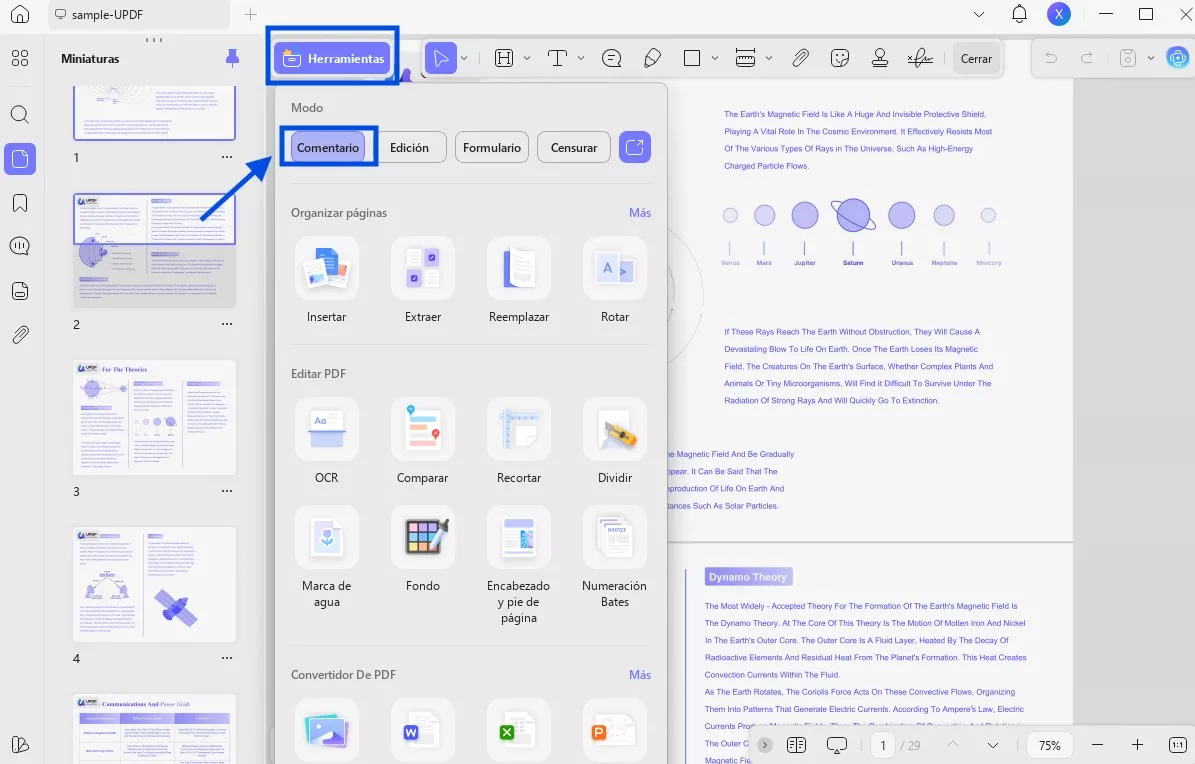
Paso 1. Abra el PDF deseado en UPDF. A continuación, haga clic en «Herramientas» en la parte superior y seleccione el modo «Comentario».
Paso 2. Selecciona la opción «Pegatina» en la barra de herramientas superior. Se abrirá el menú Pegatina. Desde aquí, haz clic en el botón «Generar» en la sección Generar pegatina con IA.
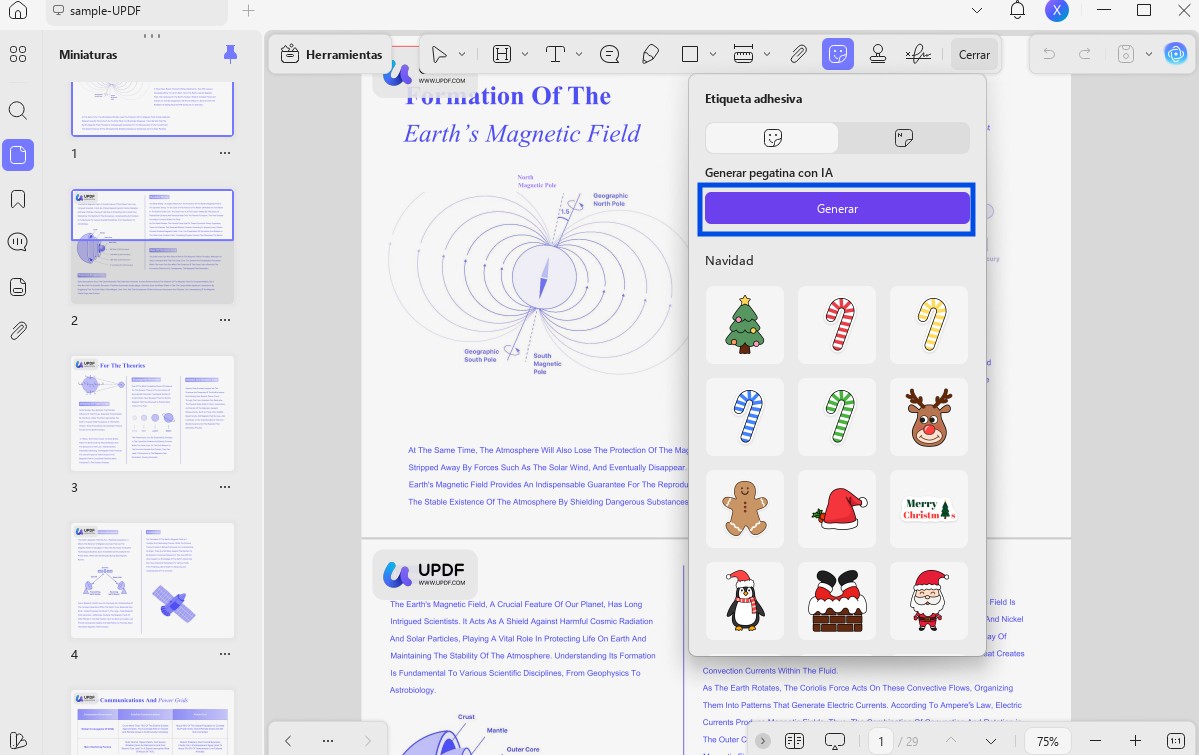
Se abrirá la ventana de la herramienta «Generar pegatina con IA». Desde aquí, puedes utilizar dos métodos para diseñar nuevas pegatinas con IA.
Método 1. Generar pegatinas con un mensaje personalizado
La primera opción es describir manualmente la pegatina que deseas generar. Esta opción te da total libertad para personalizar el diseño de la pegatina. Puedes añadir varios detalles sobre el tipo de pegatina, la estética, los colores y mucho más.
Esto es lo que tienes que hacer.
Paso 1. Escribe una descripción de la pegatina que deseas generar en el cuadro de texto de la sección «Describe la pegatina». Incluye detalles específicos sobre el tipo y el aspecto de la pegatina.
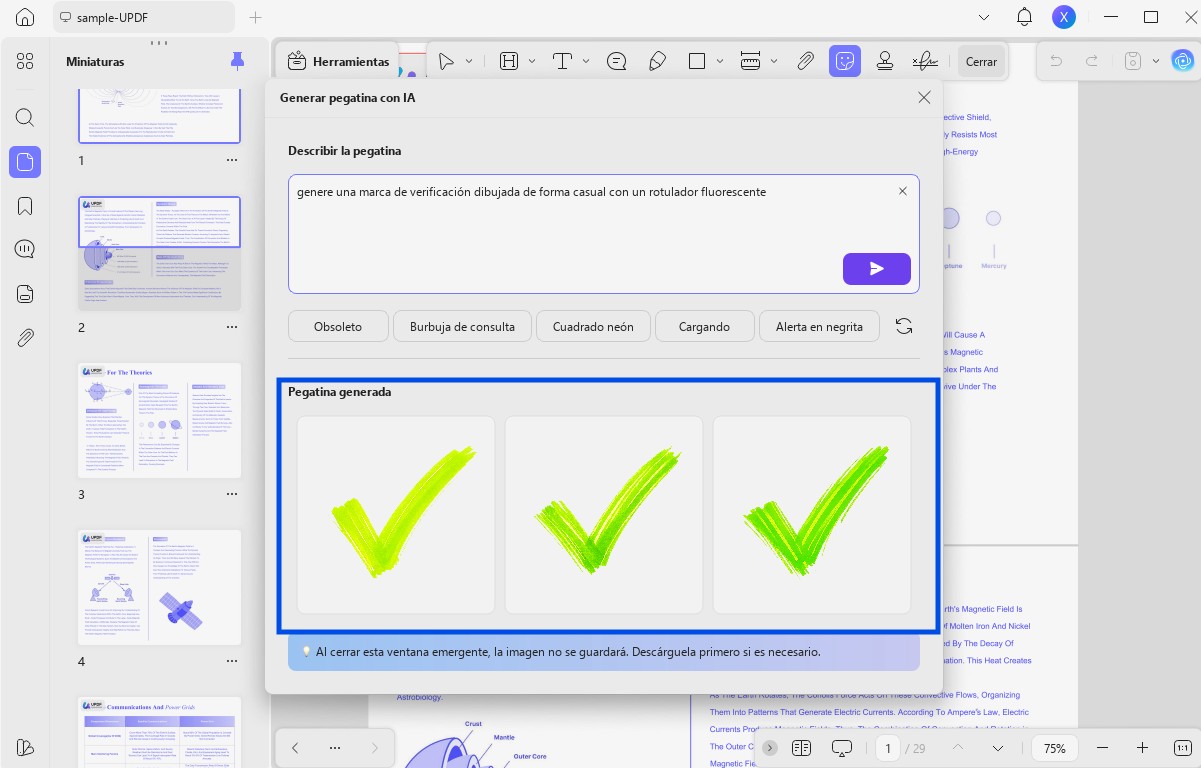
- Por ejemplo, puedes pedirle a la IA que «genere una marca de verificación dibujada de forma casual con un rotulador fluorescente».
Una vez que hayas terminado de escribir tu mensaje, haz clic en el botón «Enviar».
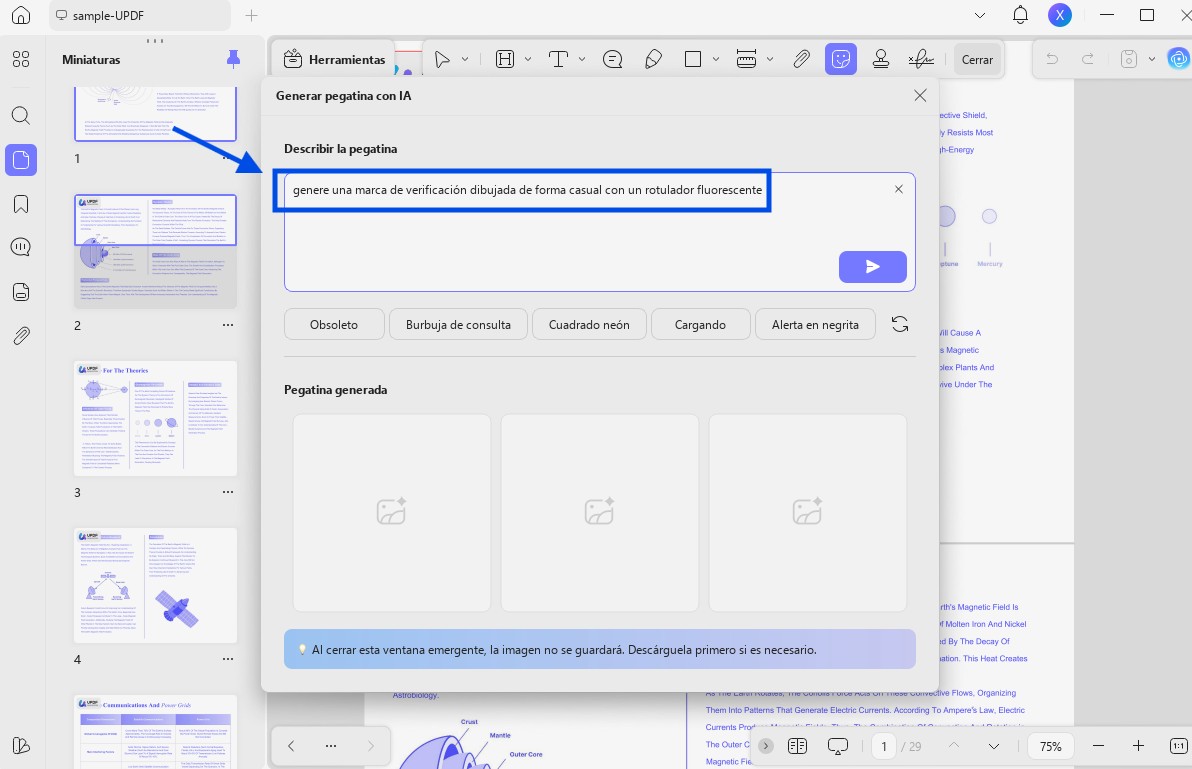
Paso 2. UPDF AI generará tres imágenes de pegatinas PNG de alta calidad con unas dimensiones de 1024 × 1024. Estas se pueden ver en la sección «Pegatinas generadas».
Método 2. Crear pegatinas más rápido con opciones preestablecidas
Además de crear indicaciones personalizadas, puedes utilizar indicaciones preestablecidas para agilizar el proceso. Al seleccionar estas indicaciones preestablecidas, se añade automáticamente una descripción de texto inteligente en el cuadro de indicaciones. Si lo necesitas, puedes editarla y añadir más detalles.
Así es como funciona.
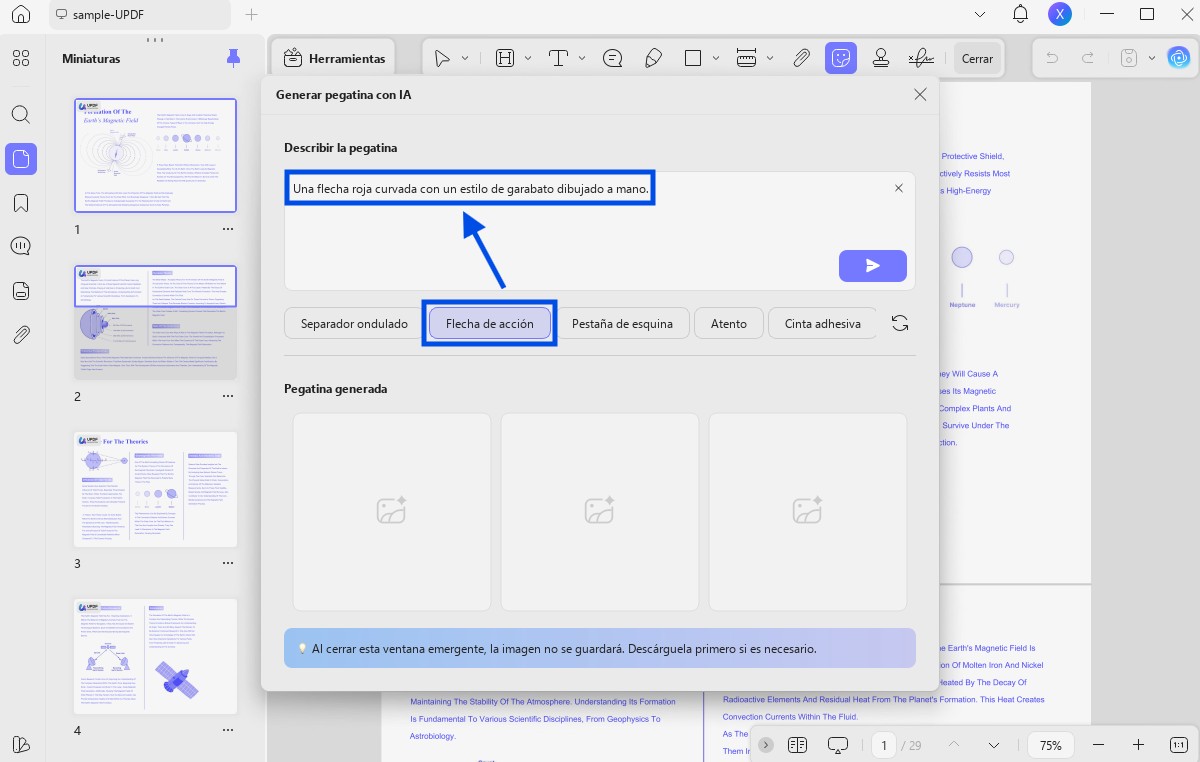
Paso 1. Busca los ajustes preestablecidos de stickers debajo del cuadro de diálogo y haz clic en el que quieras generar. La descripción del sticker correspondiente se añadirá en el campo de texto.
- Por ejemplo, si haces clic en «Flecha de acción», se añadirá una descripción para generar un triángulo azul claro con un signo de interrogación blanco en el centro.
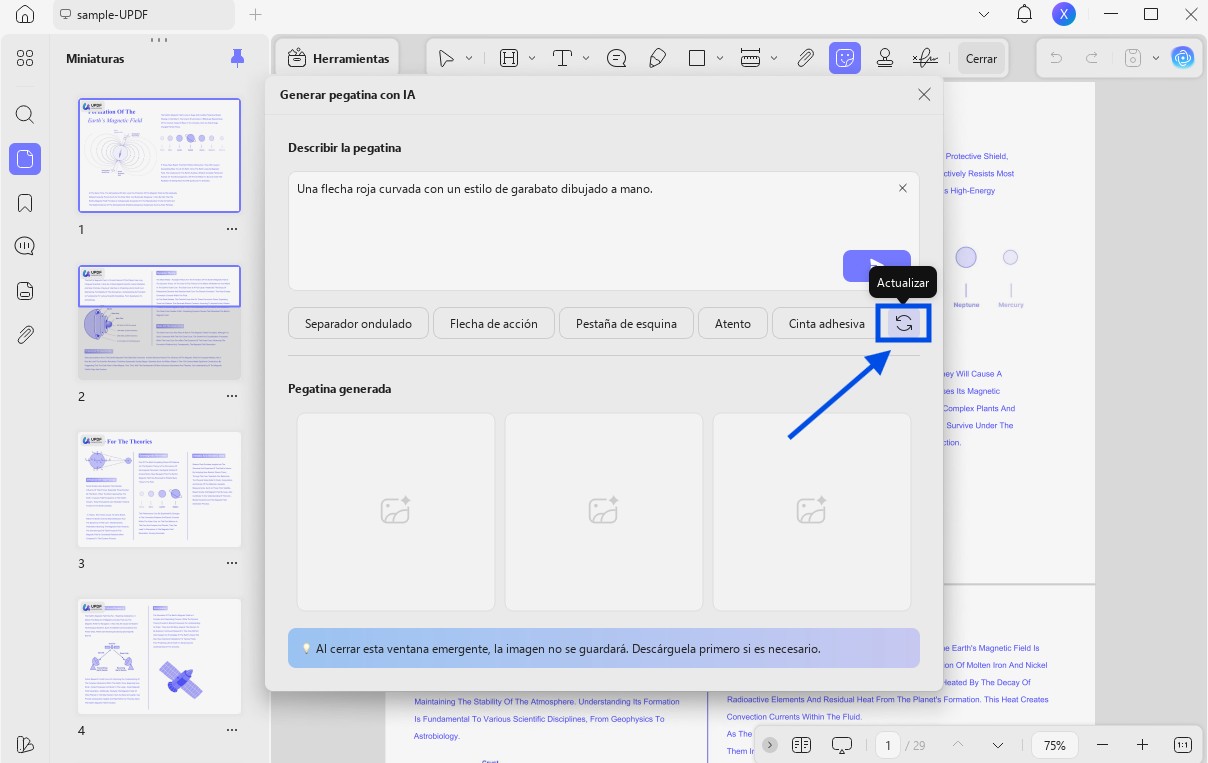
Paso 2. Si desea explorar más ajustes preestablecidos, haga clic en el botón «Actualizar» situado a la derecha. Esto sustituirá los ajustes preestablecidos disponibles por nuevas opciones.
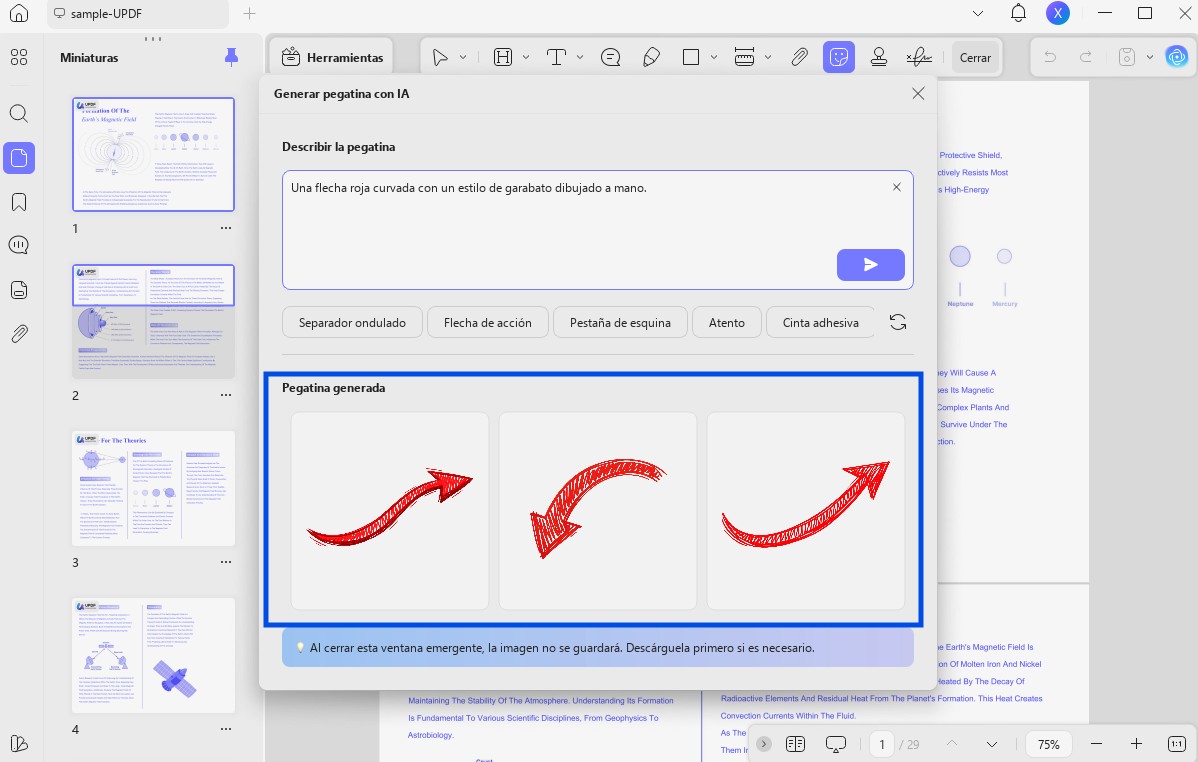
Paso 3. Puedes editar y añadir más detalles a la descripción. Una vez hecho esto, haz clic en el botón «Enviar» y la IA generará tres imágenes de pegatinas basadas en tu descripción.
Nota:
Ten en cuenta que una generación de IA produce 3 imágenes de pegatinas y deduce 3 créditos. Si la IA produce menos de 3 pegatinas debido a algún problema, solo se deducirán los créditos correspondientes a las imágenes producidas con éxito.
Parte 2. Cómo usar pegatinas generadas por IA en PDF
Tanto si personalizas tus indicaciones como si utilizas opciones preestablecidas, UPDF te permite colocar las pegatinas directamente en tu PDF. También puedes descargarlas para guardarlas y utilizarlas más adelante.
Esto es lo que puedes hacer.
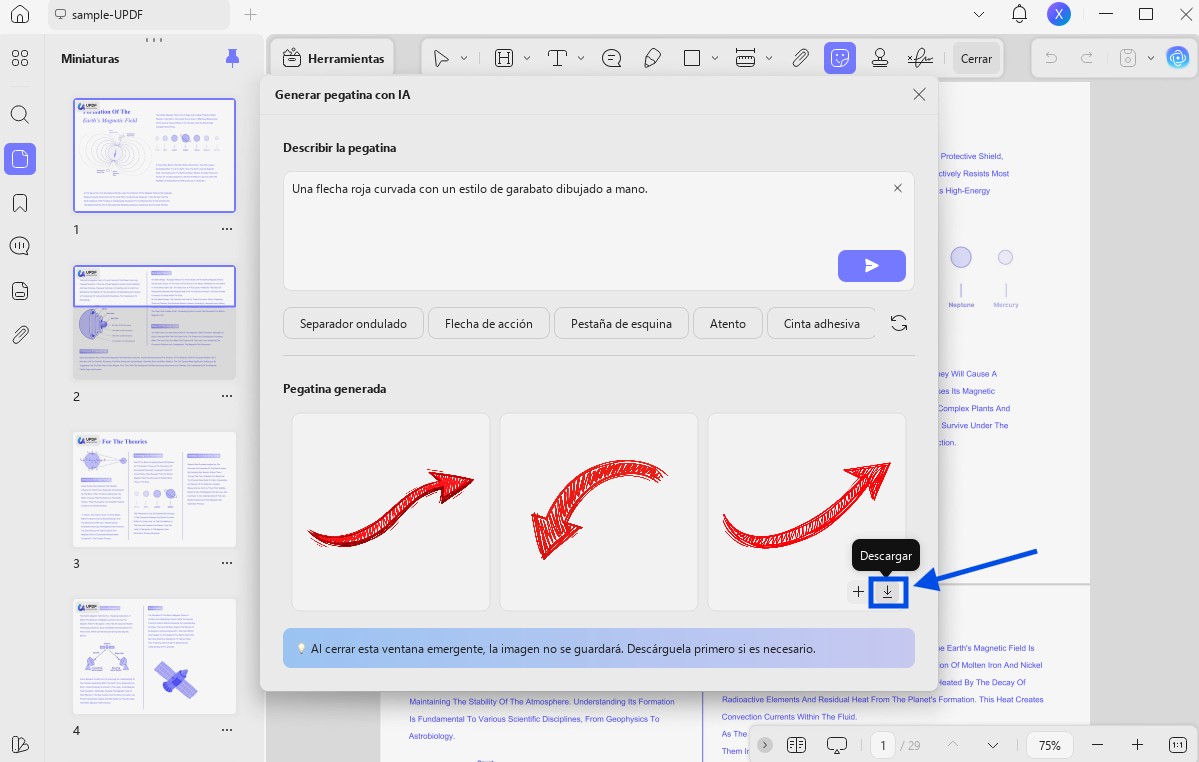
Paso 1. Una vez generadas las pegatinas, pasa el cursor por encima de la imagen que te guste. Aparecerán dos opciones debajo de la imagen. Desde aquí, haz clic en el icono «Descargar» para guardar la pegatina como archivo PNG en tu dispositivo.
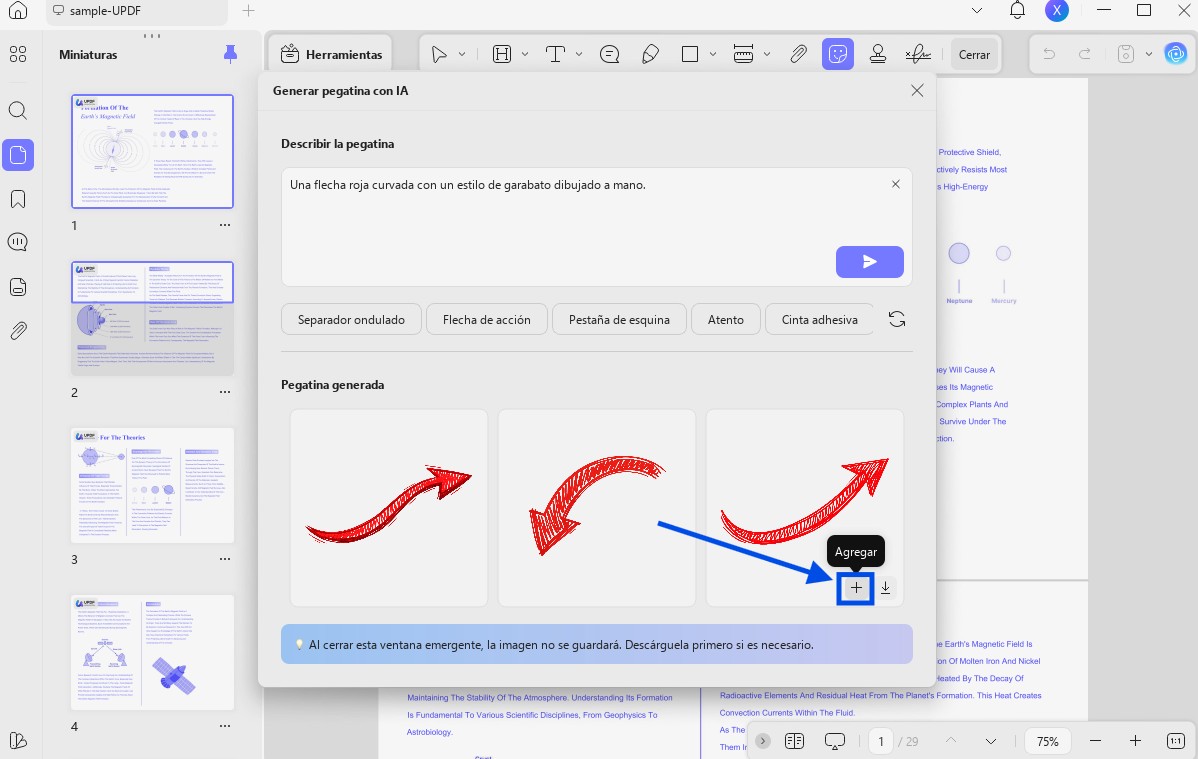
Paso 2. También puedes hacer clic en el botón «+» para añadir la pegatina directamente a una página de tu PDF.
Nota: UPDF también ofrece más de 100 pegatinas prediseñadas para anotar tus archivos PDF. Para aprender a utilizarlas, consulta nuestra guía sobre cómo anotar archivos PDF con pegatinas.
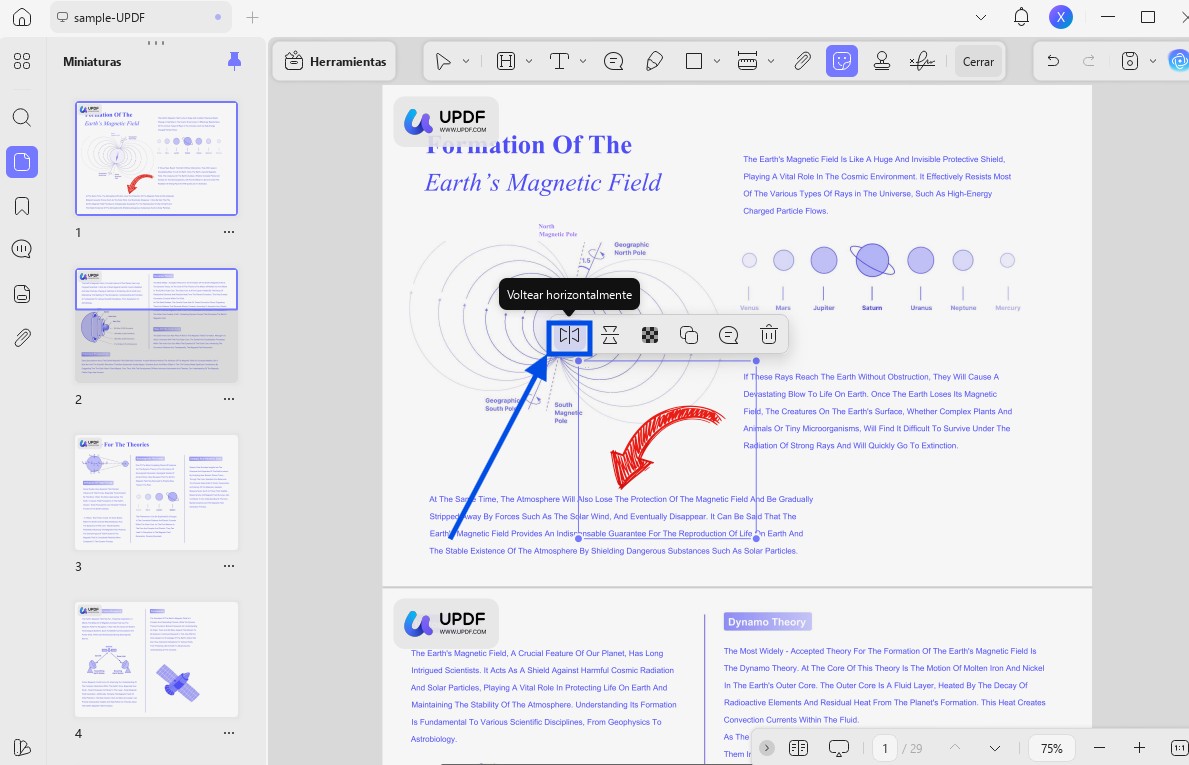
Paso 3. Después de colocar la pegatina en una página, puedes cambiar su tamaño arrastrando sus bordes. También puedes utilizar las opciones de la barra de herramientas flotante para personalizarla. Estas opciones te permiten:
- Girar la pegatina horizontalmente.
- Girar verticalmente.
- Ajustar la opacidad.
- Copiar.
- Añadir una nota.
- Eliminar la pegatina.