 UPDF
UPDF
 UPDF için Windows
 UPDF Mac için
 iPhone/iPad için UPDF
 UPDF için Android
 Nomostar
 UPDF AI Online
 UPDF Sign
 IvyCraft
 PDF Düzenle
 PDF Not Ekle
 PDF Oluştur
 PDF Formu
 Linkleri Düzenle
 PDF Dönüştür
 OCR
OCR PDF → Word
 PDF → Görsel
 PDF → Excel
 PDF Düzenle
 PDF Birleştir
 PDF Böl
 PDF Kırp
 PDF Döndür
 PDF Koru
 PDF İmzala
 PDF Düzenle
 PDF Temizle
 Güvenliği Kaldır
 PDF Oku
 UPDF Bulut
 PDF Sıkıştır
 PDF Yazdır
 Toplu İşlem
 UPDF AI Hakkında
 UPDF AI Çözümleri
 Yapay Zeka Kullanım Kılavuzu
 UPDF AI Hakkında Sıkça Sorulan Sorular
 PDF'yi Özetle
 PDF'yi Çevir
 PDF'yi açıkla
 PDF ile sohbet edin
 Yapay Zeka ile Sohbet
 Görüntü ile sohbet
 PDF'den Zihin Haritasına
 PDF AI Araçları
 Görsel AI Araçları
 AI Sohbet Araçları
 AI Yazma Araçları
 AI Çalışma Araçları
 AI İş Araçları
 Diğer AI Araçları
 AI Yer İmi Oluşturma
 AI Yer İmi Özeti
 AI Filigran Oluşturma
 AI Arka Plan Oluşturma
 AI Çıkartma Oluşturma
 AI Damga Oluşturma
 AI Yazım Paketi
 UPDF Yardımcı Pilot
 AI Sayfa Yönetimi
 AI Semantik Arama
 PDF to Word
 PDF to Excel
 PDF to PowerPoint
 Kurumsal Çözüm
 Kurumsal Plan
 Kurumsal Kullanıcı Kılavuzu
 Kurumsal Webinar
 Bankacılık
 Sağlık Hizmetleri
 Sigorta
 Hukuk
Hukuk İmalat
 Hükümet
 Eğitim Çözümü
 Müşteri Hikayeleri
 Kullanıcı Kılavuzu
 UPDF Püf Noktaları
 Sıkça Sorulan Sorular
 UPDF Yorumları
 İndirme Merkezi
 Blog
Blog Haber Merkezi
 Teknik Özellikler
 Güncellemeler
 UPDF vs. Adobe Acrobat
 UPDF vs. Foxit
 UPDF vs. PDF Expert

Yıllık raporları analiz etmek veya resmi projeleri tamamlamak için bu kadar çok Word belgesini işlemekten yoruldun mu? Birden fazla belgeyi paylaşmak ve açmak hem gönderen hem de alıcı için bitmek bilmeyen bir görev gibi hissettiriyor. Bu karmaşık durumu aşmak için, temel dosyalarını yönetmenin başka yollarını ararlar. Şu anda belgeleri birleştirip tek bir dosyaya dönüştürmek en pratik çözümdür.
Bu nedenle, burada Word belgelerini birleştirmenin 5 kolay yolunu basit yönergelerle tanıtacağız. Birkaç Word belgesini tek bir noktada birleştirmek veya sayfaları bölmek ve bu belgelere herhangi bir uçtan (Win, Mac, iOS, Android) erişmek istiyorsanız, doğrudan UPDF yöntemini seçin. O halde, bunu daha fazla uzatmadan nasıl yapacağınızı size öğretelim!
Word Belgelerini Birleştirmen/Birleştirmenin 4 Yaygın Yolu
İster benzer belgeleri birleştirmek, ister ek içerik eklemek ya da işbirlikçi bir belge oluşturmak isteyin, birkaç yöntem mevcuttur. Söz verdiğimiz gibi, şimdi 4 yöntemi adım adım rehber olarak anlatalım; Word belgelerini birleştirmek ve verimliliğinizi artırmak için farklı seçenekler sunuyoruz.
Yöntem 1: Kopyala-yapıştır yöntemi – En Kolay Olanı
"Ctrl + C" ve "Ctrl + V" gibi iki basit klavye kısayolunu kullanarak kopyalayıp yapıştırmak, işleri bir araya getirirken yapabileceğiniz en kolay şeydir. Burada da farklı değil; Ancak, bunu daha verimli yapmak için aşağıdaki adımları izleyin:
- Microsoft Word ile birleştirmek istediğiniz ilk Word belgesini açın.
- Başka bir belgeden içeriği eklemek istediğiniz adrese gidin.
- Başka bir Microsoft Word örneğine birleştirmek istediğiniz ikinci Word belgesini açın.
- Birleştirmek istediğiniz ikinci belgeden metin, görsel, tablo gibi içerikleri seçin.
- Seçilmiş içeriği Ctrl+C ile kopyalayın veya sağ tıklayın ve ardından 'Kopyala' seçeneğine geçin.
- İlk Word belgesine geri dönüp imlecinizi istediğiniz ekleme noktasına yerleştirin.
- Kopyalanan içeriği Ctrl+V ile yapıştırın veya sağ tıklayın ve ardından 'Yapıştır' seçeneğini ilk belgeye ekleyin.
Unutmayın: Birleştirilen belgeyi orijinal belgelerin üzerine yazmaktan kaçınmak için yeni bir isimle kaydedin.
Yöntem 2: Word'ün 'Belgeleri Birleştir' özelliğiyle Word Belgelerini Birleştirin
Word'ün "Belgeleri Birleştir" özelliğiyle Word belgelerini birleştirmek oldukça basittir. Bunu yapmak için aşağıdaki adımları izleyin:
- Microsoft Word'ü açın ve birleşik belgeniz olarak hizmet edecek yeni bir boş belge oluşturun.
- Word araç çubuğundaki "İnceleme" sekmesine gidin.
- "İnceleme" sekmesinde, "Karşılaştır" grubunda bulunan "Karşılaştır" butonuna tıklayın.
- "Karşılaştır" açılır menüsünde "Birleştir" seçeneğini seçin ve ardından "Belgeleri Birleştir" seçeneğine tıklayın.
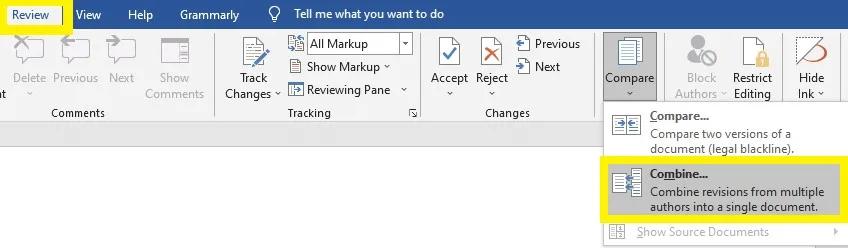
- Görünen "Belgeleri Birleştir" iletişim kutusunda, birleştirmek istediğiniz Word belgelerini seçmek için "Dosya Ekle" butonuna tıklayın.
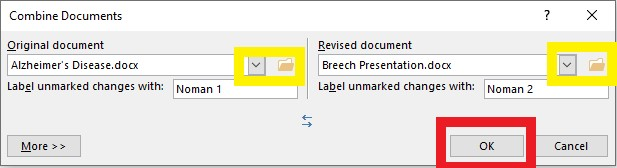
- Birleştirmek istediğiniz tüm Word belgelerini seçtikten sonra "Tamam" butonuna tıklayın.
Birleştirilen belgeyi yeni bir isimle kaydedin veya mevcut dosyanın üzerine yazın; Hazırsın!
Yöntem 3: Word Belgelerini 'Nesne Ekle' Yöntemi ile Birleştir
Bu yöntem, Word belgelerini gömülü nesneler olarak birleştirmenize olanak tanır. Kullanmak için şu adımları izleyin:
- Microsoft Word'de ilk Word belgesini açın.
- Başka bir belgeden içeriği eklemek istediğiniz adrese gidin.
- Kurdeledeki "Ekle" sekmesine tıklayın.
- "Metin" grubundaki "Object" seçeneğine tıklayarak "Object" diyalog kutusunu açın.
- "Nesne" iletişim kutusunda "Dosyadan Oluştur" seçeneğini seçin.
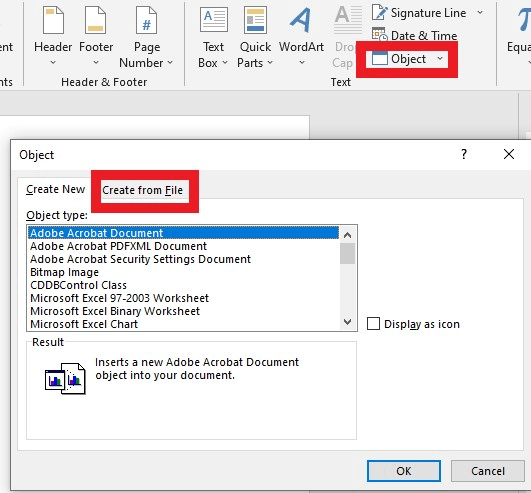
- Birleştirmek istediğiniz ikinci Word belgesini bulmak ve seçmek için "Bak" butonuna tıklayın.
- İkinci belgeyi ilk belgeye gömülü nesne olarak eklemek için "OK" butonuna tıklayın.
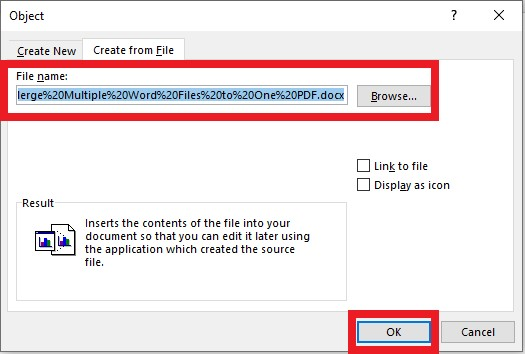
İkiden fazla belgeyi birleştirmek istiyorsanız, bu işlemi tekrarlayın!
Yöntem 4: Word Belgelerini ASPOSE ile Çevrimiçi Birleştirme
Word belgelerini birleştirirken, çevrimiçi Word birleştirme aracı - ASPOSE sizin için aynı şeyi yapabilir. Word belgelerini doğrudan çevrimiçi birleştirmek için aşağıdaki adımları izleyin:
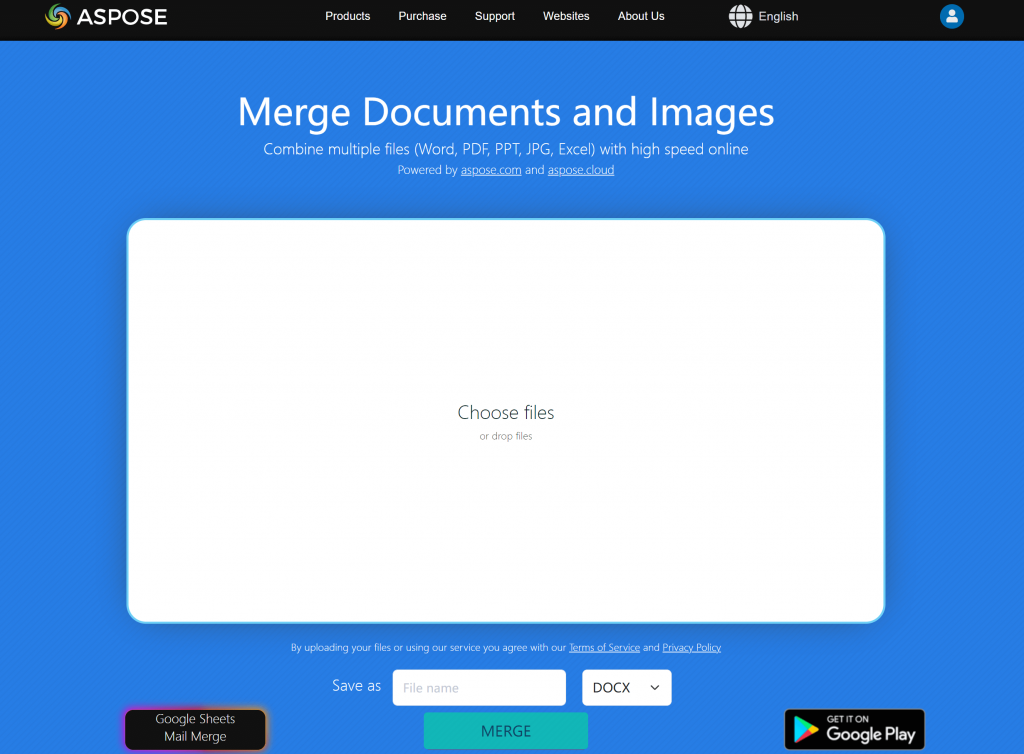
- ASPOSE resmi web sitesini ziyaret edin. "Dosya Seç" seçeneğine tıklayın ve Word belgelerini seçerek belgeleri ASPOSE'a yükleyin.
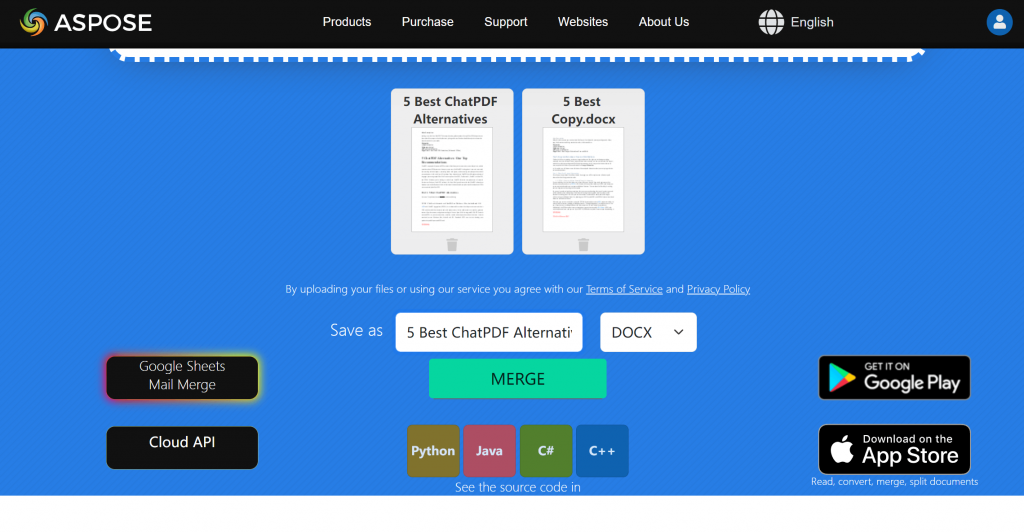
- Şimdi, "Save As" bölümünde ismi değiştirin ve çıktı formatında "Word"ü seçin. Süreci başlatmak için "Birleştirme" tuşuna tıklayın.
- Birleştirme işlemi tamamlandıktan sonra, "İndir" butonuna tıklayarak çevrimiçi Word birleştirme aracından birleştirilmiş Word belgesini indirebilirsiniz.
- Birleştirilen Word belgesini doğrulamak için orijinal belgelerdeki tüm içeriklerin başarıyla tek bir belgeye birleştirildiğinden emin olun.
[En iyi] Birden fazla Word Belgesini Birleştirin ve Her Yerden Erişim Sağlayın
Yukarıda bahsedilen Word belgelerini birleştirme yöntemleri fazlasıyla yeterli olmalı, ancak belirli bir şeyi yapmak için bir numara daha bulundurmak her zaman havalıdır. Örneğin, PDF formatında bir belge okumayı ve üzerinde çalışmayı seviyorsanız, belgelerinizi birleştirebilen bir araç hakkında bilgi edinmek istersiniz ve UPDF sizin için sunduğumuz son sürpriz.
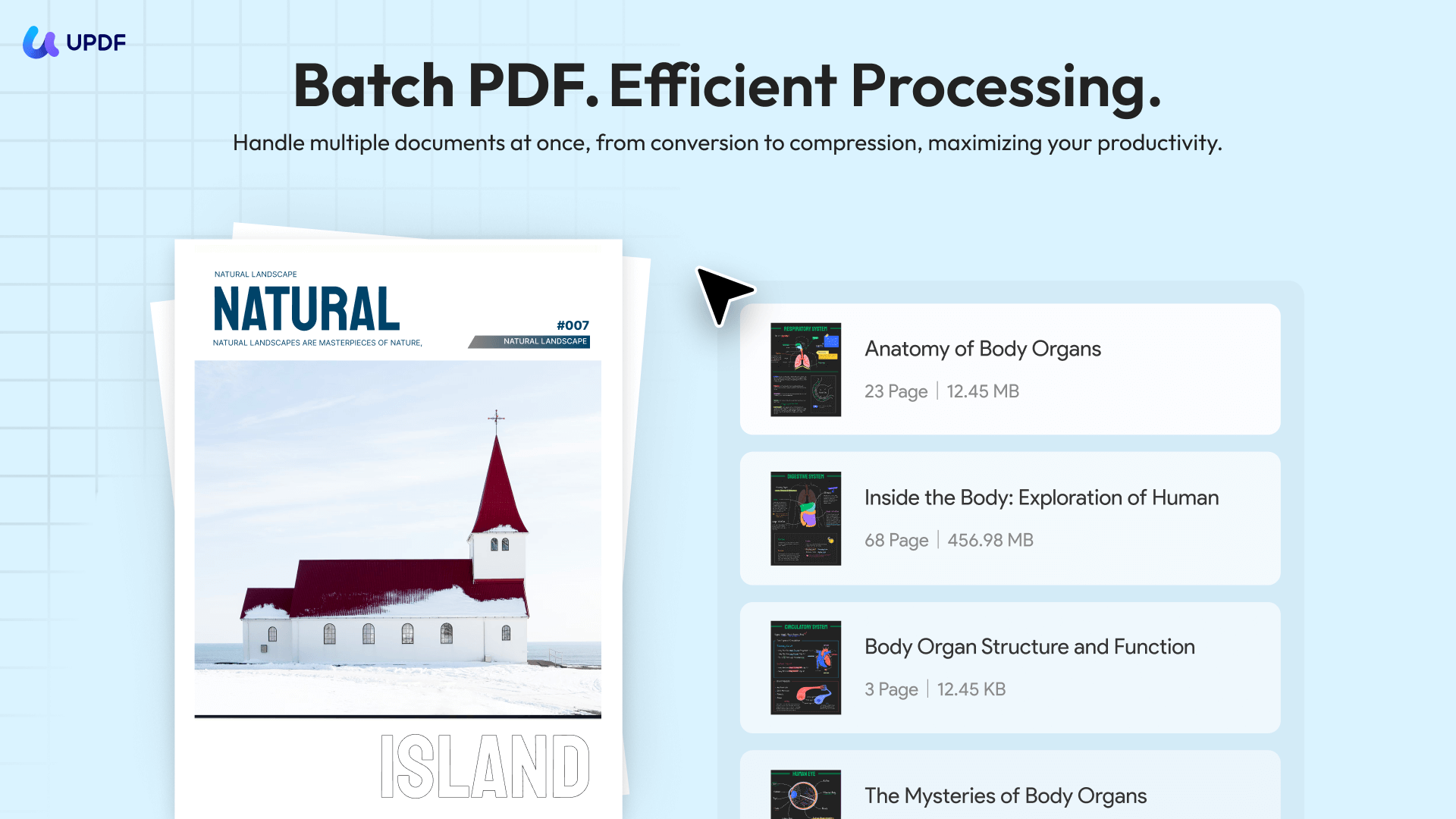
Word belgelerini birleştirmek için UPDF kullanmanın birçok avantajı vardır ve birden fazla Word belgesini tek bir cihazda sorunsuz birleştirme imkanı sunar. UPDF, internet bağlantısı ve web tarayıcısı olan herhangi bir cihazdan erişilebilir; bu da farklı bilgisayarlarda çalışan veya uzaktan iş birliği yapması gereken kullanıcılar için pratik hale getirir.
UPDF ayrıca, birleştirilen Word belgelerinin biçimlendirme ve düzeninin nihai PDF dosyasında korunmasını sağlar. Bu, orijinal belgelerin bütünlüğünü korumak için çok önemlidir; çünkü Word belgelerini birleştirmek için diğer yöntemler kullanıldığında biçimlendirme kaybolabilir veya bozulabilir. Ayrıca, UPDF Word belgelerinin birleştirilme sırasını özelleştirmenize olanak tanır, böylece nihai çıktı üzerinde esneklik ve kontrol sağlar.
Ancak, Word belgelerini birleştirmek için UPDF kullanmanın bazı sınırlamaları vardır. Büyük bir sınırlama, Word belgelerini birleştirmeden önce PDF formatında kaydetmektir ve bunu nasıl yapacağınızı bilmiyorsanız, işte birkaç kolay adım:
- Word belgesini açın.
- PDF olarak kaydet'e tıklayın.
- Kaydet'e tıklayın ve işiniz bitti!
Tüm Word belgelerini PDF formatında kaydetmek için bu işlemi tekrarlayın, böylece UPDF ile Word'den PDF'ye birleştirebilirsiniz. Şimdi, PDF olarak kaydettiğiniz Word belgelerini bu araçla birleştirmek için aşağıdaki adımları izleyin:
- UPDF'yi indirip kur (henüz yapmadıysanız).
Windows • macOS • iOS • Android %100 güvenli
- Ana sayfasına erişmek için yazılımı açın.
- Ana arayüzde 'Tools' butonuna tıklayın ve "Birleştir" seçeneğini seçin.
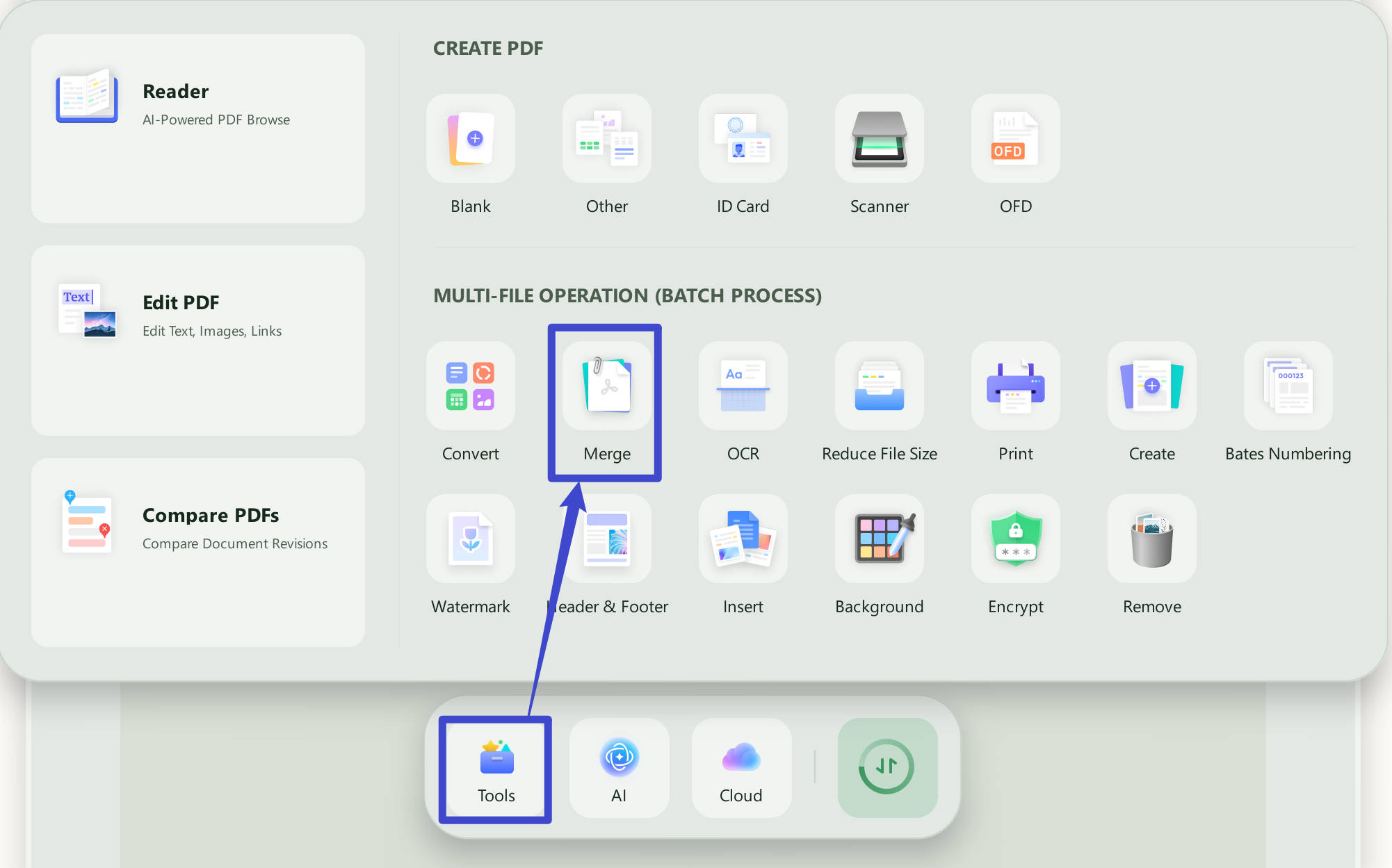
- Dosya Ekle'ye tıklayın ve birleştirmek istediğiniz dosyaları içe aktarın.
- 'Başvur' tuşuna tıklayın ve işiniz bitti!
Word Belgelerini Birleştirmek İçin UPDF Kullanmanın Artıları ve Eksileri
Her iyi yazılımın farklı görevleri yerine getirirken avantajları ve sorunları vardır ve UPDF de istisna değildir. İşte Word belgelerini birleştirmek için UPDF kullanmanın bazı artıları ve eksileri:
- Tüm işletim sistemleriyle uyumlu.
- UPDF, orijinal Word belgelerinin biçimlendirilmesini korur.
- UPDF, dosyadaki sayfaları silme, döndürme ve kırpma imkanı verir.
- UPDF, şifreleme ve dijital imza gibi güvenlik özellikleri sağlar.
- UPDF ile dosya boyutunu istediğiniz gibi küçültebilir veya sıkıştırabilirsiniz.
- Kolay erişim ve düzenleme için UPDF Cloud'a yüklemeyi seçebilirsiniz.
Bonus
UPDF aracının tüm potansiyelinden yararlanmak istiyorsanız, bugün satın alın. Lisansınızı şimdi alabilir ve Windows, Mac, Android ve iOS'ta sorunsuz belge organizasyonu deneyimleyebilirsiniz.
Word belgelerini birleştirdikten sonra nasıl bölünür
Word Belgelerini birleştirmek kolaylık sağlıyor. Peki ya onları yeni bir şekilde bölmek zorunda kalırsan? Bu tür durumlarda, bu kapsamlı adımları teker tek takip edebilirsiniz.
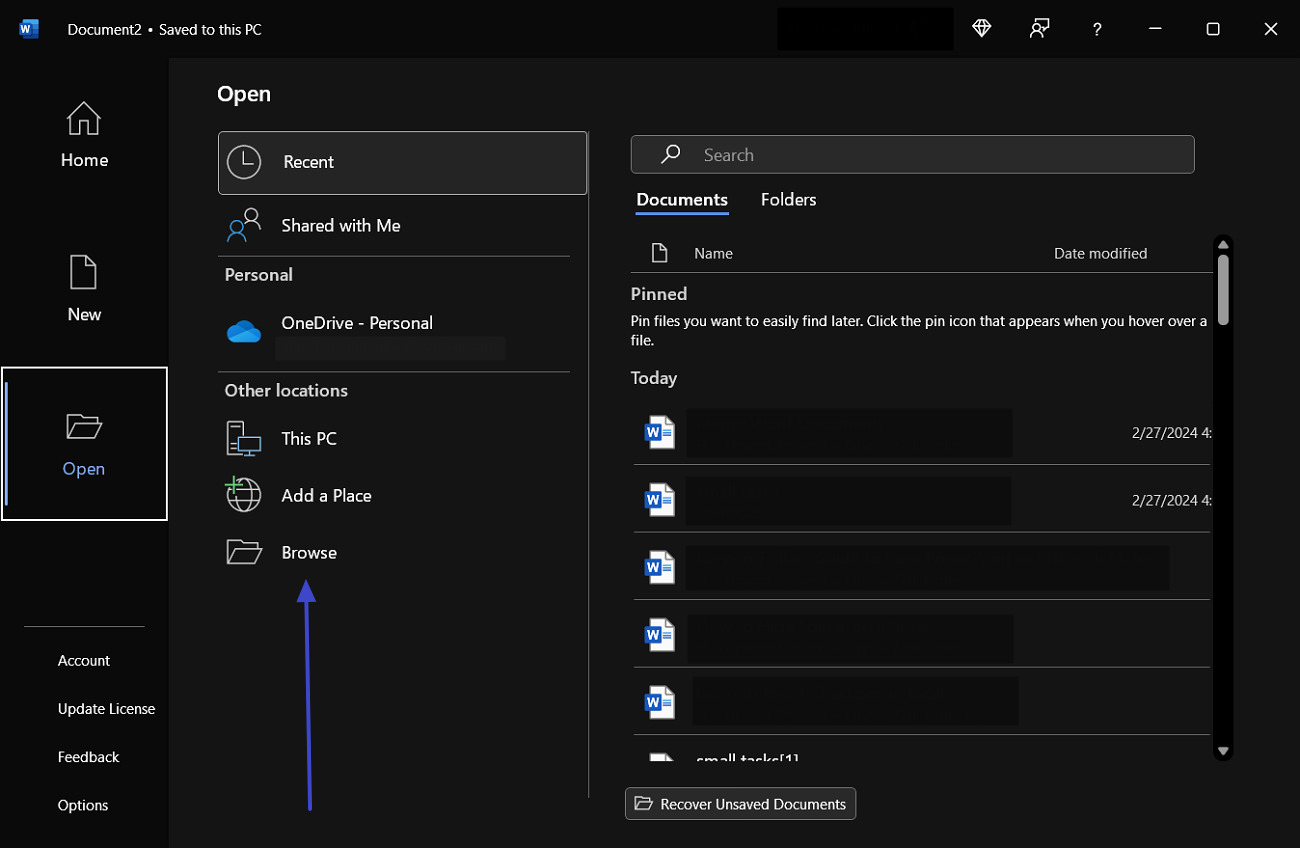
Adım 1. Bilgisayarınızda MS Word'ü açın ve "Open" sekmesini seçin. Sonra, "Bak" seçeneğine tıklayın ve birleştirilmiş belgeyi bulmak için onu açın. Bundan sonra belgede gezin ve belgenin geri kalanından ayırmak istediğiniz kısmı seçin. Sonra, içeriği oradan kaldırıp panoya kopyalamak için aynı anda "Ctrl + X" tuşlarına basın.
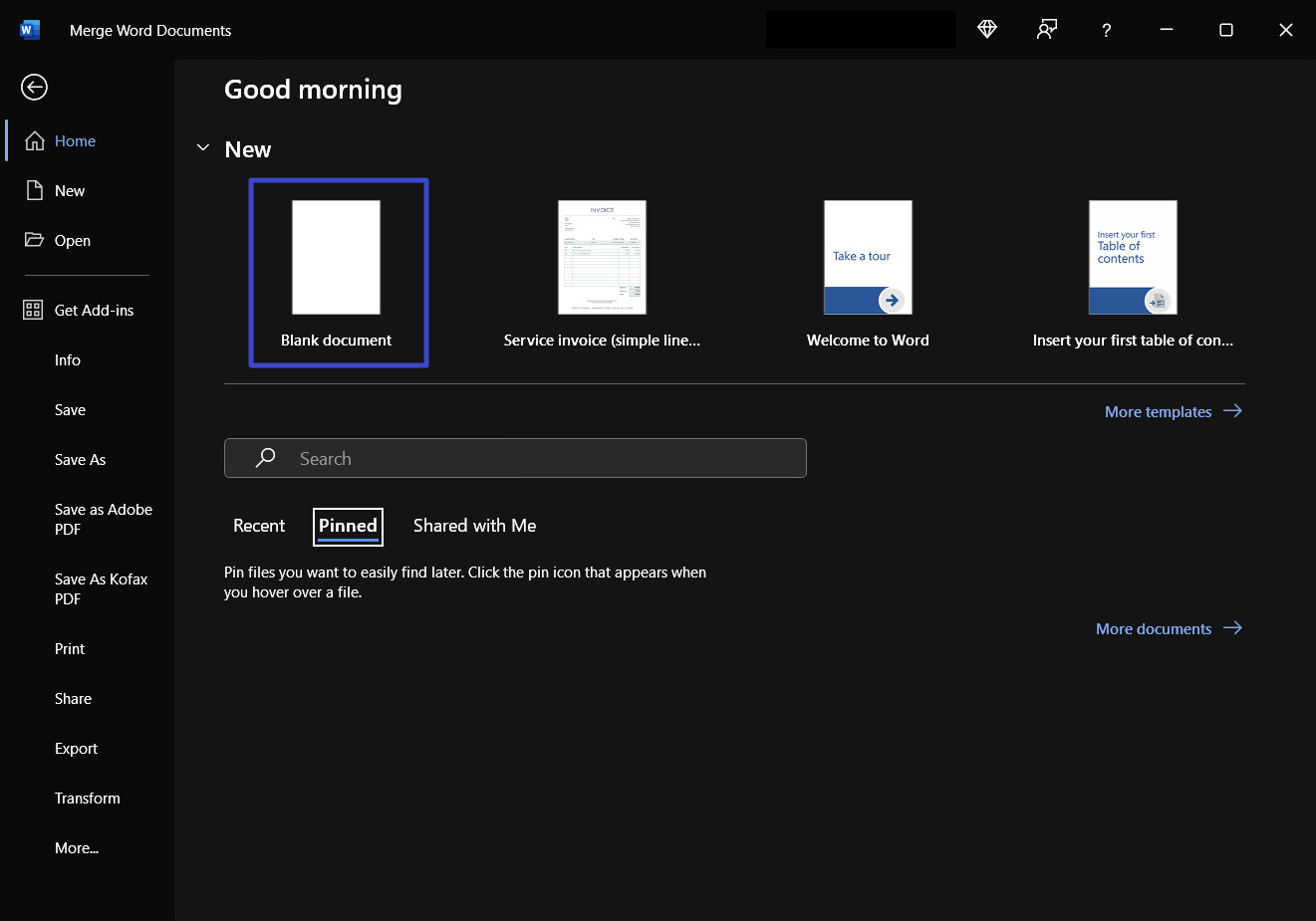
Adım 2. Sonrasında, "Dosya" sekmesine tıklayın ve yeni bir belge açmak için "Boş Belge" seçeneğini seçin. Dosya açıldıktan sonra, içeriği yapıştırmak için "Ctrl + V" tuşlarına tek tek basın. Son olarak, belgeyi depoda istenen konuma kaydetmek için "Ctrl + S" tuşlarına basın.
Word belgelerini birleştirirken biçimlendirmemi nasıl koruyabilirim?
Word belgelerini birleştirirken, insanların en büyük endişesi aynı formatı nasıl koruyabilecekleridir. Belge birleştirme başlangıcında biçimlendirme sorunlarını çözemediğinizde çok sorun yaşanabilir. Bir belgeyi diğeriyle birleştirdikten sonra belge biçimlendirmenizi nasıl koruyabileceğiniz, işte bunlar.
Adım 1. Başlangıçta, kaynak dosyadan veriyi seçin ve aynı anda "Ctrl + C" tuşlarına basarak panoya kopyalayın. Ardından, benzer biçimlendirmeye sahip içeriği yapıştırmak istediğiniz hedef dosyayı açın.
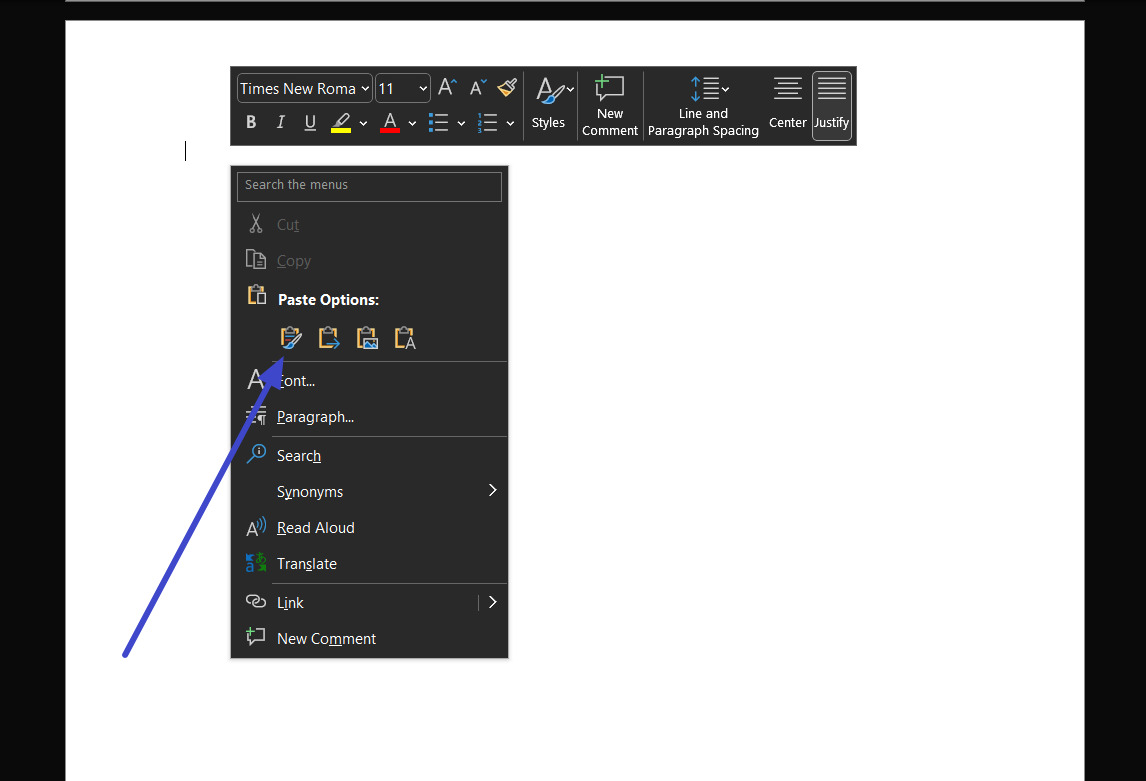
Adım 2. Belgeyi açtıktan sonra, veri yapıştırmak istediğiniz yere tıklayın ve "Yapıştır" açılır menüye basarak "Yapıştır Seçenekleri"ni görün. Bu seçeneklerden, içeriği aynı formatta yapıştırmak için "Kaynak Formatlamayı Koruyun" gösteren yapıştırma seçeneğini seçin.
Word belgelerini birleştirirken değişiklikleri nasıl takip edebilirim?
Word belgelerini birleştirmek kolay bir iş, ancak değişiklikleri belirlemek çok iş gerektiriyor. Bu değişiklikleri takip etmek bile belgelerinizi aynı şekilde tutmak için önemlidir. Bu yüzden, belgeleri korurken değişiklikleri nasıl takip edebileceğinizi öğrenin:
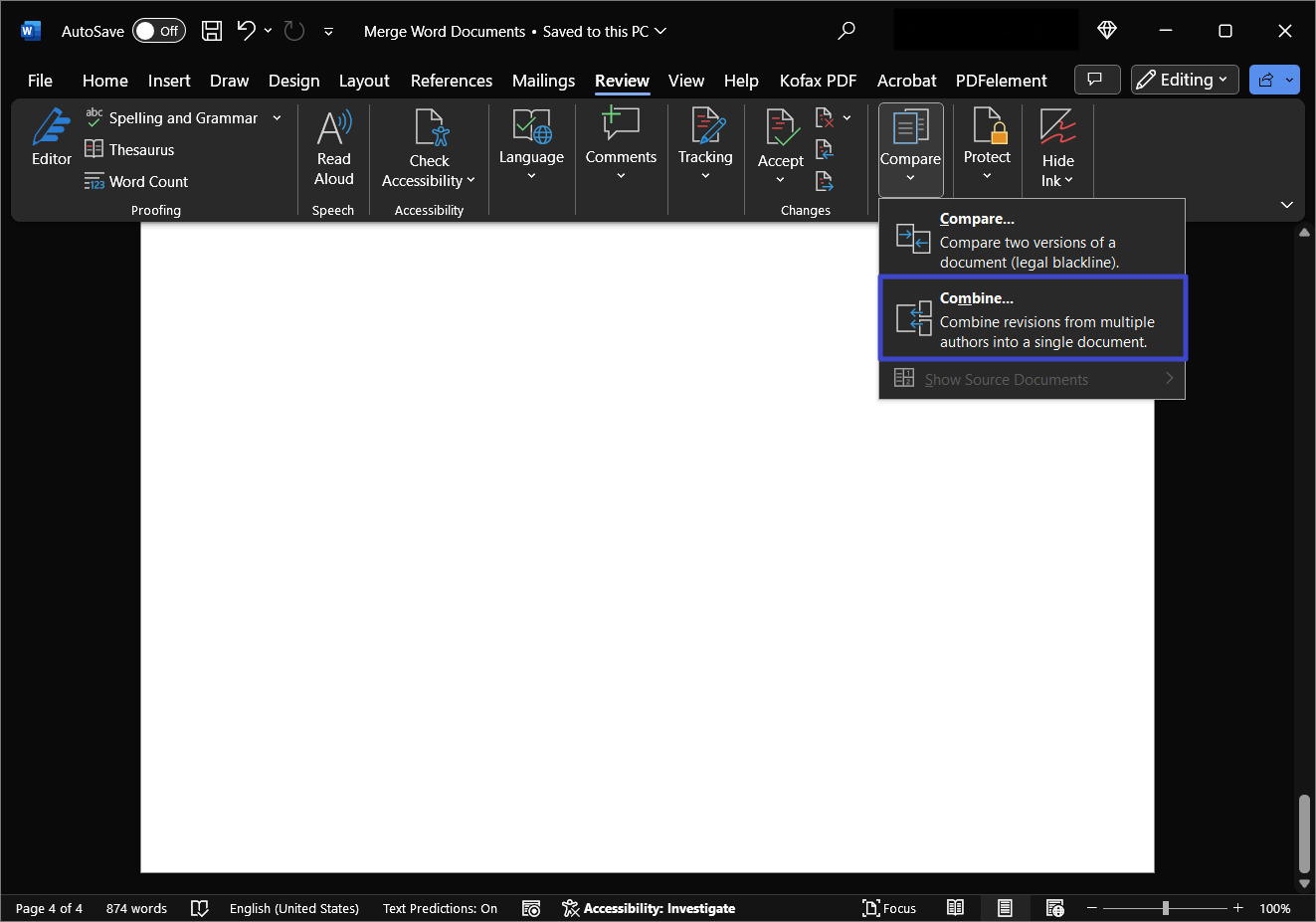
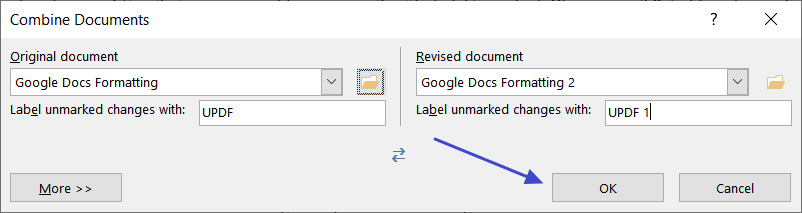
Adım 1. Microsoft Word'de bir belge açın ve "İnceleme" sekmesini seçin. Sonra "Karşılaştır" seçeneğine tıklayın ve açılır menüden "Birleştir" seçeneğini seçin. Bunu yaptıktan sonra, farklı seçeneklerin gösterildiği bir açılır pencere açılır.
Adım 2. Bu pencereden, ilgili açılır menülerden "Orijinal Belge" ve "Revize Edilmiş Belge"yi seçin. Bundan sonra, her belgenin altındaki "İşaretsiz Değişiklikleri Etiketle" alanına isimler ekleyerek değişiklikleri kimin yaptığını öğrenebilirsiniz. Sonra, "OK" butonuna basıp gerekli biçimlendirme seçeneğini seçerek sürece devam edebilirsiniz.
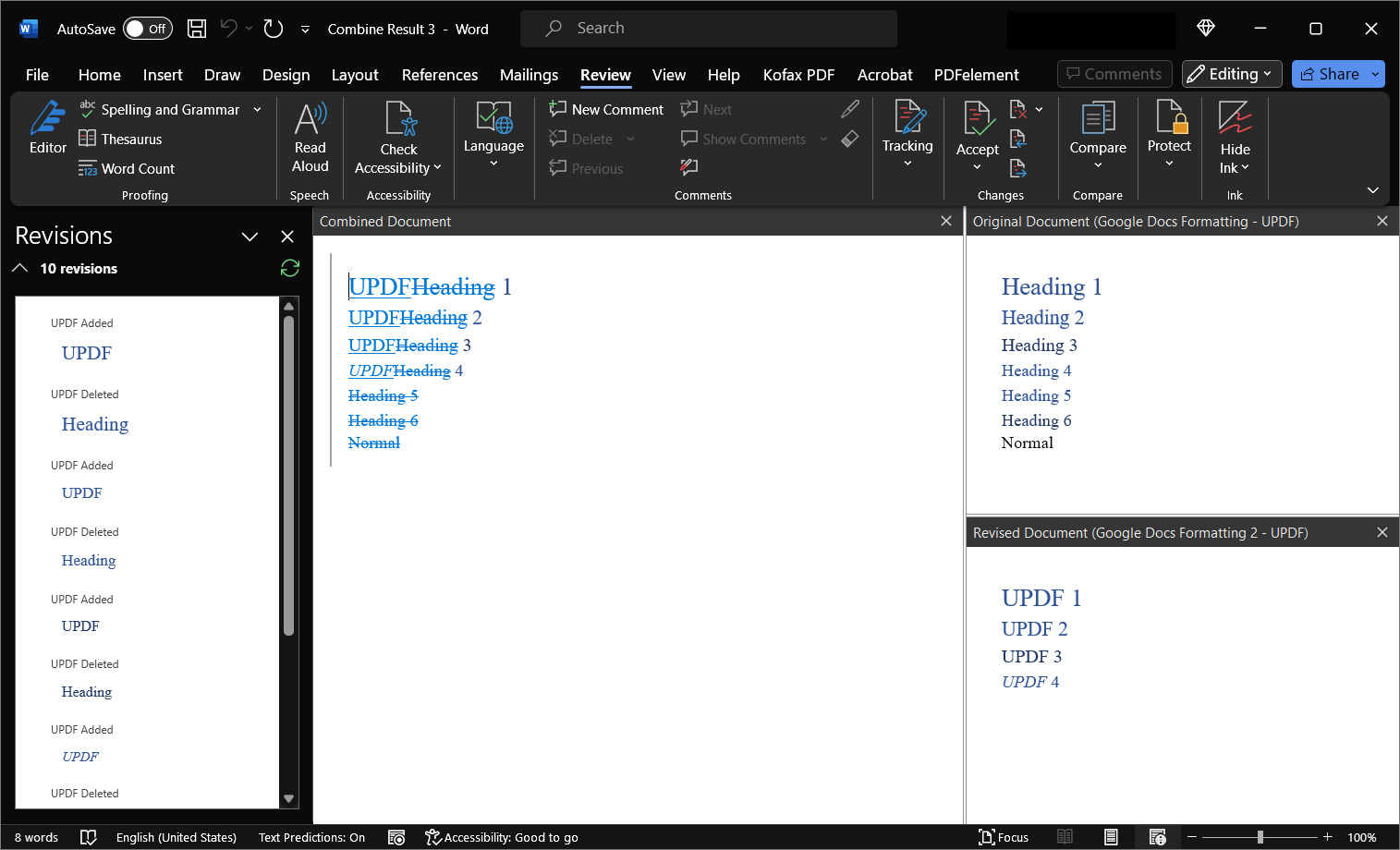
Adım 3. Bunun ardından "Birleştirme Sonuç" başlıklı yeni bir belge oluşturulur. Bu belge 3 bölüm gösterir; sol bölüm birleştirilmiş iki belge arasındaki değişiklikleri ve yorumları gösterir. Orta bölüm birleşik belgeyi, sağ bölüm ise revizyon ve orijinal belgeyi getirir.
Word Belgelerini Birleştirmenin Faydaları
İş akışını kolaylaştırmak ve daha iyi belge yönetimi için insanlar Word belgelerini birleştirmeyi tercih ediyor. Performansınızı önemli ölçüde artıran birçok başka avantaj da vardır. Aşağıdaki noktalar, birden fazla dosyayı tek bir dosyada birleştirmenin birçok faydasını göstermektedir:
- Gelişmiş İşbirliği: Word belgelerini birleştirmek, birden fazla dosyayı incelemek ve düzenlemek için merkezi bir alan oluşturabilir. Bu nedenle, dünya çapındaki ekip üyeleri arasında sorunsuz iş birliklerini destekleyebilir.
- Sorunsuz Organizasyon: Tek bir dosyada çok sayıda belge olmak, onları ayrı ayrı yönetme ihtiyacını ortadan kaldırabilir. Bu nedenle süreci kolaylaştırabilir ve dosya organizasyonu çabalarınızı azaltabilirsiniz. Ayrıca, her belgeyi tartışmak yerine iletişim için zaman kazandırır.
- Verimli Paylaşım: Daha önce de belirtildiği gibi, yüzlerce dosyayı ayrı ayrı paylaşmak oldukça karmaşık olabiliyordu. Bu nedenle, hızlı bir yol bulmanız gerekir ve dosyaları birleştirmek en pratik çözümdür. Dosyaları derledikten sonra, onları alıcılarınızla kolayca paylaşabilirsiniz.
- Artan Verimlilik: Birden fazla dosyayı birleştirip meslektaşlarınızla paylaşmak, kapsamlı verilerin basitleştirilmiş yönetimine yardımcı olabilir. Sonuç olarak, bu teknik hem öğrencilerin hem de profesyonellerin iş akışlarını ve verimliliklerini geliştirmelerine yardımcı olabilir.
Sonuç
Bu 5 basit yöntemle Word belgelerini birleştirmek hiç bu kadar kolay olmamıştı. "Nesne Ekleme" gibi yerleşik özelliklerden çevrimiçi birleşme araçlarına ve UPDF gibi üçüncü taraf yazılımlara kadar, belge yönetim sürecinizi kolaylaştırmak için birçok seçenek mevcut. UPDF aracı hakkında daha fazla bilgi edinmek ister misiniz? Bu ayrıntılı UPDF incelemesini How-To Geek web sitesinden keşfedin.
Teknolojinin gücünden yararlanarak, Word belgelerini sorunsuz birleştirebilir ve cilalı, organize ve birleşik dosyalar oluşturabilirsiniz. Bu pratik ipuçlarıyla, Word belgelerini kolayca birleştirebilir ve yazı işlerinizde daha yüksek verimlilik elde edebilirsiniz. Şerefe!
Ve UPDF kullanmak isterseniz, aşağıdaki butonla indirebilirsiniz.
Windows • macOS • iOS • Android %100 güvenli







 Lizzy Lozano
