UPDF
UPDF
 UPDF için Windows
 UPDF Mac için
 iPhone/iPad için UPDF
 UPDF için Android
 Nomostar
 UPDF AI Online
 UPDF Sign
 IvyCraft
 PDF Düzenle
 PDF Not Ekle
 PDF Oluştur
 PDF Formu
 Linkleri Düzenle
 PDF Dönüştür
 OCR
OCR PDF → Word
 PDF → Görsel
 PDF → Excel
 PDF Düzenle
 PDF Birleştir
 PDF Böl
 PDF Kırp
 PDF Döndür
 PDF Koru
 PDF İmzala
 PDF Düzenle
 PDF Temizle
 Güvenliği Kaldır
 PDF Oku
 UPDF Bulut
 PDF Sıkıştır
 PDF Yazdır
 Toplu İşlem
 UPDF AI Hakkında
 UPDF AI Çözümleri
 Yapay Zeka Kullanım Kılavuzu
 UPDF AI Hakkında Sıkça Sorulan Sorular
 PDF'yi Özetle
 PDF'yi Çevir
 PDF'yi açıkla
 PDF ile sohbet edin
 Yapay Zeka ile Sohbet
 Görüntü ile sohbet
 PDF'den Zihin Haritasına
 PDF AI Araçları
 Görsel AI Araçları
 AI Sohbet Araçları
 AI Yazma Araçları
 AI Çalışma Araçları
 AI İş Araçları
 Diğer AI Araçları
 AI Yer İmi Oluşturma
 AI Yer İmi Özeti
 AI Filigran Oluşturma
 AI Arka Plan Oluşturma
 AI Çıkartma Oluşturma
 AI Damga Oluşturma
 AI Yazım Paketi
 UPDF Yardımcı Pilot
 AI Sayfa Yönetimi
 AI Semantik Arama
 PDF to Word
 PDF to Excel
 PDF to PowerPoint
 Kurumsal Çözüm
 Kurumsal Plan
 Kurumsal Kullanıcı Kılavuzu
 Kurumsal Webinar
 BT
BT Eğitim
 İnşaat
 Mali Hizmetler
 Sağlık Hizmetleri
 Sigorta
 Hukuk
Hukuk İmalat
 Hükümet
 Eğitim Çözümü
 Müşteri Hikayeleri
 Kullanıcı Kılavuzu
 UPDF Püf Noktaları
 Sıkça Sorulan Sorular
 UPDF Yorumları
 İndirme Merkezi
 Blog
Blog Haber Merkezi
 Teknik Özellikler
 Güncellemeler
 UPDF vs. Adobe Acrobat
 UPDF vs. Foxit
 UPDF vs. PDF Expert

Artık belgeleri mürekkep ve kağıt kullanarak fiziksel olarak imzalamanız gereken günler geride kaldı. Dijital PDF belgelerini bilgisayarınızda veya mobil cihazınızda doğrudan imzalamanıza yardımcı olacak birçok yöntem mevcut.
Ancak, benim gibi herhangi bir yazılım indirmek ve para ödemek istemeyenlerden de olabilirsiniz. Bu yüzden PDF dosyalarını çevrimiçi olarak imzalamanın yollarını arıyor olabilirsiniz.
PDF dosyalarını çevrimiçi olarak nasıl imzalayacağınızı bilmiyorsanız, bu makale tam size göre. İşte PDF dosyalarını çevrimiçi olarak imzalama konusunda adım adım bir rehber.
PDF belgelerinizin çevrimiçi yöntemlerle imzalanması konusunda endişeleriniz varsa, PDF'leri imzalamanız için çevrimdışı bir araç olan UPDF'yi de sunuyoruz. Çevrimdışı yöntemleri tercih ediyorsanız, doğrudan indirmek için aşağıdaki düğmeye tıklayabilirsiniz.
Windows • macOS • iOS • Android %100 güvenli
Bölüm 1: PDF Dosyalarını Çevrimiçi Olarak Nasıl İmzalayabilirsiniz? (3 Tamamen Ücretsiz Yöntem)
PDF dosyalarını imzalamanıza yardımcı olabilecek birçok ücretsiz çevrimiçi araç bulunmaktadır. Ancak, bunların her biri sizin için mükemmel olmayabilir. Bu nedenle, aralarından seçim yapabileceğiniz 3 harika aracı sizin için listeledik.
Yöntem 1. SmallPDF ile PDF'leri Çevrimiçi Olarak Ücretsiz İmzalayın
Smallpdf'i deneyebilirsiniz. Bu web tabanlı platform, PDF'leri çevrimiçi imzalamak için ihtiyacınız olan tüm özellikleri sunar. İmzanızı çizebilir, imzanızı yazabilir veya resim imzanızı yükleyebilirsiniz. Smallpdf kullanarak çevrimiçi bir PDF imzalamak için aşağıdaki adımları izleyebilirsiniz:
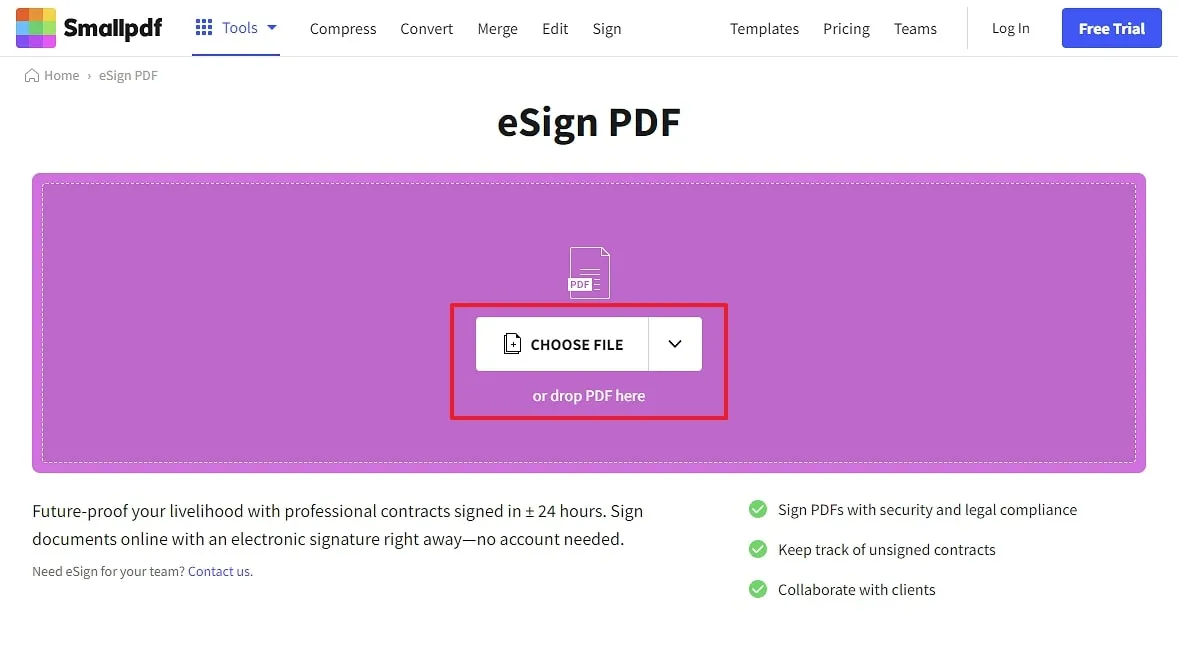
Adım 1: Smallpdf'te PDF İmzalama özelliklerine gidin. Şimdi "Dosyaları Seç" düğmesine dokunun ve imzalamak istediğiniz PDF belgesini yükleyin. PDF dosyanızı sitenin arayüzüne sürükleyip bırakarak da yükleyebilirsiniz.
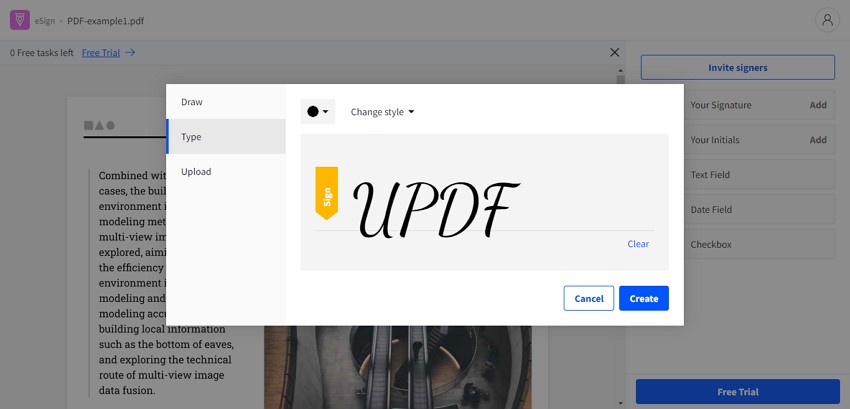
Adım 2: İmzanızı eklemek için sağ paneldeki "İmzanız" seçeneğine dokunun. İmzanızı çizebilir veya araç tarafından sunulan bir stilde adınızı yazabilirsiniz. Ayrıca belgeye eklemek için imzanızın bir resmini de yükleyebilirsiniz. PDF belgesine imzanızı oluşturmak için "Oluştur" düğmesine dokunun. Şimdi, imzanız sağ taraftaki panelde görünecektir, PDF belgenize eklemek için tıklayın. Son olarak, "Bitir ve İmzala" düğmesine basın ve ardından imzalı PDF'inizi cihazınıza kaydetmek için "İndir" düğmesine dokunun.
2. Yöntem. iLovePDF ile PDF'leri Çevrimiçi İmzalayın
SmallPDF'e benzer şekilde, iLovePDF de PDF'leri çevrimiçi olarak imzalama özelliği sunuyor. Üstelik ücretsiz ve kullanımı çok kolay. Sadece aşağıdaki kılavuzu izleyin:
Adım 1. iLovePDF PDF İmzalama özelliğini ziyaret etmek için buraya tıklayın. Şimdi, "PDF Dosyası Seç" düğmesine tıklayın, bilgisayarınızdan yüklemek istediğiniz PDF dosyasını seçin, açılan pencerede "Sadece Benim İçin" seçeneğine tıklayın, adınızı girin ve istediğiniz stili seçin. Veya imzanızı çizmek için "Çiz"e veya imzalamak için resim imza yüklemek için "Yükle"ye tıklayabilirsiniz.
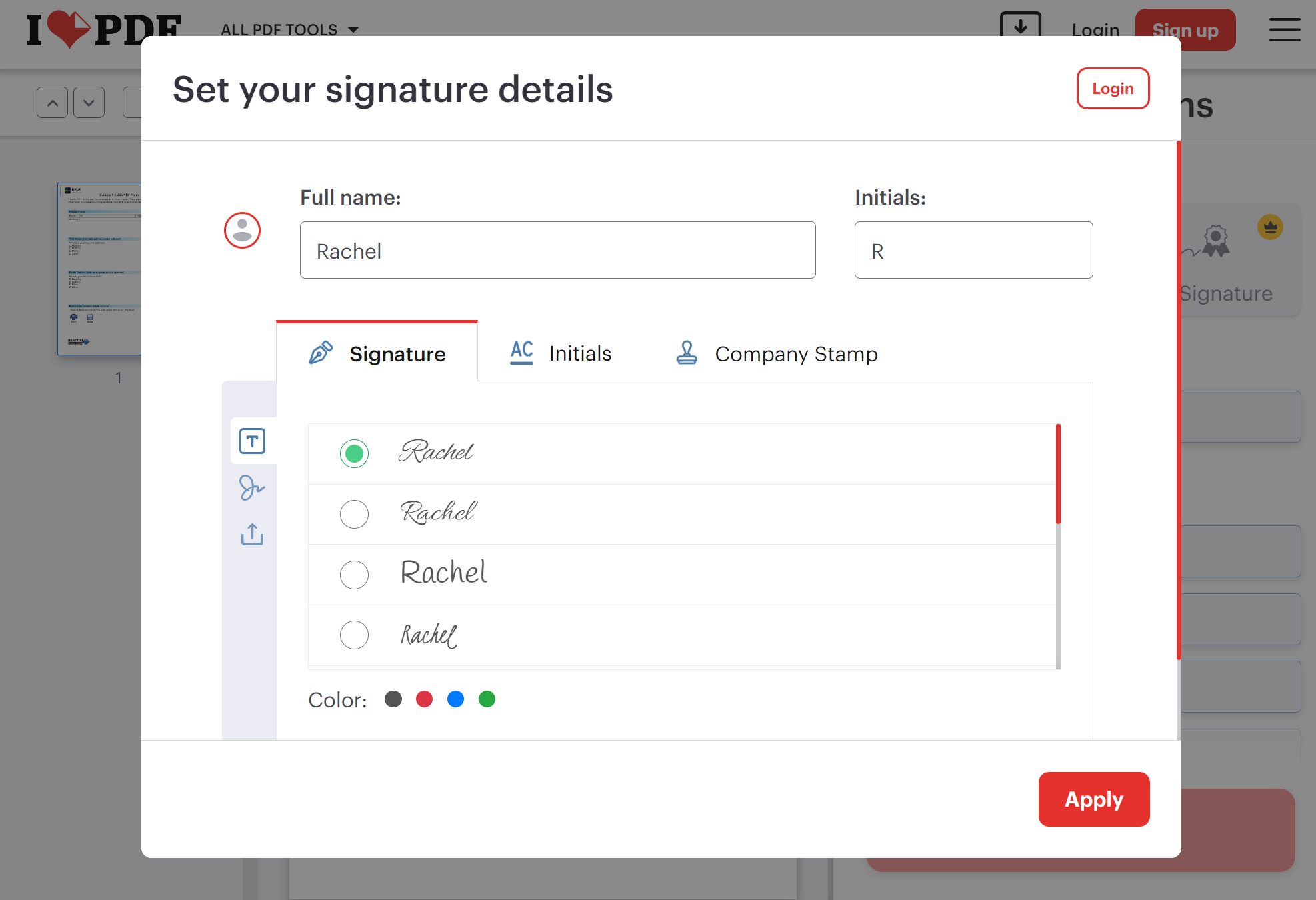
2. Adım. İmza hazır olduğunda, "Uygula"ya tıklayın ve sağ taraftaki panelden imzayı sürükleyip PDF belgenize bırakarak PDF'yi imzalayın. "İmzala"ya ve ardından "Dosyayı İndir"e tıklayarak imzalanmış PDF'yi bilgisayarınıza indirin.
3. Yöntem. Sejda ile PDF'leri Çevrimiçi Olarak Ücretsiz İmzalayın
Sejda, PDF dosyalarını ücretsiz olarak imzalamanıza yardımcı olabilecek bir başka çevrimiçi araçtır.
Adım 1. Sejda için PDF imza özelliklerini ziyaret etmek için buraya tıklayın. "PDF Dosyası Yükle"ye tıklayın, ardından "İmza" > "İmza Ekle"yi seçin.
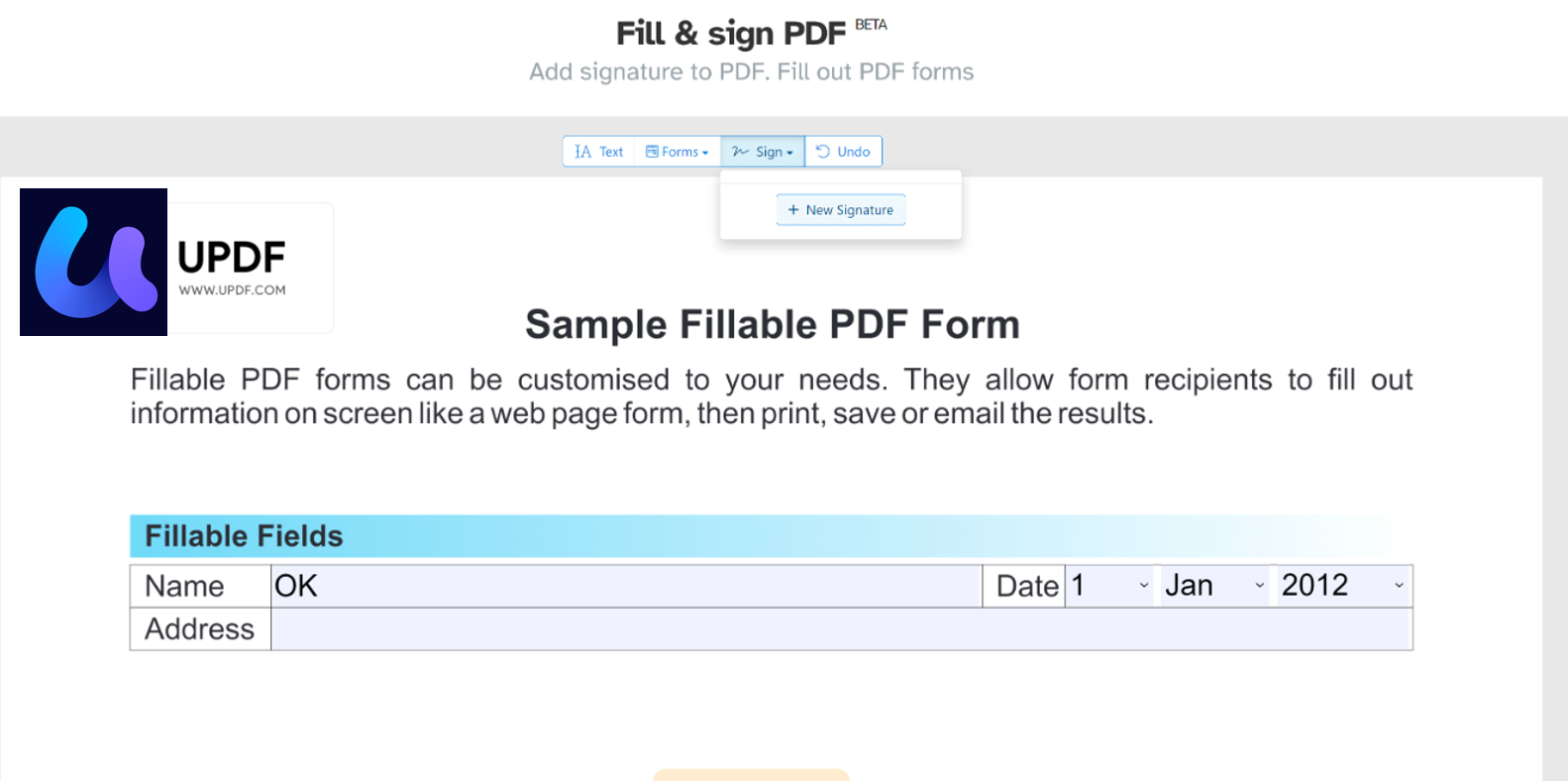
Adım 2. Açılan pencerede, imzanızı oluşturmak için "Yaz", "Çiz", "Resim Yükle" veya "Kamera" seçeneklerini kullanabilirsiniz. İşlem tamamlandıktan sonra "Kaydet"e tıklayın ve imzayı PDF dosyanıza eklemek istediğiniz yere tıklayın.
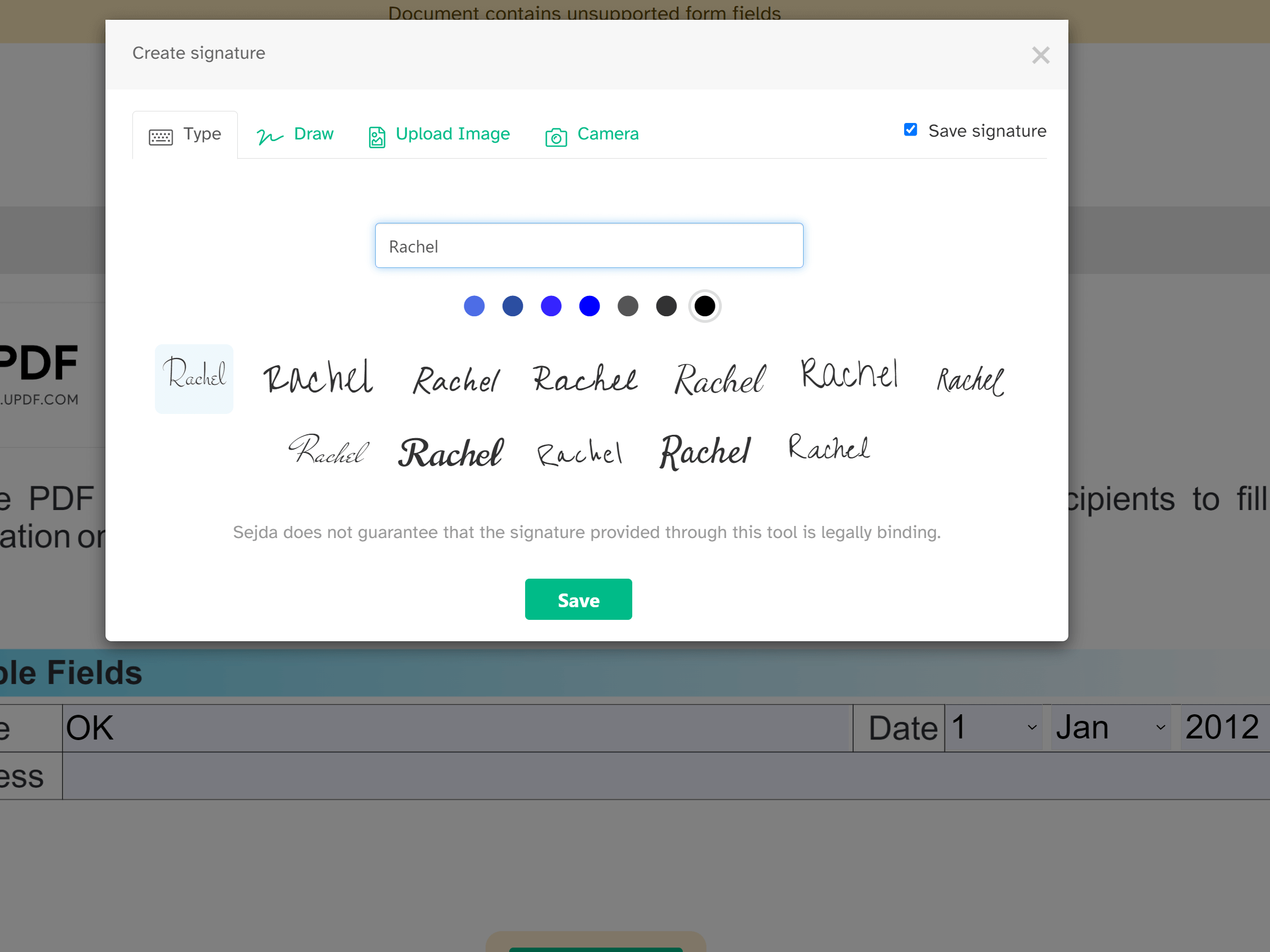
3. Adım. PDF dosyasını bilgisayarınıza kaydetmek için "Değişiklikleri Uygula" ve "İndir" seçeneklerine tıklayın.
Ayrıca Okuyun: Microsoft Edge'de PDF'ye İmza Nasıl Eklenir? (Kolay Kılavuz)
Bölüm 2: PDF Dosyalarını Çevrimiçi İmzalamanın Dezavantajları
PDF dosyalarını çevrimiçi imzalamayı denerseniz, seçeneklerinizi yeniden gözden geçirmenizi öneririz. PDF dosyalarını çevrimiçi imzalamak kolaylık ve hız sağlasa da, bazı dezavantajları da vardır. İşte PDF dosyalarını çevrimiçi imzalamanın bazı dezavantajları:
- Sınırlı Dosya Boyutu: Birçok çevrimiçi araç, dosya boyutunu ve sayısını sınırlandırır. Bu araçlar, büyük boyutlu belgelerle iyi çalışmaz. Çoğu çevrimiçi araç, aynı anda yalnızca tek bir dosyayla çalışır. Bu durum, aynı anda birden fazla belge imzalamak istediğinizde sorunlara yol açabilir.
- Veri Gizliliği ve Güvenliği: PDF dosyalarını çevrimiçi imzalama ile ilgili ortaya çıkan en büyük endişelerden biri veri güvenliğidir. Sunucu web tabanlı olduğundan, bu durum dosyaların gizliliği konusunda soru işaretleri doğurabilir. Belgeleriniz gizli bilgiler içeriyorsa bu ciddi bir sorun olabilir.
- Belge Biçimlendirmesinde Sınırlı Kontrol: Birçok çevrimiçi araç, belge biçimlendirme konusunda sınırlamalara sahiptir. Genellikle dosyanın genel yapısını bozabilirler. Hassas biçimlendirme istiyorsanız, çevrimdışı yöntemler kullanmak daha iyidir.
- Yavaş İşlem Hızı: Çevrimiçi yöntemler internet bağlantısı gerektirdiğinden, genellikle yavaş işlem hızına sahiptirler. Çevrimiçi araçlar ayrıca bağlantı gecikmeleri, kesintiler ve sunucu bakımı gibi sorunlardan da etkilenebilirler.
Bu nedenlerden dolayı, PDF'ye çevrimiçi imza eklemek yerine çevrimdışı bir yöntemi tercih etmek daha iyidir. PDF'leri çevrimdışı imzalamanın en iyi yolunu öğrenmek istiyorsanız , aşağıdaki önerimize göz atın.
Bölüm 3: PDF Dosyalarını Çevrimdışı İmzalama
PDF dosyalarını çevrimdışı imzalamanıza yardımcı olacak en güvenilir araç UPDF'dir. İmzanızı çizmenize, resim imzanızı yüklemenize ve imzanızı oluşturmak için yazmanıza yardımcı olabilir. İmzanızı oluşturduğunuzda, bir sonraki sefer kullanabilmek için şablon olarak kaydedebilirsiniz.
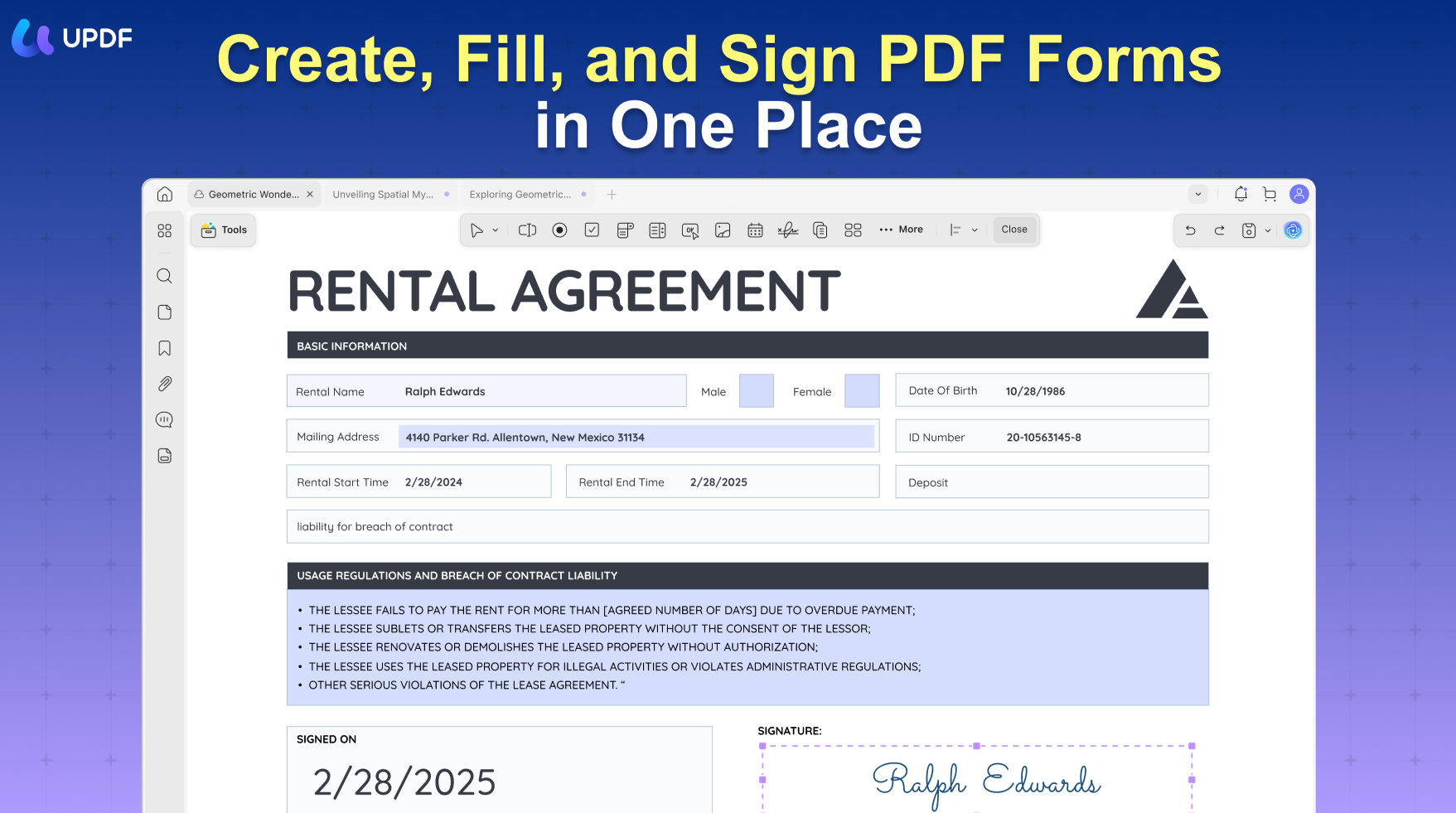
Ayrıca, PDF dosyasını korumanıza olanak tanıyan dijital imza özelliği de bulunmaktadır.
PDF dosyalarını çevrimiçi imzalamanın yanı sıra, herhangi bir platformda açıklama ekleme, düzenleme, dönüştürme, koruma, özetleme, çevirme vb. gibi diğer özelliklere de sahip olabilirsiniz. Daha fazla bilgi edinmek için aşağıdaki videoyu izleyebilirsiniz.
UPDF kullanarak PDF dosyalarınızı imzalamak için aşağıdaki adımları izleyebilirsiniz:
Adım 1: PDF Dosyasını UPDF'ye Ekleyin
Aşağıda bulunan "Ücretsiz İndir" düğmesine tıklayarak UPDF'yi cihazınıza yükleyin ve başlatın. Ana sayfasından "Dosya Aç" düğmesine dokunun veya PDF dosyanızı programın arayüzüne sürükleyin.
Windows • macOS • iOS • Android %100 güvenli
Adım 2: PDF Dosyalarını Elektronik veya Dijital Olarak İmzalayın
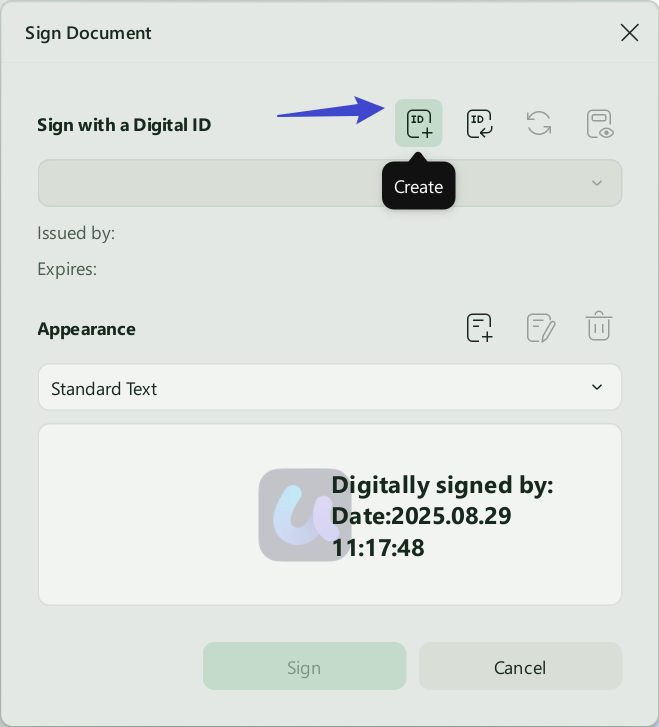
- Elektronik imza: Sol araç çubuğundan "Yorum" seçeneğine tıklayın ve üst menü çubuğundan "İmza"yı seçin. Ardından, "Oluştur" seçeneğine basın ve çizerek veya yazarak imzanızı oluşturun. Şimdi, tekrar "İmza Oluştur" penceresindeki "Oluştur" düğmesine basın ve yeni oluşturulan imzaları belgeye eklemek için belgenin herhangi bir yerine tıklayın.
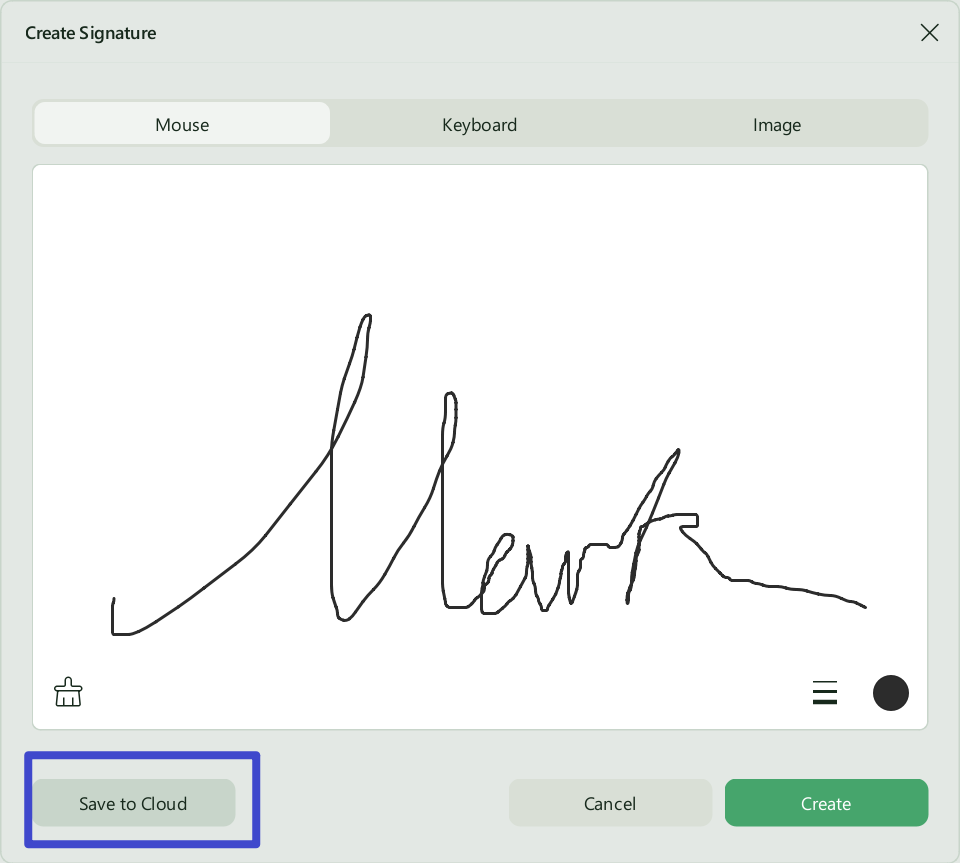
- Dijital imza: UPDF'ye dijital imza da ekleyebilirsiniz. Dijital imza alanına tıklayın. Dijital imza içe aktarabilir veya oluşturabilirsiniz. Dijital imza bilgilerine dokunun ve ardından PDF'yi dijital olarak imzalamak için "İmzala"ya dokunun.
3. Adım: İmzalı PDF'i Kaydedin
Sonuçlardan memnun kaldığınızda, PDF dosyanızı kaydedebilir ve Windows için "Ctrl + S" veya MacBook için "Command + S" klavye kısayolunu kullanarak doğrudan diğer platformlarda paylaşabilirsiniz.
Gördüğünüz gibi, UPDF PDF'leri imzalamak için basit ve sezgisel bir çözüm sunuyor. Aşağıdaki "Ücretsiz İndir" düğmesine tıklayarak kendiniz deneyebilir ve hareket halindeyken PDF'leri imzalayabilirsiniz. Özelliklerden memnun kaldığınızda, bu araçtan en iyi şekilde yararlanmak için UPDF Pro sürümüne yükseltin.
Windows • macOS • iOS • Android %100 güvenli
Bölüm 4: Çevrimiçi ve Çevrimdışı PDF İmzalama Araçlarının Karşılaştırılması
PDF dosyalarını çevrimiçi veya çevrimdışı imzalamak tamamen size kalmış bir seçimdir. Ancak, yukarıda bahsedilen her iki yöntemin de avantajları ve dezavantajları olduğunu belirtmek önemlidir. Yöntemlere daha detaylı bir bakış için, bu PDF imzalayıcılarının kapsamlı bir karşılaştırmasına göz atabilirsiniz. Bu dijital belge imzalayıcıları hakkında daha fazla bilgi için aşağıdaki tabloya bakabilirsiniz.
| Kriterler | UPDF | Smallpdf | iLovePDF | Sejda |
| Fiyat | Yıllık: US$39.99 Kalıcı Lisans: US$69.99 UPDF AI: US$29/Üç Aylık | Pro: US$12/Ay Team: US$10/Ay | Pro: USD$7/Ay | Pro: USD$7.5/Ay |
| Dijital İmza | ||||
| Kullanıcı Dostu | ||||
| Yapay Zeka Özellikleri | ||||
| Hızlı İşleme | ||||
| Maliyet Avantajı | ||||
| Dosya Boyutu Sınırı |
Yukarıdaki karşılaştırmadan da anlaşılacağı üzere, PDF dosyalarını imzalamak için UPDF üstün bir seçenektir. UPDF, platformlar arası desteği ve kapsamlı araç setiyle PDF dosyaları için en ideal çözümdür.
Bölüm 5. İşletmeler İçin İmza Toplamanın En İyi Aracı
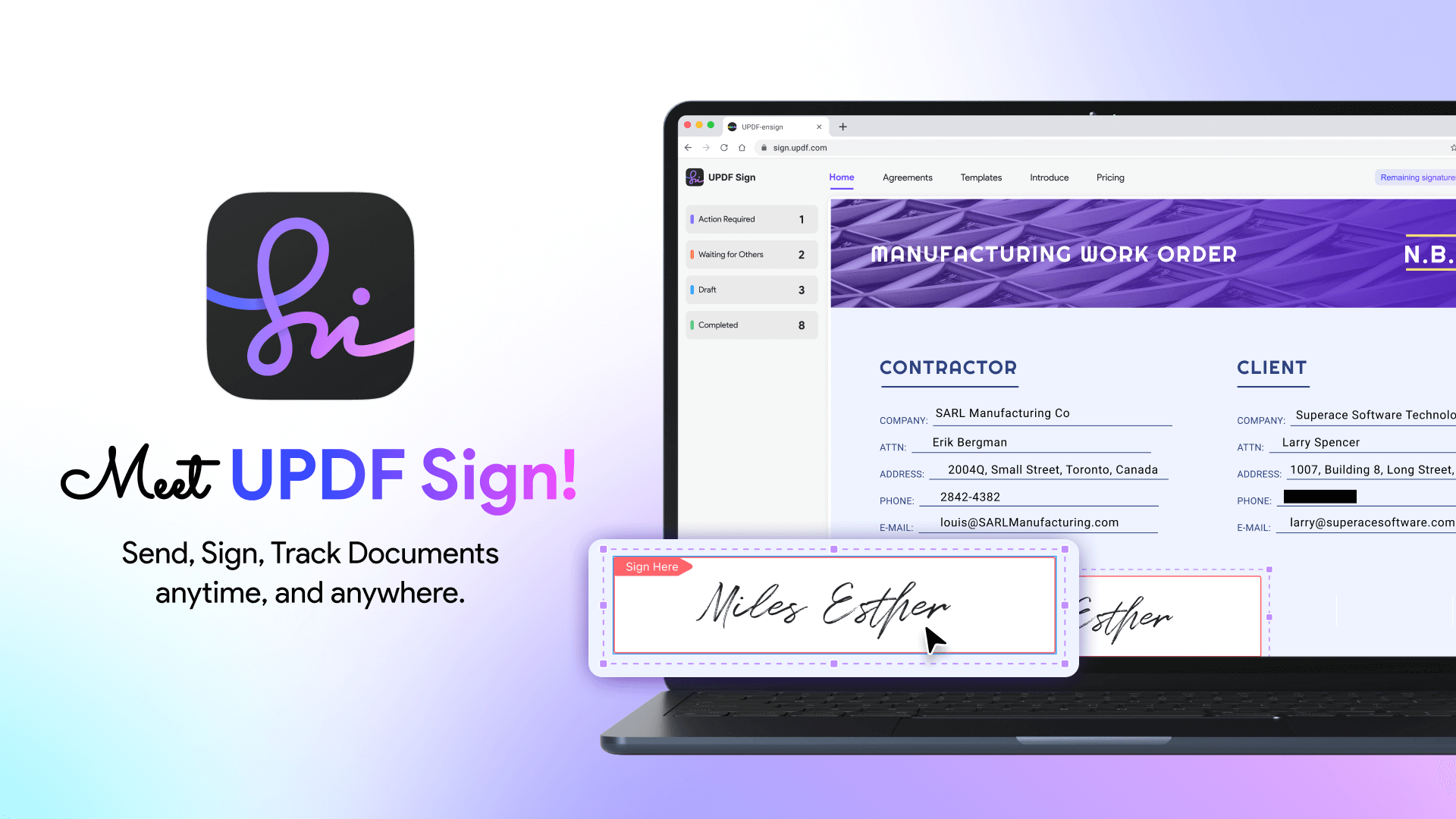
Yukarıda bahsedilen PDF imzalayıcıları, zaman zaman PDF imzalaması gerekenler için uygundur. Ancak sık sık birçok kişiden imza toplamanız gerekiyorsa, her kişiden yukarıda bahsedilen PDF imzalayıcısını kullanmasını istemek iyi bir fikir değildir. Bu durumda, sözleşmeyi tüm kişilere aynı anda göndermenize, süreci otomatikleştirmenize ve takip etmenize olanak tanıyan UPDF Sign'ı kullanabilirsiniz . İmzalayan kişi ayrıca aldığı bağlantıya tıklayarak doğrudan imzalayabilir. Denemek için aşağıdaki butona tıklayın.
Son Sözler
Burada tanıtılan yöntemlerle, PDF dosyalarını çevrimiçi olarak ücretsiz imzalamayı öğrenebilirsiniz. Ancak, güvenliğinizi kaybetme riskini almak istemiyorsanız, çevrimdışı yöntemi - UPDF'yi - kullanabilirsiniz. Bu araç, internet bağlantısı olmadan hızlı ve verimli PDF imzalama işlemleri için kullanılabilir. İş akışınızı kolaylaştırmak için, aşağıdaki "Ücretsiz İndir" düğmesine tıklayarak UPDF'yi indirin.
Windows • macOS • iOS • Android %100 güvenli




 Enrica Taylor