 UPDF
UPDF
 UPDF için Windows
 UPDF Mac için
 iPhone/iPad için UPDF
 UPDF için Android
 Nomostar
 UPDF AI Online
 UPDF Sign
 IvyCraft
 PDF Düzenle
 PDF Not Ekle
 PDF Oluştur
 PDF Formu
 Linkleri Düzenle
 PDF Dönüştür
 OCR
OCR PDF → Word
 PDF → Görsel
 PDF → Excel
 PDF Düzenle
 PDF Birleştir
 PDF Böl
 PDF Kırp
 PDF Döndür
 PDF Koru
 PDF İmzala
 PDF Düzenle
 PDF Temizle
 Güvenliği Kaldır
 PDF Oku
 UPDF Bulut
 PDF Sıkıştır
 PDF Yazdır
 Toplu İşlem
 UPDF AI Hakkında
 UPDF AI Çözümleri
 Yapay Zeka Kullanım Kılavuzu
 UPDF AI Hakkında Sıkça Sorulan Sorular
 PDF'yi Özetle
 PDF'yi Çevir
 PDF'yi açıkla
 PDF ile sohbet edin
 Yapay Zeka ile Sohbet
 Görüntü ile sohbet
 PDF'den Zihin Haritasına
 PDF AI Araçları
 Görsel AI Araçları
 AI Sohbet Araçları
 AI Yazma Araçları
 AI Çalışma Araçları
 AI İş Araçları
 Diğer AI Araçları
 AI Yer İmi Oluşturma
 AI Yer İmi Özeti
 AI Filigran Oluşturma
 AI Arka Plan Oluşturma
 AI Çıkartma Oluşturma
 AI Damga Oluşturma
 AI Yazım Paketi
 UPDF Yardımcı Pilot
 AI Sayfa Yönetimi
 AI Semantik Arama
 PDF to Word
 PDF to Excel
 PDF to PowerPoint
 Kurumsal Çözüm
 Kurumsal Plan
 Kurumsal Kullanıcı Kılavuzu
 Kurumsal Webinar
 BT
BT Eğitim
 İnşaat
 Mali Hizmetler
 Sağlık Hizmetleri
 Sigorta
 Hukuk
Hukuk İmalat
 Hükümet
 Eğitim Çözümü
 Müşteri Hikayeleri
 Kullanıcı Kılavuzu
 UPDF Püf Noktaları
 Sıkça Sorulan Sorular
 UPDF Yorumları
 İndirme Merkezi
 Blog
Blog Haber Merkezi
 Teknik Özellikler
 Güncellemeler
 UPDF vs. Adobe Acrobat
 UPDF vs. Foxit
 UPDF vs. PDF Expert

Mac kullanıyorsanız, çok sayfalı bir belgeyle çalışırken Önizleme uygulamasında bir PDF sayfasını silmek çok kolay olabilir. Önizleme, Mac'in yerleşik PDF görüntüleme aracıdır ve Önizleme'de PDF belgesini işaretleme, sayfaları döndürme veya belge içindeki sayfaları yeniden düzenleme gibi bazı basit belge düzenlemeleri yapabilirsiniz. Ancak, bazen Mac'te Önizleme uygulamasını PDF sayfalarını silmek için kullanırken bazı sorunlar yaşanabilir.
Bu yazımızda, Preview uygulamasında bir PDF sayfasını nasıl sileceğinizi , karşılaşabileceğiniz bazı yaygın sorunları ve Mac'te PDF'lerle çalışmak için Preview'ı kullanmanın alternatif bir yolunu ele alacağız.
Bölüm 1. Preview'da PDF'den Sayfalar Nasıl Silinir?
PDF önizleme uygulamasında bir PDF'den sayfa silmek oldukça basittir. PDF içindeki tek bir sayfayı silmek için aşağıdaki adımları izleyebilirsiniz.
Adım 1: Çalışmak istediğiniz PDF dosyasını seçin, sağ tıklayın, "Birlikte Aç" seçeneğini belirleyin ve Önizleme uygulamasında açın.
Adım 2: Görünüm'e ve ardından Küçük Resimler'e tıklayın; böylece sol taraftaki panelde üzerinde çalıştığınız belgenin her sayfasının önizleme görüntüsünü görebilirsiniz.
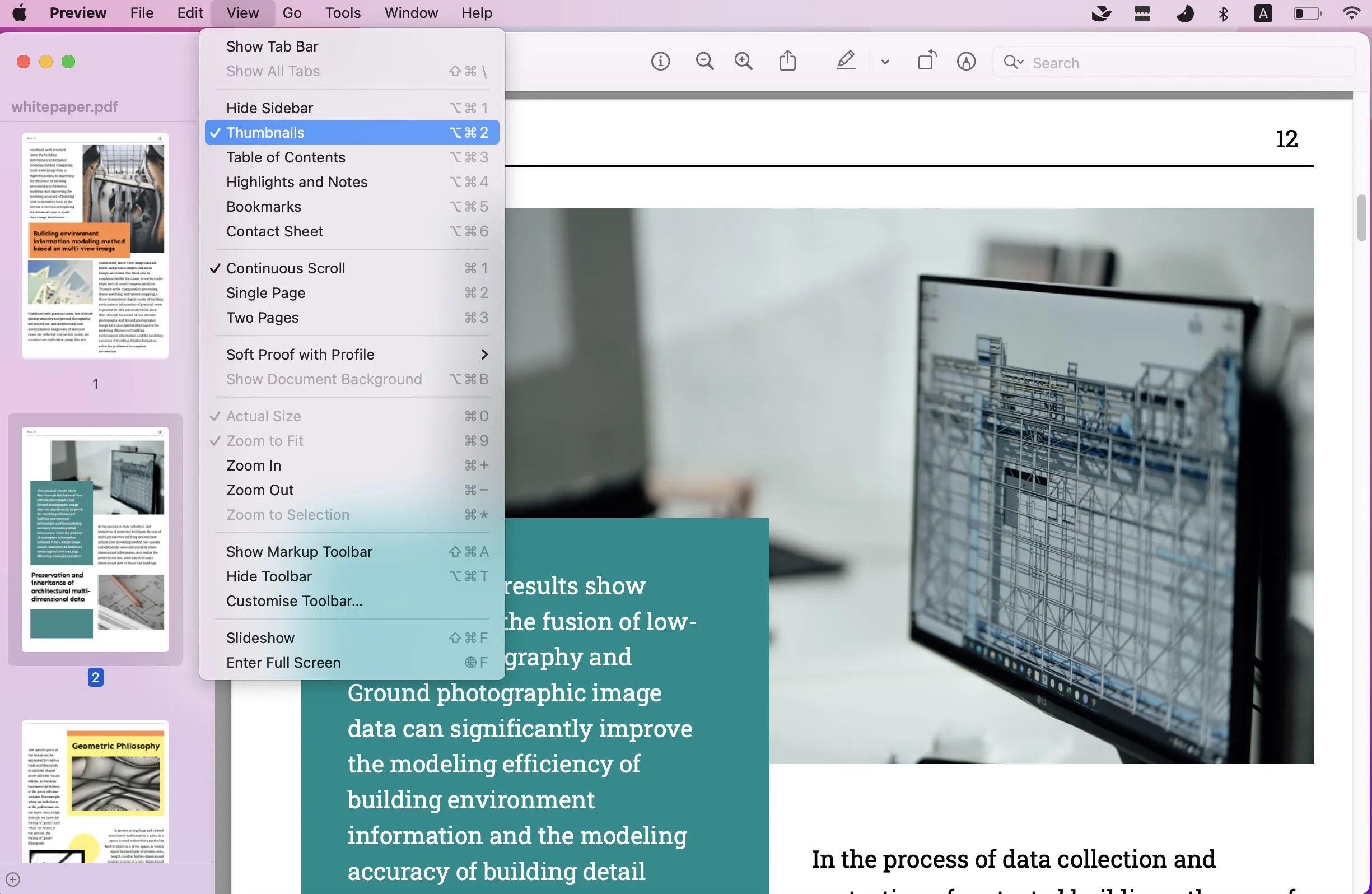
3. Adım: Silmek istediğiniz PDF sayfasını seçin. Tek bir sayfayı tıklayarak seçebilir veya Command düğmesine basılı tutarak birden fazla sayfayı seçebilirsiniz. Silmek istediğiniz tüm sayfaları seçtikten sonra Command düğmesini bırakabilirsiniz.
Adım 4: Sayfalarınızı seçtikten sonra, klavyenizdeki Sil düğmesine basabilir veya Düzenle'ye gidip ardından Sil'i seçebilirsiniz.
Unutmayın, Önizleme'de bir PDF sayfasını sildiğinizde, o sayfadaki tüm açıklamalar ve işaretlemeler de silinecektir!
Bölüm 2. Önizleme uygulamasında PDF'den sayfa silme işleminde sorun mu yaşıyorsunuz?
Bazen PDF önizlemesinde sayfaları silmek çok sinir bozucu olabilir çünkü silme ve düzenleme seçenekleri çok sınırlıdır. Örneğin, PDF'niz yüzlerce sayfa uzunluğundaysa, silmek istediğiniz sayfayı bulmak için tüm küçük resimler arasında gezinmeniz gerekecektir. Ayrıca tüm tek sayfaları veya tüm çift sayfaları silme seçeneği de yoktur, bu nedenle her iki sayfadan birini silmek istiyorsanız bunu manuel olarak yapmanız gerekecektir. PDF belgeniz çok uzunsa bu çok zaman alır. İhtiyacınız olan her sayfayı silmek için 100 sayfa arasında gezinmeye çalıştığınızı hayal edin!
Preview uygulaması, PDF belgesini kolayca bölmenize de izin vermiyor . Bunu yapmak için, PDF'nin bir kopyasını oluşturmanız, ardından her iki PDF belgesine de girip ihtiyacınız olmayan sayfaları silmeniz ve böylece iki ayrı PDF oluşturmanız gerekiyor.
Preview ayrıca parola korumalı veya düzenleme için kilitlenmiş PDF'lerden sayfaları silmenize izin vermiyor ve birçok Mac kullanıcısı bunun çok sinir bozucu olduğunu, neden sadece bir sayfayı silemediklerini anlamadıklarını belirterek şikayette bulundu.
Bölüm 3. Preview Alternatifinde PDF'den Sayfalar Nasıl Silinir?
Eğer Preview'da PDF sayfalarını silmeyle ilgili yukarıdaki tüm sorunları çözmek istiyorsanız, işlem çok basit! Preview'a alternatif olarak UPDF'yi kullanabilirsiniz. UPDF, her PDF sayfasını manuel olarak seçmek zorunda kalmadan tek bir sayfayı, tüm tek veya çift sayfaları veya belirli bir PDF sayfa aralığını silmenize olanak tanır.
UPDF, PDF ihtiyaçlarınızın tamamına yardımcı olacak birçok başka özelliğe de sahiptir. UPDF ile PDF sayfalarını döndürebilir, tek tek PDF sayfalarını değiştirebilir, PDF'den bilgi çıkarabilir, yeni sayfalar ekleyebilir ve daha birçok güçlü özelliği kullanabilirsiniz.
UPDF dosyasını indirmek için aşağıdaki butona tıklayın.
Windows • macOS • iOS • Android %100 güvenli
UPDF kullanarak bir PDF dosyasından sayfaları silmek için şu basit adımları izleyin:
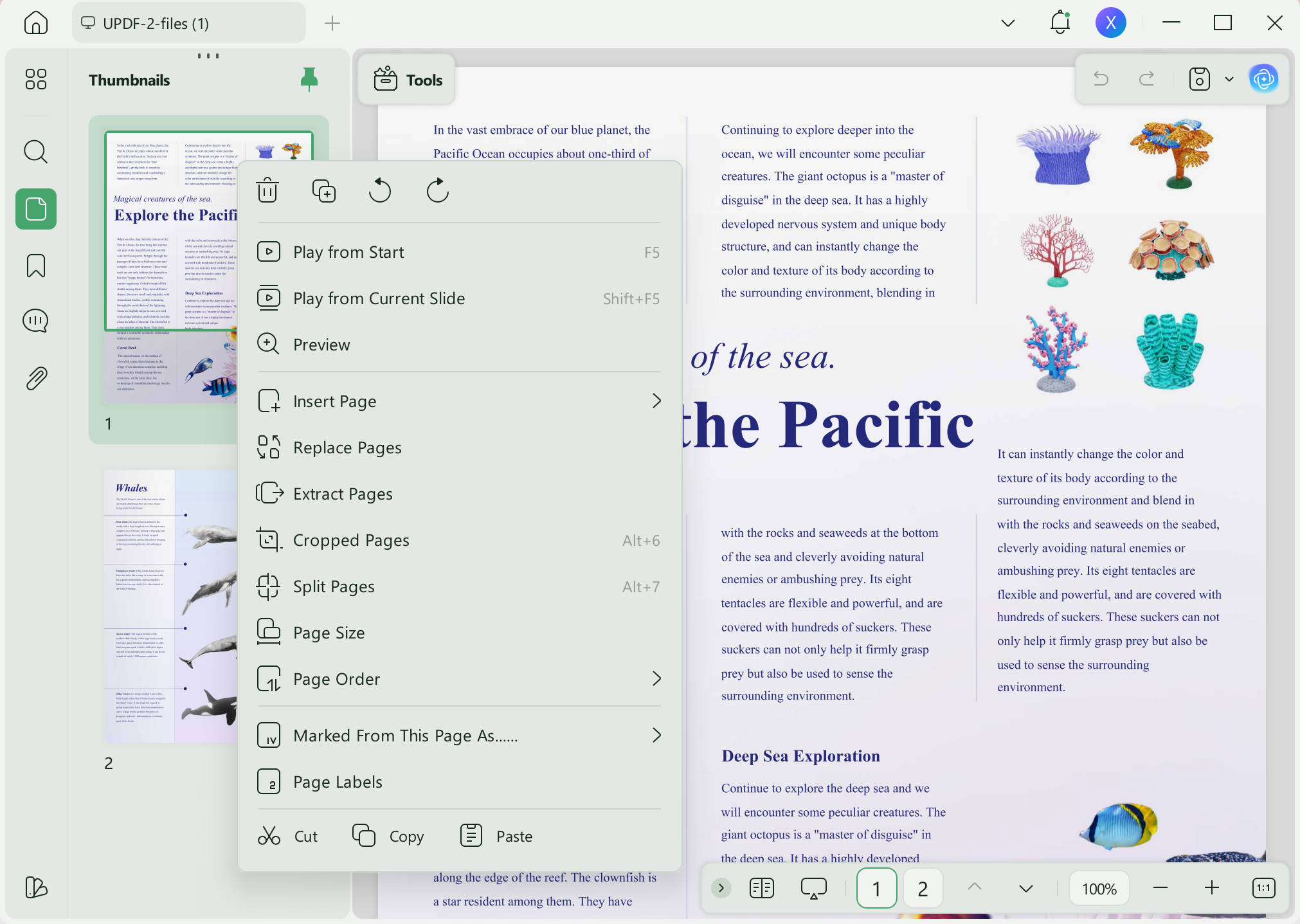
Adım 1: UPDF dosyasını indirin ve sayfalarını silmeniz gereken PDF dosyasını açın. Bunu yapmanın ilk yolu, silmek istediğiniz tek bir sayfayı seçmek, sağ tıklamak ve Sil'i seçmektir. Bu, tek bir sayfayı silmek için en iyi yöntemdir.
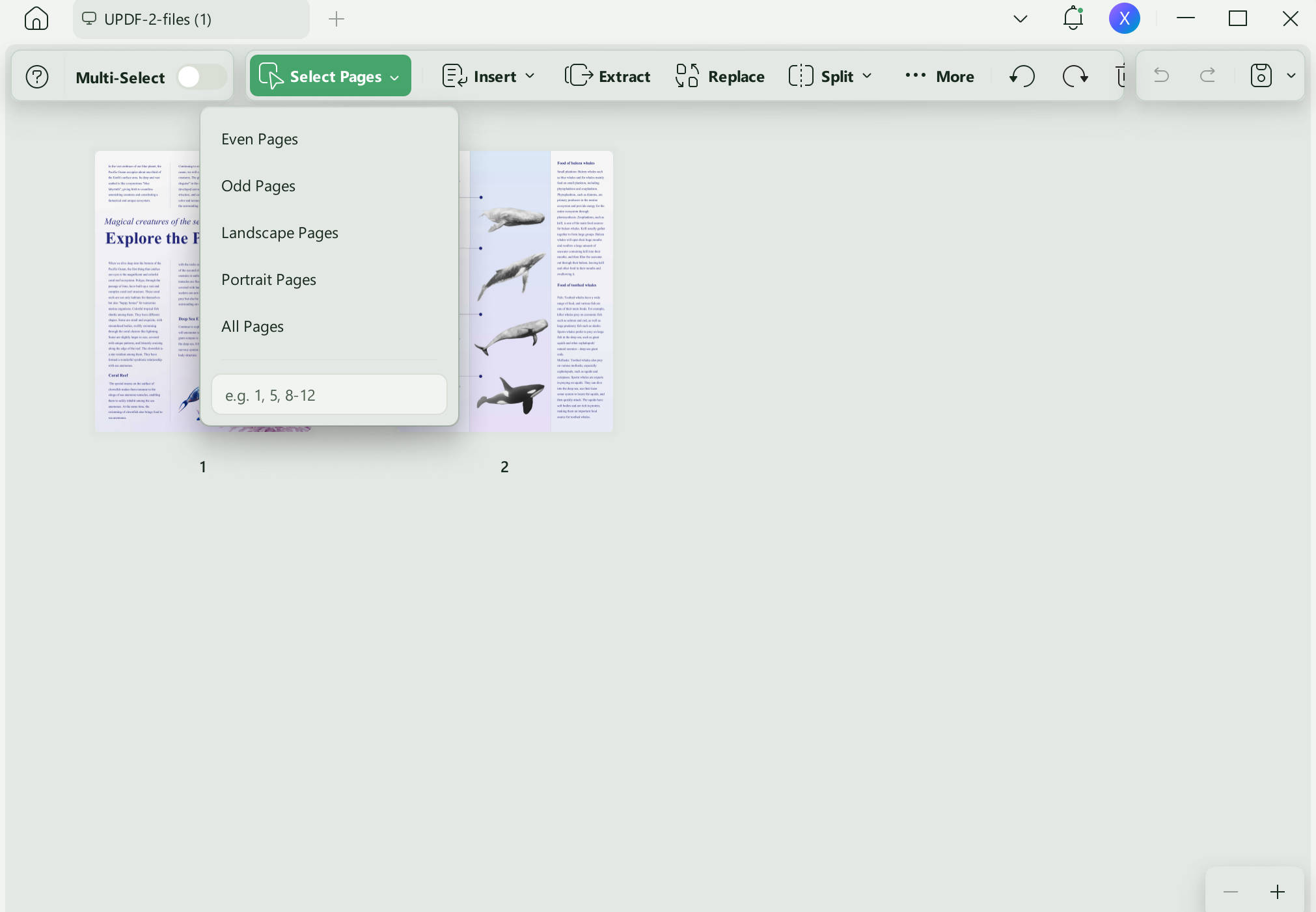
Adım 2: Birden fazla sayfayı silmeniz gerekiyorsa, sol taraftaki menüden Sayfaları Düzenle'yi seçin. Bu sayfanın üst kısmında, Sayfaları Seç'i seçin ve belirli bir sayfa aralığı, tüm tek sayfalar, tüm çift sayfalar, dikey sayfalar, yatay sayfalar veya tüm sayfalar arasından seçim yapın. İstediğiniz sayfaları seçtikten sonra, klavyenizdeki Sil tuşuna basabilir veya kırmızı çöp kutusu simgesini seçerek bu sayfaları silebilirsiniz.
İşte bu kadar! UPDF ile bir PDF dosyasından istediğiniz kadar sayfayı silmek son derece kolay. UPDF ayrıca PDF'lerinizle ilgili size yardımcı olacak birçok başka özelliğe de sahip; bunlar arasında düzenleme araçları, açıklama araçları, OCR özelliği ve içerik açıklama, özetleme ve oluşturma için yapay zeka destekli araçlar yer alıyor. Tüm bu özellikleri kullanarak iş ve öğrenim hayatınızı daha kolay ve basit hale getirebilirsiniz.
UPDF hakkında daha fazla bilgi edinmek için bu incelemeyi okuyabilir veya bu video eğitimini izleyebilirsiniz.
Aşağıdaki butona tıklayarak UPDF'yi indirin ve PDF dosyalarınızı özelleştirin!
Windows • macOS • iOS • Android %100 güvenli
Bölüm 4. Önizlemede PDF Sayfalarını Neden Silemiyorum?
PDF önizlemesinde PDF sayfalarını silememenizin en büyük nedeni, PDF'nin parola korumalı olması veya düzenleme için kilitlenmiş olmasıdır. Parolayı girebilene veya PDF'yi oluşturan kişi parola korumasını kaldırana kadar PDF sayfalarını silemezsiniz. Bu, özellikle PDF'deki tek bir sayfayı çok hızlı bir şekilde silmeye çalışıyorsanız sinir bozucu olabilir, bu nedenle parola korumalı veya kilitli PDF'leri düzenlemek için bir çözüm bulmanız gerekecektir.
Bölüm 5. Önizlemede PDF Sayfalarını Silememe Sorunu Nasıl Çözülür?
Eğer bir PDF dosyası şifreyle korunuyorsa ve Önizleme uygulamasında silemiyorsanız, şifreyi kaldırmak için UPDF'yi kullanabilir ve ardından PDF sayfalarını doğrudan silebilirsiniz; veya PDF dosyasını şifresiz olarak kaydedip Önizleme uygulamasında açarak sayfaları silebilirsiniz.
UPDF kullanarak bir PDF dosyasındaki parola korumasını kaldırmak için aşağıdaki adımları izleyin:
Adım 1: UPDF'yi açın ve kaydettiğiniz, şifre korumalı PDF dosyasını açın. Devam etmeden önce gerekli şifreyi girmeniz gerekecek (açma şifresi içeriyor).
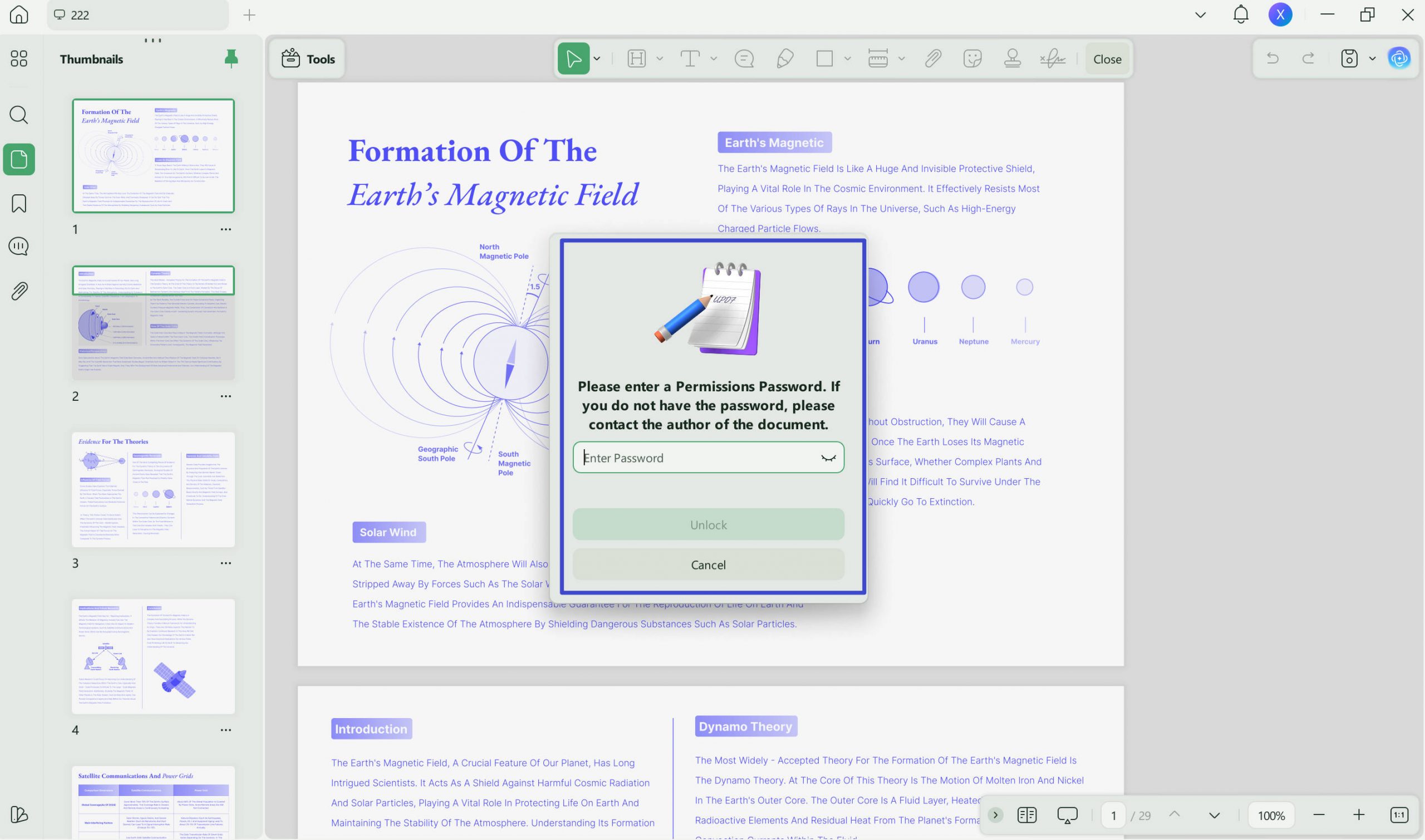
Adım 2: UPDF'nin sağ menüsünde, Kaydet'in yanındaki daraltma seçeneğine tıklayabilirsiniz . Bu güvenlik seçeneklerinden Parolayı Kaldır'ı seçebilirsiniz .
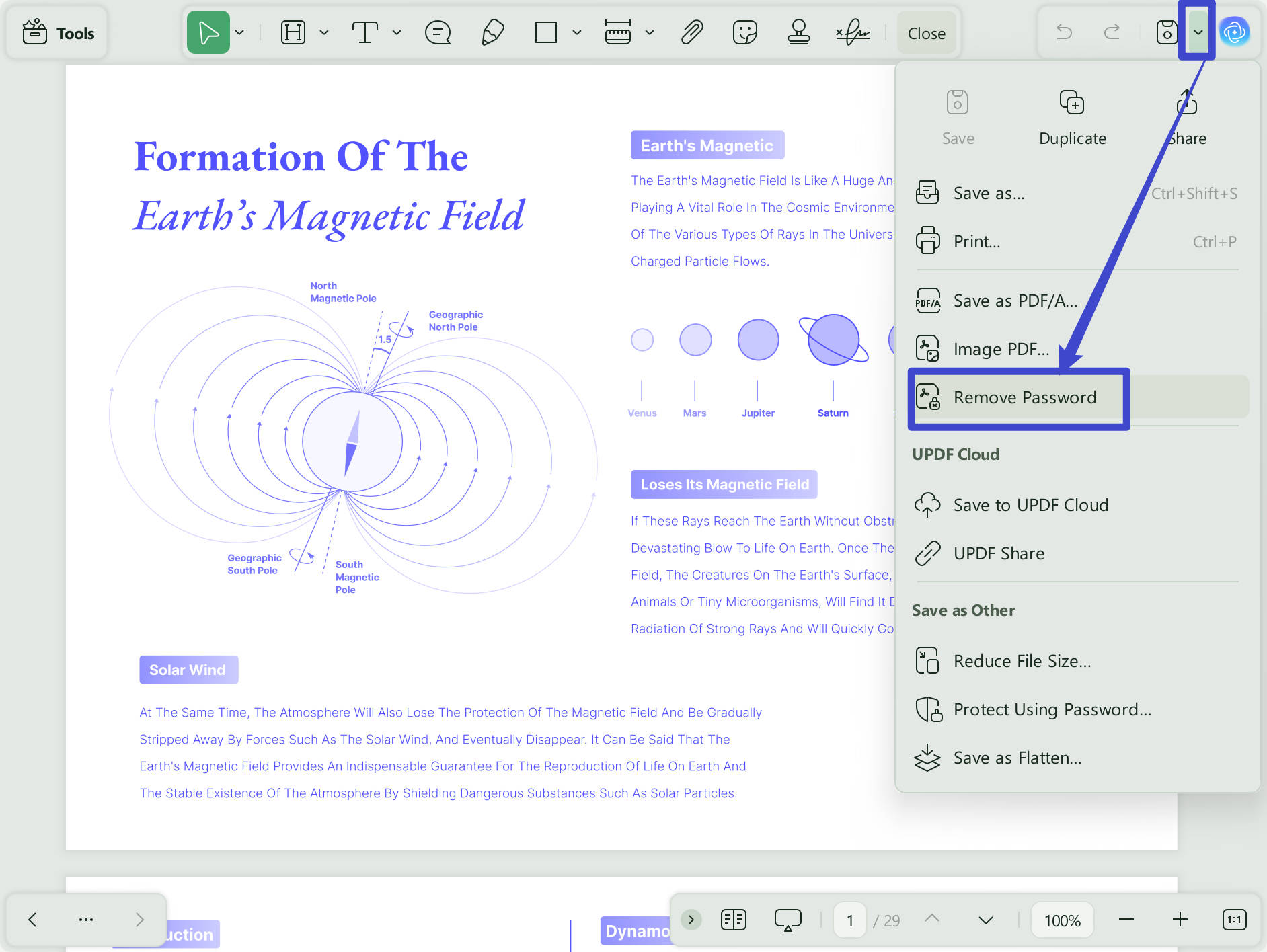
3. Adım: Eğer izin şifresi varsa, izin şifresini girmeniz gerekecektir. Ardından, Kaldır seçeneğini seçmeniz ve belgeyi yeni bir PDF dosyası olarak kaydetmeniz gerekecektir.
Artık parola içermeyen yeni bir PDF belgeniz olduğuna göre, bu yeni PDF'yi UPDF'de açıp tek bir sayfa, tek sayfalar, çift sayfalar veya belirli bir sayfa aralığı gibi istediğiniz sayfaları silebilirsiniz. Ya da PDF'yi Önizleme'de açıp sayfaları oradan silebilirsiniz. Artık Önizleme'de düzenleme ve değişiklik yapmanızı engelleyen bir parola olmadığı için bu yöntem işe yarayacaktır.
Ancak, yukarıda belirtilen sorunlar nedeniyle PDF sayfalarını silmek için Preview'ı kullanırken yine de bazı zorluklarla karşılaşabilirsiniz. Bu sorunlar nedeniyle, PDF sayfalarını silmek için UPDF gibi bir Preview alternatifi kullanmanızı şiddetle tavsiye ederiz.
Son Düşünceler
Artık Preview'da bir PDF sayfasını nasıl sileceğinizi öğrendiniz. Sadece Preview'ı açın, Küçük Resim görünümünü açın, silmek istediğiniz sayfayı seçin ve işte bu kadar! Ancak, Preview'ın bazı sınırlamaları vardır; örneğin, şifre korumalı olduğu için bir PDF'yi düzenleyememek veya silmek için tek tek sayfaları seçmeniz gerekmesi ve bunun uzun sürmesi gibi. Bu nedenle, PDF sayfalarını silme, düzenleme, açıklama ekleme, OCR kullanma ve daha fazlası dahil olmak üzere tüm PDF ihtiyaçlarınız için UPDF kullanmanızı öneririz.
Aşağıdaki düğmeye tıklayarak UPDF dosyasını indirin ve başlayın.
Windows • macOS • iOS • Android %100 güvenli







 Enrica Taylor
 Lizzy Lozano
