 UPDF
UPDF
 UPDF için Windows
 UPDF Mac için
 iPhone/iPad için UPDF
 UPDF için Android
 Nomostar
 UPDF AI Online
 UPDF Sign
 IvyCraft
 PDF Düzenle
 PDF Not Ekle
 PDF Oluştur
 PDF Formu
 Linkleri Düzenle
 PDF Dönüştür
 OCR
OCR PDF → Word
 PDF → Görsel
 PDF → Excel
 PDF Düzenle
 PDF Birleştir
 PDF Böl
 PDF Kırp
 PDF Döndür
 PDF Koru
 PDF İmzala
 PDF Düzenle
 PDF Temizle
 Güvenliği Kaldır
 PDF Oku
 UPDF Bulut
 PDF Sıkıştır
 PDF Yazdır
 Toplu İşlem
 UPDF AI Hakkında
 UPDF AI Çözümleri
 Yapay Zeka Kullanım Kılavuzu
 UPDF AI Hakkında Sıkça Sorulan Sorular
 PDF'yi Özetle
 PDF'yi Çevir
 PDF'yi açıkla
 PDF ile sohbet edin
 Yapay Zeka ile Sohbet
 Görüntü ile sohbet
 PDF'den Zihin Haritasına
 PDF AI Araçları
 Görsel AI Araçları
 AI Sohbet Araçları
 AI Yazma Araçları
 AI Çalışma Araçları
 AI İş Araçları
 Diğer AI Araçları
 AI Yer İmi Oluşturma
 AI Yer İmi Özeti
 AI Filigran Oluşturma
 AI Arka Plan Oluşturma
 AI Çıkartma Oluşturma
 AI Damga Oluşturma
 AI Yazım Paketi
 UPDF Yardımcı Pilot
 AI Sayfa Yönetimi
 AI Semantik Arama
 PDF to Word
 PDF to Excel
 PDF to PowerPoint
 Kurumsal Çözüm
 Kurumsal Plan
 Kurumsal Kullanıcı Kılavuzu
 Kurumsal Webinar
 BT
BT Eğitim
 İnşaat
 Mali Hizmetler
 Sağlık Hizmetleri
 Sigorta
 Hukuk
Hukuk İmalat
 Hükümet
 Eğitim Çözümü
 Müşteri Hikayeleri
 Kullanıcı Kılavuzu
 UPDF Püf Noktaları
 Sıkça Sorulan Sorular
 UPDF Yorumları
 İndirme Merkezi
 Blog
Blog Haber Merkezi
 Teknik Özellikler
 Güncellemeler
 UPDF vs. Adobe Acrobat
 UPDF vs. Foxit
 UPDF vs. PDF Expert

Mesleki durumunuz ne olursa olsun, yazılı belgelerinizde her zaman iyileştirme alanı vardır. Yazarlar için, her zaman işleri başlatacak daha iyi bir fikir köşede beklemektedir. Bazen bu, PDF belgesindeki içeriği tamamladıktan sonra bile ortaya çıkar. Belgeyi PDF formatında kaydetmiş olsanız bile, revizyonlar sizi orada da takip edecektir.
Özellikle Mac cihazlarda, özel bir araç kullanmadığınız sürece metni veya vurgulanan metni kaldırmak mümkün olmayacaktır. Bu kılavuzda, birkaç tıklamayla Mac'te PDF'den metni nasıl sileceğinizi öğreneceksiniz .
Bölüm 1. Mac'te PDF'den Metin Nasıl Silinir (macOS Sonoma Uyumlu)
Mac kullanıcıları, güvenlik endişeleri nedeniyle cihazlarında herhangi bir yazılımı kullanma lüksüne sahip değiller. macOS, performans kalitesini korumak için üçüncü taraf uygulamalar konusunda katı kısıtlamalara sahiptir. Bu nedenle, sizin için düzenlemeyi yapacak çok fazla PDF düzenleyici bulamazsınız.
Ancak, Mac kullanıcıları için de birçok seçenek mevcut, ancak bunların çoğu sadece metni silmek için oldukça pahalı. App Store'da bulunan tüm PDF düzenleyiciler arasında UPDF for Mac, en uygun fiyatlı seçeneklerden biridir. Hatta düzenlemeyi ücretsiz olarak deneyebilirsiniz. Ücretsiz olarak erişilebilen daha birçok özelliğin keyfini çıkarmak için aşağıdaki düğmeye tıklayın.
Windows • macOS • iOS • Android %100 güvenli
UPDF kullanarak Mac'te PDF'den metin silmek oldukça kolaydır. Tek yapmanız gereken aşağıdaki talimatları izlemek:
Adım 1: PDF dosyasını açın
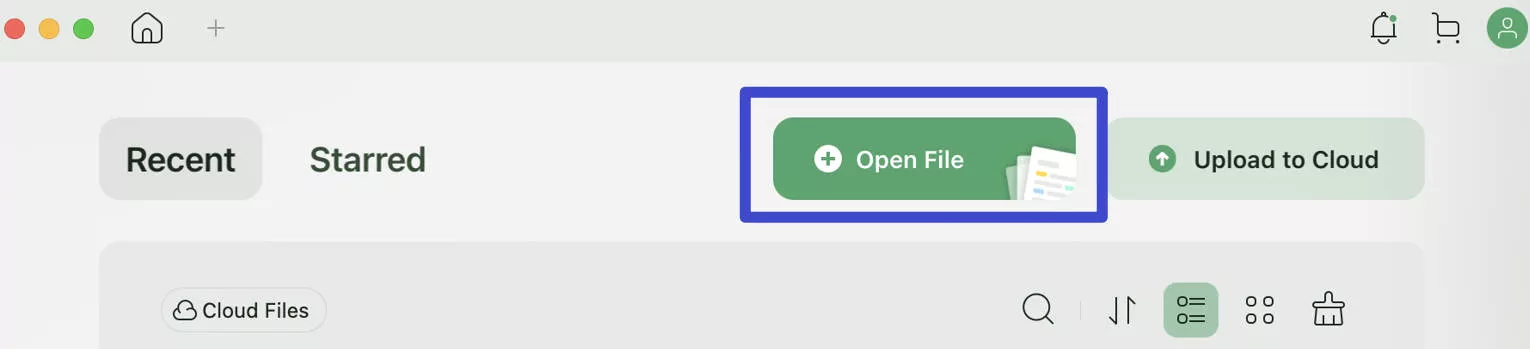
Mac cihazınızda UPDF uygulamasını başlatın. UPDF'yi başlattığınızda ana arayüz görünecektir. Buraya geldiğinizde, metni silmek istediğiniz PDF belgesini seçmek için " Dosya Aç " düğmesini seçmeniz yeterlidir.
Adım 2: Mac'te PDF'den Metni Kaldırma
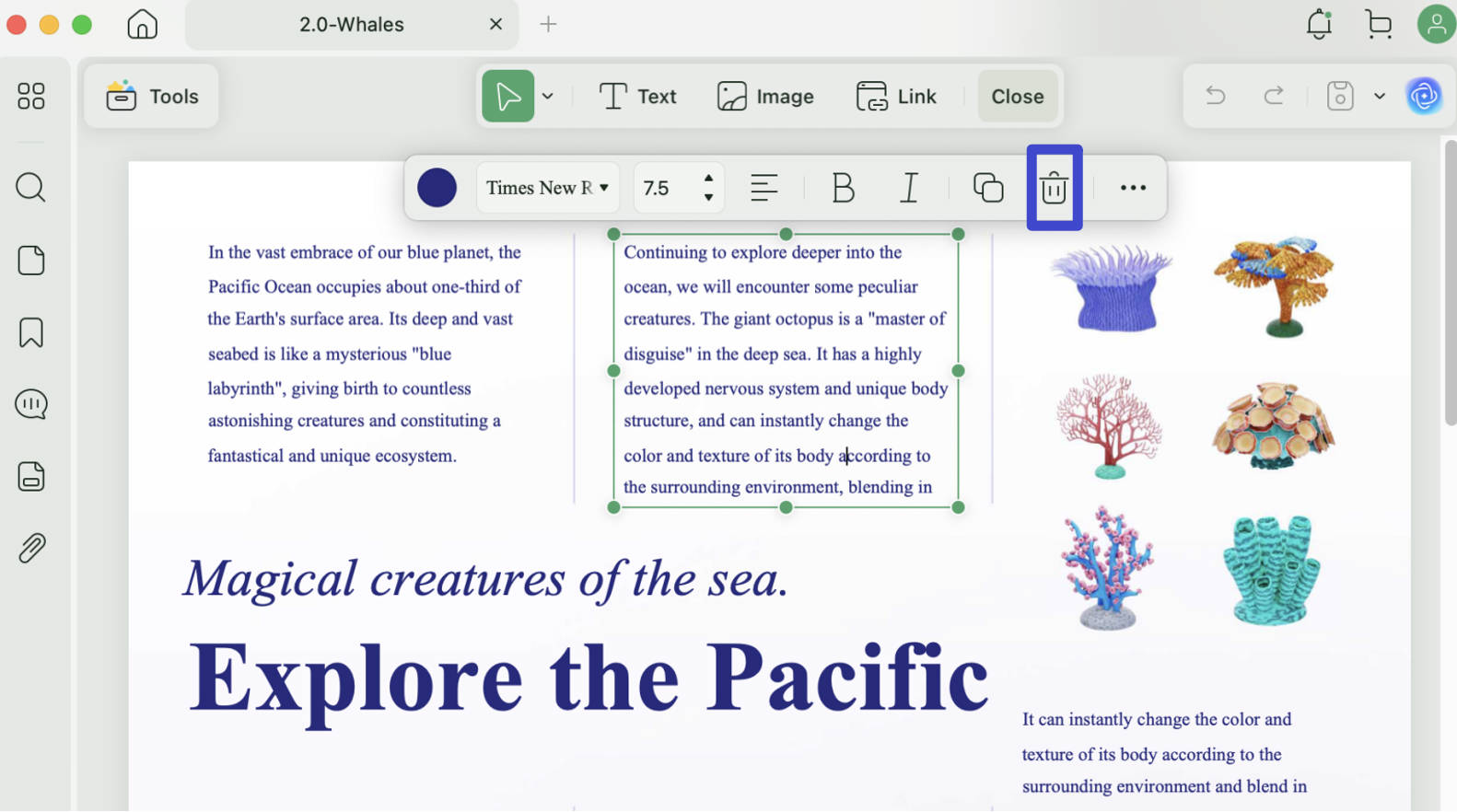
İlgili PDF belgesini açtıktan sonra, araç çubuğunun sol tarafında bulunan " Araçlar " bölümünde bir " Düzenle " simgesi göreceksiniz . Düzenleme modunu etkinleştirmek için bu simgeye tıklayın; bu sayede metni, resimleri ve bağlantıları tek bir tıklamayla düzenleyebileceğiniz bir dizi içerik düzenleme özelliği görüntülenir.
Şimdi, PDF dosyanızdan silmek istediğiniz metne tıklamanız yeterli. Metne tıkladıktan sonra, " Sil " simgesini içeren bir sekme menüsü açılacaktır. Silme simgesine tıklayarak, seçili metni PDF belgesinden kolayca kaldırabilirsiniz. İşte bu kadar. Bundan sonra, gerektiğinde PDF'ye yeni metin ekleyebilirsiniz.
Mac'inizde PDF'den metin silmekte hala zorlanıyorsanız, hemen UPDF'yi indirip yukarıdaki adımları izlemeye ne dersiniz? Sadece birkaç tıklamayla, PDF'nizden istenmeyen metni anında kaldırabilirsiniz!
Windows • macOS • iOS • Android %100 güvenli
Bölüm 2. Mac'te Taranmış PDF'deki Metni Nasıl Silebilirsiniz?
Eğer metni seçemediğiniz için silemiyorsanız, bunun nedeni PDF dosyanızın taranmış veya görüntü tabanlı bir PDF belgesi olması olabilir.
UPDF'nin OCR teknolojisini biliyorsanız, Mac'te taranmış bir PDF'den metni silmek kolaydır. Ancak yeni kullanıcılar için biraz zor olabilir. Genellikle, taranmış belgeyi önce düzenlenebilir hale getirmeniz gerekir. Talimatları ayrıntılı olarak ele alacağız.
OCR Özelliği Nasıl Kullanılır?
Adım 1. Taranmış PDF Belgenize OCR İşlemi Uygulayın
Öncelikle, Mac cihazınızda UPDF aracını başlatın. Uygulama açıldıktan sonra, bilgisayarınızdan düzenlemek istediğiniz dosyayı bulmak ve seçmek için "Dosya Aç" düğmesini tıklayın.
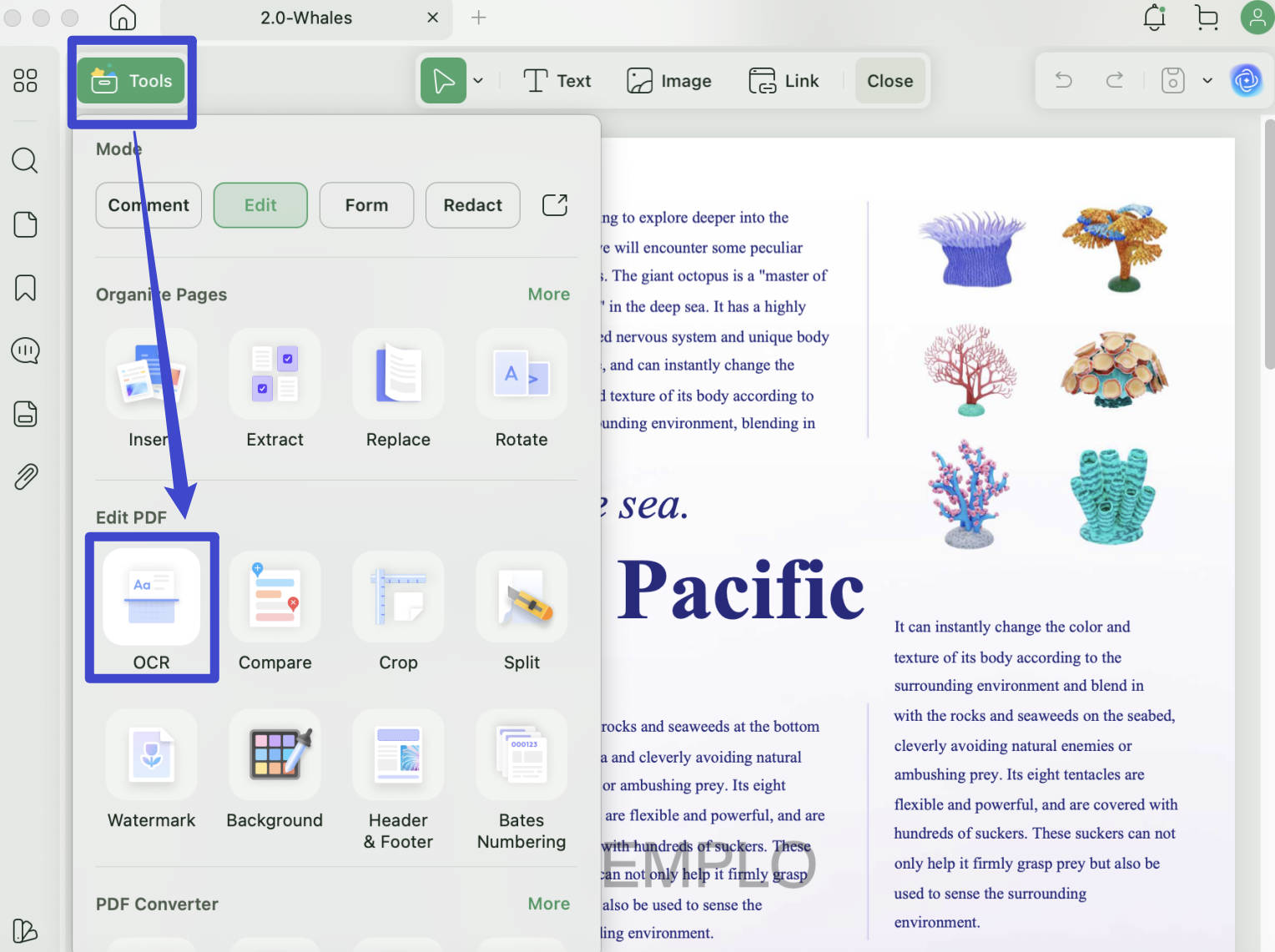
Taranmış belge açıldıktan sonra, ekranın sol menüsünde bulunan "Araçlar" bölümündeki " OCR " düğmesini arayın . Bu düğmeye tıkladığınızda, belge dili ve sayfa aralığı seçeneklerini seçebileceğiniz OCR ayarları penceresi açılacaktır.
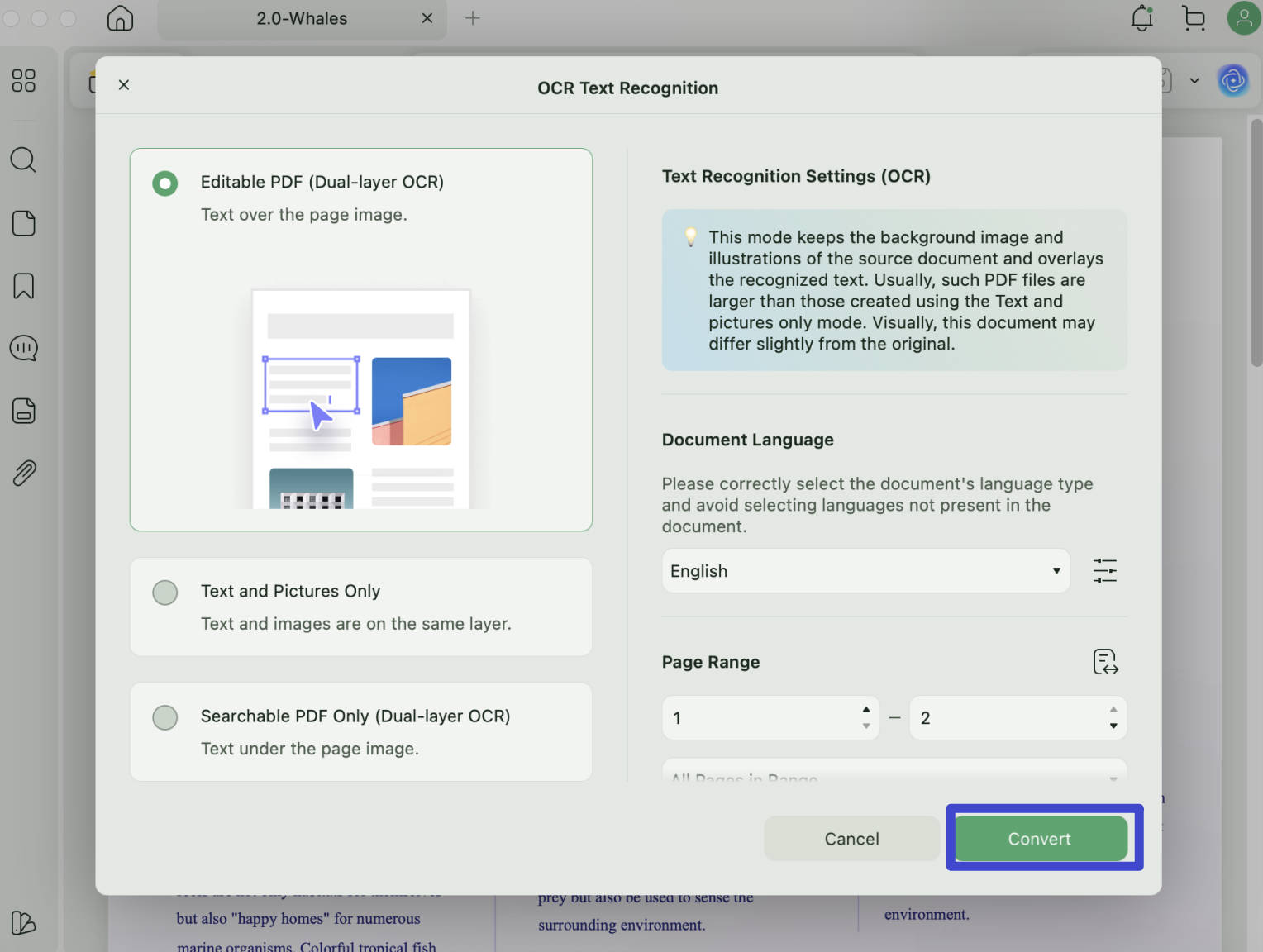
Seçebileceğiniz üç mod vardır: Düzenlenebilir PDF, Yalnızca Metin ve Resim, Yalnızca Aranabilir PDF. OCR için tüm ayarları tamamladıktan sonra " Dönüştür " düğmesine tıklayın. Bu, taranan belgeyi düzenlenebilir hale getirmenizi sağlayacaktır.
2. Adım. Mac'inizde taranmış PDF dosyasındaki metni silmeye başlayın.
Şimdi "Araçlar" menüsünden "Düzenle" moduna geçebilir ve tıpkı bir kelime işlemci programında düzenleme yapıyormuş gibi metni silmeye başlayabilirsiniz. Bu işlem, 1. Bölümde daha önce açıklandığı kadar kolaydır.
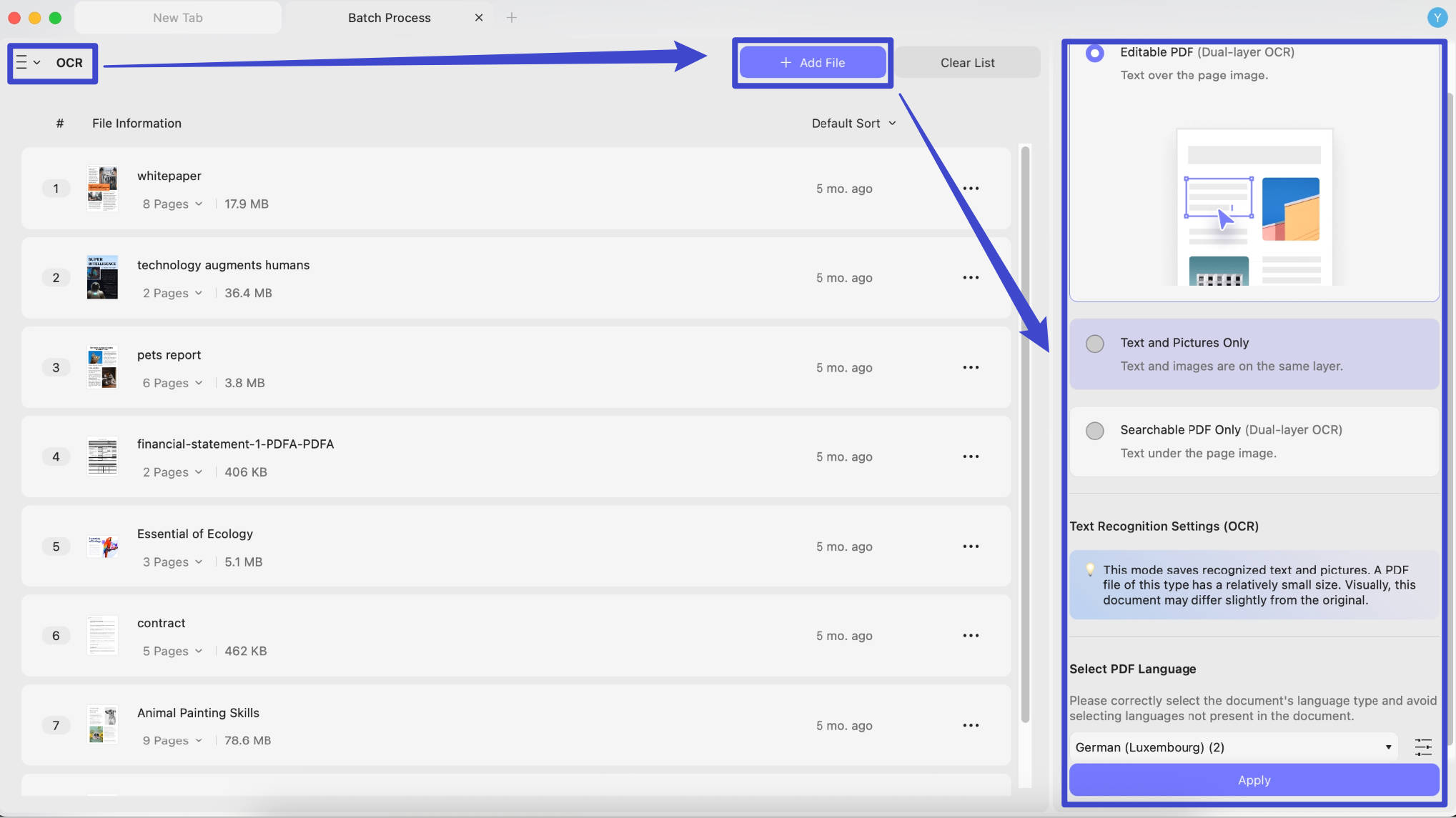
Toplu OCR
Taranmış çok sayıda PDF dosyanız varsa ve bunları düzenlenebilir dosyalara dönüştürmek istiyorsanız, toplu OCR özelliğini kullanabilirsiniz. İşte kılavuz.
Üç dikey çizgiye tıkladıktan sonra “ OCR ” seçeneğini seçin, “ Dosya Ekle ”ye tıklayın, “ Düzenlenebilir PDF”, “Yalnızca Metin ve Resimler” veya “Yalnızca Aranabilir PDF ” gibi seçenekleri belirleyin , belge dilini seçin ve “ Uygula ” düğmesine tıklayın.
Bölüm 3. Mac'te PDF'lerden Gereksiz Metni Kaldırmanız Neden Gerekli?
Belgelerinin gereksiz içeriklerle dolu olmasını kim ister ki? Cevap: Hiç kimse. Diyelim ki bir iş belgesi sunuyorsunuz ve içeriğiniz vurgulanmış metinler, üstü çizili metinler, gereksiz yorumlar vb. ile dolu. Peki, sunumunuz üst makama nasıl bir izlenim bırakacak?
Mac'te PDF'lerden gereksiz metni kaldırmak, belgenin genel kalitesini iyileştirmenin yanı sıra daha iyi iş birliğine ve daha profesyonel bir sunuma da katkıda bulunur. PDF dosyalarınızın değerini ve kullanılabilirliğini artırmak için pratik bir adımdır.
Mac'te PDF belgelerinden gereksiz metni kaldırmanın sağlayacağı diğer birçok fayda şunlardır:
- Geliştirilmiş Netlik : Gereksiz veya alakasız metinleri ortadan kaldırarak, PDF belgeleriniz daha hassas ve odaklı hale gelir. Bu gelişmiş okunabilirlik, okuyucuların gereksiz içerikle dikkatleri dağılmadan temel bilgileri hızla kavrayabilmelerini sağlar.
- Dosya Boyutu Küçültme : Gereksiz metinler, PDF dosyalarının boyutunun büyümesine neden olabilir; bu da PDF dosyalarını paylaşırken veya saklarken sakıncalı olabilir. Alakasız metinleri silmek, belgenin boyutunu optimize etmeye yardımcı olarak yönetimi ve iletimini kolaylaştırır.
- Etkili İş Birliği : PDF'ler üzerinde iş birliği yaparken , yalnızca ilgili metni tutmak, ekip üyelerinin tartışmalar sırasında kilit noktalara odaklanmasını sağlar. Bu, verimli iletişimi ve karar alma süreçlerini destekler.
- Zaman Tasarrufu : Gereksiz metinleri ortadan kaldırarak, okuyucular gerekli bilgilere hızlıca ulaşabilir, böylece zamandan tasarruf sağlanır ve genel verimlilik artar.
- Kolay Metin Gezinme : Gereksiz metin miktarı en aza indirilmiş bir PDF, daha hızlı ve doğru aramalar yapılmasını sağlayarak belge içindeki belirli bilgilere ulaşmayı kolaylaştırır.
- Düzeltmelerde Yardımcı Olur : PDF'leri güncellerken gereksiz metni silmek, düzeltme sürecini basitleştirir ve ilgili içerik değişikliklerine odaklanmanızı sağlar.
- İş Dünyası Profesyoneli : PDF belgelerini müşterilerinize, meslektaşlarınıza veya iş ortaklarınıza sunarken, iyi organize edilmiş ve özlü bir dosya daha profesyonel bir izlenim yaratır.
Bölüm 4. Mac'te PDF'lerden Metin Silme Hakkında Sıkça Sorulan Sorular
S1. Mac'te Preview uygulamasıyla PDF'den metin kaldırabilir misiniz?
Hayır. Mac'te Preview uygulamasıyla ek açıklama özelliğini kullanarak bazı düzenlemeler yapabilir ve dosyaları görüntüleyebilirsiniz; ancak Mac'teki Preview uygulamasıyla PDF'den metin silmek veya kaldırmak mümkün değildir.
S2. Mac'te PDF'den metni neden silemiyorum?
Mac'te PDF'lerden metin kaldırma işleminde sorun yaşamanızın birçok nedeni olabilir. Dosya sahibinin koyduğu bir kısıtlama veya şifreyle korunan bir PDF olabilir. Diğer sorunlar arasında uygun düzenleme yazılımının olmaması, güncel olmayan yazılım veya bozuk PDF dosyaları yer alabilir. Bu nedenle bu işlem için UPDF kullanmanızı öneririz.
S3. Adobe Acrobat ile Mac'te PDF'den metin nasıl silinir?
Mac'te Adobe Acrobat kullanarak PDF'den metni silmek için, Acrobat'taki "PDF Düzenle" aracına erişmeniz ve metni kaldırmanız gerekir. Düzenleme aracı aktif hale geldiğinde, silmek istediğiniz metni tıklayın veya sürükleyerek seçin, ardından seçili metni silmek için Backspace tuşuna basın. Kalan metin, grubun bir parçasıysa otomatik olarak ayarlanacaktır.
Bölüm 5. Bonus İpuçları: UPDF'nin Diğer Güçlü Özellikleri
Yukarıda belirtilen özelliklerin ötesinde, olağanüstü PDF yetenekleri sunarak , kullanımı kolay ve iş akışınızı kolaylaştırmak için kullanışlı işlevlerle dolu hepsi bir arada bir PDF işleme platformu oluşturur. Şimdi, birkaç olağanüstü özelliği sergileyeceğiz.
- Gelişmiş Okuma Hizmetleri: UPDF, PDF okumayı zahmetsiz hale getirir. Sayfa düzenlerini cihazınıza uyacak şekilde ayarlayabilir ve PDF arka plan rengini değiştirebilirsiniz. Karanlık modu ve göz koruma renklerini destekler; öğrenciler ve ofis çalışanları gibi uzun süre okuyanlar için idealdir.
- PDF Oluşturma : Sadece Word, resimler ve hatta panodan kopyalanan dosyalar da dahil olmak üzere çeşitli formatlardan PDF oluşturmakla kalmaz, aynı zamanda sizin için bir PDF Portföyü de oluşturabilir.
- UPDF Yapay Zekası ile Sohbet Edin: UPDF , PDF dosyalarını anında özetleyip çevirebilen ve böylece okuma ve önemli noktaları not alma verimliliğinizi önemli ölçüde artıran gelişmiş UPDF Yapay Zekası ve ChatGPT-5 ile desteklenmektedir .
UPDF, güçlü düzenleme araçlarını, akıcı okuma deneyimini ve toplu PDF işlemeyi sezgisel bir arayüzde birleştiren eksiksiz ve çok yönlü bir PDF çözümü sunar . İster öğrenci, ister profesyonel, ister kurumsal kullanıcı olun, UPDF verimliliğinizi artırır ve daha fazlasını kolaylıkla başarmanıza yardımcı olur.
Bugün UPDF Pro'ya geçin ve tüm premium araçların kilidini büyük bir indirimle açın, tek bir satın alımla ömür boyu ücretsiz güncellemelerin keyfini çıkarın !
Çözüm
Mac'te PDF'lerden metin silmek, doğru aracı kullanırsanız oldukça kolay bir işlemdir. Bu kılavuzda, UPDF ile Mac'te PDF'lerden metin silme işlemini zaten gösterdik. Mac kullanıcıları, sınırlı düzenleme seçenekleri ve güvenlik endişeleri nedeniyle zorluklarla karşılaşabilir, ancak UPDF uygun fiyatlı ve zengin özellikli bir çözüm sunar. Gereksiz metni silerek, PDF'lerinizi daha sade ve profesyonel hale getirebilir, zamandan tasarruf edebilir ve iş birliğini geliştirebilirsiniz. Bu bilgiyle, PDF'lerinizi güvenle düzenleyebilir, en iyi şekilde görünmelerini ve dikkat dağıtıcı unsurlar olmadan doğru bilgiyi iletmelerini sağlayabilirsiniz. Öyleyse, Mac'inizde UPDF yardımıyla PDF'lerinizin parlamasını sağlayın ! Hemen İndirin!
Windows • macOS • iOS • Android %100 güvenli






 Lizzy Lozano
