UPDF
UPDF
 UPDF için Windows
 UPDF Mac için
 iPhone/iPad için UPDF
 UPDF için Android
 Nomostar
 UPDF AI Online
 UPDF Sign
 IvyCraft
 PDF Düzenle
 PDF Not Ekle
 PDF Oluştur
 PDF Formu
 Linkleri Düzenle
 PDF Dönüştür
 OCR
OCR PDF → Word
 PDF → Görsel
 PDF → Excel
 PDF Düzenle
 PDF Birleştir
 PDF Böl
 PDF Kırp
 PDF Döndür
 PDF Koru
 PDF İmzala
 PDF Düzenle
 PDF Temizle
 Güvenliği Kaldır
 PDF Oku
 UPDF Bulut
 PDF Sıkıştır
 PDF Yazdır
 Toplu İşlem
 UPDF AI Hakkında
 UPDF AI Çözümleri
 Yapay Zeka Kullanım Kılavuzu
 UPDF AI Hakkında Sıkça Sorulan Sorular
 PDF'yi Özetle
 PDF'yi Çevir
 PDF'yi açıkla
 PDF ile sohbet edin
 Yapay Zeka ile Sohbet
 Görüntü ile sohbet
 PDF'den Zihin Haritasına
 PDF AI Araçları
 Görsel AI Araçları
 AI Sohbet Araçları
 AI Yazma Araçları
 AI Çalışma Araçları
 AI İş Araçları
 Diğer AI Araçları
 AI Yer İmi Oluşturma
 AI Yer İmi Özeti
 AI Filigran Oluşturma
 AI Arka Plan Oluşturma
 AI Çıkartma Oluşturma
 AI Damga Oluşturma
 AI Yazım Paketi
 UPDF Yardımcı Pilot
 AI Sayfa Yönetimi
 AI Semantik Arama
 PDF to Word
 PDF to Excel
 PDF to PowerPoint
 Kurumsal Çözüm
 Kurumsal Plan
 Kurumsal Kullanıcı Kılavuzu
 Kurumsal Webinar
 BT
BT Eğitim
 İnşaat
 Mali Hizmetler
 Sağlık Hizmetleri
 Sigorta
 Hukuk
Hukuk İmalat
 Hükümet
 Eğitim Çözümü
 Müşteri Hikayeleri
 Kullanıcı Kılavuzu
 UPDF Püf Noktaları
 Sıkça Sorulan Sorular
 UPDF Yorumları
 İndirme Merkezi
 Blog
Blog Haber Merkezi
 Teknik Özellikler
 Güncellemeler
 UPDF vs. Adobe Acrobat
 UPDF vs. Foxit
 UPDF vs. PDF Expert

Başlamadan Önce:
Windows • macOS • iOS • Android %100 güvenli
Taşınabilir Belge Formatı (PDF), cihazlar ve işletim sistemleri arasında evrensel uyumluluğu nedeniyle yaygın olarak kullanılmaktadır. Ancak, Windows 11 ve Windows 10'da masaüstünüzden silinemeyen bir PDF dosyasıyla karşılaşmak can sıkıcı olabilir. Çoğunlukla sorun, PDF'nin başka bir program tarafından kullanılması, Windows ayarları tarafından kilitlenmesi veya önizleme bölmesi nedeniyle takılı kalması durumunda ortaya çıkar.
Eğer siz de benzer bir sorunla karşılaşıyorsanız ve Windows 11 veya 10 masaüstünüzden PDF dosyasını silemiyorsanız, bu kılavuz tam size göre. Bu yazıda, bu hatanın ardındaki yaygın nedenleri listeleyeceğim ve sorunsuz bir şekilde deneyebileceğiniz altı etkili çözümü paylaşacağım. Hadi bu kılavuzu inceleyelim!
Bölüm 1. PDF Dosyasını Silme Sorunu Nasıl Çözülür?
Windows 10 veya 11'de PDF dosyasını taşıyamıyor veya silemiyor musunuz? Sorunun nedeni güvenlik izinlerinden Windows önizleme bölmesinin etkinleştirilmesine kadar değişebilir. Bu bölümde, bu sorunun üstesinden gelmek için deneyebileceğiniz altı kolay yöntemi özetledim.
Çözüm 1. Güvenlik Ayarlarını Değiştirin
Windows 10'da bir PDF dosyasını silememenizin ilk nedeni, dosya izinleriyle ilgili sorunlar olabilir; çünkü kullanıcı hesabınızın doğru erişim düzeyine sahip olmaması durumunda Windows dosyayı siler. Aşağıda belirtilen adımları kullanarak dosyanın güvenlik ayarlarını değiştirmek genellikle bu sorunu çözer:
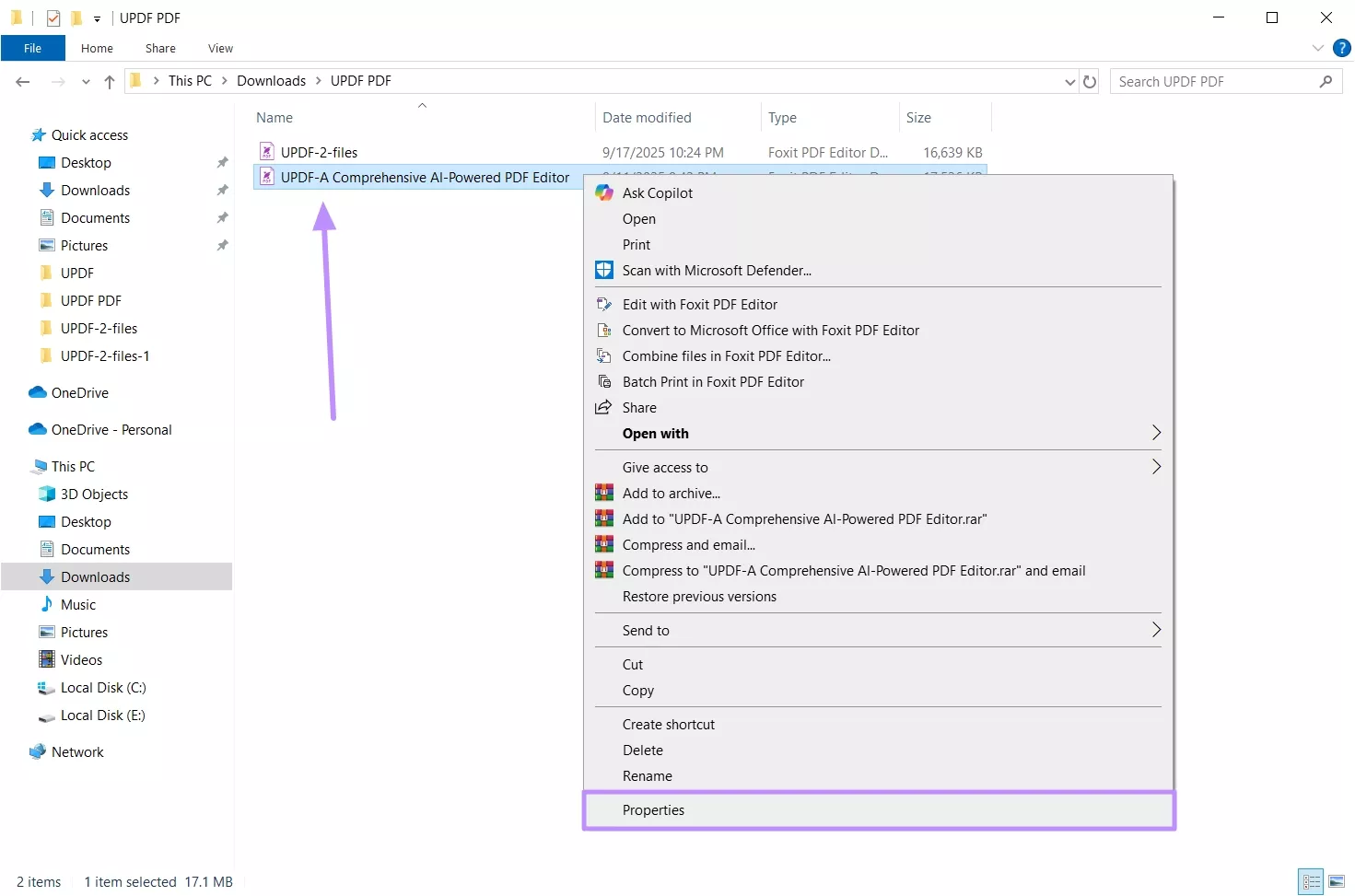
Adım 1. Dosya Gezgini'ne erişin ve istediğiniz PDF dosyasının bulunduğu klasörü açın. PDF dosyasını seçin, sağ tıklayın ve açılır menüden "Özellikler" seçeneğine tıklayın.
Adım 2. "Özellikler" iletişim kutusu göründüğünde , "Güvenlik" sekmesine tıklayın ve "Düzenle" düğmesine basın.
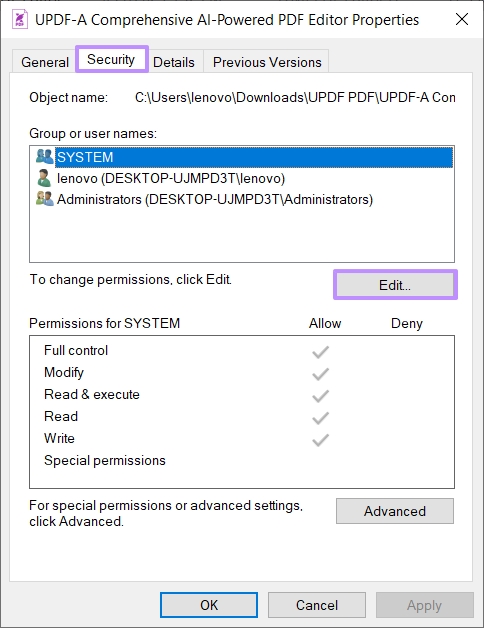
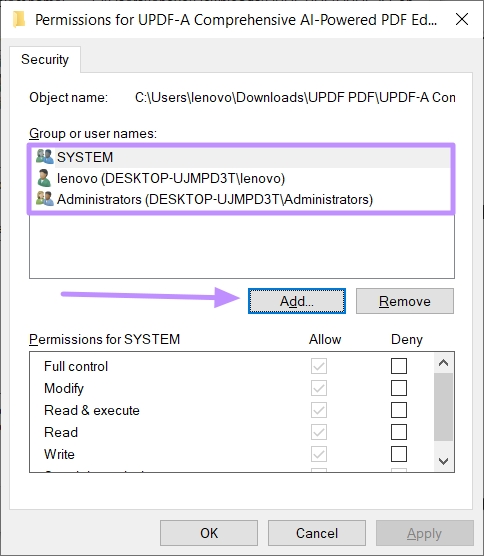
3. Adım. "Grup veya kullanıcı adları" bölümünde hesabınızın listelenip listelenmediğini kontrol edin. Listelenmiyorsa, "Ekle" düğmesine basarak "Kullanıcıları veya Grupları Seç" iletişim kutusunu açın .
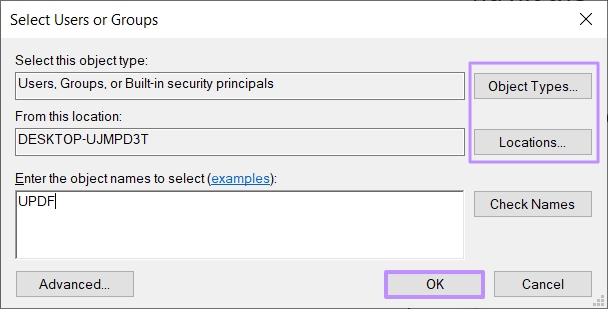
4. Adım. Ardından hesabınızı ekleyin, "Nesne Türleri" ve "Konumlar" ı ayarlayın ve nesne adını da girin. İşlem tamamlandıktan sonra "Tamam"ı tıklayın.
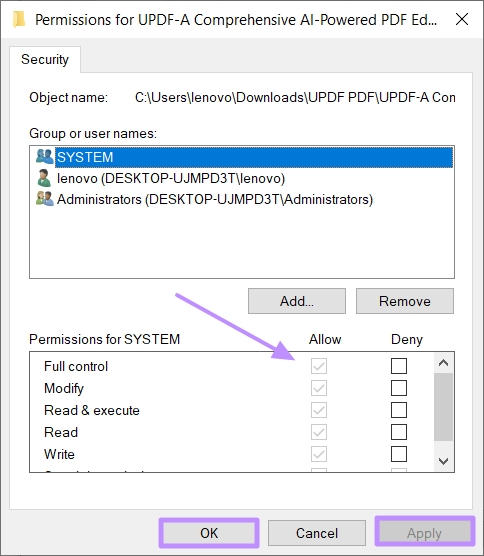
5. Adım. Hesap listelendikten sonra, "İzin Ver" altındaki tüm kutuları işaretleyin . Şimdi, "Uygula" ve ardından "Tamam" düğmelerine tıklayın, Dosya Gezgini'ni yeniden başlatın ve PDF dosyasını silmeyi deneyin.
2. Çözüm: Silinemeyen veya taşınamayan PDF dosyasını gizleyin.
Silme işlemini gerçekleştiremiyorsanız, bir sonraki en iyi çözüm PDF dosyasını geçici olarak gizlemektir. Tek dezavantajı dosyanın tamamen silinmemesidir, ancak size görünmez olacaktır. İşte izlenecek adımlar:
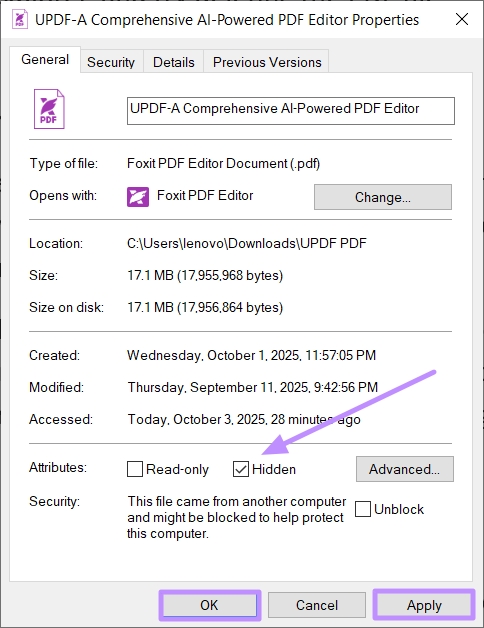
Adım: PDF dosyasına sağ tıklayın ve açılır menüden “Özellikler”i seçin . Genel sekmesinde, “Özellikler” bölümüne gidin. Burada, “Gizli” kutusunu işaretleyin ve “ Uygula” ardından “Tamam” düğmesine tıklayın. İstenirse, yalnızca dosyayı mı yoksa klasöre de değişiklikleri mi uygulayacağınızı onaylayın.
3. Çözüm: Silmek için Komutu Kullanın
Bazen Windows Gezgini bir dosyayı kullanımda tutarak silinmesini engeller. Komut İstemi'nde bir komut kullanarak PDF dosyasını doğrudan silebilirsiniz. Adımlar şu şekildedir:
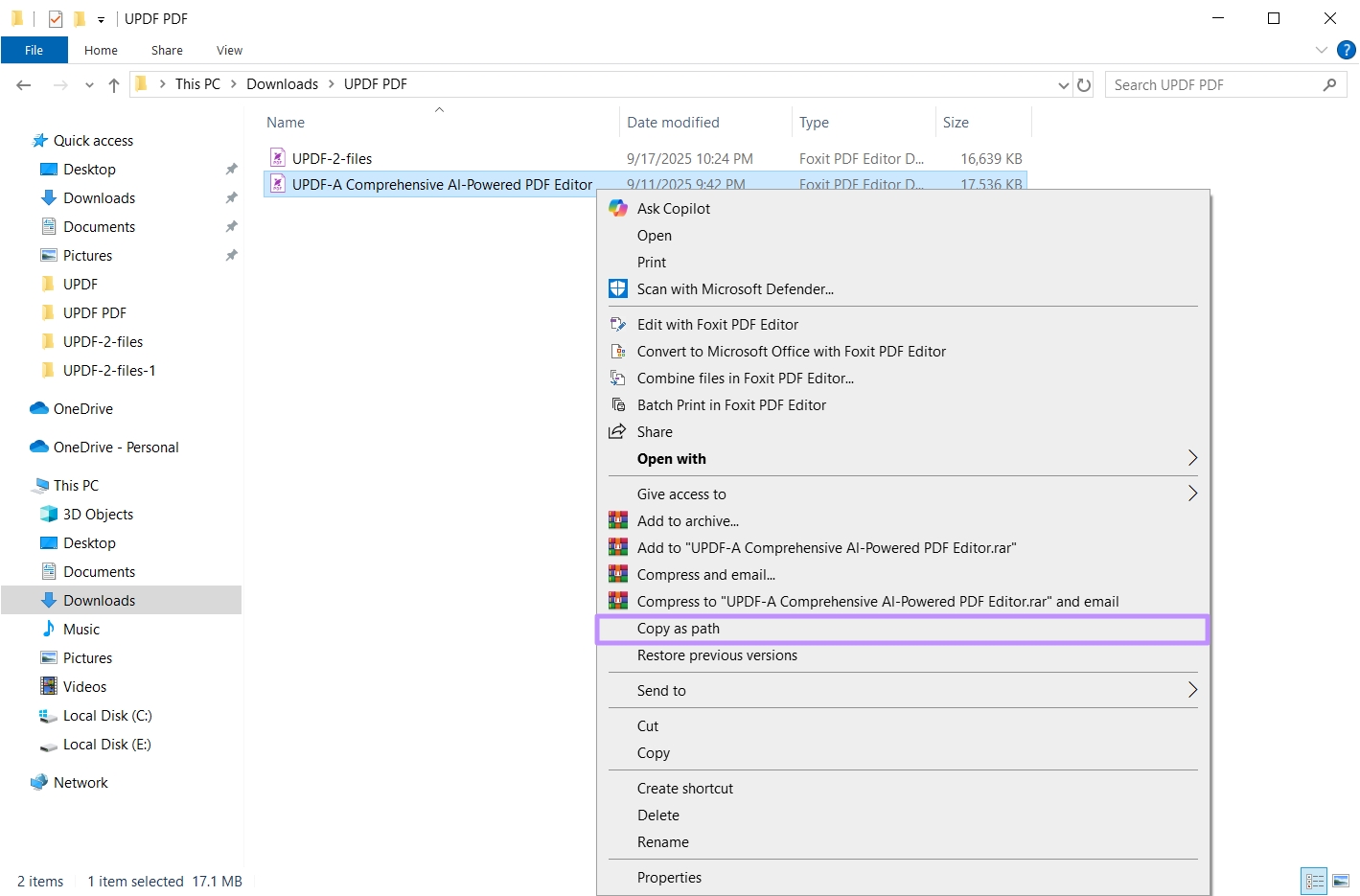
Adım 1. Dosya Gezgini'ne erişin ve silmek istediğiniz PDF dosyasını seçin. "Shift" tuşuna basılı tutun ve dosyaya sağ tıklayın. Açılır menüden "Yol olarak kopyala" seçeneğine tıklayın.
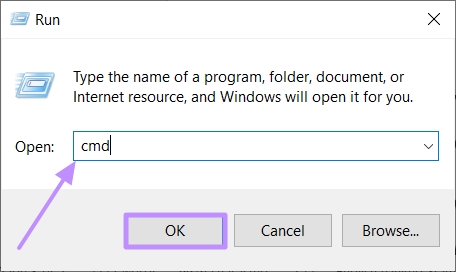
Adım 2. Yol kopyalandıktan sonra, "Çalıştır" kutusunu açmak için klavyeden "Windows + R" tuşlarına basın . "cmd" yazın ve Komut İstemi'ni yönetici olarak çalıştırmak için "Tamam" düğmesine tıklayın .
3. Adım. "del" yazın ve silmek istediğiniz PDF dosyasının dosya yolunu yapıştırmak için bir kez sağ tıklayın. Ardından "Enter" tuşuna basın ve PDF dosyası orijinal dizinden silinecektir.
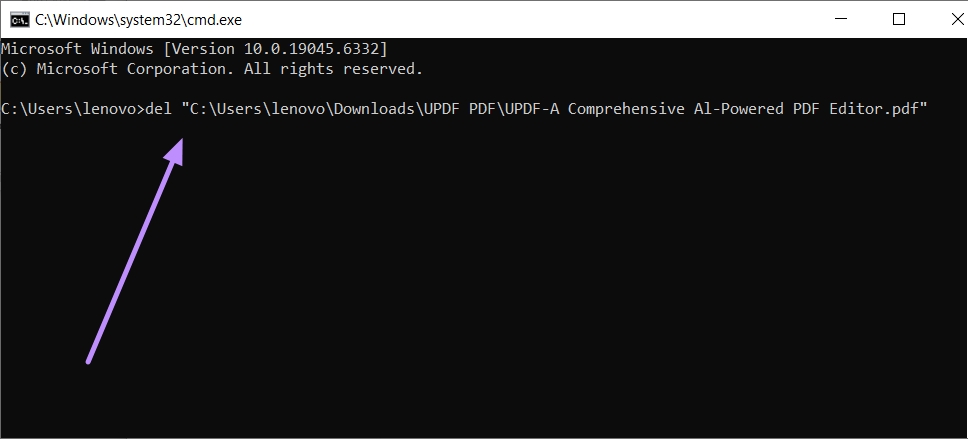
Not: Windows 11'de, dosya yolunu kopyalamak için dosyaya sağ tıklayıp "Yol olarak kopyala" seçeneğini seçmeniz yeterlidir (Shift tuşunu basılı tutmaya gerek yoktur).
4. Çözüm: Önizleme Bölmesini kapatın.
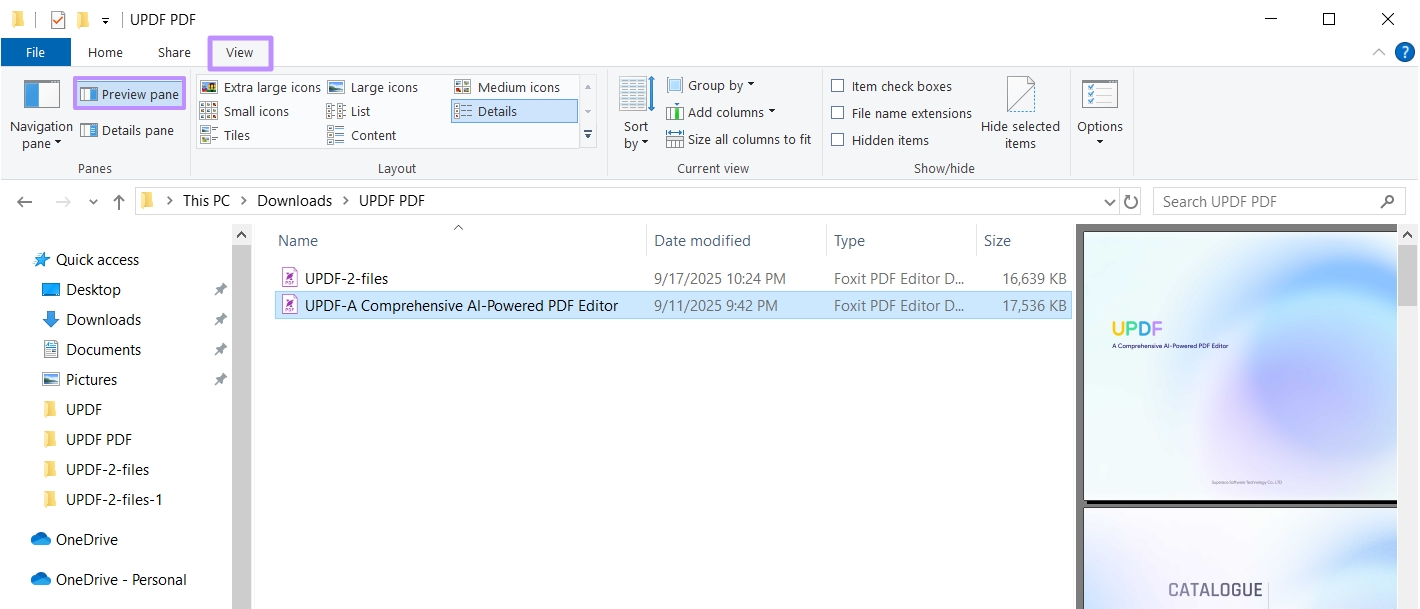
Yukarıdaki çözümler işe yaramazsa, sorun Dosya Gezgini ile ilgili olabilir. Önizleme Bölmesi etkinleştirildiğinde, Windows dosyanın önizlemesini oluşturmaya devam eder ve bu da dosyanın silinmesini engeller. Bunu devre dışı bırakmak, dosyayı sizin için silebilir. İşte bunu nasıl yapacağınız:
Adım 1. Dosya Gezgini'ni başlatın ve üst menüden "Görünüm" sekmesini seçin. Orada "Önizleme bölmesi" ni arayın ve vurgulanmışsa, etkinleştirilmiş demektir. Devre dışı bırakmak için bir kez tıklayın, klasöre geri dönün ve PDF dosyasını tekrar silmeyi deneyin.
Çözüm 5. Bilgisayarı Yeniden Başlatın ve Tekrar Silin
Windows 10/11'de PDF dosyasını taşıyamıyor veya silemiyor musunuz? Bazen geçici aksaklıklar veya arka plan işlemleri de dosyaların silinmesini engelleyebilir. Bilgisayarı yeniden başlatmak sorunu çözer, çünkü dosya artık kullanımda değildir ve sorunsuz bir şekilde silinebilir.
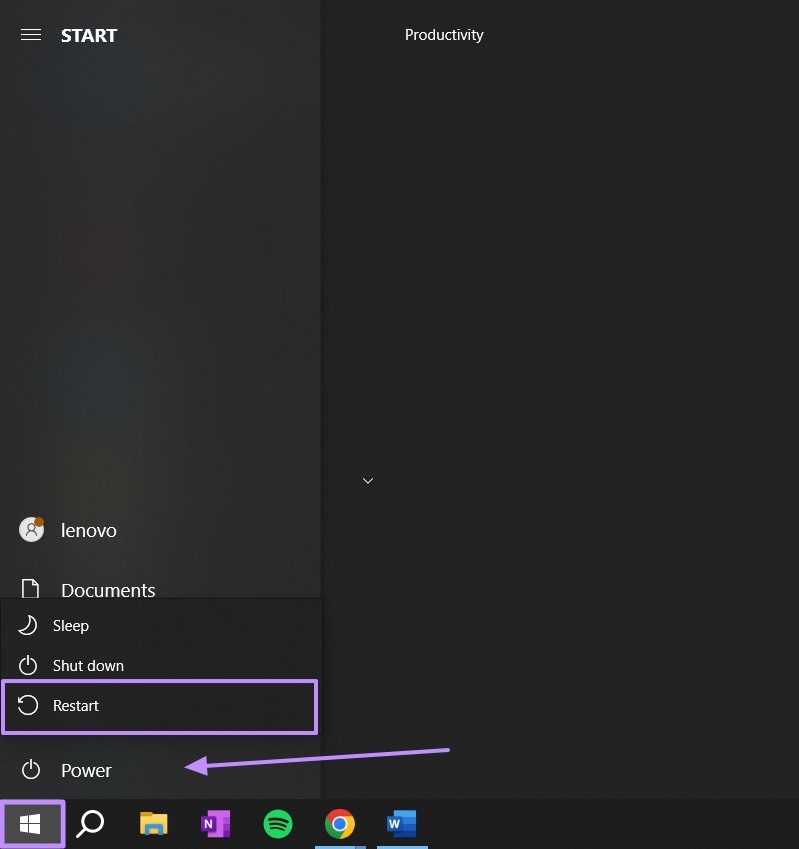
Adım 1. Öncelikle tüm çalışmalarınızı kaydedin ve masaüstünüzde çalışan programları kapatın. "Başlat" menüsüne gidin ve "Güç" seçeneğine tıklayın. Ardından "Yeniden Başlat" seçeneğine tıklayın. Sistem yeniden başlatıldıktan sonra, PDF dosyasının bulunduğu konuma gidin ve dosyayı tekrar silmeyi deneyin.
6. Çözüm: Varsayılan PDF Görüntüleyiciyi Başka Bir Yazılımla Değiştirin
Bazen bu sorun, mevcut PDF görüntüleyicinin dosyayı arka planda kilitli tutmasından da kaynaklanır. Varsayılan PDF görüntüleyiciyi değiştirmek, PDF dosyasını silmenize de olanak sağlayabilir. Bununla birlikte, UPDF'yi varsayılan görüntüleyiciniz olarak da ayarlayabilirsiniz, çünkü cihazlar arasında sorunsuz çalışır ve PDF'leri açma, düzenleme ve organize etme gibi tüm temel görevleri destekler.
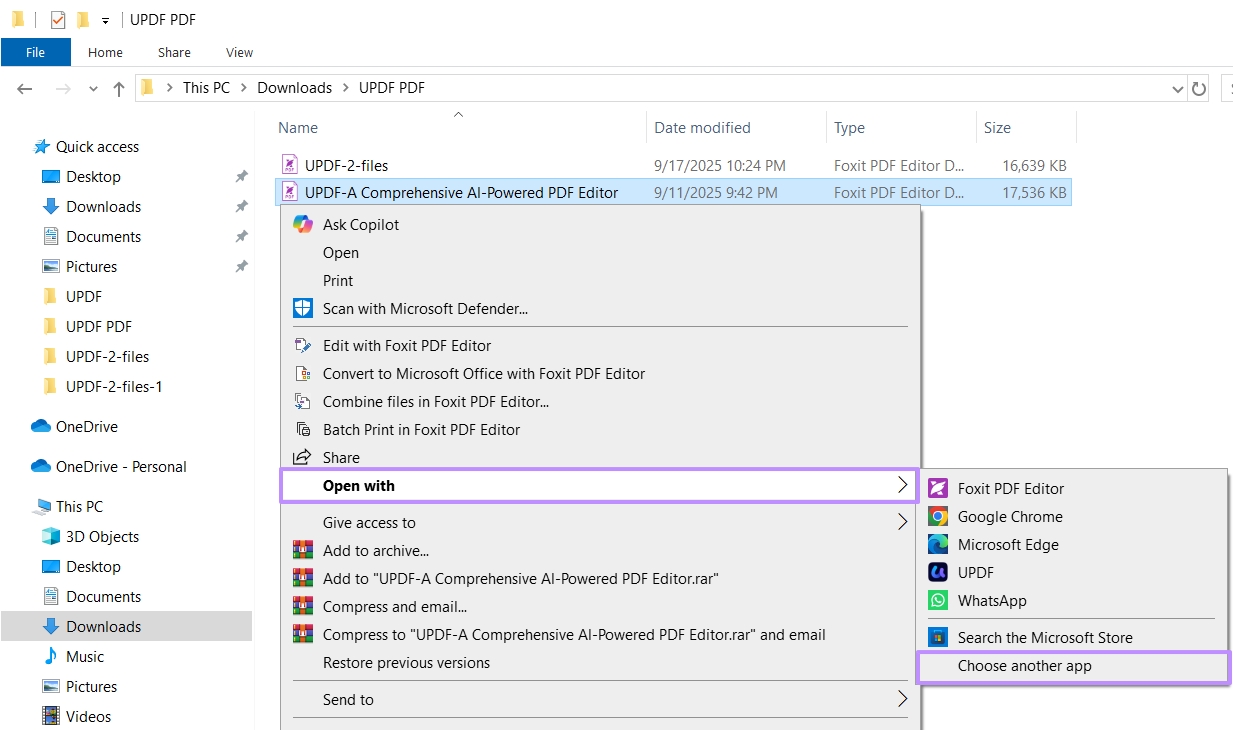
Adım 1. Öncelikle PDF dosyasına sağ tıklayın ve imleci "Birlikte Aç" üzerine getirin. Sağ taraftaki genişletilmiş menüden "Başka bir uygulama seçin" seçeneğine tıklayın.
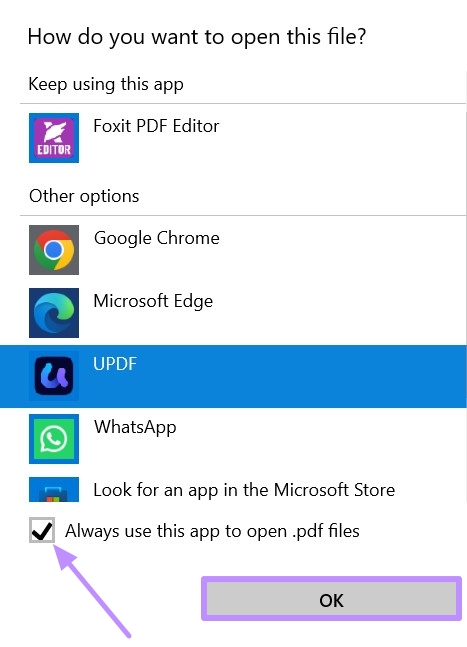
2. Adım. Varsayılan olarak ayarlamak istediğiniz PDF görüntüleyiciyi seçin, örneğin UPDF. "PDF dosyalarını açmak için her zaman bu uygulamayı kullan" yazan kutuyu işaretleyin ve onaylamak için "Tamam" düğmesine basın. Dosyayı kapatın ve ardından tekrar silmeyi deneyin.
Bölüm 2. Bonus İpucu: En İyi PDF Görüntüleyici ve Düzenleyici – UPDF
UPDF, Windows, macOS, iOS ve Android işletim sistemlerinde tek ve çok yönlü bir lisans aracılığıyla kapsamlı bir PDF düzenleme ve okuma çözümü sunar.
Yeni yayınlanan UPDF 2.5, karmaşık iş akışlarını kolaylaştırmak için tasarlanmış 10 özel yapay zeka aracıyla bu deneyimi bir üst seviyeye taşıyor. Kullanıcılar artık anında dosya yapısı için yapay zeka yer imi oluşturma, bağlam duyarlı keşif için yapay zeka anlamsal arama ve önemli bölümleri saniyeler içinde kavramak için yer imi özetlerini kullanabilirler. Hızlı düzenleme ve dosya dönüştürmeden büyük belge gruplarının işlenmesine kadar, UPDF 2.5 her şeyi tek bir kusursuz platformda birleştiriyor. Bu gelişmiş araçları deneyimlemek ve 7 Mayıs'ta sona erecek olan özel 5 dolarlık sınırlı süreli indirimden yararlanmak için UPDF'yi bugün indirin.
Windows • macOS • iOS • Android %100 güvenli
UPDF'nin Diğer Öne Çıkan Özellikleri
- OCR PDF: İngilizce, Fransızca ve Çince gibi 38'den fazla dilde OCR desteği sunar, çok dilli belgeleri destekler.
- PDF'yi koruyun: Yetkisiz açılışı engellemek için bir açma şifresi (AES/RC4, 128/256 bit) ekleyin. Ayrıca, hassas bilgileri gizlemek için metni veya sayfaları kalıcı olarak karartın (siyah/beyaz).
- PDF Karşılaştırma: İçerik filtrelerini kullanarak metin, resim, yol, gölgelendirme vb. farklılıkları vurgulamak için iki PDF sürümünü yan yana karşılaştırın. Belirli sayfa aralıklarını seçin ve satır satır karşılaştırma için her iki PDF'yi birlikte kaydırmak üzere "Senkronize Kaydırmayı" etkinleştirin.
- UPDF Cloud: Windows, Mac, iOS ve Android cihazlarınızda aynı PDF'lere senkronize edin ve erişin. PDF'ler için 2 GB ücretsiz bulut depolama alanı (100 GB'a yükseltilebilir) içerir.
- PDF'lere Açıklama Ekleyin: PDF'lere metin yorumları, alt çizgiler, üstü çizili metinler ve yapışkan notlar gibi çeşitli açıklamalar ekleyin. PDF'ler üzerinde şekiller çizin ve 100'den fazla çıkartma kullanın; silgili kalem aracı serbest el çizimlerine olanak tanır.
- UPDF AI: Tek veya çoklu PDF dosyalarını, hatta 1.000 sayfaya kadar olanları bile hızlıca özetleyin ve orijinal düzeni ve tasarımı koruyarak PDF'leri herhangi bir dile çevirin. En son UPDF 2.5 geliştirmeleriyle, bu temel özellikler artık daha da hassas hale geldi ve karmaşık belgelerinizin eşsiz bir hız ve doğrulukla işlenmesini sağlıyor.
- PDF Dönüştürme: PDF dosyalarını Word, Excel, PowerPoint, PNG/JPEG, HTML ve PDF/A gibi 14 farklı çıktı formatına %0 biçimlendirme kaybıyla dönüştürün.
- PDF İmzalama: Hem elle çizilmiş, yazılmış veya resim tabanlı elektronik imzaları hem de dijital (onaylı) imzaları destekler. Ayrıca kullanıcıların 50 belgeyi 50 alıcıya elektronik imza için göndermesine olanak tanır.
- PDF Yazdır: Yorumlu veya yorumsuz, form alanlı veya alansız PDF'leri yazdırın; mektup, A3 veya A4 gibi sayfa boyutlarını seçin. Dikey veya yatay yönlendirmeyi seçin ve yazdırılacak sayfa aralığını belirtin.
- PDF Kırpma: Kırpma çerçevesi (genişlik/yükseklik) veya kenar boşluğu ayarlayarak sayfaları tek tek veya toplu olarak kırpabilirsiniz. İstenmeyen kırpmaları geri almak için "Kırpmayı Geri Yükle" düğmesini de kullanabilirsiniz.
UPDF 2.5'teki yeniliklere daha yakından bakmak için aşağıdaki videoyu izleyebilirsiniz.
Son Sözler
Sorunlu bir PDF dosyasını silmek can sıkıcı olabilir, ancak yukarıda açıklanan yöntemler "Windows 11/10'da masaüstünden PDF silinemiyor" sorununu çözmenize yardımcı olacaktır. İzinleri ayarlamanız, Komut İstemi'ni kullanmanız veya bilgisayarınızı yeniden başlatmanız fark etmez, bu yaklaşımlardan biri genellikle sorunu çözecektir.
Eğer siz de düzenli olarak PDF dosyalarıyla çalışıyorsanız, güvenilir bir görüntüleyici ve düzenleyiciye sahip olmak zaman kazandırabilir ve ileride yaşanabilecek sorunları azaltabilir. UPDF'yi bugün indirin ve işlerinizi kolaylaştırın.
Windows • macOS • iOS • Android %100 güvenli







 Enola Miller
 Lizzy Lozano