UPDF
UPDF
 UPDF สำหรับ Windows
 UPDF สำหรับ Mac
 UPDF สำหรับ iPhone/iPad
 UPDF สำหรับ Android
 Nomostar
 UPDF AI Online
 UPDF Sign
 IvyCraft
 แก้ไข PDF
 ใส่คำอธิบาย PDF
 สร้าง PDF
 ฟอร์ม PDF
 แก้ไขลิงก์
 แปลง PDF
 OCR
OCR PDF เป็น Word
 PDF เป็นรูปภาพ
 PDF เป็น Excel
 จัดระเบียบ PDF
 รวม PDF
 แยก PDF
 ครอบตัด PDF
 หมุน PDF
 ป้องกัน PDF
 เซ็น PDF
 ลบข้อความ PDF
 ล้าง PDF
 เอาความปลอดภัยออก
 อ่าน PDF
 UPDF Cloud
 บีบอัด PDF
 พิมพ์ PDF
 ประมวลผลเป็นชุด
 เกี่ยวกับ UPDF AI
 โซลูชั่น UPDF AI
 คู่มือผู้ใช้ AI
 คำถามที่พบบ่อยเกี่ยวกับ UPDF AI
 สรุป PDF
 แปล PDF
 แชทกับ PDF
 สนทนากับ AI
 แชทด้วยรูปภาพ
 PDF เป็นแผนที่ความคิด
 อธิบาย PDF
 เครื่องมือ AI สำหรับ PDF
 เครื่องมือ AI สำหรับรูปภาพ
 เครื่องมือแชท AI
 เครื่องมือเขียน AI
 เครื่องมือการเรียนรู้ AI
 เครื่องมือการทำงาน AI
 เครื่องมือ AI อื่น ๆ
 การสร้างบุ๊กมาร์กด้วย AI
 สรุปบุ๊กมาร์กด้วย AI
 สร้างลายน้ำด้วย AI
 สร้างพื้นหลังด้วย AI
 สร้างสติกเกอร์ด้วย AI
 สร้างตราประทับด้วย AI
 ชุดเครื่องมือเขียนด้วย AI
 UPDF Copilot
 จัดการหน้าด้วย AI
 ค้นหาเชิงความหมายด้วย AI
 แปลง PDF เป็น Word
 แปลง PDF เป็น Excel
 แปลง PDF เป็น PowerPoint
 โซลูชั่นสำหรับองค์กร
 Enterprise Plan
 คู่มือผู้ใช้สำหรับองค์กร
 เวบินาร์สำหรับองค์กร
 ไอที
ไอที การศึกษา
 ก่อสร้าง
 บริการทางการเงิน
 การดูแลสุขภาพ
 ประกันภัย
 กฎหมาย
 การผลิต
 รัฐบาล
 โซลูชันการศึกษา
 เรื่องราวของลูกค้า
 คู่มือการใช้งาน
 เคล็ดลับ UPDF
 คำถามที่พบบ่อย
 รีวิว UPDF
 ศูนย์ดาวน์โหลด
 บล็อก
บล็อก ห้องข่าว
 ข้อมูลจำเพาะทางเทคนิค
 อัปเดต
 UPDF เทียบกับ Adobe Acrobat
 UPDF เทียบกับ Foxit
 UPDF เทียบกับ PDF Expert

เดสก์ท็อปในระบบปฏิบัติการ Windows มีพื้นที่ที่ดีในการจัดระเบียบไอคอนของแอปพลิเคชันซอฟต์แวร์ไฟล์และแม้แต่โฟลเดอร์ที่คุณใช้บ่อยที่สุด ผู้ใช้ส่วนใหญ่ไม่เปลี่ยนตําแหน่งของไอคอนบนเดสก์ท็อป และเมื่อการจัดเรียงเปลี่ยนไปโดยไม่ได้ตั้งใจ การทําความคุ้นเคยกับตําแหน่งใหม่อาจไม่สะดวก เนื่องจากคุณไม่สามารถจัดเรียงไอคอนทั้งหมดซ้ําๆ ได้ คุณต้องเรียนรู้วิธีล็อคไอคอนเดสก์ท็อปบน Windows 10/11
ด้วยวิธีการที่เลือก คุณไม่จําเป็นต้องจัดเรียงไอคอนซ้ําๆ เนื่องจากไอคอนจะล็อคอยู่กับที่ ในบทความนี้ คุณจะได้เรียนรู้ 6 วิธีและขั้นตอนที่ถูกต้องในการนําไปใช้
ส่วนที่ 1. วิธีล็อคไอคอนเดสก์ท็อปให้เข้าที่บน Windows 10/11 เพื่อไม่ให้เคลื่อนที่
มีสาเหตุหลายประการที่ทําให้ระบบปฏิบัติการ Windows จัดเรียงไอคอนของคุณใหม่ การลบแอปบางตัว หรือเปลี่ยนมาตราส่วนและความละเอียดของการแสดงผลโดยไม่ได้ตั้งใจ ดังนั้น เพื่อหลีกเลี่ยงปัญหาเหล่านี้ ให้ลองใช้วิธีใดวิธีหนึ่งจาก 6 วิธีที่กล่าวถึงด้านล่าง
วิธีที่ 1. วิธีล็อคไอคอนบนเดสก์ท็อป Windows 10/11 ผ่านมุมมอง
วิธีที่ง่ายที่สุดในการล็อคไอคอนบนเดสก์ท็อปของคุณเพื่อไม่ให้ปรากฏในลักษณะกระจัดกระจายคือผ่านการตั้งค่ามุมมอง สําหรับผู้ใช้บางคนการตั้งค่านี้ถูกปิดใช้งานและปัญหาที่พวกเขาเผชิญคือไม่มีการสร้างกริดจากองค์ประกอบ ด้วยเหตุนี้ไอคอนใด ๆ เมื่อลากจากตําแหน่งของมันจะยังคงอยู่ในตําแหน่งที่วางไว้ทําให้เดสก์ท็อปดูยุ่งเหยิงโดยมีไอคอนกระจัดกระจายในลักษณะที่ไม่สม่ําเสมอ วิธีนี้เหมาะสําหรับคุณ ดังนั้นหากคุณกําลังประสบปัญหานี้
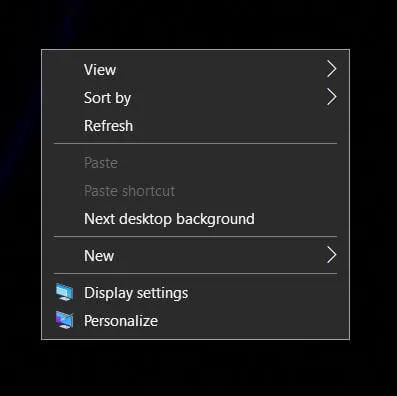
- วิธีนี้ทําได้ใน 2 ขั้นตอน รวมถึงการคลิกเพียงไม่กี่ครั้ง คุณเริ่มต้นที่หน้าจอเดสก์ท็อปด้วยการคลิกขวาที่ใดก็ได้บนหน้าจอ ตอนนี้คุณจะเห็นเมนูเล็ก ๆ ที่คุณต้องวางเคอร์เซอร์เหนือตัวเลือก "ดู"
- จากเมนูใหม่ที่ปรากฏขึ้นคุณต้องยกเลิกการเลือก "จัดเรียงไอคอนอัตโนมัติ"เมื่อคุณทําเช่นนั้นไอคอนทั้งหมดจะกลับสู่ตําแหน่งเดิมและสร้างตารางที่จะดูเรียบร้อยบนจอแสดงผลของคุณ
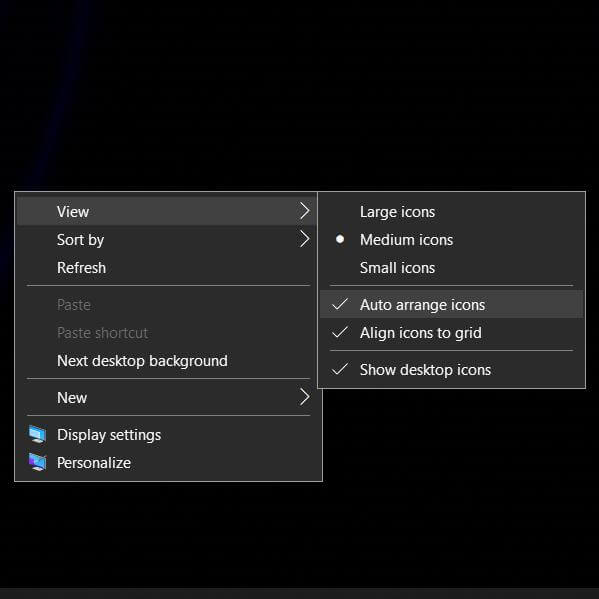
คําอธิบาย
วิธีที่ 2. วิธีล็อคไอคอนเดสก์ท็อปบน Windows 10 ผ่านการตั้งค่าธีม
การตั้งค่า Windows ยังช่วยให้คุณสามารถล็อคไอคอนเดสก์ท็อปของคุณให้อยู่ในตําแหน่งได้ อย่างไรก็ตาม บางครั้งคุณก็อนุญาตโดยไม่รู้ตัว และนั่นมักจะเกิดขึ้นเมื่อคุณลองสิ่งใหม่ๆ กับธีม แม้ว่าธีมจะช่วยปรับแต่งรูปลักษณ์ของคอมพิวเตอร์ของคุณได้ แต่ก็สามารถทําให้ไอคอนเดสก์ท็อปของคุณยุ่งเหยิงได้เช่นกัน แต่มีวิธีง่ายๆ ในการแก้ปัญหานี้ด้วยไม่กี่ขั้นตอน ดังที่กล่าวไว้ด้านล่าง
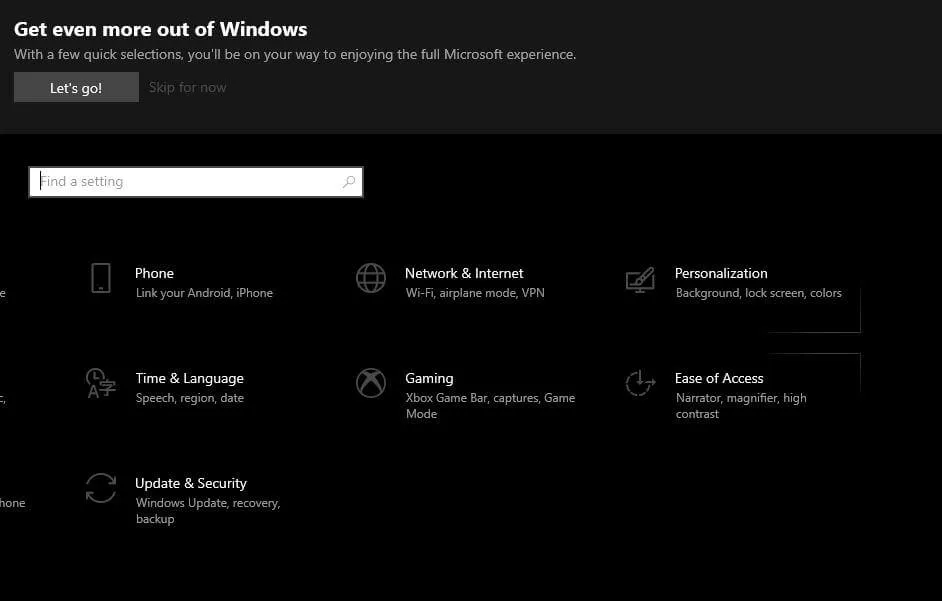
- เปิดเมนู Windows เพื่อไปที่การตั้งค่า จากการตั้งค่า คุณต้องไปที่ตัวเลือกการปรับเปลี่ยนในแบบของคุณ โดยปกติจะอยู่ที่ด้านบนขวาของตาราง
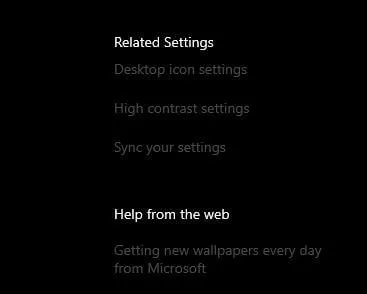
- ตอนนี้ในตัวเลือกการปรับเปลี่ยนในแบบของคุณ คุณต้องมองหาตัวเลือกธีมในเมนูด้านซ้ายเมื่อคลิกที่นั้น คุณจะเห็นตัวเลือกต่างๆ ปรากฏขึ้นที่นี่ คุณต้องเลือก "การตั้งค่าไอคอนเดสก์ท็อป" จากรายการการตั้งค่าที่เกี่ยวข้องทางด้านขวา
- หน้าต่างป๊อปอัปใหม่จะปรากฏขึ้น ที่ด้านล่างของหน้าต่างนี้ คุณจะพบตัวเลือกที่ระบุว่า "อนุญาตให้ธีมเปลี่ยนไอคอนเดสก์ท็อป" คุณต้องยกเลิกการเลือกตัวเลือกนี้แล้วคลิก นําไปใช้ จากนั้น ตกลง
วิธีที่ 3. วิธีล็อคไอคอนเดสก์ท็อปใน Windows 10/11 ผ่านตัวแก้ไขนโยบายกลุ่ม
นโยบายกลุ่มเป็นคุณลักษณะในระบบปฏิบัติการ Windows ที่ให้คุณจัดการการกําหนดค่าสําหรับผู้ใช้ที่แตกต่างกันด้วยการตั้งค่าและการกําหนดลักษณะนโยบายกลุ่ม สามารถใช้ได้หลายอย่าง แต่เรากําลังพูดถึงการล็อคไอคอนเดสก์ท็อปของคุณ 'ตัวแก้ไขนโยบายกลุ่ม' อาจเป็นประโยชน์ในสถานการณ์ที่ผู้ใช้รายอื่นที่ทํางานบนพีซีของคุณแก้ไขไอคอนหรือเค้าโครงบนคอมพิวเตอร์ของคุณ
ขั้นตอนนี้เป็นขั้นตอนทางเทคนิคเล็กน้อย แต่คุณจะแก้ไขปัญหาได้หากคุณทําตามขั้นตอนทั้งหมดอย่างถูกต้อง นี่คือวิธีที่คุณสามารถใช้วิธีนี้เพื่อล็อคไอคอนเดสก์ท็อป
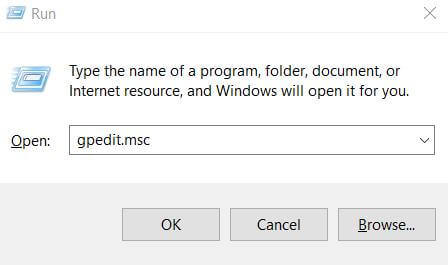
- เปิดแอปพลิเคชัน Run และเรียกใช้คําสั่ง "gpedit.msc"
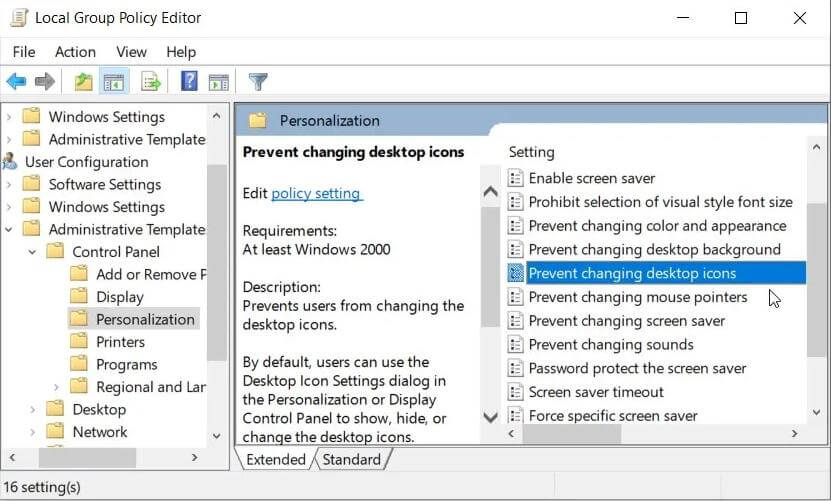
- ตอนนี้ไปที่ตัวเลือกการกําหนดค่าผู้ใช้เปิดตัวเลือกเครื่องมือการดูแลระบบและเข้าสู่แผงควบคุม สุดท้าย คุณสามารถไปที่ตัวเลือกการปรับแต่ง ค้นหานโยบายที่ป้องกันไม่ให้เปลี่ยนไอคอนเดสก์ท็อป คุณต้องเปิดใช้งานนโยบายนี้ และคุณสามารถปิดนโยบายนี้ได้หลังจากใช้การเปลี่ยนแปลง
วิธีที่ 4. วิธีล็อคไอคอนบนเดสก์ท็อปใน Windows 11/10 โดยใช้ Registry Editor
อีกวิธีหนึ่งที่คุณอาจลองใช้คือตัวแก้ไขรีจิสทรีซึ่งอาจใช้ได้ผลสําหรับคุณ อย่างไรก็ตาม สิ่งสําคัญที่ต้องพิจารณาในที่นี้คือทําตามขั้นตอนทั้งหมดอย่างระมัดระวัง เนื่องจากปุ่มที่ละเอียดอ่อนบางปุ่มต้องไม่ยุ่งเหยิง การทําอะไรผิดจะส่งผลให้เกิดปัญหาหลายประการกับระบบของคุณ
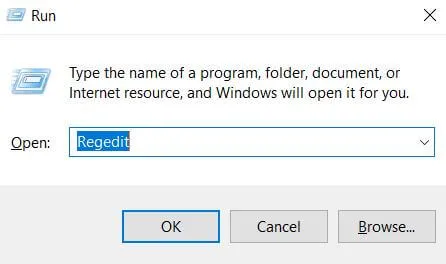
- เริ่มต้นด้วยการเปิด Registry Editor โดยใช้ฟังก์ชัน Run และคําสั่ง "Regedit"
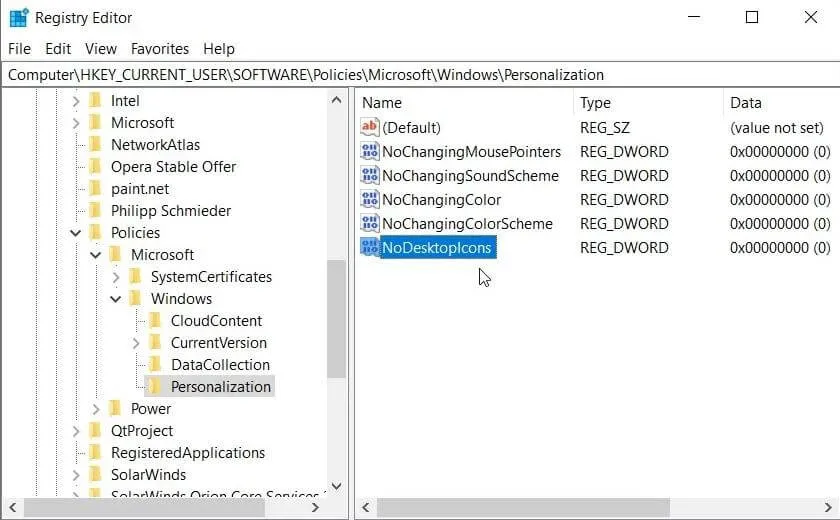
- ไปที่ HKEY_CURRENT_USER.คุณต้องการเปิดซอฟต์แวร์ที่นั่น จากนั้นนโยบายสุดท้าย คุณสามารถไปที่ Microsoft, Windows และการตั้งค่าส่วนบุคคลคลิกในพื้นที่ว่างเพื่อสร้างค่า DQORD ใหม่ตั้งชื่อว่า "NoDesktopIcons" คุณจะทําได้โดยกด Enter
โปรดใช้ความระมัดระวังเมื่อใช้วิธีนี้ และอย่ายุ่งกับโฟลเดอร์หรือคีย์อื่นๆ
วิธีที่ 5.วิธีล็อคไอคอนเดสก์ท็อปใน Windows 10/11 โดยใช้ Icon Locker – DesktopOK
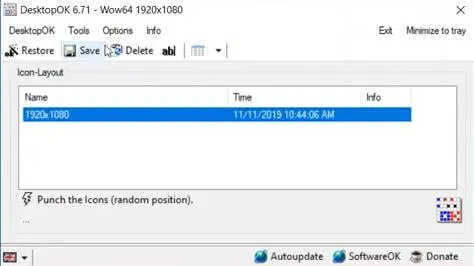
ในขณะที่วิธีอื่น ๆ ในการล็อคการจัดเรียงไอคอนเดสก์ท็อปของคุณเกี่ยวข้องกับการทํางานในการตั้งค่า DesktopOK เป็นเครื่องมือ Icon Locker ของคุณที่ให้คุณทําเช่นนั้นด้วย GUI หากผู้ใช้หลายคนใช้โปรไฟล์เดียวบนคอมพิวเตอร์ของคุณมันจะเป็นเครื่องมือที่สมบูรณ์แบบในการสร้างการจัดเรียงไอคอนที่แตกต่างกันสําหรับผู้ใช้ทุกคนขั้นตอนการใช้งานนั้นง่ายมากเนื่องจากคุณต้องทําตามขั้นตอนต่อไปนี้เท่านั้น:
- หลังจากติดตั้งเครื่องมือบนพีซีของคุณแล้ว คุณสามารถเปิดและกดปุ่มบันทึกได้เครื่องมือจะบันทึกตําแหน่งไอคอนทันที
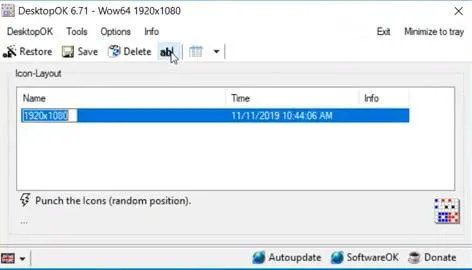
- ถัดไป คุณสามารถคลิกปุ่ม "ABC" เพื่อเปลี่ยนชื่อการจัดเรียงนี้มีประโยชน์เมื่อบันทึกการจัดเรียงไอคอนต่างๆ
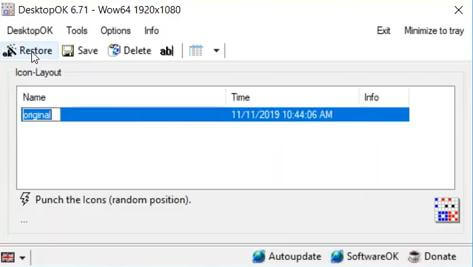
- คุณสามารถคลิกที่ปุ่มการจัดเรียงและกู้คืนที่บันทึกไว้เมื่อใดก็ตามที่การจัดเรียงไอคอนไม่เป็นไปตามที่คุณต้องการคุณจะเห็นไอคอนของคุณกลับสู่การจัดเรียงที่ต้องการทันที
วิธีที่ 6.วิธีล็อคไอคอนเดสก์ท็อปใน Windows 10/11 โดยใช้ Desktop Organizer - Stardock Fences
Stardock Fences เป็นอีกซอฟต์แวร์หนึ่งที่คุณสามารถใช้บนคอมพิวเตอร์ Windows เพื่อล็อคและจัดระเบียบไอคอนของคุณอินเทอร์เฟซและเลย์เอาต์ที่เป็นเอกลักษณ์ทําให้มั่นใจได้ว่าคุณจะไม่เผชิญกับการจัดเรียงที่ไม่ถูกต้องในไอคอนของคุณหากคุณคุ้นเคยกับโฟลเดอร์บนหน้าจอหลักของ iOS หรือ Android ประสบการณ์จะคล้ายคลึงกันมากขึ้นส่วนที่ดีที่สุดเกี่ยวกับ Stardock Fences คือประสบการณ์การใช้งานที่ง่ายดาย
- จัดเรียงไอคอนของคุณเป็นกลุ่มแล้วคลิก + ลากเคอร์เซอร์เหนือไอคอนเหล่านั้นมันเลือกและให้ไอคอนเพื่อสร้างรั้วด้วยไอคอนเหล่านั้น
- ถัดไป คุณสามารถแก้ไขชื่อรั้วได้ตามความต้องการของคุณตัวอย่างเช่น โรงเรียน เกม ธุรกิจ ฯลฯ
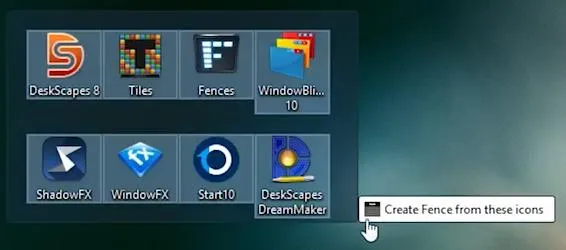
เมื่อคุณสร้างรั้วเสร็จแล้ว คุณสามารถเพิ่มไอคอนเพิ่มเติมได้โดยการลากเข้าไปข้างในตอนนี้คุณสามารถทําซ้ําขั้นตอนเหล่านี้สําหรับกลุ่มไอคอนต่างๆ ทั้งหมดที่คุณต้องการสร้างได้นอกจากนี้ คุณสามารถดูตัวเลือกการปรับแต่งที่เครื่องมือนําเสนอได้
ส่วนที่ 2 ตัวจัดการไฟล์ PDF ที่ดีที่สุดสําหรับ Windows 10/11
เนื่องจากผู้ใช้หลายคนต้องการล็อคไอคอนเดสก์ท็อป พวกเขาจึงต้องการตัวจัดการไฟล์ PDF ด้วยเป็นเพราะไม่มีแอปพลิเคชันดังกล่าวมาในระบบปฏิบัติการ Windows 10 หรือ 11 ที่สามารถตอบสนองความต้องการในการจัดการ PDF ของคุณได้หากคุณกําลังมองหาตัวจัดการไฟล์ PDF ที่ดีที่สุดสําหรับระบบปฏิบัติการ Windows ให้ลองใช้ UPDF โดยคลิกที่ปุ่มด้านล่าง
Windows • macOS • iOS • Android ปลอดภัย 100%
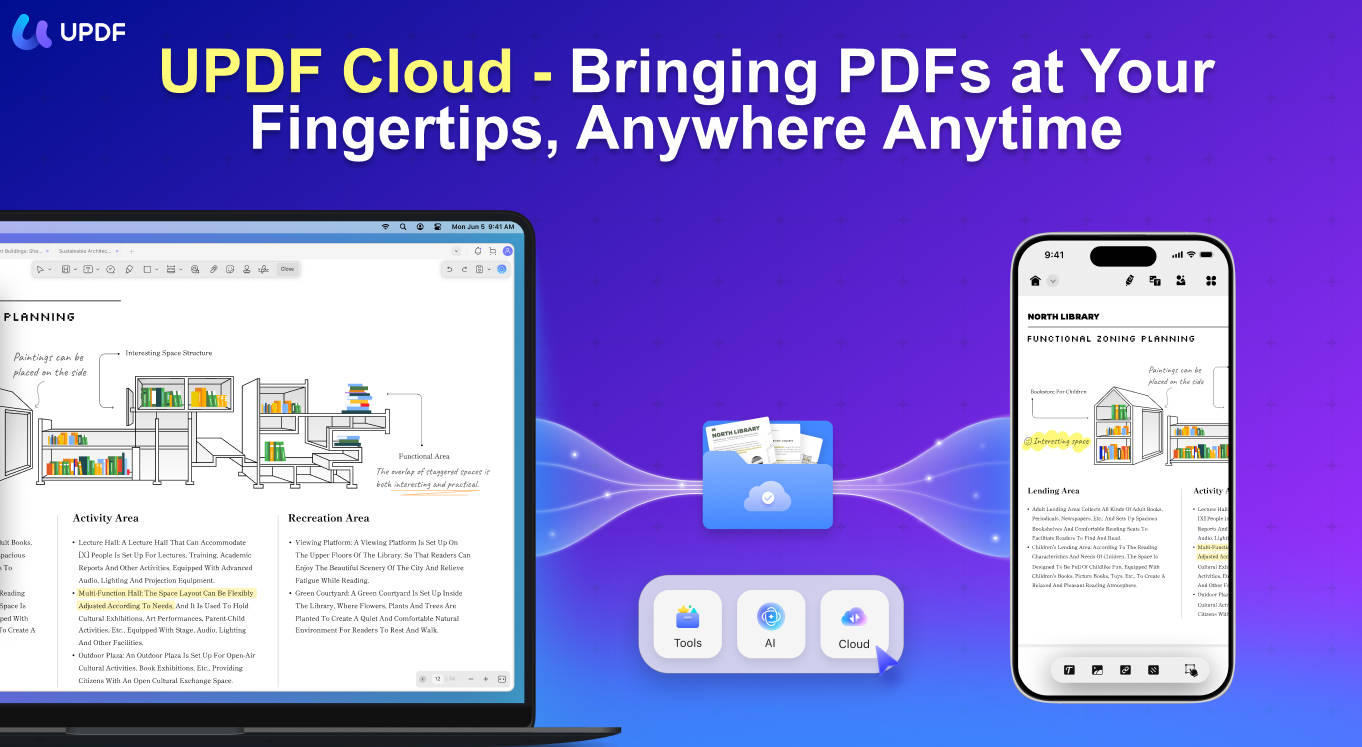
ช่วยให้คุณจัดการไฟล์ PDF ได้เหมือนกับที่คุณจัดการไฟล์อื่นๆ และนําคุณสมบัติเพิ่มเติมหนึ่งในคุณสมบัติการจัดการ PDF ที่ดีที่สุดคือการจัดระเบียบไฟล์ PDF ขนาดใหญ่เป็นส่วนเล็กๆหลังจากแบ่งหรือรวมเข้าด้วยกันแล้ว คุณสามารถจัดการแต่ละไฟล์แยกกันได้นอกจากนี้ UPDF ยังนําไดรฟ์คลาวด์ที่เรียกว่า UPDF Cloud ซึ่งสร้างขึ้นเพื่อจัดการไฟล์ PDF ของคุณเท่านั้น
ระบบคลาวด์ UPDF ทําให้การแชร์ไฟล์ PDF กับผู้ใช้รายอื่นและถ่ายโอนไปยังอุปกรณ์ของคุณเป็นเรื่องง่ายมากดังนั้นจึงช่วยเพิ่มประสิทธิภาพการทํางานของคุณอย่างมากผ่านการซิงโครไนซ์ PDF แบบเรียลไทม์นอกเหนือจากนี้ UPDF ยังนําเสนอคุณสมบัติการแก้ไข PDF อื่นๆ อีกมากมาย ได้แก่:
- คําอธิบายประกอบและความคิดเห็น
- การแก้ไขข้อความและรูปภาพใน PDF
- การแปลงและส่งออก PDF เป็นรูปแบบอื่น
- คุณสมบัติ OCR
- AI แปล สรุป อธิบาย เขียน และแชท
ด้วยคุณสมบัติทั้งหมดเหล่านี้ จึงเป็นแอปที่น่าเชื่อถือและปลอดภัยที่สุดสําหรับคุณ โดยพิจารณาจากการเข้ารหัสหลายชั้น การจัดเก็บไฟล์แบบไม่สูญเสียข้อมูล และการเข้าถึงการเติมที่ปลอดภัยge, and secure fill accessibility it brings.
ประกาศส่วนลด
คําสุดท้าย
ระบบปฏิบัติการ Windows มีคุณสมบัติบางอย่างที่ออกแบบมาเพื่อเพิ่มความสะดวกสบาย แต่ทําให้สิ่งต่าง ๆ แย่ลงคุณสมบัติการจัดเรียงอัตโนมัติเป็นหนึ่งในนั้นเนื่องจากคุณสมบัตินี้ บางครั้ง คุณจะรู้สึกหงุดหงิดที่การจัดเรียงไอคอนบนเดสก์ท็อปของคุณได้รับการอัปเดต และตอนนี้ไม่มีไอคอนเข้ามาแทนที่ลองใช้วิธี "วิธีล็อคไอคอนเดสก์ท็อป Windows 10 และ 11"
ด้วยวิธีการที่เลือก คุณจะไม่ต้องเผชิญกับการจัดเรียงไอคอนเดสก์ท็อปใหม่หากคุณต้องการจัดการไฟล์ PDF บ่อยๆ บนเดสก์ท็อป ให้ลองใช้ UPDF ด้วย UPDF การจัดการไฟล์ PDF จะกลายเป็นเรื่องง่ายมาก และคุณจะได้รับคุณสมบัติที่เป็นประโยชน์อื่นๆ อีกมากมาย เช่น UPDF Cloud, การแก้ไข PDF เป็นต้น
Windows • macOS • iOS • Android ปลอดภัย 100%