UPDF
UPDF
 UPDF สำหรับ Windows
 UPDF สำหรับ Mac
 UPDF สำหรับ iPhone/iPad
 UPDF สำหรับ Android
 Nomostar
 UPDF AI Online
 UPDF Sign
 IvyCraft
 แก้ไข PDF
 ใส่คำอธิบาย PDF
 สร้าง PDF
 ฟอร์ม PDF
 แก้ไขลิงก์
 แปลง PDF
 OCR
OCR PDF เป็น Word
 PDF เป็นรูปภาพ
 PDF เป็น Excel
 จัดระเบียบ PDF
 รวม PDF
 แยก PDF
 ครอบตัด PDF
 หมุน PDF
 ป้องกัน PDF
 เซ็น PDF
 ลบข้อความ PDF
 ล้าง PDF
 เอาความปลอดภัยออก
 อ่าน PDF
 UPDF Cloud
 บีบอัด PDF
 พิมพ์ PDF
 ประมวลผลเป็นชุด
 เกี่ยวกับ UPDF AI
 โซลูชั่น UPDF AI
 คู่มือผู้ใช้ AI
 คำถามที่พบบ่อยเกี่ยวกับ UPDF AI
 สรุป PDF
 แปล PDF
 แชทกับ PDF
 สนทนากับ AI
 แชทด้วยรูปภาพ
 PDF เป็นแผนที่ความคิด
 อธิบาย PDF
 เครื่องมือ AI สำหรับ PDF
 เครื่องมือ AI สำหรับรูปภาพ
 เครื่องมือแชท AI
 เครื่องมือเขียน AI
 เครื่องมือการเรียนรู้ AI
 เครื่องมือการทำงาน AI
 เครื่องมือ AI อื่น ๆ
 การสร้างบุ๊กมาร์กด้วย AI
 สรุปบุ๊กมาร์กด้วย AI
 สร้างลายน้ำด้วย AI
 สร้างพื้นหลังด้วย AI
 สร้างสติกเกอร์ด้วย AI
 สร้างตราประทับด้วย AI
 ชุดเครื่องมือเขียนด้วย AI
 UPDF Copilot
 จัดการหน้าด้วย AI
 ค้นหาเชิงความหมายด้วย AI
 แปลง PDF เป็น Word
 แปลง PDF เป็น Excel
 แปลง PDF เป็น PowerPoint
 โซลูชั่นสำหรับองค์กร
 Enterprise Plan
 คู่มือผู้ใช้สำหรับองค์กร
 เวบินาร์สำหรับองค์กร
 ไอที
ไอที การศึกษา
 ก่อสร้าง
 บริการทางการเงิน
 การดูแลสุขภาพ
 ประกันภัย
 กฎหมาย
 การผลิต
 รัฐบาล
 โซลูชันการศึกษา
 เรื่องราวของลูกค้า
 คู่มือการใช้งาน
 เคล็ดลับ UPDF
 คำถามที่พบบ่อย
 รีวิว UPDF
 ศูนย์ดาวน์โหลด
 บล็อก
บล็อก ห้องข่าว
 ข้อมูลจำเพาะทางเทคนิค
 อัปเดต
 UPDF เทียบกับ Adobe Acrobat
 UPDF เทียบกับ Foxit
 UPDF เทียบกับ PDF Expert

หากคุณเป็นเจ้าของ iPhone 17 คุณสามารถสร้างไฟล์ PDF จากรูปภาพบน iPhone 17 ได้หลายวิธี การแปลงรูปภาพเป็นสิ่งจำเป็นเพื่อให้คุณสามารถพิมพ์หรือแก้ไขรูปภาพได้ คุณอาจต้องการแปลงเป็น PDF เพื่อบันทึกและเข้าถึงในอนาคต บทความนี้จะนำเสนอวิธีการแปลงรูปภาพเป็น PDF บน iPhone ที่มีประสิทธิภาพที่สุดบางวิธี เพื่อช่วยคุณในกระบวนการนี้ UPDF ซึ่งเป็นโปรแกรมแก้ไข PDF แบบครบวงจร จึงเป็นตัวเลือกที่ดีที่สุดสำหรับผู้ใช้ iPhone 17 ที่ต้องการแปลงรูปภาพเป็น PDF อินเทอร์เฟซที่ใช้งาน ง่ายและประสิทธิภาพที่รวดเร็วช่วยให้งานง่ายขึ้นมาดูกันว่าวิธีการใช้งานเพื่อให้งานเสร็จสมบูรณ์อย่างง่ายดายนั้นทำอย่างไร และคลิกปุ่มด้านล่างเพื่อดาวน์โหลด
Windows • macOS • iOS • Android ปลอดภัย 100%
วิธีที่ 1. วิธีแปลงรูปภาพเป็นไฟล์ PDF บน iPhone ด้วย UPDF
มีสองวิธีในการแปลงรูปภาพเป็นไฟล์ PDF บน iPhone 17 โดยใช้UPDF สำหรับ iOS
ตัวเลือกที่หนึ่ง: แปลงภาพหนึ่งภาพบน iPhone
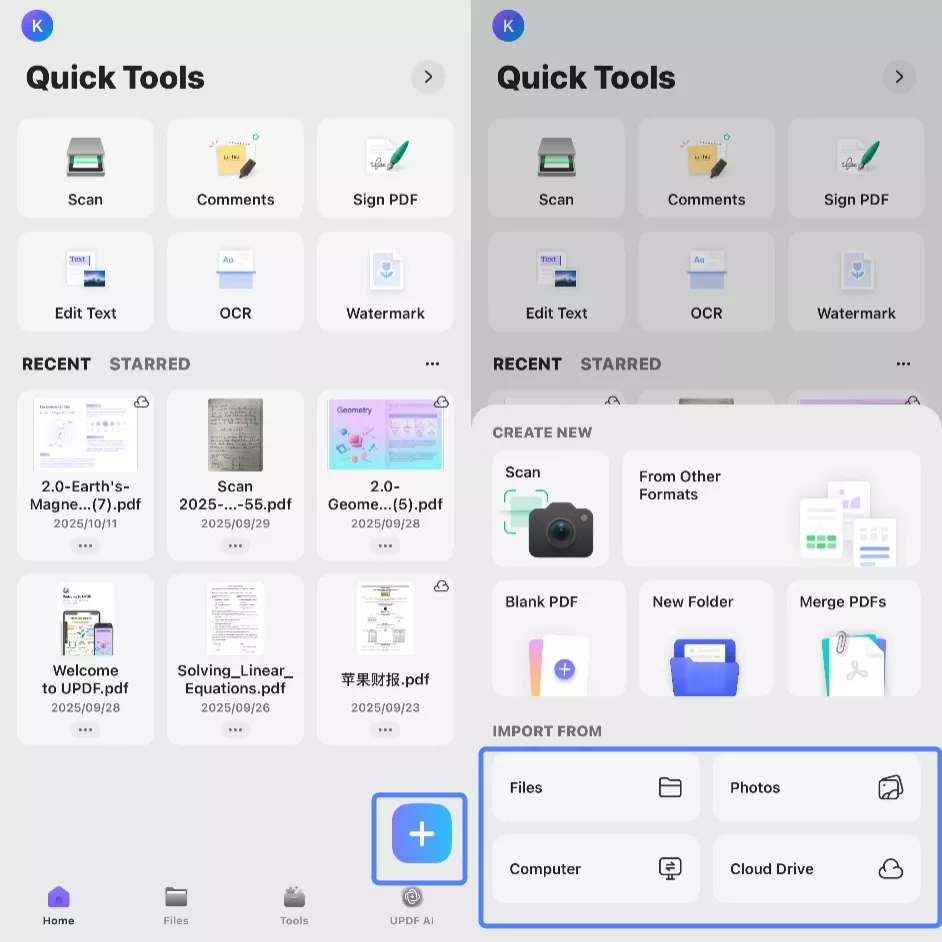
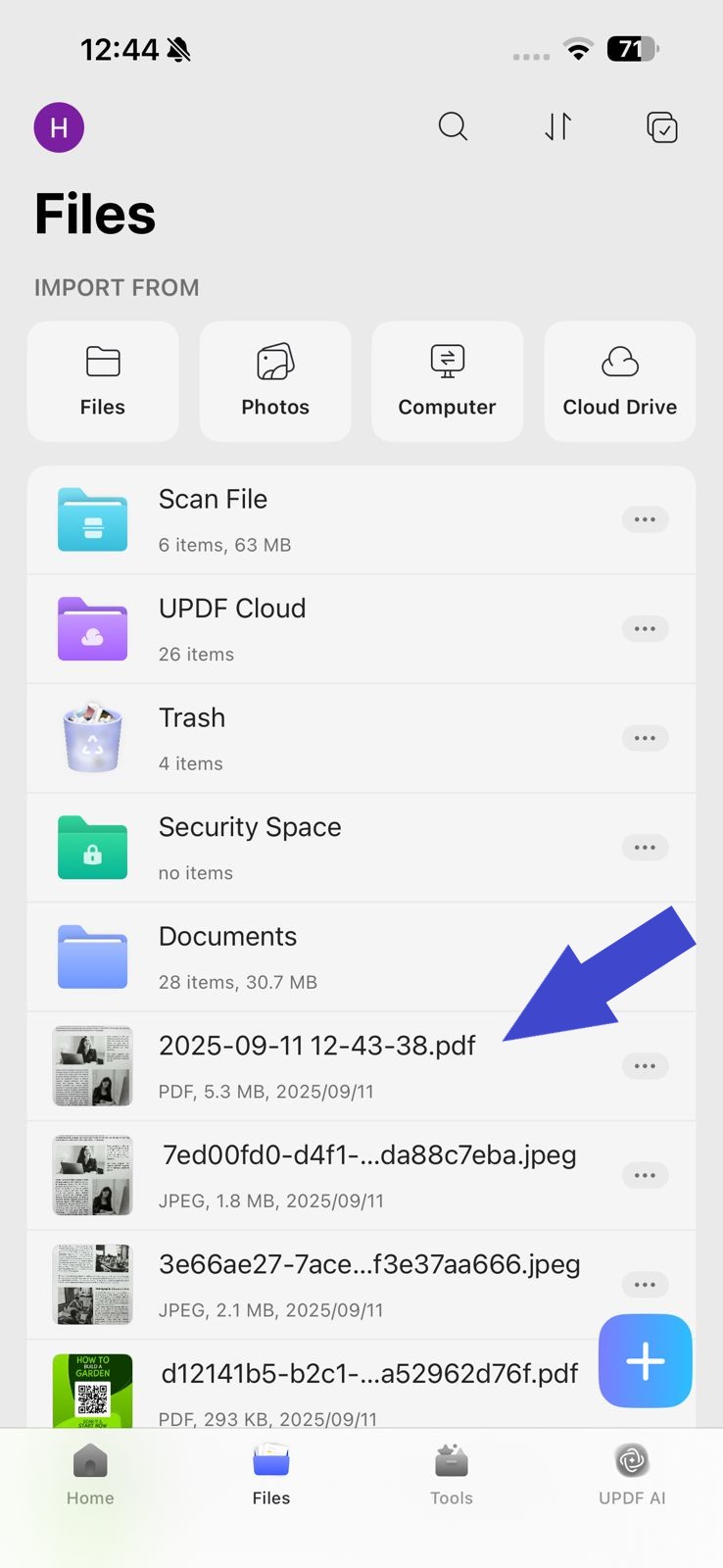
ขั้นตอนที่ 1.เปิดใช้งาน UPDF บนอุปกรณ์ iOS ของคุณ ดาวน์โหลด UPDF สำหรับ iOS ได้จาก App Store หรือคลิกปุ่มด้านล่างเพื่อเริ่มต้น คลิก ไอคอน "+" แล้วเลือก "ไฟล์" " รูปภาพ " " คอมพิวเตอร์ " หรือ " ไดรฟ์คลาวด์ " ในส่วน "นำเข้าจาก"เลือกไฟล์รูปภาพที่คุณต้องการนำเข้าแล้วคลิก "เพิ่ม "
Windows • macOS • iOS • Android ปลอดภัย 100%
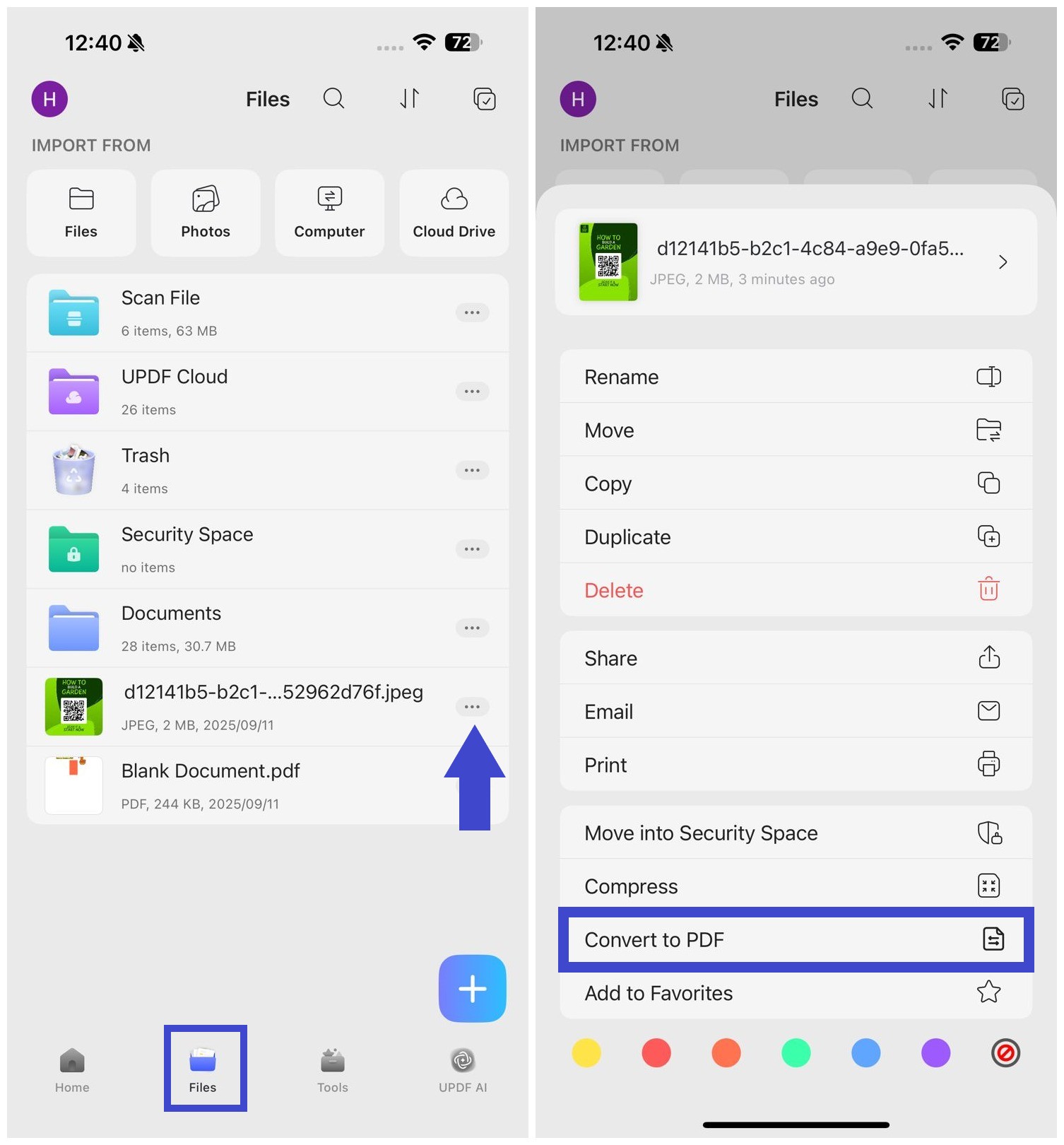
ขั้นตอนที่ 2 คลิก แท็บ "ไฟล์" แล้วแตะ "..." ถัดจากรูปภาพที่คุณต้องการแปลง จากนั้นเลือก "แปลงเป็น PDF "
ขั้นตอนที่ 3 ไฟล์ PDF ของรูปภาพจะเปิดขึ้น คุณสามารถใช้แถบเครื่องมือด้านล่างเพื่อใส่คำอธิบายประกอบ แก้ไข หรือแปลงข้อความเป็นภาพ (OCR) ในไฟล์ PDF ได้แล้ว
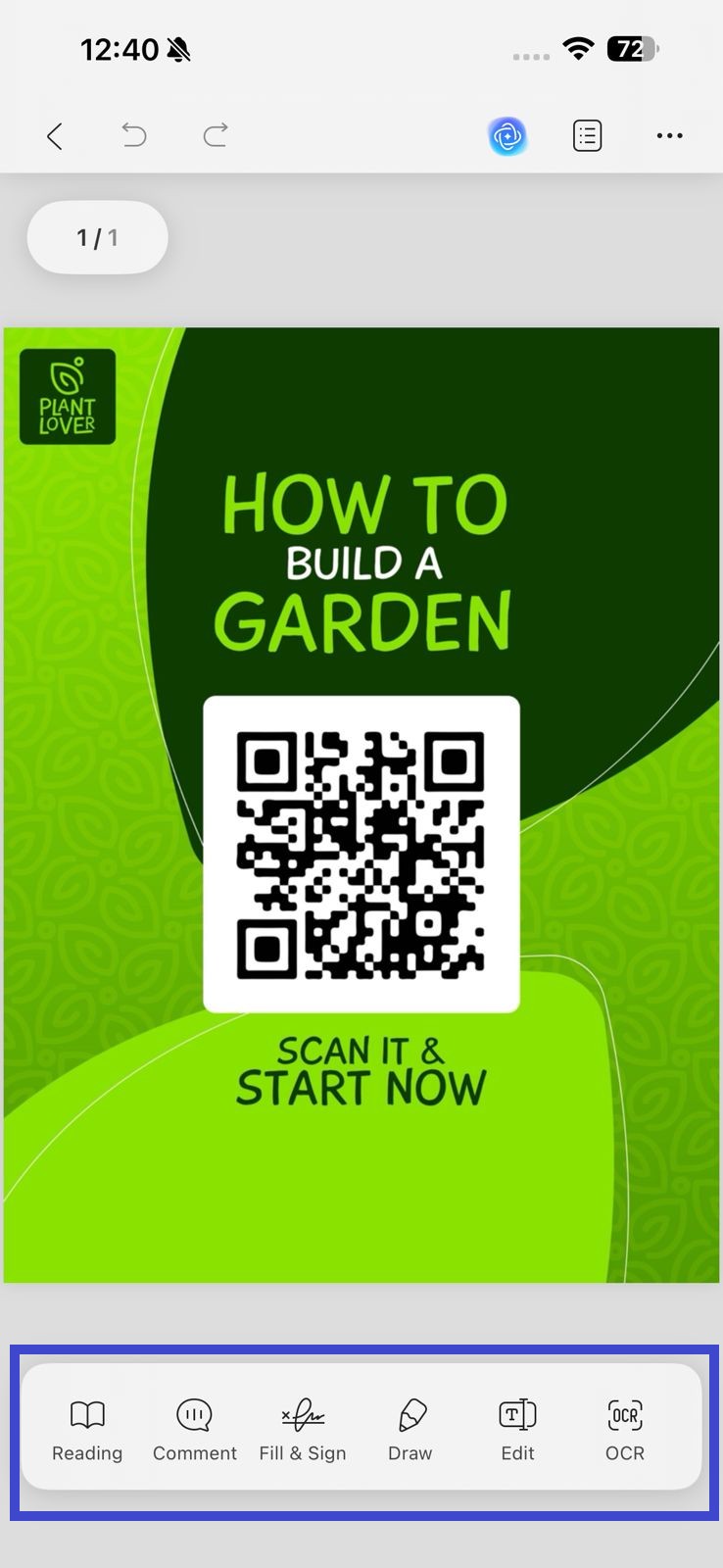
รูปภาพของคุณจะถูกแปลงและบันทึกเป็นไฟล์ PDF ซึ่งแสดงว่าไฟล์นั้นสามารถพกพาและแก้ไขได้ คุณสามารถเข้าถึงไฟล์ PDF นั้นได้ในภายหลังจาก โฟลเดอร์ "ไฟล์" ภายในแอป UPDF
ตัวเลือกที่สอง: การแปลงรูปภาพหลายรูปเป็นไฟล์ PDF บน iPhone
ขั้นตอนที่ 1.เปิดใช้งาน UPDF บนอุปกรณ์ iOS ของคุณ ดาวน์โหลด UPDF สำหรับ iOS ได้จาก App Store หรือคลิกปุ่มด้านล่างเพื่อเริ่มต้น คลิก ไอคอน "+" แล้วเลือก "ไฟล์" " รูปภาพ " " คอมพิวเตอร์ " หรือ " ไดรฟ์คลาวด์ " ในส่วน "นำเข้าจาก"เลือกไฟล์รูปภาพที่คุณต้องการนำเข้าแล้วคลิก "เพิ่ม "
Windows • macOS • iOS • Android ปลอดภัย 100%
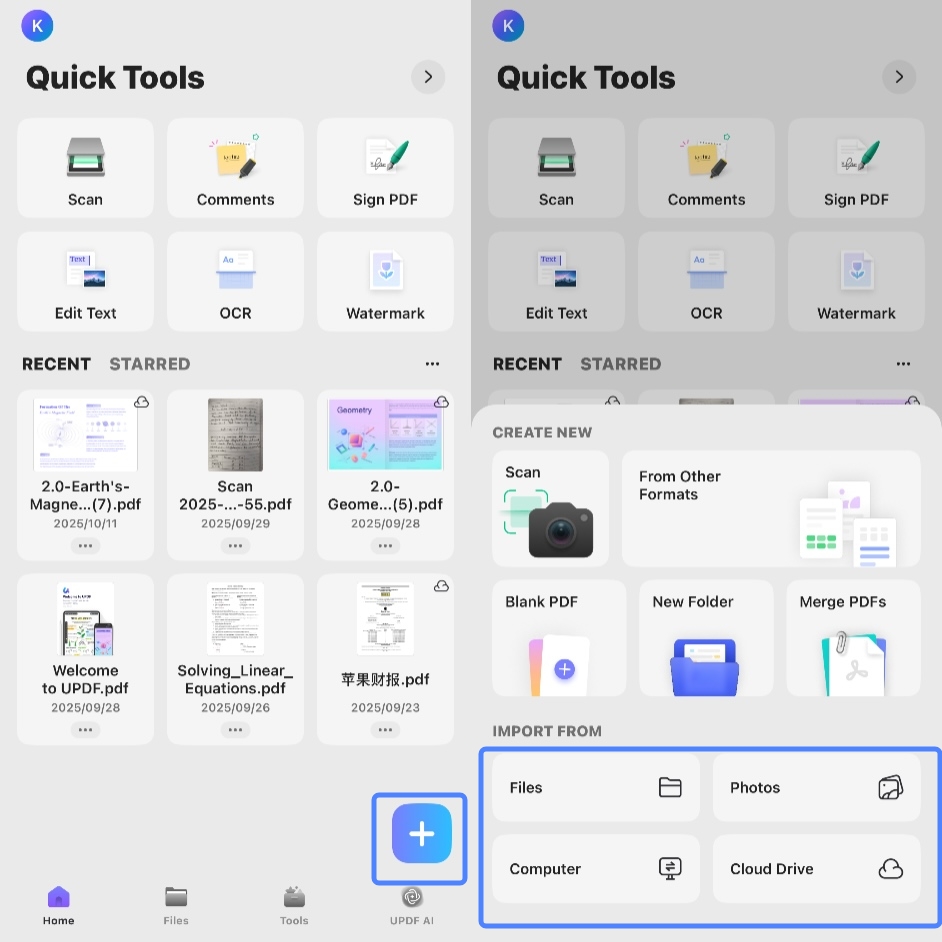
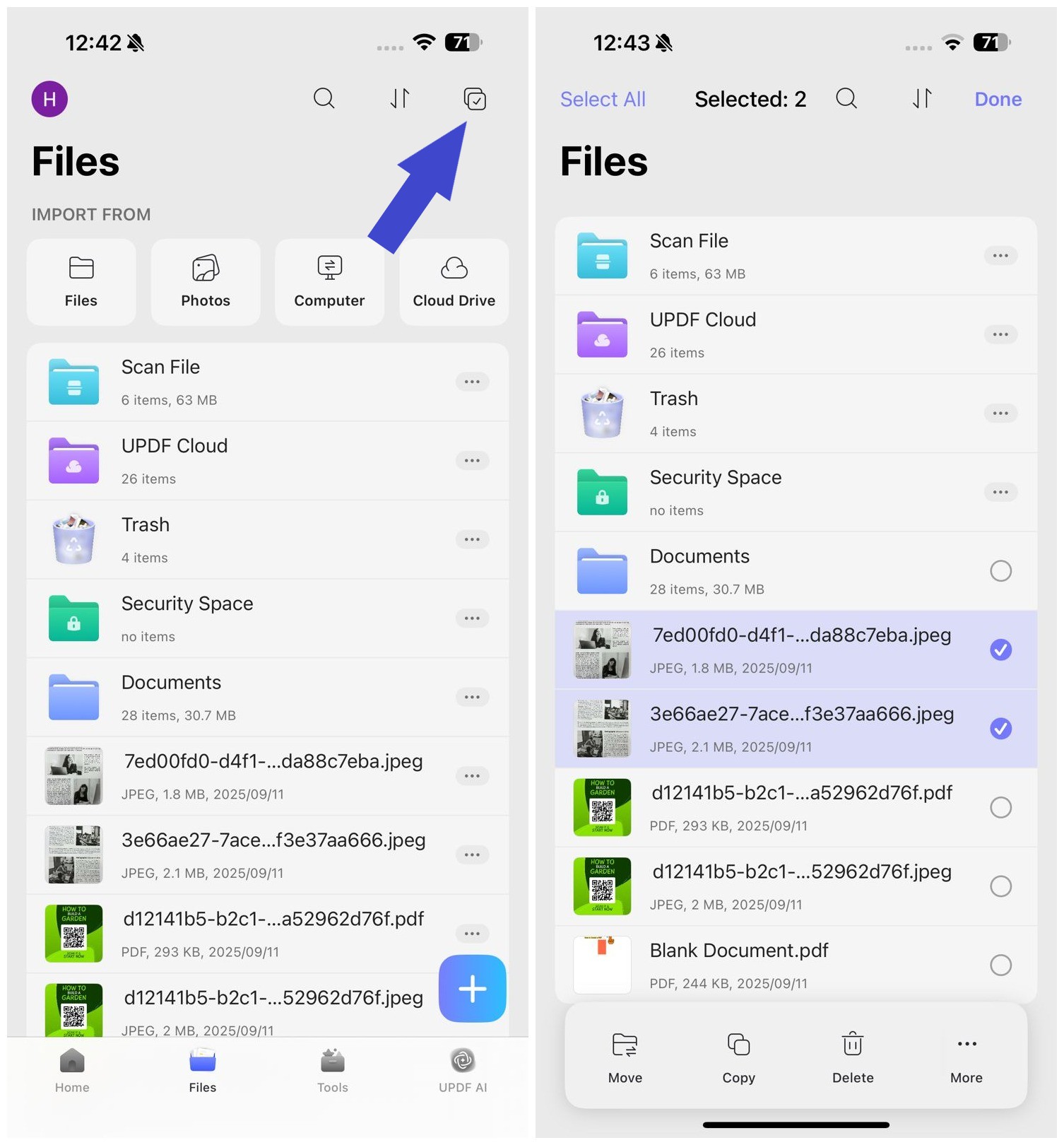
ขั้นตอนที่ 2. คลิก ช่องทำเครื่องหมาย "เลือก" ที่มุมบนขวามือ แล้วเลือกรูปภาพทั้งหมดที่ต้องการแปลง
ขั้นตอนที่ 3. คลิก ปุ่ม "เพิ่มเติม" จากเมนูด้านล่าง แล้วแตะ "แปลงเป็น PDF "
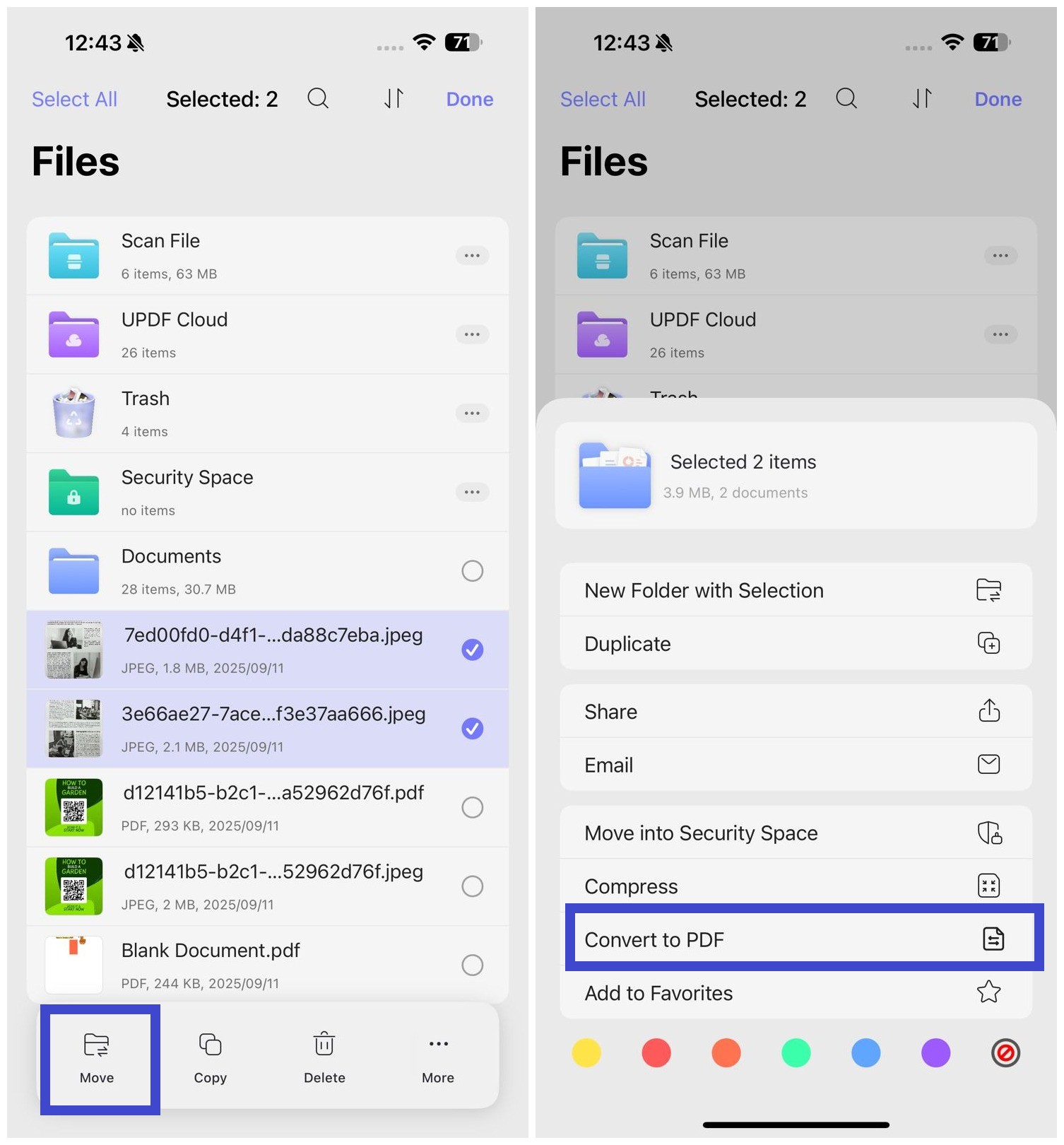
รูปภาพที่เลือกไว้จะถูกรวมเข้าเป็นไฟล์ PDF ไฟล์เดียว ซึ่งสามารถเข้าถึงได้จาก แท็บ"ไฟล์"
อ่านเพิ่มเติม : แปลง PNG เป็น PDF บน iPhone/iPad
วิธีที่ 2 การสร้างไฟล์ PDF จากรูปภาพบน iPhone ด้วย UPDF Scan
ด้วย UPDF คุณสามารถสแกนอะไรก็ได้ด้วย iPhone 17 ของคุณและแปลงเป็นไฟล์ PDF ได้ ด้านล่างนี้คือสองวิธีในการสแกนภาพของคุณเป็นไฟล์ PDF บน iPhone 17
ตัวเลือกที่หนึ่ง: เลือกจากแอปรูปภาพ
นอกจากนี้ คุณยังสามารถนำเข้าไฟล์ภาพจากแอป Photos และเพิ่มลงในโฟลเดอร์ UPDF ได้อีกด้วย
Windows • macOS • iOS • Android ปลอดภัย 100%
ขั้นตอนที่ 1. คลิก ไอคอน "+" แล้วเลือก "สแกน "
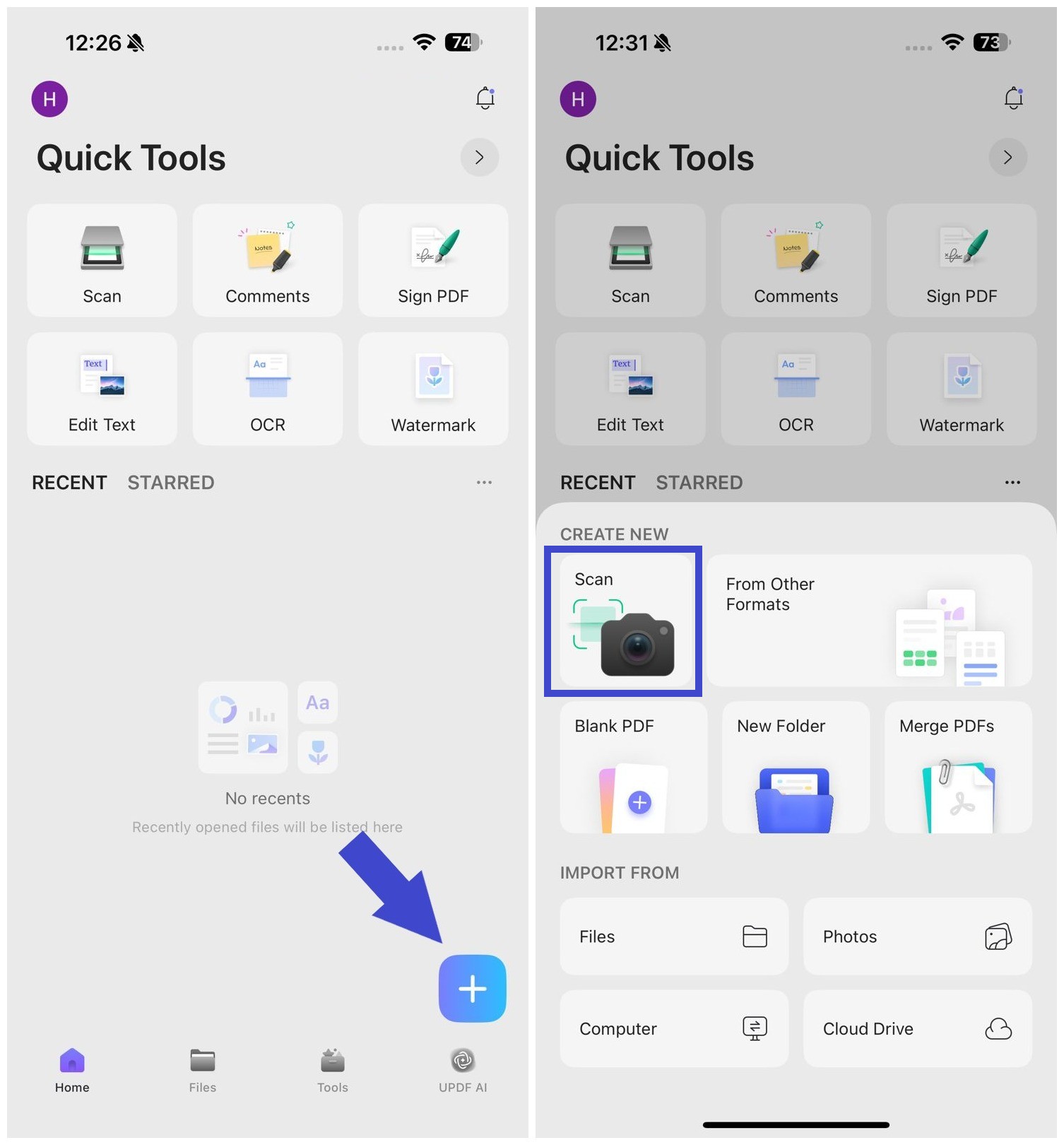
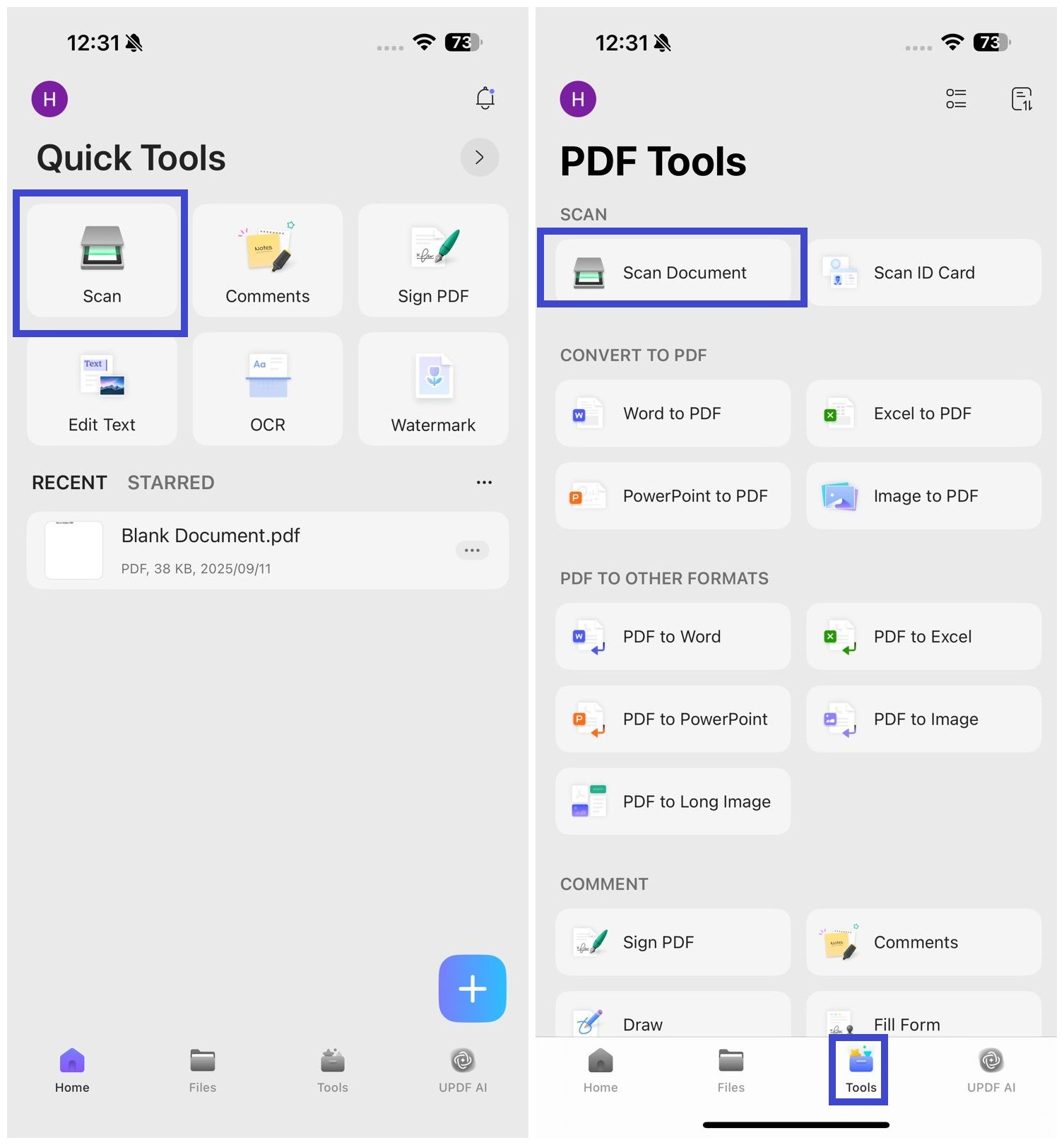
อีกทางเลือกหนึ่ง คุณสามารถคลิก "สแกนเอกสาร" จากหน้าแดชบอร์ดหลักของแอป หรือแตะ "เครื่องมือ > สแกนเอกสาร" ได้เช่น กัน
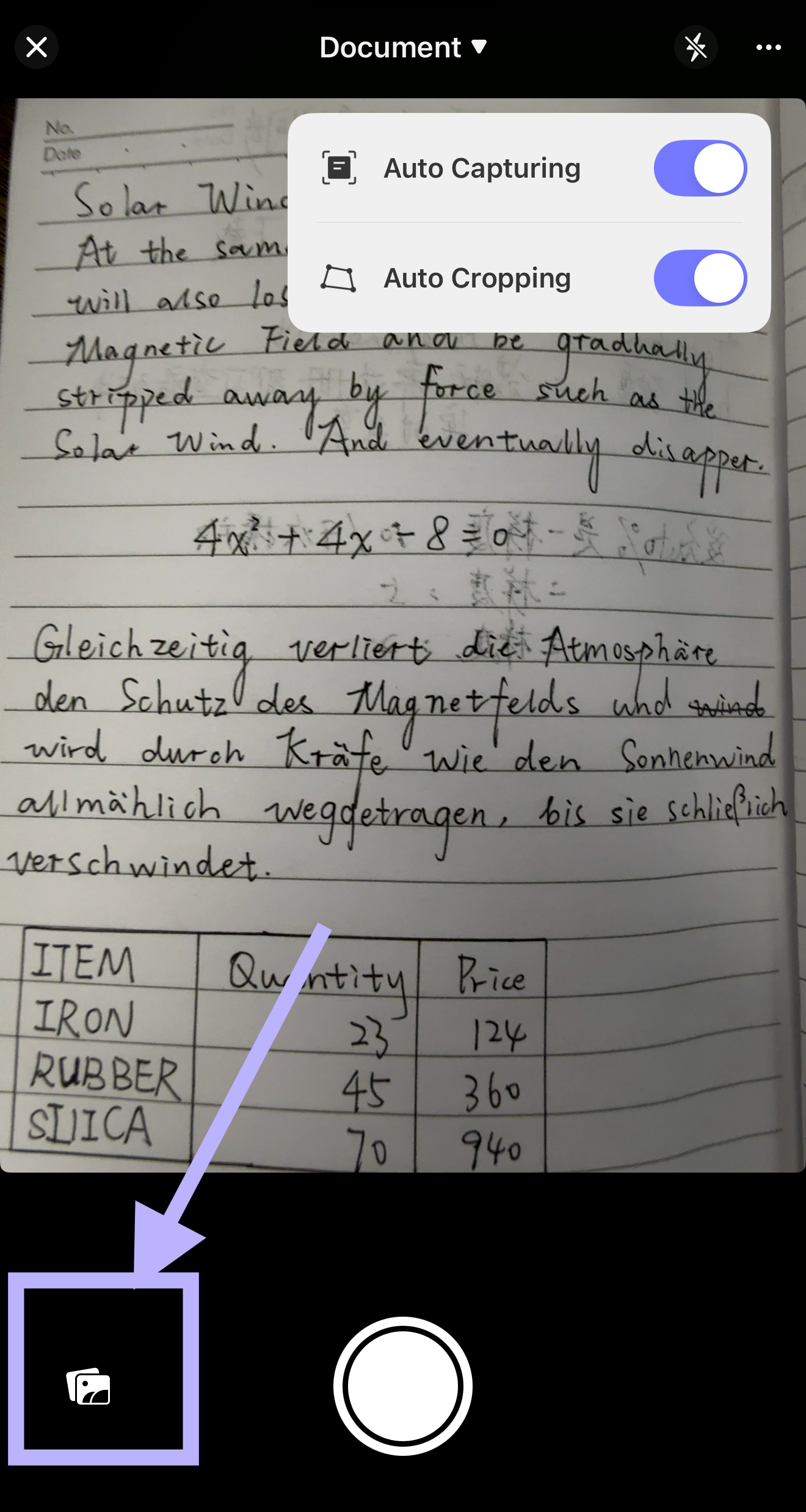
ขั้นตอนที่ 2 แตะไอคอนแอปแกลเลอรีที่มุมล่างซ้าย
ขั้นตอนที่ 3 เลือกภาพอย่างน้อยหนึ่งภาพจากส่วนรูปภาพหรืออัลบั้มของคุณ แล้วแตะ " เพิ่ม " ที่มุมบนขวาเพื่อนำเข้าสู่ UPDF
ขั้นตอนที่ 4. ในการบันทึกภาพ ให้แตะไอคอนที่แสดงจำนวนการสแกนที่กำลังดำเนินการอยู่
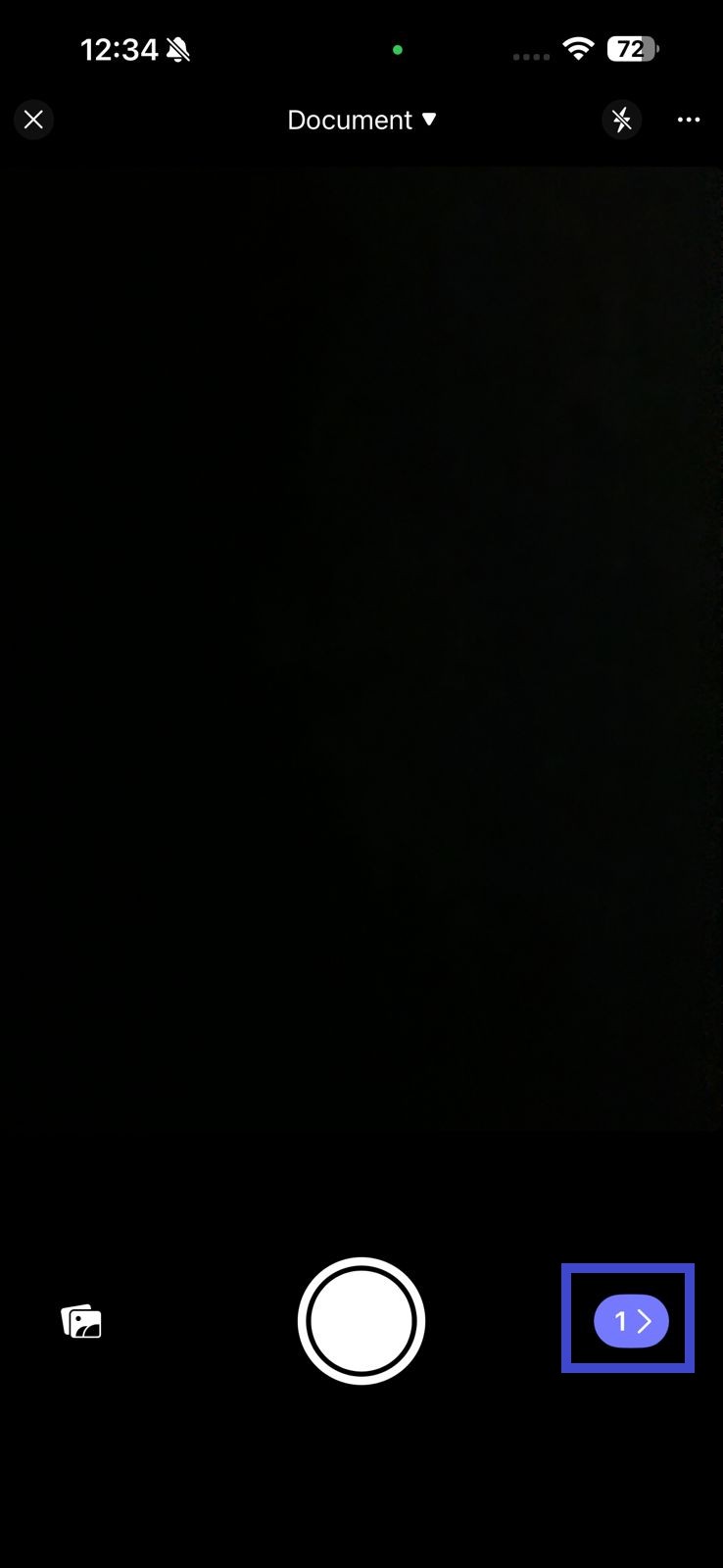
ขั้นตอนที่ 5คุณสามารถหมุนหรือครอบตัดภาพ เพิ่มฟิลเตอร์ ลบไฟล์สแกน หรือเพิ่มภาพและไฟล์สแกนเพิ่มเติมลงในคิวได้แล้ว
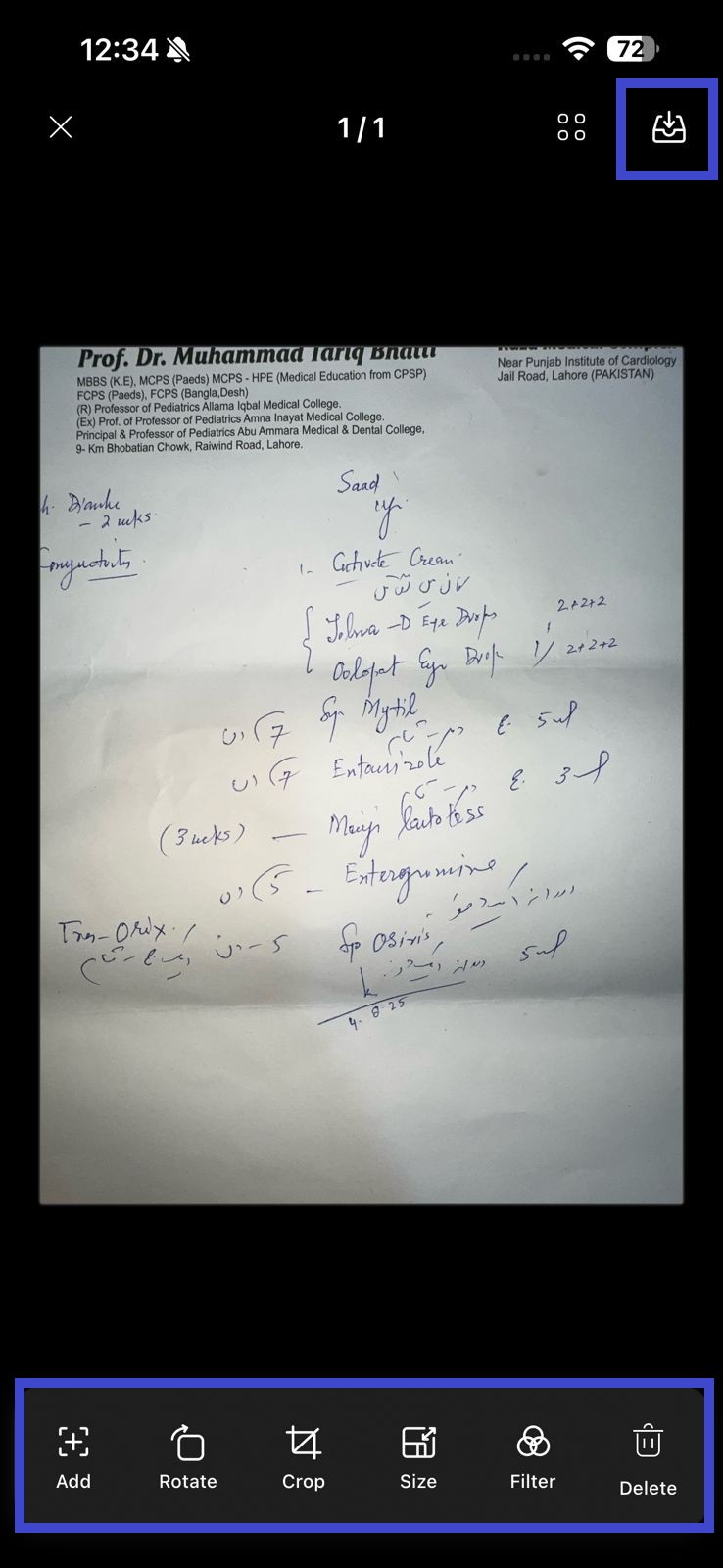
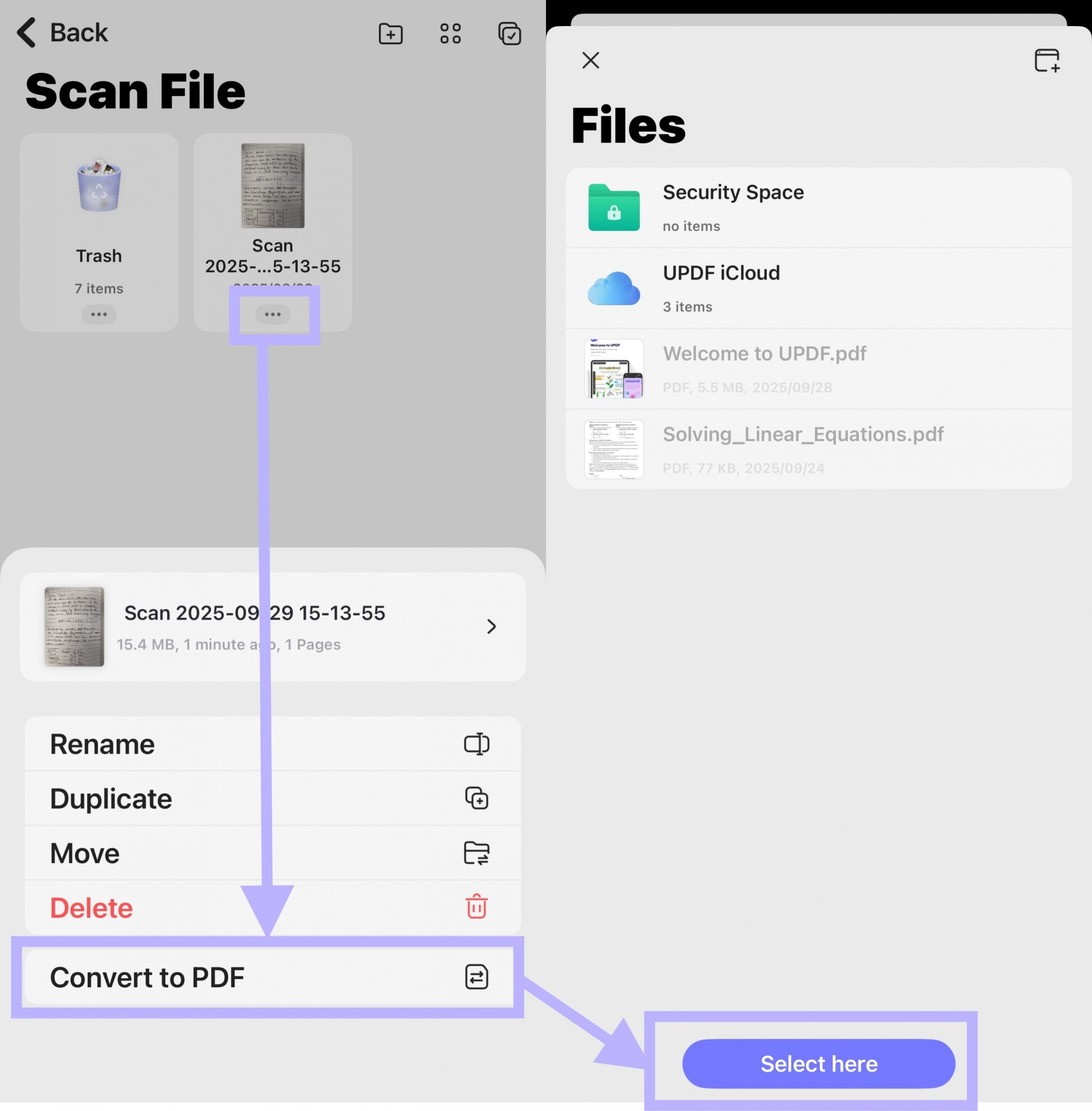
ขั้นตอนที่ 6. สุดท้าย คลิกไอคอนดาวน์โหลดที่มุมบนขวาเพื่อบันทึกไฟล์ใน UPDF หลังจากบันทึกแล้ว UPDF จะกลับไปยังส่วนติดต่อผู้ใช้ของสแกนเนอร์ คลิกไอคอนจุดสามจุดถัดจากเอกสารที่สแกนที่คุณเพิ่งจับภาพ และเลือก " แปลงเป็น PDF " เลือกตำแหน่งที่จะบันทึกไฟล์
ตัวเลือกที่สอง: ถ่ายภาพ
UPDF ช่วยให้คุณสแกนอะไรก็ได้ด้วยกล้องของ iPhone, iPad หรือ iPod Touch แล้วแปลงเป็นไฟล์ PDF ได้ทันที
Windows • macOS • iOS • Android ปลอดภัย 100%
ขั้นตอนที่ 1. คลิก ไอคอน "+" แล้วเลือก "สแกน "
อีกทางเลือกหนึ่ง คุณสามารถคลิก "สแกนเอกสาร" จากหน้าแดชบอร์ดหลักของแอป หรือแตะ "เครื่องมือ > สแกนเอกสาร" ได้เช่น กัน
ขั้นตอนที่ 2. ต่อไป ให้ถ่ายรูป คุณสามารถเลือกโหมดสแกนได้ทั้งแบบบัตรประจำตัวประชาชนหรือเอกสาร
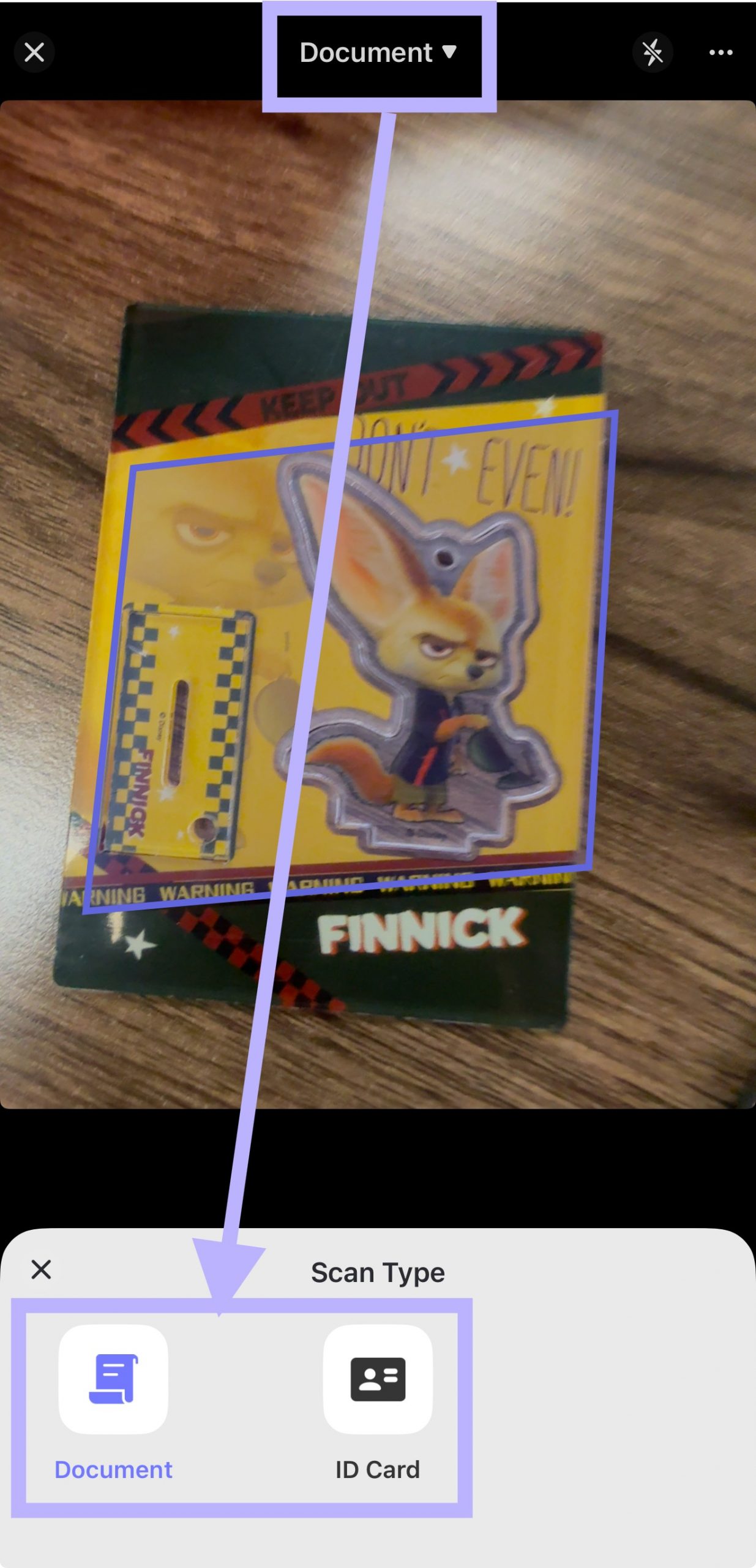
ขั้นตอนที่ 3 ใช้กล้องของคุณถ่ายภาพ คุณสามารถคลิกที่จุดสามจุดที่มุมบนขวาเพื่อเปิดหรือปิดใช้งานคุณสมบัติการถ่ายภาพอัตโนมัติและการครอบตัดอัตโนมัติ แนะนำให้เปิดใช้งานทั้งสองคุณสมบัติเพื่อหลีกเลี่ยงการปรับแต่งภาพที่ถ่ายด้วยตนเอง
- การจับภาพอัตโนมัติ: จะจับภาพเอกสารโดยอัตโนมัติเมื่อเอกสารพอดีกับหน้าต่างการสแกน
- การตัดภาพอัตโนมัติ: ตัดส่วนที่ไม่จำเป็นออกจากพื้นหลัง โดยเน้นเฉพาะเนื้อหาในเอกสารเท่านั้น

ขั้นตอนที่ 4. เมื่อจับภาพได้แล้ว คุณสามารถ:
- ถ่าย ภาพ ใหม่
- ใช้ คำสั่ง Detect เพื่อให้ UPDF ตรวจจับกระดาษโดยอัตโนมัติ
- คลิก เสร็จสิ้น เพื่อยืนยันภาพ
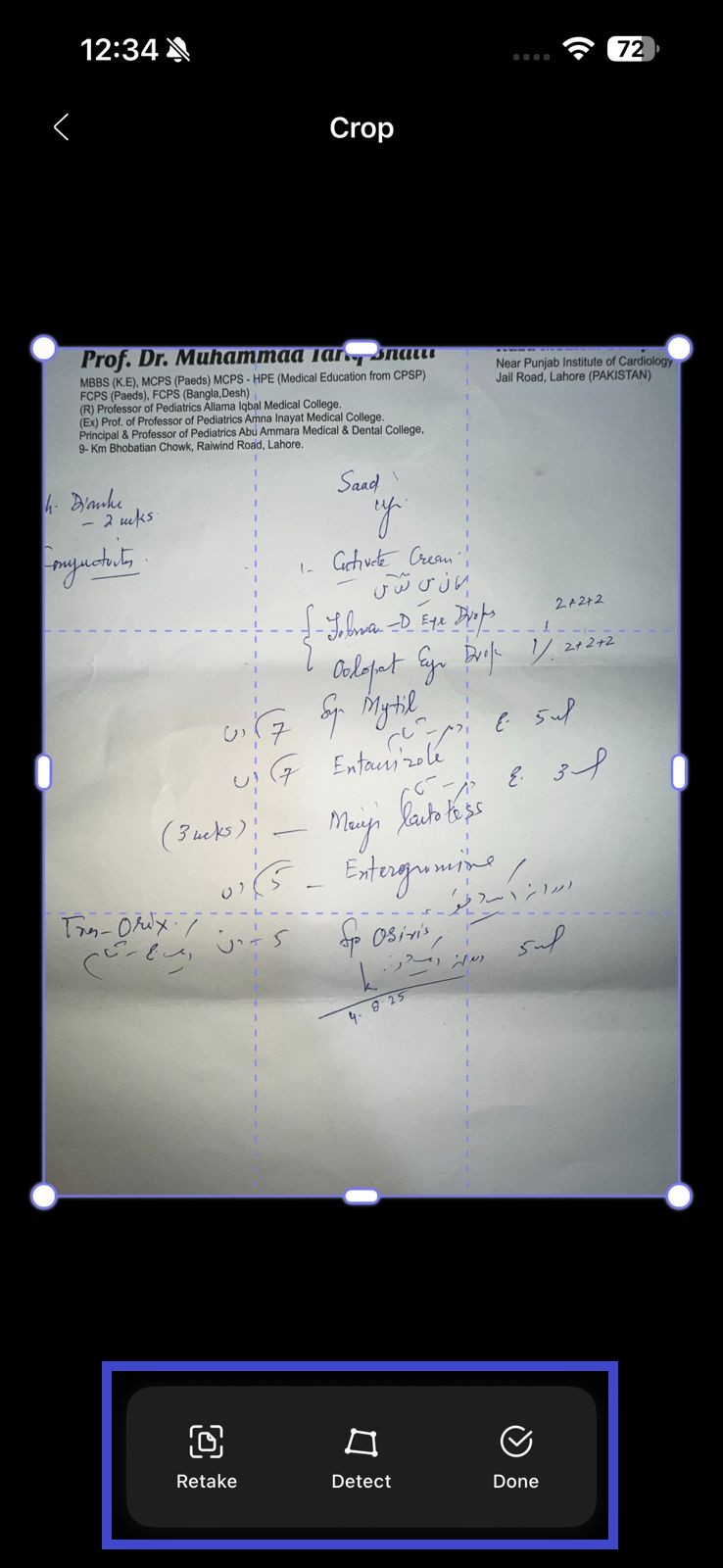
ขั้นตอนที่ 5. เมื่อเสร็จแล้ว ให้คลิก ไอคอน">"
ตอนนี้คุณมีตัวเลือกการแก้ไขเพิ่มเติมเพื่อปรับแต่งรูปภาพก่อนสร้างไฟล์ PDF คุณสามารถเพิ่มหน้า หมุน ครอบตัด ปรับขนาด เพิ่มฟิลเตอร์ และลบได้
ขั้นตอนที่ 6 เมื่อเอกสารพร้อมแล้ว ให้คลิก ไอคอน "บันทึก" ที่มุมบนขวามือเพื่อบันทึกไฟล์สแกน
ขั้นตอนที่ 7. หลังจากบันทึกแล้ว UPDF จะกลับไปยังส่วนติดต่อผู้ใช้ของสแกนเนอร์ คลิกไอคอนจุดสามจุดถัดจากเอกสารที่สแกนที่คุณเพิ่งจับภาพ และเลือก " แปลงเป็น PDF " เลือกตำแหน่งที่จะบันทึกไฟล์
จากนั้น UPDF จะแปลงภาพที่สแกนแล้วเป็นไฟล์ PDF โดยอัตโนมัติ คุณสามารถแก้ไขและพิมพ์ไฟล์นั้นได้ด้วย UPDF
คุณสมบัติหลักของ UPDF:
- เครื่องสแกนPDFอัจฉริยะ
- ปลอดภัย 100 เปอร์เซ็นต์ด้วยคุณสมบัติต่างๆ เช่น รหัสผ่านและการจดจำใบหน้า
- โปรแกรมจัดการไฟล์ขั้นสุดยอด
- เครื่องอ่านเอกสาร
- นี่คือแอปแปลงรูปภาพเป็นไฟล์ PDF
- คุณสามารถสแกนภาพเป็นไฟล์ PDFด้วย UPDF บน iPhone 17 ได้
ด้วยคุณสมบัติของ UPDF ที่กล่าวมาข้างต้น คุณจึงมั่นใจได้ว่าจะได้ไฟล์ PDF คุณภาพดีที่สุดจากรูปภาพ รวดเร็ว และไม่ยุ่งยาก
Windows • macOS • iOS • Android ปลอดภัย 100%
วิธีที่ 3. วิธีแปลงรูปภาพเป็นไฟล์ PDF บน iPhone โดยใช้ตัวเลือกเครื่องพิมพ์
คุณสามารถบันทึกภาพเป็นไฟล์ PDF โดยใช้แอป Photos ได้ มีขั้นตอนในการแปลงภาพเป็น PDFบน iPhone 17 โดยใช้ตัวเลือกการพิมพ์ โปรดทราบว่าวิธีการนี้ คุณจะต้องพิมพ์ภาพในแอปพลิเคชันรูปภาพของคุณและใช้ท่าทางซูมเข้า ต่อไปนี้คือขั้นตอนที่ต้องปฏิบัติตาม:
- เปิดแอปรูปภาพบน iPhone 17 ของคุณ
- เลือกรูปภาพที่ต้องการแปลง จากนั้นคลิกปุ่ม " แชร์ " ของรูปภาพนั้น
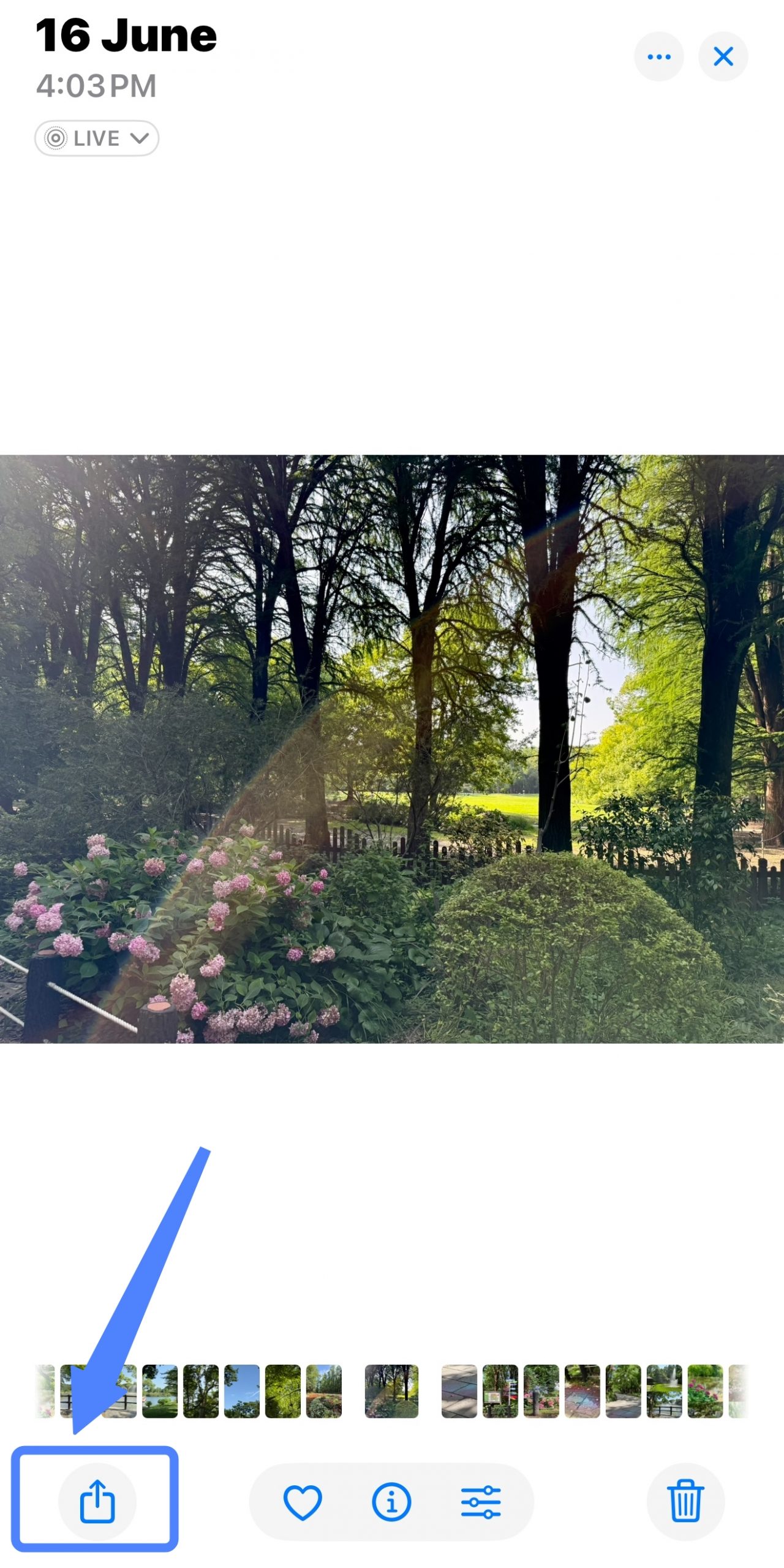
- หากต้องการแปลงรูปภาพหลายรูปเป็นไฟล์ PDF ให้แตะตัวเลือก " เลือก " ที่อยู่มุมบนขวาของหน้าจอ เลือกรูปภาพทั้งหมดที่คุณต้องการแปลง แล้วแตะ " แชร์ "
- คลิก " พิมพ์"จากเมนู "แชร์" ในตัวเลือกเครื่องพิมพ์ คุณสามารถปรับการตั้งค่าได้ จากนั้นรูปภาพที่คุณเลือกทั้งหมดจะถูกแปลงเป็นไฟล์ PDF
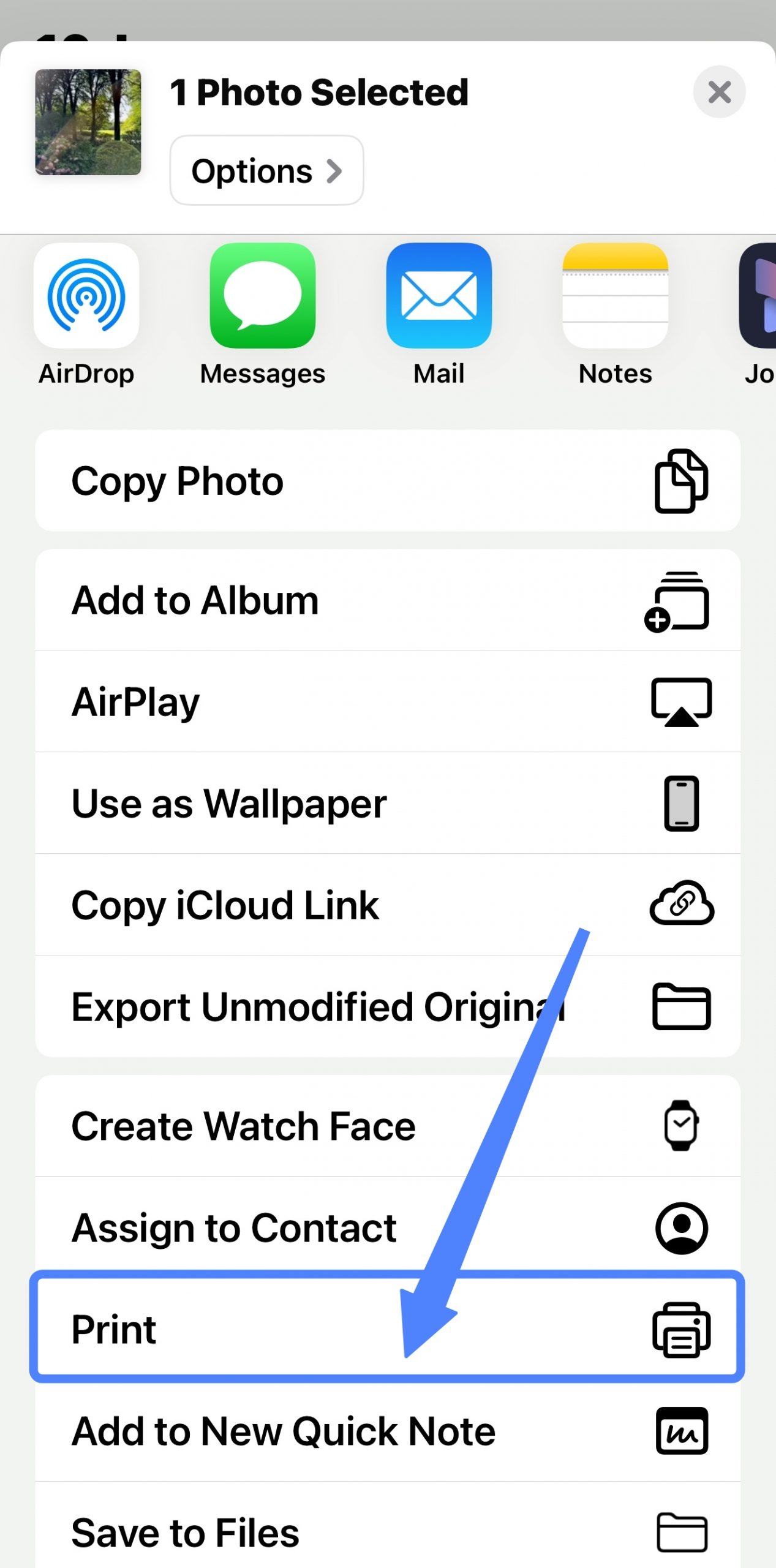
วิธีที่ 4. วิธีแปลงรูปภาพเป็นไฟล์ PDF บน iPhone โดยใช้แอป Books
นอกจากนี้ คุณยังสามารถแปลงภาพจาก iPhone 17 เป็นไฟล์ PDF ได้โดยการแชร์ภาพจากแอป Photos บนอุปกรณ์ของคุณไปยังแอป Books ขั้นตอนมีดังนี้:
- เปิดแอปรูปภาพบนอุปกรณ์ของคุณ
- เลือกภาพที่คุณต้องการแปลง กดค้างที่ภาพแล้วแตะ " แชร์ " เพื่อแชร์เป็นไฟล์ PDF
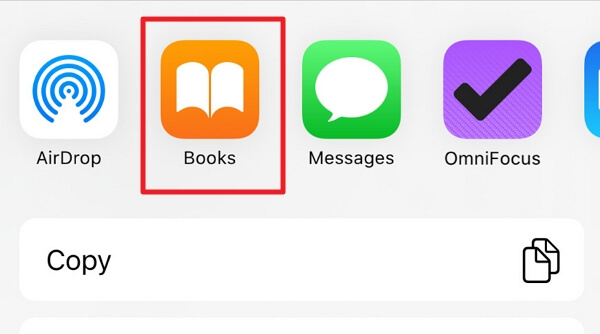
- เลือกแอป Books จากตัวเลือกเมนูการแชร์
- รูปภาพของคุณจะถูกแปลงเป็นไฟล์ PDF โดยอัตโนมัติ
วิธีที่ 5. วิธีแปลงรูปภาพเป็นไฟล์ PDF บน iPhone โดยใช้แอป Files
นอกจากนี้ยังสามารถแปลงภาพเป็น PDFบน iPhone 17 ได้โดยใช้แอปไฟล์ คุณยังสามารถแชร์ภาพที่บันทึกไว้ในแอปไฟล์และแปลงเป็น PDF ได้อีกด้วย หากภาพของคุณบันทึกไว้ในแอปไฟล์ คุณสามารถกดค้างที่ภาพได้ ในเมนูป๊อปอัพให้เลือก "สร้าง PDF" หากภาพอยู่ในแอปอื่น ๆ ให้ทำตามขั้นตอนต่อไปนี้
- เปิดแอปรูปภาพ แล้วเลือกรูปภาพที่คุณต้องการแปลง
- คลิก "แชร์"
- แตะ "บันทึกไปยังไฟล์" แล้วเลือกไฟล์ที่คุณต้องการบันทึก
- เปิดแอปไฟล์ กดค้างที่รูปภาพ แล้วคลิก "สร้าง PDF"
- สำหรับการแปลงรูปภาพหลายภาพ ให้แตะไอคอนจุดสามจุดบนหน้าจอ แล้วกด "สร้าง PDF"
- ในแอป คุณจะบันทึกไฟล์ PDF ใหม่ของคุณไว้ในตำแหน่งเดียวกัน
บทสรุป
จากบทความนี้ คุณจะเห็นว่ามีหลายวิธีในการแปลงรูปภาพเป็นไฟล์ PDF บน iPhone 17 ความก้าวหน้าทางเทคโนโลยีทำให้มีการพัฒนาแอปและซอฟต์แวร์ต่างๆ ที่ทำให้การแปลงง่ายและรวดเร็ว ตัวเลือกที่ดีที่สุดสำหรับคุณคือการเลือกวิธีที่มีประสิทธิภาพที่สุดตามความต้องการเฉพาะของคุณ UPDF ถือเป็นแอปที่ดีที่สุดในบรรดาแอปมากมายที่คุณสามารถใช้ในกระบวนการแปลง แอปนี้มีอินเทอร์เฟซที่ช่วยให้คุณแปลงรูปภาพเป็น PDF ได้ง่ายและรวดเร็ว
โปรแกรมนี้ใช้งานง่ายด้วยอินเทอร์เฟซที่เป็นมิตร ไม่ว่าคุณต้องการแปลงภาพประเภทใด UPDF ก็สามารถทำได้อย่างมีประสิทธิภาพ นอกจากนี้ยังให้ความยืดหยุ่นสูงแก่ผู้ใช้ในการกรอง ครอบตัด หมุน หรือแก้ไขอื่นๆ กับไฟล์ PDF ที่แปลงแล้ว และคุณยังสามารถแปลงภาพได้ไม่จำกัดจำนวนเป็น PDF ด้วย UPDF อีกด้วย
Windows • macOS • iOS • Android ปลอดภัย 100%