 UPDF
UPDF
 UPDF para Windows
 UPDF para Mac
 UPDF para iPhone/iPad
 UPDF para Android
 Nomostar
 UPDF AI Online
 UPDF Sign
 IvyCraft
 Editar PDF
 Anotar PDF
 Criar PDF
 Formulário PDF
 Editar links
 Converter PDF
 OCR
OCR PDF para Word
 PDF para Imagem
 PDF para Excel
 Organizar PDF
 Mesclar PDF
 Dividir PDF
 Cortar PDF
 Girar PDF
 Proteger PDF
 Assinar PDF
 Redigir PDF
 Sanitizar PDF
 Remover Segurança
 Ler PDF
 Nuvem UPDF
 Comprimir PDF
 Imprimir PDF
 Processamento em Lote
 Sobre o UPDF AI
 Soluções UPDF AI
 Guia do Usuário de IA
 Perguntas Frequentes
 Resumir PDF
 Traduzir PDF
 Converse com o PDF
 Converse com IA
 Converse com a imagem
 PDF para Mapa Mental
 Explicar PDF
 Ferramentas de IA para PDF
 Ferramentas de IA para Imagem
 Ferramentas de Chat com IA
 Ferramentas de Escrita com IA
 Ferramentas de Estudo com IA
 Ferramentas de Trabalho com IA
 Outras Ferramentas de IA
 Geração de marcadores
 Resumo de marcadores
 Geração de marca d’água
 Geração de fundo
 Geração de adesivos
 Geração de carimbos
 Suite de Redação
 UPDF Copilot
 Gerenciamento de páginas
 Pesquisa Semântica
 PDF para Word
 PDF para Excel
 PDF para PowerPoint
 Solução Empresarial
 Sinal de empresa
 IA empresarial
 Plano Empresarial
 Guia do Usuário Corporativo
 Webinar Empresarial
 TI
TI Educação
 Construção
 Serviços Financeiros
 Saúde
Saúde Seguro
 Jurídico
 Manufatura
 Governo
 Pesquisadores e doutorandos
 Empreendedores individuais
 Advogados e escritórios
 Profissionais do mercado imobiliário
 Solução Educacional
 Histórico de Clientes
 Guia do Usuário
 Truques do UPDF
 Perguntas Frequentes
 Avaliações do UPDF
 Centro de Download
 Blog
Blog Sala de Imprensa
 Especificações Técnicas
 Atualizações
 UPDF vs. Adobe Acrobat
 UPDF vs. Foxit
 UPDF vs. PDF Expert

Preencher formulários em PDF é uma tarefa comum para muitas pessoas, sejam profissionais, estudantes ou clientes.
No entanto, você pode se deparar com o desafio de gerenciar a entrada de texto de uma forma que pareça organizada e legível, especialmente ao lidar com entradas longas.
É aqui que saber como quebrar o texto em formulários PDF preenchíveis se torna indispensável.
Neste guia, exploraremos dois métodos para realizar essa tarefa: usando o UPDF e o Adobe Acrobat.
Seja para preparar um documento para fins comerciais, pessoais ou qualquer situação que exija formulários bem elaborados e legíveis, este artigo tem tudo o que você precisa.
Parte 1. Como quebrar o texto em um formulário PDF preenchível com o UPDF? (Barato e fácil)
Se você busca uma opção fácil de usar e com bom custo-benefício, o UPDF deve ser sua primeira escolha.
O UPDF é uma ferramenta completa de edição de PDF que simplifica o processo de inserção de texto em formulários preenchíveis em PDF.
Disponível para Windows e Mac, o UPDF permite não só ajustar o texto de forma eficaz, mas também criar ou converter formulários não preenchíveis em formulários preenchíveis.
Sua interface amigável e preço acessível o tornam uma excelente opção tanto para indivíduos quanto para profissionais. E o UPDF está com um grande desconto agora; clique na imagem abaixo para atualizar.
Você pode clicar no botão abaixo para seguir o guia sobre como quebrar o texto em formulários PDF preenchíveis no UPDF:
Windows • macOS • iOS • Android Seguro 100%
Passo 1: Abra o UPDF
Comece por abrir o aplicativo UPDF no seu computador. Neste exemplo, se estiver usando o Windows, você pode abrir o Finder, navegar até a pasta Aplicativos e clicar duas vezes em UPDF para abri-lo.
Passo 2: Abra seu documento

Ao clicar em "Abrir arquivo", uma pequena janela será exibida. Selecione o PDF que deseja editar. Vamos clicar no PDF. Clique em "Abrir" para que o PDF seja aberto no aplicativo UPDF.
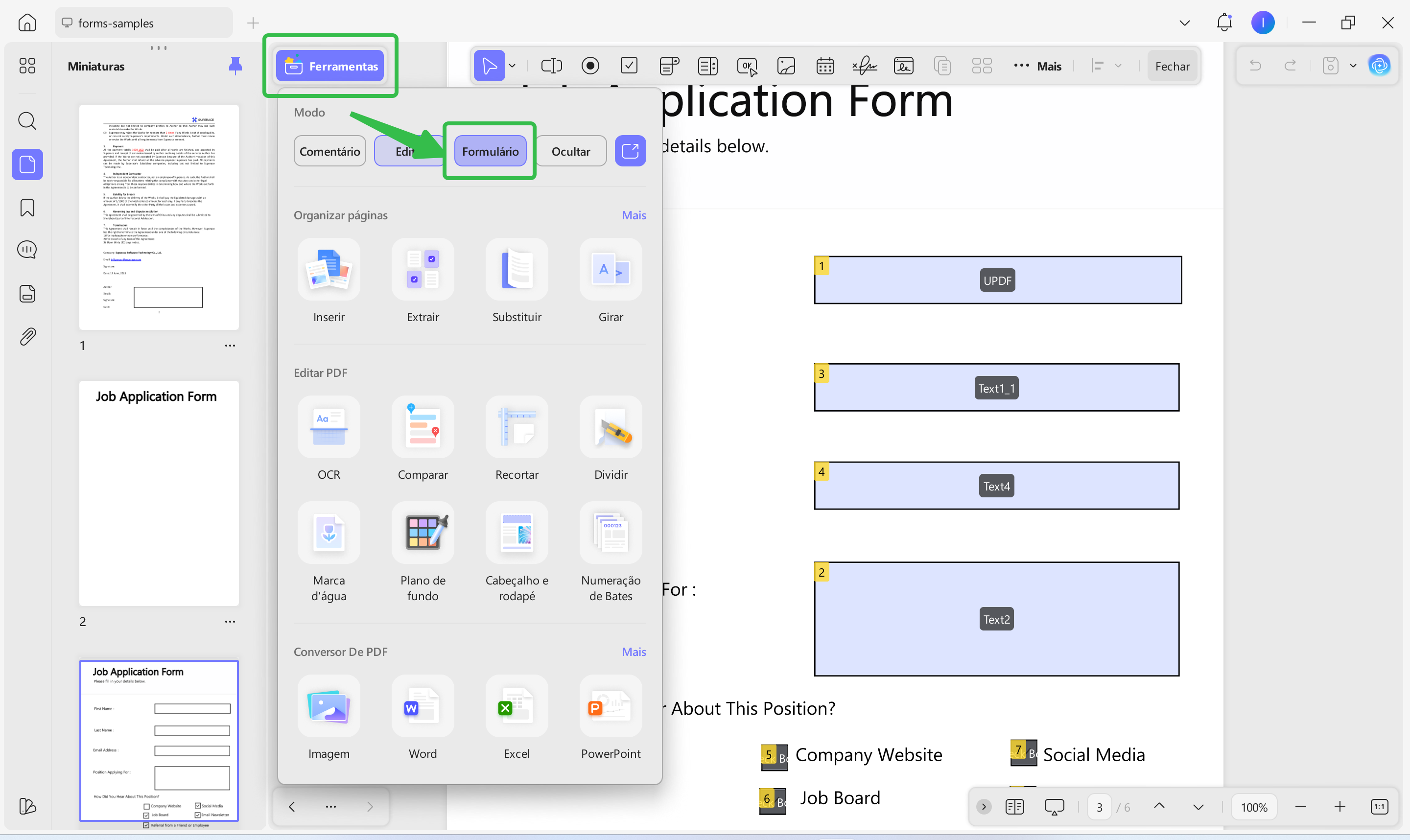
Passo 3: Mude para o Modo de Preparação do Formulário
Ao abrir um PDF com o UPDF, a configuração padrão coloca você no modo "Comentário". Para ajustar o texto preenchível para que ele seja quebrado em várias linhas, você deve alternar para o modo "Formulário". Para fazer isso, localize e clique no ícone "Formulário" em "Ferramentas", localizado na barra de ferramentas à esquerda.
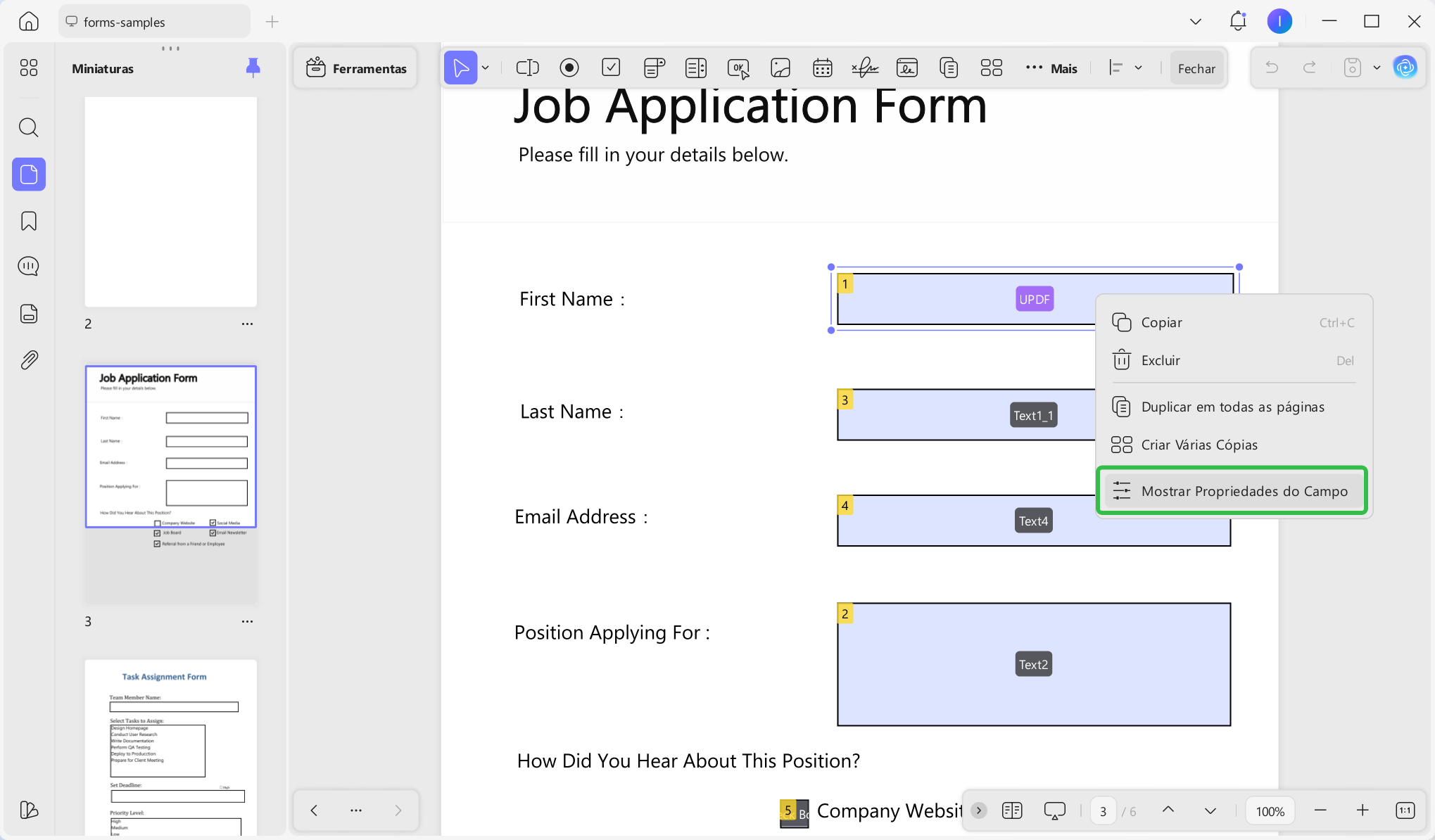
Passo 4: Acesse as Propriedades da Caixa de Texto
Clique com o botão direito do mouse na caixa de texto que você deseja tornar quebradiça. Um menu será exibido; clique em "Mostrar propriedades do campo".
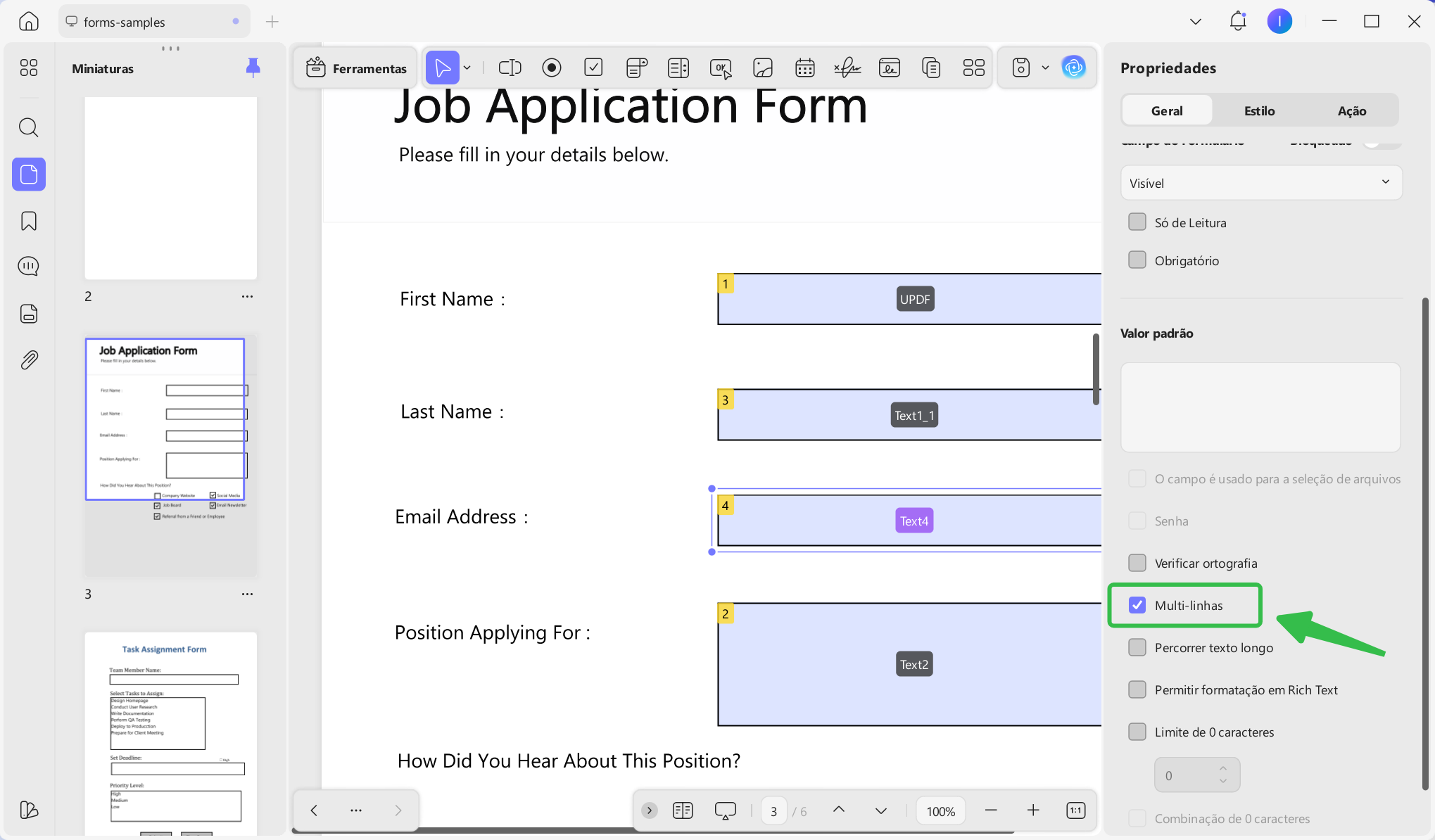
Passo 5: Ativar a quebra automática de texto
No menu "Propriedades", localize e marque a opção "Multilinhas". Essa ação fará com que o texto dentro da caixa de texto selecionada seja quebrado em várias linhas.
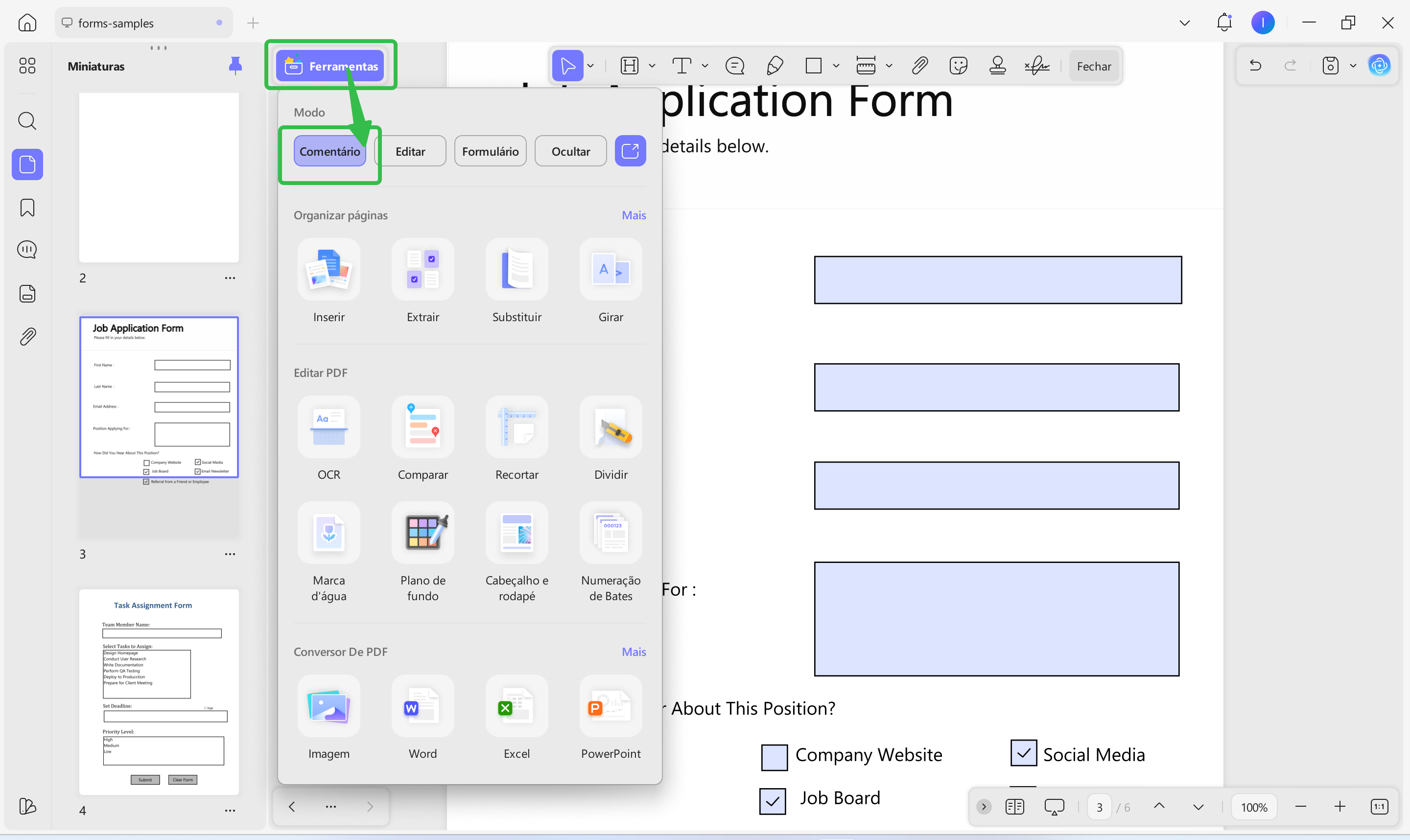
Passo 6: Verificar a quebra de texto
Para verificar se a quebra automática de texto está ativada, retorne ao Modo de Comentário clicando no ícone "Comentário" em "Ferramentas", localizado na barra de ferramentas à esquerda. Uma vez de volta ao Modo de Comentário, você pode digitar na caixa de texto para garantir que a quebra automática de texto esteja funcionando conforme o esperado.
O UPDF torna o processo de quebra de texto em um formulário PDF preenchível muito fácil de usar.
O UPDF oferece muitos outros recursos, como:
- Assistente de IA para ajudar você com tarefas como resumo e criação de conteúdo.
- Edição de texto e imagens em PDFs.
- Adicionar ou editar links.
- Converta PDFs para diversos formatos, como Word, Excel e outros, com OCR para reconhecimento de texto.
- Anotar PDFs com ferramentas como realces, carimbos e desenhos.
- Organizar páginas excluindo, reorganizando ou girando.
- Protegendo PDFs com senhas.
- Compartilhamento de PDFs por meio de link ou e-mail.
- Visualize PDFs em qualquer dispositivo com o modo escuro ativado para facilitar a leitura.
Se você quiser saber mais sobre os recursos incríveis do UPDF, pode
baixá-lo para testar clicando no botão abaixo ou assistindo ao vídeo abaixo!
Windows • macOS • iOS • Android Seguro 100%
Parte 2. Como quebrar o texto em um formulário PDF preenchível com o Adobe Acrobat? (Caro e difícil de usar)
Você talvez reconheça o programa Adobe Acrobat. Ele é conhecido por seus recursos abrangentes de gerenciamento de PDFs, incluindo suporte para formulários preenchíveis.
Apesar de sua popularidade, o software é muito caro, e o alto custo pode ser um fator dissuasor para alguns usuários.
Mas se você já tiver o Adobe Acrobat, poderá usá-lo para inserir texto em formulários PDF preenchíveis. Veja como:
Passo 1: Inicie o Adobe Acrobat
Se você tiver uma assinatura do Adobe Acrobat, abra o programa e o documento PDF que deseja editar. Para este exemplo, usaremos um documento chamado "Formulário de Voluntariado".

Passo 2: Acesse a ferramenta "Preparar Formulário"
Para começar a tornar seu documento preenchível, acesse a barra de ferramentas no lado esquerdo da interface do Adobe Acrobat. Lá, você verá uma lista de ferramentas; digite "Preparar" na caixa de pesquisa ou role a tela até encontrar "Preparar Formulário". Clique nessa opção para continuar.

Passo 3: Escolha seu arquivo
Assim que a ferramenta "Preparar Formulário" estiver ativa, você será solicitado a selecionar o arquivo que deseja converter em um formulário preenchível. Para os nossos propósitos, continuaremos com o "Formulário de Voluntariado". Após selecioná-lo, clique em "Iniciar" para começar o processo.

Passo 4: Adicionar uma caixa de texto
Após entrar no modo de edição do formulário, você verá uma barra de ferramentas na parte superior da tela. Procure o ícone "Adicionar uma caixa de texto" (geralmente representado por um T dentro de uma caixa) e clique nele.

Em seguida, clique na área específica do seu PDF onde você deseja inserir a caixa de texto. No nosso "Formulário de Voluntariado", nós a adicionaremos ao lado do campo "Nome".

Passo 5: Inserir texto
Após inserir a caixa de texto, uma janela será exibida onde você poderá digitar o texto que deseja incluir no formulário. Digite o texto desejado aqui.

Passo 6: Indicar a quebra de texto
Para que o texto se ajuste automaticamente à caixa de texto, permaneça na mesma janela onde você digitou o texto. Localize a aba "Opções" na parte superior da janela e selecione-a. Dentro das opções, encontre e marque a caixa "Multilinhas". Essa ação ativa a quebra automática de texto, fazendo com que o texto caiba dentro da caixa de texto.

Embora o Adobe Acrobat ofereça recursos úteis, seu preço é um pouco salgado. Além disso, a curva de aprendizado para entender como realizar tarefas simples, como quebrar texto automaticamente, é bastante íngreme.
No fim das contas, o Adobe Acrobat realmente não vale a pena em comparação com alternativas mais baratas e fáceis de usar, como o UPDF.
Parte 3. Qual método é melhor para quebrar o texto em um formulário PDF preenchível?
Já mencionamos anteriormente que o UPDF é muito mais conveniente e barato de usar do que o Adobe Acrobat para tarefas simples como quebrar texto automaticamente.
Para que você tenha uma compreensão completa, vamos comparar as duas ferramentas de gerenciamento de PDF em relação a vários recursos principais.
Nosso objetivo é destacar as vantagens e funcionalidades específicas de cada ferramenta de gerenciamento de PDF:
| Recurso | UPDF | Adobe Acrobat |
| Quebrar texto | Disponível | Disponível |
| Compatibilidade da plataforma | Disponível para Windows, Mac, Android e iOS com licença para um único usuário. | Limitado ao Windows para Adobe Acrobat Standard DC |
| Adesivos | Oferece uma ampla variedade de adesivos para aprimorar documentos. | Não oferece adesivos. |
| Adição de texto formatado por meio de arrastar e soltar. | Permite arrastar texto formatado diretamente para documentos PDF. | Não possui a funcionalidade de adicionar texto formatado arrastando-o. |
| Opções de conversão | Suporta conversão para diversos formatos, incluindo CSV, BMP e GIF. | Opções de conversão limitadas; não suporta os formatos CSV, BMP e GIF. |
| PDFs como apresentação de slides | Suporta conversão para diversos formatos, incluindo CSV, BMP e GIF. | Opções de conversão limitadas; não suporta os formatos CSV, BMP e GIF. |
| Ferramenta OCR | Oferece uma ferramenta OCR acessível para PDFs editáveis. | Oferece ferramenta de OCR |
| Assistente de IA | Fornece assistente de IA para resumir, explicar, traduzir e reescrever PDFs. | Disponível a versão beta das ferramentas de IA. |
| Interface do usuário | Interface amigável ao usuário | Interface potencialmente mais complexa |
| Valor total | Excelente custo-benefício com preços acessíveis e ampla gama de recursos. | Custo mais elevado com um conjunto de recursos abrangente, porém caro. |
Leia também: Adobe Acrobat vs. UPDF: Descobrindo as vantagens e escolhendo com sabedoria
Em suma, embora o UPDF e o Adobe Acrobat possuam recursos semelhantes de gerenciamento de PDF, o UPDF é, sem dúvida, a melhor opção.
O UPDF se destaca como uma ferramenta de gerenciamento de PDFs mais acessível e econômica. Ele oferece uma ampla gama de recursos sem a complexidade associada ao Acrobat.
Isso faz do UPDF a escolha recomendada para a maioria dos usuários que buscam eficiência e simplicidade.
Parte 3. Perguntas frequentes sobre como quebrar o texto automaticamente em um formulário PDF preenchível.
P1. Como quebrar o texto em uma lista suspensa em um PDF?
Atualmente, não é possível quebrar o texto dentro de uma lista suspensa em formulários PDF. As listas suspensas são projetadas para exibir opções em um formato simples, sem quebra de linha.
P2. Como ajustar automaticamente o texto em um PDF preenchível?
Para ajustar automaticamente o texto em um PDF preenchível usando o Adobe Acrobat, siga estas etapas:
a. Abra seu formulário PDF no Adobe Acrobat.
b. Selecione o campo do formulário onde deseja que o texto se ajuste automaticamente.
c. Clique com o botão direito do mouse no campo e escolha "Propriedades".
d. Acesse a aba "Opções".
e. Em "Opções de Campo", encontre e selecione "Automático" para o tamanho da fonte. Essa configuração permite que o texto se ajuste automaticamente ao campo.
P3. Como reduzir o tamanho do texto para caber em um formulário PDF?
Para reduzir o tamanho do texto e ajustá-lo a um campo de formulário no UPDF, siga estas instruções:
a. Inicie o UPDF e abra seu formulário PDF.
b. Acesse o modo "Formulário" em "Ferramentas" (barra de ferramentas à esquerda).
c. Selecione a caixa de texto que deseja editar. Clique com o botão direito do mouse para acessar "Mostrar propriedades do campo".
d. Clique em "Estilo" no menu superior.
e. No menu suspenso para alterar o tamanho da fonte, selecione "Automático" para reduzir o texto e ajustá-lo ao campo do formulário no UPDF.
Palavras Finais
Pronto! Mostramos a você os passos simples para inserir texto em um formulário PDF preenchível.
Embora existam algumas opções, o UPDF é definitivamente a ferramenta mais eficaz para essa tarefa.
O UPDF simplifica a edição de formulários PDF, tornando-a acessível e eficiente para todos. Seus recursos fáceis de usar garantem que seus formulários PDF sejam perfeitamente personalizados para atender às suas necessidades.
Baixe o UPDF para uma experiência de edição de PDFs sem complicações e compre o UPDF Pro para desbloquear e usar seus recursos premium.
Windows • macOS • iOS • Android Seguro 100%





