UPDF
UPDF
 UPDF para Windows
 UPDF para Mac
 UPDF para iPhone/iPad
 UPDF para Android
 Nomostar
 UPDF AI Online
 UPDF Sign
 IvyCraft
 Editar PDF
 Anotar PDF
 Criar PDF
 Formulário PDF
 Editar links
 Converter PDF
 OCR
OCR PDF para Word
 PDF para Imagem
 PDF para Excel
 Organizar PDF
 Mesclar PDF
 Dividir PDF
 Cortar PDF
 Girar PDF
 Proteger PDF
 Assinar PDF
 Redigir PDF
 Sanitizar PDF
 Remover Segurança
 Ler PDF
 Nuvem UPDF
 Comprimir PDF
 Imprimir PDF
 Processamento em Lote
 Sobre o UPDF AI
 Soluções UPDF AI
 Guia do Usuário de IA
 Perguntas Frequentes
 Resumir PDF
 Traduzir PDF
 Converse com o PDF
 Converse com IA
 Converse com a imagem
 PDF para Mapa Mental
 Explicar PDF
 Ferramentas de IA para PDF
 Ferramentas de IA para Imagem
 Ferramentas de Chat com IA
 Ferramentas de Escrita com IA
 Ferramentas de Estudo com IA
 Ferramentas de Trabalho com IA
 Outras Ferramentas de IA
 Geração de marcadores
 Resumo de marcadores
 Geração de marca d’água
 Geração de fundo
 Geração de adesivos
 Geração de carimbos
 Suite de Redação
 UPDF Copilot
 Gerenciamento de páginas
 Pesquisa Semântica
 PDF para Word
 PDF para Excel
 PDF para PowerPoint
 Solução Empresarial
 Sinal de empresa
 IA empresarial
 Plano Empresarial
 Guia do Usuário Corporativo
 Webinar Empresarial
 TI
TI Educação
 Construção
 Serviços Financeiros
 Saúde
Saúde Seguro
 Jurídico
 Manufatura
 Governo
 Pesquisadores e doutorandos
 Empreendedores individuais
 Advogados e escritórios
 Profissionais do mercado imobiliário
 Solução Educacional
 Histórico de Clientes
 Guia do Usuário
 Truques do UPDF
 Perguntas Frequentes
 Avaliações do UPDF
 Centro de Download
 Blog
Blog Sala de Imprensa
 Especificações Técnicas
 Atualizações
 UPDF vs. Adobe Acrobat
 UPDF vs. Foxit
 UPDF vs. PDF Expert

XFA é um formato usado para criar e processar formulários eletrônicos em PDF. Esses formulários são interativos e dinâmicos, permitindo que os usuários insiram dados e realizem os cálculos necessários diretamente no formulário. No entanto, o formato XFA tem suporte limitado em visualizadores de PDF que não sejam o Adobe Acrobat ou o Reader.
Portanto, se você deseja compartilhar o formulário XFA com alguém que não possui o Adobe Reader, encontrará dificuldades para acessá-lo. Nesse caso, é necessário converter o PDF do XFA para um PDF padrão. Este artigo apresentará diferentes soluções para converter XFA para PDF. Você também conhecerá o UPDF, um editor de PDF muito bem avaliado .
Windows • macOS • iOS • Android Seguro 100%
Parte 1: Como converter um PDF XFA em um PDF normal com o Adobe Acrobat
O Adobe Acrobat é um software desenvolvido pela Adobe Inc. usado principalmente para criar, gerenciar e editar PDFs. Com diversas ferramentas e recursos, o Adobe Acrobat permite que os usuários personalizem seus PDFs de acordo com suas preferências. Além disso, a plataforma possui uma interface simples e fácil de navegar. Para usar o Adobe Acrobat para converter XFA para PDF comum, siga estes passos simples:
Passo 1 : Inicie e abra o Adobe Acrobat no seu computador e acesse a guia "Menu" no canto superior esquerdo. No menu suspenso, clique em "Abrir" para selecionar e abrir seu arquivo PDF XFA.
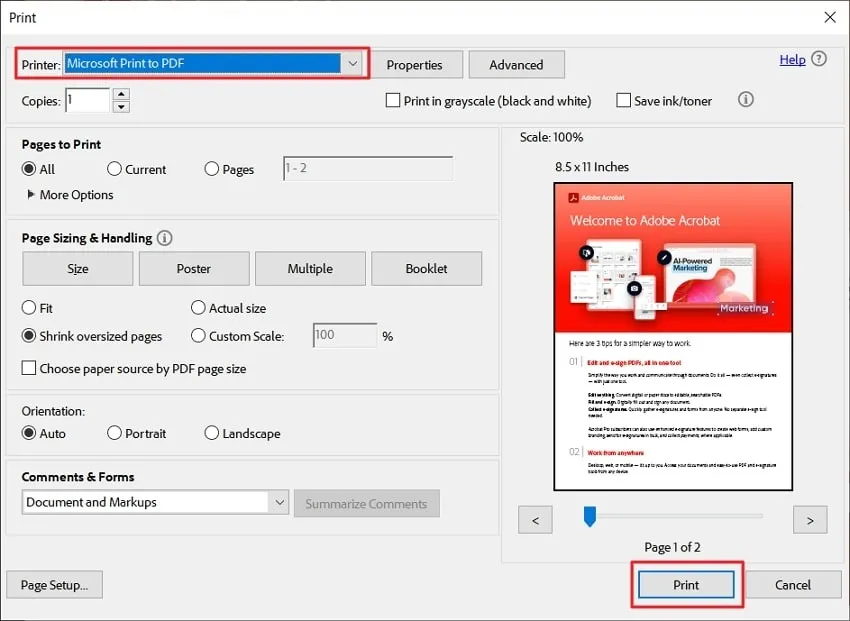
Passo 2 : Após importar o arquivo, acesse o "Menu" novamente e selecione "Imprimir" no menu suspenso. Uma janela de impressão será aberta. Selecione "Microsoft Print to PDF" no menu suspenso "Impressora". Você pode realizar outras configurações neste mesmo painel. Após concluir as configurações, clique no botão "Imprimir" para salvar o PDF do XFA como um PDF normal no local desejado no dispositivo.
Parte 2: Como converter XFA para PDF online
Se você procura uma solução online para converter arquivos XFA em PDF, o ASPOSE é ideal. Afinal, essa ferramenta online oferece uma plataforma dedicada para converter todos os seus formulários XFA em PDFs simples. Você pode acessar essa ferramenta online de PDF em qualquer dispositivo e usando qualquer navegador.
Além disso, existe a opção de carregar o arquivo do seu dispositivo ou do Google Drive, Dropbox ou inserir um URL. Você pode carregar até 10 arquivos XFA e convertê-los em PDFs simples simultaneamente. Para usar este conversor online de XFA para PDF, siga estes passos:
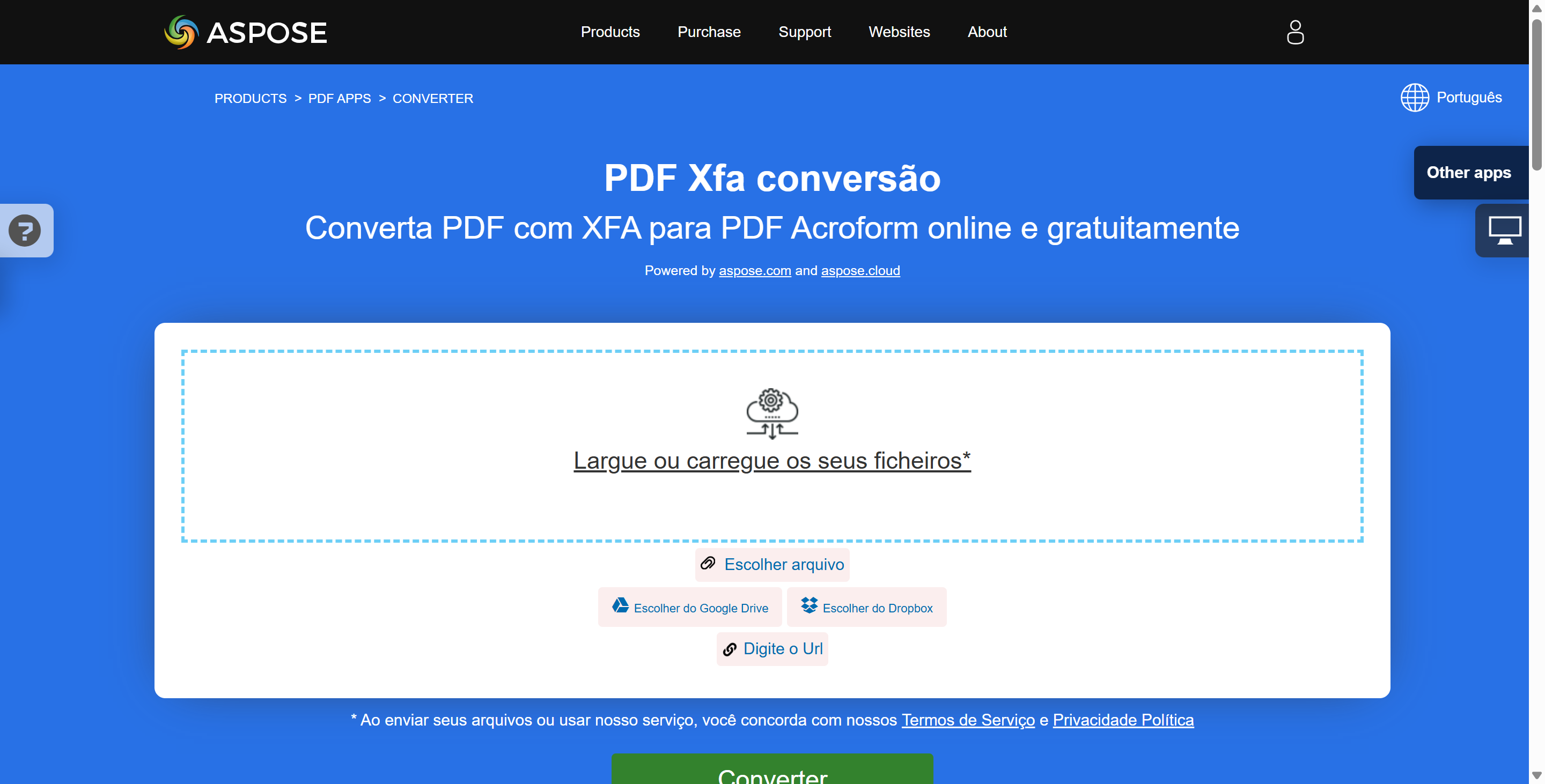
Passo 1 : Pesquise e abra o site de conversão de PDF XFA da ASPOSE no seu navegador. Na página inicial, clique no botão "Arraste ou carregue seus arquivos" para selecionar e carregar seu arquivo.
Passo 2 : Após o upload do arquivo, clique no botão "Converter" e aguarde alguns instantes até que o processo de conversão seja concluído. Agora você pode "Baixar" ou até mesmo "Visualizar o documento", conforme necessário.
Parte 3: Como achatar um PDF XFA?
O processo de achatamento de um PDF XFA consiste em converter os elementos dinâmicos do formulário XFA em conteúdo estático no documento PDF. Em segundo lugar, o achatamento do PDF é necessário quando se deseja preservar os dados preenchidos em um formulário. Assim, uma vez que o arquivo XFA é achatado, os elementos dinâmicos ou campos do formulário são convertidos em conteúdo não editável. Dessa forma, os dados do formulário ficam protegidos contra alterações acidentais.
Embora seja importante compartilhar ou distribuir o PDF garantindo que os dados permaneçam inalterados, achatar um PDF XFA é fundamental. Para isso, você pode usar o itext XFA Flattener. Este aplicativo online gratuito permite achatar PDFs XFA de forma fácil e sem interrupções. O tamanho máximo de arquivo oferecido é de 20 MB por arquivo. Se você deseja usar o itext XFA Flattener, siga estes passos:
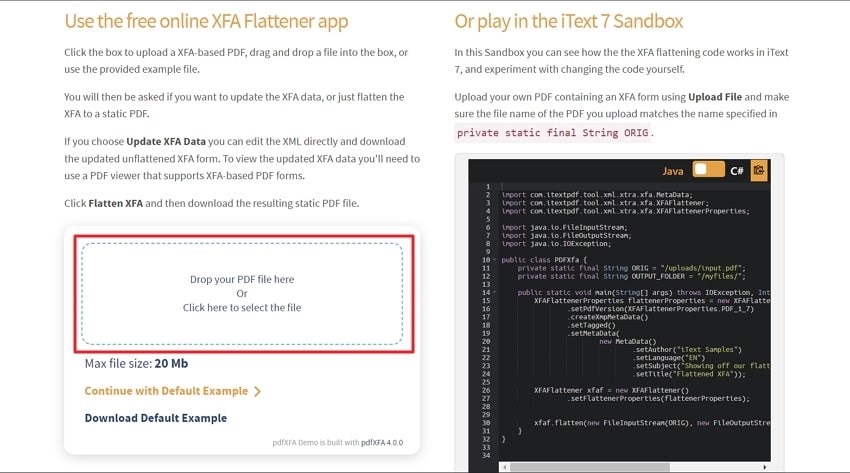
Passo 1 : Abra o iText XFA Flattener no navegador do seu computador e clique no botão "Arraste e solte seu arquivo PDF aqui ou clique aqui para selecionar o arquivo". Em seguida, selecione e importe seu arquivo PDF XFA e aguarde o upload ser concluído.
Passo 2 : Após importar o arquivo, ative a opção "Aplanar XFA" e clique no botão "Aplanar XFA". Isso iniciará o processo de achatamento e você receberá uma notificação: "O formulário XFA no seu PDF foi achatado com sucesso". Em seguida, clique no botão " Baixar arquivo " para baixar o arquivo para o seu dispositivo.
Parte 4: O melhor leitor e editor de PDF que você não pode perder
Se você está procurando na internet um editor e gerenciador de PDF ideal, não precisa procurar mais, pois o UPDF tem tudo o que você precisa. Afinal, o UPDF permite editar texto e alterar o estilo, tamanho, cor e layout da fonte. Você também pode adicionar marcas d'água aos seus PDFs ou aplicar cabeçalhos e rodapés. Além disso, adicionar assinaturas eletrônicas aos documentos também está entre as possibilidades.
Windows • macOS • iOS • Android Seguro 100%
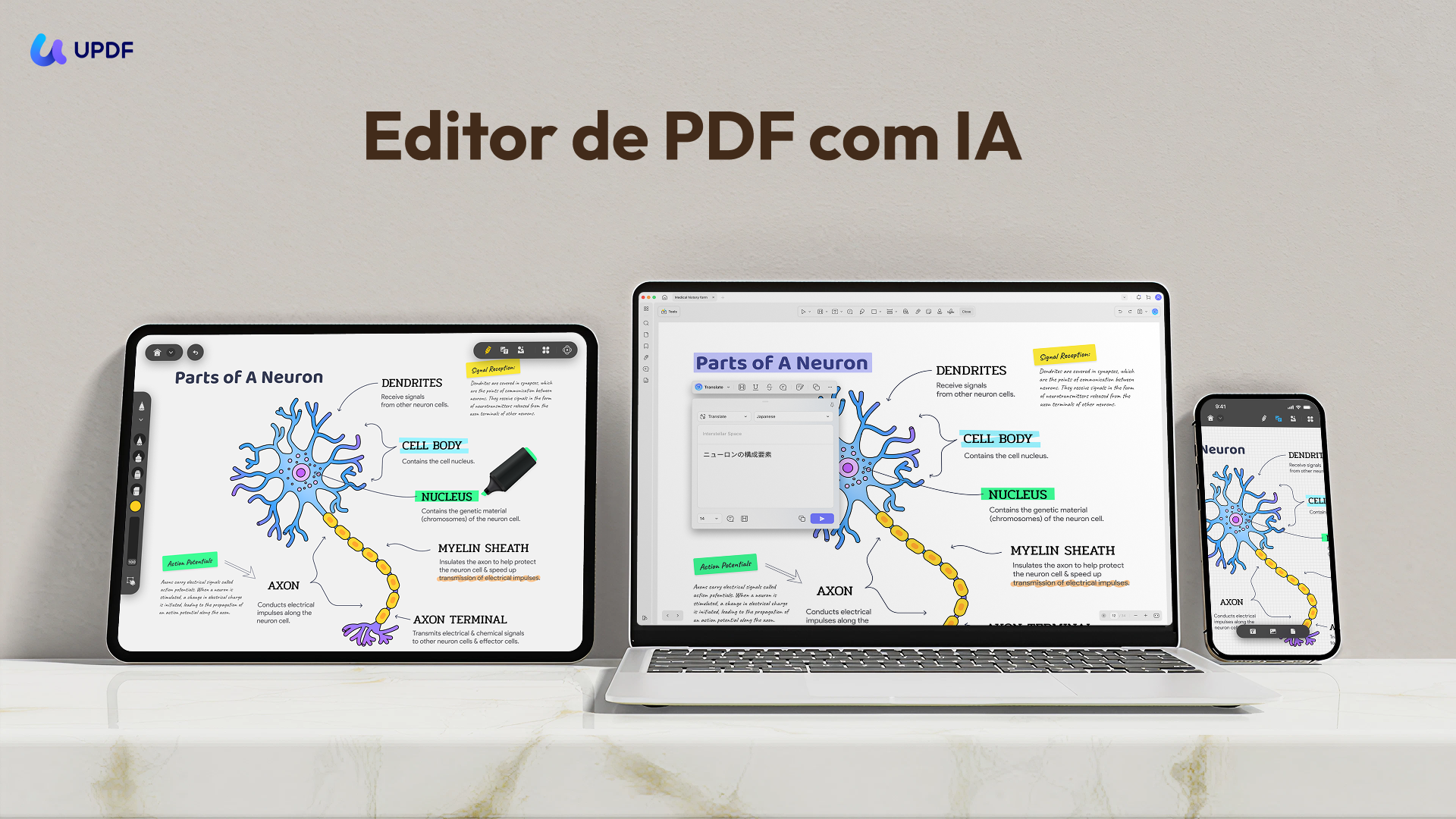
Você também pode usar o recurso UPDF Cloud, que permite colaborar nos mesmos documentos PDF enquanto viaja, utilizando vários dispositivos. O UPDF também está disponível em diferentes plataformas, como Windows, Mac, iOS e Android. Além disso, o UPDF oferece diversas outras funções, e algumas de suas principais funcionalidades são:
- OCR de PDF: O UPDF vem com tecnologia OCR baseada em IA que pode converter documentos em papel, PDFs digitalizados e imagens em PDFs pesquisáveis e editáveis. Além disso, a ferramenta OCR suporta até 38 idiomas no total.
- Anotar PDFs: Você pode fazer anotações em seus documentos PDF usando o UPDF. Assim, você pode adicionar comentários ao seu PDF, destacar ou sublinhar o texto. Também é possível adicionar adesivos, carimbos, caixas de texto e muito mais.
- Converter PDF: É possível converter seus PDFs em diferentes formatos de arquivo, incluindo Word, PowerPoint, Excel, Imagem, XML, RTF, HTML e Texto. O UPDF também permite
converter vários PDFs em lote para diversos formatos. - Organização de PDFs: Com o UPDF, você pode organizar as páginas do seu PDF. Isso é possível extraindo, dividindo, recortando, reorganizando, excluindo e adicionando páginas. É bastante útil para quem escreve teses ou cria e-books para clientes.
- Aplanar PDF: O UPDF permite aplanar um documento PDF, aplanando anotações, formulários e páginas recortadas. Esta é uma forma de proteger seu documento PDF contra edições.
💡Exportar sem marca d'água
Conclusão
Os formatos de arquivo XFA são formatos dedicados à criação e ao processamento de formulários eletrônicos em PDF. No entanto, esses formulários XFA são visualizados no Adobe Acrobat, Adobe Reader ou outras ferramentas similares. Consequentemente, o compartilhamento desses formulários em PDF torna-se difícil, pois nem todos possuem o Adobe instalado.
A partir de agora, torna-se essencial converter PDFs XFA para PDFs comuns da Adobe. Este artigo apresentou uma lista de ferramentas online e offline para conversão de XFA para PDF. Você também aprendeu sobre o UPDF, que oferece soluções ideais para editar, gerenciar e converter documentos PDF. Embora ainda não suporte o recurso XFA, ele será lançado em breve. Baixe e experimente seus incríveis recursos.
Windows • macOS • iOS • Android Seguro 100%