 UPDF
UPDF
 UPDF voor Windows
 UPDF voor Mac
 UPDF voor iPhone/iPad
 UPDF voor Android
 Nomostar
 UPDF AI Online
 UPDF Sign
 IvyCraft
 PDF bewerken
 PDF annoteren
 PDF maken
 PDF-formulier
 Links bewerken
 PDF converteren
 OCR
OCR PDF naar Word
 PDF naar afbeelding
 PDF naar Excel
 PDF organiseren
 PDF samenvoegen
 PDF splitsen
 PDF bijsnijden
 PDF roteren
 PDF beveiligen
 PDF ondertekenen
 PDF bewerken
 PDF opschonen
 Beveiliging verwijderen
 Lees PDF
 UPDF Cloud
 PDF comprimeren
 PDF afdrukken
 Batch Process
 Over UPDF AI
 UPDF AI-oplossingen
 AI Gebruikersgids
 FAQ over UPDF AI
 PDF samenvatten
 PDF vertalen
 Chatten met PDF
 Chatten met afbeelding
 PDF naar Mindmap
 Chatten met AI
 PDF uitleggen
 PDF AI-tools
 Afbeeldings-AI-tools
 AI-chattools
 AI-schrijftools
 AI-studietools
 AI-werktools
 Overige AI-tools
 AI Bladwijzer Generatie
 AI Bladwijzer Samenvatting
 AI Watermerk Generatie
 AI Achtergrond Generatie
 AI Sticker Generatie
 AI Stempel Generatie
 AI Schrijfsuite
 UPDF Copilot
 AI Paginabeheer
 AI Semantisch Zoeken
 PDF naar Word
 PDF naar Excel
 PDF naar PowerPoint
 Enterprise Oplossing
 Enterprise Plan
 Enterprise Gebruikershandleiding
 Zakelijk Webinar
 Bankwezen
 Gezondheidszorg
 Verzekeringen
 Juridisch
 Productie
 Overheid
 Oplossing voor Onderwijs
 Klantverhalen
 Gebruikershandleiding
 UPDF-trucs
 Veelgestelde Vragen
 UPDF Beoordelingen
 Downloadcentrum
 Blog
Blog Nieuwsruimte
 Technische Specificaties
 Updates
 UPDF versus Adobe Acrobat
 UPDF versus Foxit
 UPDF versus PDF Expert

Ben je het zat dat deze "FullTrustNotifier exe" foutmelding elke dag zonder reden verschijnt? Jij bent niet de enige die ermee te maken heeft!
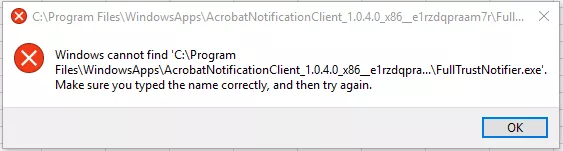
Ja, het is net zo irritant als het klinkt. Het duikt uit het niets op, zegt niet veel en verdwijnt niet zomaar.
Maar maak je geen zorgen! Deze gids zal enkele snelle en eenvoudige manieren verkennen om deze fout te verhelpen. Je hoeft geen technisch expert te zijn om het te verwijderen. Maar voordat we naar de oplossingen gaan, laten we eerst begrijpen wat deze fout precies is.
Deel 1. Wat is FullTrustNotifier.exe?
Allereerst moet je begrijpen dat FullTrustNotification.exe geen Windows-systeembestand is. Het is in feite een notificatiemanager voor Adobe Acrobat. Je kunt zeggen dat het een klein hulpmiddel is dat meldingen stuurt, zoals updates of meldingen van Adobe. Dit bestand draait stilletjes op de achtergrond, daarom merkt niemand het op.
Soms doet het echter problemen. Het kan van alles komen, misschien na een Windows-update, of wanneer sommige bestanden beschadigd raken. Dan begint de fout steeds weer te verschijnen, zelfs als je dingen opnieuw installeert of probeert te verwijderen. Dus het is niet gevaarlijk. Maar ja, het is vervelend als het niet goed werkt.
Nu we hebben onderzocht wat er FullTrustNotifier.exe, laten we onderzoeken waarom het gebeurt!
Deel 2. Waarom heb ik een foutmelding "FullTrustNotifier exe"?
Er is geen specifieke reden die deze fout kan veroorzaken. FullTrustNotifier exe kan om verschillende redenen voorkomen. Deze sectie zal enkele veelvoorkomende oorzaken verkennen.
Softwareproblemen:
Dit is de meest voorkomende reden. De fout begint meestal na een update, vooral bij Adobe Acrobat. Soms installeert de update niet goed, of botst een oudere versie met de nieuwe. Adobe raakt in de war, en het FullTrustNotifier-bestand crasht of schiet niet af. Dan verschijnt de pop-up keer op keer.
Problemen met de registersleutel:
Het Windows-register is als het geheugenboek van je computer. Het slaat instellingen op voor bijna elke app, inclusief Adobe Acrobat. Als een registersleutel gekoppeld aan de FullTrustNotifier-exe ontbreekt of kapot is, kan Windows de tool niet correct starten. Zelfs het opnieuw installeren van de software helpt in sommige gevallen niet.
Computerproblemen:
Soms is het niet de schuld van Adobe. Je computer kan bijna geen geheugen meer hebben of problemen in het systeembestand hebben. Malware kan ook met bestanden knoeien en vreemde pop-ups veroorzaken zoals deze. Of misschien blokkeert je antivirus per ongeluk de notificatietool. Dus ja, het is niet altijd eenduidig. Maar het kennen van de oorzaak helpt je om de juiste oplossing te kiezen.
Het is tijd om vooruit te gaan en de oplossingen te verkennen!
Deel 3. Hoe je de "FullTrustNotifier.exe"-fout oplost (5 Manieren)
Hier zijn vijf eenvoudige manieren om de FullTrustNotifier exe-fout te verhelpen:
1. Gebruik Adobe Acrobat Alternatief
UPDF is een geweldig alternatief voor Adobe Acrobat, vooral als je snel een PDF moet openen. Met deze tool krijg je niet de FullTrustNotifier.exe fout. Je kunt snel je PDF openen, bekijken en bewerken zoals je wilt. Het beste deel? UPDF is veel betaalbaarder dan Adobe. Je kunt één licentie kopen en die op meerdere platforms gebruiken.
UPDF biedt alle PDF-tools die je nodig hebt met een schone, duidelijke interface die tijd bespaart en de efficiëntie verhoogt. Download nu de gratis versie en ervaar de krachtige functies!
Windows • macOS • iOS • Android 100% veilig
Vervolgens geven we u een korte introductie tot de geavanceerde functies van UPDF.
Belangrijkste kenmerk van UPDF
Hier zijn enkele van de belangrijkste kenmerken van UPDF:
- Bekijk PDF's: Open een PDF-bestand en lees het zonder problemen of vertraging door. Je kunt ook de achtergrondkleur van PDF's aanpassen zoals je wilt.
- Annoteer PDF's: Markeer inhoud, plaats een reactie, teken een vorm en markeer je PDF zoals je wilt.
- PDF's converteren: Zet je PDF om in Word, Excel, PowerPoint, afbeeldingen of meer.
- Maak PDF's: Maak moeiteloos prachtige PDF's uit Word, afbeeldingen of zelfs klembordinhoud. Meng bestanden of maak een PDF-portfolio aan—allemaal met slechts een paar klikken!
- OCR-technologie: De geavanceerde OCR-technologie van UPDF zet gescande documenten en afbeeldingen nauwkeurig om in doorzoekbare en bewerkbare tekst.
- Formulieren invullen: Moet je een formulier invullen? Probeer het automatische invullen PDF-formulier in UPDF. Klik gewoon en typ, en je bent klaar
—zo simpel is het. - Batchverwerking: Je kunt batch-converteren, PDF-bestanden comprimeren, OCR en dergelijke om tijd te besparen.
- Beveiligde bestanden: Voeg wachtwoorden toe, stel permissies in en bescherm je PDF's.
Wil je zien hoe UPDF zich verhoudt tot Adobe Acrobat? Bekijk deze volledige vergelijking: Adobe Acrobat vs UPDF.
Nog steeds niet zeker of het de moeite waard is? Lees deze diepgaande recensie van ZME Science: UPDF Review, en mis hier de video-analyse niet.reakdown right here.
Klaar om het te proberen? Download UPDF en begin binnen enkele seconden.
Windows • macOS • iOS • Android 100% veilig
✨Kortingsbericht:
2. Verwijder Notification Manager voor Adobe Acrobat/Reader
Als je Adobe Acrobat wilt blijven gebruiken zonder de FullTrustNotifier exe-fout te krijgen, kun je de Notification Manager voor Adobe verwijderen. Het is de belangrijkste boosdoener die de problemen veroorzaakt. Als je bang bent dat het de prestaties van Adobe zal beïnvloeden, dan kan ik je vertellen dat het niet essentieel is voor het gebruik van Acrobat. Dus je verliest niets belangrijks.
Hier lees je hoe je de Notification Manager voor Adobe Acrobat kunt verwijderen:
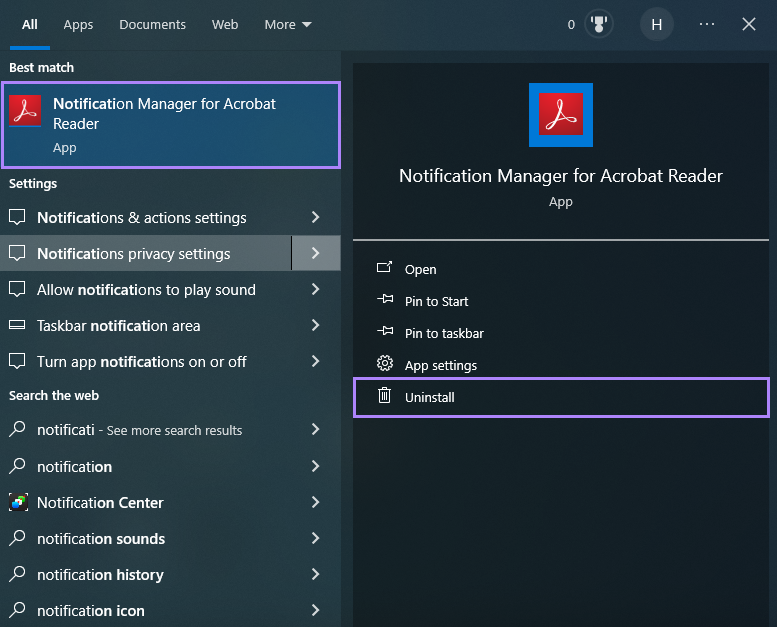
- Klik op de zoekbalk van Windows en typ "Notification Manager for Adobe/Acrobat Reader."
- Klik met de rechtermuisknop op de app en klik op "Verwijderen." Er verschijnt een pop-up. Klik opnieuw op "Verwijderen" en de app wordt uit je systeem verwijderd.
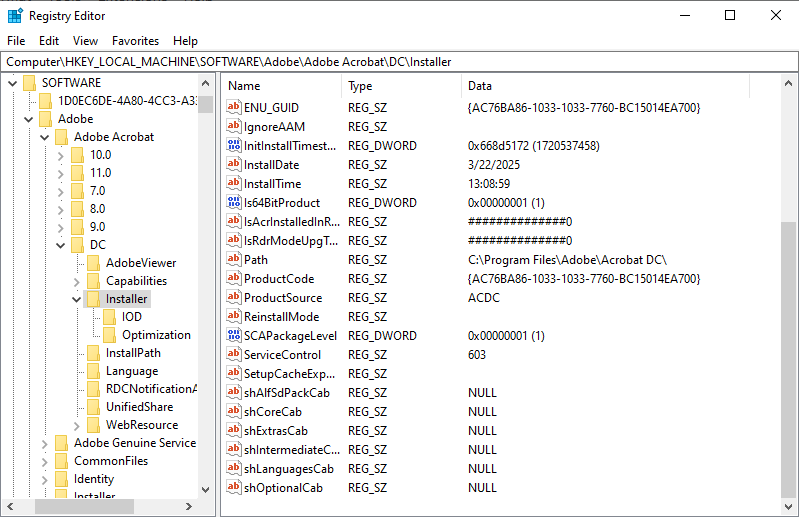
- Om de registertoets te verwijderen, druk je op de "Windows + R"-toetsen om het Run-commando te openen. Typ hier regedit en druk op Enter. Volg vervolgens het onderstaande pad:
HKEY_LOCAL_MACHINE\SOFTWARE\Adobe\Adobe Acrobat\DC\Installer\NotificationAppx
Klik vervolgens met de rechtermuisknop om het te verwijderen.
Als deze methode de fout niet oplost, kun je de volgende proberen.
3. Adobe Acrobat repareren
De exe-fout van FullTrustNotifier kan ook worden veroorzaakt door een beschadigde app. Soms raakt een bestand kwijt of raakt het beschadigd zonder dat je het doorhebt. Je kunt simpelweg de Adobe Acrobat-app repareren en alles opnieuw opzetten.
Hier is hoe je de app kunt repareren:
- Open de zoekbalk van Windows, typ "Add or remove programs" en open het.
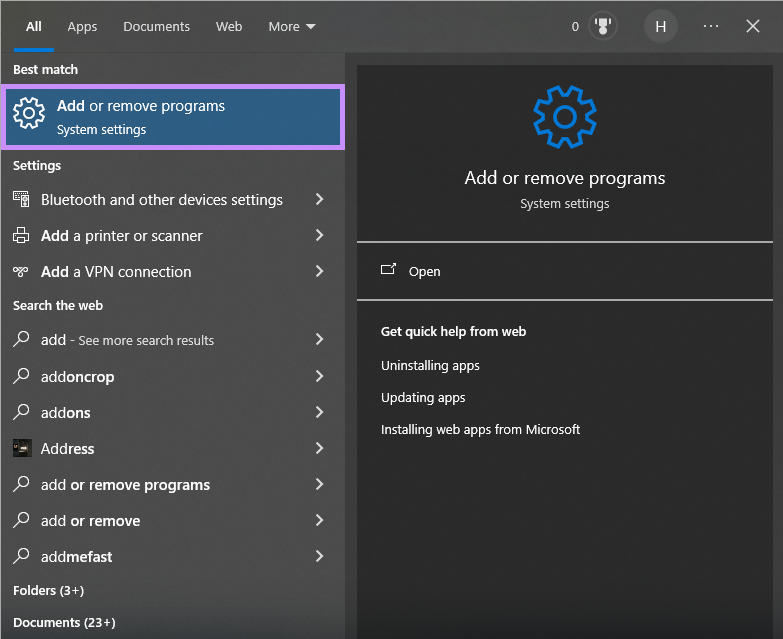
- Zoek hier op "Adobe Acrobat" in de zoeklijst en klik op "Wijzigen."
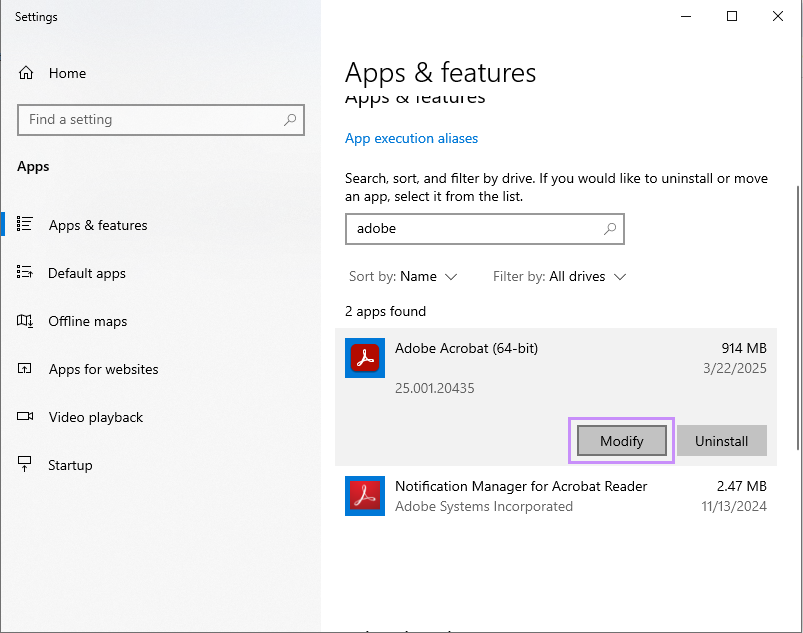
- Klik op "Volgende", selecteer dan "Repareren" en klik opnieuw op "Volgende". Het systeem zal vervolgens de app bijwerken en de nodige wijzigingen aanbrengen.
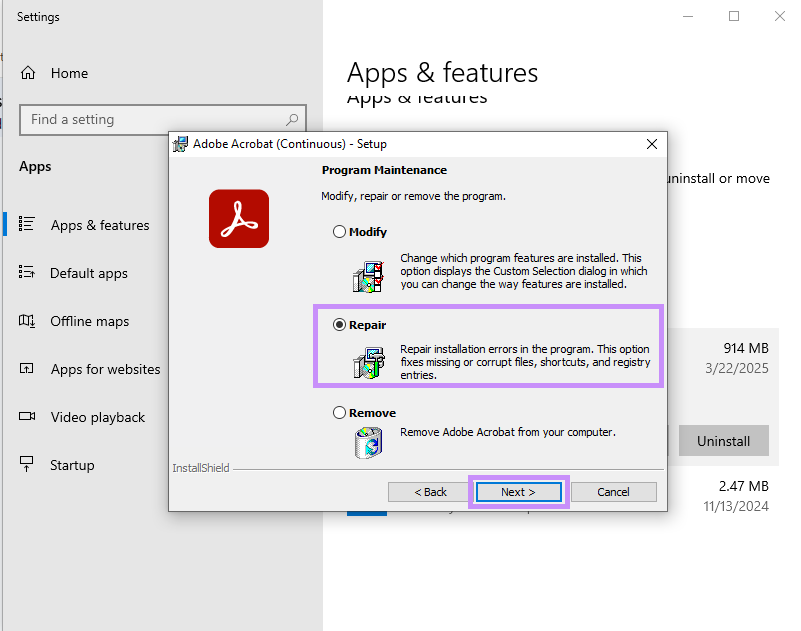
Na het proberen van deze oplossing, als de fout nog steeds aanwezig is, kun je de volgende methode proberen.
4. Sluit Acrobat af en start de computer opnieuw op
Soms kan de fout ontstaan door een kleine glitch—niets ernstigs. Acrobat is misschien niet goed gestart, of een achtergrondproces is vastgelopen. De app afsluiten en je computer opnieuw opstarten kan het opruimen. Het is simpel, maar het werkt vaker dan je zou denken.
Zo kun je stoppen met Acrobat:
- Druk op "Ctrl + Shift + Esc" om Taakbeheer te openen.
- Vind onder het tabblad "Processen" "Adobe Acrobat/Acrobat Reader."
- Klik er met de rechtermuisknop op en kies "Taak beëindigen" om het volledig te sluiten.
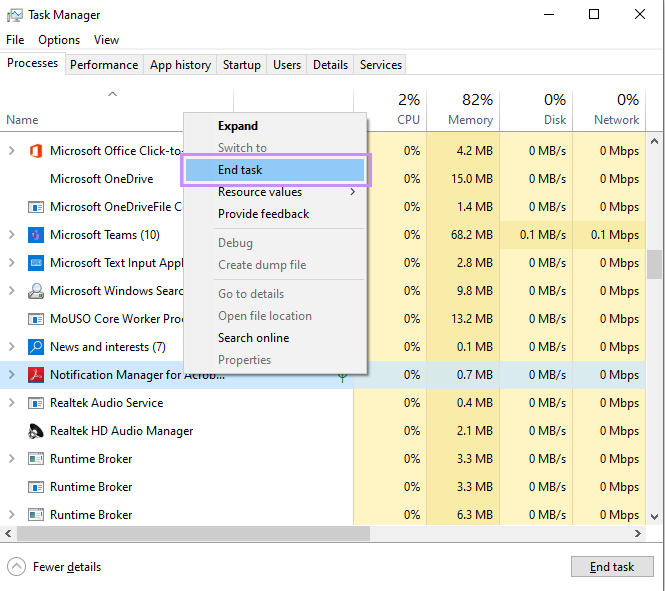
- Sluit nu Taakbeheer en ga naar het menu "Start" om je computer opnieuw op te starten.
Als het probleem aanhoudt, maak je geen zorgen! Er is nog een methode die je kunt proberen.
5. Adobe Acrobat opnieuw installeren
Als niets anders werkte, was het misschien tijd voor het laatste redmiddel. Het opnieuw installeren van Adobe Acrobat kan verborgen problemen oplossen die reparaties niet aanraken. Het geeft je een frisse start met alle juiste bestanden op hun plek. En meestal lost het hardnekkige fouten zoals de exe van FullTrustNotifier op.
Volg de onderstaande stappen om Adobe Acrobat opnieuw te installeren:
- Druk op de "Windows + R"-toetsen, typ "appwiz.cpl" en druk op Enter.
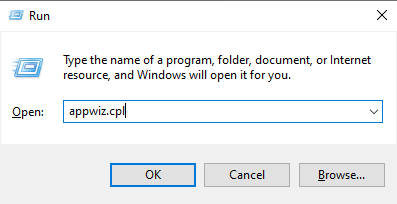
- Vind "Adobe Acrobat/Adobe Acrobat Reader" in de lijst. Klik erop en selecteer bovenaan "Verwijderen".
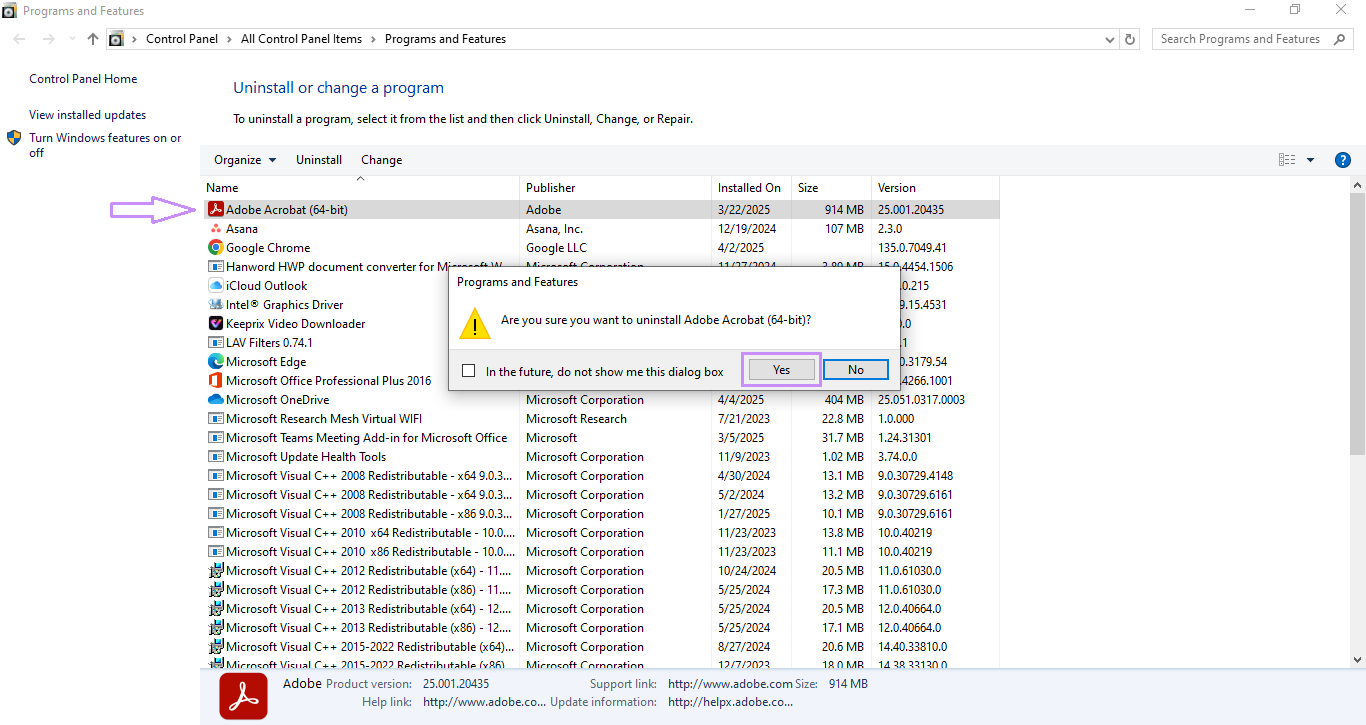
- Na het verwijderen van de installatie start je je computer opnieuw op. Ga vervolgens naar de officiële website van Adobe Acrobat en download de nieuwste versie van Acrobat of Reader.
- Start de installer en volg de stappen om het opnieuw te installeren.
Dat is het! Zo kun je de FullTrustNotifier exe-fout op je systeem oplossen.
Lees ook: Hoe los je de foutmelding "PDF Maker-bestanden ontbreken" op?
Eindnoot
We maken het af! De exe-fout van FullTrustNotifier kan echt een hoofdpijn zijn. Het duikt uit het niets op en gaat gewoon niet weg. Maar maak je geen zorgen—je hebt makkelijke manieren om het op te lossen. Probeer elke methode één voor één, en het probleem zou snel weg moeten zijn. En als je een PDF moet openen of bewerken terwijl je dingen oplost, probeer dan UPDF eens. Het is eenvoudig, snel en werkt op elk apparaat. Download gerust UPDF om te beginnen.
Windows • macOS • iOS • Android 100% veilig








 Lizzy Lozano
 Enrica Taylor

Adobe Gemeenschap