UPDF
UPDF
 UPDF voor Windows
 UPDF voor Mac
 UPDF voor iPhone/iPad
 UPDF voor Android
 Nomostar
 UPDF AI Online
 UPDF Sign
 IvyCraft
 PDF bewerken
 PDF annoteren
 PDF maken
 PDF-formulier
 Links bewerken
 PDF converteren
 OCR
OCR PDF naar Word
 PDF naar afbeelding
 PDF naar Excel
 PDF organiseren
 PDF samenvoegen
 PDF splitsen
 PDF bijsnijden
 PDF roteren
 PDF beveiligen
 PDF ondertekenen
 PDF bewerken
 PDF opschonen
 Beveiliging verwijderen
 Lees PDF
 UPDF Cloud
 PDF comprimeren
 PDF afdrukken
 Batch Process
 Over UPDF AI
 UPDF AI-oplossingen
 AI Gebruikersgids
 FAQ over UPDF AI
 PDF samenvatten
 PDF vertalen
 Chatten met PDF
 Chatten met afbeelding
 PDF naar Mindmap
 Chatten met AI
 PDF uitleggen
 PDF AI-tools
 Afbeeldings-AI-tools
 AI-chattools
 AI-schrijftools
 AI-studietools
 AI-werktools
 Overige AI-tools
 AI Bladwijzer Generatie
 AI Bladwijzer Samenvatting
 AI Watermerk Generatie
 AI Achtergrond Generatie
 AI Sticker Generatie
 AI Stempel Generatie
 AI Schrijfsuite
 UPDF Copilot
 AI Paginabeheer
 AI Semantisch Zoeken
 PDF naar Word
 PDF naar Excel
 PDF naar PowerPoint
 Enterprise Oplossing
 Enterprise Plan
 Enterprise Gebruikershandleiding
 Zakelijk Webinar
 IT
IT Onderwijs
 Bouw
Bouw Financiële Diensten
 Gezondheidszorg
 Verzekeringen
 Juridisch
 Productie
 Overheid
 Oplossing voor Onderwijs
 Klantverhalen
 Gebruikershandleiding
 UPDF-trucs
 Veelgestelde Vragen
 UPDF Beoordelingen
 Downloadcentrum
 Blog
Blog Nieuwsruimte
 Technische Specificaties
 Updates
 UPDF versus Adobe Acrobat
 UPDF versus Foxit
 UPDF versus PDF Expert

Wanneer een PDF-bestand afbeeldingen bevat, is de DPI (Deep Pixel Interval) van die afbeeldingen essentieel voor een goede afdrukkwaliteit. Gebruikers moeten de DPI kennen om een optimale afdrukkwaliteit te garanderen en de visuele betrouwbaarheid op elektronische apparaten te behouden. Anders ondervinden gebruikers problemen zoals een slechte afdrukkwaliteit, grote bestandsgroottes en trage downloads.
Het is essentieel om de juiste DPI in PDF-bestanden te vinden en tegelijkertijd optimale bestandsprestaties te behouden om hoogwaardige afbeeldingen op verschillende platforms te garanderen. In dit artikel leggen we uit hoe u de DPI van PDF's kunt controleren of aanpassen en welke afdruksoftware hiervoor het meest geschikt is.
Deel 1: Wat is DPI in PDF?
DPI, oftewel dots per inch, meet de resolutie van afdrukken of beeldschermen. Het wordt doorgaans gebruikt voor afbeeldingen, grafieken en documenten die bedoeld zijn om af te drukken of op elektronische apparaten te bekijken. Soms is het nodig om foto's te comprimeren of de DPI van een PDF-bestand aan te passen. Bij het maken of verbeteren van PDF's is het cruciaal om een balans te vinden tussen de kwaliteit van foto's en de zorgen over bestandsgrootte en distributie.
De DPI in een PDF-bestand is gebaseerd op de schermgrootte in inches en het totale aantal pixels, zowel horizontaal als verticaal. Een PDF met 200 DPI betekent bijvoorbeeld dat het document gedetailleerde afbeeldingen bevat, waarbij elke afbeelding bestaat uit 200 kleine puntjes per inch. Bovendien past elk puntje zich aan de specifieke afmetingen aan wanneer u het document afdrukt, om de algehele kwaliteit te behouden.
Bovendien is het belangrijk te onthouden dat hoewel DPI van belang is voor afbeeldingen in een PDF, het PDF-formaat resolutie-neutraal is en geen invloed heeft op tekst en vectorafbeeldingen. Daarnaast blijft de kwaliteit van een PDF ongewijzigd bij het wijzigen van de grootte, omdat deze niet afhankelijk is van een specifieke resolutie. De betekenis van DPI in een PDF heeft daarom vooral betrekking op de kwaliteit en afdrukeigenschappen van de afbeeldingen in het document.
Deel 2: Waarom moet je de DPI van een PDF-bestand weten?
De DPI (Deep Pixel Interval) van PDF's kennen is cruciaal voor hoogwaardige afdrukken en een heldere weergave op digitale schermen. Hiermee kunt u de bestandsgrootte efficiënt beheren en kwaliteitsverlies tijdens het bewerken voorkomen. Deze kennis stelt gebruikers in staat om weloverwogen beslissingen te nemen over de beeldkwaliteit, afhankelijk van het beoogde gebruik van de PDF. In het volgende gedeelte bespreken we de belangrijkste aspecten van het belang van deze kennis:
- Printkwaliteit: Het is essentieel om de DPI van een PDF-bestand te begrijpen, vooral als het afbeeldingen bevat en bedoeld is om af te drukken. Printers gebruiken deze informatie om de kwaliteit en afmetingen van de afgedrukte afbeelding te bepalen. Afbeeldingen met een hogere DPI resulteren over het algemeen in scherpere en gedetailleerdere afdrukken.
- Bestandsgroottebeheer: De DPI van afbeeldingen is gekoppeld aan hun bestandsgrootte; hoe hoger de DPI, hoe groter de bestanden. Het is daarom belangrijk om te weten dat de DPI helpt bij het effectief beheren van de totale grootte van een PDF-bestand voor opslag en delen.
- Professionele standaard: In professionele of uitgeversomgevingen kunnen er specifieke regels gelden voor de vereiste scherpte van afbeeldingen. Gebruikers moeten zich bewust zijn van de DPI om aan deze standaarden te voldoen en een consistente kwaliteit in al hun documenten te garanderen.
- Beelddetail en scherpte: Als je de DPI kent, kun je inschatten hoe scherp en gedetailleerd de afbeeldingen zijn. Hoe hoger de DPI, hoe meer kleine puntjes een afbeelding bevat, waardoor deze gedetailleerder oogt. Dit is vooral belangrijk als je document mooie en gedetailleerde afbeeldingen bevat.
Deel 3: Hoe controleer ik de DPI van een PDF-bestand?
DPI (Degrees Per Inch) is de maatstaf voor beeldresolutie en beïnvloedt de precisie en detaillering van afbeeldingen in een document. Gebruikers kunnen weloverwogen beslissingen nemen over de beeldkwaliteit door de DPI te controleren. Hieronder volgen de stappen om de DPI in een PDF-bestand via Adobe te controleren en zo een optimale afdruk- en weergavekwaliteit te garanderen:
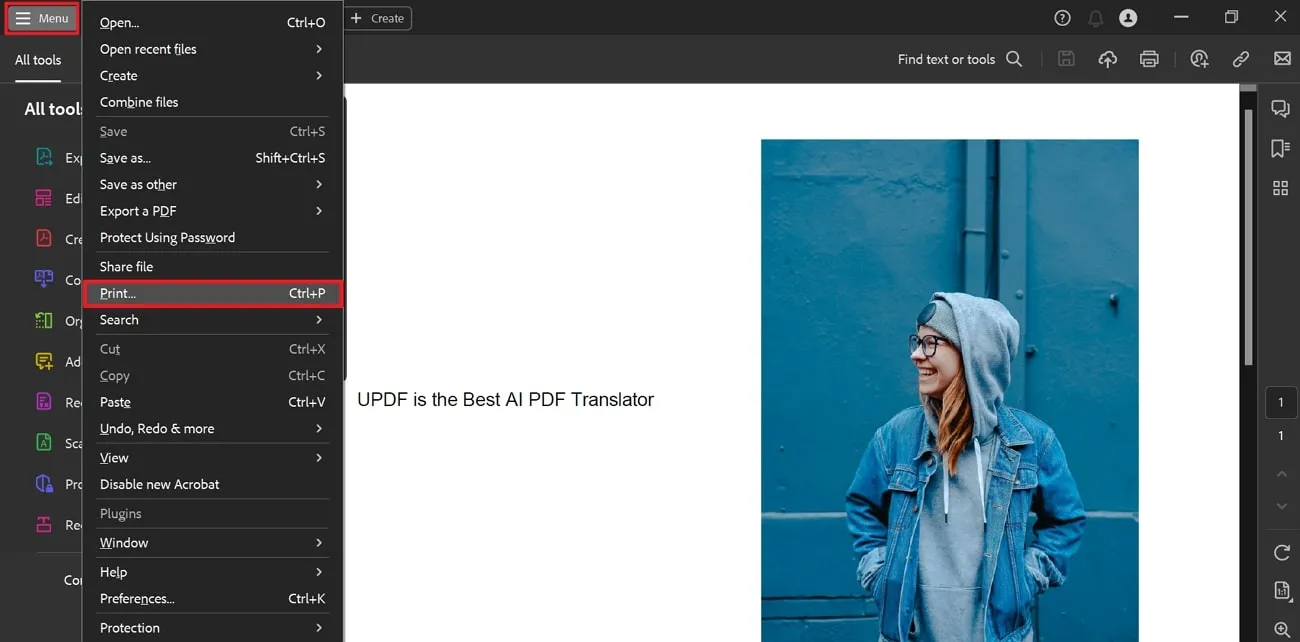
Stap 1: Begin met het controleren van de DPI van een PDF-bestand door Adobe via een willekeurige browser te downloaden en de installatie te voltooien. Start vervolgens de software op uw apparaat en upload het gewenste bestand. Ga nu naar het menu linksboven. Daar vindt u een vervolgkeuzemenu. Scroll naar beneden en selecteer de optie 'Afdrukken'.
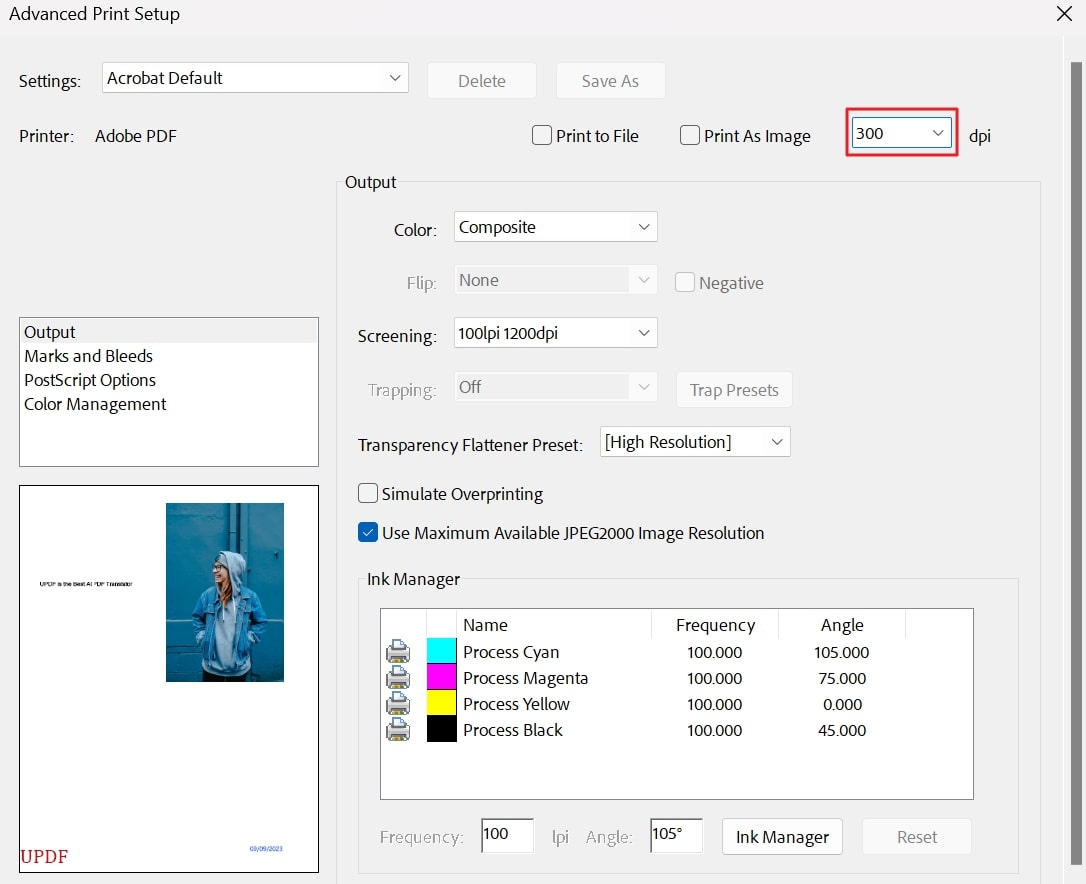
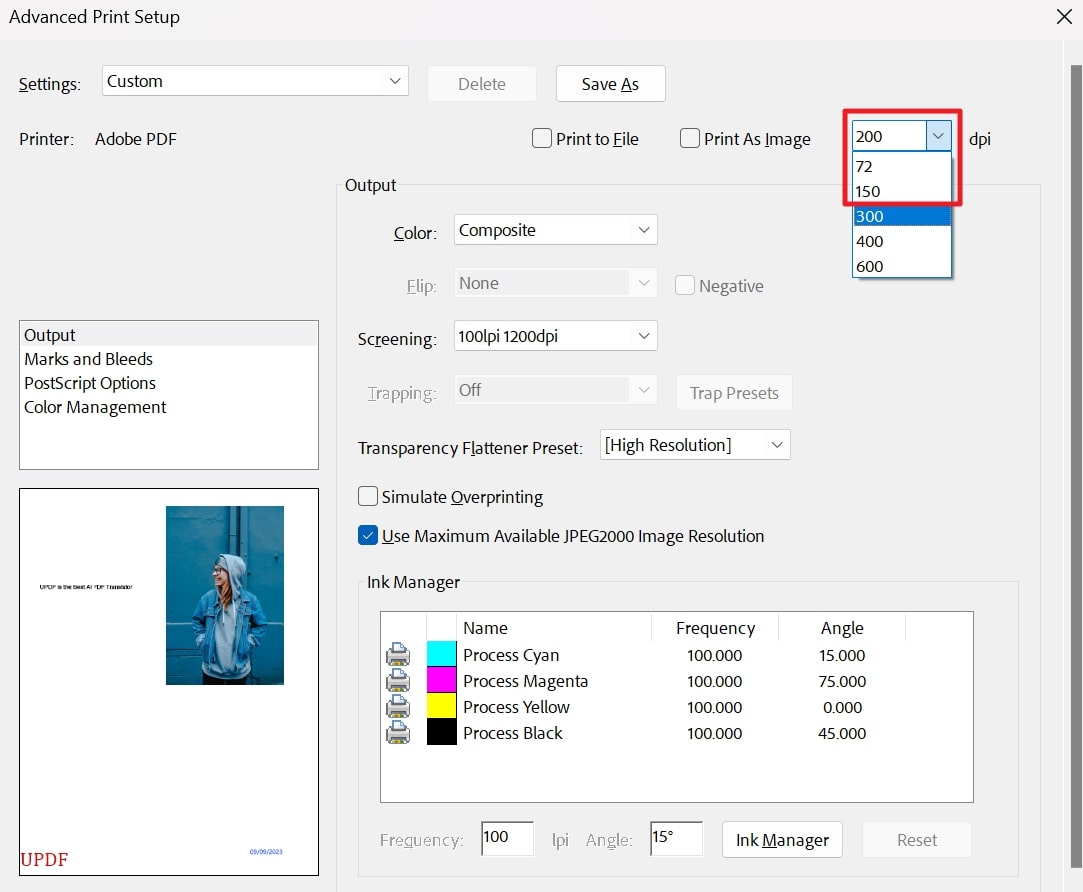
Stap 2: Nadat u op de optie 'Afdrukken' hebt geklikt, verschijnt er een pop-upvenster met de titel 'Afdrukken'. In dit venster klikt u op de knop 'Geavanceerd' om de DPI-waarde van uw documenten te bekijken. U ziet dat de standaardwaarde voor uw document 300 DPI is, die u verder kunt aanpassen.
Deel 4: Hoe verhoog je de DPI van een PDF-bestand?
Nadat we het belang van DPI voor documenten hebben begrepen, kunnen we inzien waarom het nodig kan zijn om de DPI van bestanden te verhogen. In PDF's betekent een hogere DPI scherpere en gedetailleerdere afbeeldingen, of u nu afdrukt of op een scherm bekijkt. In het volgende gedeelte bespreken we de procedure voor het verhogen van de DPI van PDF's met Adobe:
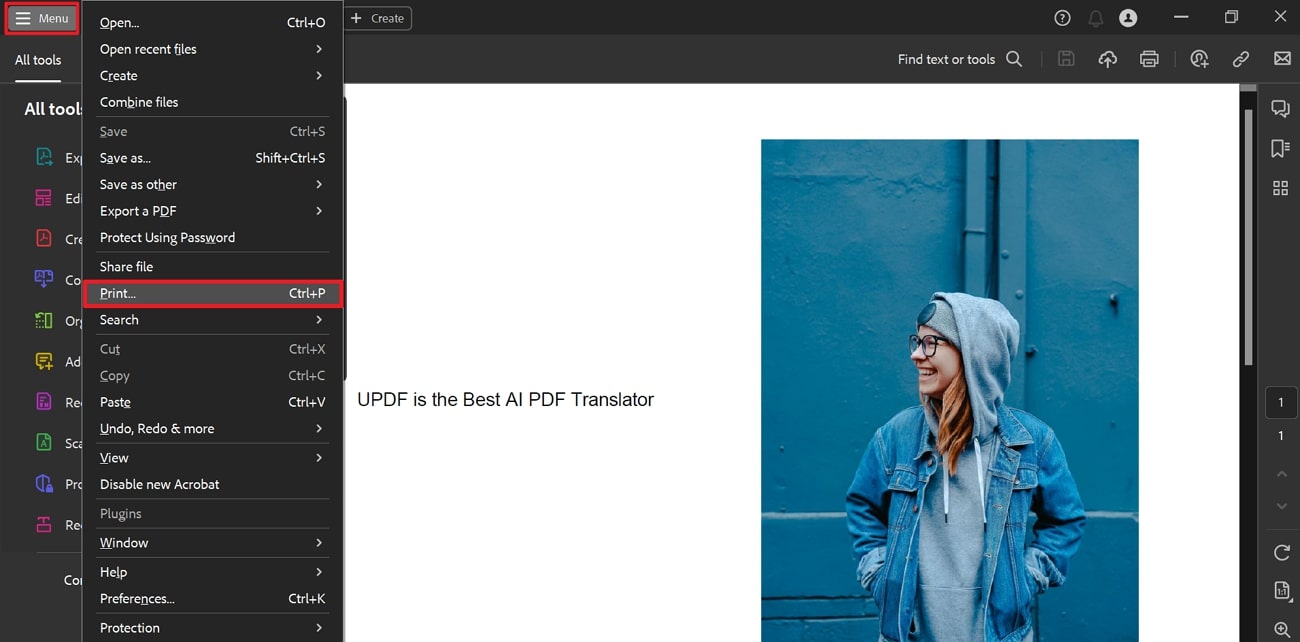
Stap 1: Als u de DPI-waarde wilt verhogen, uploadt u eerst het gewenste bestand naar Adobe. Nadat u het bestand hebt geüpload, gaat u naar de optie 'Menu' linksboven in het hoofdvenster van de software. U krijgt dan een breed scala aan bewerkingsopties te zien. Navigeer vervolgens naar de optie 'Afdrukken' en klik erop.
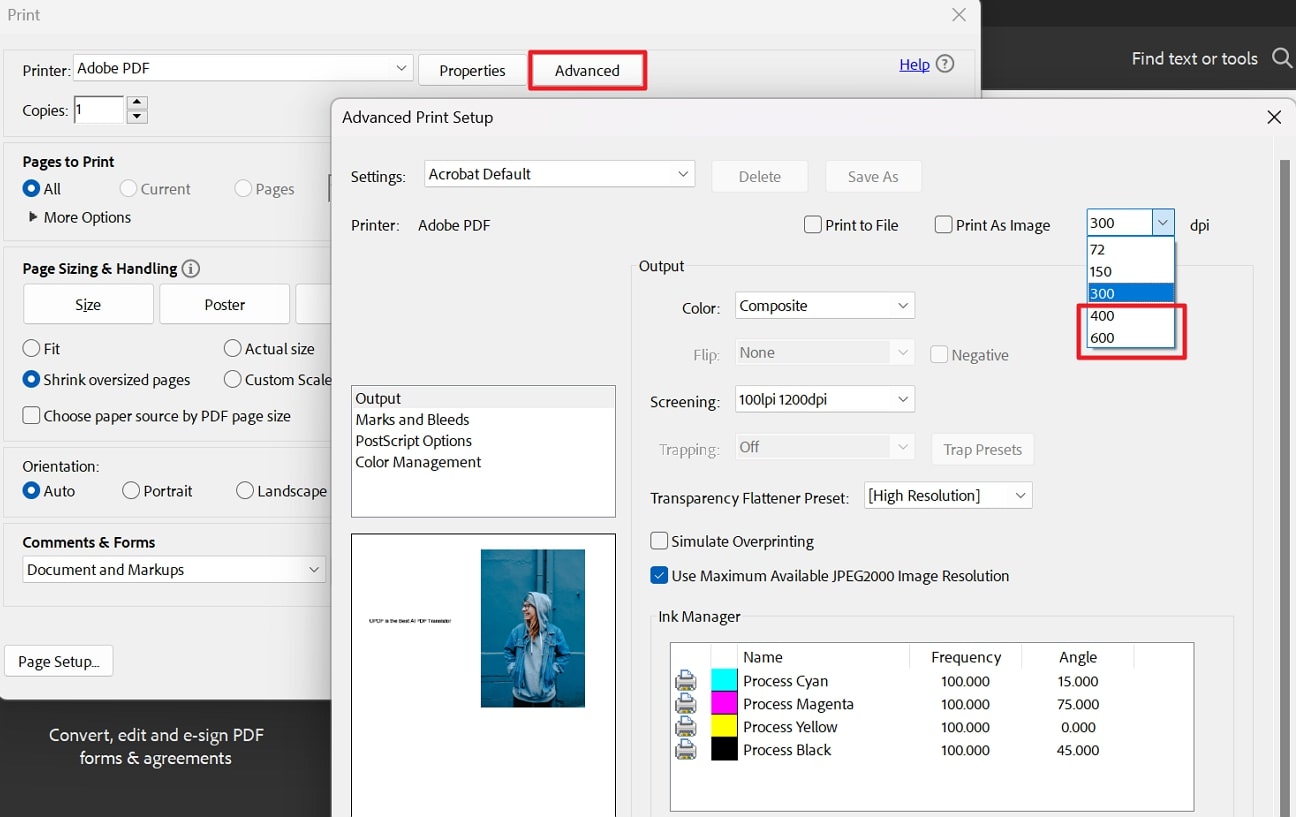
Stap 2: Zodra u toegang hebt tot de afdrukfunctie van de tool, kiest u de optie 'Geavanceerd' in het nieuwe venster. Klik op het vervolgkeuzemenu 'DPI', waar u verschillende waarden vindt om de beeldkwaliteit te optimaliseren. Selecteer vervolgens een van de hogere waarden dan die van uw bestaande document om een betere beeldkwaliteit te verkrijgen.
Deel 5: Hoe verlaag je de DPI van een PDF-bestand?
Als we een hogere DPI gebruiken voor afbeeldingen, zien ze er beter uit wanneer ze worden afgedrukt, maar dit zorgt er ook voor dat de bestanden groter worden. U kunt ervoor kiezen om de DPI te verlagen om PDF's kleiner te maken voor online delen of om ruimte te besparen. Bovendien is het vinden van de juiste balans tussen beeldkwaliteit en compatibiliteit cruciaal, afhankelijk van hoe u de PDF wilt gebruiken. Gedetailleerde stappen voor het verlagen van de DPI van PDF's met Adobe vindt u in het volgende gedeelte:
Stap 1: Nadat u uw bestand in Adobe hebt geüpload, drukt u op de toetsen "Ctrl + P" op uw toetsenbord om naar het afdrukvenster te gaan. Selecteer vervolgens de knop "Geavanceerd" nadat u de afdrukopties in Adobe hebt ingevoerd.
Stap 2: Ga vervolgens naar het vervolgkeuzemenu "DPI", waar verschillende waarden worden weergegeven. Verlaag de waarde nu handmatig van de standaardinstelling van 300 DPI naar 200 DPI voor PDF-bestanden. U kunt de waarde ook verlagen van de gegeven waarden 150 en 72 DPI om het gewenste resultaat te verkrijgen.
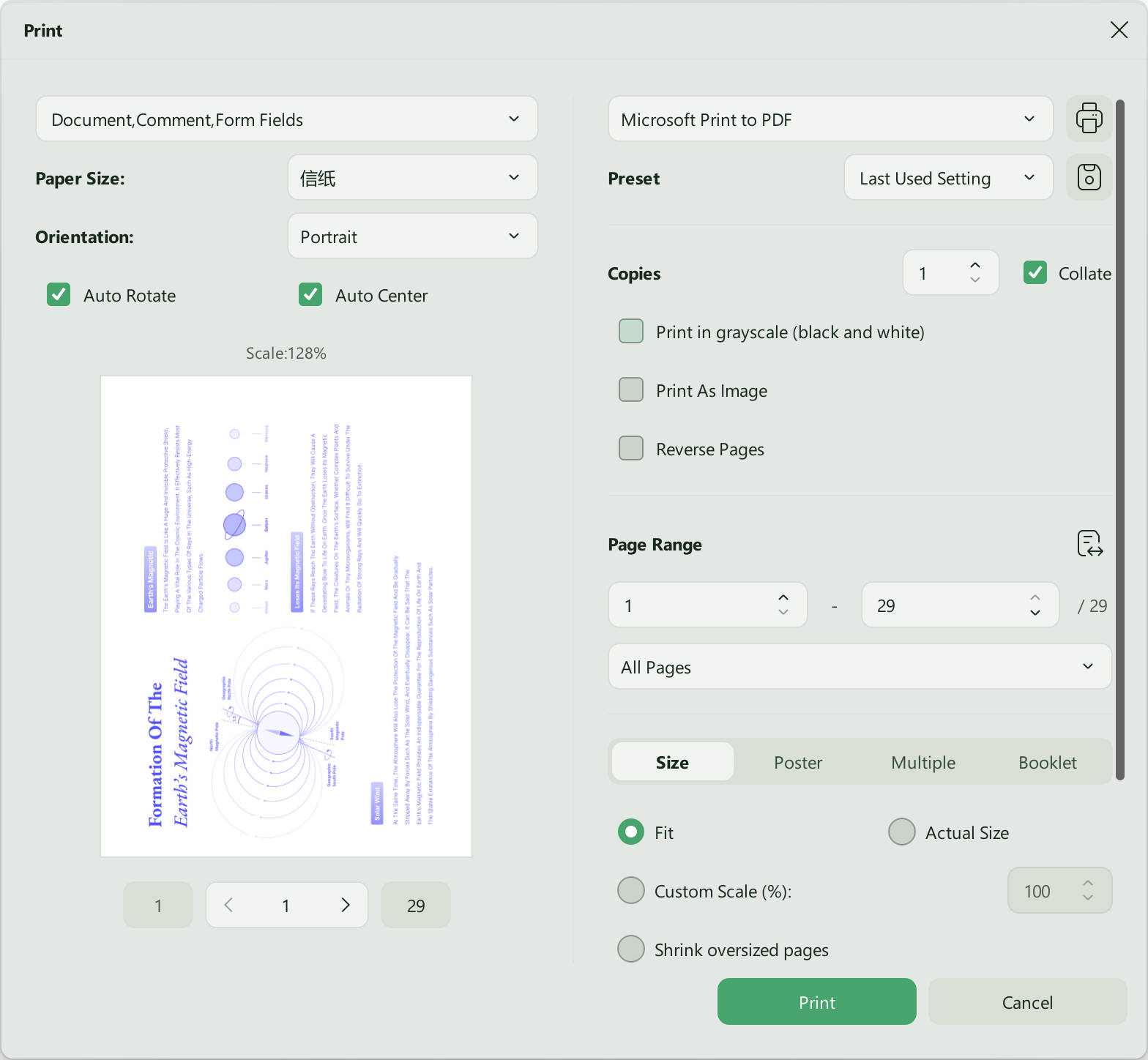
Deel 6: De beste PDF-printer die je moet kennen
UPDF is de ultieme oplossing voor al uw PDF-behoeften en is de beste PDF-printer die er is . Het beschikt over een scala aan functies die zijn ontworpen om uw documentbeheer te optimaliseren. Dankzij de geavanceerde mogelijkheden garandeert UPDF een soepel printproces. Bovendien kunt u het gewenste papierformaat kiezen, zoals Letter, Tabloid, Ledger, A4, A5 en nog veel meer.
Bovendien kunnen gebruikers de bestandsgrootte comprimeren in drie verschillende kwaliteiten: hoog, gemiddeld en laag, voor naadloos delen en het beheren van de DPI in PDF's. Met de functie voor het platmaken van PDF's kunt u annotaties en formulieren, watermerken en bijgesneden pagina's samenvoegen. Verder vat UPDF AI complexe concepten in uw PDF's samen, vertaalt ze en legt ze uit, zodat ze wereldwijd beschikbaar zijn.
We raden ten zeerste aan om UPDF in uw systeem te integreren voor toegang tot een uitzonderlijke PDF-oplossing. Klik eenvoudig op de downloadknop hieronder om deze exclusieve tool te verkrijgen.
Windows • macOS • iOS • Android 100% veilig
Belangrijkste kenmerken
- PDF afdrukken: Gebruikers hebben toegang tot diverse aanpassingsopties voor het afdrukproces, zoals de oriëntatie van het document (portret of landschap). Bovendien kunt u de paginagrootte, het aantal zijden en het aantal pagina's aanpassen.
- Bestand comprimeren: U kunt de gewenste documentkwaliteit kiezen, van hoog naar laag. Zo kunt u de bestandsgrootte verkleinen of het delen van documenten versnellen.
- Documenten platmaken: Als gebruikers de functie voor het platmaken van documenten in UPDF gebruiken, kunnen ze annotaties en formulieren platmaken om te voorkomen dat andere gebruikers de informatie bewerken. Bovendien kunt u hiermee bijgesneden gedeelten van pagina's verwijderen tijdens het platmaken van de bijgesneden pagina's.
- AI-functies: De AI van UPDF biedt intelligente suggesties en aanbevelingen voor het lezen van PDF's. Bovendien kunt u met uw content communiceren, tekst samenvatten en vertalen met behulp van AI-mogelijkheden.
Gebruikers kunnen aanzienlijk besparen door nu te upgraden naar UPDF Pro. Voor een meer objectieve beoordeling van UPDF kunt u de website van iDROPNEWS bezoeken om een uitgebreide review te lezen.
Conclusie
Samenvattend hebben we het complexe concept van DPI in PDF's en het belang ervan in ons professionele leven leren kennen. Het is essentieel om de afdrukkwaliteit, beelddetails en helderheid aan te passen en bestanden te beheren om aan professionele standaarden te voldoen. Daarnaast hebben we verschillende methoden besproken om de DPI van PDF's te controleren en de waarde ervan aan te passen met Adobe. Tot slot hebben we ontdekt dat UPDF de beste PDF-printer is die je moet kennen en de innovatieve mogelijkheden ervan moet verkennen.
Bovendien kunnen gebruikers met deze tool hun bestanden comprimeren of platmaken en de AI-mogelijkheden benutten om het documentatieproces te stroomlijnen. We raden u ten zeerste aan UPDF in uw systeem te integreren om te profiteren van een uitstekende PDF-oplossing. Klik op de knop "Gratis downloaden" hieronder om toegang te krijgen tot deze innovatieve tool.
Windows • macOS • iOS • Android 100% veilig








 Lizzy Lozano