 UPDF
UPDF
 UPDF voor Windows
 UPDF voor Mac
 UPDF voor iPhone/iPad
 UPDF voor Android
 Nomostar
 UPDF AI Online
 UPDF Sign
 IvyCraft
 PDF bewerken
 PDF annoteren
 PDF maken
 PDF-formulier
 Links bewerken
 PDF converteren
 OCR
OCR PDF naar Word
 PDF naar afbeelding
 PDF naar Excel
 PDF organiseren
 PDF samenvoegen
 PDF splitsen
 PDF bijsnijden
 PDF roteren
 PDF beveiligen
 PDF ondertekenen
 PDF bewerken
 PDF opschonen
 Beveiliging verwijderen
 Lees PDF
 UPDF Cloud
 PDF comprimeren
 PDF afdrukken
 Batch Process
 Over UPDF AI
 UPDF AI-oplossingen
 AI Gebruikersgids
 FAQ over UPDF AI
 PDF samenvatten
 PDF vertalen
 Chatten met PDF
 Chatten met afbeelding
 PDF naar Mindmap
 Chatten met AI
 PDF uitleggen
 PDF AI-tools
 Afbeeldings-AI-tools
 AI-chattools
 AI-schrijftools
 AI-studietools
 AI-werktools
 Overige AI-tools
 AI Bladwijzer Generatie
 AI Bladwijzer Samenvatting
 AI Watermerk Generatie
 AI Achtergrond Generatie
 AI Sticker Generatie
 AI Stempel Generatie
 AI Schrijfsuite
 UPDF Copilot
 AI Paginabeheer
 AI Semantisch Zoeken
 PDF naar Word
 PDF naar Excel
 PDF naar PowerPoint
 Enterprise Oplossing
 Enterprise Plan
 Enterprise Gebruikershandleiding
 Zakelijk Webinar
 IT
IT Onderwijs
 Bouw
Bouw Financiële Diensten
 Gezondheidszorg
 Verzekeringen
 Juridisch
 Productie
 Overheid
 Oplossing voor Onderwijs
 Klantverhalen
 Gebruikershandleiding
 UPDF-trucs
 Veelgestelde Vragen
 UPDF Beoordelingen
 Downloadcentrum
 Blog
Blog Nieuwsruimte
 Technische Specificaties
 Updates
 UPDF versus Adobe Acrobat
 UPDF versus Foxit
 UPDF versus PDF Expert

Voordat we beginnen:
Windows • macOS • iOS • Android 100% veilig
Het Portable Document Format (PDF) wordt veel gebruikt vanwege de universele compatibiliteit met verschillende apparaten en besturingssystemen. Het kan echter frustrerend zijn als een PDF-bestand niet van je bureaublad verwijderd kan worden in Windows 11 en Windows 10. Dit probleem doet zich meestal voor wanneer de PDF door een ander programma wordt gebruikt, vergrendeld is door Windows-instellingen of vastloopt in het voorbeeldvenster.
Als je met een soortgelijk probleem kampt en geen PDF-bestanden kunt verwijderen van je Windows 11- of 10-desktop, dan is deze handleiding voor jou. In dit artikel bespreek ik veelvoorkomende oorzaken van deze fout en deel ik zes effectieve oplossingen die je zonder problemen kunt proberen. Laten we deze handleiding eens bekijken!
Deel 1. Hoe los ik het probleem op dat ik een PDF-bestand niet kan verwijderen?
Lukt het niet om een PDF-bestand te verplaatsen of te verwijderen in Windows 10 of 11? De oorzaak kan variëren, van beveiligingsmachtigingen tot het inschakelen van het voorbeeldvenster van Windows. In dit gedeelte beschrijf ik zes eenvoudige methoden die u kunt proberen om dit probleem op te lossen.
Oplossing 1. Wijzig de beveiligingsinstellingen.
De eerste reden waarom u een PDF-bestand niet kunt verwijderen in Windows 10, kan te maken hebben met problemen met de bestandsrechten. Windows blokkeert het verwijderen als uw gebruikersaccount niet over de juiste toegangsniveaus beschikt. Het wijzigen van de beveiligingsinstellingen van het bestand met behulp van de onderstaande stappen lost dit probleem vaak op:
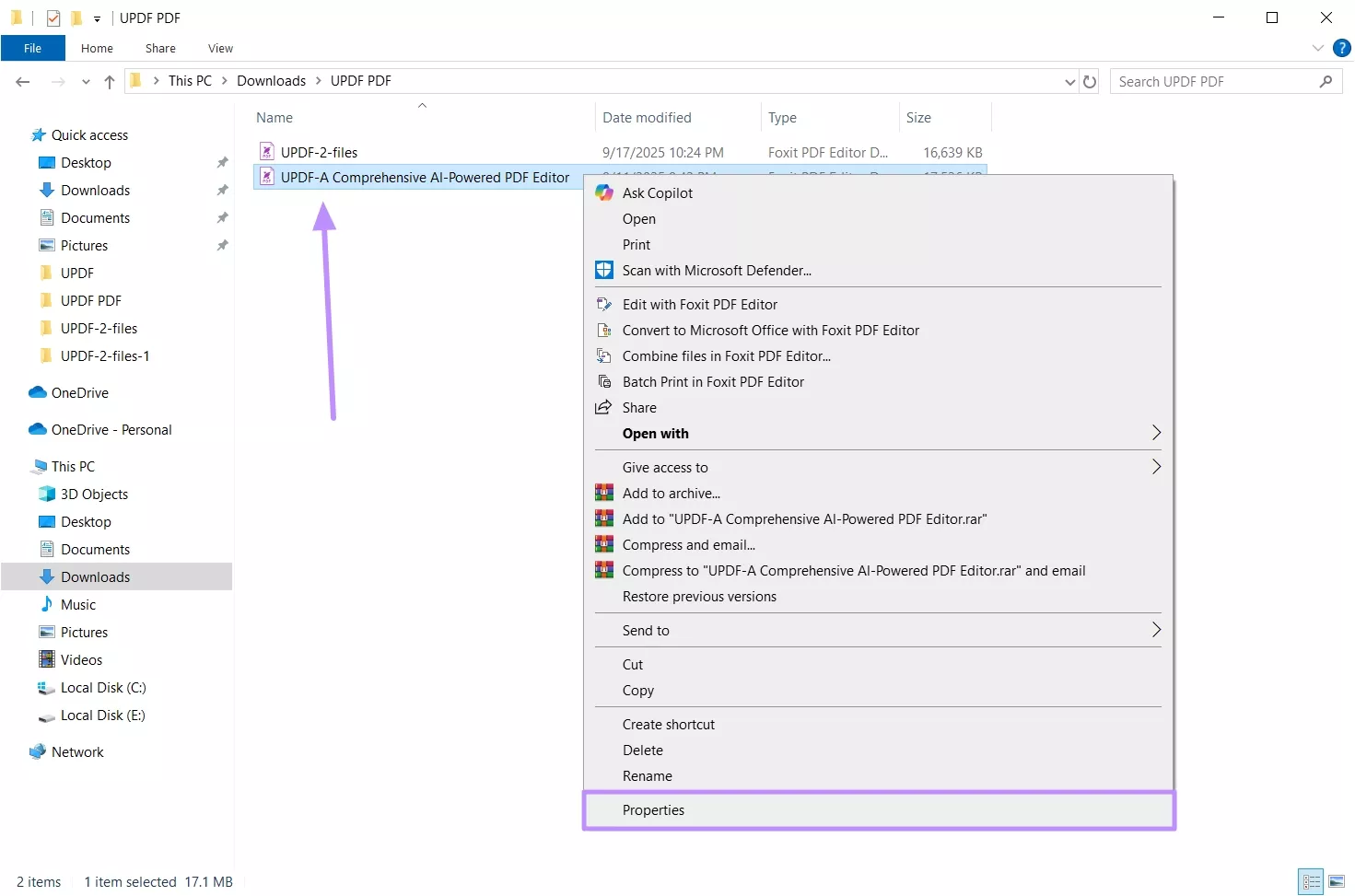
Stap 1. Open Verkenner en ga naar de map waarin het gewenste PDF-bestand zich bevindt. Selecteer het PDF-bestand, klik er met de rechtermuisknop op en kies 'Eigenschappen' in het vervolgkeuzemenu.
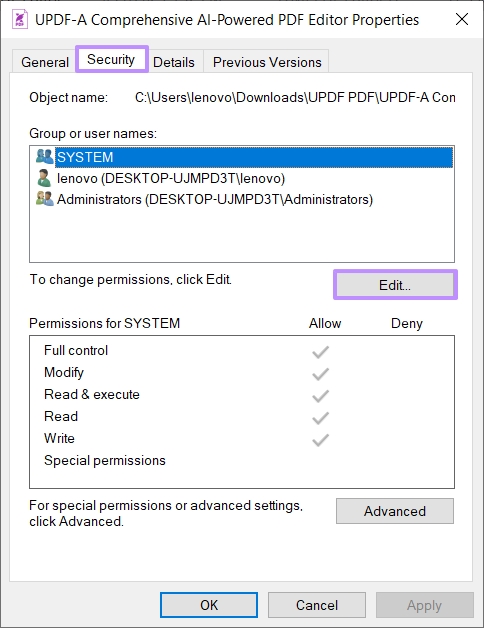
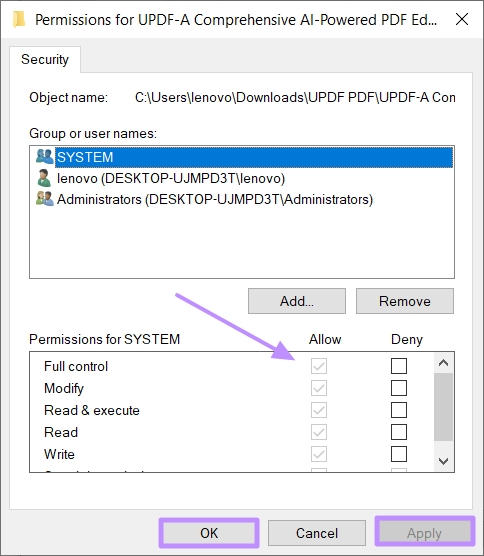
Stap 2. Zodra het dialoogvenster 'Eigenschappen' verschijnt, klikt u op het tabblad 'Beveiliging' en vervolgens op de knop 'Bewerken' .
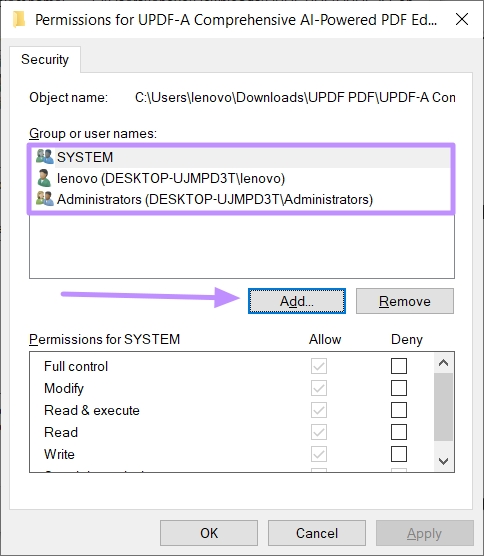
Stap 3. Controleer onder het gedeelte 'Groeps- of gebruikersnamen' of uw account wordt vermeld. Zo niet, druk dan op de knop 'Toevoegen' om het dialoogvenster 'Gebruikers of groepen selecteren' te openen.
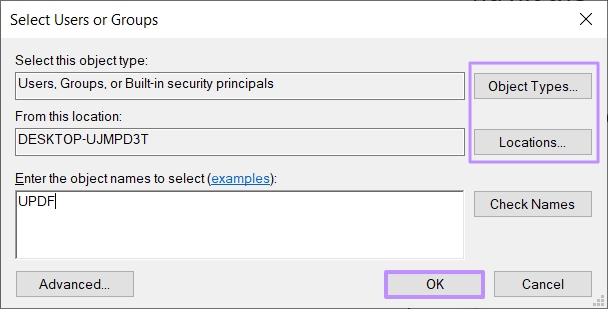
Stap 4. Voeg vervolgens uw account toe, stel de 'Objecttypen' en 'Locaties' in en voer ook de objectnaam in. Klik daarna op 'OK'.
Stap 5. Zodra het account wordt weergegeven, vinkt u alle vakjes onder 'Toestaan' aan. Klik nu op de knop 'Toepassen' en vervolgens op 'OK' , start Verkenner opnieuw en probeer het PDF-bestand te verwijderen.
Oplossing 2. Verberg het PDF-bestand dat niet kan worden verwijderd of verplaatst.
Een andere goede oplossing is om het PDF-bestand tijdelijk te verbergen als u het niet kunt verwijderen. Het enige nadeel is dat het bestand niet volledig wordt verwijderd, maar het is in ieder geval niet zichtbaar voor u. Volg hiervoor de volgende stappen:
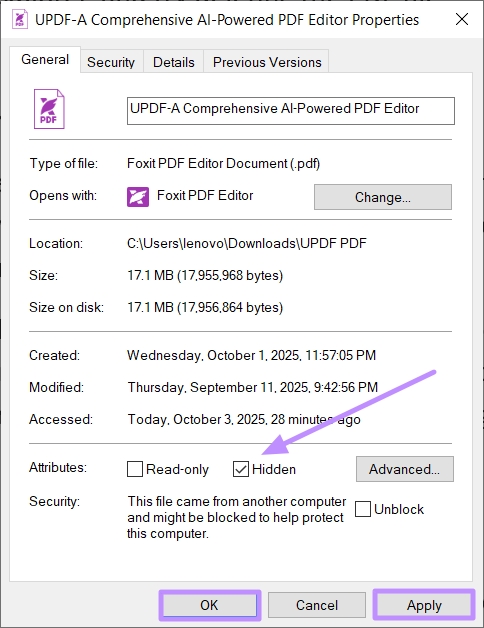
Stap: Klik met de rechtermuisknop op het PDF-bestand en kies 'Eigenschappen' in het vervolgkeuzemenu. Ga onder het tabblad 'Algemeen' naar het gedeelte 'Kenmerken' . Vink hier het vakje 'Verborgen' aan en klik op 'Toepassen' , gevolgd door 'OK'. Bevestig indien gevraagd of u alleen het bestand wilt verbergen of de wijzigingen ook op de map wilt toepassen.
Oplossing 3. Gebruik de opdracht om te verwijderen.
Soms houdt Windows Verkenner een bestand in gebruik, waardoor het niet verwijderd kan worden. Met een opdracht in de opdrachtprompt kunt u het PDF-bestand direct verwijderen. De stappen zijn als volgt:
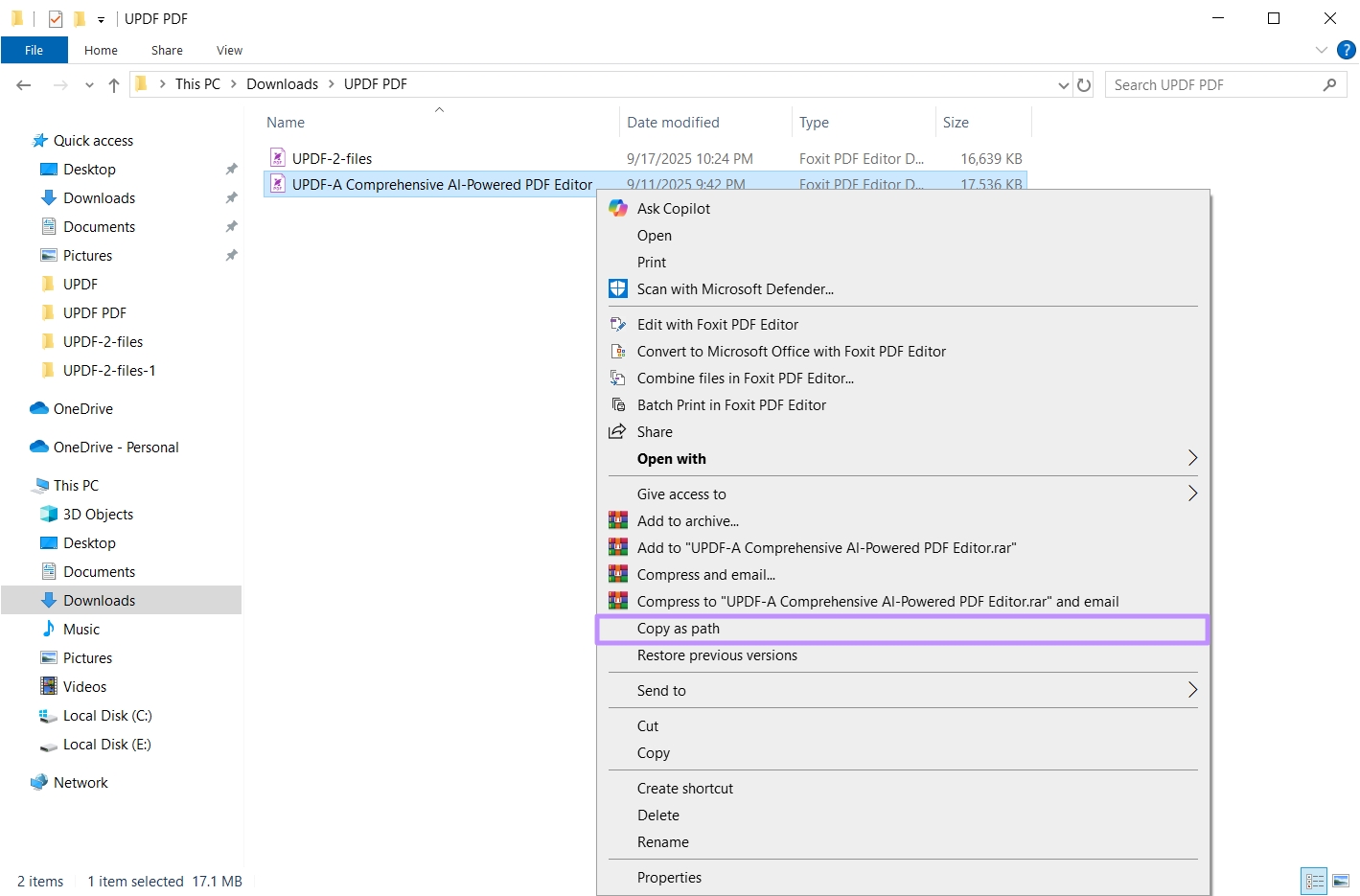
Stap 1. Open Bestandsverkenner en selecteer het PDF-bestand dat u wilt verwijderen. Houd de Shift- toets ingedrukt en klik er met de rechtermuisknop op. Selecteer in het vervolgkeuzemenu 'Kopiëren als pad'.
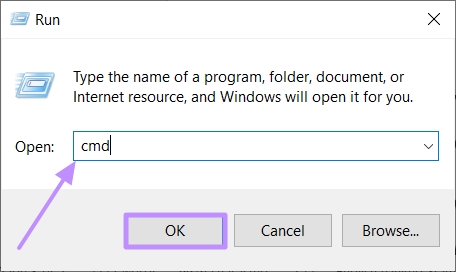
Stap 2. Nadat het pad is gekopieerd, drukt u op de toetsencombinatie "Windows + R" om het venster "Uitvoeren" te openen . Typ "cmd" en klik op "OK" om de opdrachtprompt als beheerder te starten.
Stap 3. Typ 'del' en klik één keer met de rechtermuisknop om het bestandspad van het PDF-bestand dat u wilt verwijderen te plakken. Druk vervolgens op de 'Enter'- toets en het PDF-bestand wordt uit de oorspronkelijke map verwijderd.
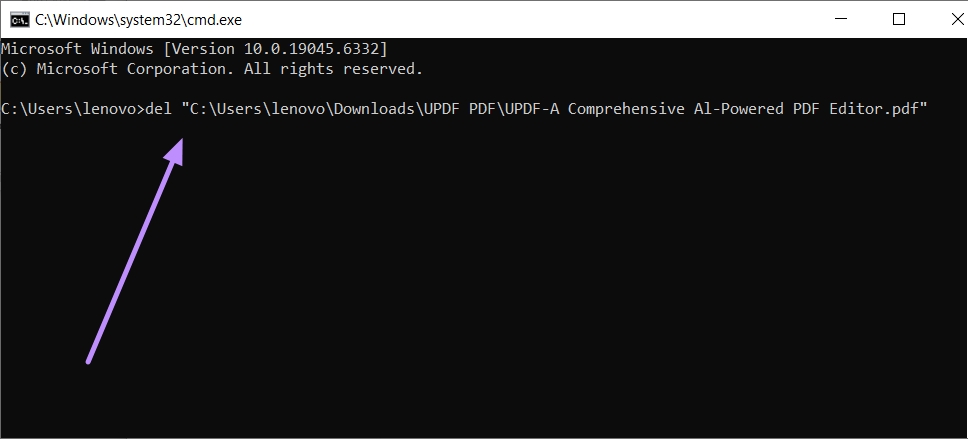
Opmerking: In Windows 11 kan het bestandspad eenvoudig worden gekopieerd door met de rechtermuisknop op het bestand te klikken en 'Kopiëren als pad' te selecteren (u hoeft de Shift-toets niet ingedrukt te houden).
Oplossing 4. Schakel het voorbeeldvenster uit.
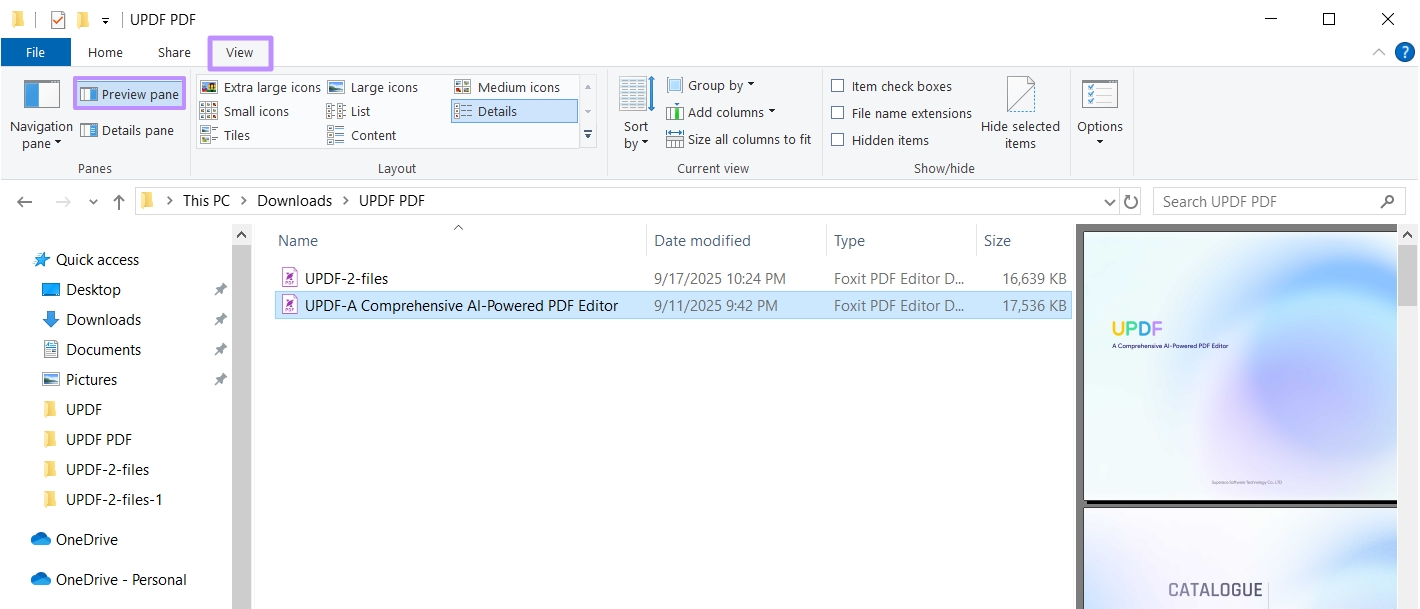
Als bovenstaande oplossingen niet werken, ligt het probleem mogelijk bij Verkenner. Met het voorbeeldvenster ingeschakeld, blijft Windows een voorbeeld van het bestand genereren, waardoor het niet kan worden verwijderd. Door dit uit te schakelen, wordt het bestand mogelijk wel verwijderd. Zo doe je dat:
Stap 1. Open Verkenner en selecteer het tabblad 'Weergave' in het bovenste menu. Zoek daar naar 'Voorbeeldvenster' . Als dit is gemarkeerd, is het ingeschakeld. Klik er één keer op om het uit te schakelen en ga terug naar de map en probeer het PDF-bestand opnieuw te verwijderen.
Oplossing 5. Start de computer opnieuw op en verwijder het bestand opnieuw.
Lukt het nog steeds niet om een PDF-bestand te verplaatsen of te verwijderen in Windows 10/11? Soms worden bestanden ook geblokkeerd door tijdelijke storingen of achtergrondprocessen. Door de computer opnieuw op te starten, wordt het probleem verholpen, omdat het bestand dan niet meer in gebruik is en zonder problemen kan worden verwijderd.
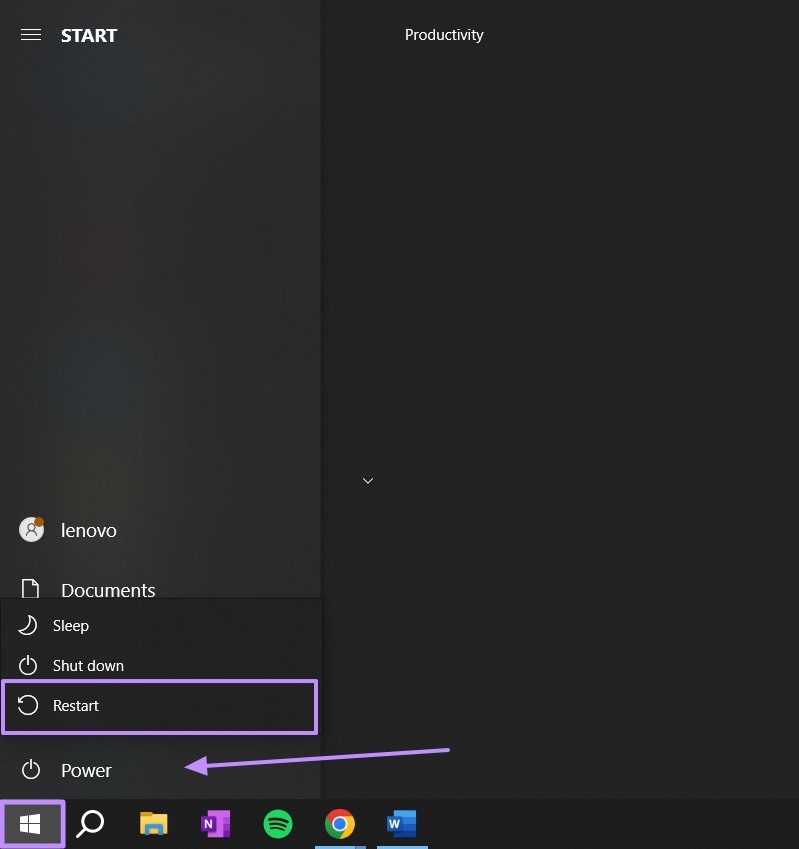
Stap 1. Sla eerst al je werk op en sluit alle programma's die op je bureaublad draaien. Ga naar het Startmenu en klik op de optie 'Energie' . Klik vervolgens op 'Opnieuw opstarten'. Nadat het systeem opnieuw is opgestart, ga je naar de locatie van het PDF-bestand en probeer je het bestand opnieuw te verwijderen.
Oplossing 6. Wijzig de standaard PDF-viewer naar een ander programma.
Soms treedt het probleem ook op omdat de huidige PDF-viewer het bestand op de achtergrond vergrendeld houdt. Het wijzigen van de standaard PDF-viewer kan er ook voor zorgen dat het PDF-bestand verwijderd wordt. U kunt UPDF ook als standaardviewer instellen, aangezien deze soepel werkt op alle apparaten en alle basisfuncties ondersteunt, zoals het openen, bewerken en organiseren van PDF's.
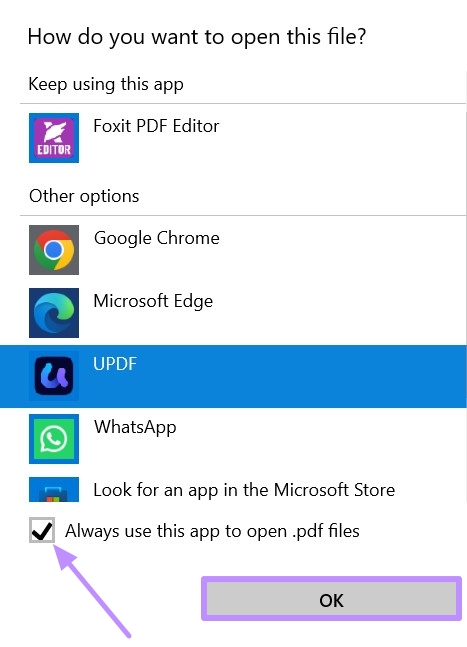
Stap 1. Begin door met de rechtermuisknop op het PDF-bestand te klikken en de cursor op 'Openen met' te plaatsen. Klik in het uitklapmenu aan de rechterkant op 'Een andere app kiezen'.
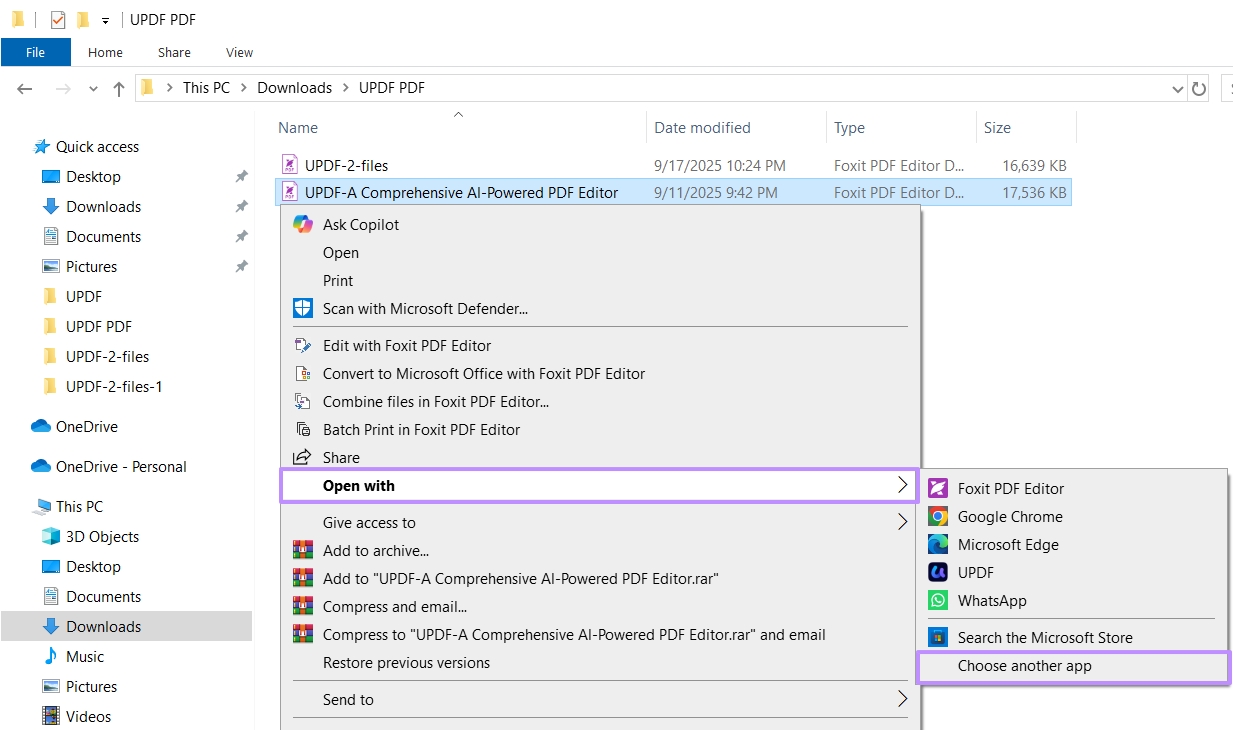
Stap 2. Kies de PDF-viewer die u als standaard wilt instellen, bijvoorbeeld UPDF. Vink het vakje aan met de tekst 'Altijd deze app gebruiken om .pdf-bestanden te openen' en klik op 'OK' om te bevestigen. Sluit het bestand en probeer het vervolgens opnieuw te verwijderen.
Deel 2. Bonustip: De beste PDF-viewer en -editor – UPDF
UPDF biedt een complete oplossing voor het bewerken en lezen van PDF-bestanden op Windows, macOS, iOS en Android, allemaal via één enkele, veelzijdige licentie.
De onlangs uitgebrachte UPDF 2.5 tilt deze ervaring naar een hoger niveau met de introductie van 10 gespecialiseerde AI-agenten die zijn ontworpen om complexe workflows te stroomlijnen. Gebruikers kunnen nu AI-bladwijzergeneratie gebruiken voor een directe weergave van de bestandsstructuur, AI-semantisch zoeken voor contextbewust zoeken en bladwijzersamenvattingen om belangrijke secties in seconden te vinden. Van snel bewerken en bestandsconversie tot het verwerken van grote documentbatches, UPDF 2.5 integreert alles in één naadloos platform. Download UPDF vandaag nog om deze geavanceerde tools te ervaren en profiteer van een exclusieve korting van $5, geldig tot 7 mei.
Windows • macOS • iOS • Android 100% veilig
Andere opvallende kenmerken van UPDF
- OCR PDF: Ondersteunt OCR in meer dan 38 talen, zoals Engels, Frans en Chinees, voor documenten in meerdere talen.
- Beveilig PDF's: Voeg een wachtwoord toe (AES/RC4, 128/256-bit) om ongeautoriseerd openen te voorkomen. U kunt ook tekst of pagina's permanent onleesbaar maken (zwart/wit maken) om gevoelige informatie te verbergen.
- PDF's vergelijken: Vergelijk twee PDF-versies naast elkaar om verschillen in tekst, afbeeldingen, paden, arcering, enz. te markeren met behulp van inhoudsfilters. Selecteer specifieke paginabereiken en schakel 'Scrollen synchroon' in om beide PDF's tegelijk te scrollen voor een regel-voor-regel vergelijking.
- UPDF Cloud: Synchroniseer en open dezelfde PDF's op Windows-, Mac-, iOS- en Android-apparaten. Inclusief 2 GB gratis cloudopslag (uitbreidbaar tot 100 GB) voor PDF's.
- PDF's annoteren: Voeg diverse annotaties toe aan PDF's, zoals tekstcommentaren, onderstrepingen, doorhalingen en plaknotities. Teken vormen en gebruik meer dan 100 stickers in PDF's; met het potloodgereedschap met gum kunt u uit de vrije hand tekenen.
- UPDF AI: Vat PDF's, zowel afzonderlijke als meerdere bestanden, snel samen, zelfs tot 1000 pagina's, en vertaal PDF's naar elke gewenste taal met behoud van de originele lay-out en vormgeving. Dankzij de nieuwste verbeteringen in UPDF 2.5 zijn deze kernfuncties nu nog nauwkeuriger, waardoor uw complexe documenten met ongeëvenaarde snelheid en precisie worden verwerkt.
- PDF converteren: Converteer PDF's naar 14 uitvoerformaten zoals Word, Excel, PowerPoint, PNG/JPEG, HTML en PDF/A met 0% verlies van opmaak.
- PDF ondertekenen: Ondersteunt zowel elektronische handtekeningen (getekend, getypt of op afbeeldingen gebaseerd) als digitale (gecertificeerde) handtekeningen. Gebruikers kunnen tot 50 documenten naar 50 ontvangers sturen voor elektronische ondertekening.
- PDF afdrukken: Print PDF's met of zonder opmerkingen of formuliervelden; selecteer paginaformaten zoals Letter, A3 of A4. Kies voor portret- of landschapsoriëntatie en geef het paginabereik op dat u wilt afdrukken.
- PDF bijsnijden: Snijd pagina's afzonderlijk of in bulk bij door een bijsnijdkader (breedte/hoogte) of marge in te stellen. U kunt ook de knop 'Bijsnijden herstellen' gebruiken om ongewenste bijsnijdingen ongedaan te maken.
Voor een beter beeld van de vernieuwingen in UPDF 2.5 kunt u de onderstaande video bekijken.
Slotwoorden
Het verwijderen van een problematisch PDF-bestand kan frustrerend zijn, maar de bovenstaande methoden zouden u moeten helpen bij het oplossen van het probleem "PDF kan niet van het bureaublad worden verwijderd in Windows 11/10". Of u nu machtigingen aanpast, de opdrachtprompt gebruikt of simpelweg uw computer opnieuw opstart, een van deze methoden zal het probleem meestal oplossen.
Als u ook regelmatig met PDF-bestanden werkt, kan een betrouwbare viewer en editor u tijd besparen en toekomstige problemen voorkomen. Download UPDF vandaag nog en maak uw werk eenvoudiger.
Windows • macOS • iOS • Android 100% veilig







 Lizzy Lozano

