UPDF
UPDF
 UPDF para Windows
 UPDF para Mac
 UPDF para iPhone/iPad
 UPDF para Android
 Nomostar
 UPDF AI ONLINE
 UPDF Sign
 IvyCraft
 Editar PDF
 Anotar PDF
 Crear PDF
 Formulario PDF
 Editar enlaces
 Convertir PDF
 OCR
OCR PDF a Word
 PDF a imagen
 PDF a Excel
 Organizar PDF
 Combinar PDF
 Dividir PDF
 Recortar PDF
 Girar PDF
 Proteger PDF
 Firmar PDF
 Redactar PDF
 Desinfectar PDF
 Eliminar seguridad
 Leer PDF
 UPDF Cloud
 Comprimir PDF
 Imprimir PDF
 Proceso por lotes
 Sobre UPDF IA
 Soluciones de UPDF IA
 Guía de Usuario de IA
 Preguntas frecuentes sobre UPDF IA
 Resumir PDF
 Traducir PDF
 Chat con PDF
 Chat con imagen
 PDF a Mapa Mental
 Chat con IA
 Explicar PDF
 Herramientas IA para PDF
 Herramientas IA para Imagen
 Herramientas IA de Chat
 Herramientas IA de Redacción
 Herramientas IA de Estudio
 Herramientas IA de Trabajo
 Otras Herramientas IA
 Generación de Marcadores con IA
 Resumen de Marcadores con IA
 Generación de Marcas de Agua con IA
 Generación de Fondos con IA
 Generación de Pegatinas con IA
 Generación de Sellos con IA
 Suite de Escritura con IA
 UPDF Copilot
 Gestión de Páginas con IA
 Búsqueda Semántica con IA
 PDF a Word
 PDF a Excel
 PDF a PowerPoint
 Solución Empresarial
 Letrero de empresa
 Inteligencia artificial empresarial
 Plan para Empresas
 Guía del Usuario Empresarial
 Webinar Empresarial
 IT
IT Educativos
 Construcción
 Servicios Financieros
 Salud
Salud Seguros
 Legal
Legal Manufactura
 Gobierno
 Investigadores y doctorandos
 Emprendedores individuales
 Abogados y despachos
 Profesionales inmobiliarios
 Solución para Educación
  Historias de Clientes
 Guía del Usuario
 Trucos de UPDF
 Preguntas Frecuentes
 Reseñas de UPDF
 Centro de descargas
 Blog
Blog Sala de prensa
 Especificaciones Técnicas
 Actualizaciones
 UPDF vs. Adobe Acrobat
 UPDF vs. Foxit
 UPDF vs. PDF Expert

Antes de imprimir tu PDF, realizas una última comprobación para ver si todo está en orden. La mayoría de las veces, hay un fondo llamativo o no te gusta el color de fondo porque puede que no se vea bien en el documento una vez impreso. En casos como estos, necesitas saber cómo imprimir un PDF sin fondo para que el resultado sea mejor.
En este artículo, explicamos detalladamente cómo imprimir un PDF sin fondo utilizando unas cuantas aplicaciones en sencillos pasos.
Parte 1: ¿Cómo imprimir un PDF sin fondo con UPDF?
Cuando se trata de imprimir un PDF sin fondo o eliminarlo por completo, nada mejor que UPDF. Y no solo eso, sino que también lo hace con estilo y elimina diferentes marcas de agua con facilidad. Además, UPDF ofrece otras funciones, como edición de PDF, anotaciones, chat con IA, conversión y mucho más. Los usuarios interesados pueden hacer clic en el botón de abajo y probarlo.
Windows • macOS • iOS • Android 100% Seguro
Pasos para eliminar el fondo e imprimir tu documento
Veamos lo sencillo que es imprimir un PDF sin fondo siguiendo estos sencillos pasos.
- Utilice el menú Archivo para buscar y abrir el documento del que desea eliminar el fondo.
- En la parte superior izquierda, seleccione "Herramientas", tal y como se muestra en la imagen.
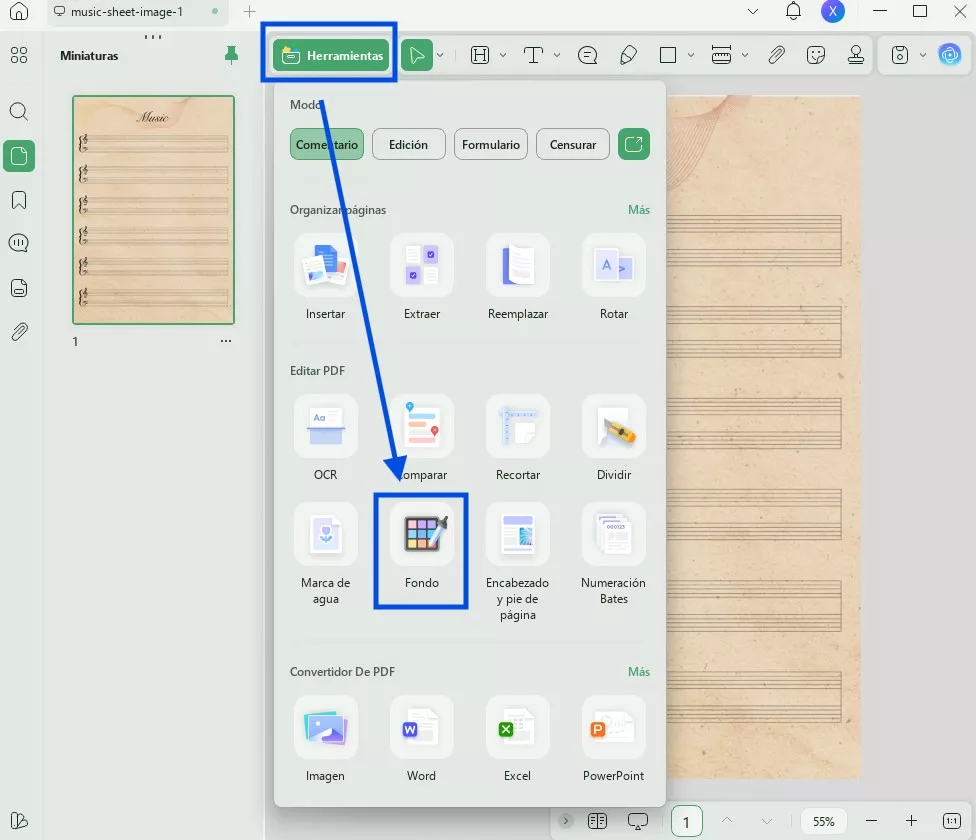
- Ahora haz clic en "Fondo" y, a continuación, en "Eliminar fondo".
- Una vez que hagas clic, se te pedirá que elimines el fondo. Simplemente haz clic en "Eliminar" y ya estará hecho.
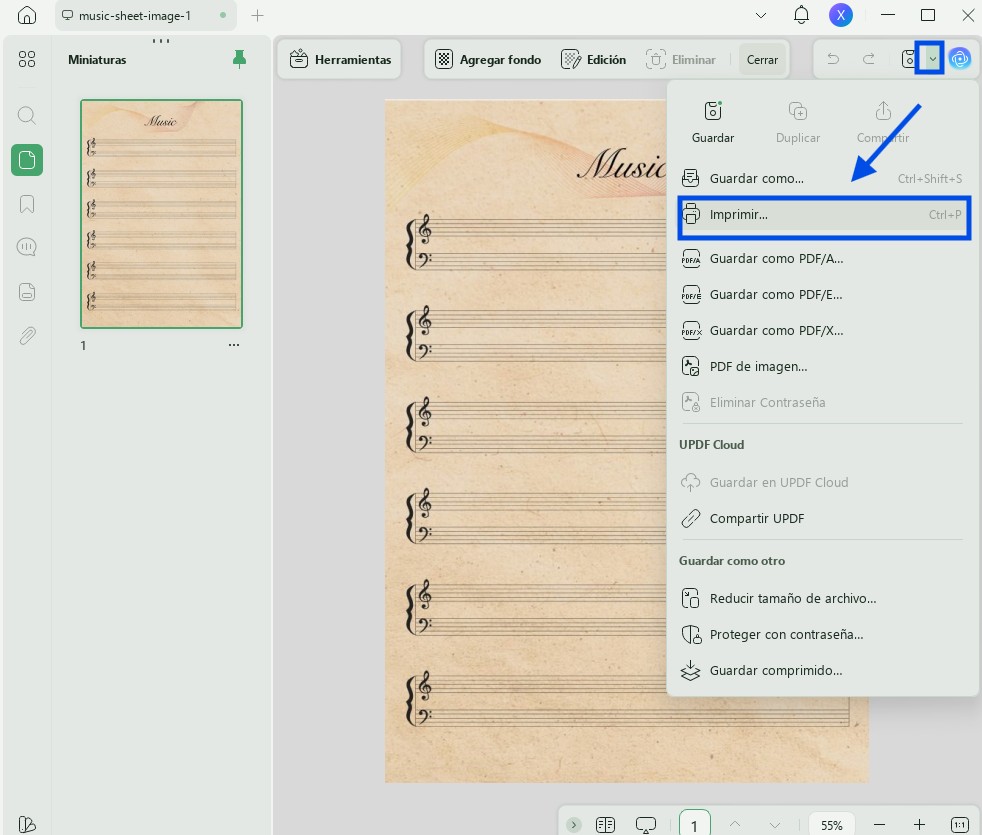
- Cuando hayas terminado, ve al menú "Guardar" y haz clic en la opción "Imprimir" para imprimir el documento. También puedes utilizar el atajo Ctrl+P para acceder a la página de impresión.
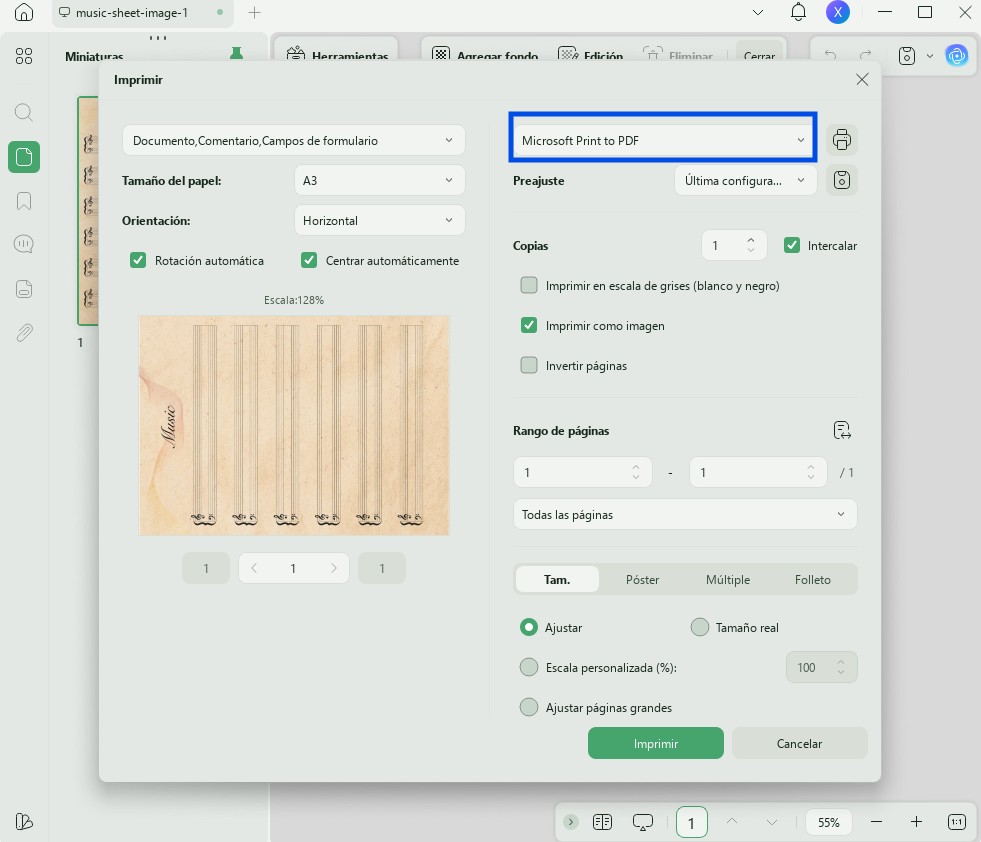
- Seleccione las opciones que desee, modifique su selección final y haga clic en "Imprimir".
Parte 2: ¿Cómo imprimir un PDF sin fondo utilizando Foxit PDF Editor?
Foxit PDF Editor es una herramienta completa para eliminar, añadir o sustituir imágenes de fondo. También cuenta con muchas otras características destacadas, como un rendimiento ligero, herramientas de edición versátiles y mucho más.
Pasos para eliminar el fondo e imprimir su documento
- Abre la aplicación Foxit y abre cualquier documento PDF con el que quieras trabajar.
- En la cinta de menú de la parte superior, ve a "Organizar". En el menú que aparece, haz clic en "Fondo" y elige una de las tres opciones.
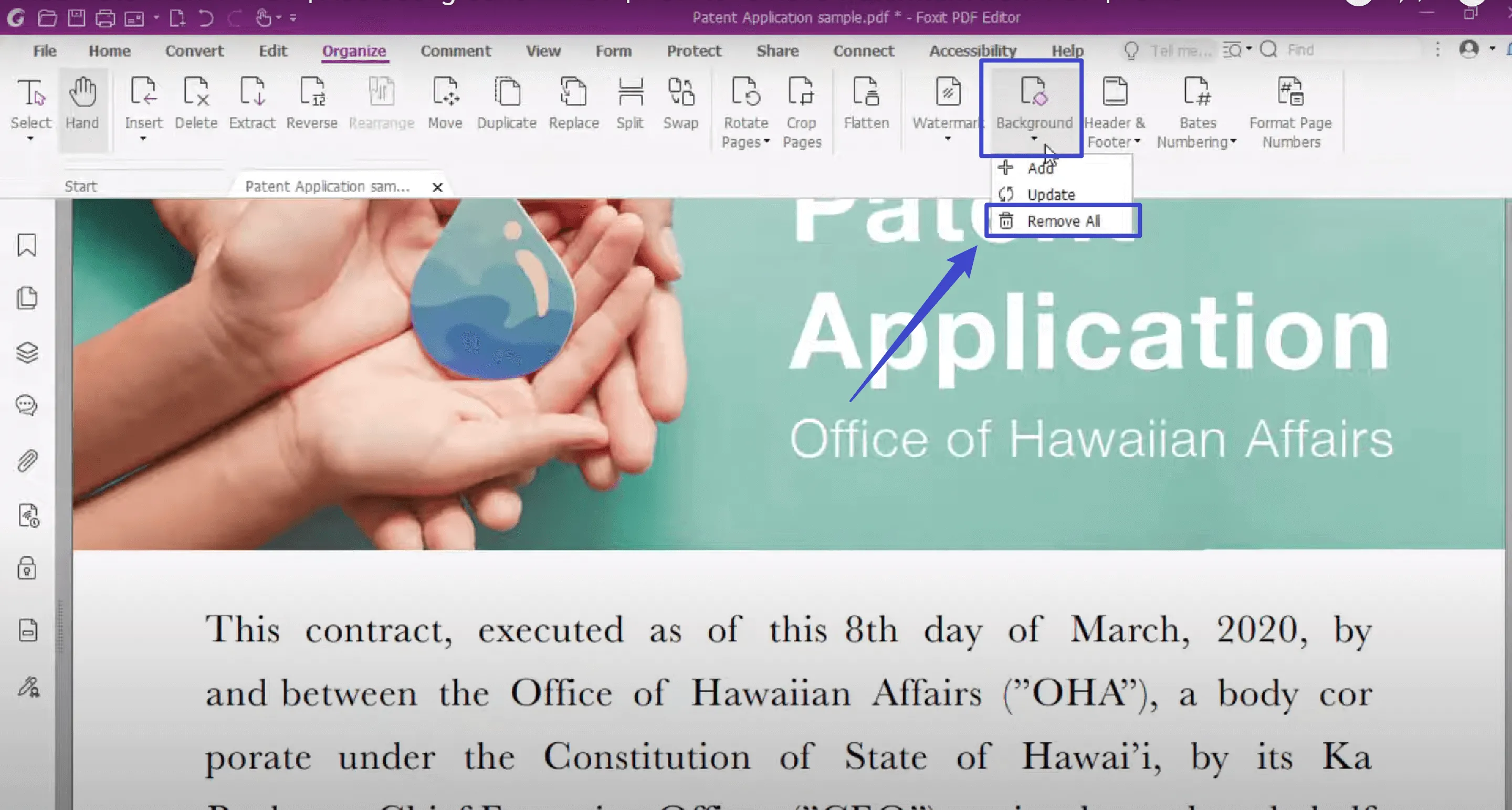
- Una vez que esté satisfecho, vaya a "Archivo" y "Imprimir" para terminar de imprimir el documento.
Parte 3: ¿Cómo imprimir un PDF sin fondo con Adobe Acrobat?
Si te gustan las funciones versátiles, como organizar y optimizar tu flujo de trabajo con PDF, Adobe Acrobat es un nombre muy conocido por sus numerosas funciones. Una de las funciones más importantes es la posibilidad de eliminar el fondo con facilidad y sin complicaciones. Aunque la herramienta en sí es costosa y ofrece pocas o ninguna función gratuita, si puedes permitírtela, puedes estar seguro de que disfrutarás de funciones increíbles.
Pasos para eliminar el fondo e imprimir su documento
- Abre el paquete Adobe Acrobat y abre el documento que deseas editar desde el menú "Archivo".
- A continuación, ve al menú "Herramientas" y selecciona la opción "Editar PDF".
- En el menú secundario de edición, ve a "Más", luego a "Fondo" y, por último, a "Eliminar". Haz clic en "Sí" cuando se te pregunte si deseas eliminar.
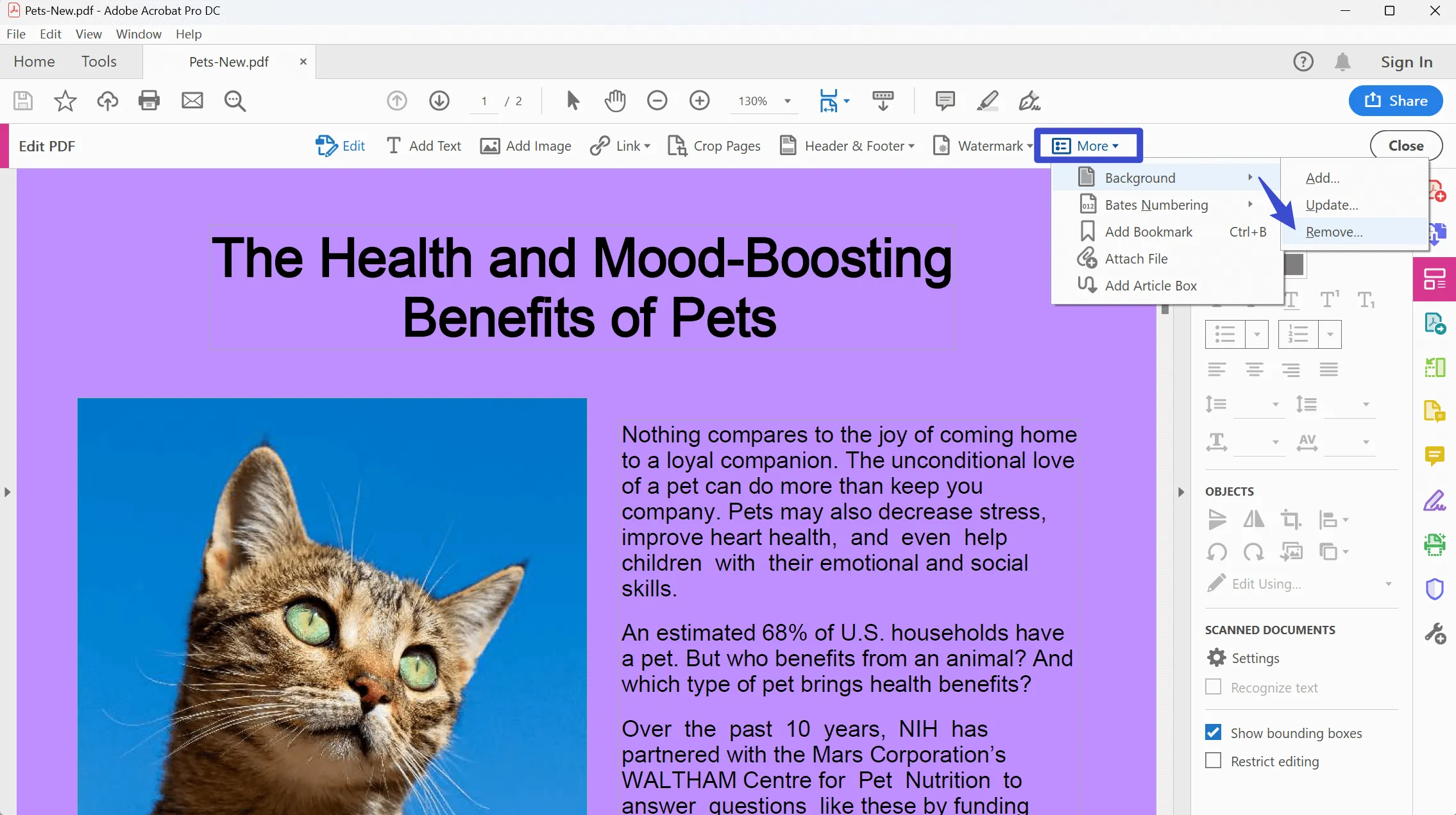
Una vez que haya eliminado los fondos, pulse Ctrl+P o vaya al menú "Archivo" y luego a "Imprimir" para imprimir el documento sin fondo.
Parte 4: Preguntas frecuentes importantes sobre cómo imprimir un PDF sin fondo
1. ¿Por qué algunos archivos no me permiten eliminar el fondo?
A veces, se abre un archivo que no tiene diferentes capas que se puedan editar, como los PDF acoplados. En estos archivos, el texto y las imágenes no están en capas, sino fusionados. Estos archivos pueden estar protegidos con contraseña, pero sin ella no se puede editar el documento. En estas circunstancias tan difíciles, lo mejor es utilizar una herramienta como UPDF para solucionar estos problemas.
2. ¿Adobe ofrece la función "Imprimir PDF sin fondo"?
Sí, lo hace, y tiene un buen eliminador de fondos. En este artículo, hemos compartido unos sencillos pasos para eliminar cualquier fondo e imprimir el documento PDF. El único inconveniente es que la herramienta es cara y hay que comprar la versión Pro para acceder a esta función. En este caso, es mucho mejor utilizar una opción más asequible y fiable como UPDF para eliminar el fondo.
3. ¿Qué debo buscar en una buena herramienta para eliminar fondos de archivos PDF?
Algunos de los aspectos más importantes para crear una buena herramienta que pueda hacer eso son características complementarias como la edición, y debe ser compatible con más de una plataforma. Además, debe tener excelentes características de seguridad y compatibilidad. Por último, el precio debe ser competitivo, especialmente para aquellos que no pueden permitirse herramientas caras como Adobe.
Conclusión
En este artículo, compartimos tres herramientas profesionales para eliminar fondos y describimos los pasos a seguir para cada herramienta. Puede comparar fácilmente estas herramientas y elegir la que mejor se adapte a sus necesidades.
Cuando se trata de funciones mejoradas, integración perfecta con su flujo de trabajo y el mejor precio, UPDF es su mejor opción si desea imprimir PDF sin fondo sin complicaciones. ¡Descárguelo hoy mismo!
Windows • macOS • iOS • Android 100% Seguro




 Thanakorn Srisuwan