UPDF
UPDF
 UPDF para Windows
 UPDF para Mac
 UPDF para iPhone/iPad
 UPDF para Android
 Nomostar
 UPDF AI Online
 UPDF Sign
 IvyCraft
 Editar PDF
 Anotar PDF
 Criar PDF
 Formulário PDF
 Editar links
 Converter PDF
 OCR
OCR PDF para Word
 PDF para Imagem
 PDF para Excel
 Organizar PDF
 Mesclar PDF
 Dividir PDF
 Cortar PDF
 Girar PDF
 Proteger PDF
 Assinar PDF
 Redigir PDF
 Sanitizar PDF
 Remover Segurança
 Ler PDF
 Nuvem UPDF
 Comprimir PDF
 Imprimir PDF
 Processamento em Lote
 Sobre o UPDF AI
 Soluções UPDF AI
 Guia do Usuário de IA
 Perguntas Frequentes
 Resumir PDF
 Traduzir PDF
 Converse com o PDF
 Converse com IA
 Converse com a imagem
 PDF para Mapa Mental
 Explicar PDF
 Ferramentas de IA para PDF
 Ferramentas de IA para Imagem
 Ferramentas de Chat com IA
 Ferramentas de Escrita com IA
 Ferramentas de Estudo com IA
 Ferramentas de Trabalho com IA
 Outras Ferramentas de IA
 Geração de marcadores
 Resumo de marcadores
 Geração de marca d’água
 Geração de fundo
 Geração de adesivos
 Geração de carimbos
 Suite de Redação
 UPDF Copilot
 Gerenciamento de páginas
 Pesquisa Semântica
 PDF para Word
 PDF para Excel
 PDF para PowerPoint
 Solução Empresarial
 Sinal de empresa
 IA empresarial
 Plano Empresarial
 Guia do Usuário Corporativo
 Webinar Empresarial
 Bancário
 Saúde
Saúde Seguro
 Jurídico
 Manufatura
 Governo
 Solução Educacional
 Histórico de Clientes
 Guia do Usuário
 Truques do UPDF
 Perguntas Frequentes
 Avaliações do UPDF
 Centro de Download
 Blog
Blog Sala de Imprensa
 Especificações Técnicas
 Atualizações
 UPDF vs. Adobe Acrobat
 UPDF vs. Foxit
 UPDF vs. PDF Expert

Muitas pessoas se perguntam: como converter suas anotações manuscritas em texto digital de forma rápida e prática? Por exemplo, este tópico do Reddit traz a dúvida de vários autores: Qual é a melhor maneira de converter escrita à mão em texto digital?
Converter escrita à mão em texto não só organiza suas ideias, mas também dá um aspecto profissional aos seus documentos. Com a versão digital, você pode pesquisar, editar e compartilhar arquivos facilmente em qualquer plataforma, seja para trabalho, estudo ou publicação.
Felizmente, ferramentas como o Google Docs oferecem uma solução acessível para transformar suas anotações manuscritas em texto editável. Neste guia completo, você vai aprender passo a passo como fazer isso de forma rápida e eficiente.
Além disso, apresentamos o UPDF, uma ferramenta poderosa impulsionada por IA que torna a conversão de escrita à mão em texto ainda mais precisa. Experimente hoje mesmo e veja como suas anotações podem se transformar rapidamente em documentos digitais prontos para uso.
Windows • macOS • iOS • Android Seguro 100%
Parte 1. Como converter escrita à mão em texto com o Google Docs?
Converter anotações manuscritas em texto digital geralmente envolve ferramentas de OCR complexas. Mas o Google Docs facilita o processo. Ele converte automaticamente seus documentos manuscritos ou imagens em texto digitado.
Essa funcionalidade está disponível no Google Drive em qualquer navegador da web. Isso significa que você pode realizar a conversão tanto em computadores quanto em dispositivos móveis com uma conta do Google Drive.
Neste artigo, explicaremos como converter escrita à mão em texto usando o Google Docs em um smartphone. Então, vamos lá.
Passo 1. Abra o aplicativo Google Drive. Toque no botão “+Novo”.
Passo 2. Toque em “Carregar” no menu. Em seguida, selecione o PDF ou as imagens que contêm a caligrafia.
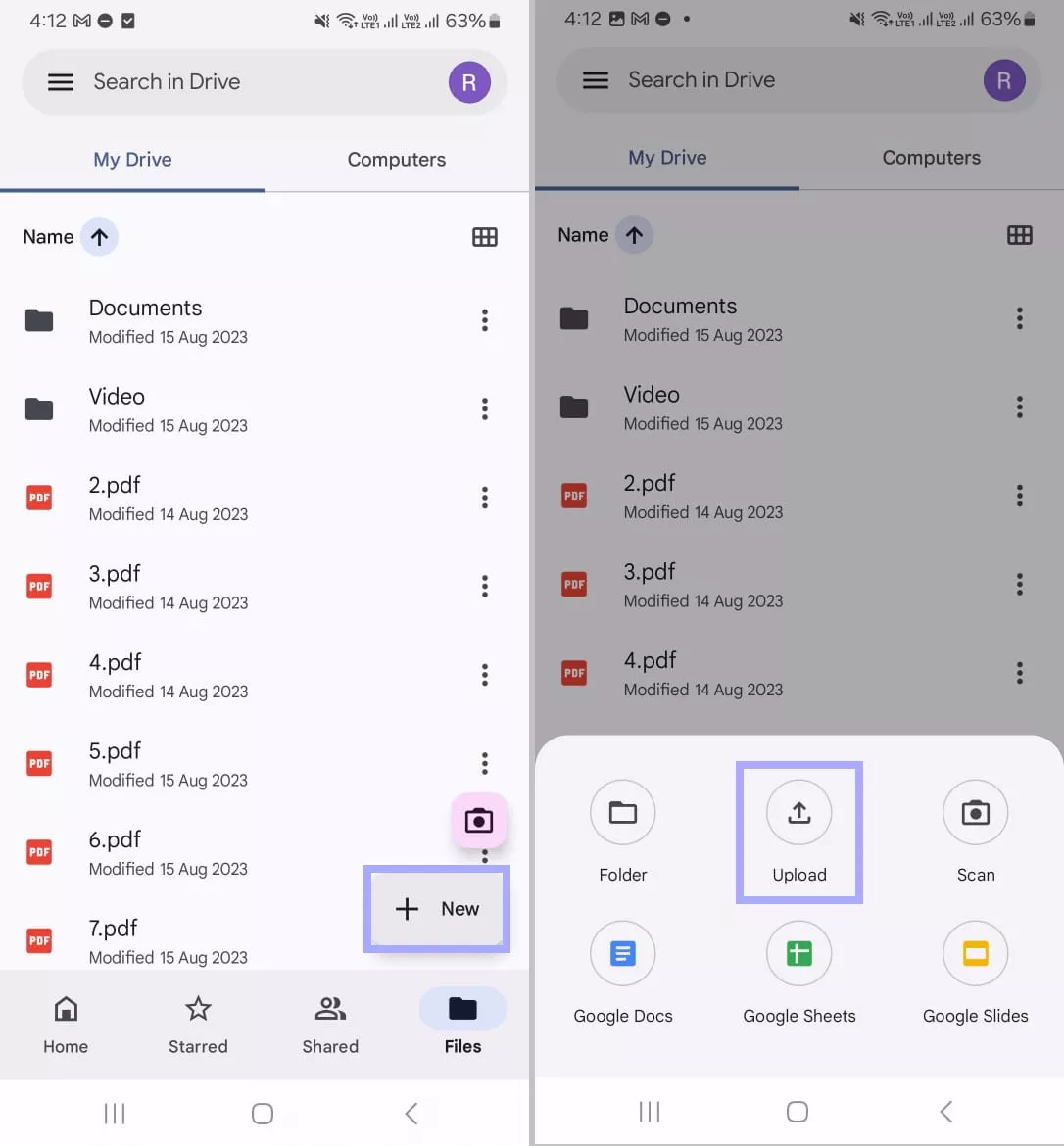
Passo 3. Como alternativa, pressione “Escanear”. Fotografe a caligrafia e toque em “Concluído”. Em seguida, selecione o formato PDF ou JPEG e pressione “Salvar”.

Passo 4. Depois de carregar o arquivo, abra o Google Drive no navegador do seu celular. Toque nos três pontos verticais no canto superior direito. Em seguida, selecione “Versão para computador”.

Passo 5. Localize o arquivo que você carregou. Toque nos três pontos ao lado dele e escolha “Abrir com > Google Docs”.

O Google Docs converterá automaticamente seu arquivo em texto digital editável. Além disso, o arquivo será carregado no aplicativo Google Docs para facilitar o acesso. No entanto, além da conversão rápida, o processo apresenta algumas limitações significativas.
Parte 2. Limitações da conversão de escrita à mão em texto com o Google Docs
O Google Docs oferece uma conversão rápida e automática. Além disso, é fácil de acessar em todas as plataformas. No entanto, a própria conversão tem algumas limitações que você deve conhecer:
1. Processo indireto e demorado
Não é possível converter diretamente escrita à mão em texto no Google Docs. É necessário fazer o upload dos arquivos para o Google Drive antes de iniciar o processo de conversão. Isso pode ser inconveniente e demorado.
2. Conversão inconsistente
Durante os testes, notamos que o documento convertido apresentava texto disposto aleatoriamente na página. Isso dificultava a compreensão do conteúdo. É possível editá-lo manualmente, mas isso anula a vantagem da conversão automática por OCR.
3. Problemas de formatação
Embora a qualidade da conversão seja melhor para caligrafia legível e não cursiva, o mesmo não se aplica à caligrafia regular. O texto convertido pode apresentar tamanhos de fonte irregulares e espaços em branco.
4. Suporte limitado para dispositivos móveis
O aplicativo móvel do Google Drive e a versão web para dispositivos móveis não são compatíveis com a abertura de arquivos manuscritos no Google Docs. É necessário acessar a versão para computador do site para realizar a conversão.
Conhecendo essas limitações, você pode ficar em dúvida se deve converter escrita à mão em texto com o Google Docs. Mas não se preocupe! Temos uma alternativa melhor para uma conversão perfeita e precisa: o UPDF e seu assistente de IA online!
Parte 3. Como converter escrita à mão em texto com o UPDF AI Online
O UPDF AI Online é uma ferramenta poderosa que converte rapidamente texto manuscrito em formato digital em apenas alguns segundos — basta uma simples instrução. Baseado na tecnologia avançada do GPT-5, ele lê e converte a escrita à mão com precisão. E o melhor de tudo: você pode experimentá-lo gratuitamente com suas primeiras 100 instruções.
Além do reconhecimento de texto, o UPDF AI oferece uma variedade de outros recursos. Você pode interagir com imagens, resumir PDFs, convertê-los em mapas mentais e muito mais. Visite o UPDF AI Online clicando no botão abaixo.
Você pode usar o UPDF AI Online em computadores e dispositivos móveis. Aqui, vamos orientá-lo sobre como usá-lo em um smartphone.
Passo 1. Acesse o UPDF AI Online e cadastre-se na plataforma.
Passo 2. Após fazer login, toque no ícone “Imagem” no canto inferior esquerdo. Em seguida, carregue a imagem contendo o texto manuscrito.
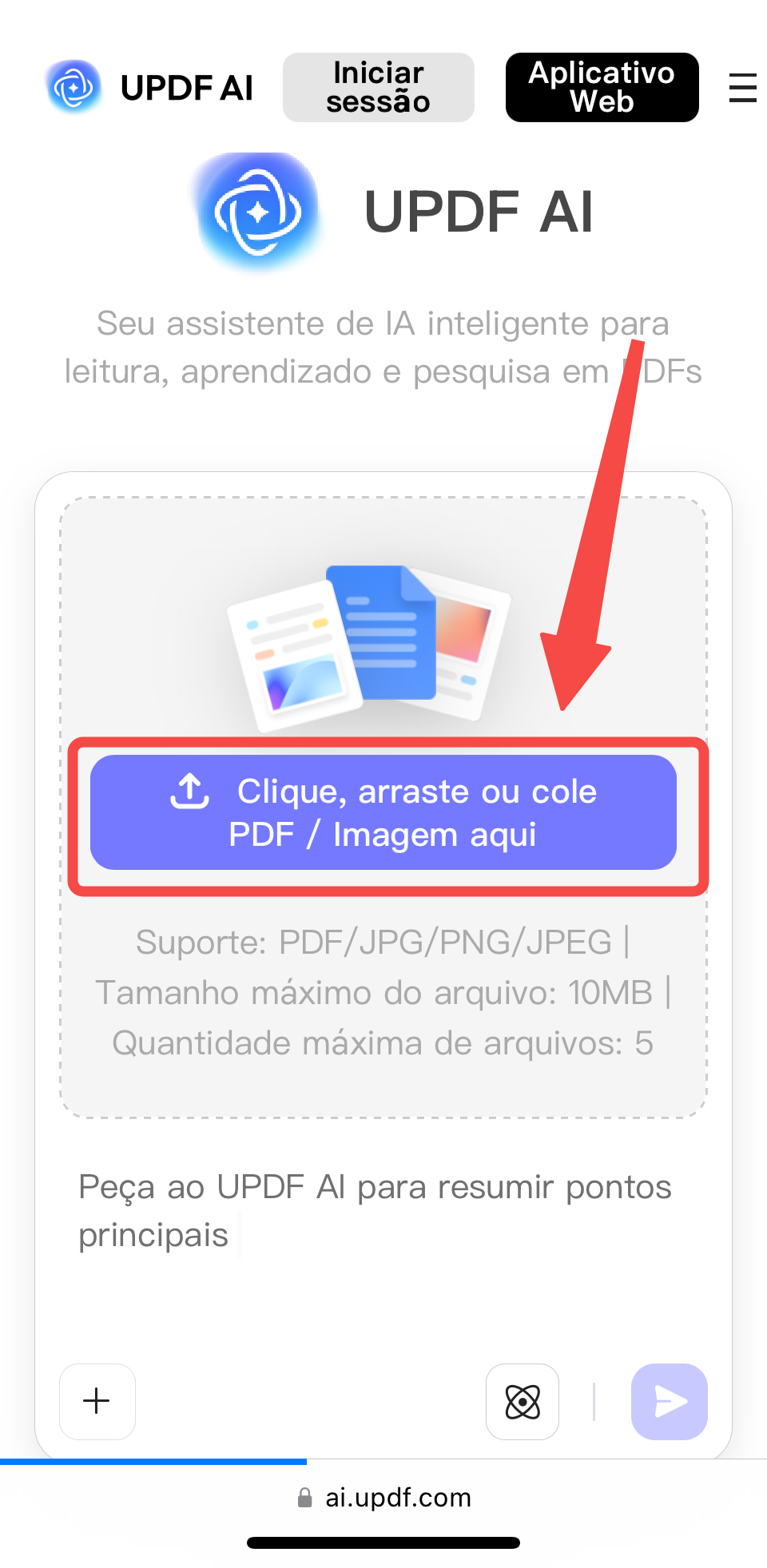
Passo 3. Digite a mensagem “Extrair texto manuscrito desta imagem” na caixa de texto. Toque no botão “Enviar”.
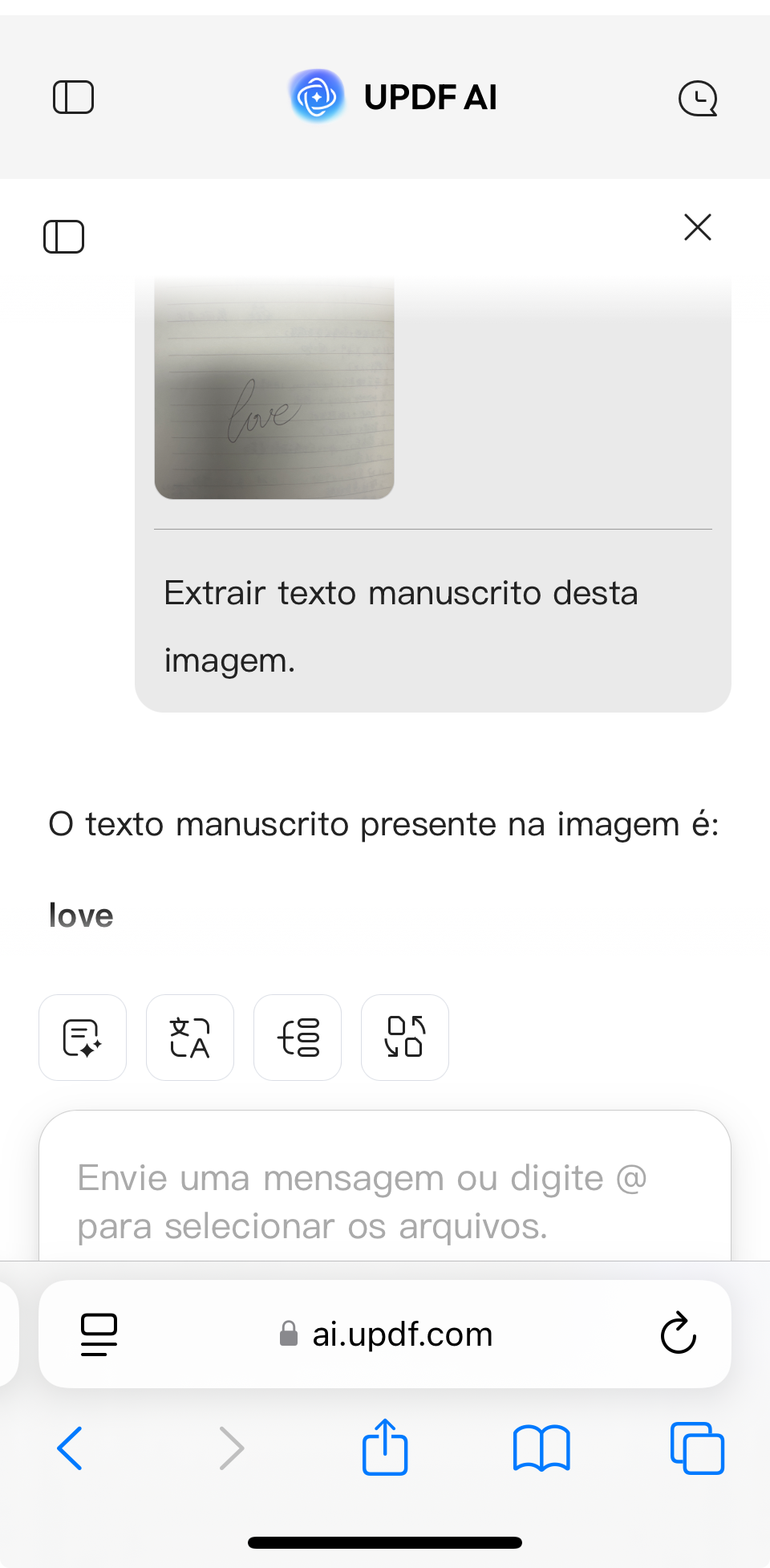
Passo 4. O UPDF AI converterá rapidamente a escrita à mão em texto digitado. Pressione “Copiar” para extrair o texto. Como alternativa, toque em “Regenerar” para tentar novamente.
Além de converter escrita à mão em letras digitais, o UPDF AI Online é seu assistente de IA para todas as tarefas rotineiras ou profissionais. Assista ao vídeo a seguir para descobrir tudo o que você pode fazer com ele.
Com esses recursos avançados, o UPDF AI Online está disponível em planos com preços acessíveis. Compre hoje mesmo por um preço baixo e experimente sem limites!
Parte 4. Como converter escrita à mão em texto com o UPDF
Se você prefere trabalhar offline em vez de online, o UPDF oferece uma excelente solução. Além do assistente de IA integrado, ele possui um poderoso OCR que permite converter escrita à mão em texto com precisão.
O aplicativo para iOS também possui uma ferramenta OCR dedicada. Portanto, instale o aplicativo UPDF para iOS clicando no botão abaixo ou acessando a App Store. Em seguida, siga os passos abaixo para digitalizar suas anotações manuscritas rapidamente.
Windows • macOS • iOS • Android Seguro 100%
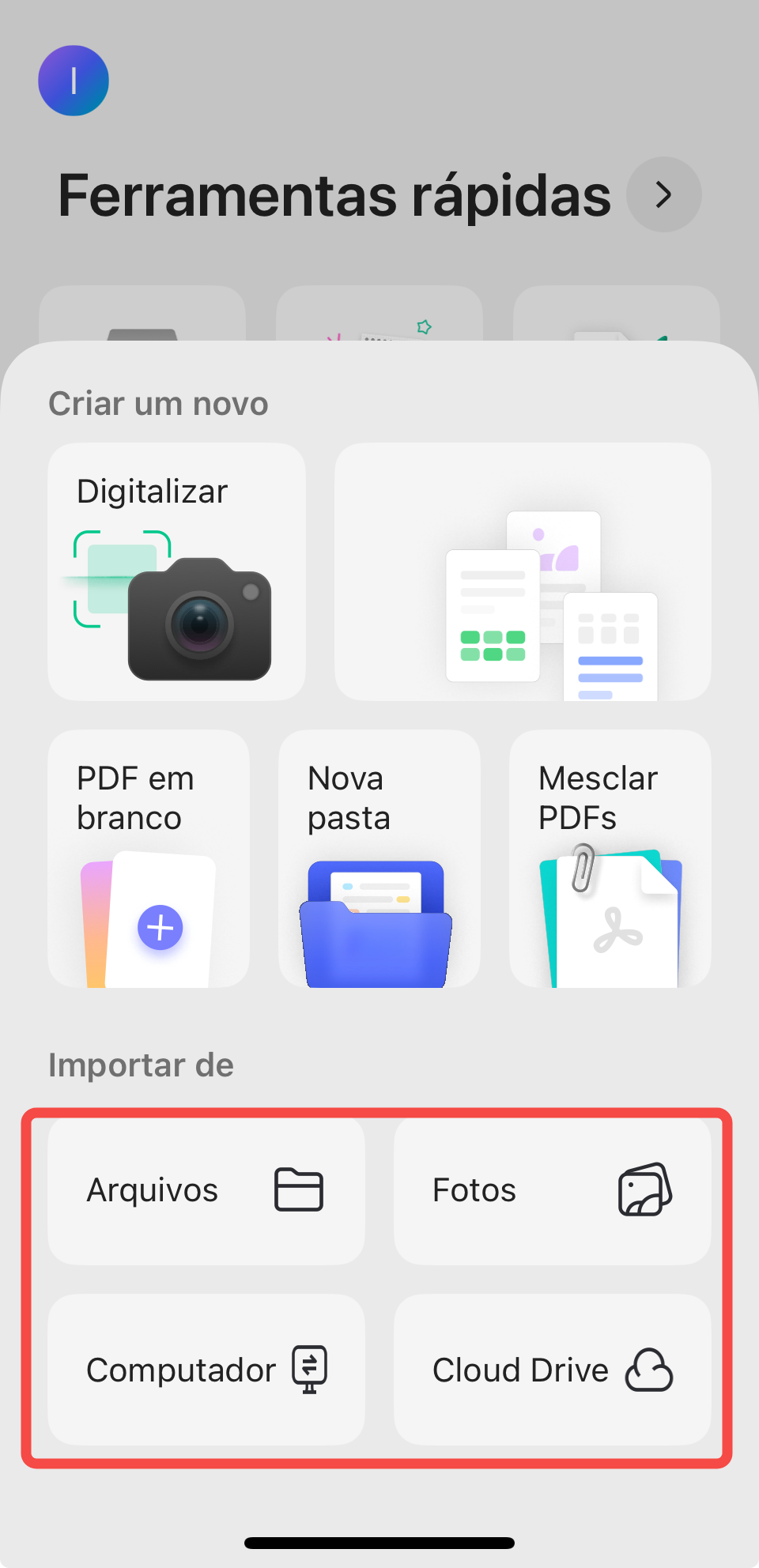
Passo 1. Inicie o UPDF e toque no ícone “+” no canto inferior direito.
Passo 2. Importe o arquivo com o texto manuscrito. Você tem três opções aqui:
- Toque em “Fotos” se o texto manuscrito estiver em formato de imagem.
- Clique em “Arquivos” para importar um PDF contendo a caligrafia.
- Toque em “Digitalizar” para usar a câmera do seu dispositivo e capturar a caligrafia diretamente.
Passo 3. Depois de abrir o arquivo, pressione e segure o documento. Um menu será exibido.
Passo 4. Pressione a seta para a direita no menu até encontrar a opção “ OCR ”. Em seguida, toque nela e prossiga.
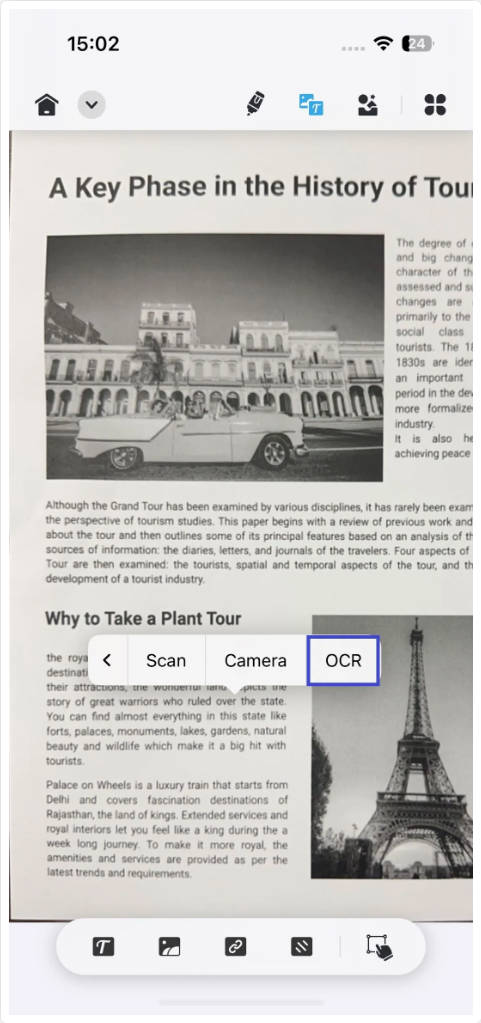
Passo 5. O OCR do UPDF reconhecerá e converterá a escrita à mão. Pressione e segure para copiar e extrair o texto desejado.
O UPDF possui muitos outros recursos além da ferramenta de OCR. Você pode mesclar, compactar, assinar, organizar PDFs e muito mais. Baixe agora mesmo para obter uma solução completa e gerenciar seus PDFs com mais produtividade.
Você também pode ler esta análise para se familiarizar com seus recursos e usá-lo como um profissional.
Palavras Finais
Se você estava procurando uma maneira de converter escrita à mão em texto usando o Google Docs, agora você tem um guia completo para começar! Embora o Google Docs ofereça uma solução rápida e automatizada, os resultados podem ser imprecisos, especialmente com formatação mais complexa.
É aí que o UPDF pode te ajudar! Ele oferece um poderoso assistente de OCR e IA para converter anotações manuscritas em texto em segundos. Experimente! Baixe o UPDF ou acesse o UPDF AI Online agora mesmo e gerencie seus documentos manuscritos e digitais sem esforço.
Windows • macOS • iOS • Android Seguro 100%