 UPDF
UPDF
 UPDF için Windows
 UPDF Mac için
 iPhone/iPad için UPDF
 UPDF için Android
 Nomostar
 UPDF AI Online
 UPDF Sign
 IvyCraft
 PDF Düzenle
 PDF Not Ekle
 PDF Oluştur
 PDF Formu
 Linkleri Düzenle
 PDF Dönüştür
 OCR
OCR PDF → Word
 PDF → Görsel
 PDF → Excel
 PDF Düzenle
 PDF Birleştir
 PDF Böl
 PDF Kırp
 PDF Döndür
 PDF Koru
 PDF İmzala
 PDF Düzenle
 PDF Temizle
 Güvenliği Kaldır
 PDF Oku
 UPDF Bulut
 PDF Sıkıştır
 PDF Yazdır
 Toplu İşlem
 UPDF AI Hakkında
 UPDF AI Çözümleri
 Yapay Zeka Kullanım Kılavuzu
 UPDF AI Hakkında Sıkça Sorulan Sorular
 PDF'yi Özetle
 PDF'yi Çevir
 PDF'yi açıkla
 PDF ile sohbet edin
 Yapay Zeka ile Sohbet
 Görüntü ile sohbet
 PDF'den Zihin Haritasına
 PDF AI Araçları
 Görsel AI Araçları
 AI Sohbet Araçları
 AI Yazma Araçları
 AI Çalışma Araçları
 AI İş Araçları
 Diğer AI Araçları
 AI Yer İmi Oluşturma
 AI Yer İmi Özeti
 AI Filigran Oluşturma
 AI Arka Plan Oluşturma
 AI Çıkartma Oluşturma
 AI Damga Oluşturma
 AI Yazım Paketi
 UPDF Yardımcı Pilot
 AI Sayfa Yönetimi
 AI Semantik Arama
 PDF to Word
 PDF to Excel
 PDF to PowerPoint
 Kurumsal Çözüm
 Kurumsal Plan
 Kurumsal Kullanıcı Kılavuzu
 Kurumsal Webinar
 BT
BT Eğitim
 İnşaat
 Mali Hizmetler
 Sağlık Hizmetleri
 Sigorta
 Hukuk
Hukuk İmalat
 Hükümet
 Eğitim Çözümü
 Müşteri Hikayeleri
 Kullanıcı Kılavuzu
 UPDF Püf Noktaları
 Sıkça Sorulan Sorular
 UPDF Yorumları
 İndirme Merkezi
 Blog
Blog Haber Merkezi
 Teknik Özellikler
 Güncellemeler
 UPDF vs. Adobe Acrobat
 UPDF vs. Foxit
 UPDF vs. PDF Expert

iPad veya iPhone'unuz iOS 26 güncellemesinden sonra sürekli yeniden başlatıyor mu? Yalnız değilsin. Birçok iOS kullanıcısı, en son beta sürümü yükledikten sonra bu sorunu yaşadı.
Güncelleme telefonun her birkaç dakikada bir yeniden başlatılmasına neden oluyor. Alternatif olarak, telefon Apple logosunda takılı kalıyor ve bir daha asla açılmıyor. Bu inanılmaz derecede sinir bozucu olabiliyor! Ancak panik yapmayın. Bunu düzeltmenin kolay yolları var.
Bu makale, iOS26 ve eski iOS sürümlerinde yeniden başlatma döngüsünü düzeltmek için tam bir rehber sunacak. Çözümlerimizin telefonunuzu tekrar düzene sokmanıza ve onu günlük işlerinizin bir parçası haline getirmenize yardımcı olmasını sağlayacağız.
Bu konuda, iOS üzerinde PDF görevlerinizi verimli bir şekilde yönetmek istiyorsanız, UPDF'yi deneyin. Yapay zeka desteklidir ve hızlı düzenlemeler yapmanıza, özetleme, PDF'leri çevirmenize ve daha fazlasını yapmanızı sağlar.
Windows • macOS • iOS • Android %100 güvenli
Hazır mısın? Gidelim!
Bölüm 1. iOS 26 güncellemesinden sonra iPhone'um neden kendi kendine yeniden başlatıyor?
iOS 26 hâlâ beta test aşamasında. Telefonunuzun kendi kendine yeniden başlatılmasına neden olan çözülmemiş hatalar olabilir. İşte iOS 26 güncellemesinden sonra iPhone'unuzun sürekli yeniden başlatmasının bazı temel nedenleri.
- Uyumsuz Uygulamalar: iOS 26 resmi olarak piyasaya sürülmediği için, bazı uygulamalar güncellenmiş sürümü desteklemek için optimize edilmemiş olabilir. Bu, Uber ve Instagram gibi uygulamalarla uyumluluk sorunlarına yol açabilir.
- Depolama Sorunları: Cihazınızdaki düşük depolama normal sistem süreçlerini bozabilir ve rastgele çökmelere yol açabilir ve iPhone'un yeniden başlamasına neden olabilir.
- Yeterli Güç Yok: Telefonunuzun pili azalıyorsa ve sık sık aşırı ısınıyorsa, rastgele yeniden başlatmalara yol açabilir. Cihazınız yeniden başlatma döngüsünde takılı kalabilir ve açılmayabilir.
Şimdi, bu sorunu nasıl çözeceğimize bakalım.
Bölüm 2. "iPhone iOS 26 güncellemesinden sonra sürekli yeniden başlatıyor" sorununu nasıl düzeltebilirim?
iOS 26'da önyükleme döngüsünü düzeltmek için sekiz pratik yöntem topladık. Bu yöntemler hem iPhone hem iPad hem de iOS'un eski sürümlerinde işe yarar.
1. iPhone'unuzu zorla yeniden başlatın
Zorla yeniden başlatma, yazılımı sıfırlamaya ve iOS'ta yeniden başlatma döngüsü gibi küçük hataları çözebilmesine yardımcı olabilir. Ancak, telefonunuzun verilerini silmez.
İşte nasıl çalıştığı.
1:P Adım ve ses yükseltme düğmesini bırakın.
Adım 2: Ses düşürme düğmesine tıklayın ve bırakın.
Adım 3: Yan/güç düğmesine basın. Apple logosunu görene kadar bekleyin.
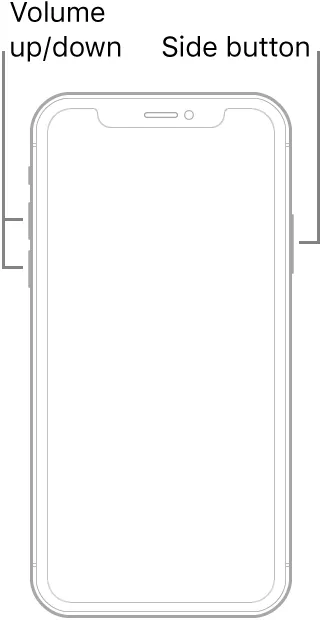
Not: Home butonlu bir iPhone için, Power ve Home tuşlarına basılı tutup durun. Apple logosu göründüğünde onları serbest bırakın.
2. Uyumsuz uygulamayı kaldırın
Uyumsuz uygulamalar, iOS 26 güncellemesinden sonra iPhone'un sürekli yeniden başlatmasının bir diğer nedeni. Uber, bu soruna neden olabilecek uygulamalardan biri. İşte nasıl kaldırıp sorunu çözeceğiniz.
Adım 1: iPhone'unuzun "Ayarlar" uygulamasını açın.
Adım 2: "General"e dokunun ve bir sonraki ekrandan "iPhone Depolama"yı seçin.
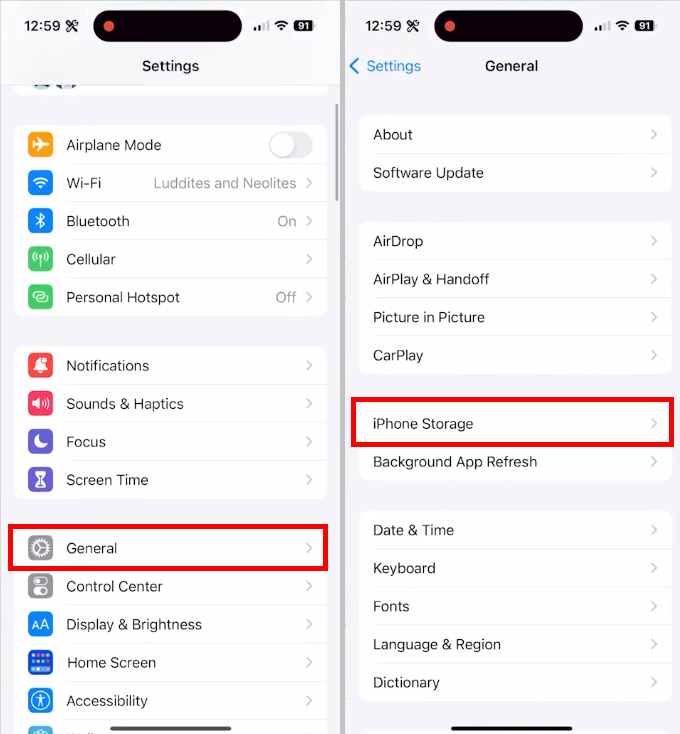
Adım 3: Ekranın yüklenmesini bekleyin. Sonra, cihazınıza yüklü tüm uygulamaları görebilirsiniz.
Adım 4: Silmek istediğiniz uygulamaya dokunun. Sonra, "Uygulamayı Sil" butonuna basarak kaldırın.
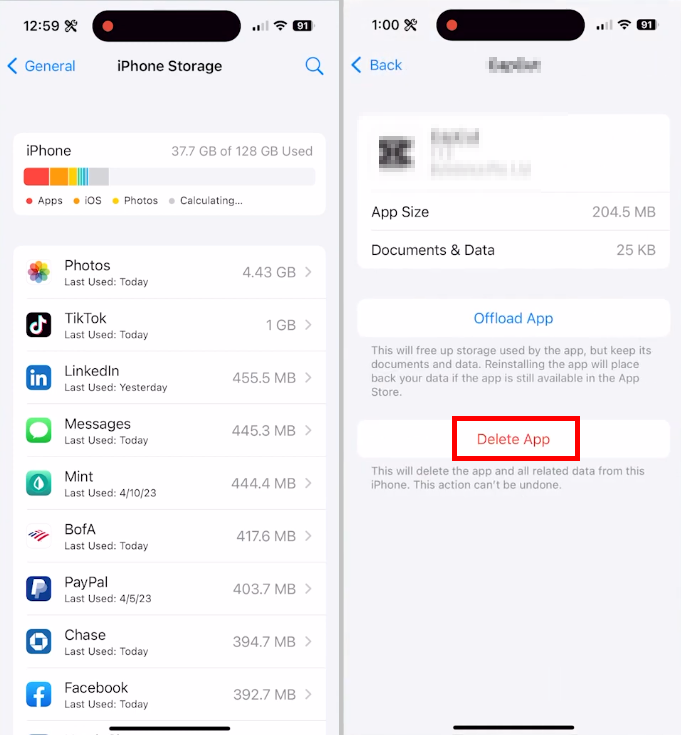
Uygulamayı kaldırmak sorunu sizin için çözdü mü? Eğer yoksa, endişelenmeyin. Bir sonraki çözümümüzü deneyebilirsin.
3. iPhone için Tüm Ayarları Sıfırla
Telefonunuzun ayarlarını sıfırlamak, cihazınızdaki küçük hataları düzeltmenin başka bir yoludur. Bu yöntem, telefonunuzun varsayılan ayarlarını verilerini etkilemeden geri kazandırır.
Bunu nasıl yapacağın şöyle.
Adım 1: Cihazınızda "Ayarlar" menüsünü açın. "Genel" seçeneğini seçin.
Adım 2: Tamamen aşağıya kaydırın ve "Transfer or Reset" seçeneğine dokunun.
Adım 3: "Reset" tuşuna tekrar dokunarak bir menü görün. Buradan "Tüm Ayarları Sıfırla" seçeneğini seçin.
4. Adım
Cihazınızın şifresini girin. Sonra "Tüm Ayarları Sıfırla" seçeneğine dokunun ve bunu onaylayın.
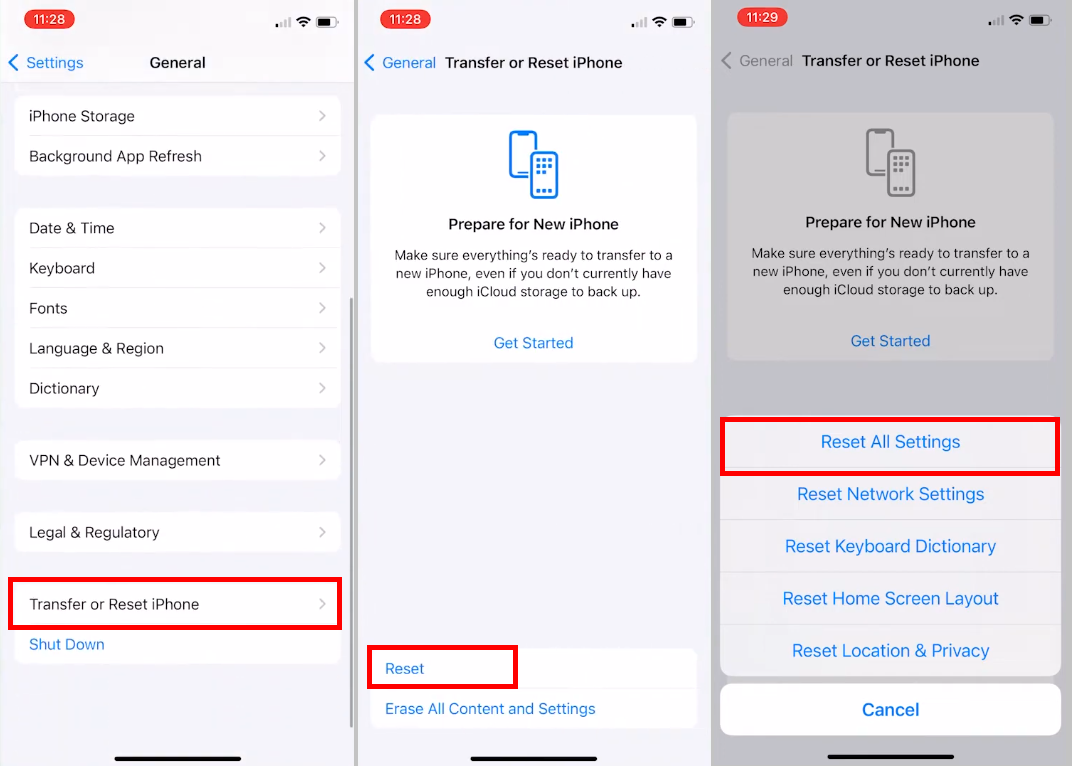
Telefonunuz yeniden başladığında, ayarlarını ayarlayabilirsiniz. Ancak, iOS 26 yedeklemesini manuel yapmak yerine kolay bir çözüm için indirebilirsiniz.
4. iPhone'unuzu Tam Şarj Edin
Düşük pil, iOS 26 güncellemesinden sonra iPhone'unuzun sürekli yeniden başlatmasının veya Apple logosunda takılı kalmasının bir diğer nedeni. Cihazı bol miktarda pile şarj etmek sistemi tekrar düzene sokacaktır.
Nasıl yapacağımızı görelim.
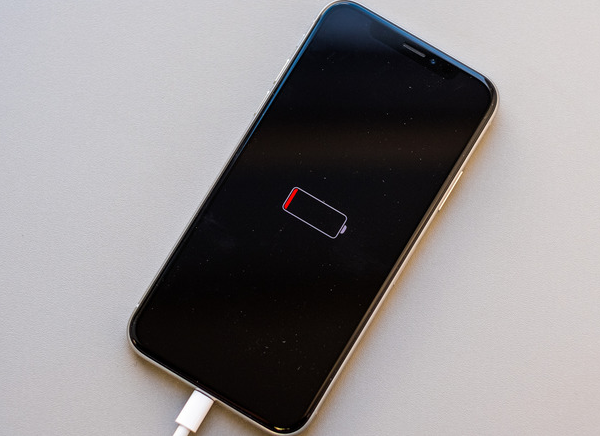
Adım 1: iPhone/iPad'inizi uyumlu bir şarj kablosu ve adaptörü kullanarak bir güç kaynağına takın.
Adım 2: Şarj ekranının görünmesini bekleyin. Telefonunuzun birkaç dakika şarj olmasına izin verin.
Adım 3: Telefonunuz yeterli pil topladığında otomatik olarak açılır.
"iPhone iOS 26 güncellemesinden sonra sürekli yeniden başlatıyor" sorunu için bir sonraki çözüme geçelim.
5. SIM kartı yeniden takın
Yanlış yerleştirilmiş bir SIM kart, telefonunuzun operatörle bağlantısını engelleyebilir. Bu, iOS 26 güncellemesinden sonra iPhone'unuzun sürekli yeniden başlatmasının sebebi olabilir. SIM kartı çıkarıp tekrar takmak bu sorunu çözmeli.
Bunu nasıl yapacağız?
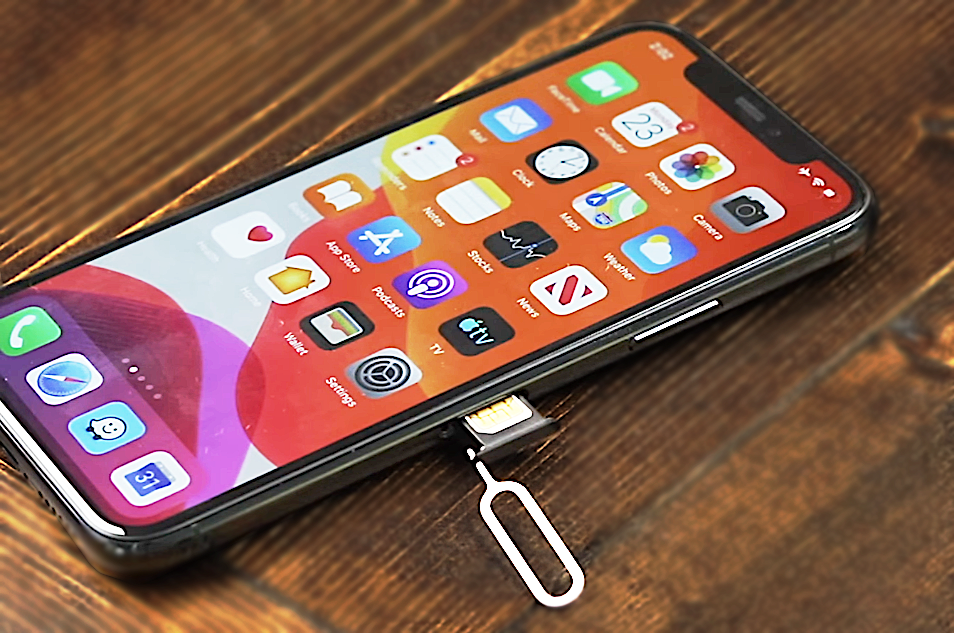
Adım 1: Telefonunuzu kapatın ve cihazınızın yanındaki SIM kartı bulun.
Adım 2: SIM çıkarıcı pinini SIM kart yuvasının yanındaki küçük deliğe bastırın.
Adım 3: Tepsi kayana kadar ejektörü nazikçe itin. SIM kartı tepsiden çıkarın.
Adım 4: SIM kartı herhangi bir hasar olup olmadığını kontrol edin ve temizleyin. Sonra tekrar tepsiye koy. Tepsiyi yuvaya kaydırarak tıkırtı duyana kadar.
Hadi devam edelim ve bunu düzeltmenin başka bir yolunu keşfedelim.
6. iOS 26 için güncellemeleri kontrol edin
Önceki yöntemlerin hiçbiri sizin için işe yaramıyorsa, iOS 26 güncellemesinden sonra iPhone'unuzun sürekli yeniden başlatmasının sebebi daha derin bir yazılım sorunu olabilir.
iOS26 hâlâ beta aşamasında ve hata düzeltmeleriyle güncellenmeye devam ediyor. Bu nedenle, bu sorunu tamamen ortadan kaldırmak için yeni güncellemeler aramak en iyisidir. iOS güncellemelerini "Ayarlar > Genel > Yazılım Güncellemesi"nden kontrol edebilirsiniz.
7. iOS 26'ya Geri Düşürme
Güncellemeleri beklemeyi atlamak mı istiyorsun ve hızlı bir çözüme mi ihtiyacın var? iOS 26'ya geri dönebilir ve cihazınızın otomatik olarak yeniden başlatılmasını engelleyebilirsiniz.
Peki nasıl çalışıyor? İlk olarak, cihazınızı iCloud'a yedeklemeniz gerekecek, çünkü aşağı düşürme telefonunuzdaki tüm verileri silecektir. Ayrıca iTunes ile bir Mac veya Windows PC'ye ihtiyacınız olacak.
iOS 26'ya nasıl düşürüleceğine bakalım.
Adım 1: Önce cihazınızı kurtarma moduna almanız gerekecek. Bunun için,
- Telefonunuzu kapatın ve güç düğmesine basıp basılı tutun.
- Apple logosunu gördüğünde basmaya devam et.
- Şarj kablosu olan bir ekran göründüğünde parmağınızı bırakın. Recovery modundasın.
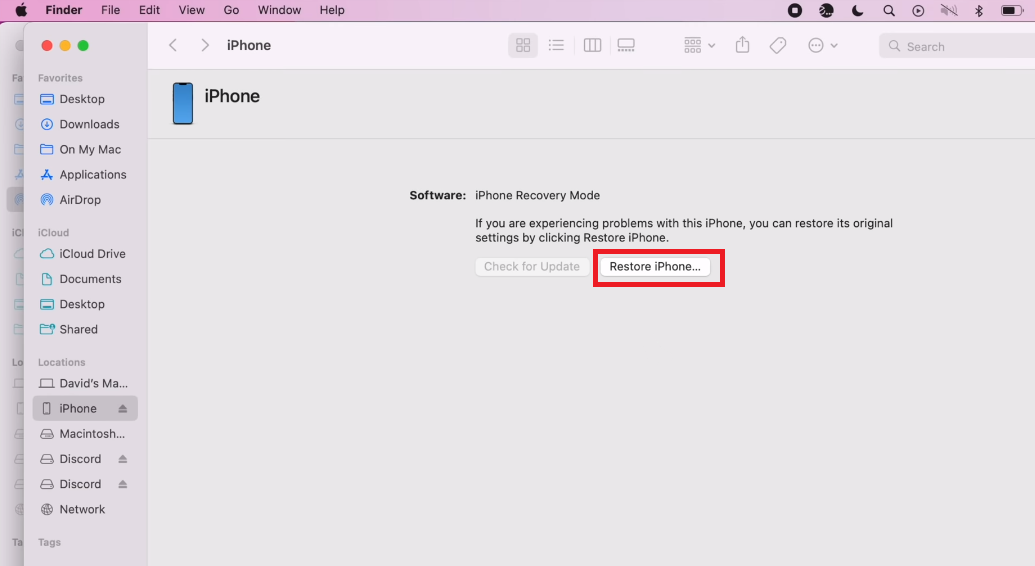
Adım 2: Sonra telefonunuzu bir Mac'e bağlayın. Finder'ı açın ve sol paneldeki "Konumlar" bölümünden telefonunuzun adını seçin.
Adım 3: "iPhone'u Restore Et..." tuşuna tıklayın. düğmesini dede. "Restore and Update" seçeneğine tıklayın.
Adım 4: "Sonraki"ye tıklayın ve "Kabul et" tuşuna basın süreci başlatın.
Adım 5: Telefonunuz geri yüklendiğinde, Mac'te bir bildirim göreceksiniz. Telefonunuz açılacak ve artık kurulumu yapabiliyorsunuz.it up.
8. Apple Destek'ten Yardım Alın
iOS26'dan aşağı düşürebileceğiniz bir Mac veya PC'niz yoksa, endişelenmeyin. Apple Destek Hizmetlerinden profesyonel yardım alabilirsiniz. Sorunu kolayca çözmenize yardımcı olabilirler.
Apple Destek Destek Hizmetlerine web sitesi veya uygulama üzerinden ulaşabilirsiniz. Sonra sorunu açıklayın ve cihaz adı ile destek seçeneği gibi gereksinimleri doldurun. Telefonunuzla sohbet edebilir veya arama yapabilirsiniz. Ayrıca en yakın mağazadan randevu alabilirsiniz.
Bölüm 3. Bonus İpucu: iOS 26 için En İyi PDF Editörü ve Okuyucu
iPhone veya iPad'inizde sık sık PDF dosyalarını okuyor ve düzenliyor musunuz? UPDF kullanarak iOS 26 deneyiminizi daha da geliştirebilirsiniz! UPDF, iOS, Mac, Windows ve Android için yapay zeka destekli bir PDF editörüdür. Sezgisel tasarımı ve kolay düzenleme araçları, hareket halindeyken PDF'lerle çalışmak için mükemmel bir yol sunuyor!
- Zahmetsiz Düzenleme: Dosyalarınızı kolayca düzenleyebilir, notlar ekleyebilir, dönüştürebilir, düzenleyebilirsiniz ve daha fazlasını yapabilirsiniz.
- Hızlıca PDF'ye tara: Bir resmi veya belgeyi doğrudan PDF'ye tarayabilirsiniz.
- Platformlar arası Sorunları Sorunsuzca Senkronize Edin: UPDF Cloud ile PDF'lerinizi platformlar arasında senkronize edebilir ve her yerden erişebilirsiniz!
- Yapay Zeka Asistanı: UPDF AI, PDF'lerle özetleme, çevirme, açıklama, yeniden yazma ve sohbet etme imkanı sunar.
Ama daha fazlası var! Ücretsiz indirin ve tüm özelliklerini keşfedin. UPDF ile verimliliğinizi artırmanın sonsuz yollarını bulabilirsiniz!
Aşağıdaki videoyu izleyin veya özellikleri hakkında daha fazla bilgi edinmek ve bundan nasıl faydalanabileceğinizi öğrenmek için bu inceleme makalesini okuyun.
Windows • macOS • iOS • Android %100 güvenli
Son Sözler
Hepsi bu! iOS 26 güncellemesinden sonra iPhone'unuzun neden sürekli yeniden başlattığı ve bunu nasıl düzeltebileceğimiz hakkında her şeyi ele aldık. Kapsamlı rehberimizle, cihazınızı hızla tekrar çalışır hale getirebilir ve iOS26'nın keyfini endişelenmeden keyifle geçirebilirsiniz.
Deneyiminizi daha da geliştirmek istiyorsanız, UPDF'yi deneyin! Gelişmiş bir PDF düzenleyicinin tüm özelliklerini iOS cihazınıza taşıyor. Şimdi indirin ve PDF'lerinizi zahmetsizce düzenlemeye başlayın!








 Lizzy Lozano