UPDF
UPDF
 UPDF için Windows
 UPDF Mac için
 iPhone/iPad için UPDF
 UPDF için Android
 Nomostar
 UPDF AI Online
 UPDF Sign
 IvyCraft
 PDF Düzenle
 PDF Not Ekle
 PDF Oluştur
 PDF Formu
 Linkleri Düzenle
 PDF Dönüştür
 OCR
OCR PDF → Word
 PDF → Görsel
 PDF → Excel
 PDF Düzenle
 PDF Birleştir
 PDF Böl
 PDF Kırp
 PDF Döndür
 PDF Koru
 PDF İmzala
 PDF Düzenle
 PDF Temizle
 Güvenliği Kaldır
 PDF Oku
 UPDF Bulut
 PDF Sıkıştır
 PDF Yazdır
 Toplu İşlem
 UPDF AI Hakkında
 UPDF AI Çözümleri
 Yapay Zeka Kullanım Kılavuzu
 UPDF AI Hakkında Sıkça Sorulan Sorular
 PDF'yi Özetle
 PDF'yi Çevir
 PDF'yi açıkla
 PDF ile sohbet edin
 Yapay Zeka ile Sohbet
 Görüntü ile sohbet
 PDF'den Zihin Haritasına
 PDF AI Araçları
 Görsel AI Araçları
 AI Sohbet Araçları
 AI Yazma Araçları
 AI Çalışma Araçları
 AI İş Araçları
 Diğer AI Araçları
 AI Yer İmi Oluşturma
 AI Yer İmi Özeti
 AI Filigran Oluşturma
 AI Arka Plan Oluşturma
 AI Çıkartma Oluşturma
 AI Damga Oluşturma
 AI Yazım Paketi
 UPDF Yardımcı Pilot
 AI Sayfa Yönetimi
 AI Semantik Arama
 PDF to Word
 PDF to Excel
 PDF to PowerPoint
 Kurumsal Çözüm
 Kurumsal Plan
 Kurumsal Kullanıcı Kılavuzu
 Kurumsal Webinar
 Bankacılık
 Sağlık Hizmetleri
 Sigorta
 Hukuk
Hukuk İmalat
 Hükümet
 Eğitim Çözümü
 Müşteri Hikayeleri
 Kullanıcı Kılavuzu
 UPDF Püf Noktaları
 Sıkça Sorulan Sorular
 UPDF Yorumları
 İndirme Merkezi
 Blog
Blog Haber Merkezi
 Teknik Özellikler
 Güncellemeler
 UPDF vs. Adobe Acrobat
 UPDF vs. Foxit
 UPDF vs. PDF Expert

İster öğrenci ister iş yetkilisi olun, bir dosyayı cihazlarınızdan diğerine kopyalamanız gerektiği anla karşılaşmış olabilirsiniz. Bunu tekrar tekrar yapmak zorunda kaldığınızda, işler sinir bozucu olabiliyor. PDF'yi cihazlar arasında senkronize etmeyi öğrenmek çok önemlidir.
Bu rehber, belgelerinizi manuel ve otomatik senkronize etmenin birçok yolunu paylaşacak. Böylece, tüm belgelerinize tüm cihazlarınızda sorunsuz erişebilirsiniz.
PDF'yi UPDF ile Nasıl Senkronize Edilir?
PDF belgelerinizi cihazlar arasında senkronize etmek için ilk ve en etkili seçenek UPDF'dir. UPDF Cloud özelliğiyle, PDF'lerinizi kolayca özel bulut depolamasına yükleyebilirsiniz. Bu sadece PDF'lerinizi daha iyi düzenlemeye yardımcı olmakla kalmaz, aynı zamanda kolayca erişilebilir olmalarını da sağlar.
UPDF Cloud ile PDF'nizi farklı klasörlerde düzenleyerek daha iyi organize edebilirsiniz. En güzel yanı, hesabınızı internet bağlantısı olan herhangi bir cihazda kullanarak PDF'lerinize istediğiniz zaman, istediğiniz yerde erişebilmenizdir.
Ayrıca, PDF'lerinizde değişiklik yapmak istiyorsanız ve onları UPDF Cloud üzerinden açıyorsanız, bu değişiklikler cihazlarınız arasında senkronize edilir.
Bu yüzden, UPDF uygulamasını tüm cihazlarınıza indirin ve UPDF Cloud ile diğer özellikleri kullanma deneyimini bizzat edinin.
Windows • macOS • iOS • Android %100 güvenli
Mac/Windows'tan iPad/iPhone/Android'e PDF'yi nasıl senkronize ederim?
UPDF kullanarak belgelerinizi senkronize etmenin ilk yolu, belgeyi bilgisayarınızda bulundurduğunuzda olur.
Bu yöntem, Mac veya Windows UPDF uygulamasını kullanırken ve belgelerin akıllı telefonlarınıza veya tabletlerinize senkronize edilmesini istediğinizde işe yarar.
Adım 1:
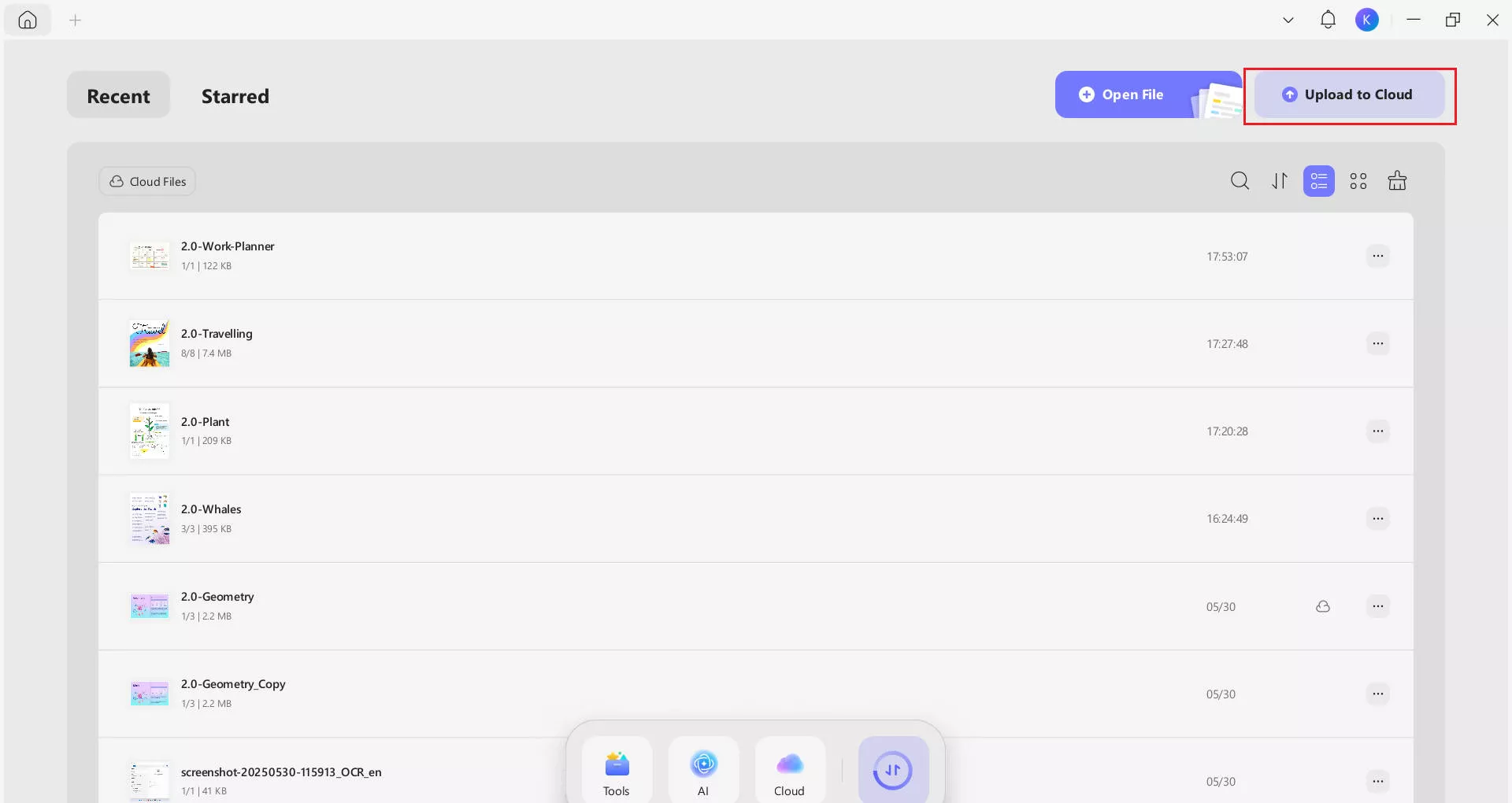
UPDF uygulamasını bilgisayarınızda çalıştırın ve ana sayfadan sağ üst menü panelinde bulunan "Buluta Yükle" butonuna tıklayın. Buradan dosya gezici penceresini açabilirsiniz. Yüklemek istediğiniz dosyaya tıklayın ve "Aç" tuşuna tıklayın, böylece dosya UPDF Cloud'a yüklenmeye başlar.
Adım 2:
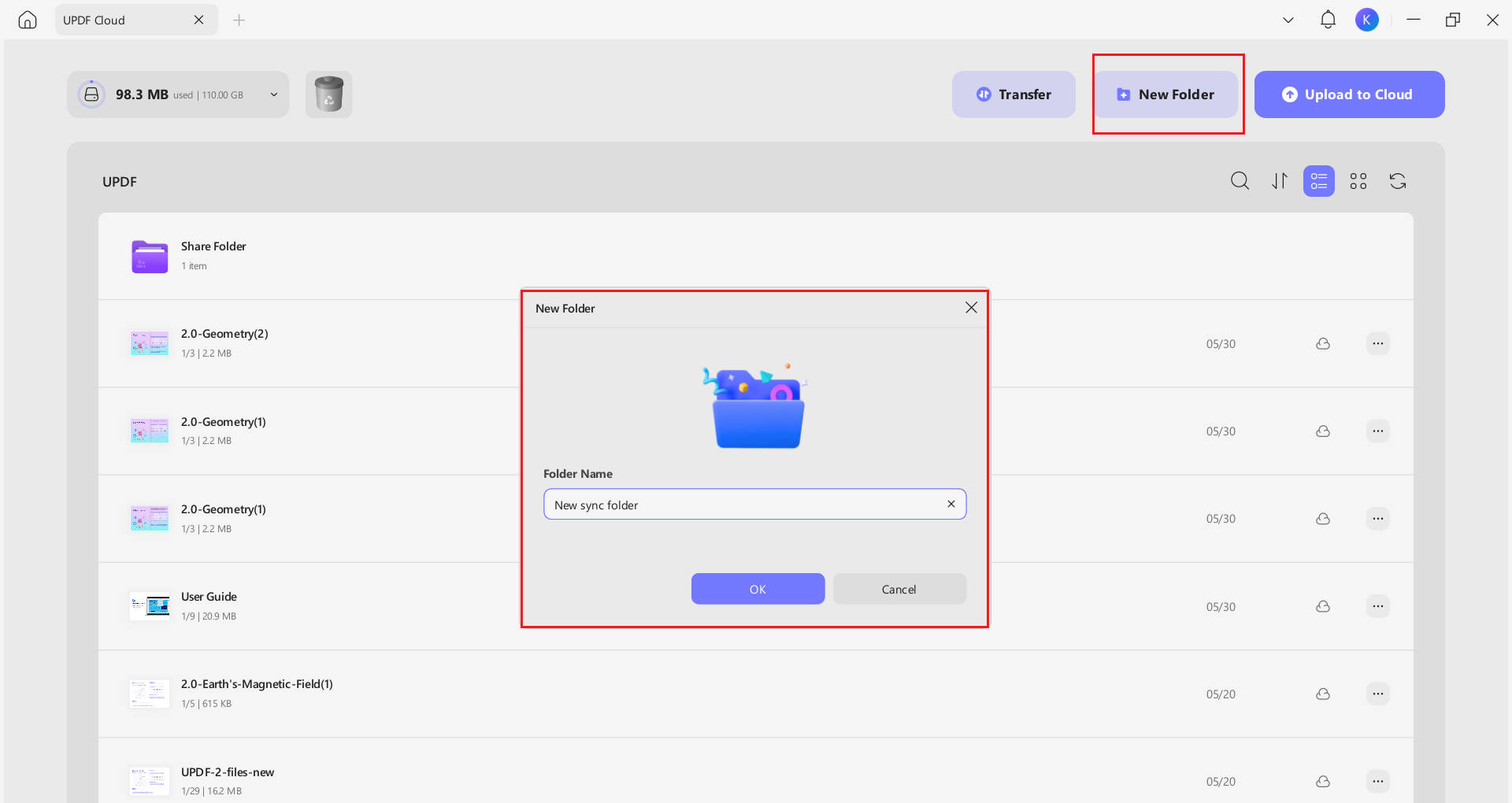
PDF'yi kök klasöre yüklemek istemiyorsanız ama belgelerinizi düzenlemek istiyorsanız, "+Yeni Klasör" butonuna tıklayıp klasörünüze isim verebilirsiniz. Klasörünüzün adını yazdıktan sonra "OK" tuşuna tıklayın ve o klasör UPDF Cloud'da oluşturulacaktır. Klasörün içine girmek için klasöre tıklayın ve ardından "Buluta Yükle" seçeneğine tıklayarak bu klasöre PDF yükleyin.
Akıllı telefonunuzu veya tabletinizi alın ve uygulamayı açmak için UPDF uygulama simgesine dokunun. Ana ekranda "UPDF Cloud" seçeneğini göreceksiniz, ona tıklayarak UPDF Cloud'a giriyorsunuz ve artık tüm yüklenen belgeleri ve klasörleri tam içerikleriyle açabilirsiniz.
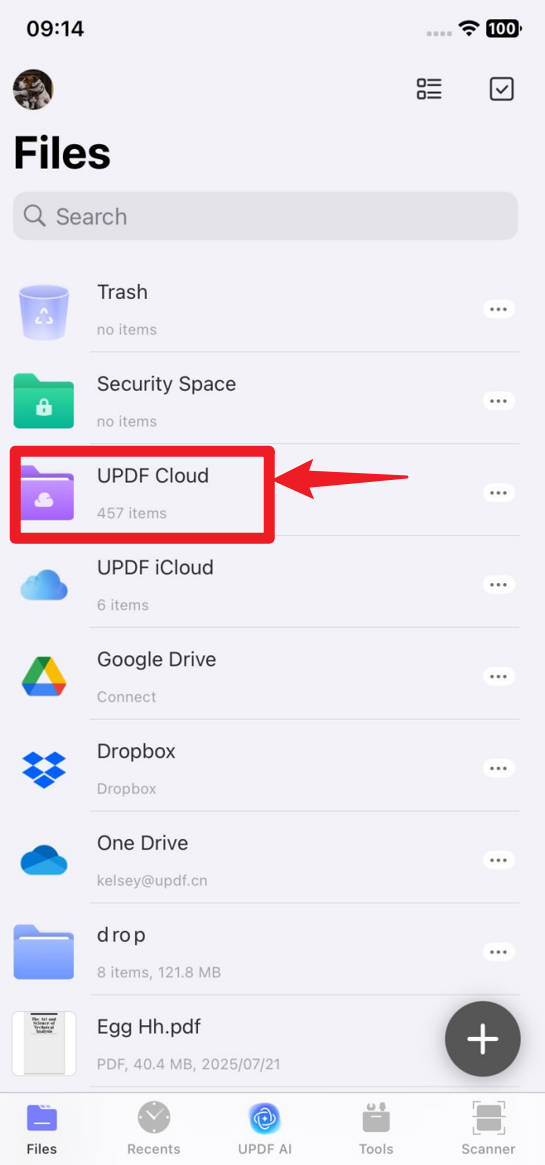
Bu yöntemle, PDF'leri kök/ana klasöre yüklemek istiyorsanız, belgelerinizi senkronize etmek için bir adımdan fazla sürmezsiniz. UPDF Cloud'a her bir şey yüklediğinizde, otomatik olarak tüm cihazlarınızla senkronize olur.
iPad/iPhone/Android'den PDF Nasıl Senkronize Edilir?
Belgeleriniz iPhone, Android veya iPad cihazınızda var mı ve bilgisayar gibi diğer cihazlarla senkronize etmek mi istiyorsunuz? UPDF Cloud kullanıldığında bu da mümkün ve aşağıdaki adımlarla süreci çok basitleştirir:
Öncelikle, aşağıdaki buton üzerinden telefonunuza UPDF'yi indirin veya App Store ile Google Play'e gidin.
Windows • macOS • iOS • Android %100 güvenli
Adım 1:
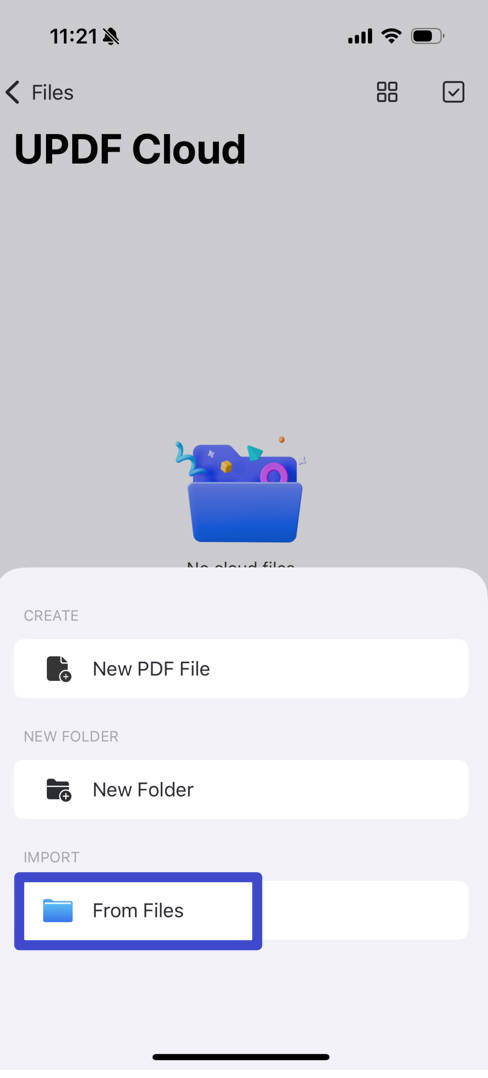
Akıllı telefonunuzda veya tabletinizde UPDF uygulama simgesini bulup UPDF'yi açmak için ona dokunun. Şimdi. "UPDF Cloud" kartını bulun ve UPDF Cloud özelliğine girmek için ona dokunun. Dosya yüklemek için, sağ alt köşedeki "+" butonuna dokunup "Dosyalardan" seçeneğini seçin. "Dosyalar" uygulamasını açar, burada PDF'leri seçebilir ve sağ üstten "Aç" tuşuna basarak onları UPDF Cloud'a yükleyebilirsiniz.
Adım 2:
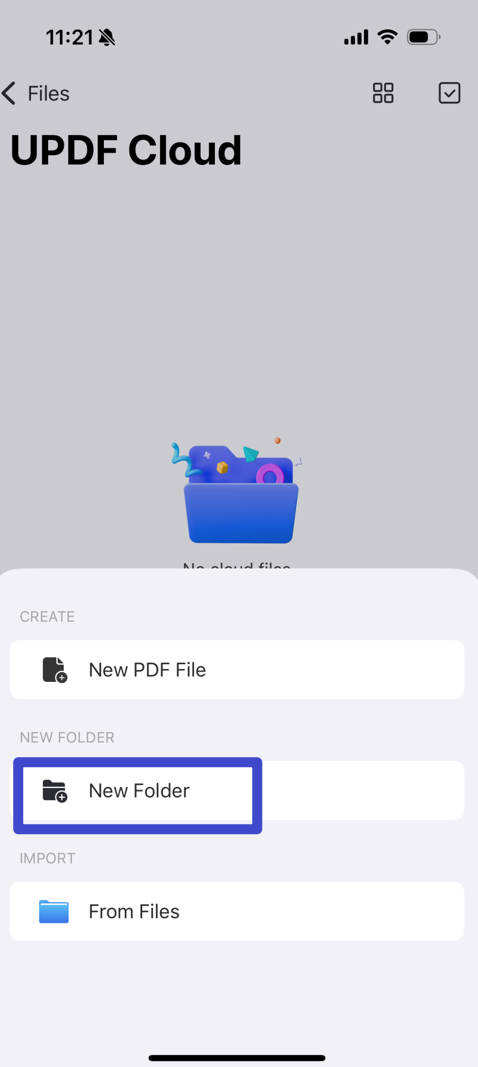
Belgelerinizi düzenlemek için UPDF'de bir klasör oluşturmak istiyorsanız, "+" tuşuna dokunun ve bu sefer "Yeni Klasör"e dokunun. Şimdi, klasörünüzün adını girin ve "Bitti" seçeneğine tıklayarak oluşturun. Klasörü açmak için dokunun, "+" butonuna dokunun ve ardından bu klasöre PDF yüklemek için "Dosyalardan" seçeneğini seçin.
Adım 3:
UPDF yazılımının masaüstü simgesini kullanarak bilgisayarınızda açın ve sol panelden "UPDF Cloud"a gidin. Artık PDF'lerinizi en güncel olanların en üstte yer aldığı ızgara görünümünde bulabilirsiniz. UPDF arayüzünde herhangi bir PDF'yi açmak için tıklayın ve düzenleme veya açıklama gibi diğer özellikleri kullanabilirsiniz.
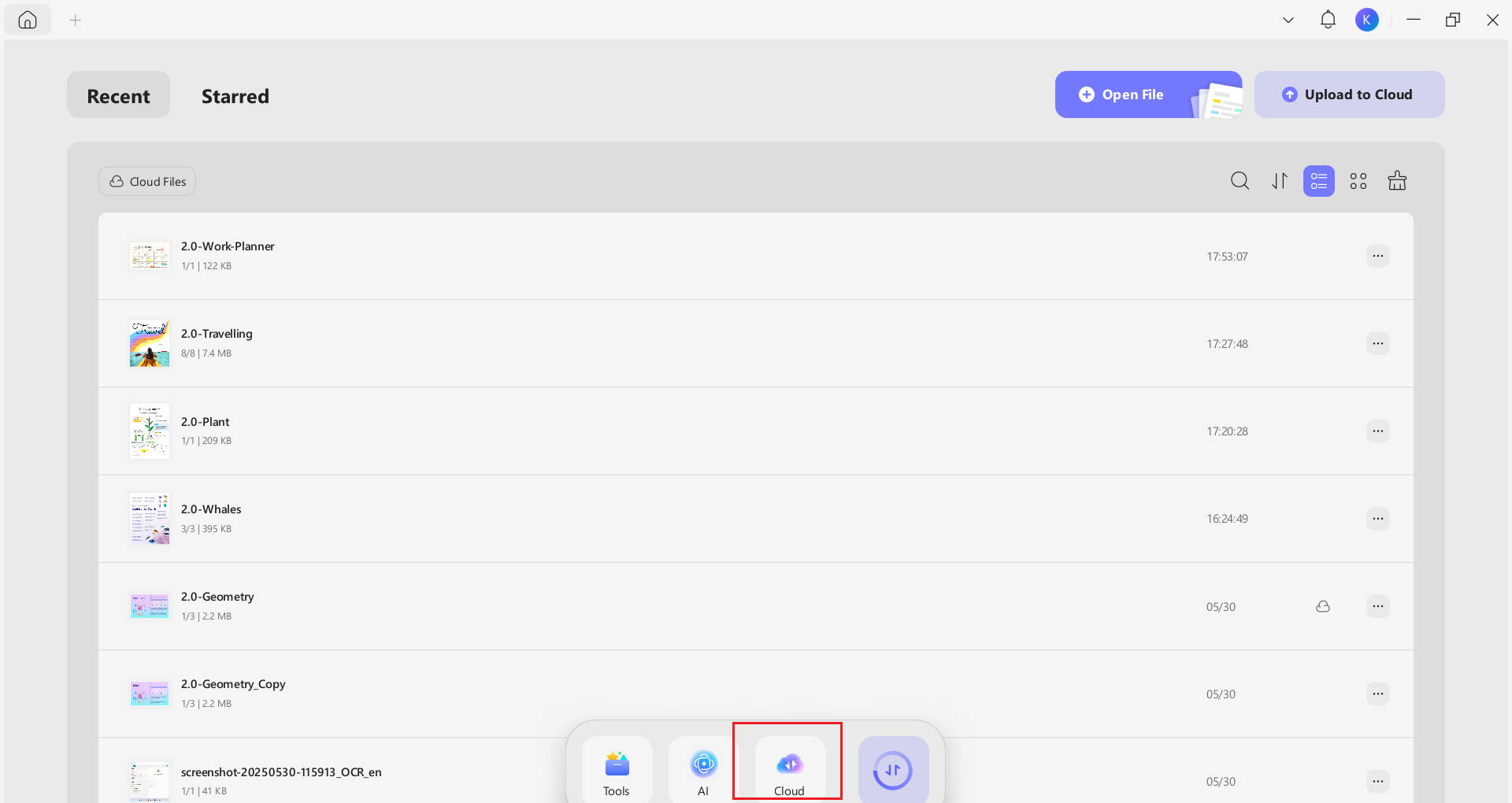
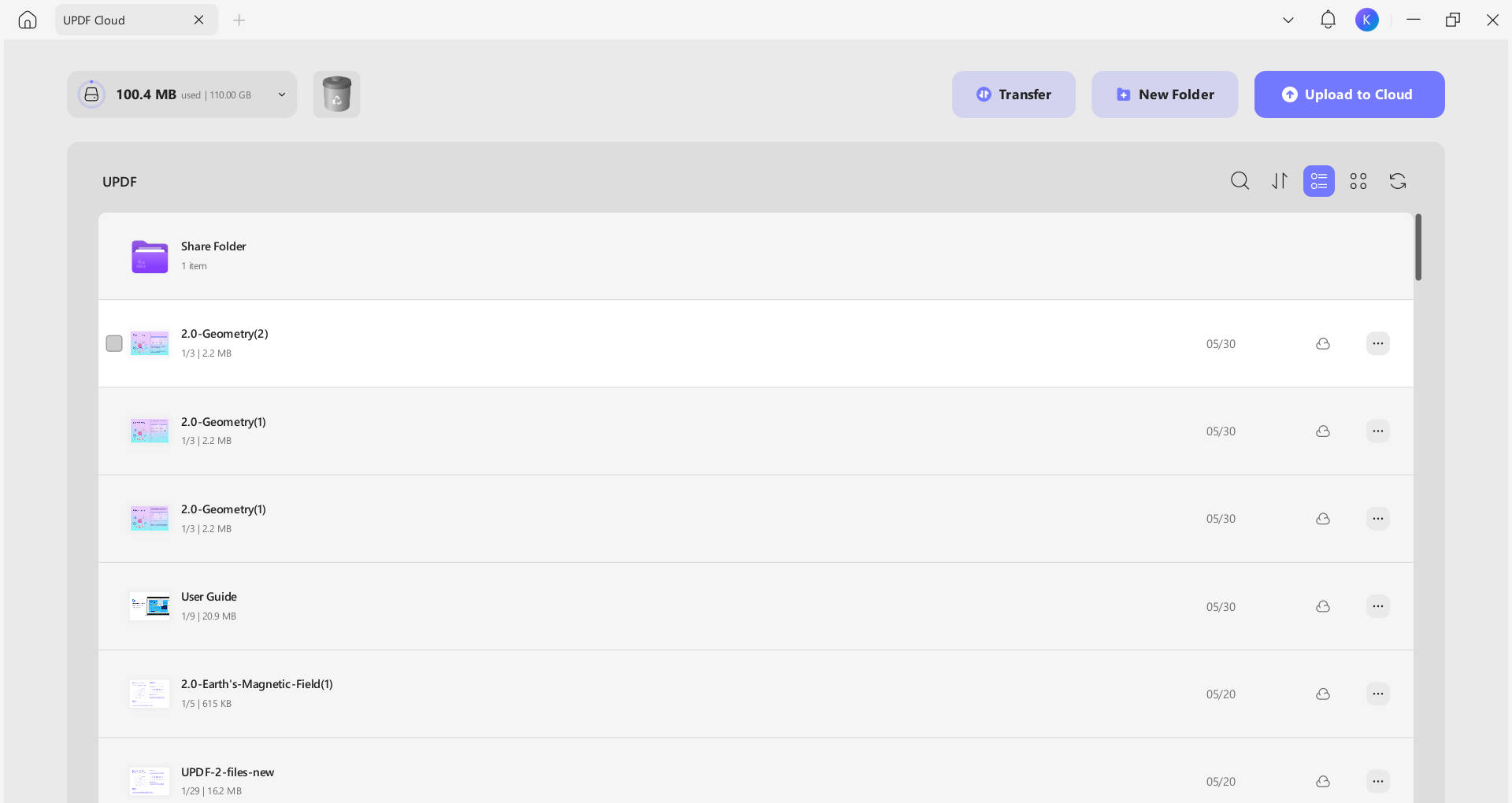
PDF'lerinizi akıllı telefonlardan veya tabletlerden UPDF'ye yüklerken ve diğer tüm cihazlarda senkronize etmek için yaklaşık 5 dokunuş gerekir, bu da süreci çok basit ve hızlı hale getirir.
UPDF, çoğu özelliğinin bulunduğu ücretsiz bir versiyon sunuyor, böylece ücretsiz indirip deneyimini alabilirsiniz. Ancak en premium deneyimi istiyorsanız, tüm özellikleri açan UPDF Pro sürümünü alın. Çok ucuz ve Adobe Acrobat'ın sadece %17'sine mal oluyor. UPDF hakkında genel bir bakış için bu inceleme makalesini okuyabilirsiniz.
Windows • macOS • iOS • Android %100 güvenli
Adobe Acrobat ile PDF'yi nasıl senkronize ederim?
Adobe Acrobat, yüksek fiyatlı bir PDF aracı olarak bilinir. Ancak avantajlarından biri, PDF'lerinizi cihazlar arasında senkronize etmek istediğinizde harika olan Adobe Cloud Storage'ı da getirmesidir.
Süreç nispeten kolaydır ve aşağıdaki adımlardan sadece 2'si yeterlidir:
Adım 1:
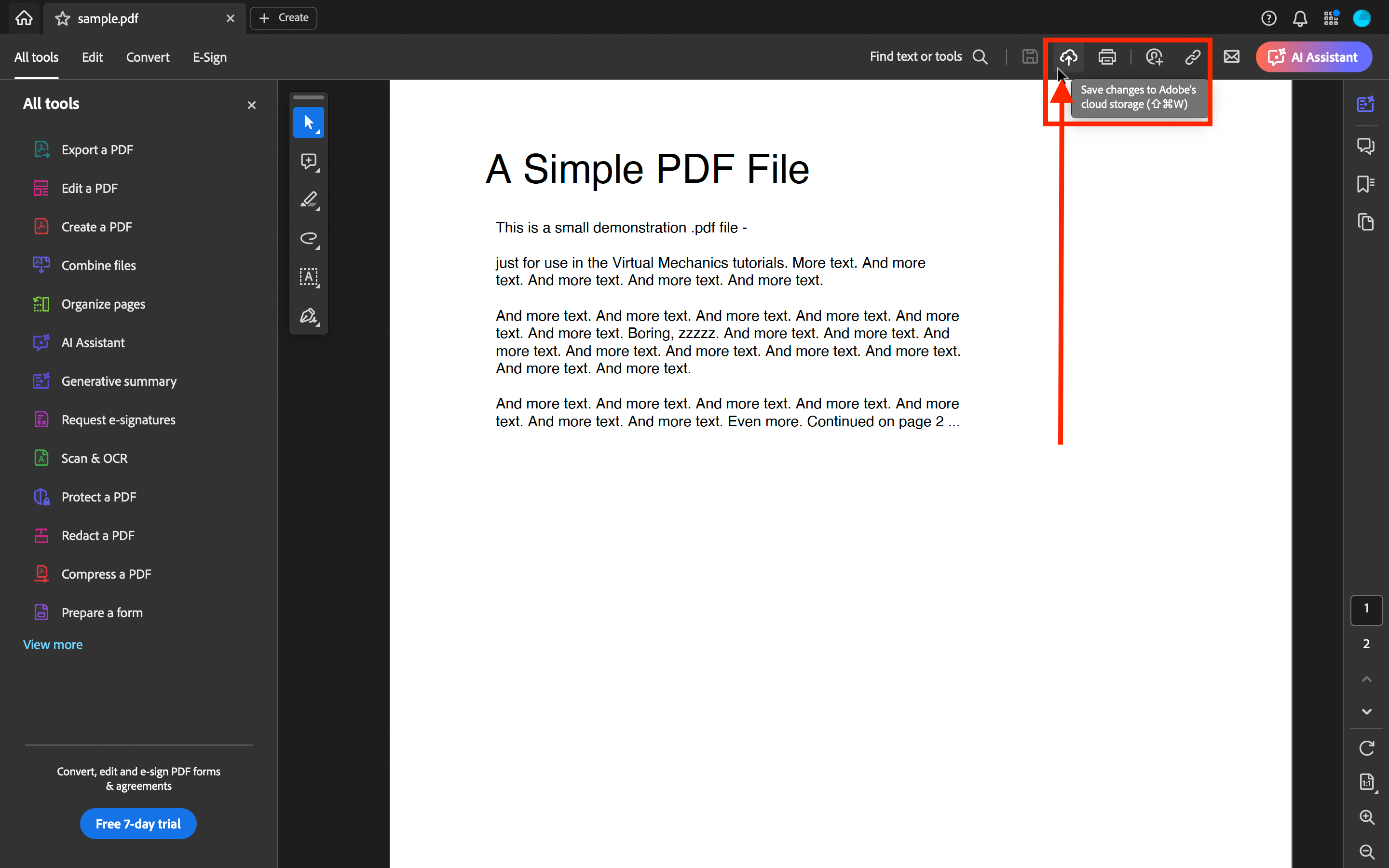
Bilgisayarınızda Adobe Acrobat uygulamasını ayarlayın ve PDF'nizi açın, "PDF'yi aç" seçeneğine tıklayıp dosya gezdirici penceresinde "Open" seçeneğine tıklayın. PDF'niz açılırken, üstten "Adobe Cloud Storage'a Değişiklikleri Kaydet" butonuna tıklayın. Şimdi, belgenizi Adobe Cloud Storage'a başarıyla yüklemesini bekleyin.
Adım 2:
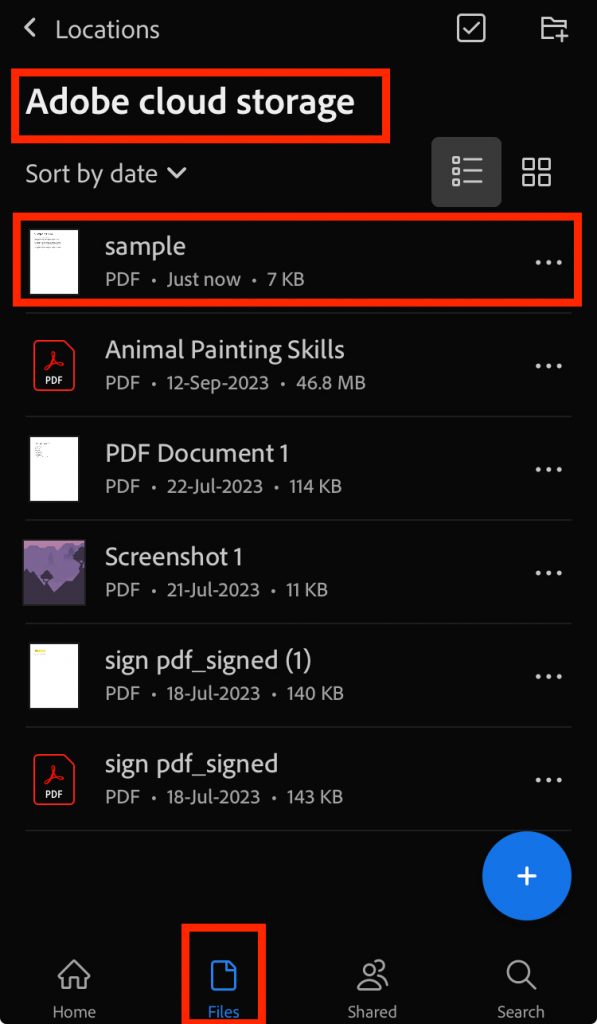
Şimdi, akıllı telefonunuzda Adobe Acrobat uygulama simgesine dokunun. Aşağıdaki "Dosyalar" butonuna tıklayın ve konumlardan "Adobe Cloud Storage" seçeneğini seçin. Son olarak, son dönemdeki PDF dosyasını görüp ona dokunarak diğer Adobe Acrobat özelliklerine önizleme ve erişim sağlayabilirsiniz.
Bu adımlarla, tüm belgelerinizi manuel olarak Adobe Cloud Storage'a yükleyebilirsiniz ve cihazlarınız arasında otomatik olarak senkronize edilirler.
Ayrıca okuyun: UPDF vs Adobe Acrobat
PDF Google Drive ile nasıl senkronize edilir?
Neredeyse herkesin bir Google hesabı var ve Google Drive o hesabla birlikte bulut depolama olarak geliyor. Google Drive'ın iyi yanı, yerel deneyime sahip tüm platformlarda mevcut olması.
Bu nedenle, aşağıdaki adımlarla belgelerinizi senkronize etmek çok hızlı ve basit hale gelir:
Adım 1:
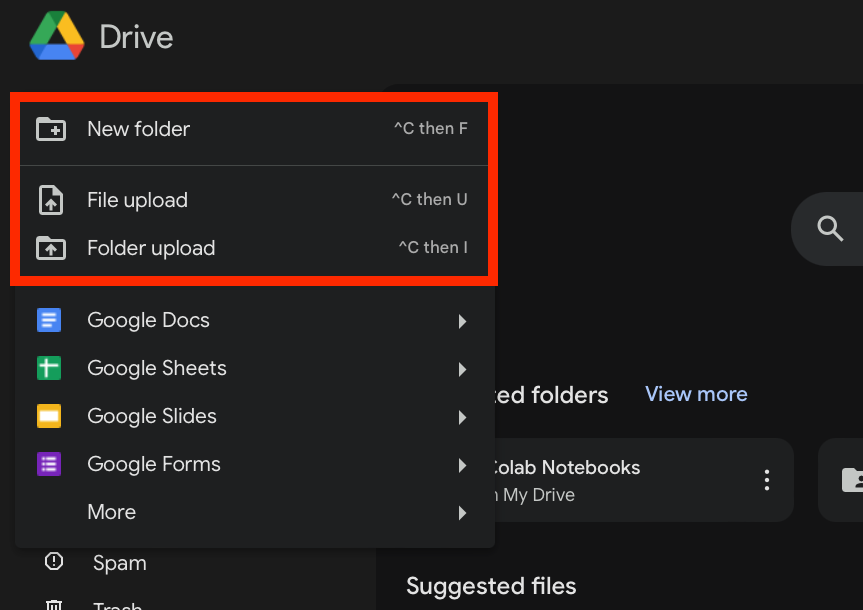
Google Drive masaüstü uygulamasına veya web uygulamasına gidin ve "Google Hesabınız" ile giriş yapın. Google Drive arayüzünün sol üst köşesinden "+Yeni" butonuna tıklayın ve gereksinimlerinize göre dosya veya klasör yükleme seçeneklerini seçin. Dosya gezgini açılır penceresinden yüklemek istediğiniz dosyayı seçin ve Google Drive'a yüklemek için "Yükle" tuşuna tıklayın.
Adım 2:
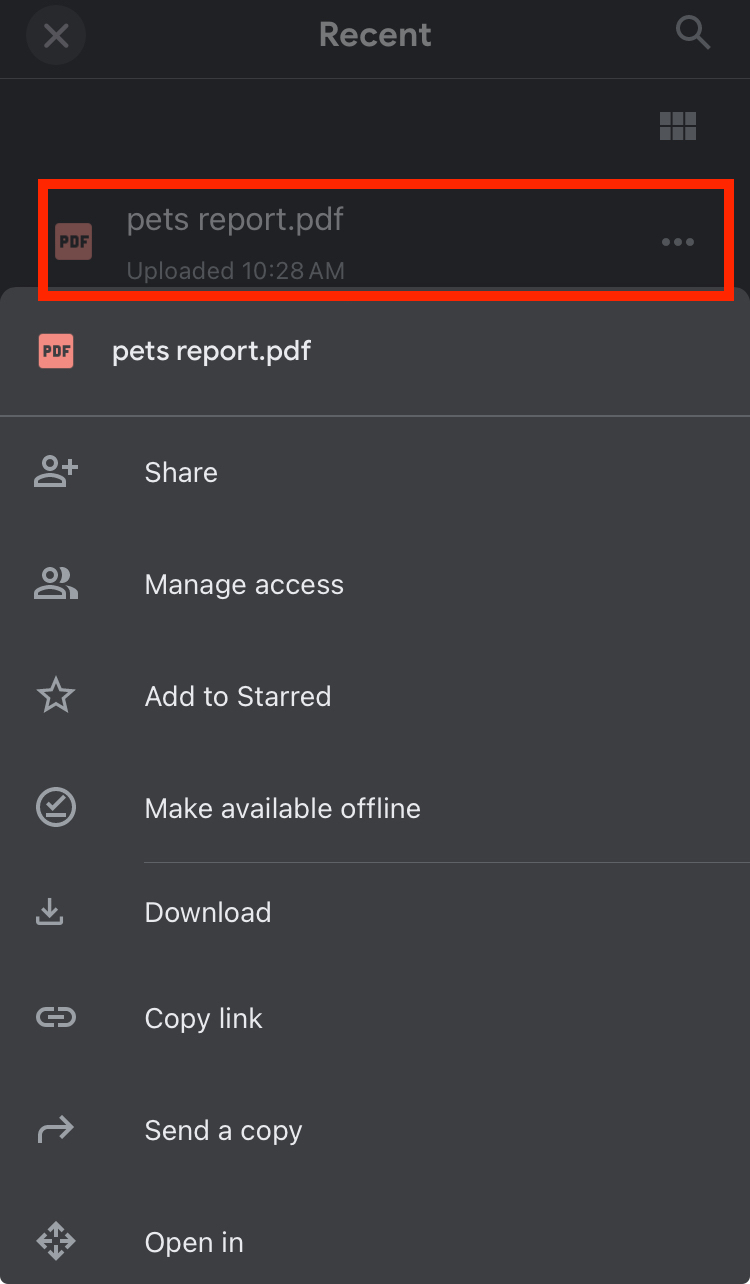
Şimdi, Google Drive uygulamasını bilgisayar veya akıllı telefon gibi başka bir cihazda açın. Örneğin, bir akıllı telefonda açarsanız, sol üstten "3-bars"a dokunup "Remode" seçeneğini seçebilirsiniz. Üstte ise yeni yüklediğiniz dosyayı göreceksiniz.
Bu yöntemi kullanarak, Google Drive'a yüklediğiniz PDF'leri tüm cihazlarınız arasında otomatik olarak senkronize edebilirsiniz.
PDF'yi iCloud ile Nasıl Senkronize Ederim?
iCloud'un Windows uygulaması ve bir web uygulaması da mevcut olmasına rağmen, bu yöntem Apple Ekosistemi'ne yatırım yapanlar için en iyi şekilde tavsiye edilir. Çünkü tüm cihazlarında aynı kimlik kullanıldığında, belgeler otomatik olarak senkronize oluyor ve manuel iş gerektirmiyor. PDF'yi iCloud ile nasıl senkronize edebileceğiniz şöyle:
Adım 1:
MacBook Ayarlarını açın ve "iCloud Drive" ara. Arama sonuçlarından en üste tıklayın ve "iCloud Drive"a tıklayın. Şimdi, "iCloud Drive" ve "Masaüstü ve Belgeler Klasörleri" olan her iki seçeneği de açmanız gerekir. PDF'lerinizi iCloud hesabınızla senkronize etmek için ya Masaüstü klasöründe ya da Belgeler klasöründe kalın.
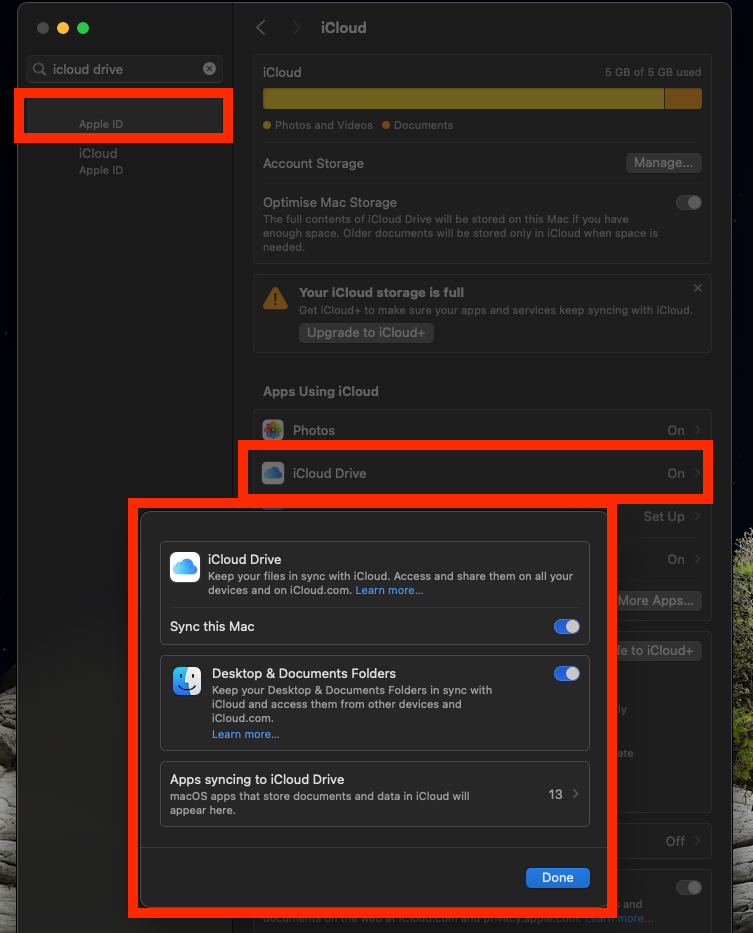
Adım 2:
iPhone'da "Ayarlar"a dokunun ve "iCloud Drive" aramanız için "Sync this iPhone" seçeneğinin açık olduğundan emin olun. Bu şekilde, her iki cihazınız da tüm verilerini iCloud platformu üzerinden senkronize edecek.
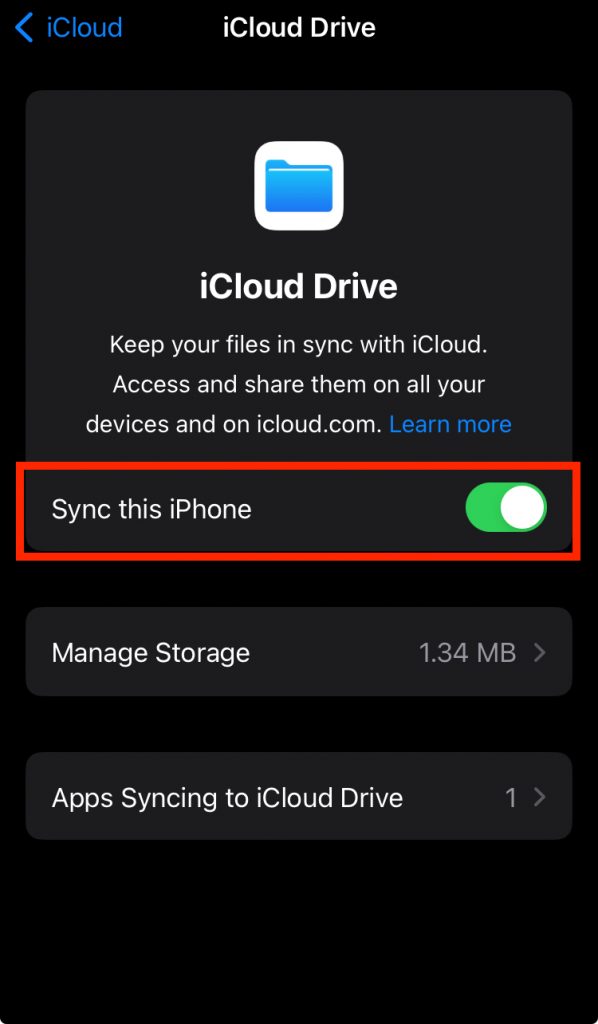
Bu yöntemle PDF'leriniz Mac veya iPhone'da olsa da fark etmez, otomatik olarak diğer cihazla senkronize edilirler. Ayrıca, bu yöntemi kullanırken her dosyayı manuel olarak yüklemenize gerek yoktur. Şimdi, bu senkronize PDF'leri her iki cihazda iCloud Drive klasöründe bulabilirsiniz.
Sonuç
Hangi yöntemi seçerseniz seçin, PDF'yi cihazlar arasında senkronize etmeyi bilmek en önemli şeydir. Bu rehberle UPDF'nin en iyi seçenek olduğu birçok etkili seçeneğe rastladığınızı umuyoruz. Bunun nedeni, bilgisayar platformu için Windows PC ve Mac'lerde, iOS ve Android'de ise Akıllı Telefon ve Tablet platformlarında çalışmasıdır.
UPDF'yi tüm cihazlarınıza indirip bugün deneyin.
Windows • macOS • iOS • Android %100 güvenli







 Lizzy Lozano
 Enya Moore