 UPDF
UPDF
 UPDF per Windows
 UPDF per Mac
 UPDF per iPhone/iPad
 UPDF per Android
 Nomostar
 UPDF AI Online
 UPDF Sign
 IvyCraft
 Modifica PDF
 Annota PDF
 Crea PDF
 Modulo PDF
 Modifica collegamenti
 Converti PDF
 OCR
OCR PDF a Word
 PDF a Immagine
 PDF a Excel
 Organizza PDF
 Unisci PDF
 Dividi PDF
 Ritaglia PDF
 Ruota PDF
 Proteggi PDF
 Firma PDF
 Redige PDF
 Sanziona PDF
 Rimuovi Sicurezza
 Leggi PDF
 UPDF Cloud
 Comprimi PDF
 Stampa PDF
 Elaborazione Batch
 Cos'è UPDF AI
 Revisione di UPDF AI
 Guida Utente per l'Intelligenza Artificiale
 FAQ su UPDF AI
 Riassumi PDF
 Traduci PDF
 Chat con PDF
 Chat con AI
 Chat con immagine
 Da PDF a Mappa mentale
 Spiega PDF
 Strumenti AI PDF
 Strumenti AI Immagine
 Strumenti Chat AI
 Strumenti AI Scrittura
 Strumenti AI Studio
 Strumenti AI Lavoro
 Altri Strumenti AI
 Generazione Segnalibri AI
 Riepilogo Segnalibri AI
 Generazione Filigrane AI
 Generazione Sfondi AI
 Generazione Adesivi AI
 Generazione Timbri AI
 Suite di Scrittura AI
 UPDF Copilot
 Gestione Pagine AI
 Ricerca Semantica AI
 PDF a Word
 PDF a Excel
 PDF a PowerPoint
 Soluzione per aziende
 UPDF Sign per Aziende
 UPDF AI per Aziende
 Piani per aziende
 Tutorial per UPDF per aziende
 Webinar per Aziende
 IT
IT Educativi
 Costruzione
 Servizi Finanziari
 Sanità
 Assicurazioni
 Legale
 Manifattura
 Enti pubblici
 Ricercatori e dottorandi
 Solopreneur
 Avvocati e studi legali
 Professionisti immobiliari
 Storie di clienti
 Soluzione per istruzione
 guida utente
 Trucchi UPDF
 faq
faq Recensioni UPDF
 Centro download
 Blog
Blog Notizie
 spec tec
 Aggiornamenti
 UPDF vs. Adobe Acrobat
 UPDF vs. Foxit
 UPDF vs. PDF Expert

Come eseguire l'OCR sui PDF su Android con UPDF?
Lavorare con PDF scannerizzati sul tuo telefono non è comodo. Le parole sono cristallizzate all'interno di immagini e non sarai in grado di copiarle o modificare il loro contenuto. UPDF per Android risolve questo problema con il suo strumento OCR! Fornisce, infatti, una funzionalità OCR avanzata integrata.
Lo strumento sarà in grado di leggere il testo presente nelle tue foto o nei tuoi file PDF scannerizzati. Verranno quindi convertite in un formato modificabile e ricercabile. Questa funzione supporta anche più lingue, rendendola accessibile a un pubblico più ampio.
Scarica oggi UPDF 2.0. Potrai trovarlo sul Play Store o cliccare il pulsante qui sotto per iniziare.
Windows • macOS • iOS • Android 100% sicuro
Come eseguire l'OCR su PDF su Android
Usare l'OCR sul tuo dispositivo Android è veloce con UPDF. Bastano pochi clic e sarà possibile modificare i tuoi file PDF scannerizzati.
Ecco i passaggi per effettuare l'OCR sui tuoi PDF scannerizzati:
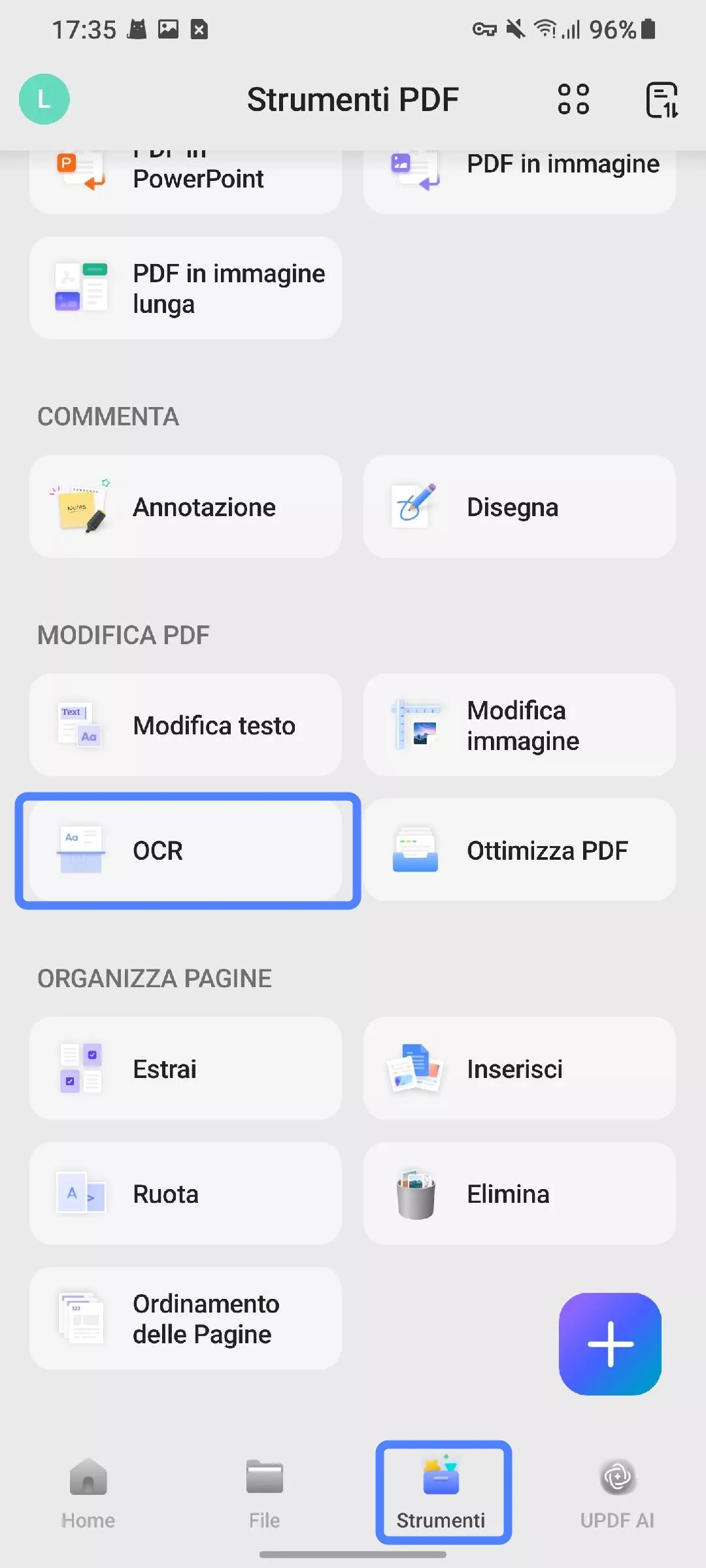
Passo 1: Apri UPDF sul tuo telefono Android. Tocca "OCR" da "Strumenti Rapidi," oppure vai su "Strumenti" > "OCR".
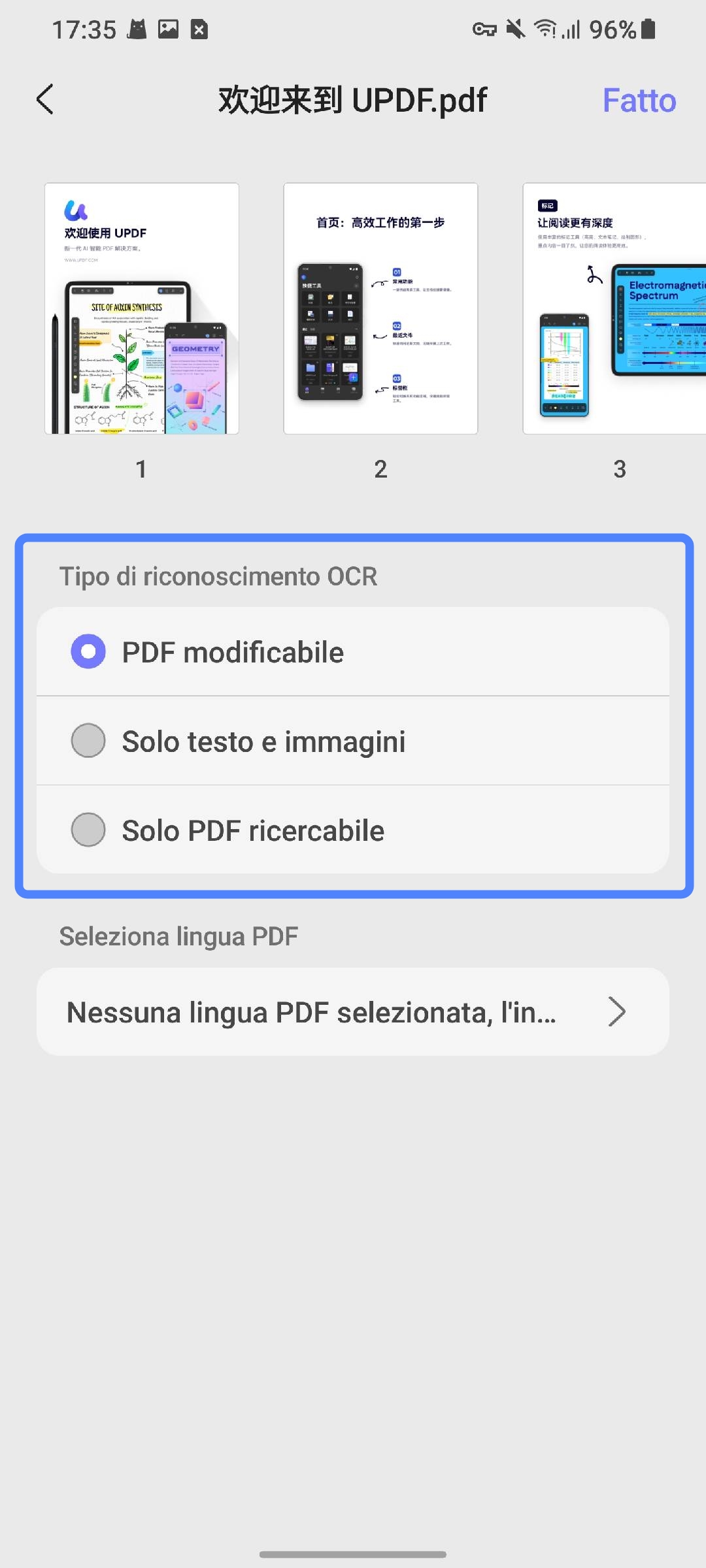
Passo 2: Seleziona il file PDF scannerizzato su cui vuoi eseguire il processo di riconoscimento. Poi, scegli un Tipo di Riconoscimento OCR:
- PDF modificabile:
Converte le pagine scannerizzate in documenti PDF completamente modificabili. Potrai selezionare, spostare e modificare testo e immagini mantenendo intatto il layout. Sarà possibile anche sostituire le immagini senza alterare l'aspetto originale della pagina.
- Solo Testo e Immagini:
Permette di estrarre solamente parole e immagini dalle pagine scannerizzate. Non mantiene esattamente la formattazione della pagina, i margini o la struttura a colonne. Il risultato è un file semplice che potrai copiare o modificare liberamente.
- Solo PDF Ricercabile:
Mantiene immutata l'immagine della pagina scannerizzata e aggiunge il testo. Crea un livello di testo invisibile sotto le pagine per funzioni di ricerca. Il testo non potrà essere modificato, ma sarà possibile trovare le parole rapidamente.
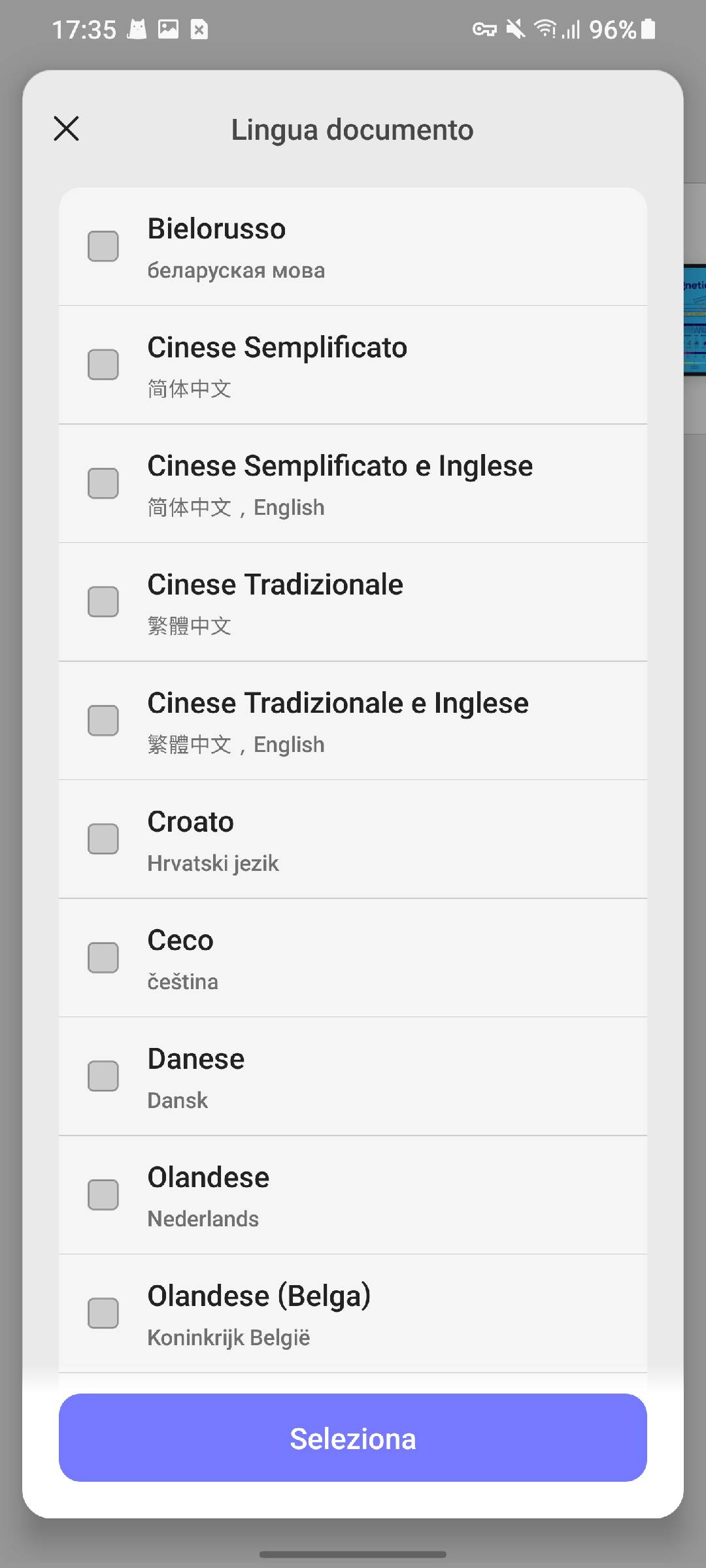
Passo 3: Tocca "Seleziona lingua PDF" e scegli la lingua del documento.
(Nota: questo passaggio è importante per un risultato preciso.)
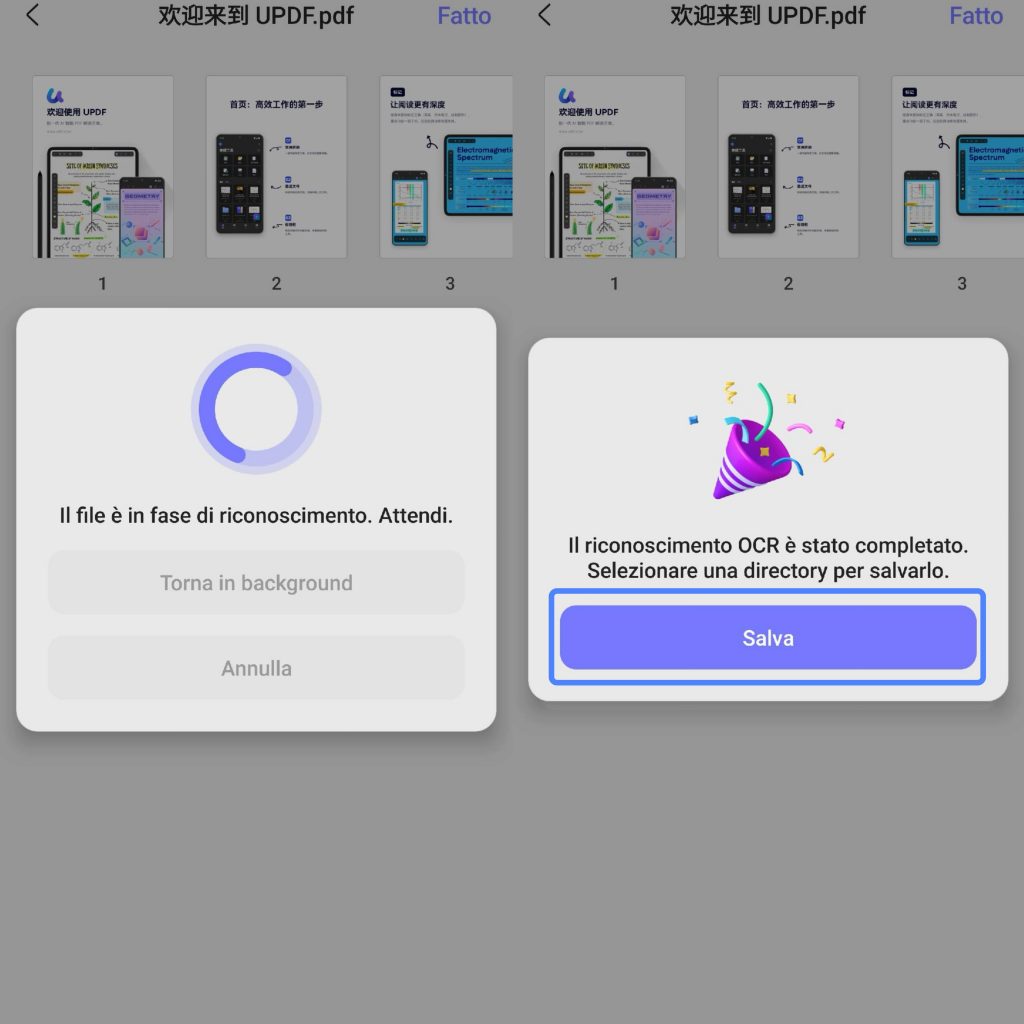
Passo 4: Tocca "Fatto" per avviare l'OCR. Quando l'OCR termina, tocca "Salva" e scegli una cartella.
Passo 5: Apri il PDF elaborato con l'OCR. Usa la funzione di modifica di UPDF per cambiare testo o immagini.
Se ti serve una licenza multipiattaforma per UPDF, avrai la possibilità di acquistarla senza alcun problema. Questa licenza ti permetterà di utilizzare il software su tutti i tuoi dispositivi, inclusi Mac, Windows, iPhone e Android, senza limiti. Visita il sito ufficiale per acquistare la licenza e ottenere subito l'accesso completo.