UPDF
UPDF
 UPDF para Windows
 UPDF para Mac
 UPDF para iPhone/iPad
 UPDF para Android
 Nomostar
 UPDF AI Online
 UPDF Sign
 IvyCraft
 Editar PDF
 Anotar PDF
 Criar PDF
 Formulário PDF
 Editar links
 Converter PDF
 OCR
OCR PDF para Word
 PDF para Imagem
 PDF para Excel
 Organizar PDF
 Mesclar PDF
 Dividir PDF
 Cortar PDF
 Girar PDF
 Proteger PDF
 Assinar PDF
 Redigir PDF
 Sanitizar PDF
 Remover Segurança
 Ler PDF
 Nuvem UPDF
 Comprimir PDF
 Imprimir PDF
 Processamento em Lote
 Sobre o UPDF AI
 Soluções UPDF AI
 Guia do Usuário de IA
 Perguntas Frequentes
 Resumir PDF
 Traduzir PDF
 Converse com o PDF
 Converse com IA
 Converse com a imagem
 PDF para Mapa Mental
 Explicar PDF
 Ferramentas de IA para PDF
 Ferramentas de IA para Imagem
 Ferramentas de Chat com IA
 Ferramentas de Escrita com IA
 Ferramentas de Estudo com IA
 Ferramentas de Trabalho com IA
 Outras Ferramentas de IA
 Geração de marcadores
 Resumo de marcadores
 Geração de marca d’água
 Geração de fundo
 Geração de adesivos
 Geração de carimbos
 Suite de Redação
 UPDF Copilot
 Gerenciamento de páginas
 Pesquisa Semântica
 PDF para Word
 PDF para Excel
 PDF para PowerPoint
 Solução Empresarial
 Sinal de empresa
 IA empresarial
 Plano Empresarial
 Guia do Usuário Corporativo
 Webinar Empresarial
 TI
TI Educação
 Construção
 Serviços Financeiros
 Saúde
Saúde Seguro
 Jurídico
 Manufatura
 Governo
 Pesquisadores e doutorandos
 Empreendedores individuais
 Advogados e escritórios
 Profissionais do mercado imobiliário
 Solução Educacional
 Histórico de Clientes
 Guia do Usuário
 Truques do UPDF
 Perguntas Frequentes
 Avaliações do UPDF
 Centro de Download
 Blog
Blog Sala de Imprensa
 Especificações Técnicas
 Atualizações
 UPDF vs. Adobe Acrobat
 UPDF vs. Foxit
 UPDF vs. PDF Expert

O árabe é uma das línguas mais típicas de todos os tempos. Possui uma história rica, uma cultura diversificada e uma vasta influência no mundo. O árabe também é uma língua complexa devido ao seu estilo de escrita peculiar, que apresenta muitos desafios para a edição de PDFs, e poucos editores de PDF oferecem suporte ao árabe.
Testamos vários editores de PDF em árabe e poucos atendem completamente aos requisitos de edição desse idioma. No entanto, um deles chamou nossa atenção.
Este artigo mostrará como usar um editor de PDF em árabe. Então, o que você está esperando? Vamos começar!
Qual é o melhor editor de PDF em árabe?
Você está procurando o melhor editor de PDF em árabe? Se sim, experimente o UPDF, a solução completa para PDFs em todas as plataformas. Este editor de PDF em árabe permite editar conteúdo, links e imagens em árabe, além de adicionar novos conteúdos, links e imagens. Ele reconhece a fonte dos textos existentes durante a edição, mantendo o mesmo estilo em todo o PDF em árabe. Além disso, oferece diversos outros recursos, como anotações, conversão, compressão, mesclagem, divisão e proteção de arquivos PDF com texto em árabe, de forma fácil e rápida.
Ele suporta a edição de PDFs em árabe, bem como em outros idiomas, como hebraico, inglês, alemão, francês, italiano e mais. Além disso, o assistente de IA pode reconhecer texto árabe manuscrito e extraí-lo para você.
Além disso, este editor de PDF em árabe funciona no Windows, Mac, iOS e Android. Basta baixar a versão mais recente do UPDF e começar a editar seu PDF em árabe agora mesmo!
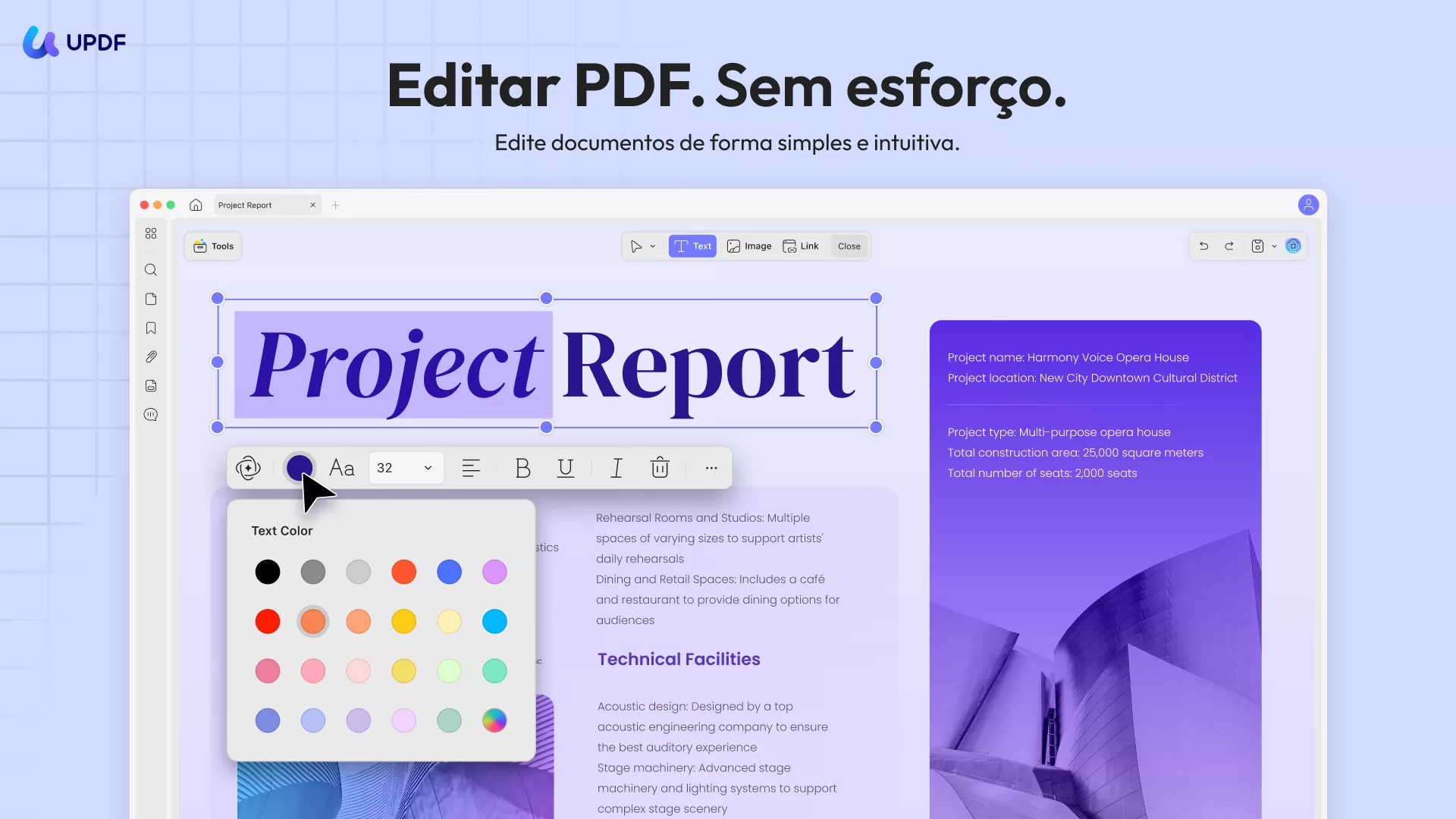
- Editor e conversor versátil: Edite PDFs e converta para/de formatos como Word, Excel, PowerPoint, HTML, EPUB, JPG, PNG e muito mais.
- UPDF AI: Recursos inteligentes de IA para ajudar você a resumir, traduzir, explicar, analisar e conversar com seus documentos PDF.
- Anotador eficiente: Adicione comentários, destaques, notas e desenhos para aprimorar PDFs.
- Leitor flexível: Leia PDFs em vários modos e níveis de zoom para uma visualização ideal.
- Impressão precisa: Imprima PDFs com diversas opções e configurações para obter resultados precisos.
- Compressor que economiza espaço: Reduza o tamanho do arquivo PDF para economizar espaço de armazenamento.
- Segurança aprimorada: Proteja PDFs com senhas e criptografia para garantir a segurança dos dados.
- Gestão eficaz: Organize PDFs com marcadores e miniaturas de páginas para facilitar a navegação.
- Compartilhamento simplificado: Compartilhe PDFs por e-mail ou serviços em nuvem para colaboração e distribuição.
Para conhecer o UPDF em detalhes, você pode baixá-lo através do botão abaixo para testá-lo ou ler esta análise do UPDF.
Windows • macOS • iOS • Android Seguro 100%
Como usar o melhor editor de PDF em árabe?
Nesta seção, você aprenderá como editar PDFs em árabe em diferentes situações, como adicionar comentários, alterar fontes, redimensionar páginas e muito mais! Veja a seguir os passos para usar este excelente editor de PDF com suporte para árabe:
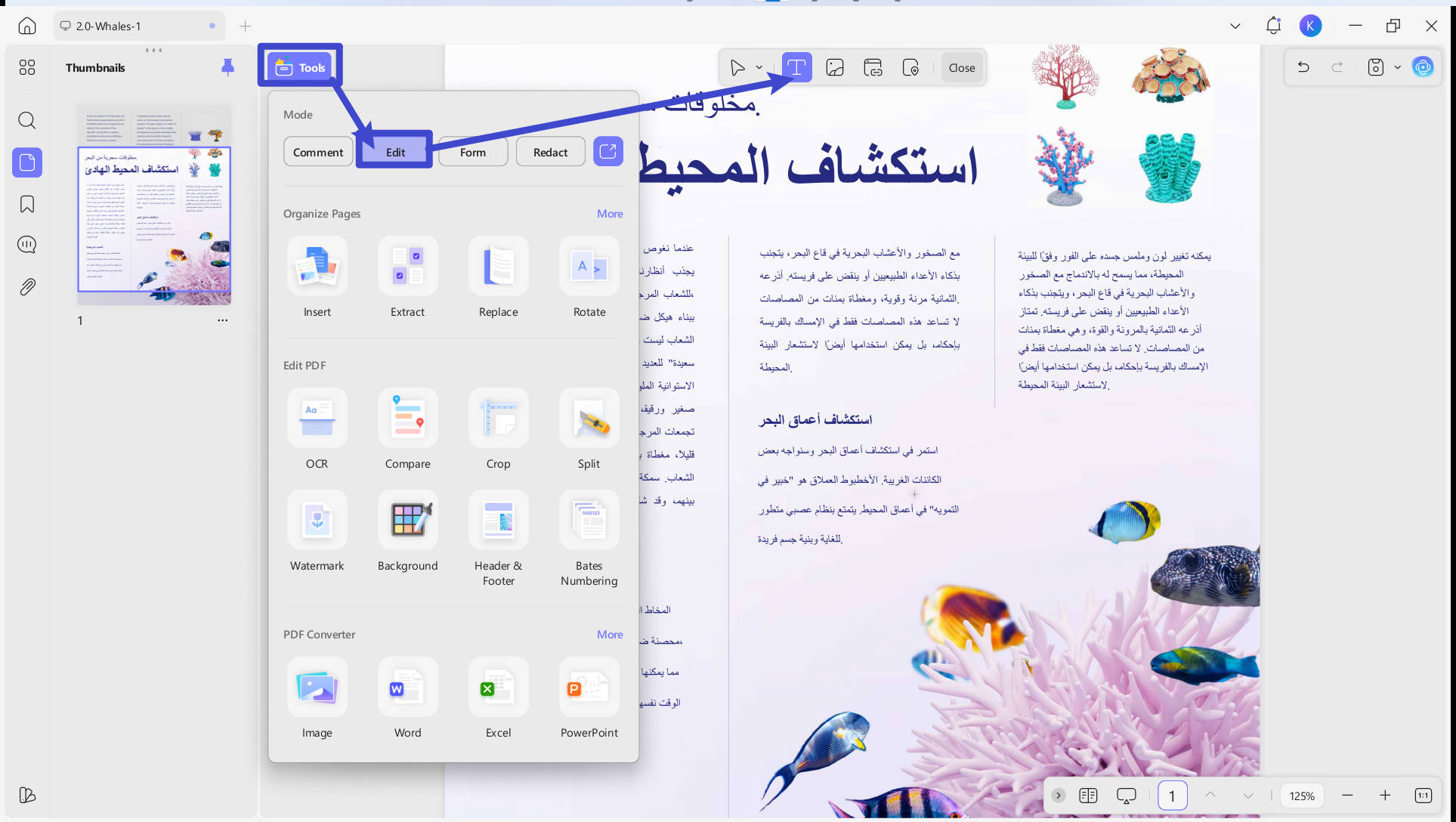
Passo 1. Editar texto em PDF em árabe
- Faça o download do UPDF clicando no botão abaixo. Abra seu arquivo PDF em árabe no UPDF clicando no botão "Abrir Arquivo" ou arrastando e soltando o arquivo na janela do programa.
- Clique no botão "Editar" em "Ferramentas" na barra de ferramentas superior para entrar no modo de edição. Em seguida, pressione "Inserir e editar texto".
- Clique no texto que deseja editar e comece a digitar ou modificar o texto. Você também pode usar os atalhos de teclado Ctrl+X, Ctrl+C e Ctrl+V para recortar, copiar e colar o texto.
- O UPDF ajustará automaticamente a direção e o layout do texto de acordo com as regras da língua árabe.
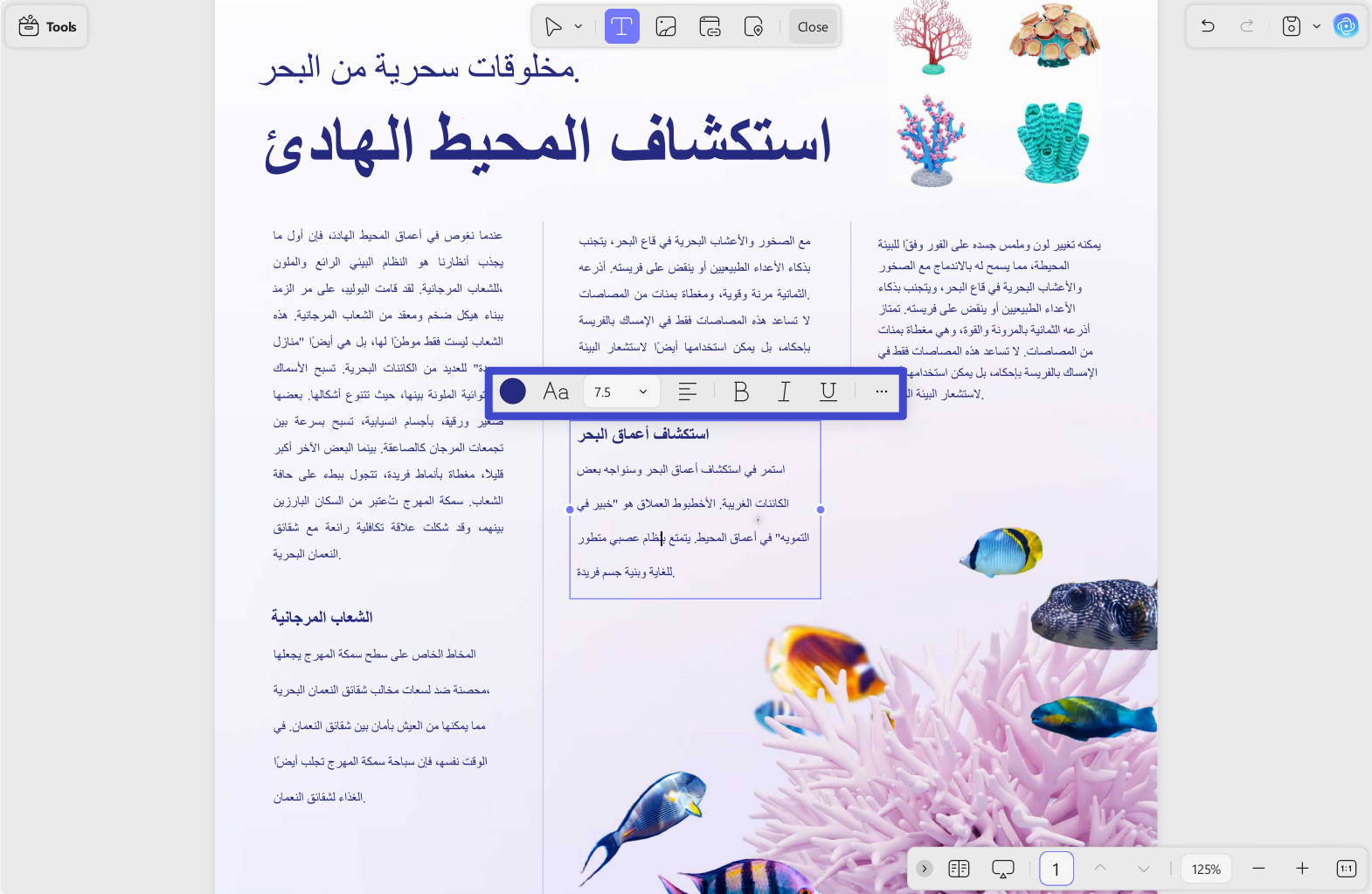
Passo 2. Editar as propriedades do texto do PDF em árabe.
- Para alterar a fonte, o tamanho da fonte, a cor, o negrito, o itálico, o alinhamento e outras propriedades do seu texto, selecione o texto que deseja modificar e clique na barra de ferramentas flutuante.
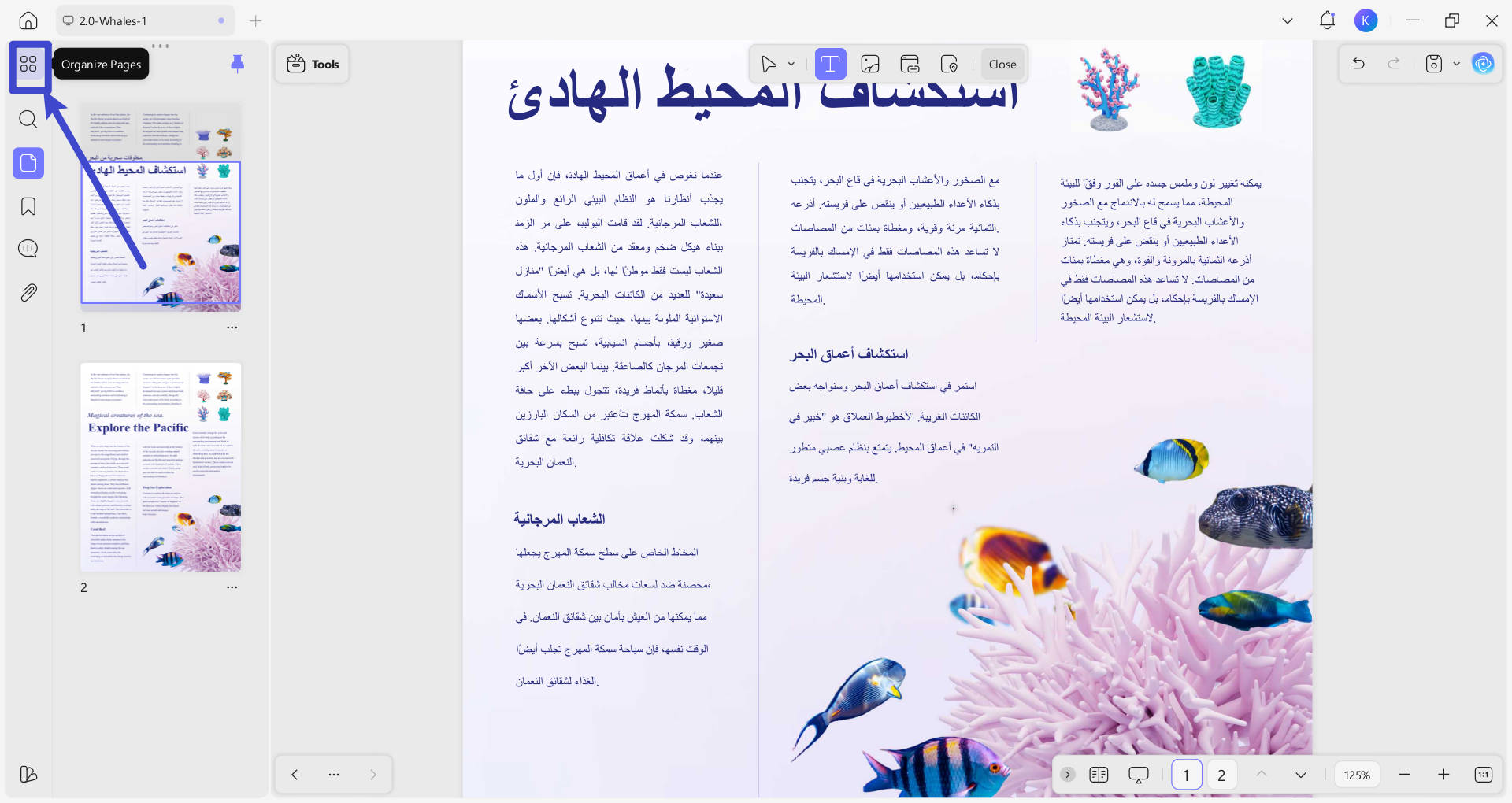
Passo 3. Editar páginas PDF em árabe
- Para editar suas páginas em PDF em árabe, clique no botão "Organizar Páginas" na barra de ferramentas à esquerda.
- Você pode realizar diversas ações em suas páginas, como inserir, excluir, girar, recortar, extrair, dividir, mesclar, reordenar, duplicar, substituir, etc.
Passo 4. Preencha o formulário em PDF em árabe.
- Para preencher um formulário em PDF em árabe, acesse o modo "Formulário" clicando no botão "Ferramentas" na barra de ferramentas superior.
- Clique duas vezes no campo do formulário que deseja preencher e insira suas informações. Você também pode usar a tecla Tab para navegar entre os campos.
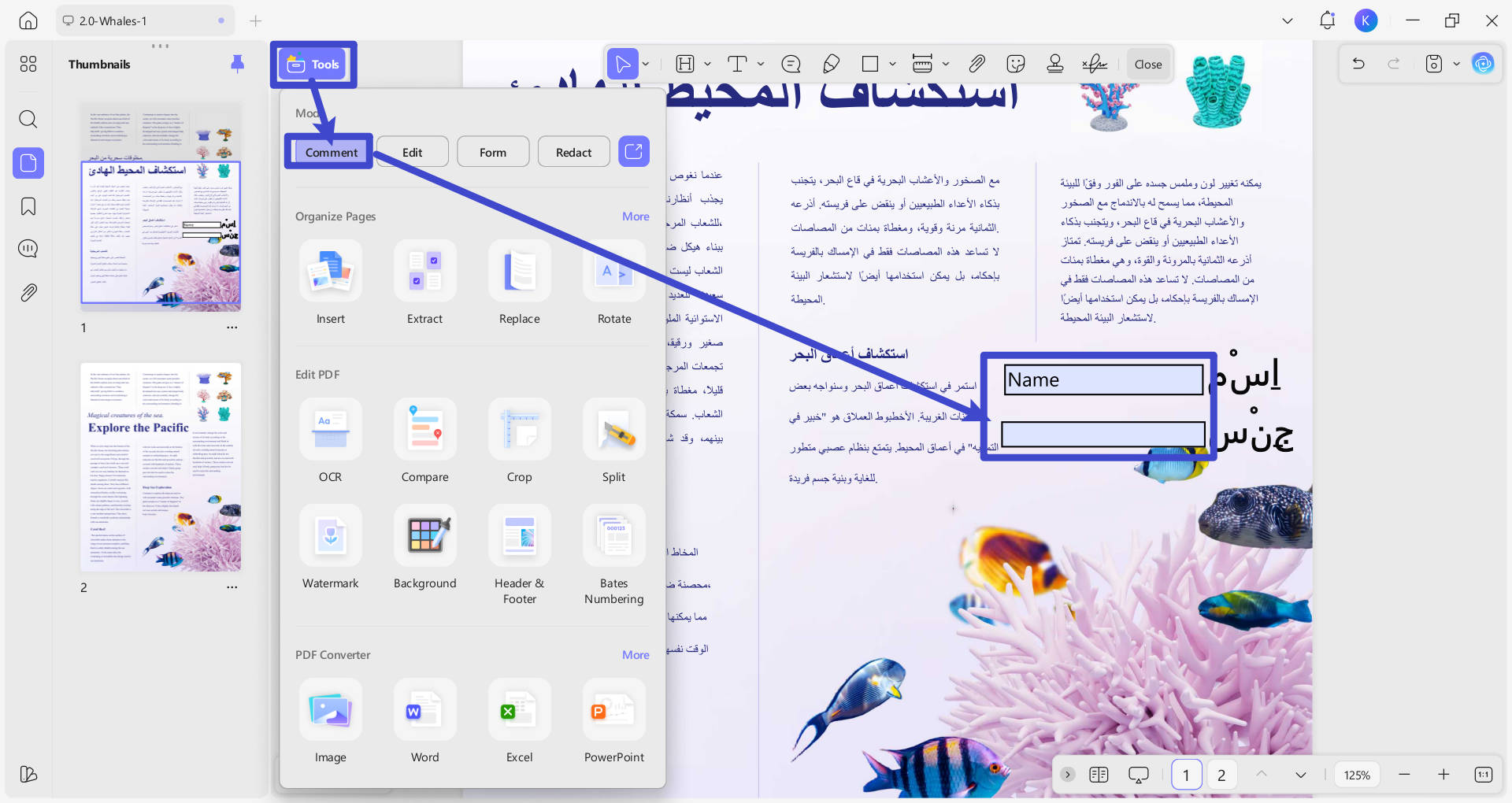
Para salvar o formulário preenchido, clique no ícone "Salvar" na barra de ferramentas no canto superior direito ou use o atalho de teclado Ctrl+S.
Você pode fazer muito mais com o UPDF. Por exemplo, também é possível adicionar cabeçalhos e rodapés, números de página, marcas d'água e planos de fundo às suas páginas. Você viu o quão poderosa essa ferramenta pode ser, então por que não atualizar para a versão premium e usá-la sem limitações agora mesmo?
Saiba mais sobre o UPDF
É difícil editar texto em árabe em PDF? Dicas úteis que você precisa saber.
Editar texto em árabe em PDF pode ser uma tarefa difícil, especialmente se você não tiver a ferramenta certa. O árabe é uma língua complexa com características únicas que a diferenciam de outros idiomas. Algumas das dificuldades ou problemas que você pode encontrar ao editar texto em árabe em PDF são:
Uma característica da língua árabe é a escrita da direita para a esquerda.
Ao contrário da maioria das línguas, que são escritas da esquerda para a direita, o árabe é escrito da direita para a esquerda. Isso significa que a direção e o alinhamento do texto no seu documento PDF devem ser ajustados de acordo. Caso contrário, o texto poderá aparecer invertido ou distorcido.
A escrita árabe é cursiva e conectada.
As letras árabes geralmente são conectadas umas às outras em estilo cursivo, formando palavras e frases. Isso significa que o espaçamento e o kerning do seu texto devem ser cuidadosamente controlados. Caso contrário, seu texto pode parecer desconexo ou sobreposto.
O árabe possui diferentes formas de letras.
As letras árabes têm formas diferentes dependendo da sua posição na palavra. Existem quatro formas de letras: iniciais, mediais, finais e isoladas. Isso significa que a fonte e os glifos do seu texto devem ser compatíveis com os caracteres árabes. Caso contrário, seu texto pode aparecer incorreto ou incompleto.
Dicas úteis para editar texto árabe em PDF
Aqui estão algumas dicas úteis sobre como editar texto árabe em PDF:
- Escolha a ferramenta certa: Use um editor de PDF como o UPDF, que oferece suporte à edição em árabe sem precisar converter para Word.
- Defina a direção do texto: Certifique-se de que a direção do texto seja da direita para a esquerda selecionando a opção em "Propriedades do Texto".
- Selecione fontes compatíveis com o árabe: Opte por fontes como Arial, Times New Roman ou Calibri, que exibem os caracteres árabes corretamente.
- Gerenciar espaçamento: Ajuste o espaçamento e o kerning para manter uma conexão adequada entre as letras cursivas árabes.
- Verificar Formas de Letras: Verificar e corrigir as formas das letras árabes (iniciais, mediais, finais, isoladas).
Perguntas frequentes sobre o editor de PDF em árabe e edição de PDFs em árabe
1. O PDF suporta árabe?
Sim, o PDF suporta árabe, assim como outros idiomas que usam escrita da direita para a esquerda, como hebraico, urdu, persa, etc. No entanto, nem todos os editores de PDF oferecem suporte a esse idioma. Você precisa de um editor de PDF como o UPDF com suporte a árabe, que possa ajustar a direção e o layout do texto de acordo com as regras do idioma.
2. Posso editar um PDF em árabe?
Sim, você pode editar um PDF em árabe com o UPDF, a solução completa para PDFs em todas as plataformas. O UPDF é um editor de PDF rápido e poderoso que suporta a edição de PDFs em árabe, bem como em outros idiomas.
3. O Adobe Acrobat Pro oferece suporte ao árabe?
Sim, o Adobe Acrobat Pro agora é um editor de PDF com suporte para árabe. Você precisa ir em "Preferências" e, na seção Idioma, escolher "Da direita para a esquerda". Isso permitirá que você edite PDFs em árabe no Adobe Acrobat Pro. No entanto, o Adobe Acrobat Pro é mais caro e complexo que o UPDF. Você pode achar difícil usá-lo se não estiver familiarizado com sua interface e funções. Confira a comparação detalhada entre o Acrobat e o UPDF.
4. Qual é o melhor editor de PDF em árabe e por quê?
O melhor editor de PDF em árabe é o UPDF, pois é rápido, fácil de usar, confiável e acessível. Alguns dos principais recursos do UPDF são:
a. Edite o texto do PDF em árabe e outros idiomas.
b. Integração perfeita entre nuvem e IA.
c. Alterar a fonte, o tamanho, a cor, o alinhamento e outras propriedades do texto.
d. Adicione imagens, links, formas, carimbos, assinaturas e muito mais aos seus PDFs.
e. Converta PDFs para ou de vários formatos, como Word, Excel, PowerPoint, HTML, EPUB, JPG, PNG, etc.
Conclusão!
Com nosso guia completo, você certamente poderá editar textos em árabe em PDFs sem qualquer dificuldade. Para edição eficiente e diversas tarefas relacionadas a PDFs, escolha o UPDF, o melhor editor de PDF em árabe, pois ele atende a todas as suas necessidades e oferece uma solução para todas as suas tarefas com PDFs! Com uma interface amigável, você pode editar, ler, anotar, converter, realizar OCR e proteger PDFs com alto desempenho. Baixe agora mesmo e não perca este incrível software.