 UPDF
UPDF
 UPDF para Windows
 UPDF para Mac
 UPDF para iPhone/iPad
 UPDF para Android
 Nomostar
 UPDF AI ONLINE
 UPDF Sign
 IvyCraft
 Editar PDF
 Anotar PDF
 Crear PDF
 Formulario PDF
 Editar enlaces
 Convertir PDF
 OCR
OCR PDF a Word
 PDF a imagen
 PDF a Excel
 Organizar PDF
 Combinar PDF
 Dividir PDF
 Recortar PDF
 Girar PDF
 Proteger PDF
 Firmar PDF
 Redactar PDF
 Desinfectar PDF
 Eliminar seguridad
 Leer PDF
 UPDF Cloud
 Comprimir PDF
 Imprimir PDF
 Proceso por lotes
 Sobre UPDF IA
 Soluciones de UPDF IA
 Guía de Usuario de IA
 Preguntas frecuentes sobre UPDF IA
 Resumir PDF
 Traducir PDF
 Chat con PDF
 Chat con imagen
 PDF a Mapa Mental
 Chat con IA
 Explicar PDF
 Herramientas IA para PDF
 Herramientas IA para Imagen
 Herramientas IA de Chat
 Herramientas IA de Redacción
 Herramientas IA de Estudio
 Herramientas IA de Trabajo
 Otras Herramientas IA
 Generación de Marcadores con IA
 Resumen de Marcadores con IA
 Generación de Marcas de Agua con IA
 Generación de Fondos con IA
 Generación de Pegatinas con IA
 Generación de Sellos con IA
 Suite de Escritura con IA
 UPDF Copilot
 Gestión de Páginas con IA
 Búsqueda Semántica con IA
 PDF a Word
 PDF a Excel
 PDF a PowerPoint
 Solución Empresarial
 Letrero de empresa
 Inteligencia artificial empresarial
 Plan para Empresas
 Guía del Usuario Empresarial
 Webinar Empresarial
 Banca
Banca Salud
Salud Seguros
 Legal
Legal Manufactura
 Gobierno
 Solución para Educación
  Historias de Clientes
 Guía del Usuario
 Trucos de UPDF
 Preguntas Frecuentes
 Reseñas de UPDF
 Centro de descargas
 Blog
Blog Sala de prensa
 Especificaciones Técnicas
 Actualizaciones
 UPDF vs. Adobe Acrobat
 UPDF vs. Foxit
 UPDF vs. PDF Expert

Cuando se trabaja con documentos PDF, a menudo es necesario tomar notas o añadir texto adicional. En esos casos, saber cómo añadir un cuadro de texto en Adobe Acrobat puede resultar muy útil. Esta guía completa le enseñará cómo añadir un cuadro de texto en Adobe Acrobat y le mostrará una herramienta alternativa más sencilla.
Parte 1. ¿Cómo añadir un cuadro de texto en Adobe Acrobat?
Supongamos que tienes un documento PDF al que necesitas añadir texto nuevo. Utilizar Adobe Acrobat será tu mejor opción, ya que cuenta con amplias funciones para PDF que ofrecen opciones de personalización detalladas para el texto. Adobe Acrobat no solo ofrece excelentes funciones de edición, sino que solo se tarda unos segundos en añadir un cuadro de texto al documento PDF siguiendo los pasos que se indican a continuación:
Paso 1: Seleccione la pestaña Herramientas después de abrir su documento PDF.
Para añadir cuadros de texto en un documento PDF, primero debe abrir el software Adobe Acrobat en su PC. La forma más fácil de abrirlo es buscando el icono en el escritorio. Una vez que Adobe Acrobat se ejecute en su PC, debe pulsar la combinación de teclas "Ctrl + O" para abrir la ventana del administrador de archivos. A continuación, seleccione un PDF y haga clic en "Abrir". Por último, cuando el PDF se abra en Adobe Acrobat, puede hacer clic en «Herramientas» en la parte superior izquierda.
Paso 2: Seleccionar comentario
La pantalla "Herramientas" le mostrará varias opciones clasificadas en diferentes categorías. Debe ir a la categoría "Compartir y previsualizar" y localizar la opción "Comentario". Al hacer clic en ella, volverá a la pantalla de comentarios del PDF y dispondrá de varias herramientas para comentar el documento PDF.
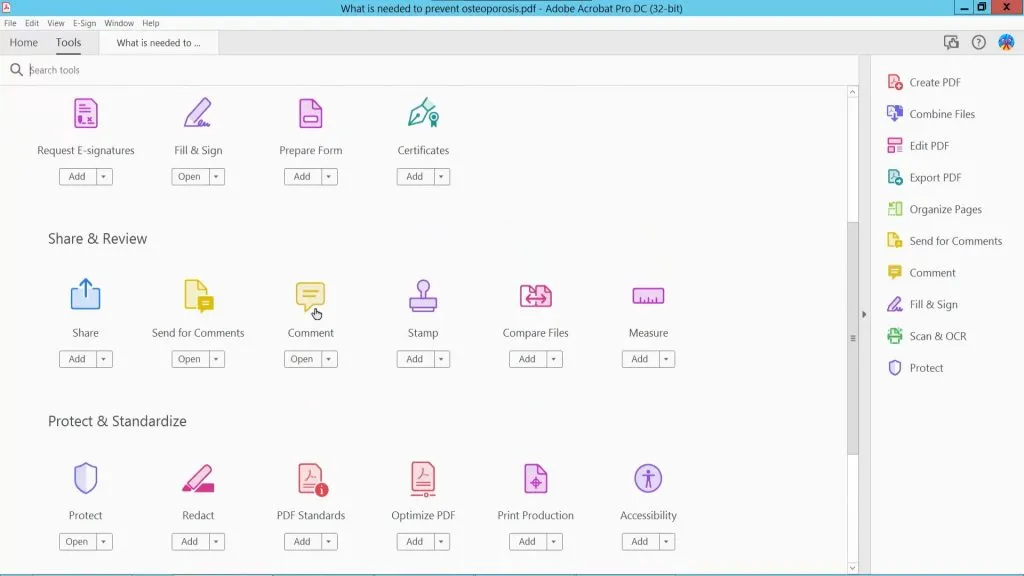
Paso 3: Haga clic en el botón Cuadro de texto.
Navega hasta el menú superior y localiza el botón «Cuadro de texto». Debes hacer clic en este botón para añadir un cuadro de texto al documento PDF.
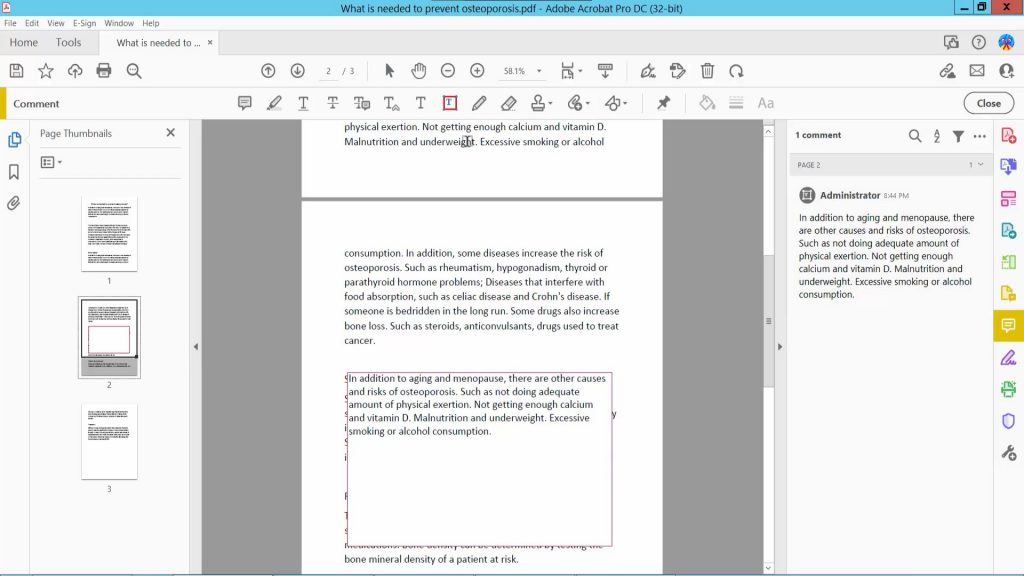
Paso 4: Crea el tipo de cuadro de texto que desees y añade tu texto.
Con Adobe Acrobat, puedes añadir un cuadro de texto a tu documento PDF simplemente haciendo clic en el área donde deseas añadirlo. Haz clic con el botón derecho del ratón y ve a Propiedades para encontrar otras opciones de personalización. Aquí puedes cambiar la apariencia del cuadro de texto, desde el grosor y el color del borde hasta el estilo del borde.
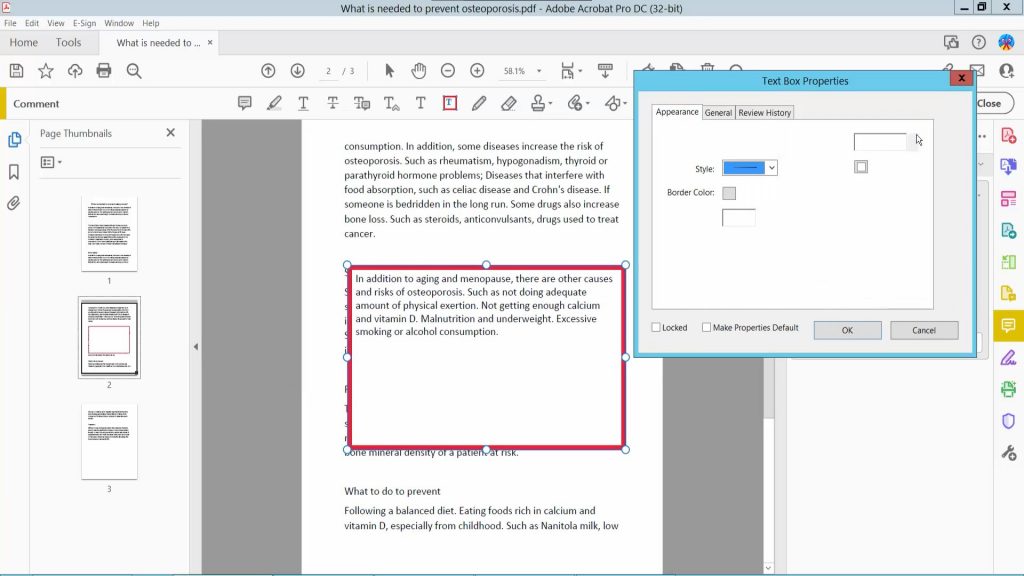
Una vez que haya terminado, puede guardar el archivo PDF actualizado.
Parte 2. ¿Cómo añadir un cuadro de texto con una alternativa a Adobe Acrobat?
Además de utilizar Adobe Acrobat para esta tarea, también puede utilizar una de sus alternativas, y la mejor opción en este caso es UPDF. UPDF es un editor de PDF que ofrece una larga lista de funciones. Compite con las funciones PDF de Adobe Acrobat y se centra en proporcionar una mejor experiencia de usuario y un mejor rendimiento.
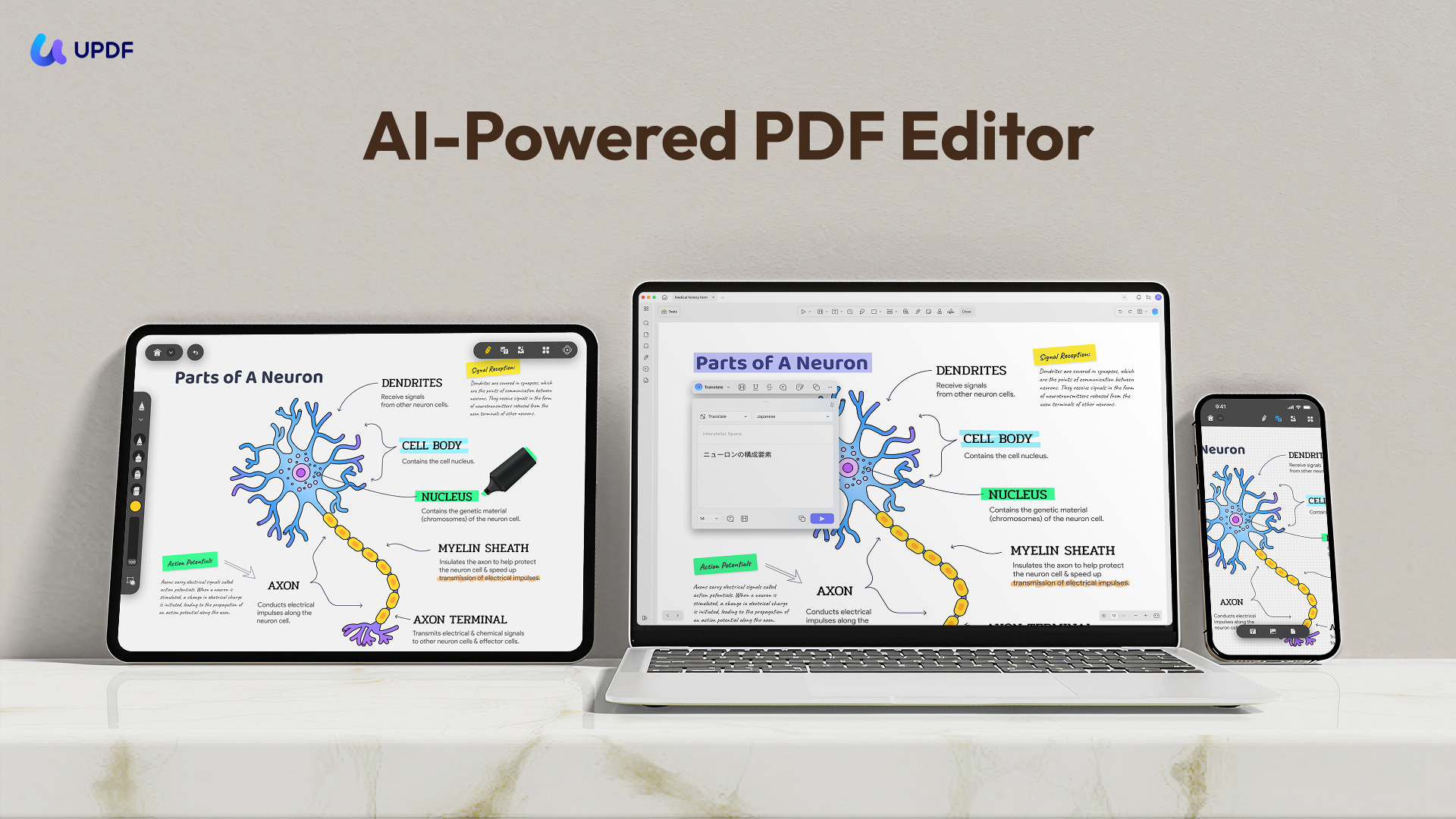
Dado que UPDF es un paquete completo de herramientas de trabajo con PDF, añadir cuadros de texto será solo un pequeño ejemplo de uso, ya que se puede utilizar para otras tareas como editar, combinar y convertir texto, entre otras. En comparación con Adobe Acrobat, UPDF ofrece varias ventajas, entre las que se incluyen:
- UPDF es exponencialmente más barato en comparación con Adobe Acrobat.
- UPDF incluye UPDF AI, tu chatbot para traducir, escribir y explicar cosas.
- Te permite utilizar más personalizaciones cuando trabajas en un cuadro de texto.
- Una cuenta de UPDF funciona en varios dispositivos y mantiene el trabajo sincronizado en todos ellos.
Para conocer todas estas ventajas en detalle, puedes ver el vídeo a continuación.
UPDF ofrece estas y muchas otras ventajas, así que si también quieres disfrutarlas, puedes descargarlo ahora mismo. Estos son los pasos para añadir un cuadro de texto en un documento PDF con UPDF.
Windows • macOS • iOS • Android 100% Seguro
Paso 1: Inicie el software UPDF y abra el PDF.
Ve al escritorio de tu PC y busca el icono de UPDF. Cuando lo encuentres, haz doble clic para abrir el software y, a continuación, utiliza el botón "Abrir archivo" situado en la parte superior de la página de inicio para abrir tu documento PDF. Cuando el PDF se abra en UPDF, se abrirá en modo Lector, en el que no tendrás ninguna función de edición.
Paso 2: Vaya al modo Comentario/Edición y haga clic en Cuadro de texto.
Mueva el cursor al panel izquierdo haciendo clic en la opción "Comentario "en "Herramientas". Al hacer clic, aparecerán varias herramientas de comentario en el menú superior. Desde allí, debe hacer clic en el botón "Comentario de texto". Se representa con una «T» dentro de un recuadro.
Paso 3: Configurar las propiedades de personalización del cuadro de texto
Al hacer clic en la parte superior, aparecerá una ventana emergente para personalizar los colores del "cuadro de texto" y otras opciones. Puede dejarlo por defecto o cambiarlo según sus necesidades.
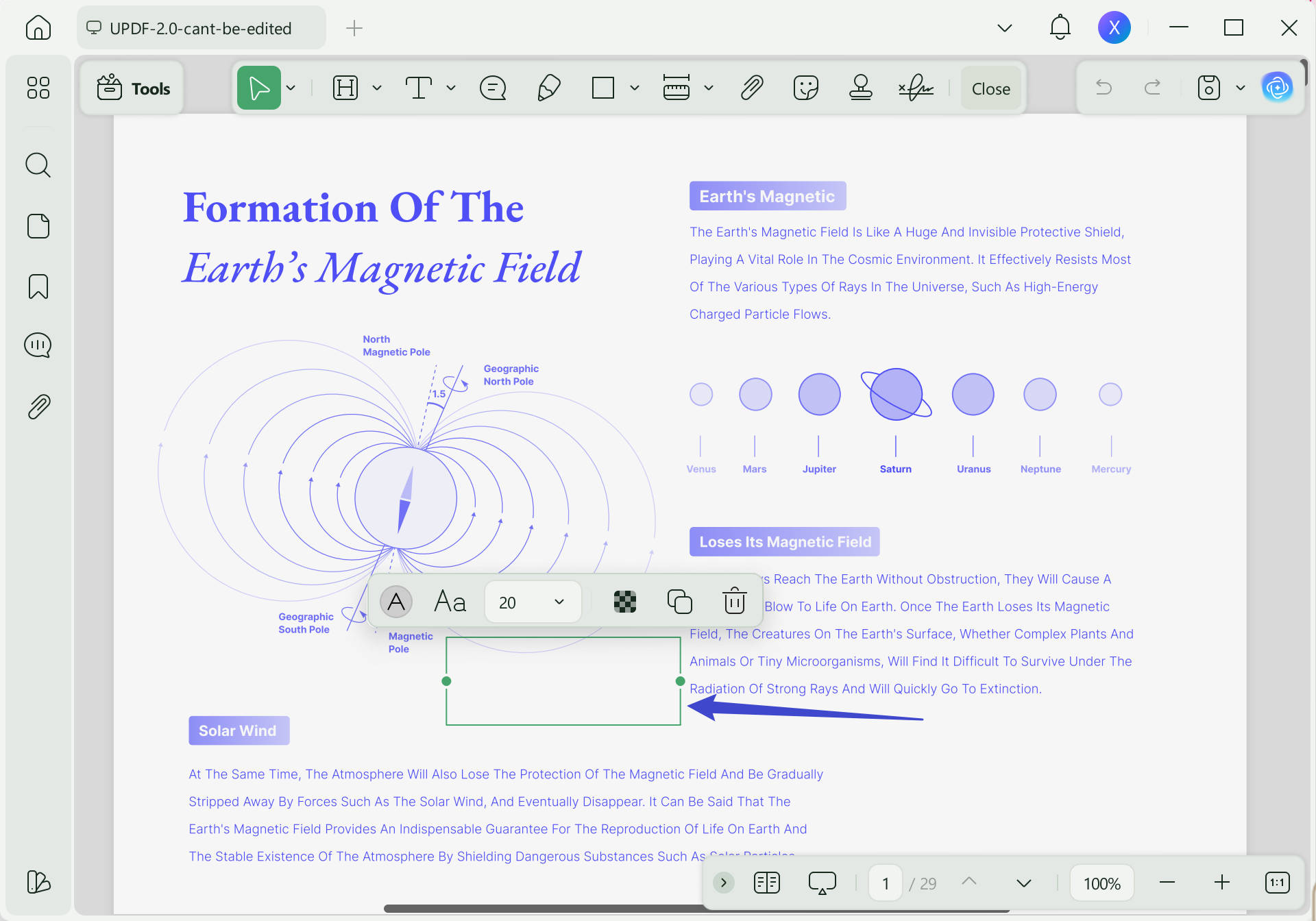
Paso 4: Introduzca el texto en el cuadro de texto y edítelo.
Una vez que hayas personalizado el cuadro de texto, puedes hacer clic en cualquier parte del documento PDF para poder escribir. Puedes escribir cualquier contenido que desees en el cuadro de texto antes de hacer clic en cualquier otro lugar. Puede cambiar el estilo, la fuente, el tipo de texto, el color e incluso el tamaño del texto al añadirlo. Por lo tanto, UPDF le permite añadir un cuadro de texto en el PDF que coincida exactamente con el texto que ya estaba presente en él. Después de escribir en el cuadro de texto, también puede hacer clic para seleccionarlo y arrastrarlo para cambiar su posición o tamaño.
Paso 5: Guarde utilizando la opción deseada.
Después de completar el cuadro de texto, puede hacer clic en «Guardar como otro» en el panel derecho y seleccionar la opción de guardado que desee. Siga los pasos que aparecen en pantalla según el método seleccionado y guarde el PDF con el cuadro de texto añadido.
¿Quieres probar UPDF ahora? Descárgalo mediante el botón de abajo. Y si te gusta, puedes comprarlo a través de la página de precios de UPDF.
Windows • macOS • iOS • Android 100% Seguro
Parte 3. Preguntas frecuentes sobre cómo añadir cuadros de texto en Adobe Acrobat
P1. ¿Se puede añadir un cuadro de texto a un PDF en Adobe Reader?
Adobe tiene muchas herramientas en su suite, y Adobe Acrobat es una de ellas. Está diseñada principalmente para editar y trabajar con archivos PDF. Adobe Reader es otra herramienta para leer y ver documentos PDF, y está disponible como aplicación gratuita. Al añadir cuadros de texto, la gente suele preguntar si la aplicación gratuita Adobe Reader puede hacerlo o si solo Adobe Acrobat tiene esa función.
Afortunadamente, Adobe Reader incluye una función de comentarios que permite a los usuarios añadir texto a sus documentos PDF. De esta forma, Adobe Reader puede añadir texto a los documentos PDF sin problemas.
P2. ¿Cómo añadir un cuadro de texto rellenable en Adobe Acrobat?
Añadir un cuadro de texto rellenable en Adobe Acrobat difiere ligeramente de añadir un cuadro de texto normal. Implica los siguientes pasos en el software Adobe Acrobat:
- Ve a un archivo PDF y haz clic en Herramientas en la barra de menú superior.
- Seleccione Preparar formulario en las opciones disponibles. Adobe Acrobat detectará automáticamente el documento PDF en el que puede añadir un cuadro de texto rellenable.
- Puede añadir nuevos campos al formulario desde el menú superior y ajustar su ubicación.
Puedes añadir tantos cuadros de texto rellenables como desees en un documento PDF. Una vez hecho esto, el último paso será guardar el documento.
P3. ¿Cómo añadir una llamada de texto en Adobe?
A veces, añadir texto al PDF puede llevar a confusión si no se proporciona la referencia correcta. La forma más eficaz de añadir texto con una referencia a una parte específica es con la ayuda de la herramienta de llamada. Esta herramienta añade notas de texto con una flecha que apunta a una parte específica del texto del PDF. Estos son los pasos para añadir una llamada de texto en Adobe:
- Seleccione Herramientas en la parte superior y seleccione comentario.
- Haga clic en la herramienta de llamada representada por un cuadro de texto y una flecha que apunta hacia fuera.
- Haga clic en cualquier lugar del texto y configure el texto de la llamada.
Por lo tanto, cada vez que leas esa sección, sabrás fácilmente a qué parte se refiere.
P4. ¿Cómo añadir texto en Adobe Acrobat?
Además de añadir un cuadro de texto en Adobe Acrobat, también puedes añadir texto en Adobe Acrobat. Solo tienes que abrir el PDF en Adobe Acrobat, hacer clic en "Herramientas" > "Editar PDF "> "Texto "para añadir el texto al PDF correctamente.
Palabras finales
Hay múltiples situaciones en las que es necesario añadir un cuadro de texto en Adobe Acrobat. Es posible que haya recibido un documento PDF en el que desea incluir más información. Del mismo modo, es posible que esté trabajando en un documento PDF en el que le falta alguna información y desea añadirla ahora. Los casos de uso son ilimitados, pero la solución es la misma en ambos casos: utilizar Adobe Acrobat.
Sin embargo, Adobe Acrobat no es una opción viable para todo el mundo, teniendo en cuenta su precio y, lo que es más importante, las dificultades de uso, por lo que UPDF es una opción mucho mejor. Puede hacer todo lo que se puede hacer en Adobe Acrobat y muchas otras cosas interesantes. Todo ello mientras ofrece un rendimiento fiable y una experiencia de uso sencilla. Por lo tanto, si también desea una opción mucho más económica, puede descargar UPDF.
Windows • macOS • iOS • Android 100% Seguro







 Thanakorn Srisuwan