 UPDF
UPDF
 UPDF para Windows
 UPDF para Mac
 UPDF para iPhone/iPad
 UPDF para Android
 Nomostar
 UPDF AI Online
 UPDF Sign
 IvyCraft
 Editar PDF
 Anotar PDF
 Criar PDF
 Formulário PDF
 Editar links
 Converter PDF
 OCR
OCR PDF para Word
 PDF para Imagem
 PDF para Excel
 Organizar PDF
 Mesclar PDF
 Dividir PDF
 Cortar PDF
 Girar PDF
 Proteger PDF
 Assinar PDF
 Redigir PDF
 Sanitizar PDF
 Remover Segurança
 Ler PDF
 Nuvem UPDF
 Comprimir PDF
 Imprimir PDF
 Processamento em Lote
 Sobre o UPDF AI
 Soluções UPDF AI
 Guia do Usuário de IA
 Perguntas Frequentes
 Resumir PDF
 Traduzir PDF
 Converse com o PDF
 Converse com IA
 Converse com a imagem
 PDF para Mapa Mental
 Explicar PDF
 Ferramentas de IA para PDF
 Ferramentas de IA para Imagem
 Ferramentas de Chat com IA
 Ferramentas de Escrita com IA
 Ferramentas de Estudo com IA
 Ferramentas de Trabalho com IA
 Outras Ferramentas de IA
 Geração de marcadores
 Resumo de marcadores
 Geração de marca d’água
 Geração de fundo
 Geração de adesivos
 Geração de carimbos
 Suite de Redação
 UPDF Copilot
 Gerenciamento de páginas
 Pesquisa Semântica
 PDF para Word
 PDF para Excel
 PDF para PowerPoint
 Solução Empresarial
 Sinal de empresa
 IA empresarial
 Plano Empresarial
 Guia do Usuário Corporativo
 Webinar Empresarial
 Bancário
 Saúde
Saúde Seguro
 Jurídico
 Manufatura
 Governo
 Solução Educacional
 Histórico de Clientes
 Guia do Usuário
 Truques do UPDF
 Perguntas Frequentes
 Avaliações do UPDF
 Centro de Download
 Blog
Blog Sala de Imprensa
 Especificações Técnicas
 Atualizações
 UPDF vs. Adobe Acrobat
 UPDF vs. Foxit
 UPDF vs. PDF Expert

Faça anotações em PDFs no Android
O UPDF para Android permite que você faça anotações em seus PDFs de diversas maneiras, como realçar, riscar, sublinhar, adicionar linhas onduladas, lápis, formas, adesivos, carimbos, notas adesivas e muito mais. Vamos ver como você pode fazer anotações usando cada um desses recursos:
Texto em destaque
- Abra o aplicativo UPDF no seu celular.
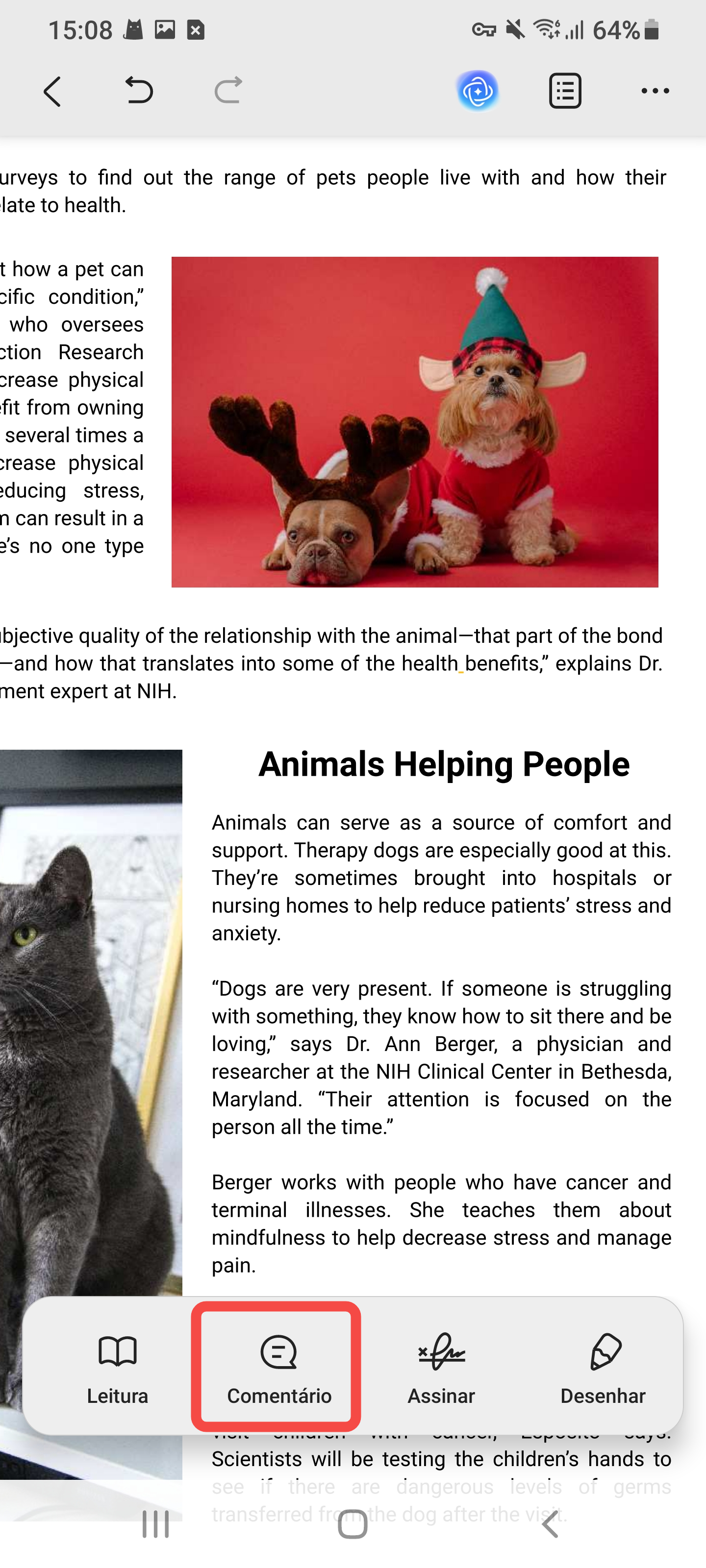
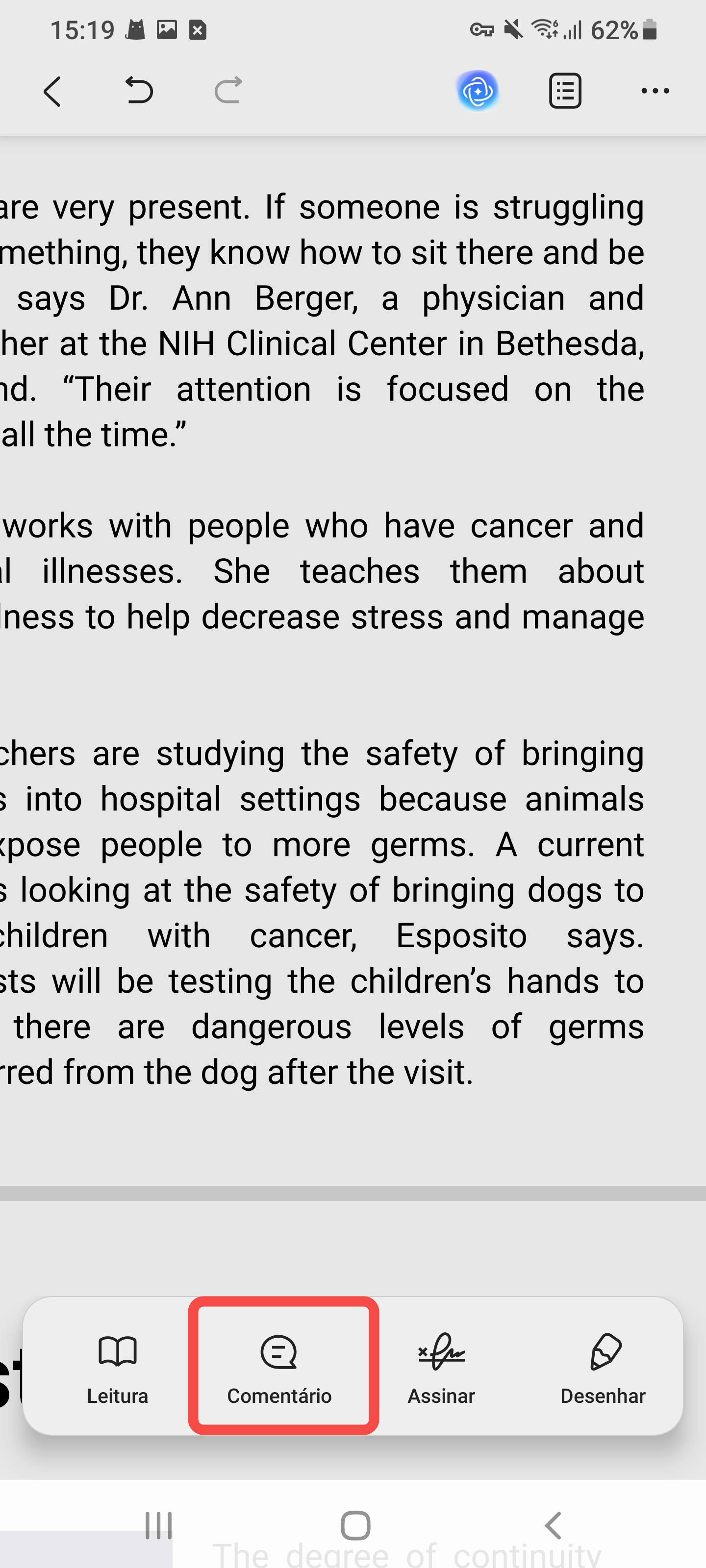
- Agora, abra o PDF que deseja anotar. Clique no ícone "Comentário" na parte inferior da interface.


- Selecione a opção "Realçar" e simplesmente passe o cursor sobre o texto para destacá-lo. Você também pode pressionar a opção "Cor" ao lado do ícone "Realçar" para escolher uma cor de pincel e ajustar a opacidade do pincel.


Texto sublinhado
- Agora selecione o símbolo "Sublinhado" para ativá-lo.
- Para sublinhar o texto, toque no botão "Comentário".


- Basta posicionar o cursor sobre o texto que deseja sublinhar. Você também pode clicar na opção "Cor" ao lado do ícone "Sublinhar" para escolher a cor e a opacidade do sublinhado.

Texto riscado
- Para riscar o texto, toque no botão "Comentário".
- Agora selecione o símbolo "Tagado" para ativá-lo.


- Basta posicionar o cursor sobre o texto que deseja riscar. Você também pode selecionar a opção "Cor" para escolher a cor e a opacidade do risco.

Linha Ondulada
- Para adicionar um traço irregular ao texto, toque no botão "Comentário".
- Agora selecione o símbolo da linha ondulada para ativá-lo.

- Basta posicionar o cursor sobre o texto para aplicar uma linha ondulada. Você também pode pressionar a opção "Cor" ao lado do ícone "Linha Ondulada" para escolher a cor e a opacidade da linha.

Adicionar comentário de texto
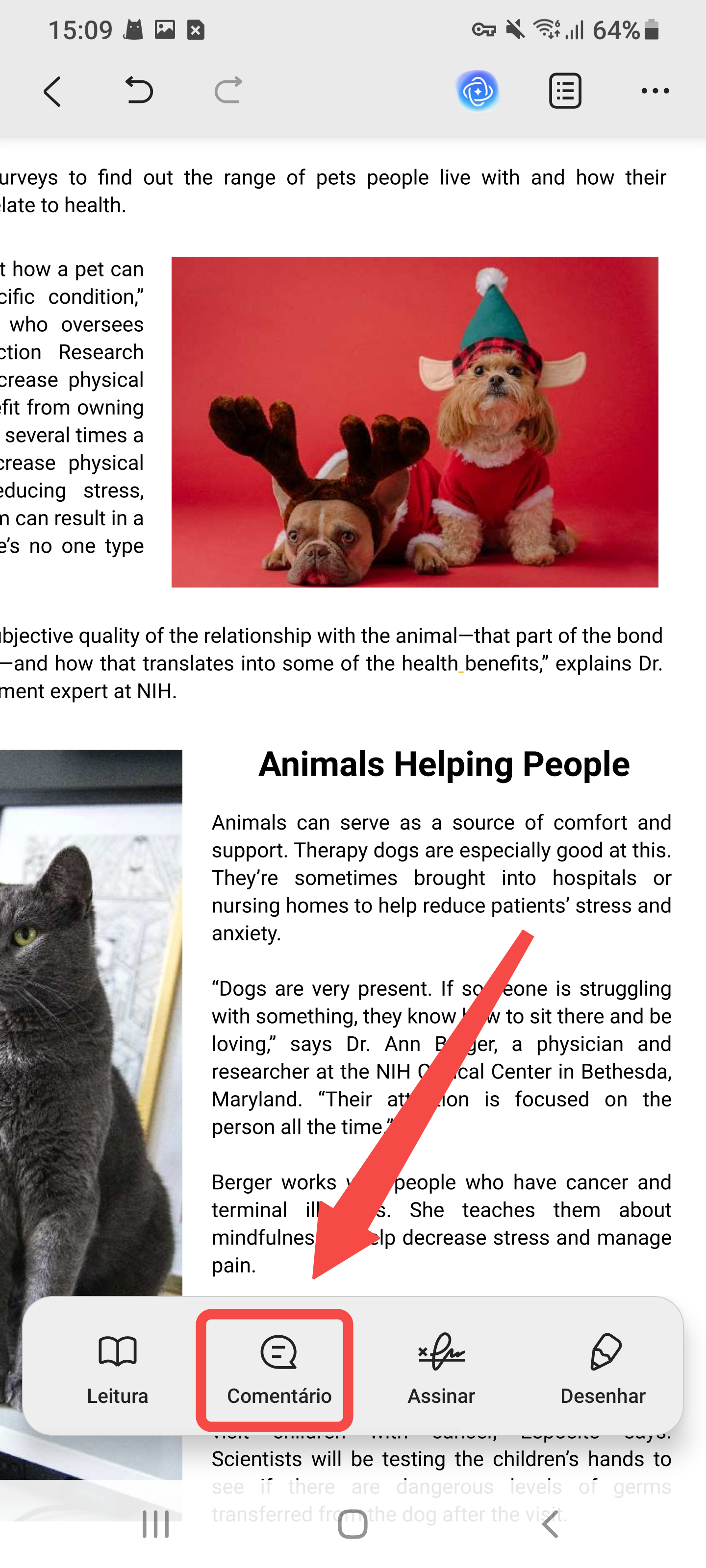
- Para adicionar um comentário de texto, toque no botão "Comentário".
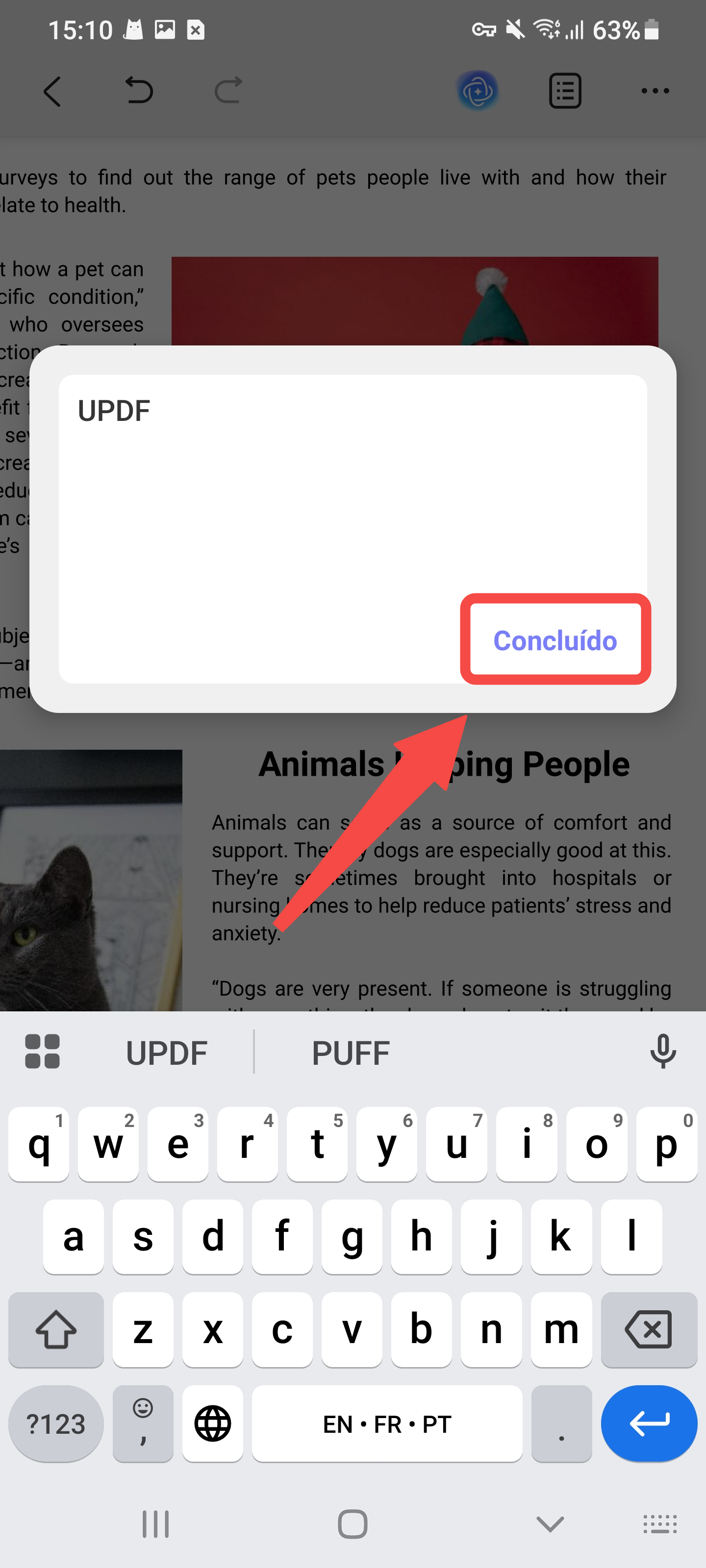
- Agora, selecione o símbolo "Comentário de Texto" (o ícone T) para ativá-lo. Clique em qualquer lugar do PDF onde deseja inserir o comentário de texto e comece a escrever um comentário na caixa de texto.
- Após escrever um comentário, clique em "Concluído" para prosseguir.

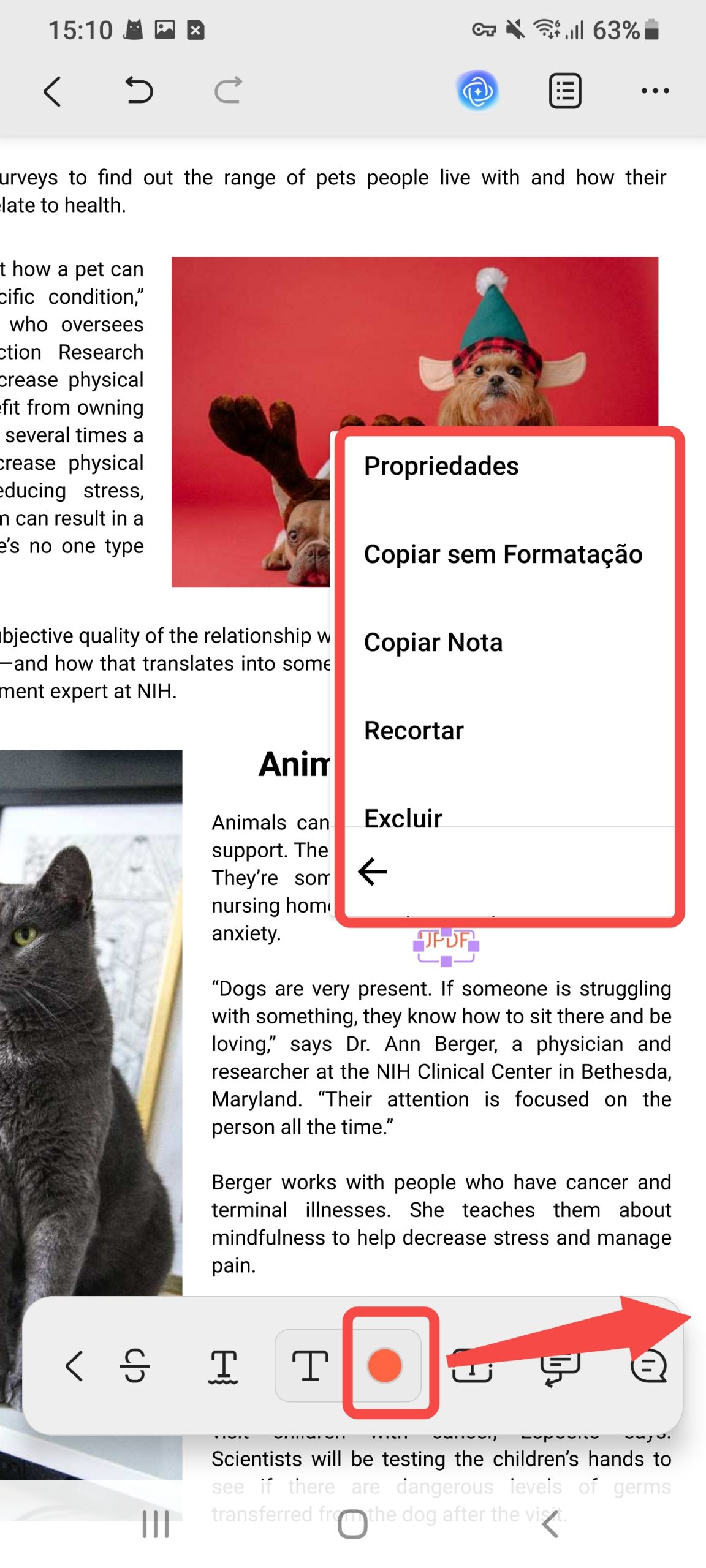
- Você pode clicar em qualquer comentário de texto adicionado para realizar outras ações, como traduzir, usar o UPDF AI, editar o conteúdo, alterar propriedades, arrastá-lo para mudar sua posição e assim por diante.
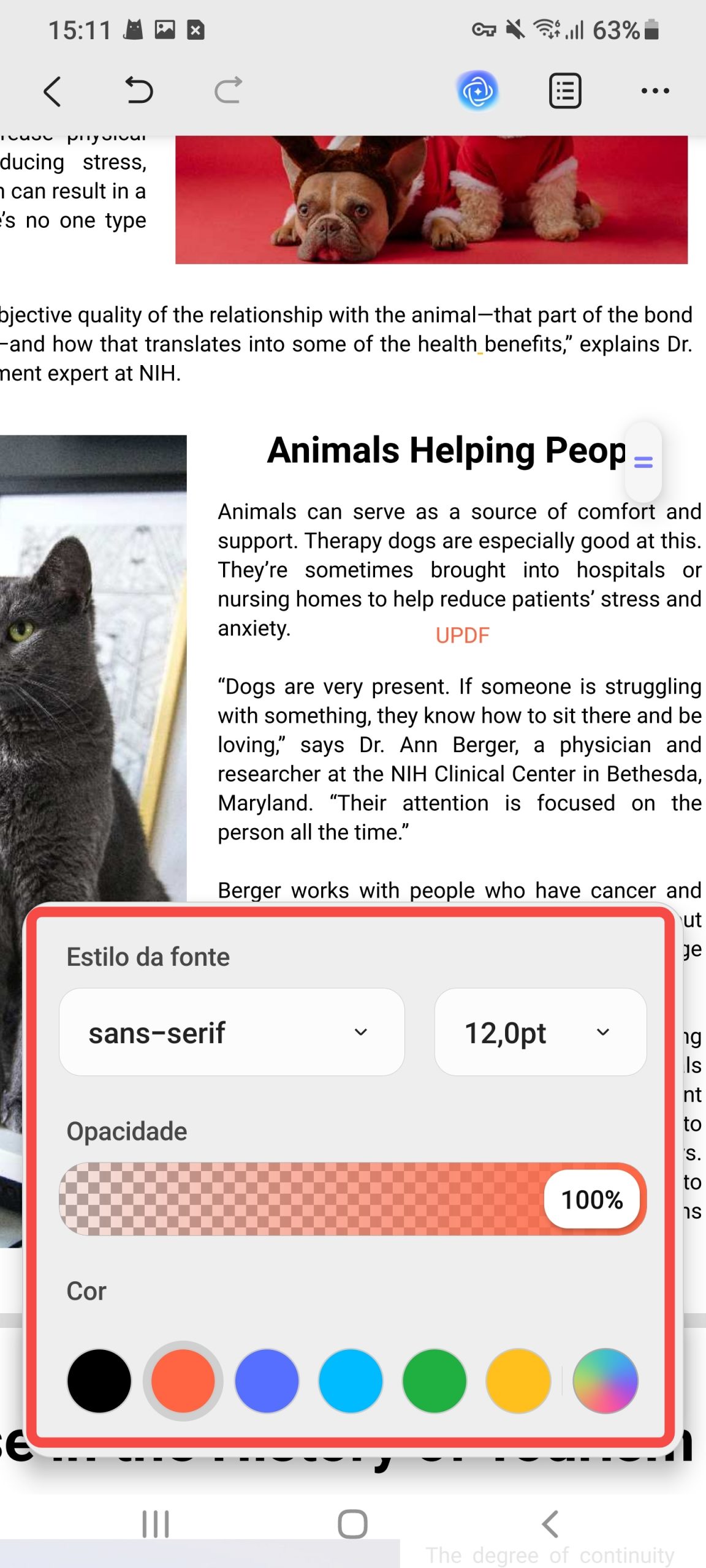
- Você também pode pressionar a opção "Cor" ao lado do ícone "Comentário de Texto" para escolher a cor do comentário de texto, alterar o estilo da fonte e a opacidade.

Adicionar caixa de texto
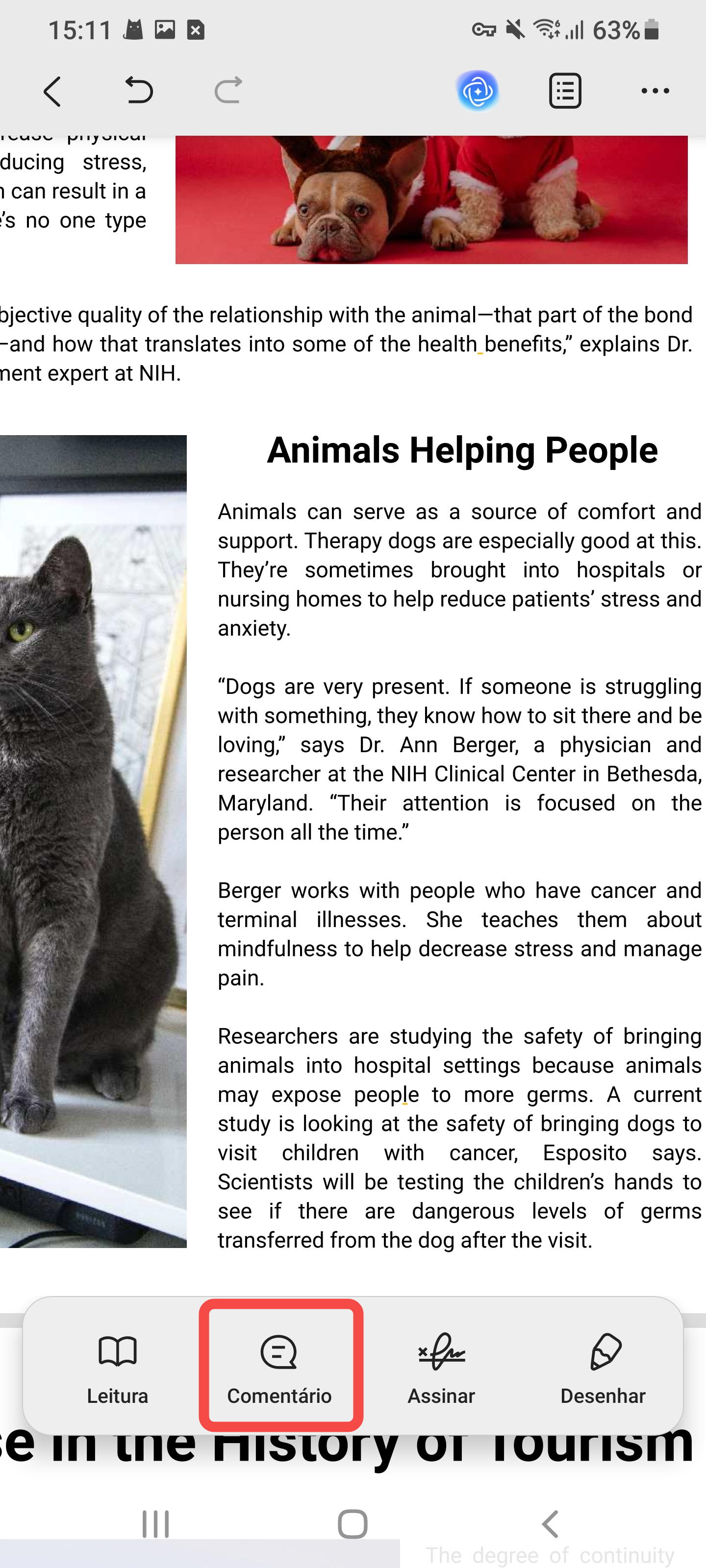
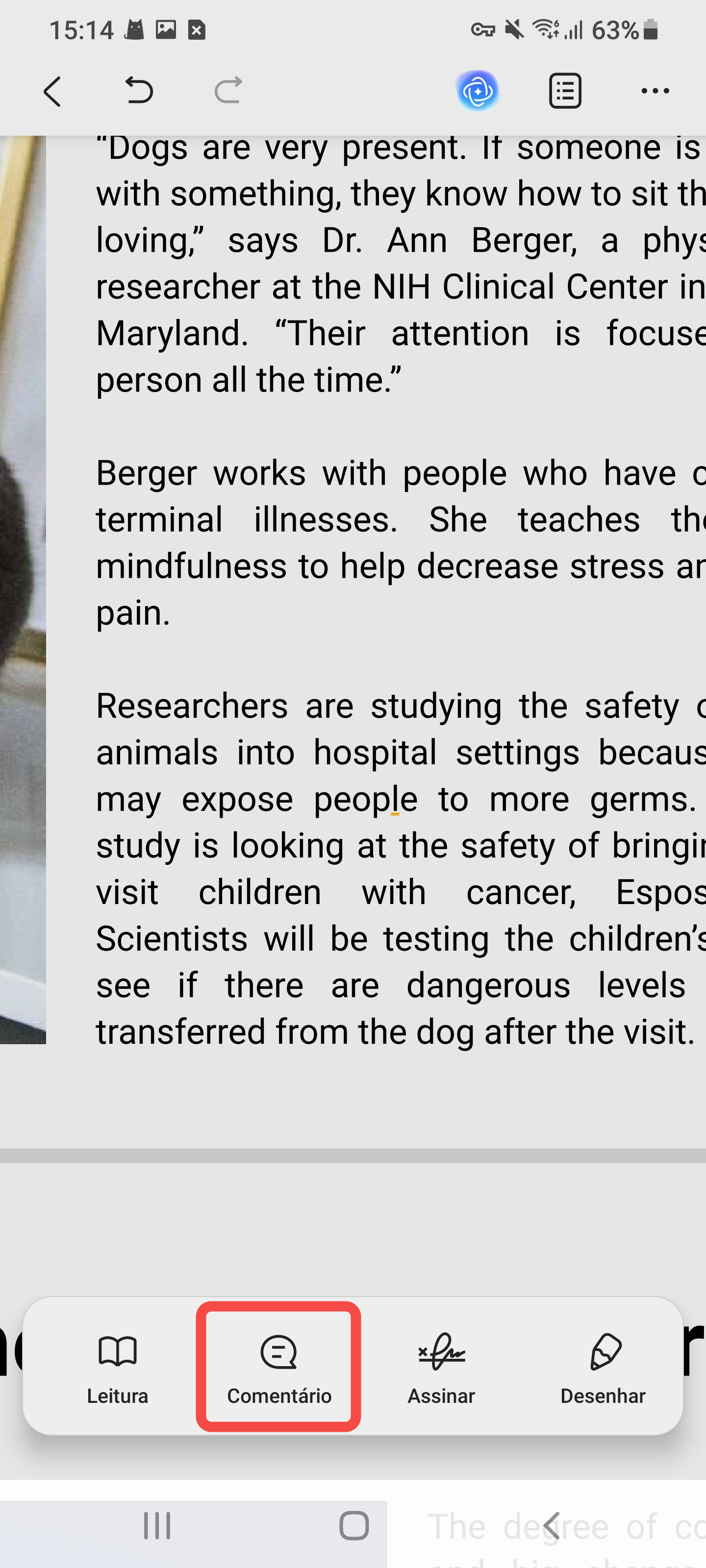
- Para adicionar uma caixa de texto, toque no botão "Comentário".
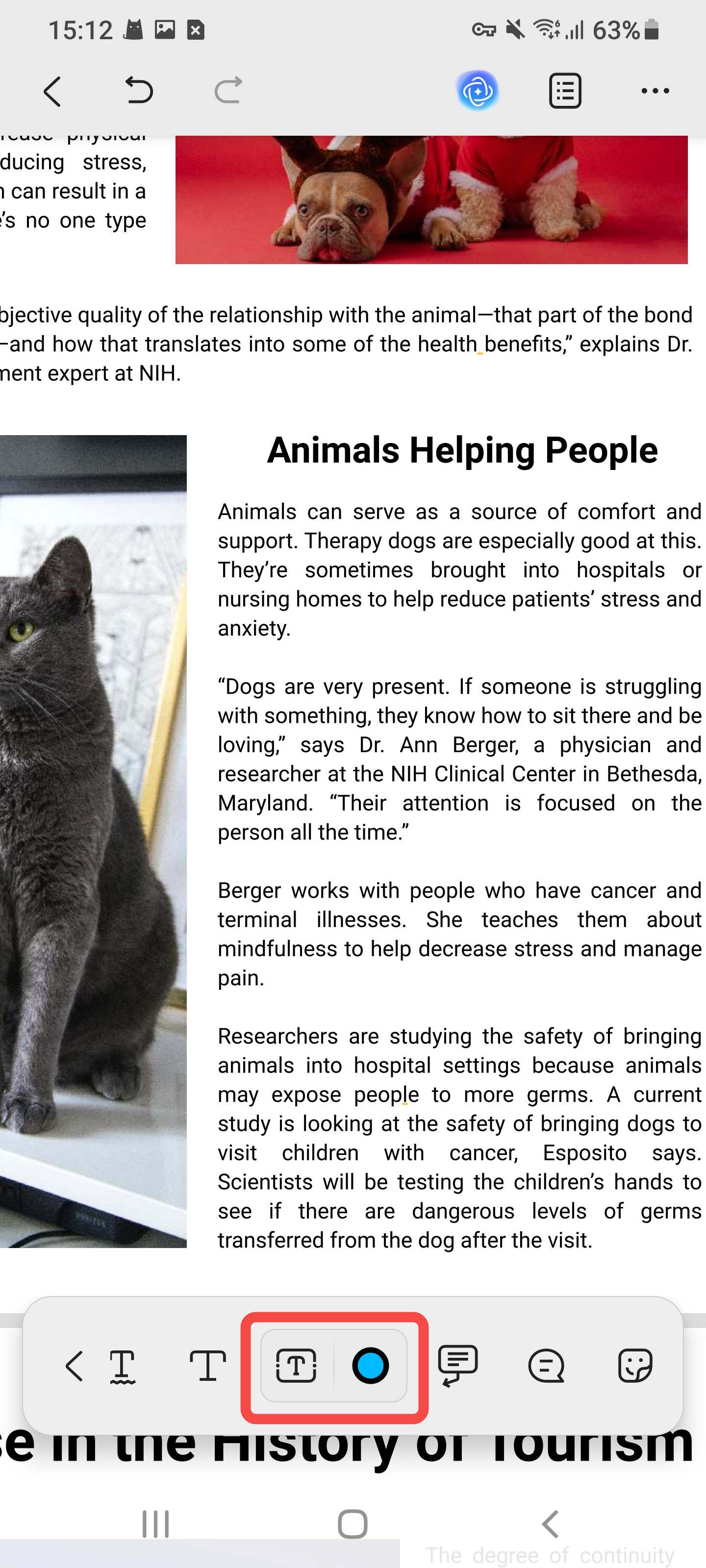
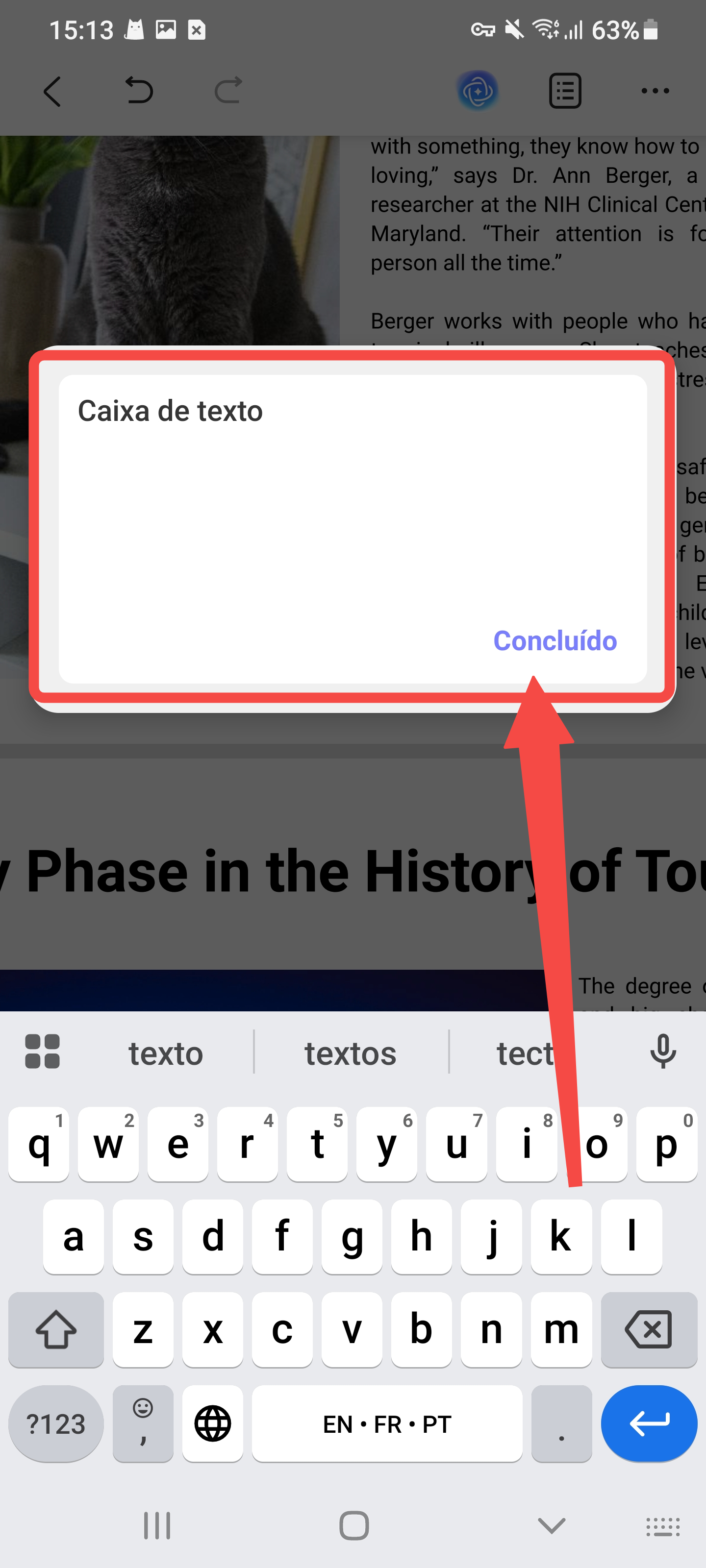
- Agora selecione o símbolo "Caixa de Texto" para ativá-la. Clique em qualquer lugar do PDF onde deseja inserir o comentário de texto e comece a escrever um comentário na caixa de texto.
- Após escrever um comentário, clique em "Concluído" para prosseguir.
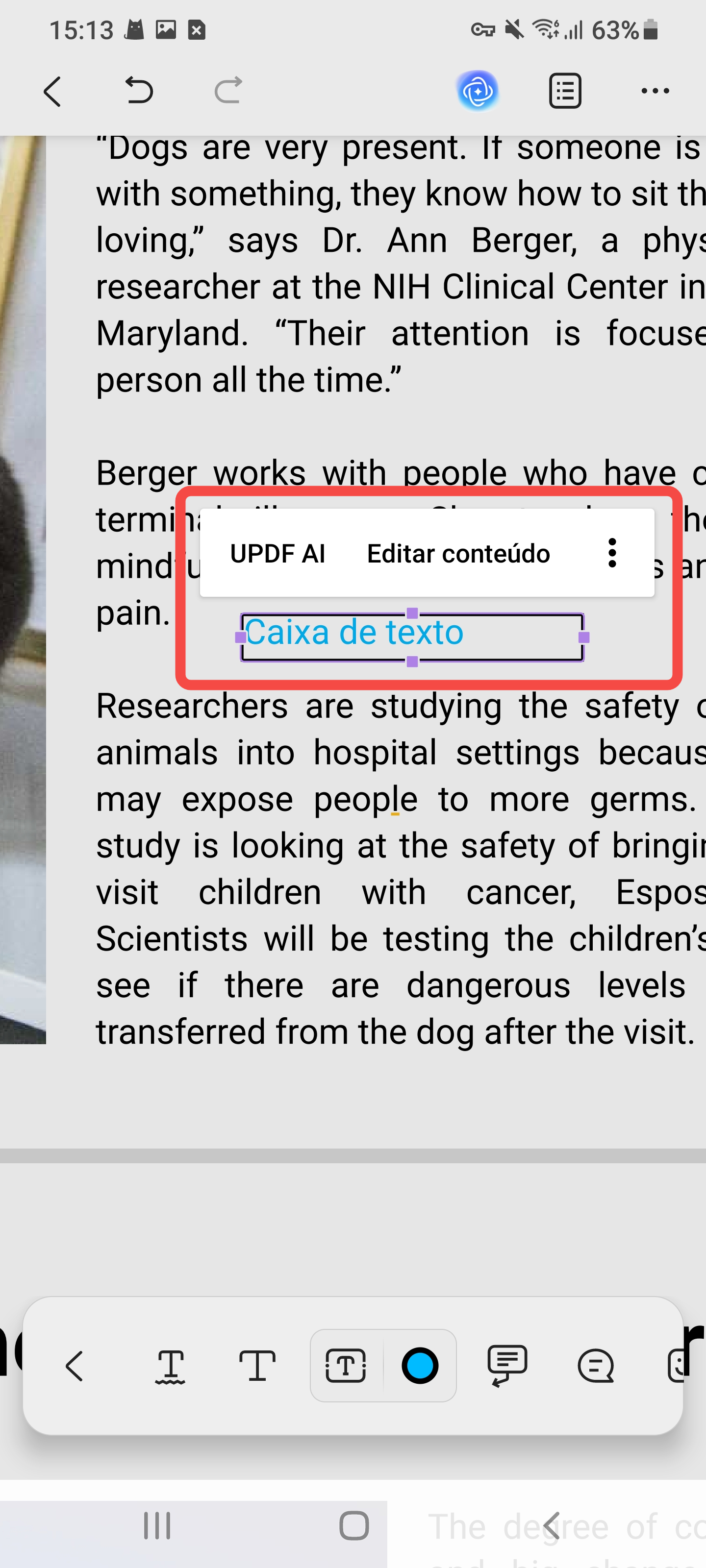
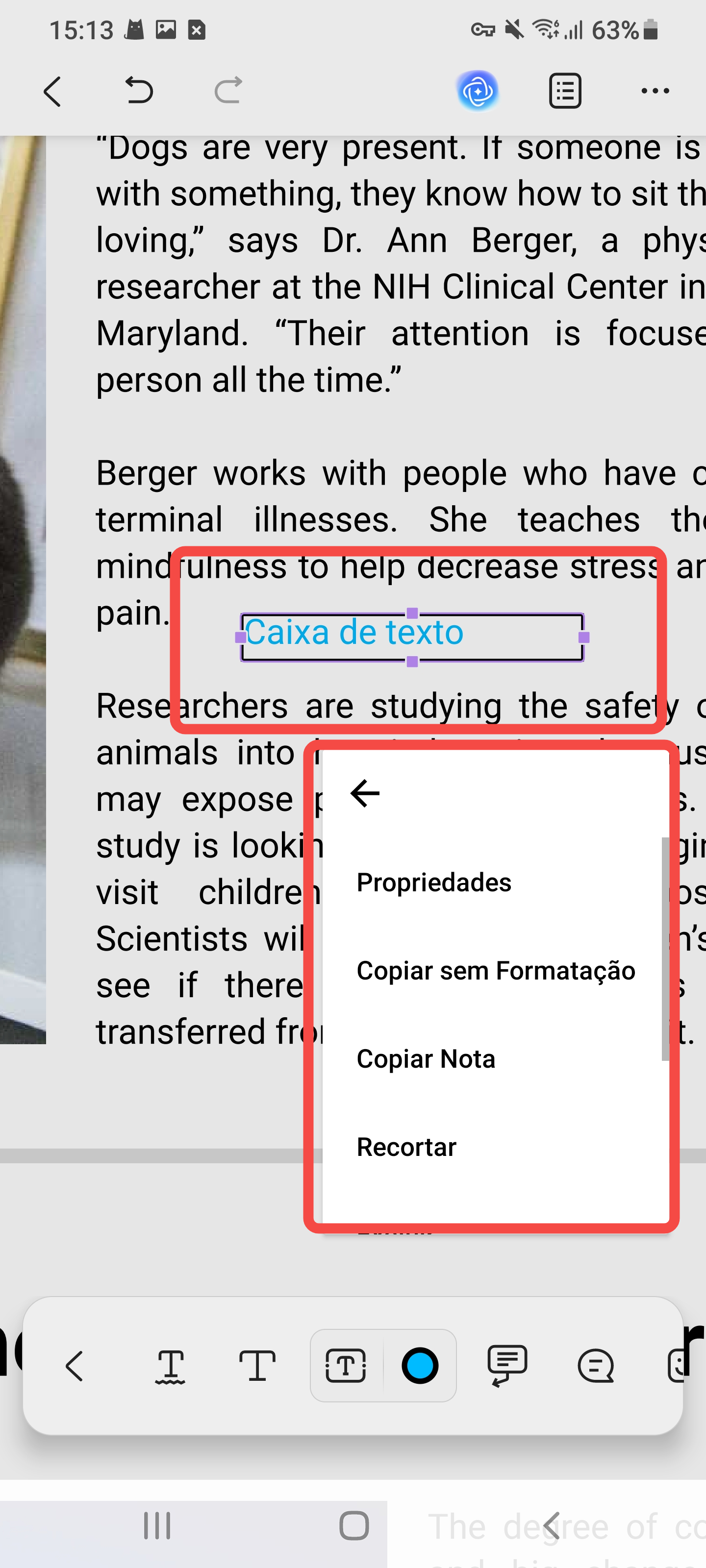
- Você pode clicar em qualquer caixa de texto adicionada para realizar outras ações, como traduzir, usar o UPDF AI, editar o conteúdo, alterar propriedades, arrastá-la para mudar sua posição e assim por diante.
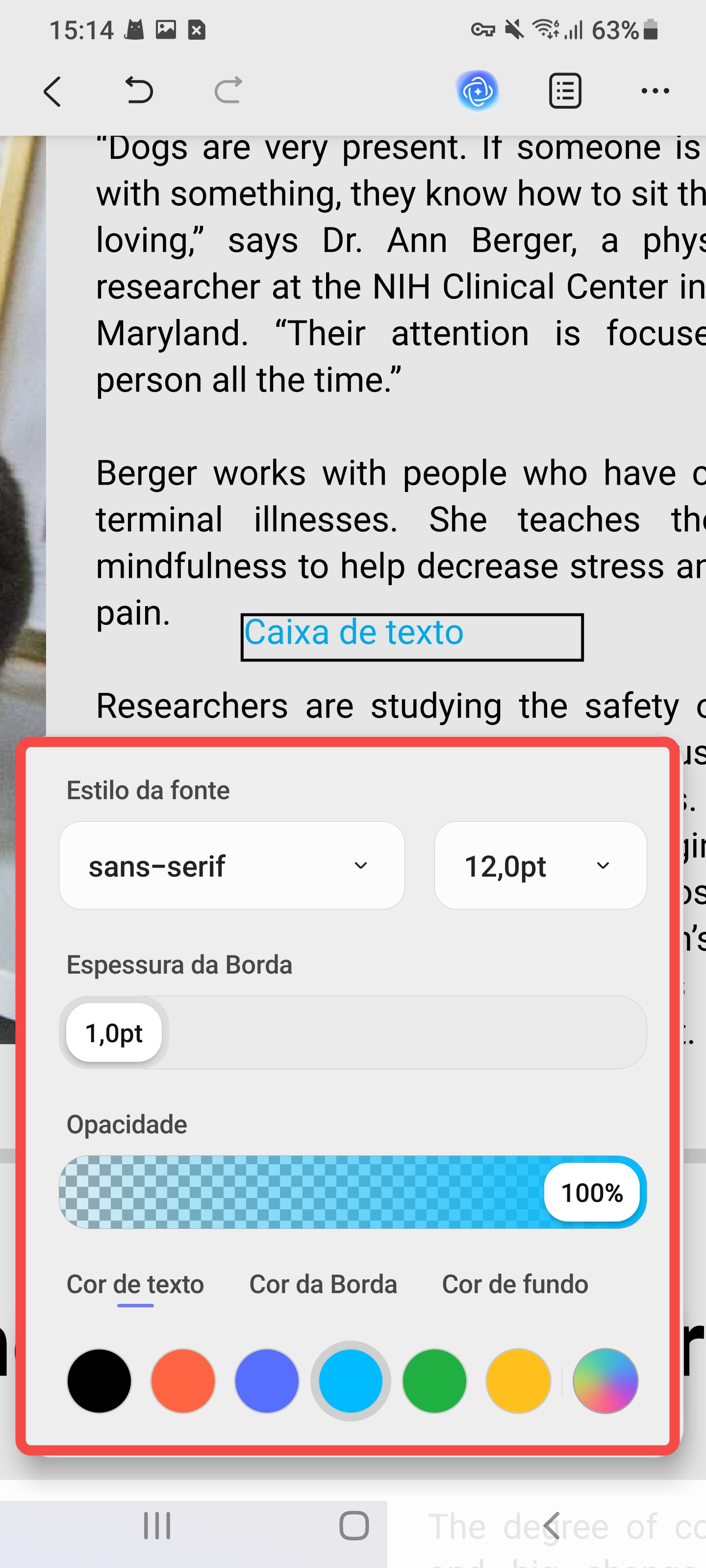
- Você também pode pressionar a opção "Cor" ao lado do ícone "Caixa de Texto" para escolher o estilo da fonte, a espessura da borda, a opacidade, a cor do texto, a cor da borda e a cor de fundo da caixa de texto.
Adicionar Balão de texto
- Para adicionar um comentário em texto, toque no botão "Comentário".
- Agora, selecione o símbolo de Balão de Texto para ativá-lo. Clique em qualquer lugar do PDF onde deseja inserir o balão de texto e comece a escrever um comentário na caixa de texto.
- Após escrever um comentário, clique em "Concluído" para prosseguir.
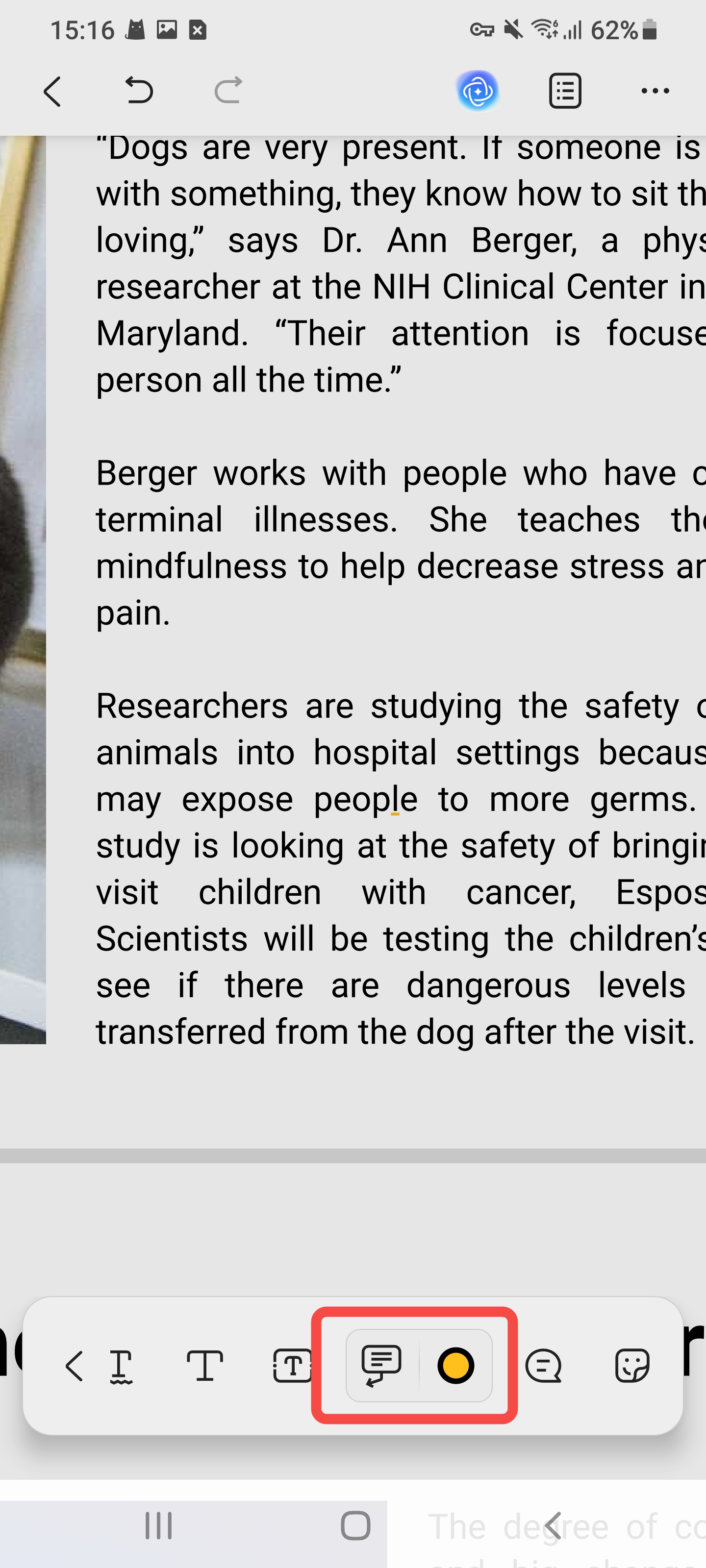
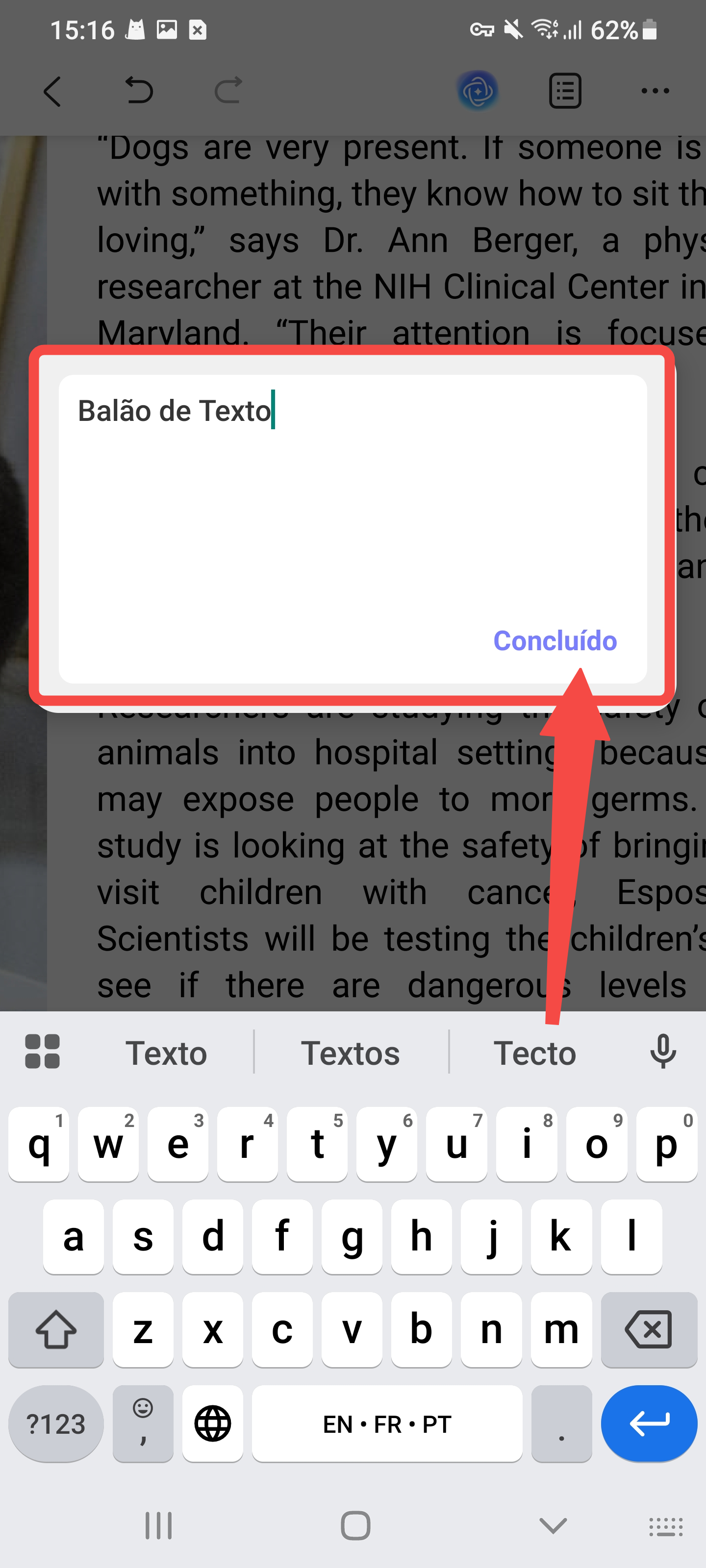
- Você pode clicar em qualquer balão de texto adicionado para realizar outras ações, como traduzir, usar o UPDF AI, editar o conteúdo, alterar propriedades, arrastá-lo para mudar sua posição e assim por diante.
- Você também pode pressionar a opção "Cor" ao lado do ícone "Balão de Texto" para escolher o estilo da fonte, a espessura da borda, a opacidade, a cor do texto, a cor da borda ou a cor de fundo do balão de texto.
Adicionar Nota Adesiva
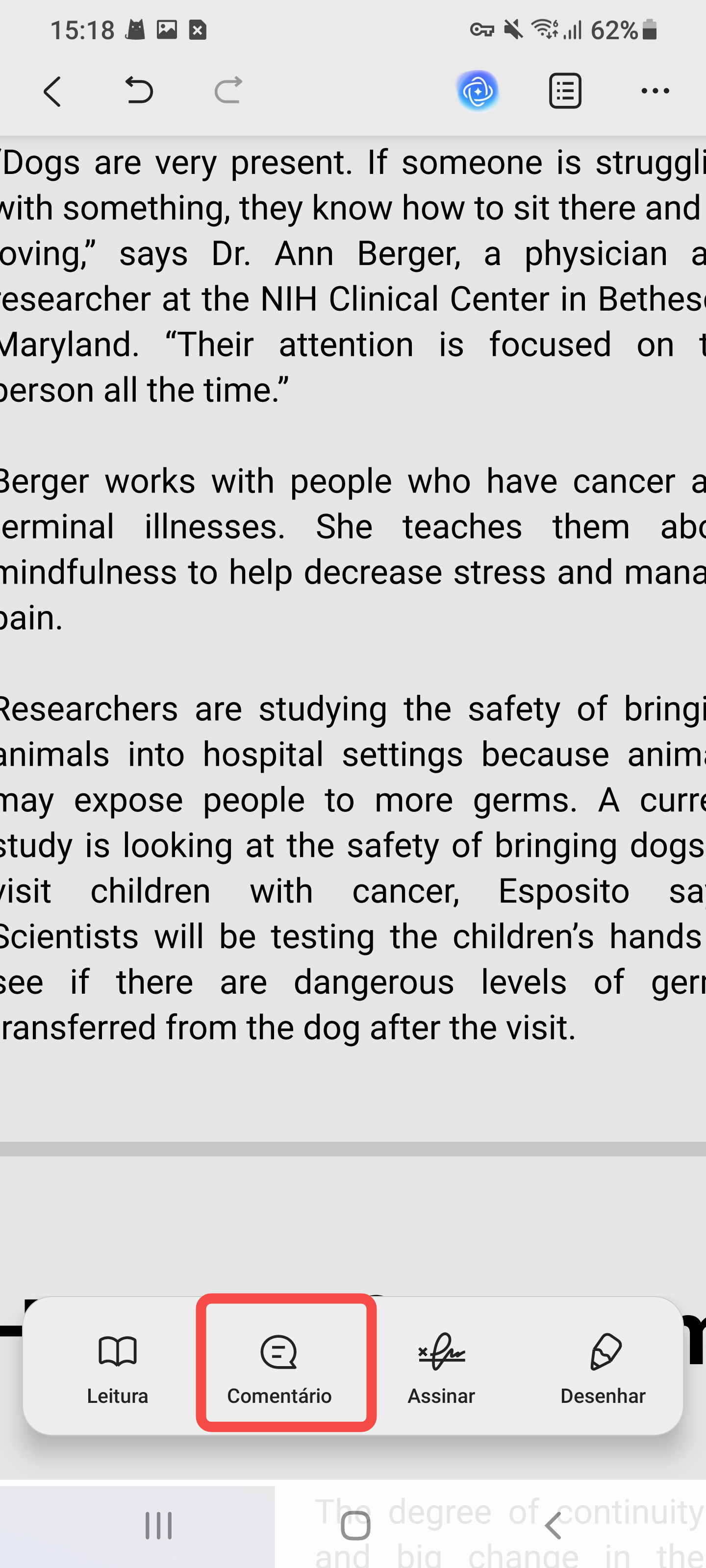
- Para adicionar uma nota adesiva, toque no botão "Comentário".
- Agora selecione o símbolo "Nota Adesiva" para ativá-lo.
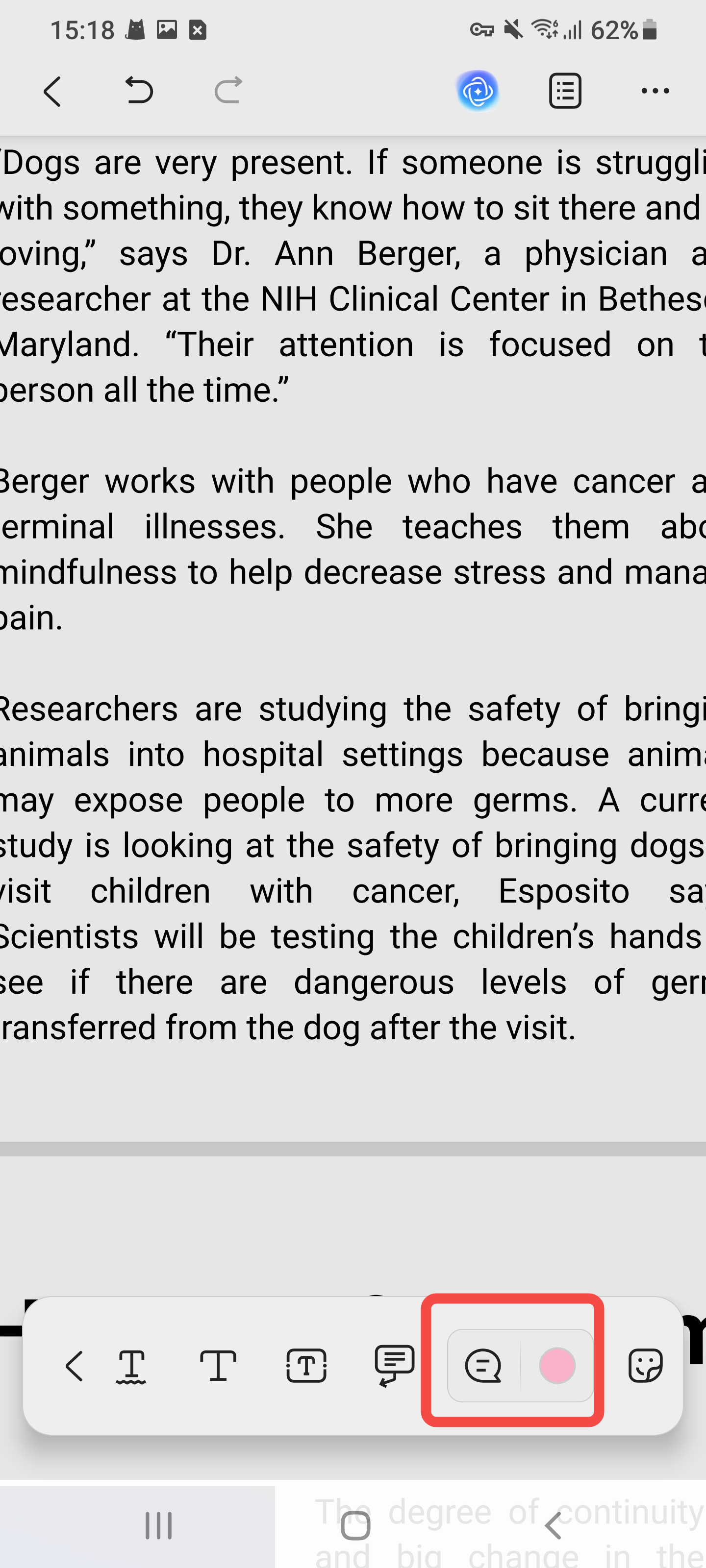
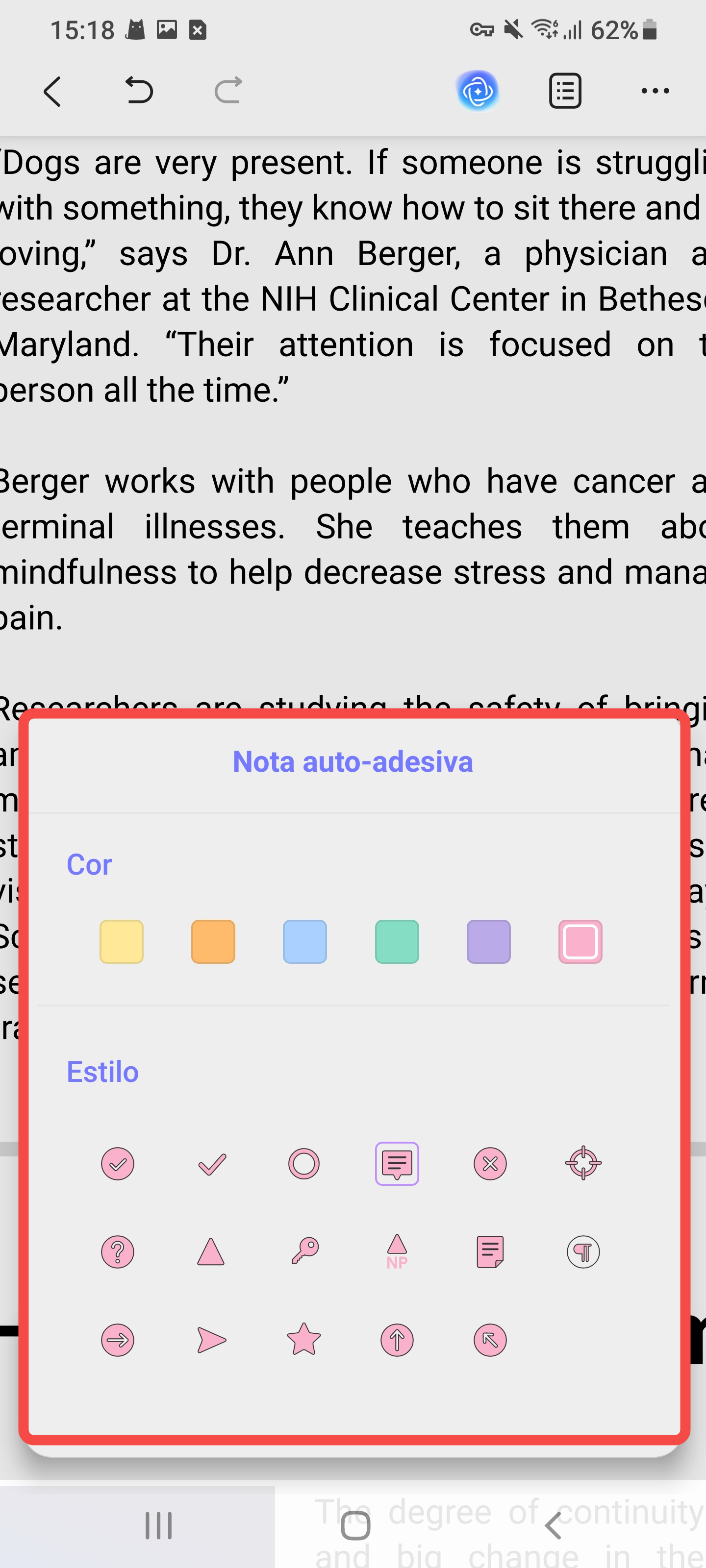
- Você pode selecionar a opção Cor para escolher a cor e o estilo da nota adesiva. Em seguida, clique em qualquer lugar do PDF onde deseja inserir a nota adesiva e comece a escrever um comentário na caixa de texto. Depois de concluir, clique em uma área em branco da página para finalizar a adição da nota adesiva.
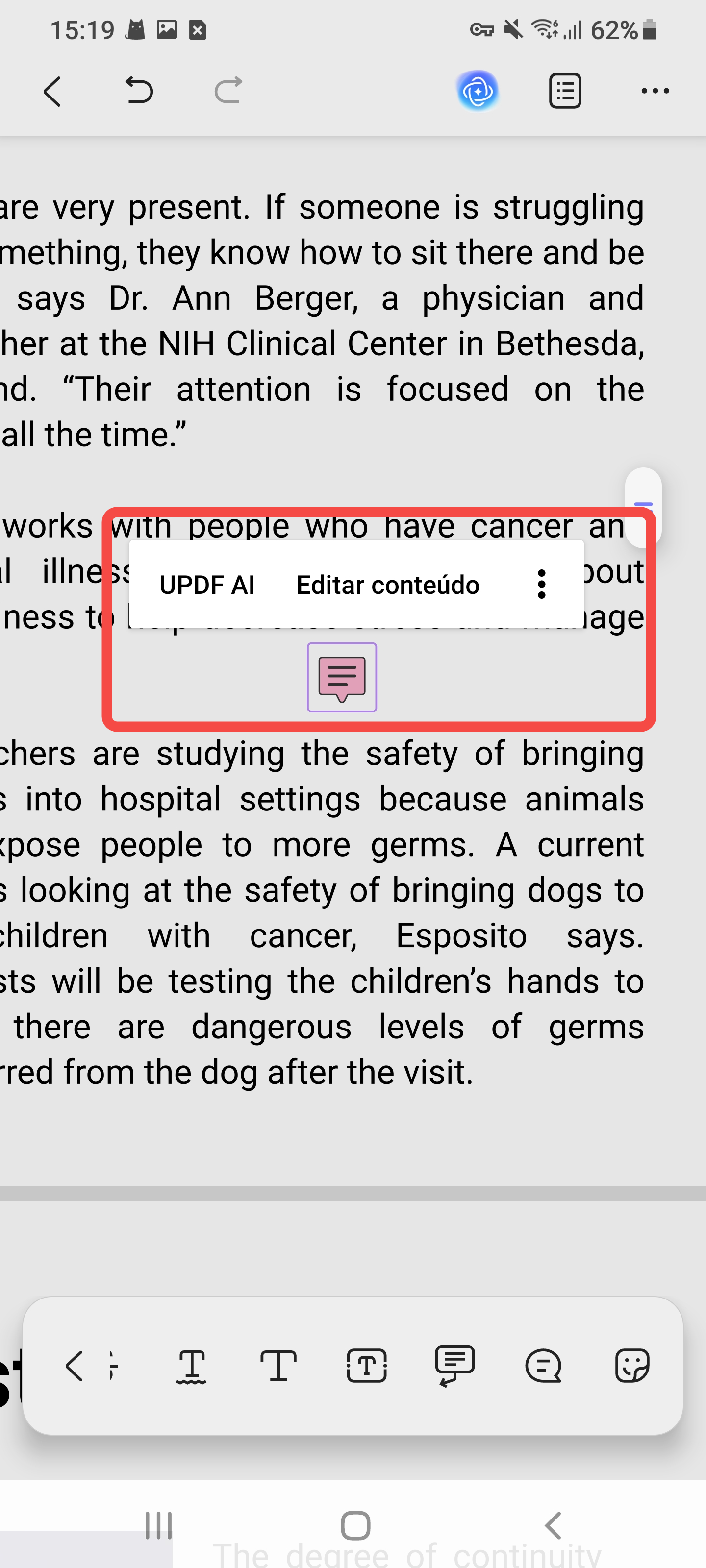
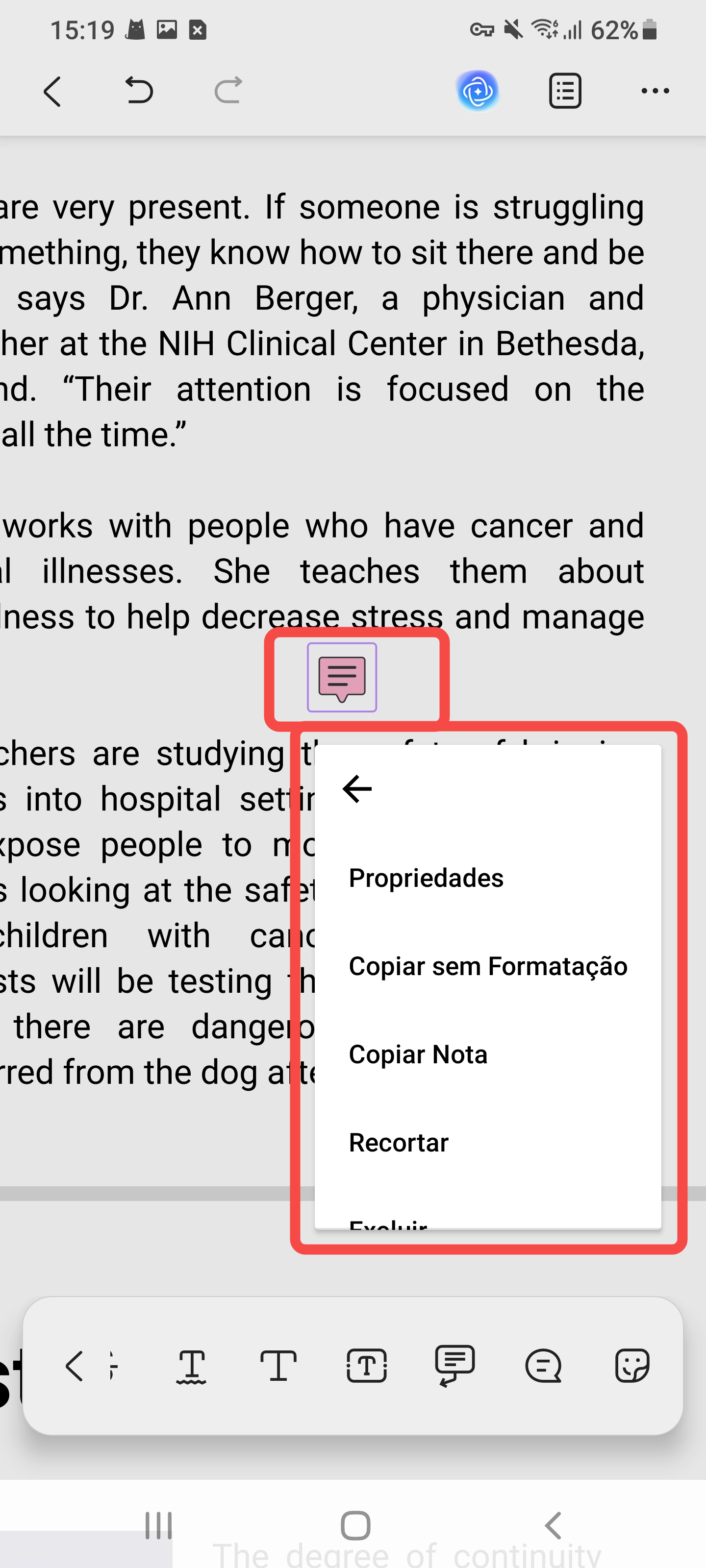
- Você pode clicar em qualquer adesivo adicionado para realizar outras ações, como traduzir, usar o UPDF AI, editar conteúdo, alterar propriedades, arrastá-lo para mudar sua posição e assim por diante.
Adicionar Adesivo
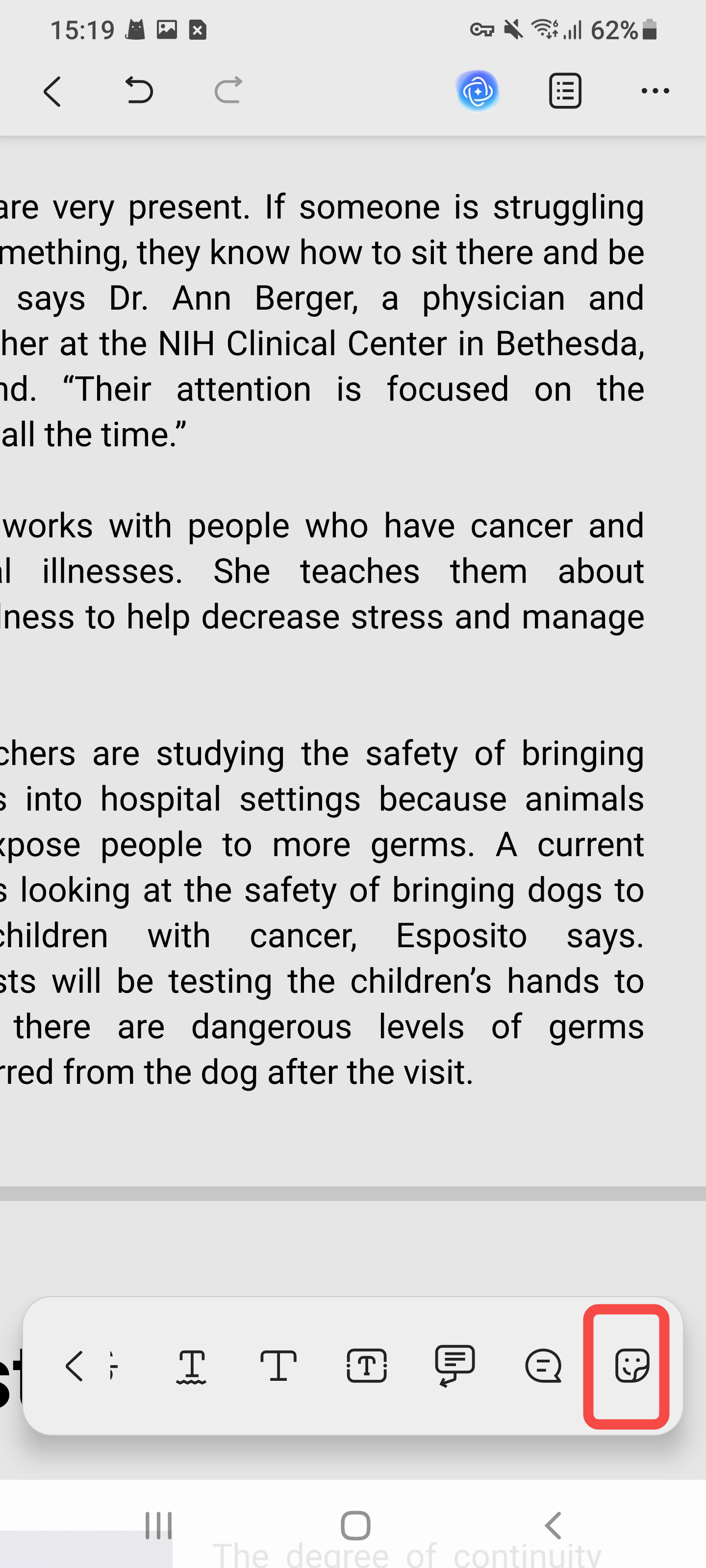
- Para adicionar um adesivo, toque no botão "Comentário".
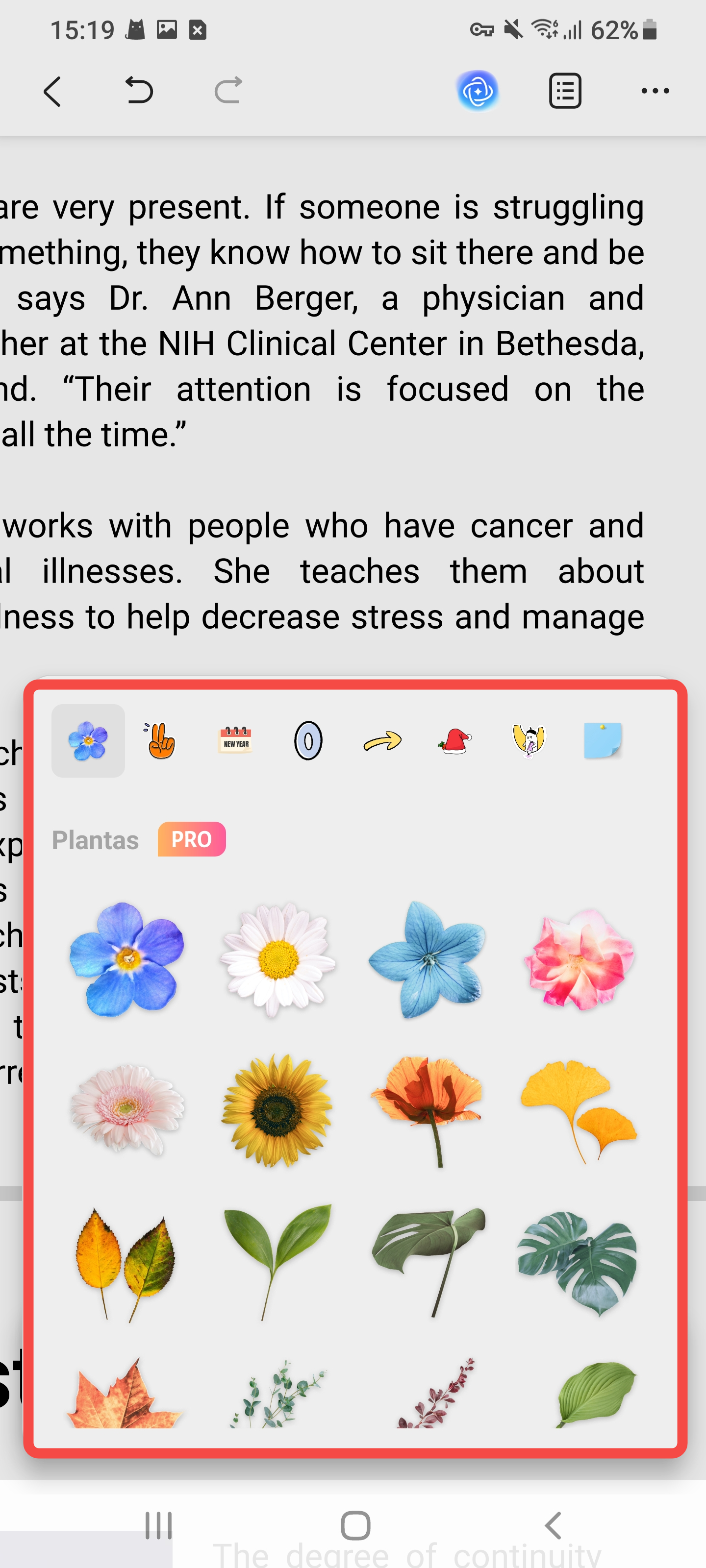
- Agora selecione o símbolo "Adesivo" para ativá-lo. Selecione um adesivo e clique em qualquer lugar do PDF onde deseja colocá-lo.
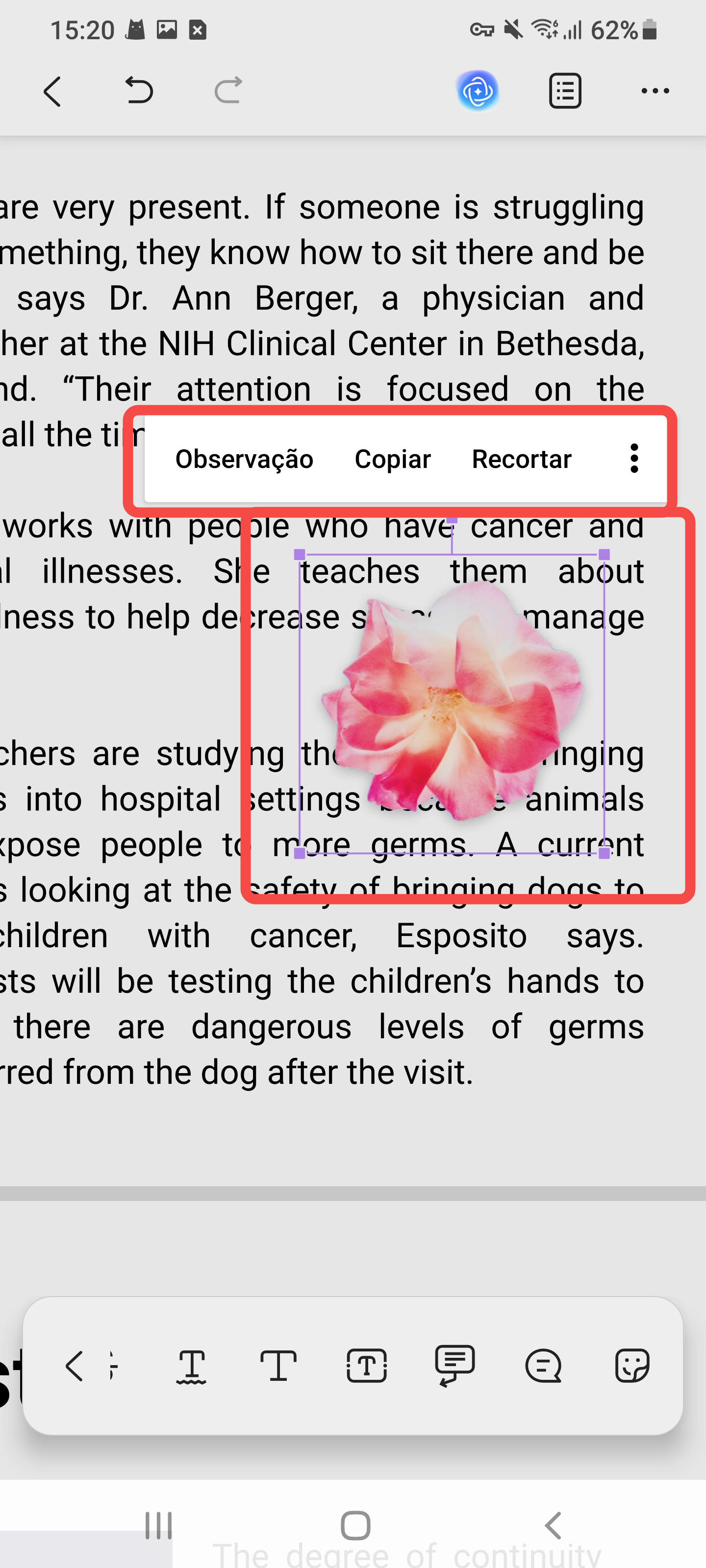
- Você pode clicar em qualquer adesivo adicionado para realizar outras ações, como copiar, recortar, excluir ou arrastar para alterar sua posição.
Desenhe em PDF
- Para usar um lápis ou marcador de texto no seu documento PDF, toque no ícone "Desenhar" na barra inferior do UPDF. Em seguida, selecione o símbolo "Lápis" ou o símbolo "Marcador de texto", conforme desejar.
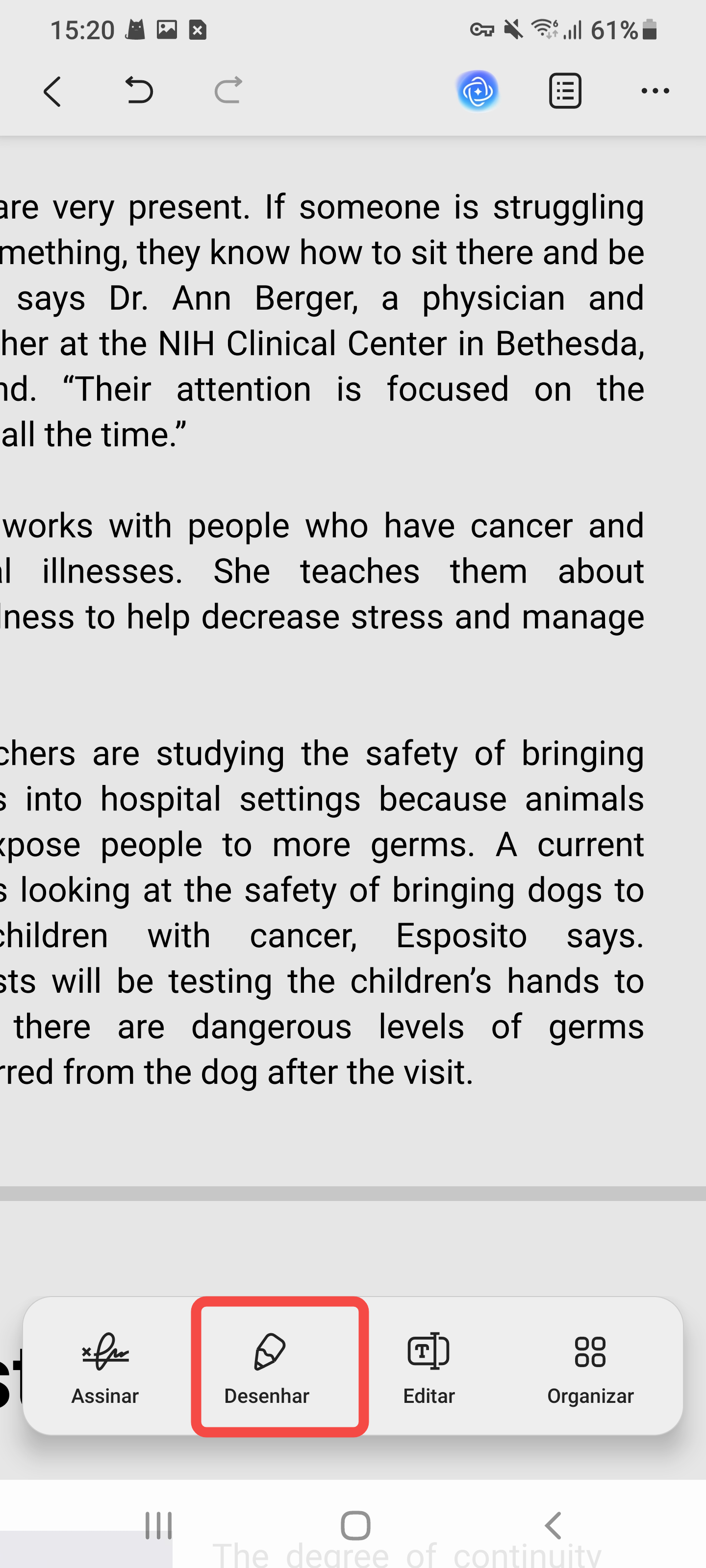
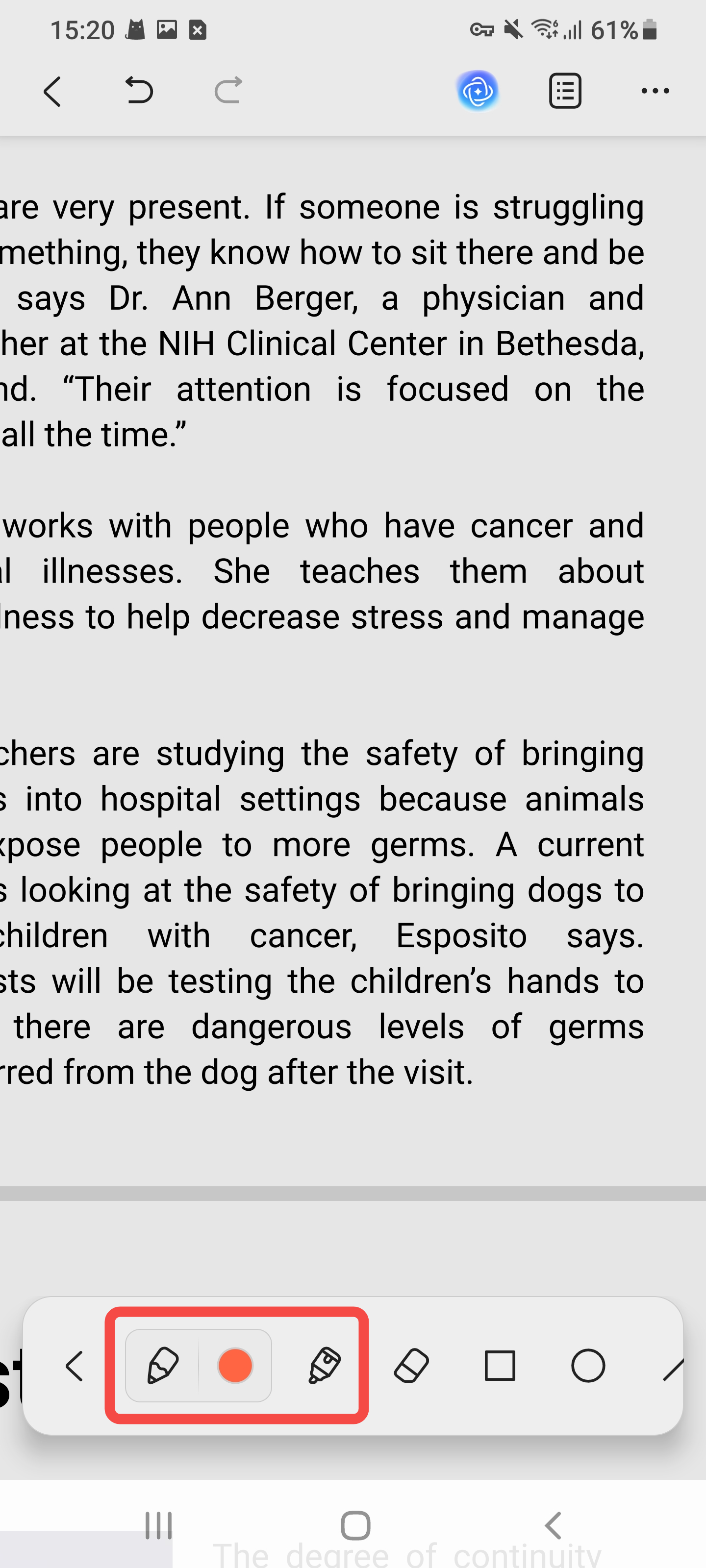
- Você pode pressionar a opção "Cor" ao lado do símbolo "Lápis" para selecionar a cor e a espessura do lápis dentre as opções disponíveis. Você pode pressionar a opção "Cor" ao lado do símbolo "Marcador de texto" para escolher a cor, a espessura e a transparência do lápis.
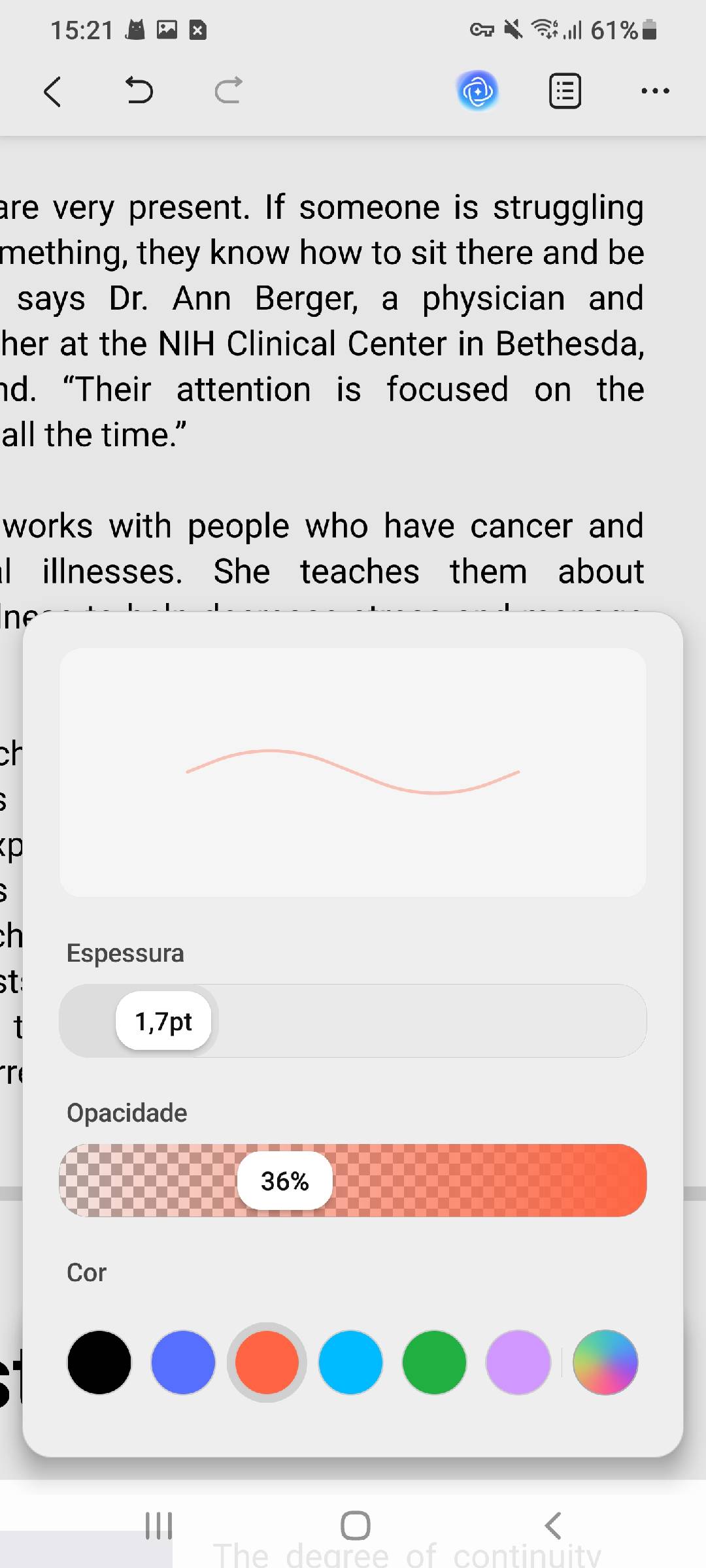
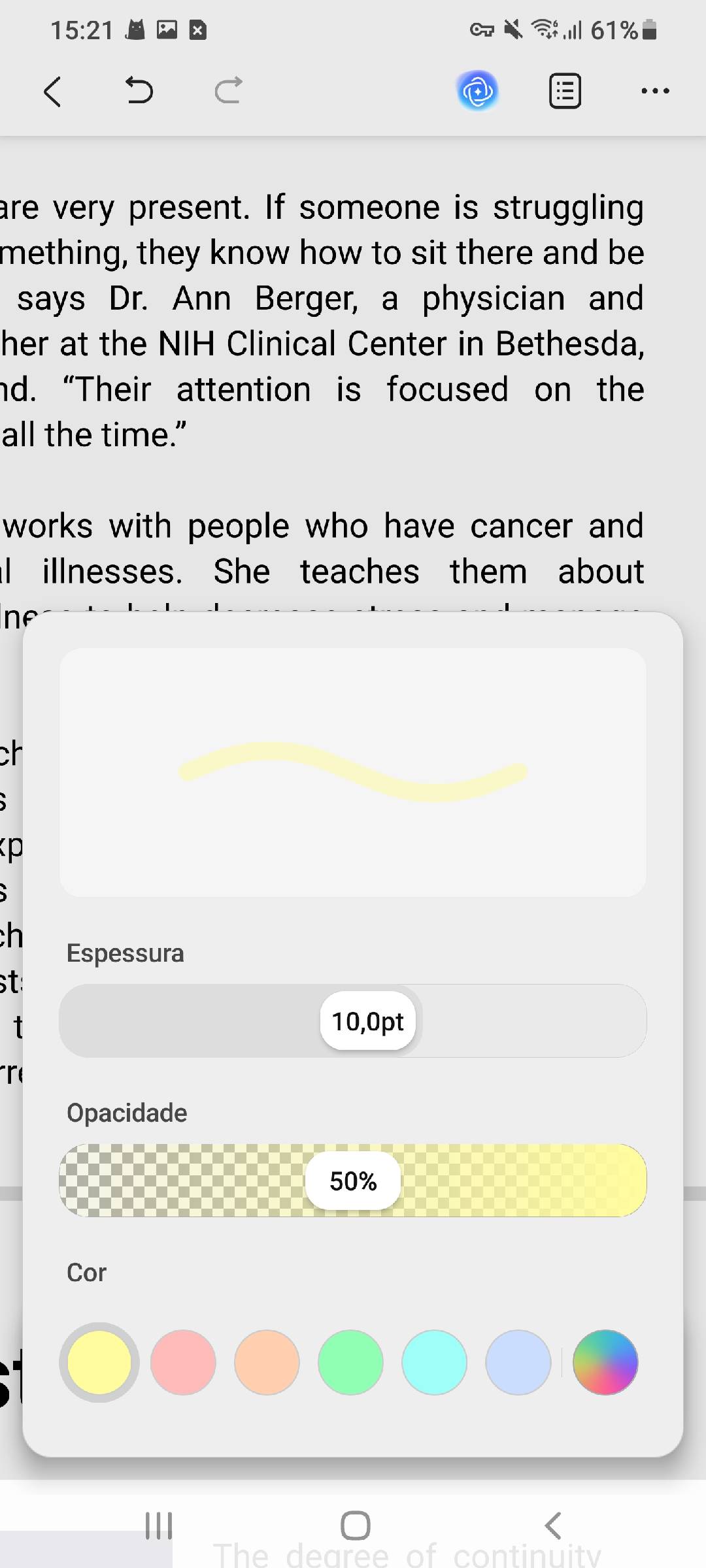
- Agora, basta desenhar no seu PDF usando o lápis.
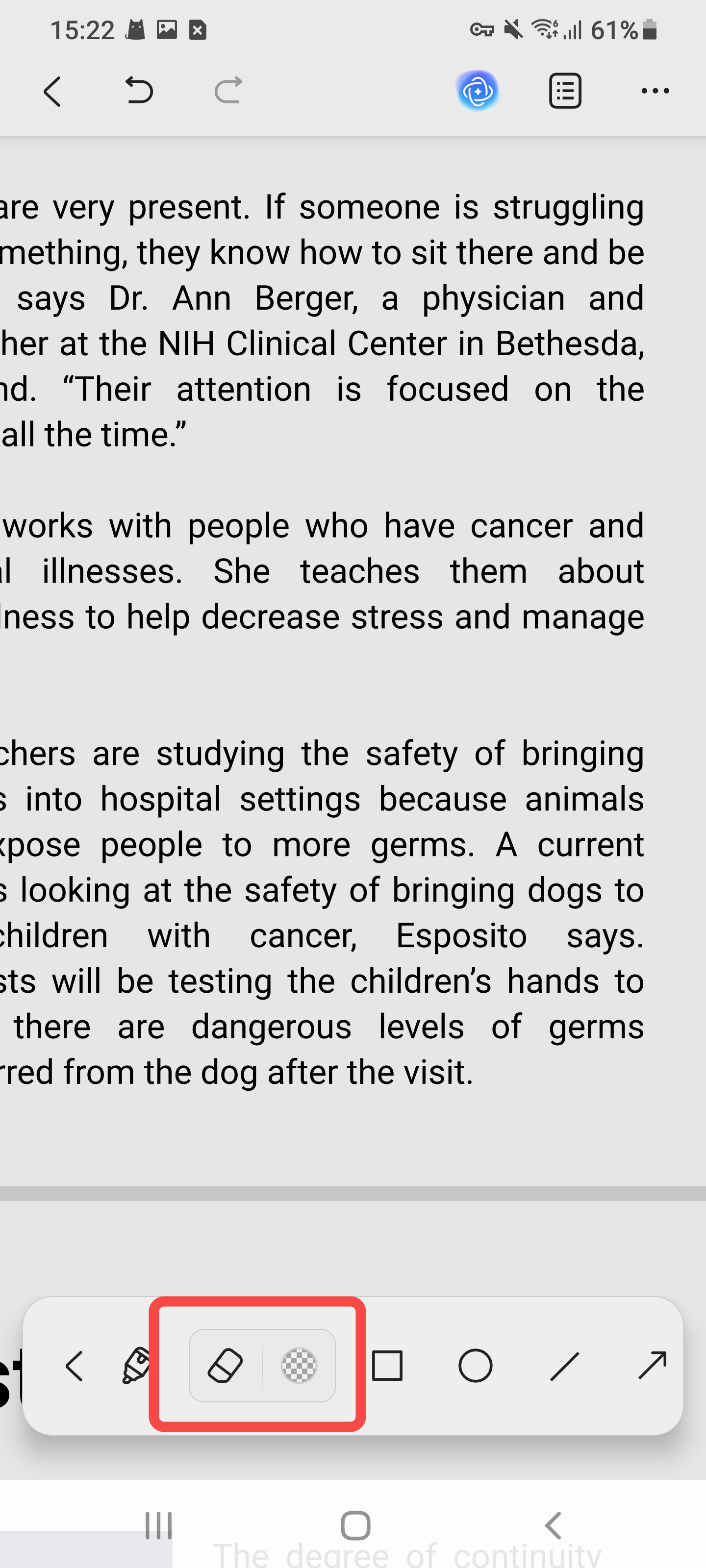
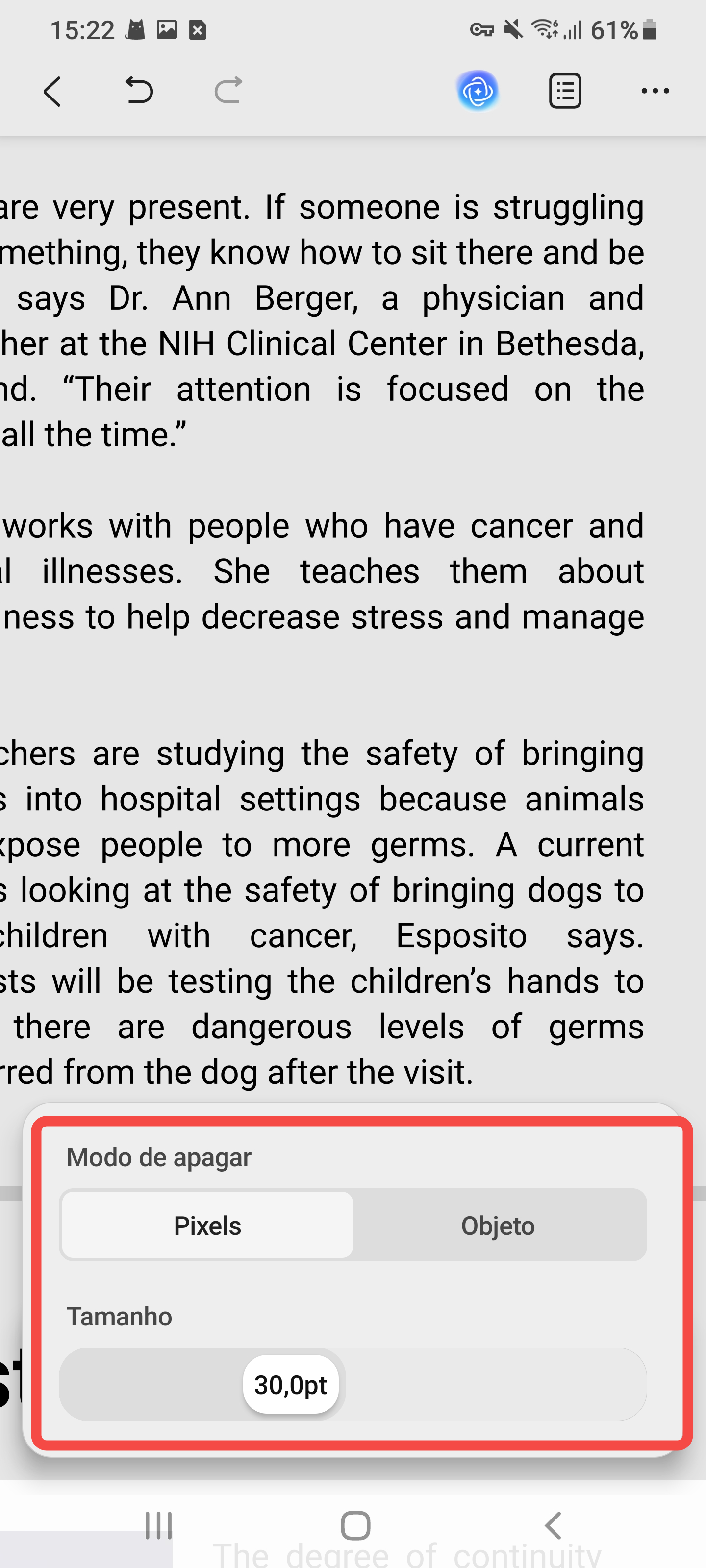
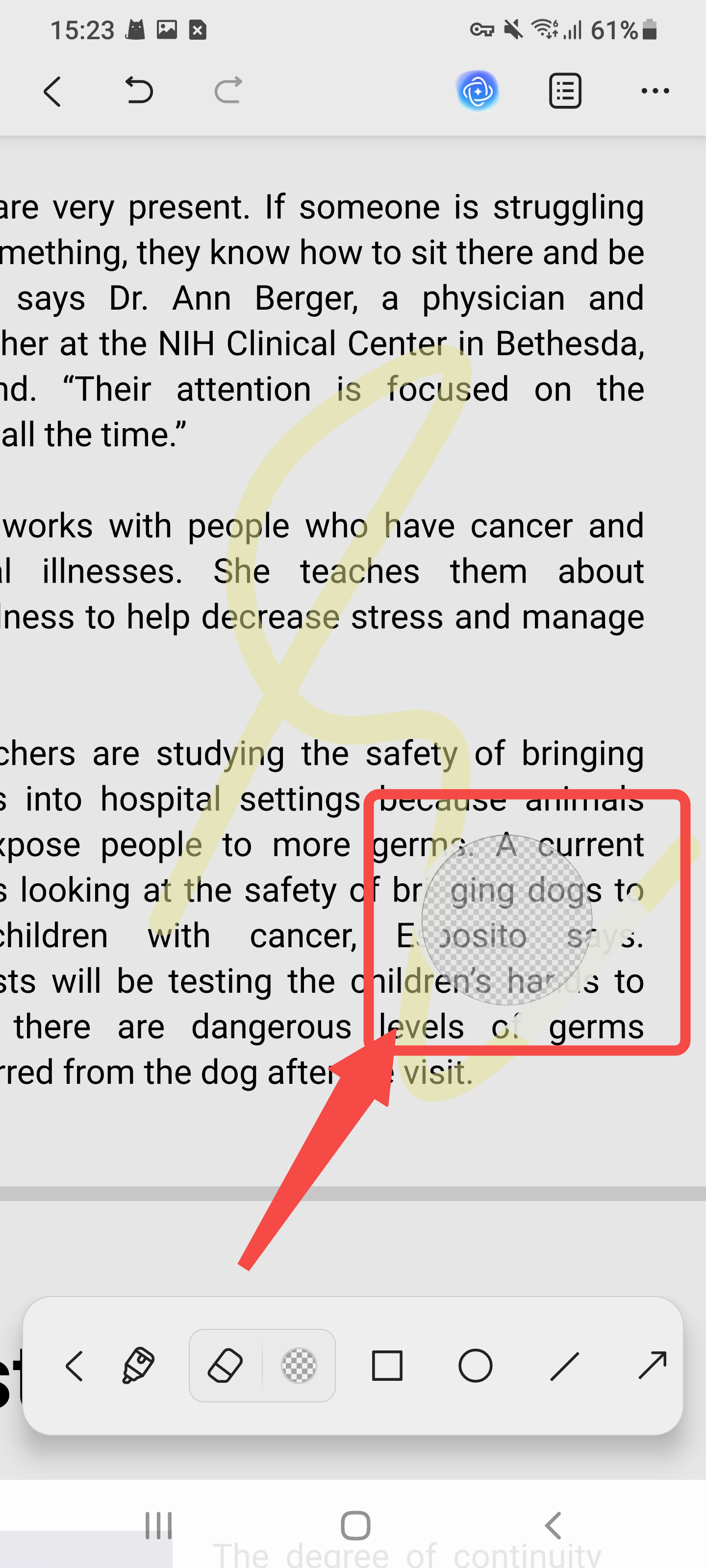
- Para apagar as marcas de lápis ou marcador, selecione o ícone "Borracha" e clique no botão transparente ao lado. Em seguida, escolha o modo de borracha — "Pixels" ou "Objeto" — e selecione o tamanho da borracha. Agora, basta deslizar o dedo pela tela para apagar.
Adicionar forma
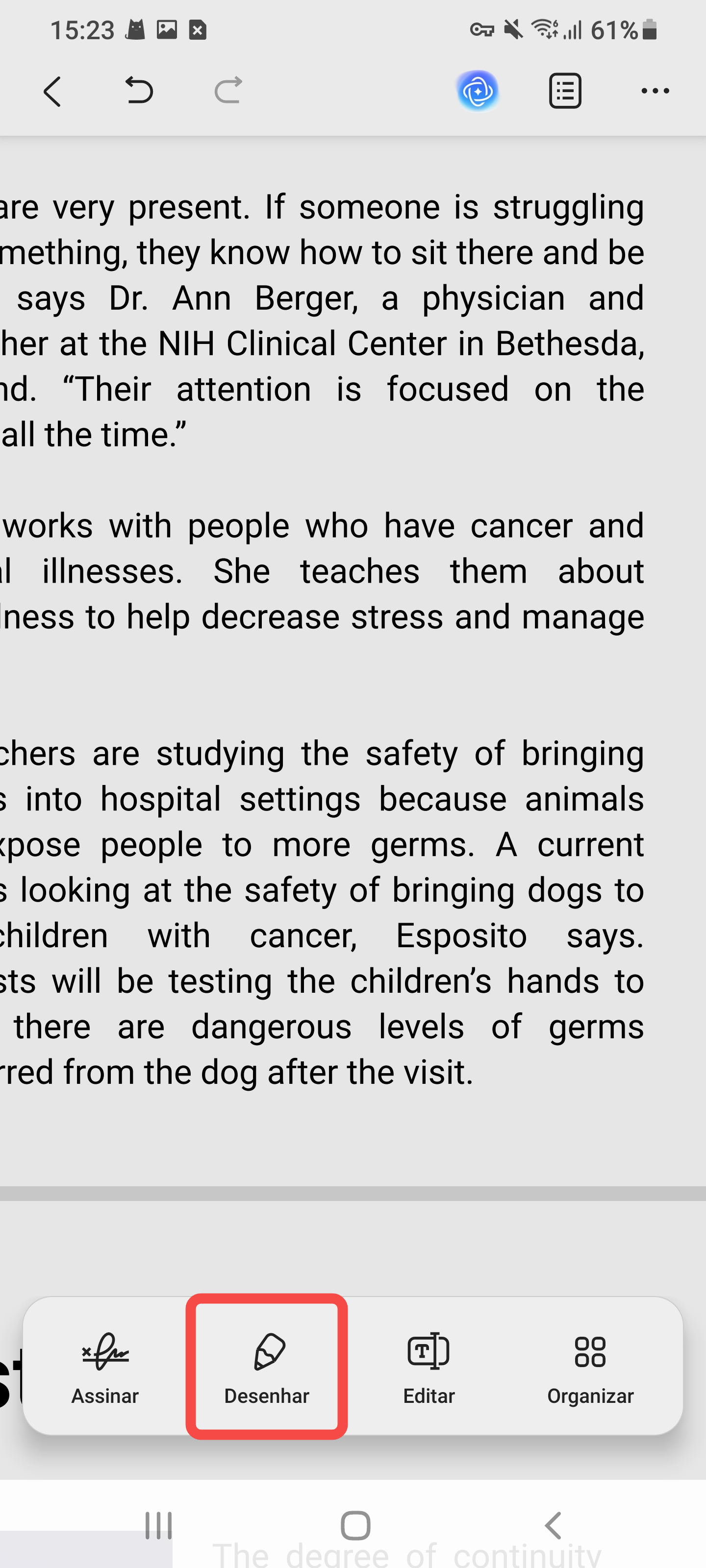
- Para adicionar formas a um documento PDF, clique no ícone "Desenhar" na barra inferior do UPDF.
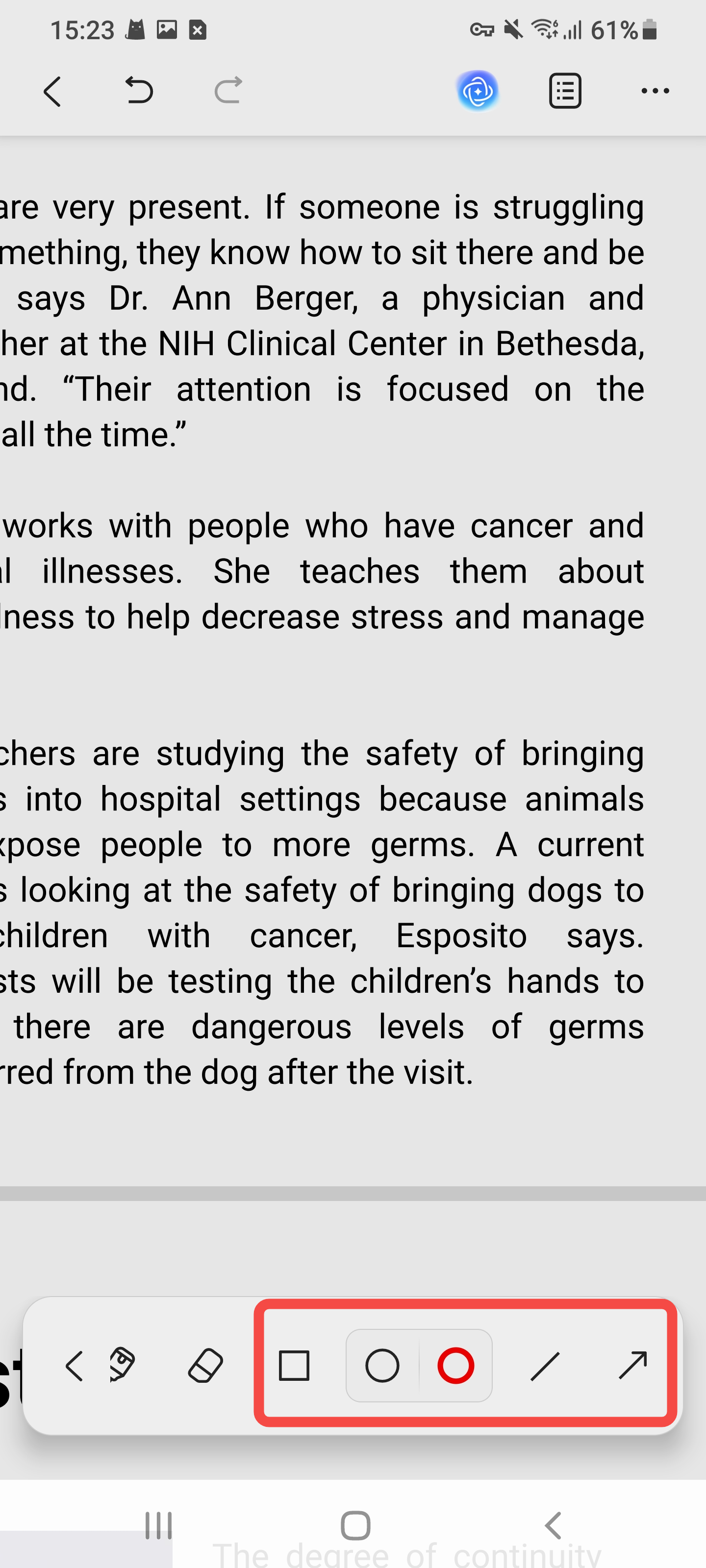
- Selecione o tipo de forma dentre as opções disponíveis. Você pode adicionar "Quadrados", "Círculos", "Linhas" ou "Setas" ao seu PDF. Clicando no ícone "Cor" ao lado desses ícones de forma, você também pode ajustar a cor da borda, a cor de preenchimento, a espessura da linha e a transparência da forma.
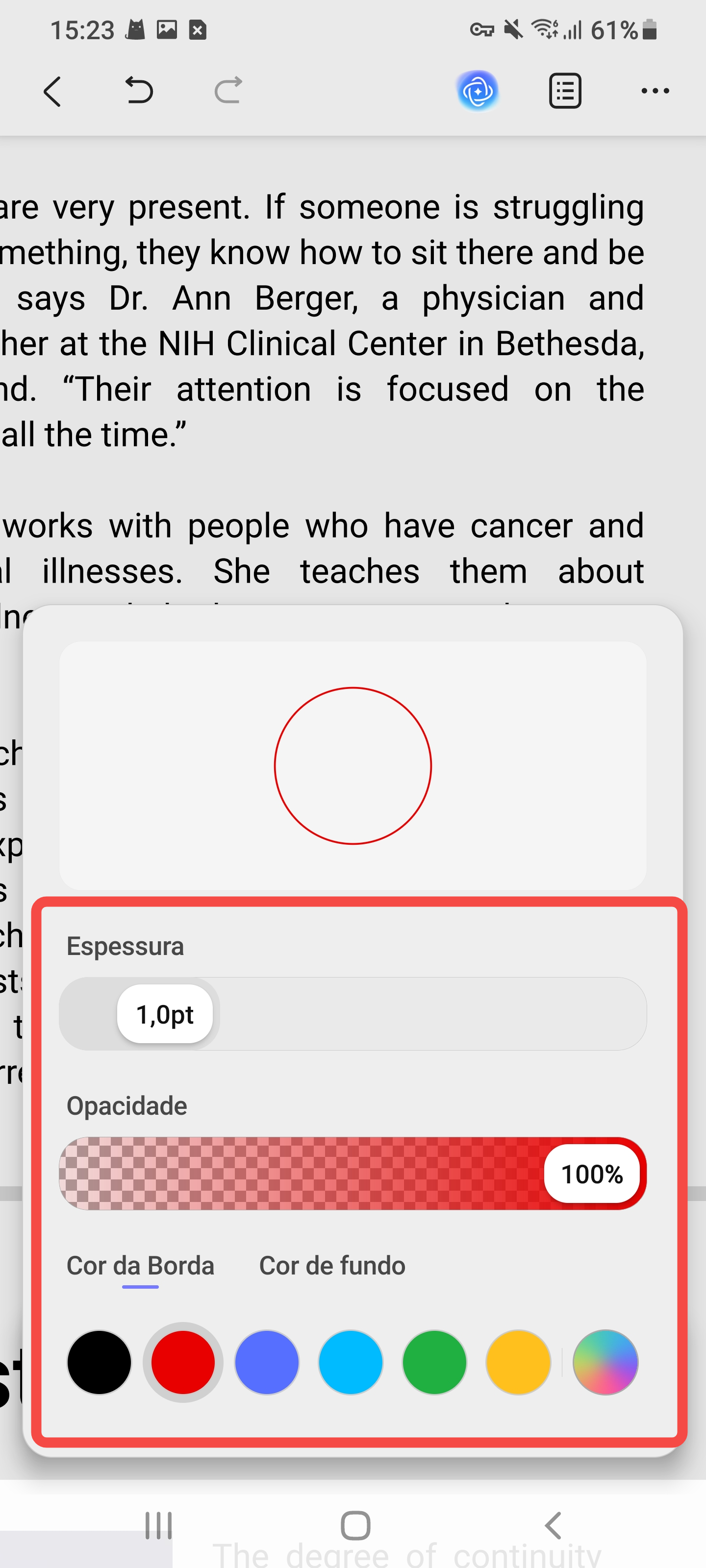
- Deslize o dedo na tela para adicionar uma forma do tamanho desejado. Depois de adicionar uma forma, você pode clicar nela para realizar outras edições, como editar, copiar, excluir ou arrastar seus cantos para ajustar o tamanho e a posição da forma.
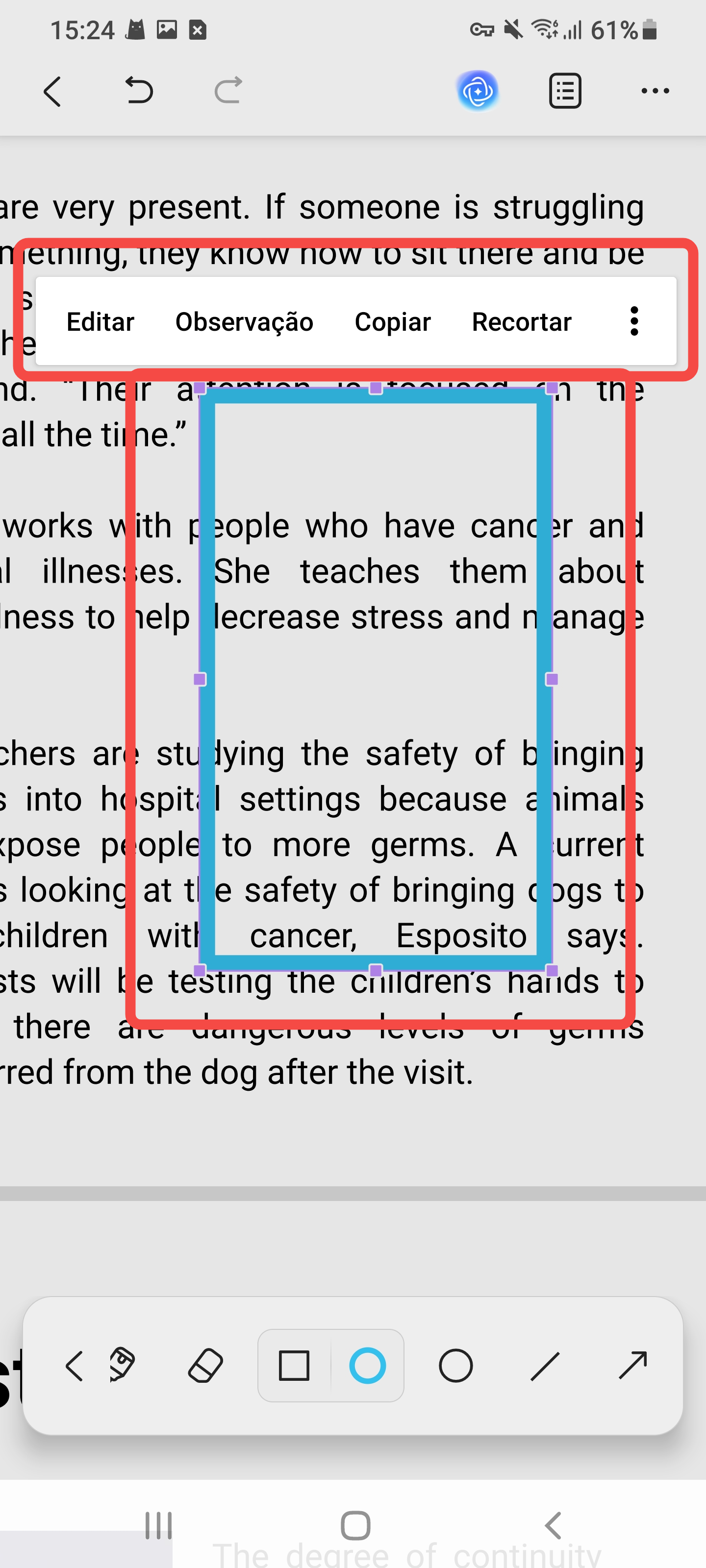
Adicionar selo
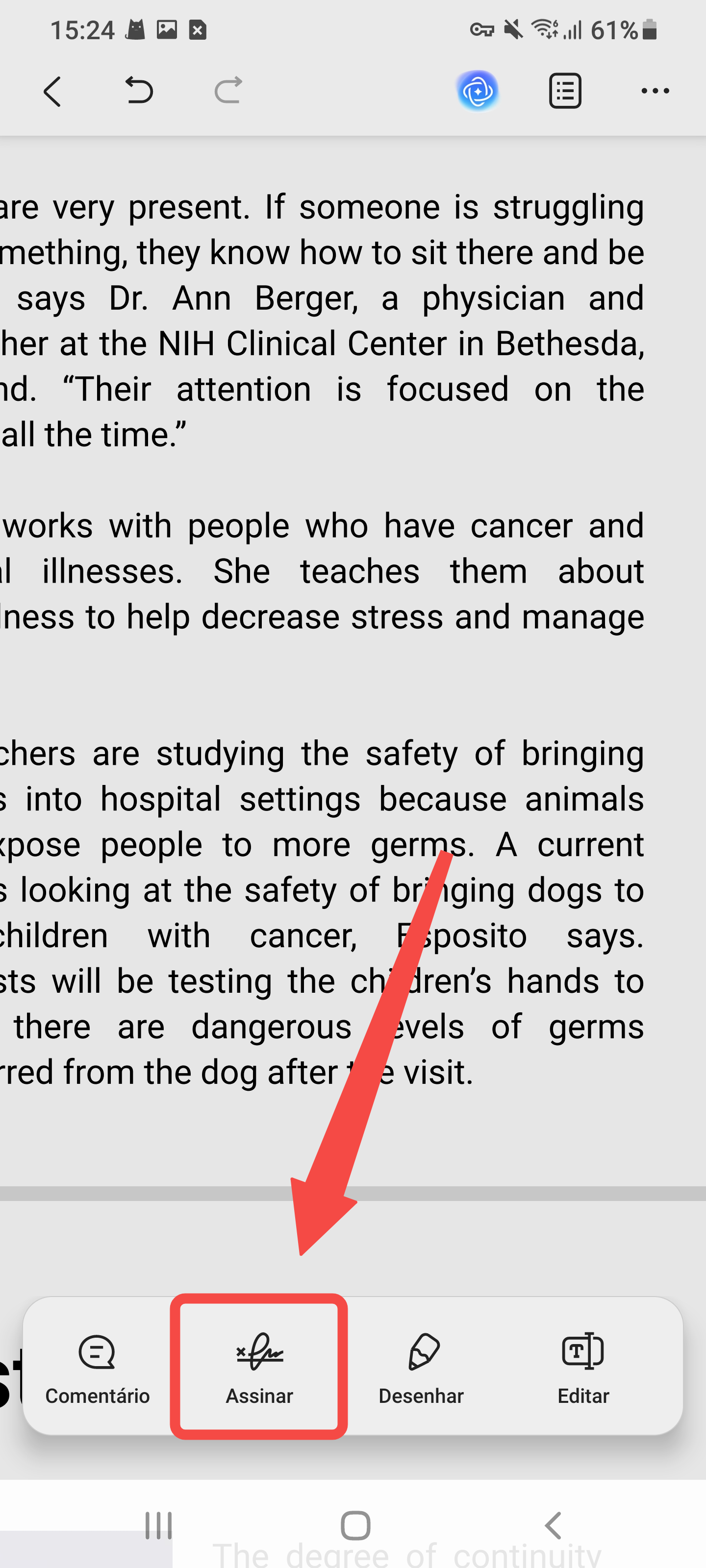
- Para adicionar o carimbo a um documento PDF, clique no ícone "Assinar" na barra inferior do UPDF.
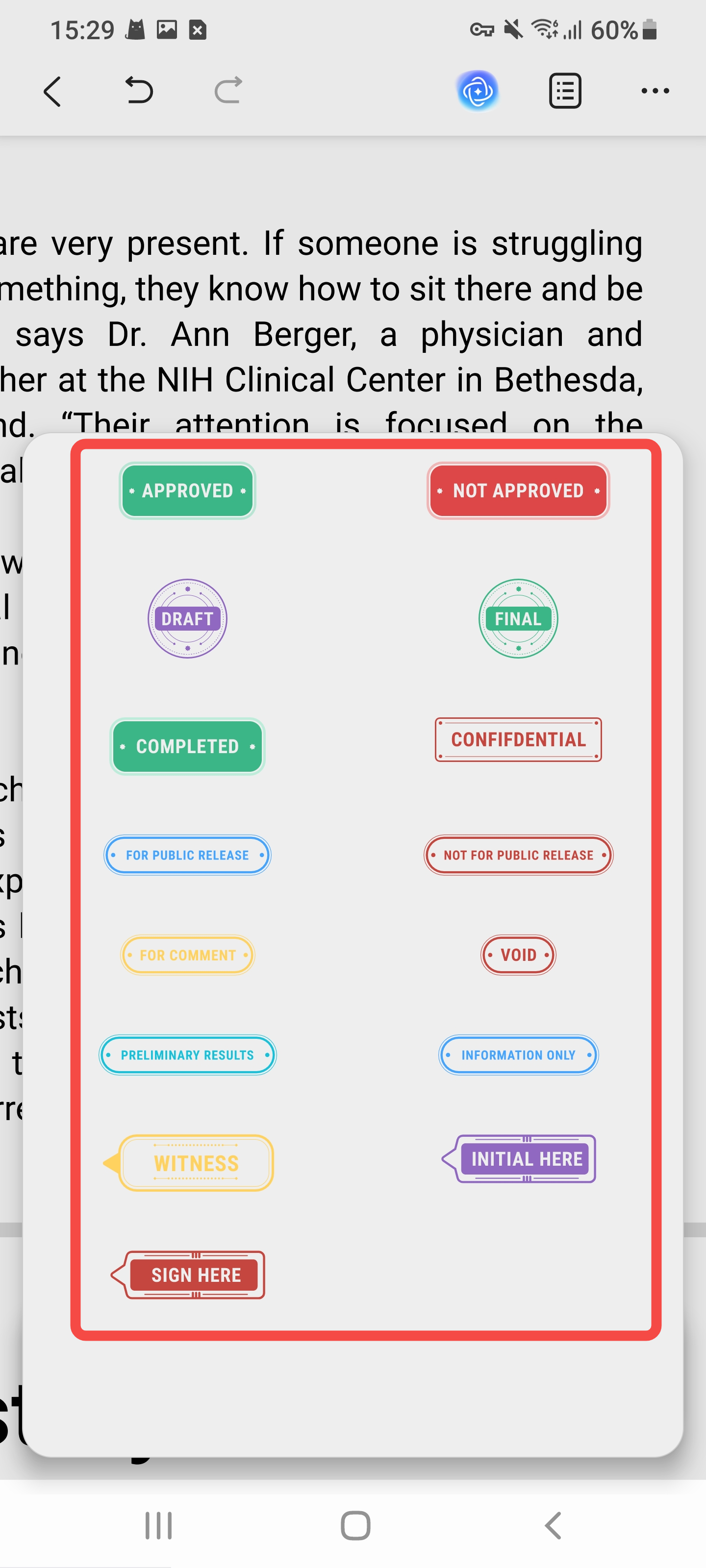
- Agora, toque no ícone "Carimbo". O UPDF oferece diferentes tipos de carimbos para você selecionar.
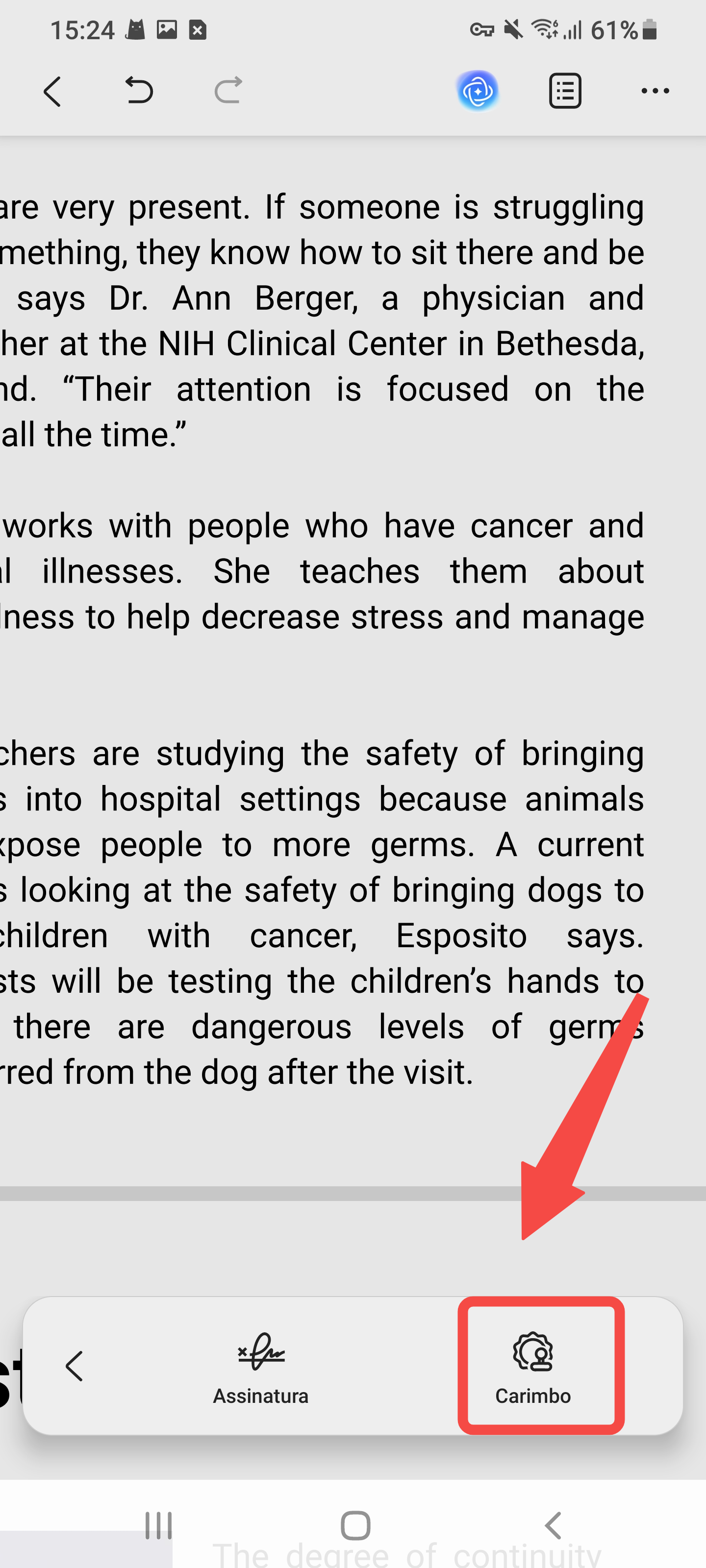
- Selecione uma opção e clique em qualquer lugar da página para adicionar um selo.
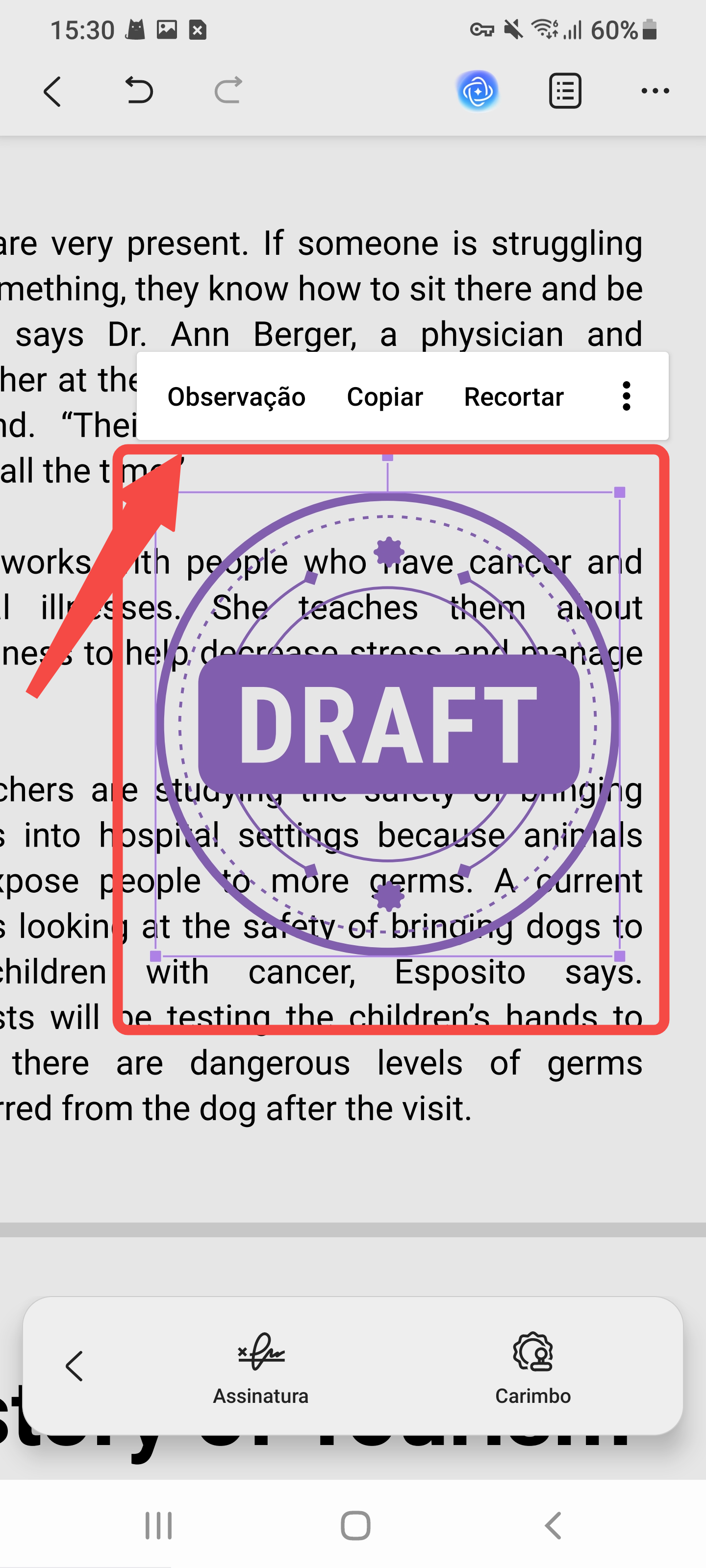
Você pode clicar em qualquer carimbo adicionado para realizar outras ações, como copiar, recortar, excluir ou arrastar para alterar sua posição.