 UPDF
UPDF
 UPDF para Windows
 UPDF para Mac
 UPDF para iPhone/iPad
 UPDF para Android
 Nomostar
 UPDF AI Online
 UPDF Sign
 IvyCraft
 Editar PDF
 Anotar PDF
 Criar PDF
 Formulário PDF
 Editar links
 Converter PDF
 OCR
OCR PDF para Word
 PDF para Imagem
 PDF para Excel
 Organizar PDF
 Mesclar PDF
 Dividir PDF
 Cortar PDF
 Girar PDF
 Proteger PDF
 Assinar PDF
 Redigir PDF
 Sanitizar PDF
 Remover Segurança
 Ler PDF
 Nuvem UPDF
 Comprimir PDF
 Imprimir PDF
 Processamento em Lote
 Sobre o UPDF AI
 Soluções UPDF AI
 Guia do Usuário de IA
 Perguntas Frequentes
 Resumir PDF
 Traduzir PDF
 Converse com o PDF
 Converse com IA
 Converse com a imagem
 PDF para Mapa Mental
 Explicar PDF
 Ferramentas de IA para PDF
 Ferramentas de IA para Imagem
 Ferramentas de Chat com IA
 Ferramentas de Escrita com IA
 Ferramentas de Estudo com IA
 Ferramentas de Trabalho com IA
 Outras Ferramentas de IA
 Geração de marcadores
 Resumo de marcadores
 Geração de marca d’água
 Geração de fundo
 Geração de adesivos
 Geração de carimbos
 Suite de Redação
 UPDF Copilot
 Gerenciamento de páginas
 Pesquisa Semântica
 PDF para Word
 PDF para Excel
 PDF para PowerPoint
 Solução Empresarial
 Sinal de empresa
 IA empresarial
 Plano Empresarial
 Guia do Usuário Corporativo
 Webinar Empresarial
 TI
TI Educação
 Construção
 Serviços Financeiros
 Saúde
Saúde Seguro
 Jurídico
 Manufatura
 Governo
 Pesquisadores e doutorandos
 Empreendedores individuais
 Advogados e escritórios
 Profissionais do mercado imobiliário
 Solução Educacional
 Histórico de Clientes
 Guia do Usuário
 Truques do UPDF
 Perguntas Frequentes
 Avaliações do UPDF
 Centro de Download
 Blog
Blog Sala de Imprensa
 Especificações Técnicas
 Atualizações
 UPDF vs. Adobe Acrobat
 UPDF vs. Foxit
 UPDF vs. PDF Expert

Importar arquivos
Há várias maneiras diferentes de importar arquivos para UPDF com base na localização da fonte dos arquivos. O UPDF suporta todos os formatos aceitos pelos dispositivos iOS, tais como PDF, PowerPoint, Word, Excel, imagens (JPG, PNG, BMP), XML, vídeo, áudio, e muito mais. Os três principais processos de importação de arquivos estão descritos abaixo:
1. Importar de arquivos
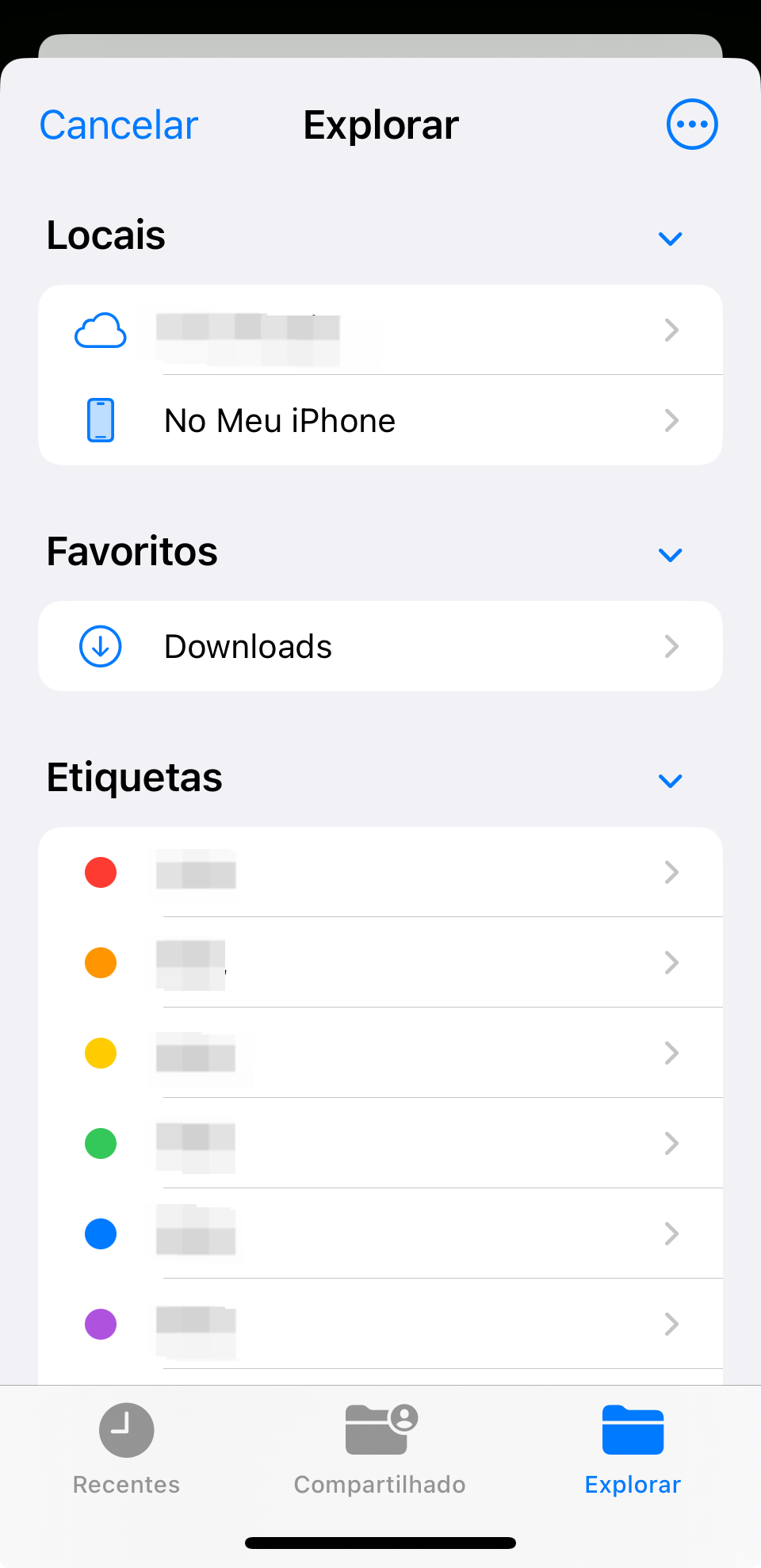
Essa função permite importar arquivos de diversas outras fontes, como o iCloud Drive, seu dispositivo local e sua pasta de Downloads. Você também pode importar arquivos que foram excluídos recentemente.
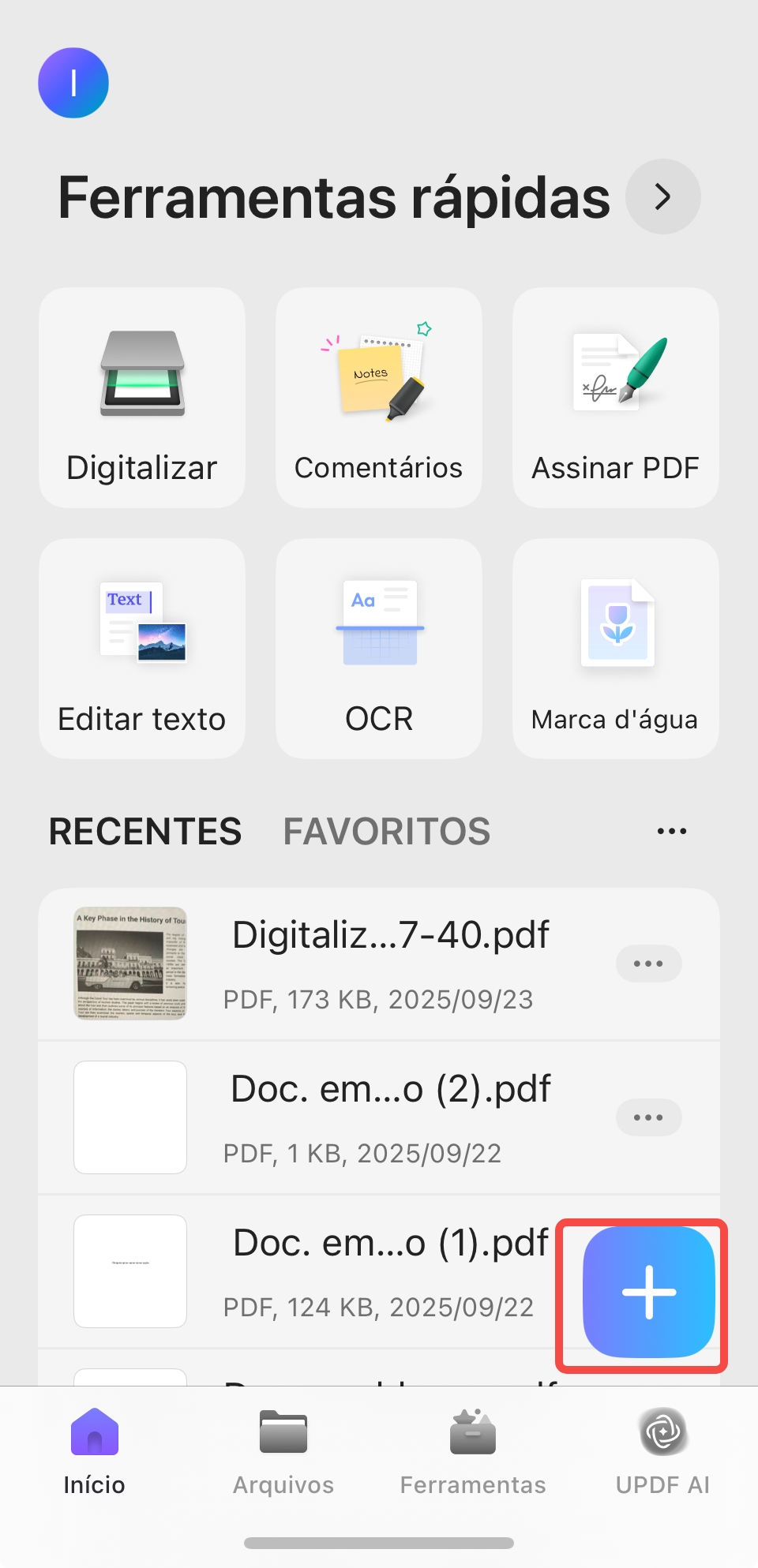
- Toque no símbolo + no canto inferior direito.
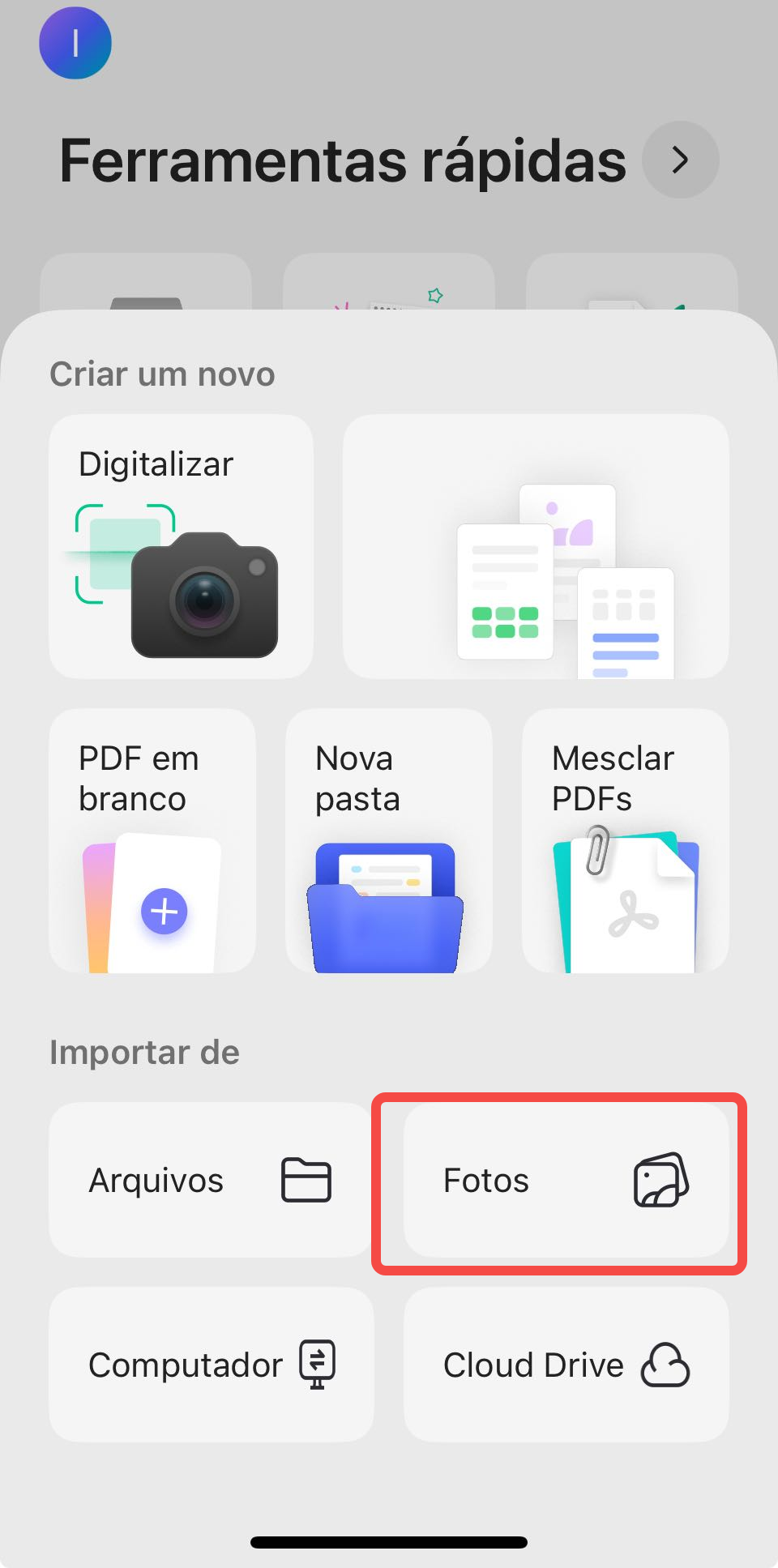
- Escolha " Arquivos " como sua fonte de importação.
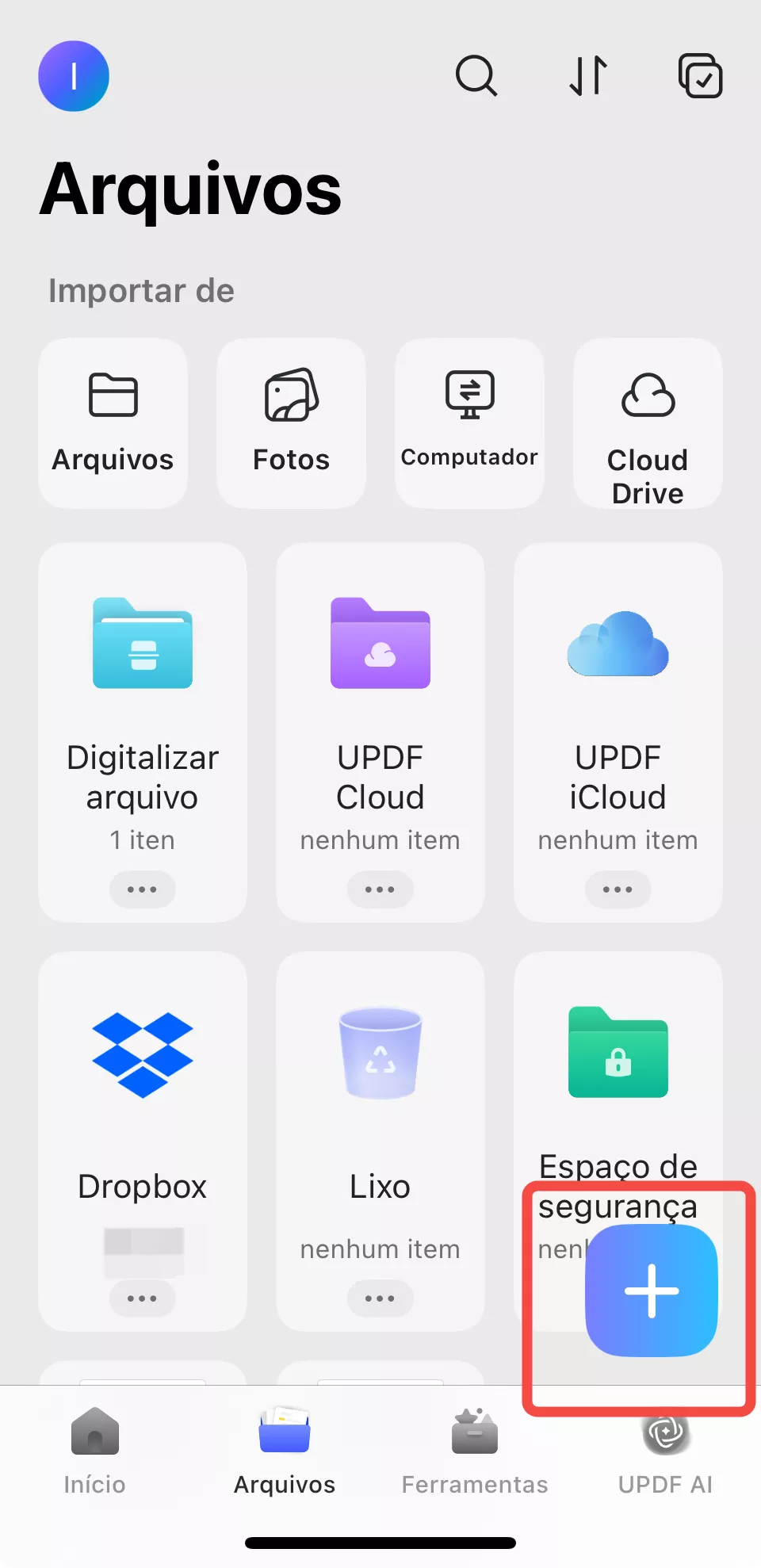
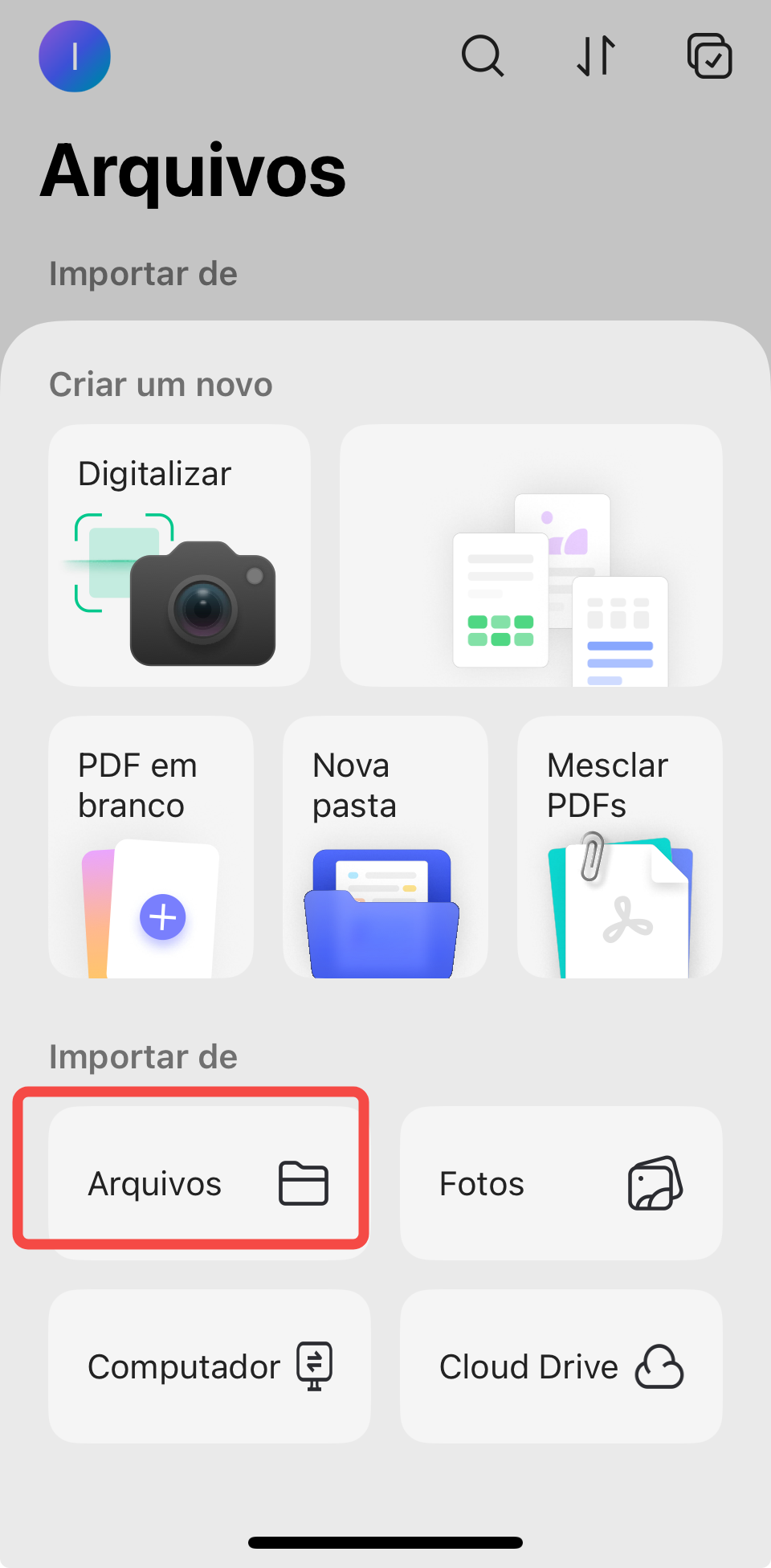
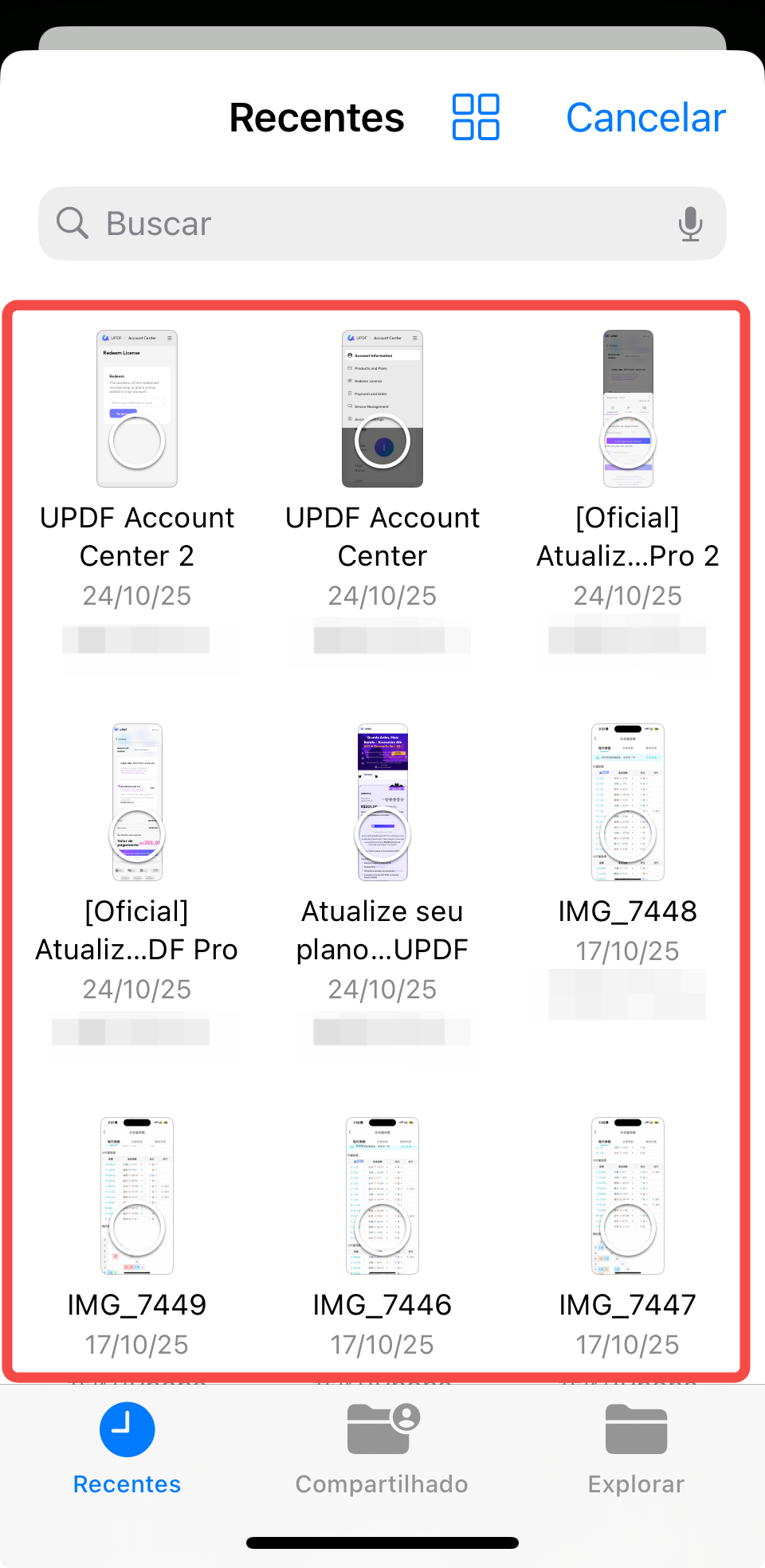
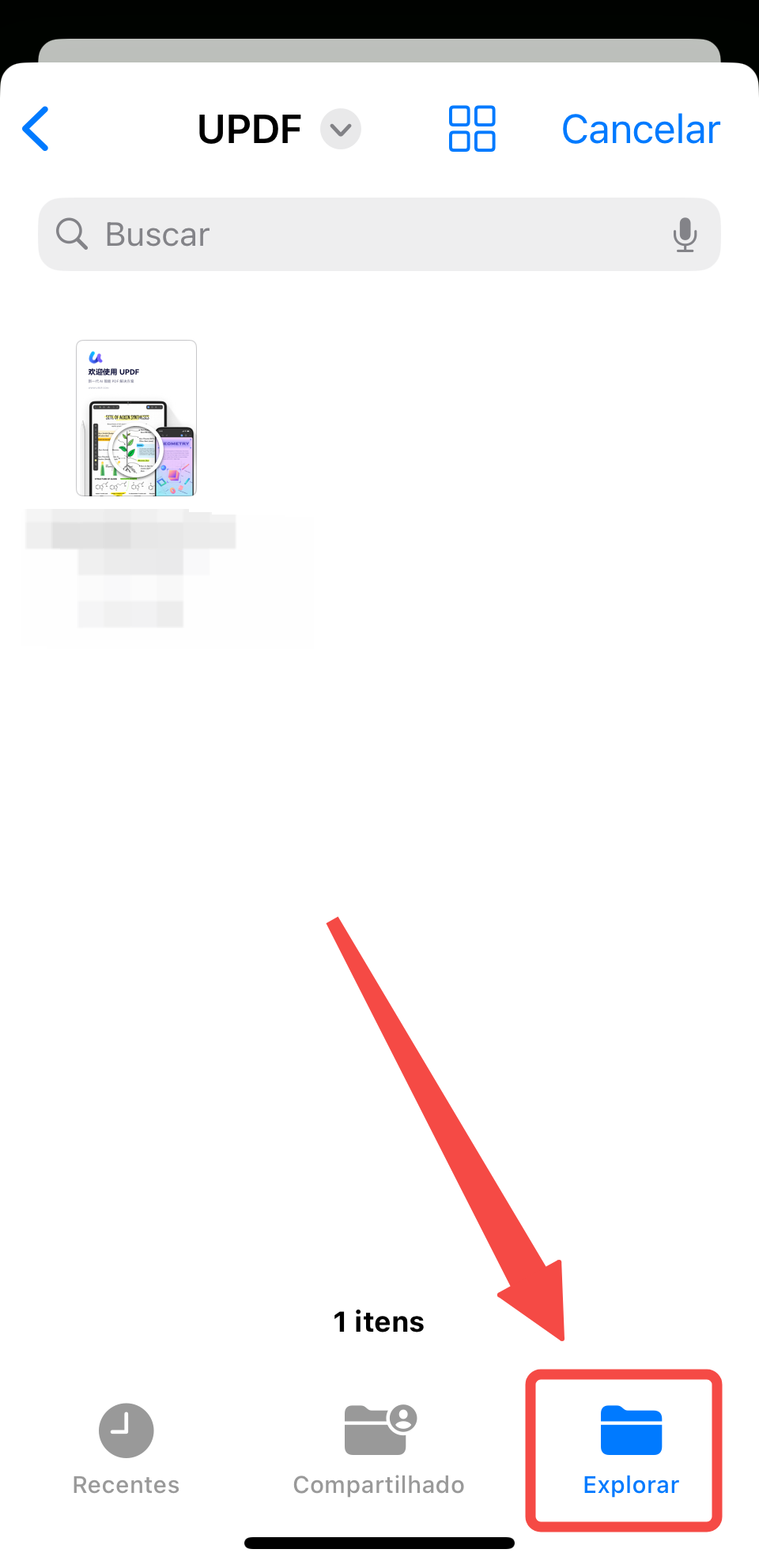
- Consulte a lista de arquivos Recentes e selecione os arquivos que deseja importar; como alternativa, você pode clicar no botão "Explorar" para acessar os locais mencionados anteriormente.
- Toque em um arquivo para importá-lo instantaneamente para o UPDF.
2. Importar de Fotos
- Toque no símbolo + no canto inferior direito.
- Escolha "Fotos" como sua fonte de importação.
- Você pode selecionar várias fotos tocando nelas ou deslizando o dedo para fazer sua escolha.
- Toque em "Adicionar" depois de selecionar as fotos que deseja importar para o UPDF.
3. Importar do computador
Essa funcionalidade permite importar arquivos do seu computador sem usar cabos. Para isso, basta conectar os dois dispositivos à mesma rede Wi-Fi e seguir os passos abaixo:
- Toque no símbolo + no canto inferior direito.
- Escolha " Computador " como sua fonte.
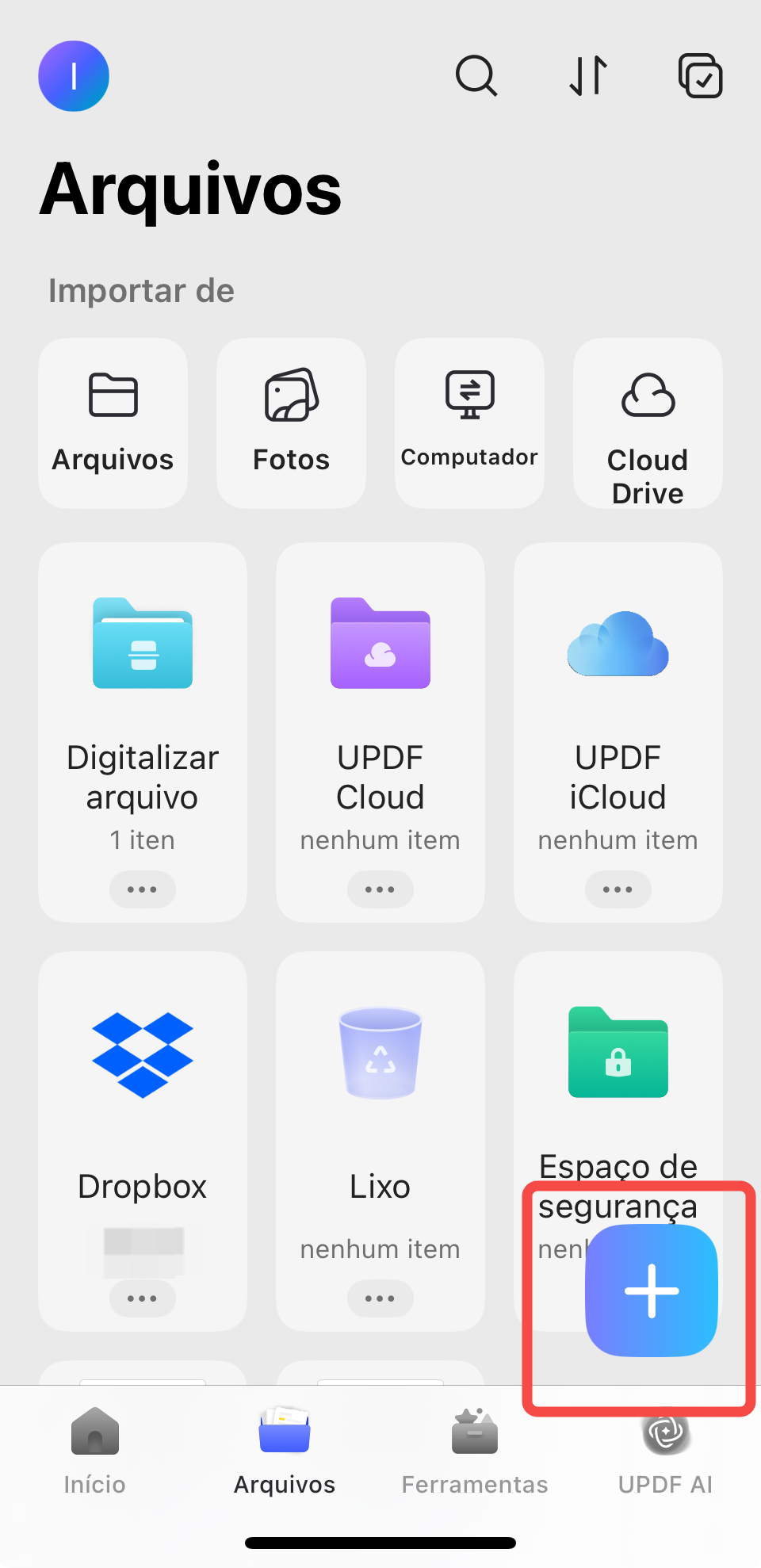
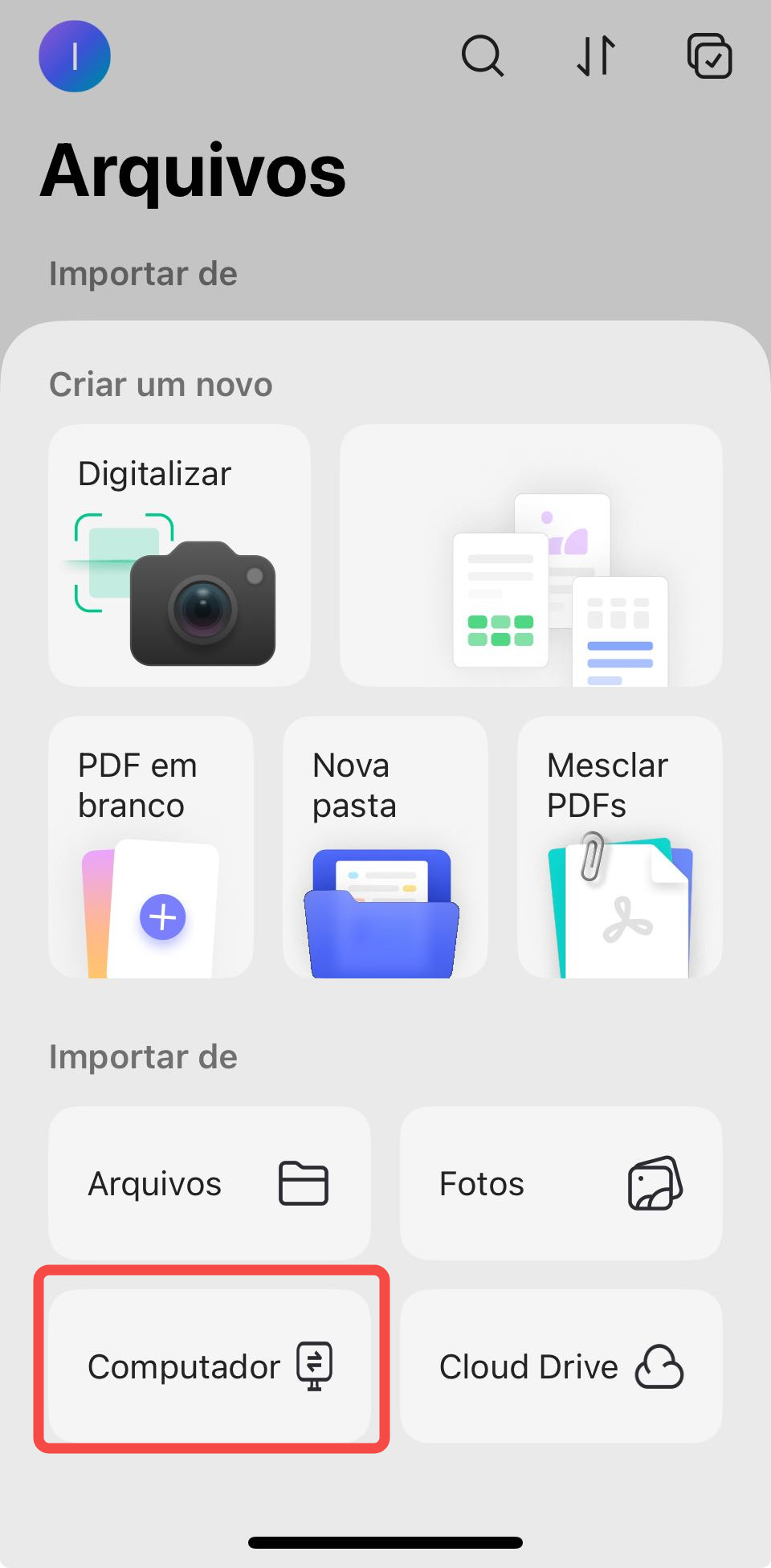
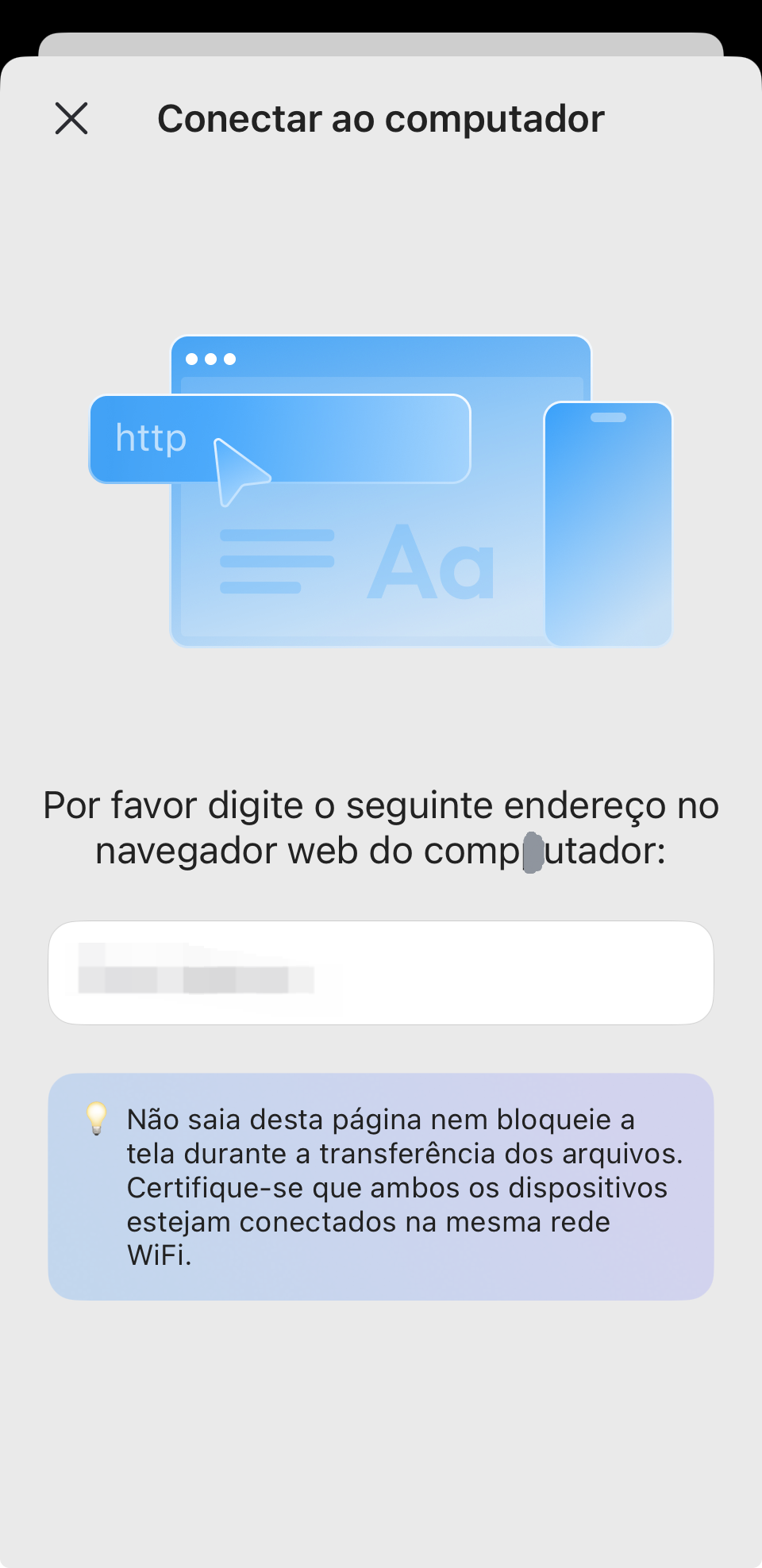
- Você verá agora um URL na tela do seu dispositivo iOS - digite-o na barra de endereços de uma nova aba do navegador no seu computador e pressione Enter.
- Agora você pode visualizar suas pastas UPDF na janela do seu navegador. Use o botão "Carregar arquivos" para importar arquivos da memória local do seu computador.
Nota importante:
Para garantir que a transferência de arquivos não seja interrompida ou cancelada, mantenha a aba do UPDF aberta e a tela desbloqueada durante todo o processo de importação. Ambos os dispositivos devem estar conectados à mesma rede Wi-Fi.
4. Importar do Cloud Drive
Além de importar documentos do seu celular e computador, você também pode importá-los do seu serviço de armazenamento em nuvem (Dropbox). Os passos incluem:
- Toque no símbolo + no canto inferior direito.
- Escolha "Cloud Drive" como sua fonte de importação.
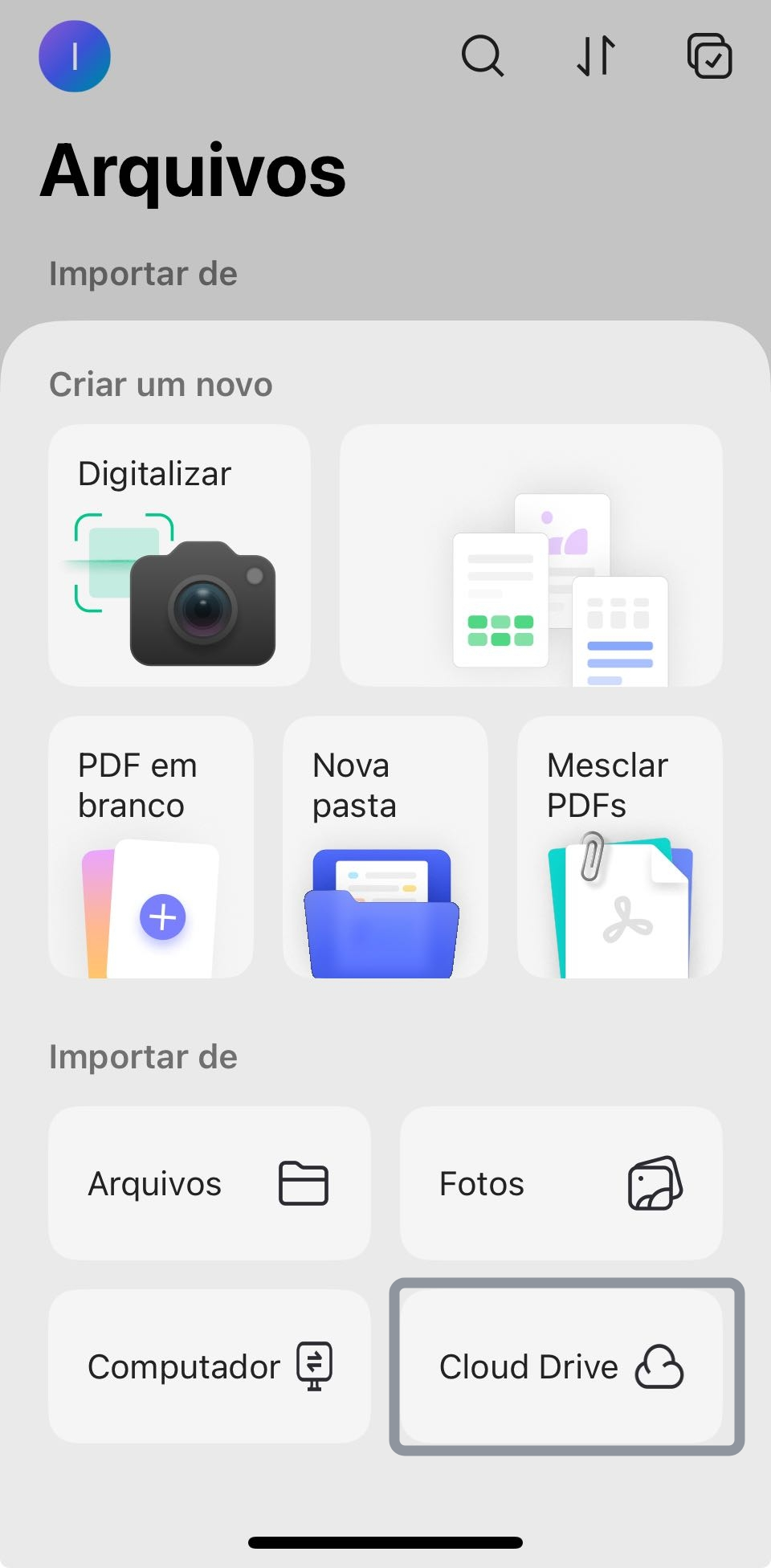
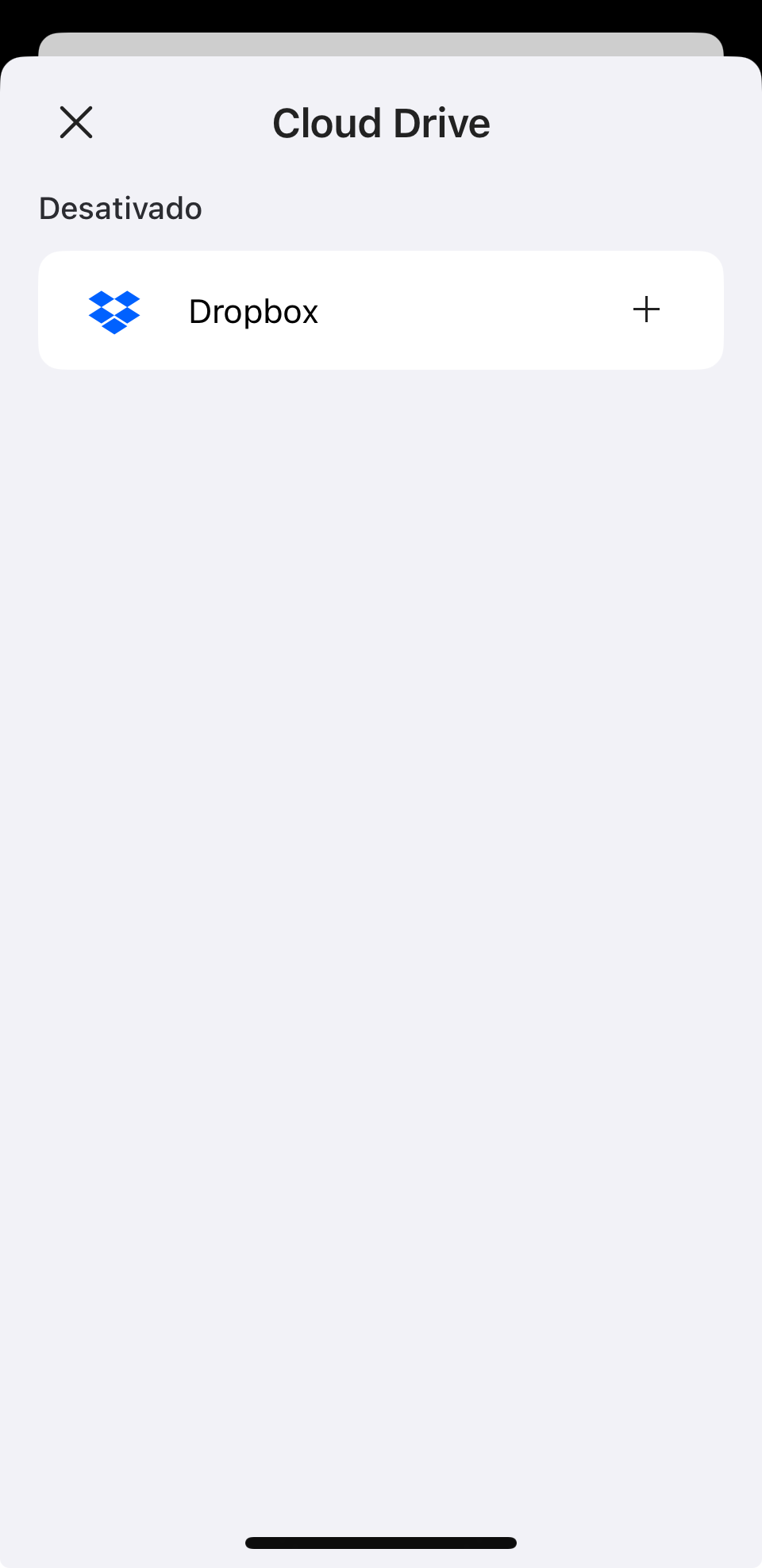
- Clique em Dropbox para vincular sua conta do Dropbox. Após fazer login, clique em "Allow" para conceder ao UPDF permissões de edição e visualização para seus arquivos e pastas do Dropbox.
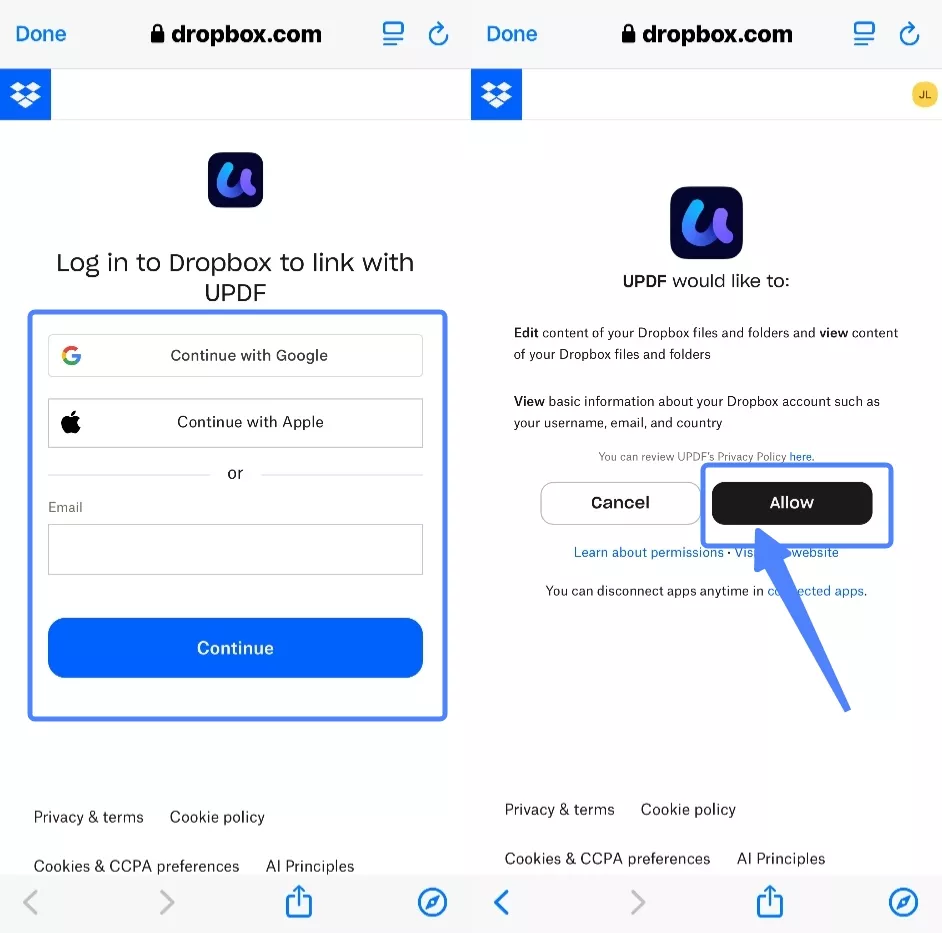
- Toque em um arquivo para importá-lo instantaneamente para o UPDF.