UPDF
UPDF
 UPDF para Windows
 UPDF para Mac
 UPDF para iPhone/iPad
 UPDF para Android
 Nomostar
 UPDF AI ONLINE
 UPDF Sign
 IvyCraft
 Editar PDF
 Anotar PDF
 Crear PDF
 Formulario PDF
 Editar enlaces
 Convertir PDF
 OCR
OCR PDF a Word
 PDF a imagen
 PDF a Excel
 Organizar PDF
 Combinar PDF
 Dividir PDF
 Recortar PDF
 Girar PDF
 Proteger PDF
 Firmar PDF
 Redactar PDF
 Desinfectar PDF
 Eliminar seguridad
 Leer PDF
 UPDF Cloud
 Comprimir PDF
 Imprimir PDF
 Proceso por lotes
 Sobre UPDF IA
 Soluciones de UPDF IA
 Guía de Usuario de IA
 Preguntas frecuentes sobre UPDF IA
 Resumir PDF
 Traducir PDF
 Chat con PDF
 Chat con imagen
 PDF a Mapa Mental
 Chat con IA
 Explicar PDF
 Herramientas IA para PDF
 Herramientas IA para Imagen
 Herramientas IA de Chat
 Herramientas IA de Redacción
 Herramientas IA de Estudio
 Herramientas IA de Trabajo
 Otras Herramientas IA
 Generación de Marcadores con IA
 Resumen de Marcadores con IA
 Generación de Marcas de Agua con IA
 Generación de Fondos con IA
 Generación de Pegatinas con IA
 Generación de Sellos con IA
 Suite de Escritura con IA
 UPDF Copilot
 Gestión de Páginas con IA
 Búsqueda Semántica con IA
 PDF a Word
 PDF a Excel
 PDF a PowerPoint
 Solución Empresarial
 Letrero de empresa
 Inteligencia artificial empresarial
 Plan para Empresas
 Guía del Usuario Empresarial
 Webinar Empresarial
 IT
IT Educativos
 Construcción
 Servicios Financieros
 Salud
Salud Seguros
 Legal
Legal Manufactura
 Gobierno
 Investigadores y doctorandos
 Emprendedores individuales
 Abogados y despachos
 Profesionales inmobiliarios
 Solución para Educación
  Historias de Clientes
 Guía del Usuario
 Trucos de UPDF
 Preguntas Frecuentes
 Reseñas de UPDF
 Centro de descargas
 Blog
Blog Sala de prensa
 Especificaciones Técnicas
 Actualizaciones
 UPDF vs. Adobe Acrobat
 UPDF vs. Foxit
 UPDF vs. PDF Expert

Modo de Pantalla Doble
UPDF para iPad es compatible con el modo de pantalla dual, que coloca dos ventanas de UPDF una al lado de la otra, facilitando la transferencia de archivos entre ellas.
Existen dos métodos para activar el modo de pantalla dual con UPDF. Puede acceder fácilmente a este modo de la siguiente manera:
Método 1: Utilizar la opción "Abrir en ventana nueva"
- Haga clic en los "…" del archivo y seleccione la opción "Abrir en ventana nueva".
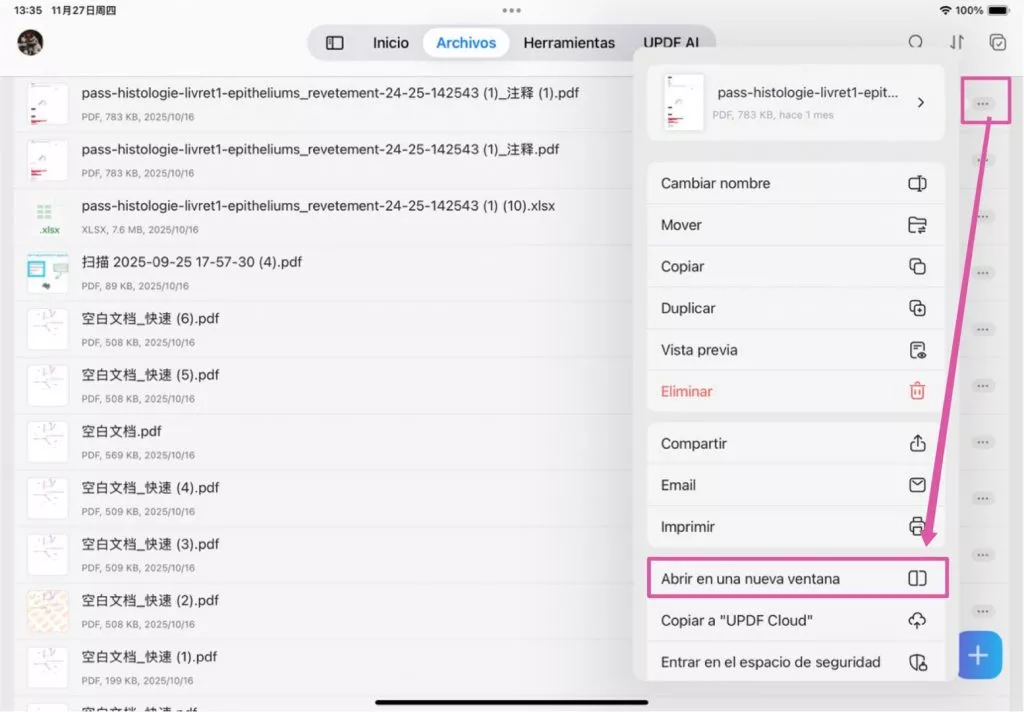
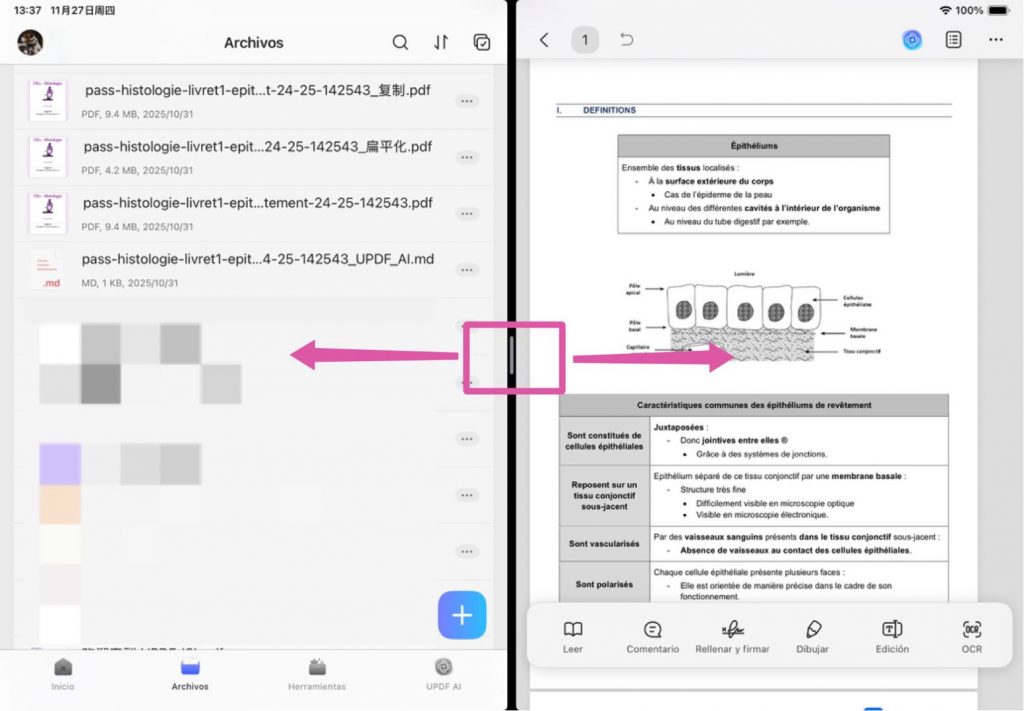
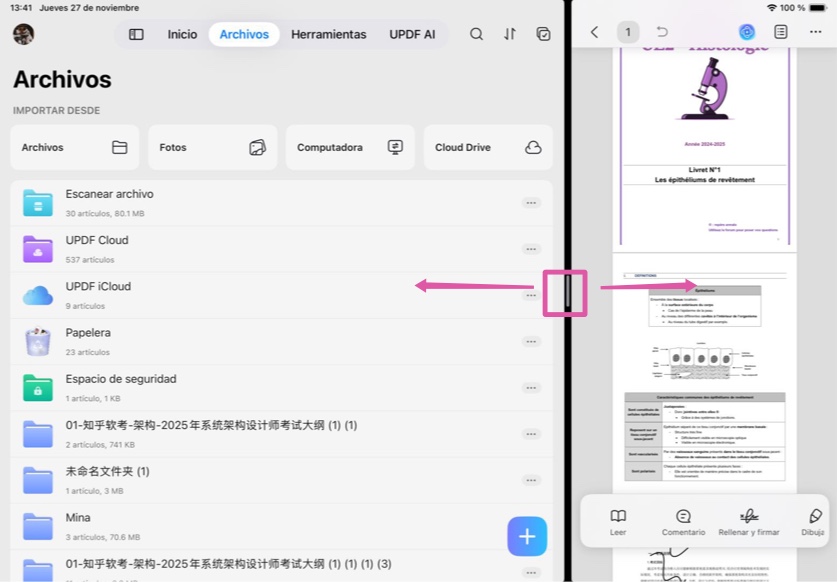
- Esto dividirá automáticamente su pantalla en dos secciones. Ajuste el divisor para redimensionar las ventanas según sea necesario. Si necesita salir de la Vista Dividida, simplemente arrastre el divisor hacia el borde izquierdo o derecho del iPad.
Método 2: Toque "…" en la pestaña superior
- Toque la pestaña en la parte superior de la ventana y localice el icono "…". Actívelo con un toque.
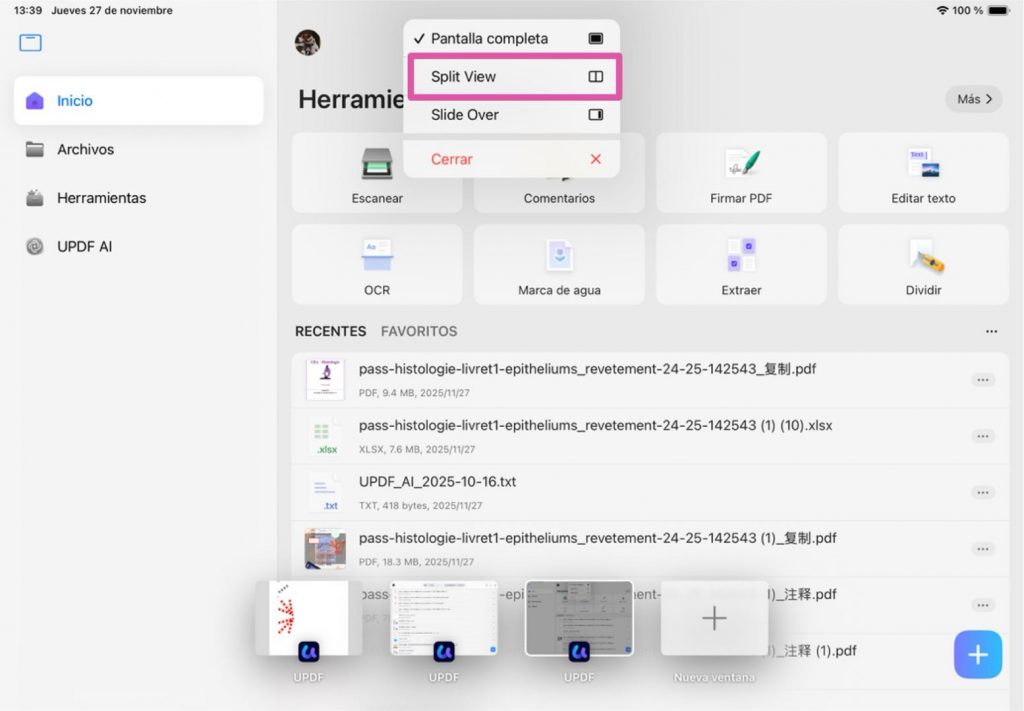
- Seleccione la distribución de pantalla que prefiera.
- Elija la segunda aplicación que desea mostrar en la mitad restante de la pantalla.
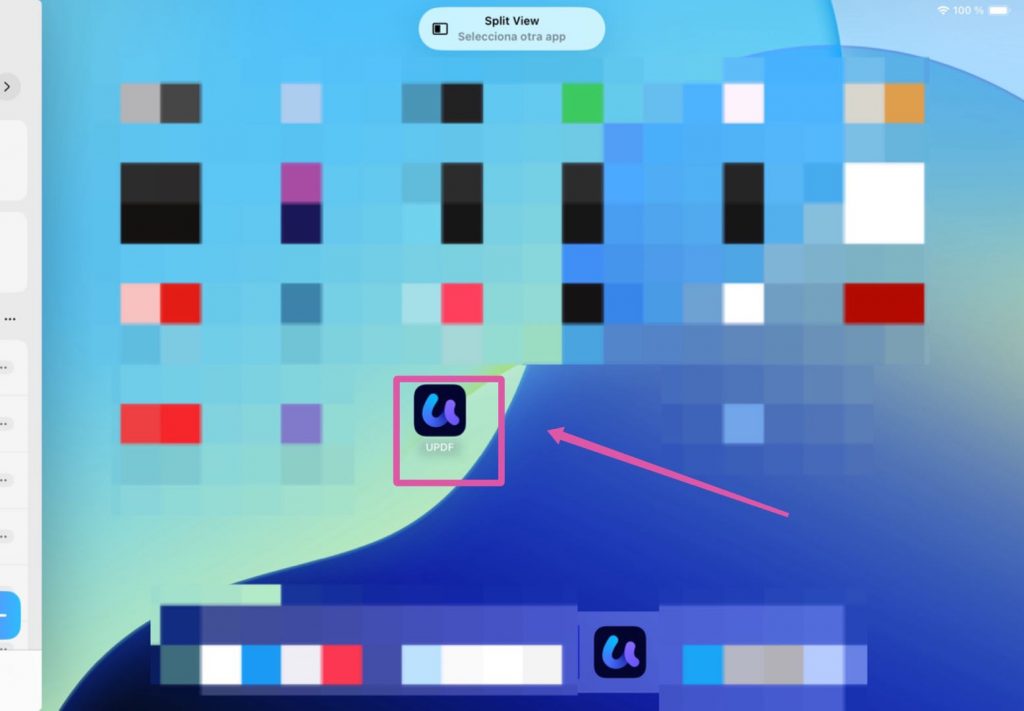
Esto dividirá la pantalla en dos secciones, cada una mostrando una vista independiente de UPDF que puede controlar por separado. Si necesita salir de la Vista Dividida, simplemente arrastre el divisor hacia el borde izquierdo o derecho del iPad.
Método 3: Configurar el iPad para funcionar con múltiples ventanas
Para activar la pantalla dividida mediante otro método, active la función Aplicaciones en ventana en su iPad siguiendo estos pasos:
- Abra la aplicación Ajustes. Desplácese hacia abajo en el menú y seleccione "Multitarea y gestos". Finalmente, elija la opción "Aplicaciones en ventana" para completar la configuración.
- Ahora, la aplicación que está utilizando actualmente se desplaza al frente, mientras que el resto de aplicaciones abiertas aparecen en la lista de uso reciente en el lado izquierdo de la pantalla.
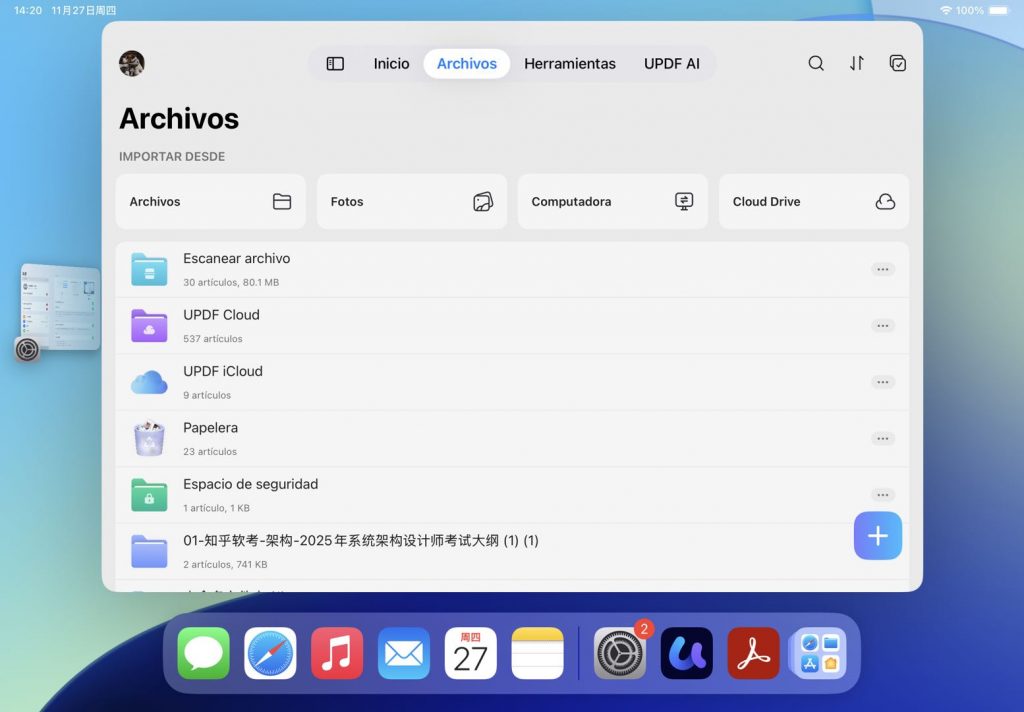
- Puede arrastrar la segunda aplicación desde la lista de uso reciente en la izquierda hacia el centro de la pantalla para activar el modo pantalla dividida. También puede abrir la segunda aplicación desde la Pantalla de Inicio de su iPad o desde la Biblioteca de Aplicaciones.
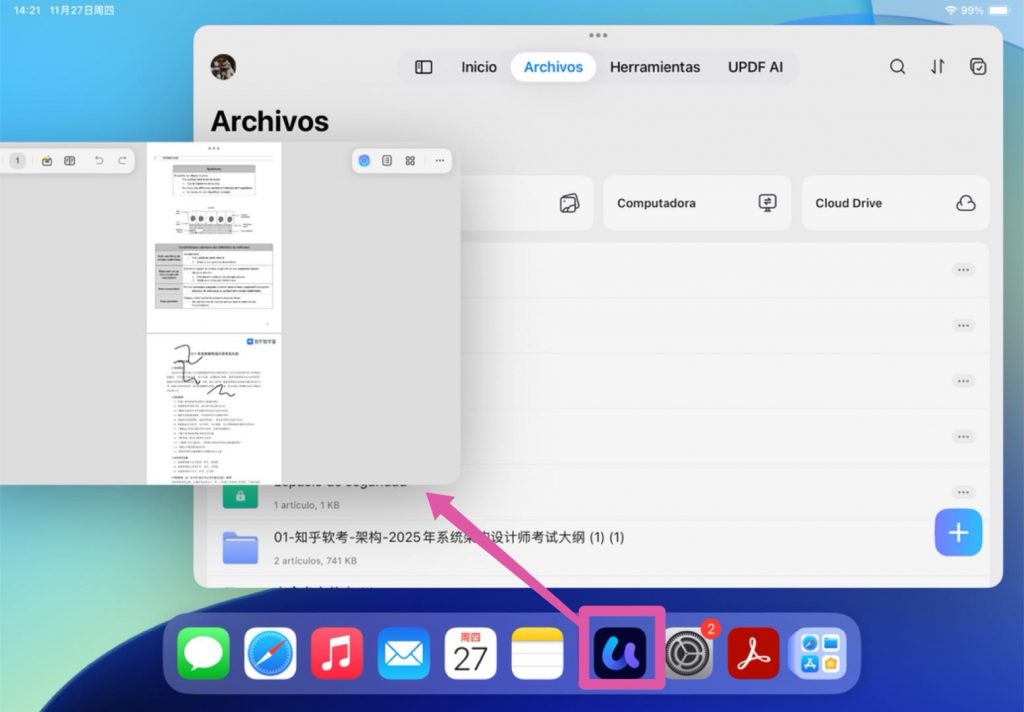
- Arrastre el control de redimensionado en la esquina inferior derecha de la ventana para ajustar el tamaño de estas ventanas.
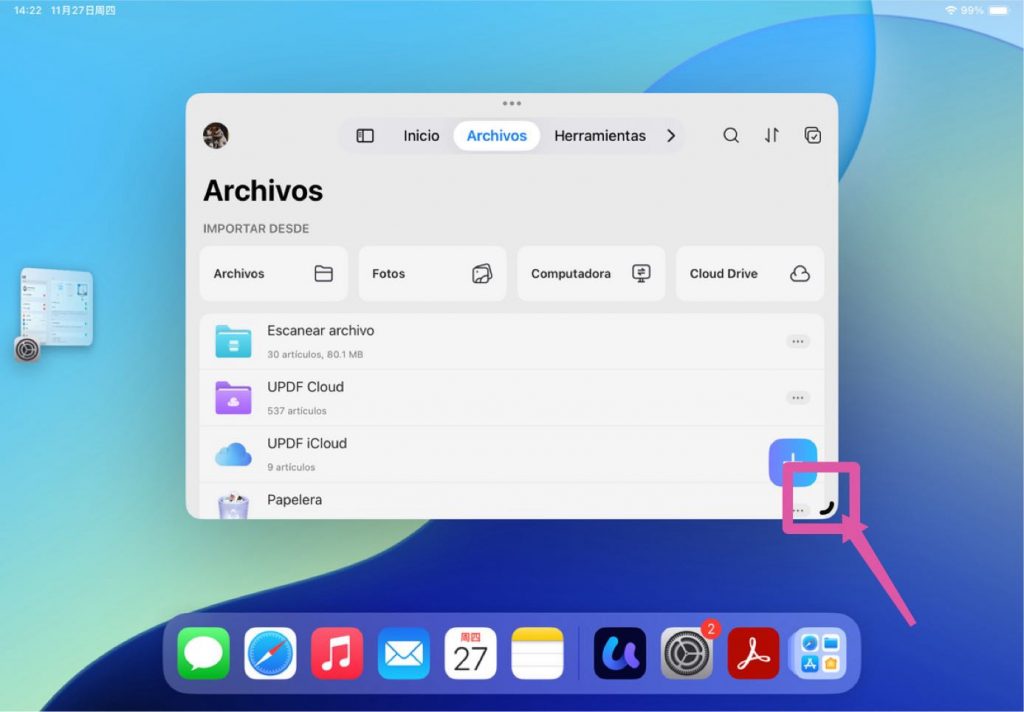
- Para salir de la vista dividida, acceda a la aplicación Ajustes en su iPad. Pulse "Multitarea y gestos", luego seleccione "Apps a pantalla completa".
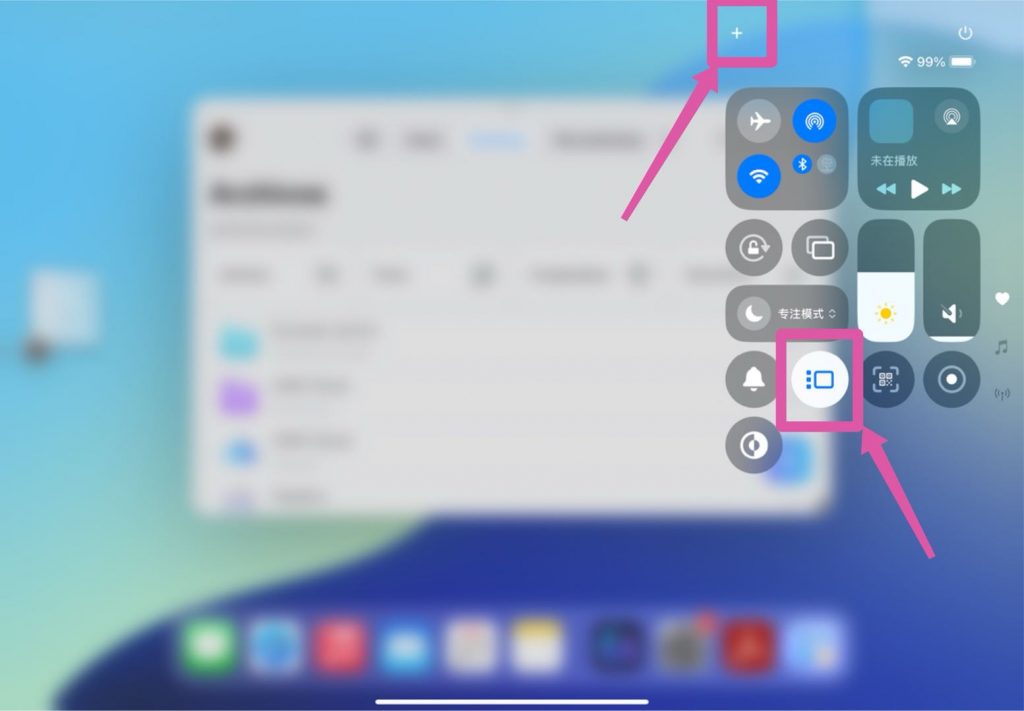
- También puede añadir Multitarea y gestos al Centro de Control de su iPad. Deslice el dedo hacia abajo desde la esquina superior derecha de la pantalla para abrir el Centro de Control, luego pulse el botón "+" en la esquina superior izquierda del Centro de Control. Busque "Multitarea y gestos" y añádalo al Centro de Control. Ahora puede activar o desactivar fácilmente el modo de pantalla dividida directamente desde el Centro de Control.