UPDF
UPDF
 UPDF pro Windows
 UPDF pro Mac
 UPDF pro iOS
 UPDF pro Android
 Nomostar
 UPDF AI Online
 UPDF Sign
 IvyCraft
 Upravit PDF
 Anotovat PDF
 Vytvořit PDF
 PDF formuláře
 Upravit odkazy
 Konvertovat PDF
 OCR
OCR PDF do Wordu
 PDF do obrázku
 PDF do Excelu
 Organizovat PDF
 Sloučit PDF
 Rozdělit PDF
 Oříznout PDF
 Otočit PDF
 Chránit PDF
 Podepsat PDF
 Redigovat PDF
 Sanitizovat PDF
 Odstranit zabezpečení
 Číst PDF
 UPDF Cloud
 Komprimovat PDF
 Tisknout PDF
 Dávkové zpracování
 O UPDF AI
 Řešení UPDF AI
 AI příručka
 FAQ o UPDF AI
 Shrnutí PDF
 Překlad PDF
 Chat s PDF
 Chat s AI
 Chat s obrázkem
 PDF na
 Vysvětlení PDF
 AI nástroje pro PDF
 AI nástroje pro obrázky
 AI chatovací nástroje
 AI nástroje pro psaní
 AI studijní nástroje
 AI pracovní nástroje
 Ostatní AI nástroje
 Generování záložek pomocí AI
 Shrnutí záložek pomocí AI
 Generování vodoznaků pomocí AI
 Generování pozadí pomocí AI
 Generování samolepek pomocí AI
 Generování razítek pomocí AI
 AI sada pro psaní
 UPDF Copilot
 Správa stránek pomocí AI
 Sémantické vyhledávání pomocí AI
 PDF na Word
 PDF na Excel
 PDF na PowerPoint
 Řešení pro podniky
 Plán pro podniky
 Uživatelská příručka pro podniky
 Firemní Webinář
 IT
IT Vzdělávání
 Stavebnictví
 Finanční služby
 Zdravotnictví
 Pojištění
 Právo
Právo Výroba
 Vláda
Vláda Řešení pro vzdělávání
 Příběhy zákazníků
 Uživatelská příručka
 UPDF Triky
 FAQs
FAQs Recenze UPDF
 Středisko stahování
 Blog
Blog Tiskové centrum
 Technické specifikace
 Aktualizace
 UPDF vs. Adobe Acrobat
 UPDF vs. Foxit
 UPDF vs. PDF Expert

Anotace PDF na Macu pomocí UPDF
UPDF pro Mac nabízí mnoho funkcí pro anotaci, které vám pomohou dělat si poznámky k PDF a snadno si PDF prohlížet. Nabízí rychlé poznámky, zvýrazňování, přeškrtávání, podtržení, vlnovky, textové komentáře, textové pole, textové popisky, tužku, gumu, tvary, nástroje pro měření, přílohy, samolepky, razítka a podpisy.
V následujícím textu si postupně ukážeme, jak tyto funkce používat.
Důrazně doporučuji stáhnout si UPDF pomocí tlačítka níže, kde najdete všechny jeho funkce, a pokud se vám po otestování bude líbit, upgradovat na profesionální verzi za nízkou cenu .
Windows • macOS • iOS • Android 100% bezpečné
- 1. Přidání komentářů (textový komentář/rámeček/lepicí poznámka/popisek)
- 2. Textové značky (zvýraznění/podtržení/přeškrtnutí/vlnovka)
- 3. Nástroje pro vzdálenost
- 4. Přidání razítek
- 5. Přidání samolepek
- 6. Přidání přílohy
- 7. Kreslení/Přidání tvarů
- 8. Spravovat seznam komentářů
1. Přidání komentářů do PDF pomocí UPDF na Macu
Do PDF souboru na Macu můžete pomocí UPDF přidat komentář podle následujících kroků.
Krok 1. Klikněte na tlačítko Nástroje a poté na ikonu „ Komentář “ . V horní části panelu nástrojů nebo v rychlém panelu nástrojů najdete možnosti „ Listící poznámky “, „ Textový komentář “, „ Textové pole “ nebo „ Textový popisek “.
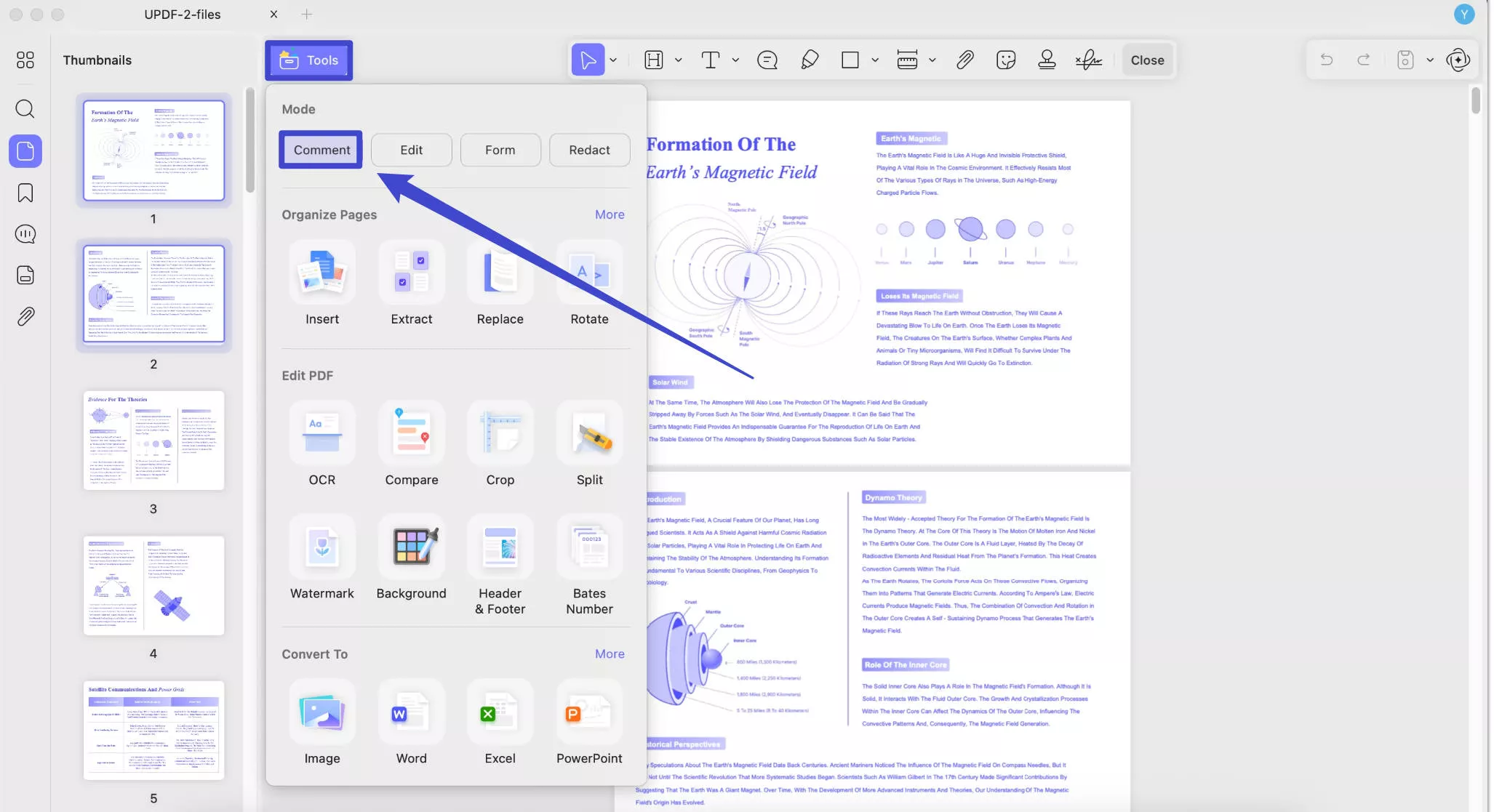
Krok 2. Vyberte jednu možnost, upravte její vlastnosti a přidejte komentář do PDF. Zde vám postupně ukážeme, jak používat všechny čtyři možnosti.
- Textový komentář
Kliknutím na ikonu „ Textový komentář “ si můžete přizpůsobit barvu, styl a velikost textu.
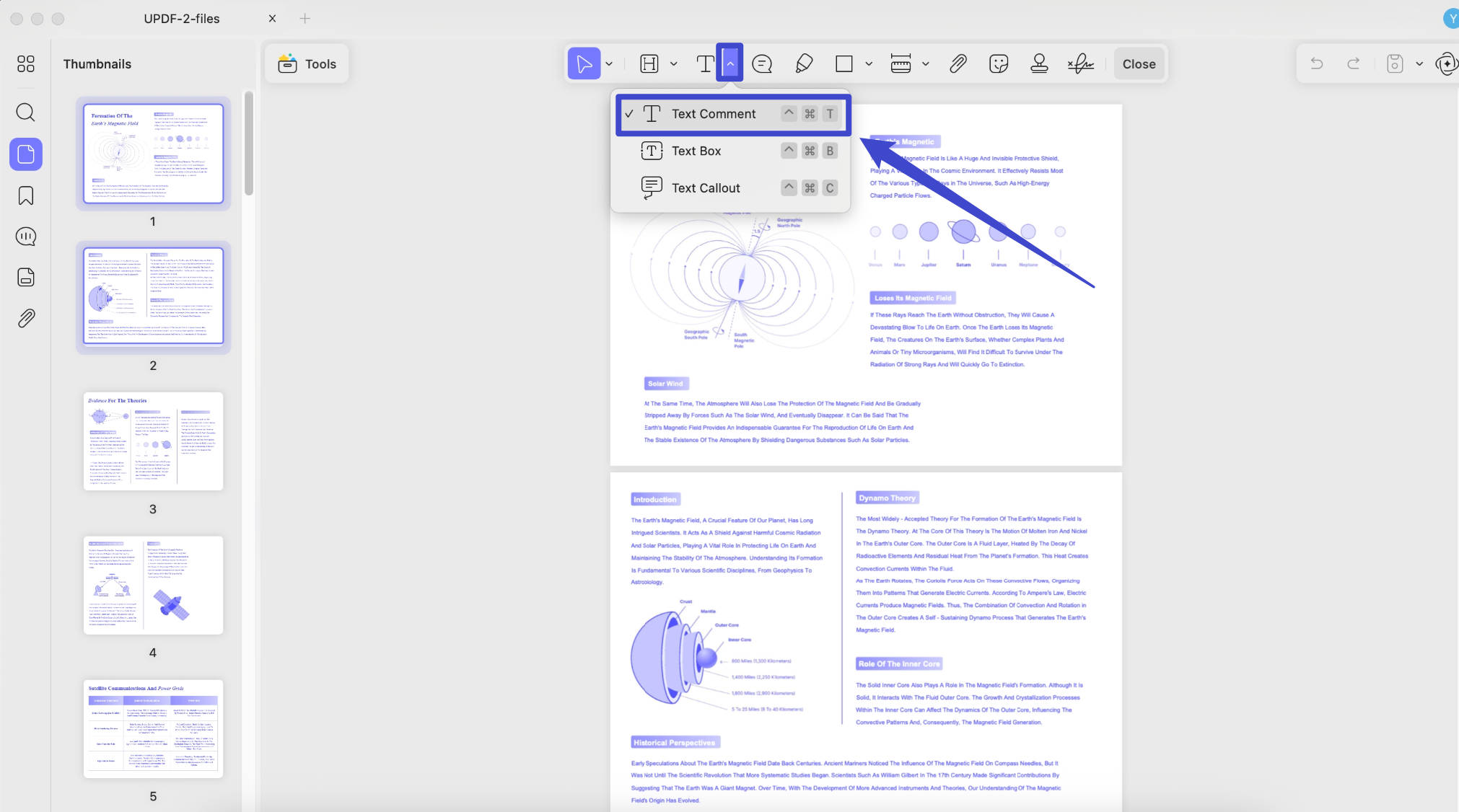
Klikněte na místo, kam chcete umístit textový komentář, a zadejte jeho obsah. Jedním kliknutím zobrazíte možnosti jako „ Kopírovat “, „ Smazat “ atd.
- Textové pole
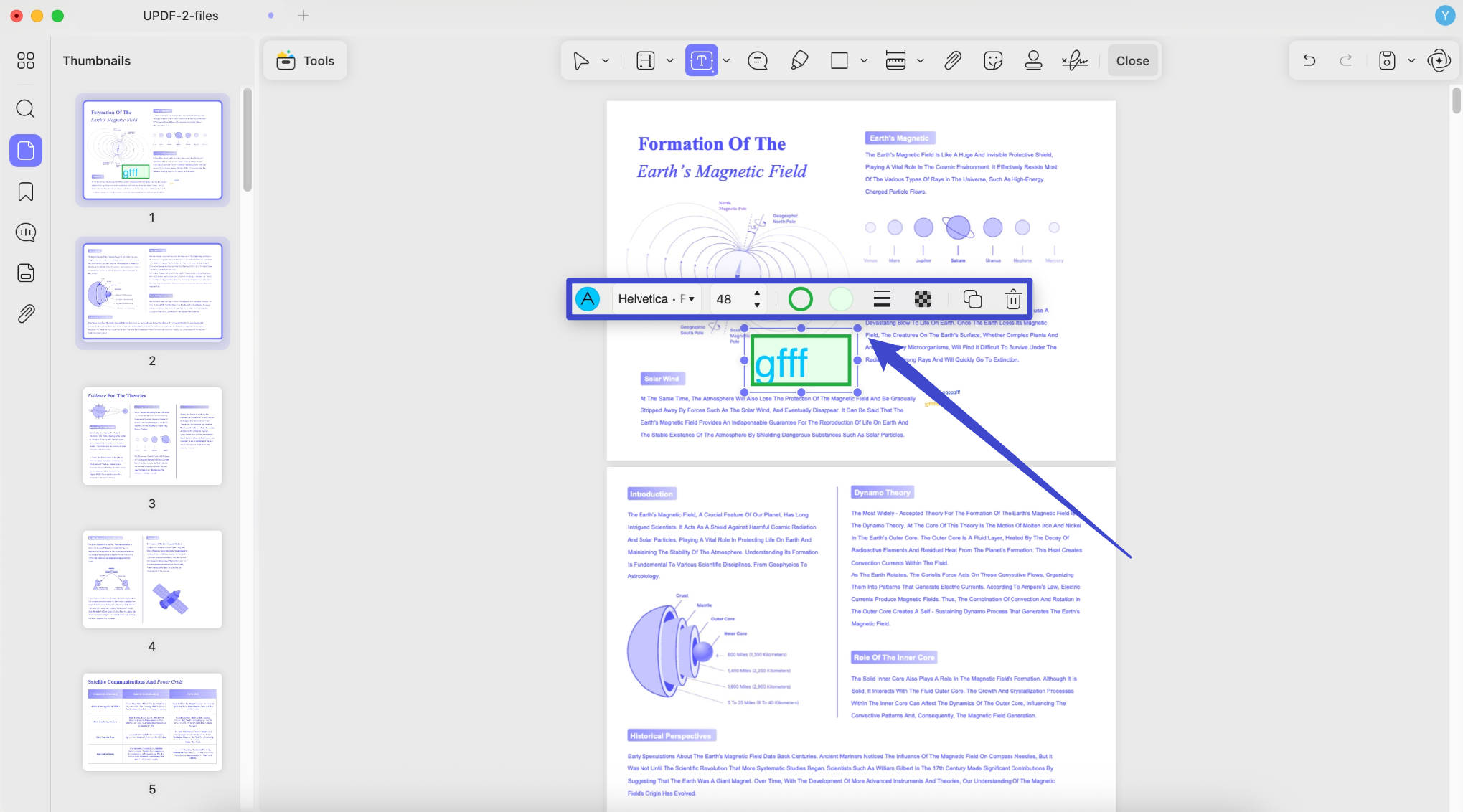
Chcete-li použít textové pole, klikněte na „ Textové pole“ a vyberte barvu textu, barvu ohraničení, barvu pozadí, styl textu a velikost písma.
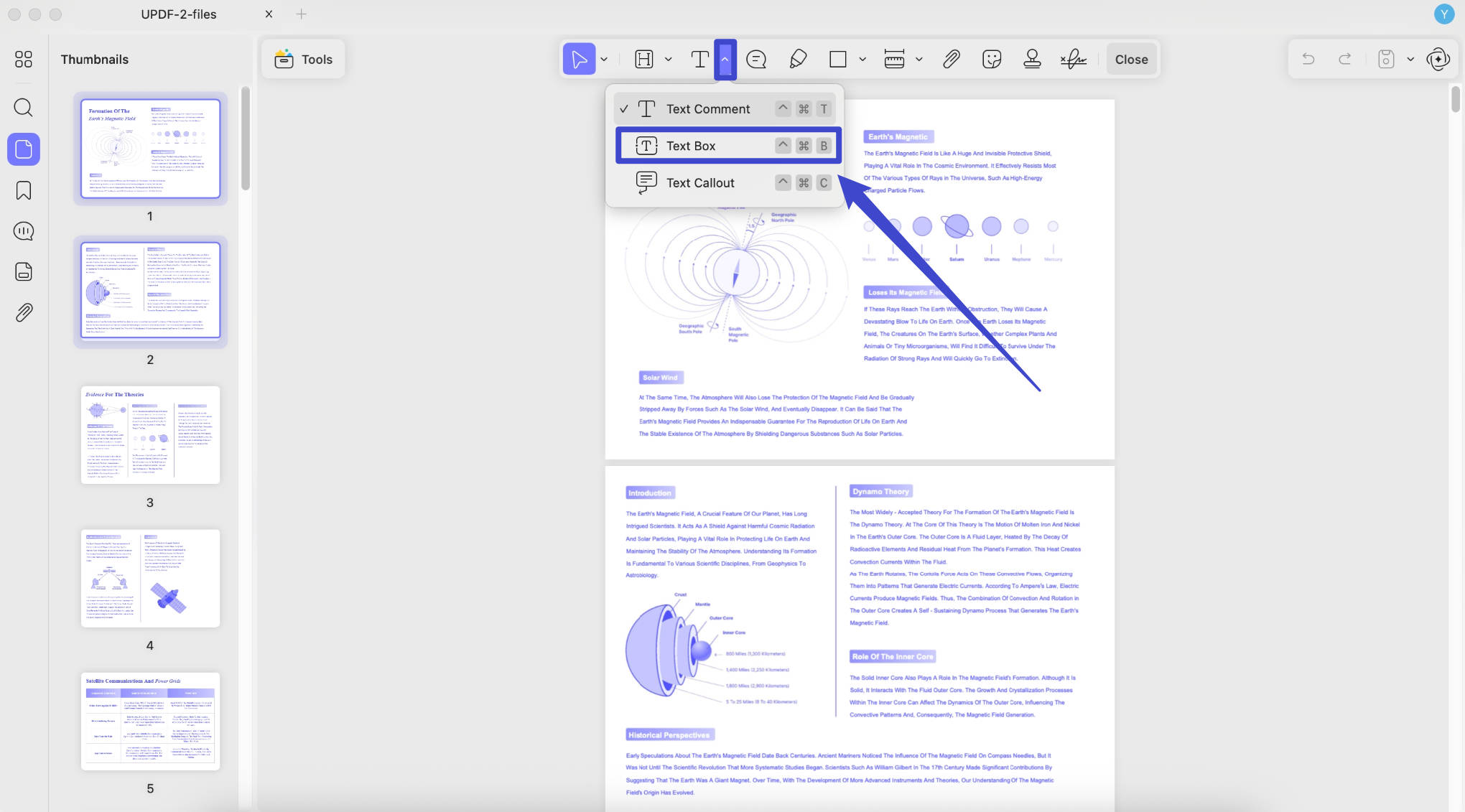
Klikněte na místo, kam chcete přidat textové pole, a poté zadejte text. Po dokončení psaní můžete použít stejné operace jako v textovém komentáři, abyste získali potřebné možnosti, jako například „ Smazat “, „ Kopírovat “ a další.
- Textový popis
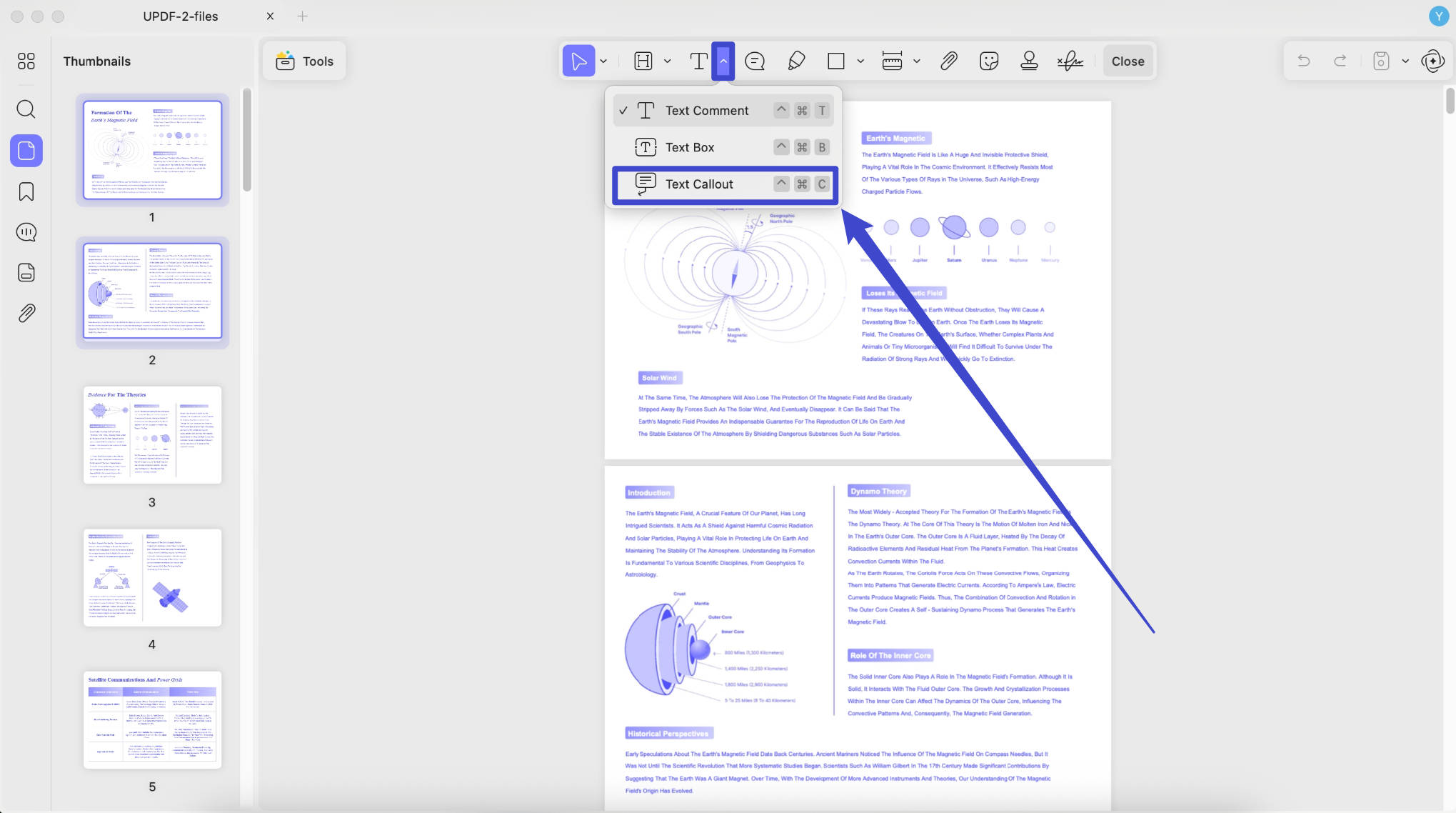
Textový popisek můžete přidat kliknutím na ikonu „ Textový popisek “ a výběrem barvy textu, barvy ohraničení, barvy pozadí, stylu textu a velikosti písma.
- Lepící poznámka
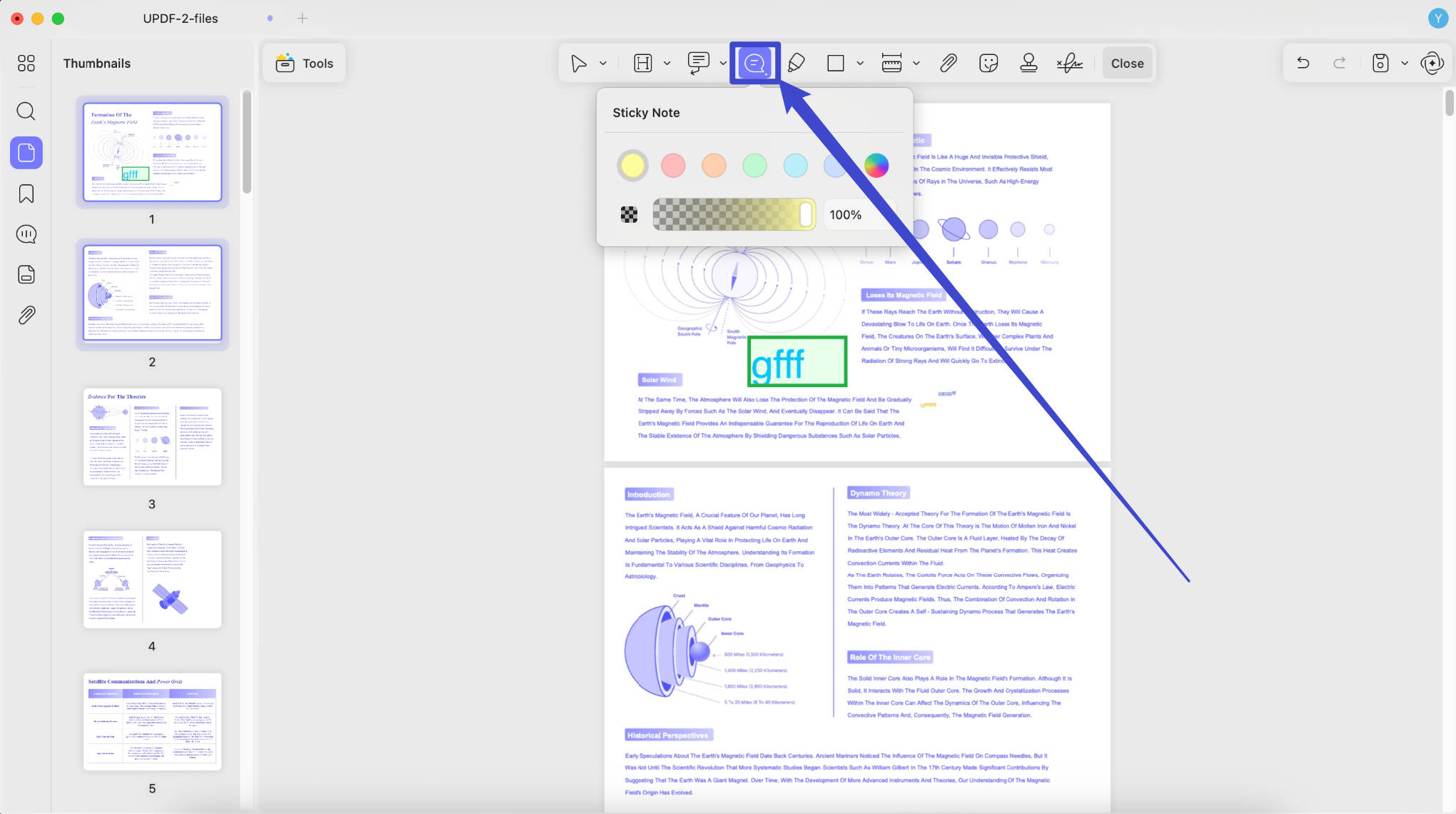
Postup je stejný jako pro přidání lepícího papíru do PDF. Klikněte na „ Lepící papír “ a vyberte barvu. Poté po kliknutí na místo, kam chcete papír přidat, přidejte text.
Krok 3. Přejděte na „ Hotovo “ pro uložení všech změn.
2. Textové značky
K označení PDF na Macu pomocí UPDF můžete použít zvýraznění, přeškrtnutí, podtržení, vlnovku atd. Zde je návod pro vás.
Krok 1. Klikněte na tlačítko Nástroj a vyberte Komentář , abyste zobrazili možnosti označení.
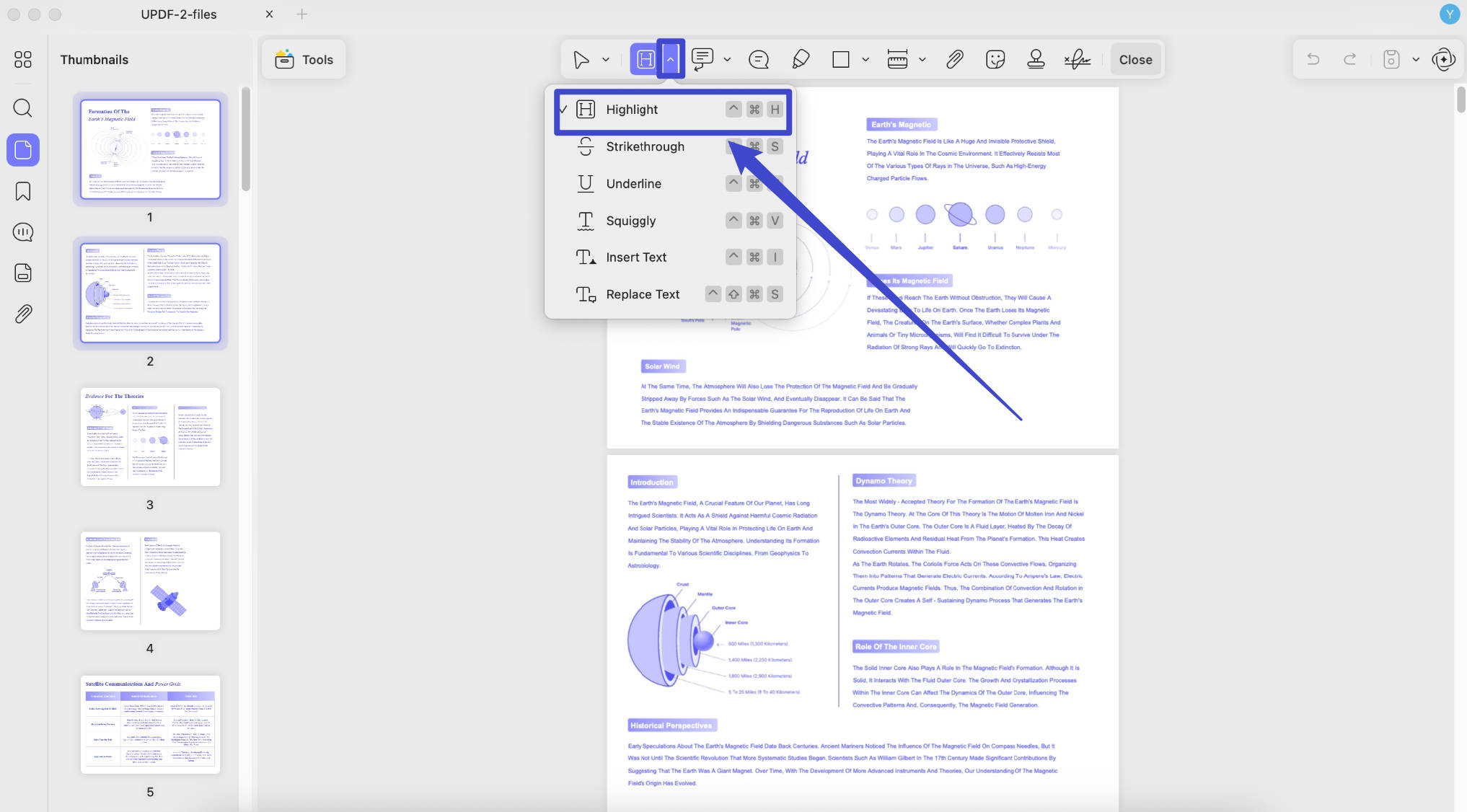
Krok 2. Vyberte typ textového označení z šesti nabízených možností:
- Zvýraznit
- Přeškrtnuté
- Zdůraznit
- Vlnitá čára
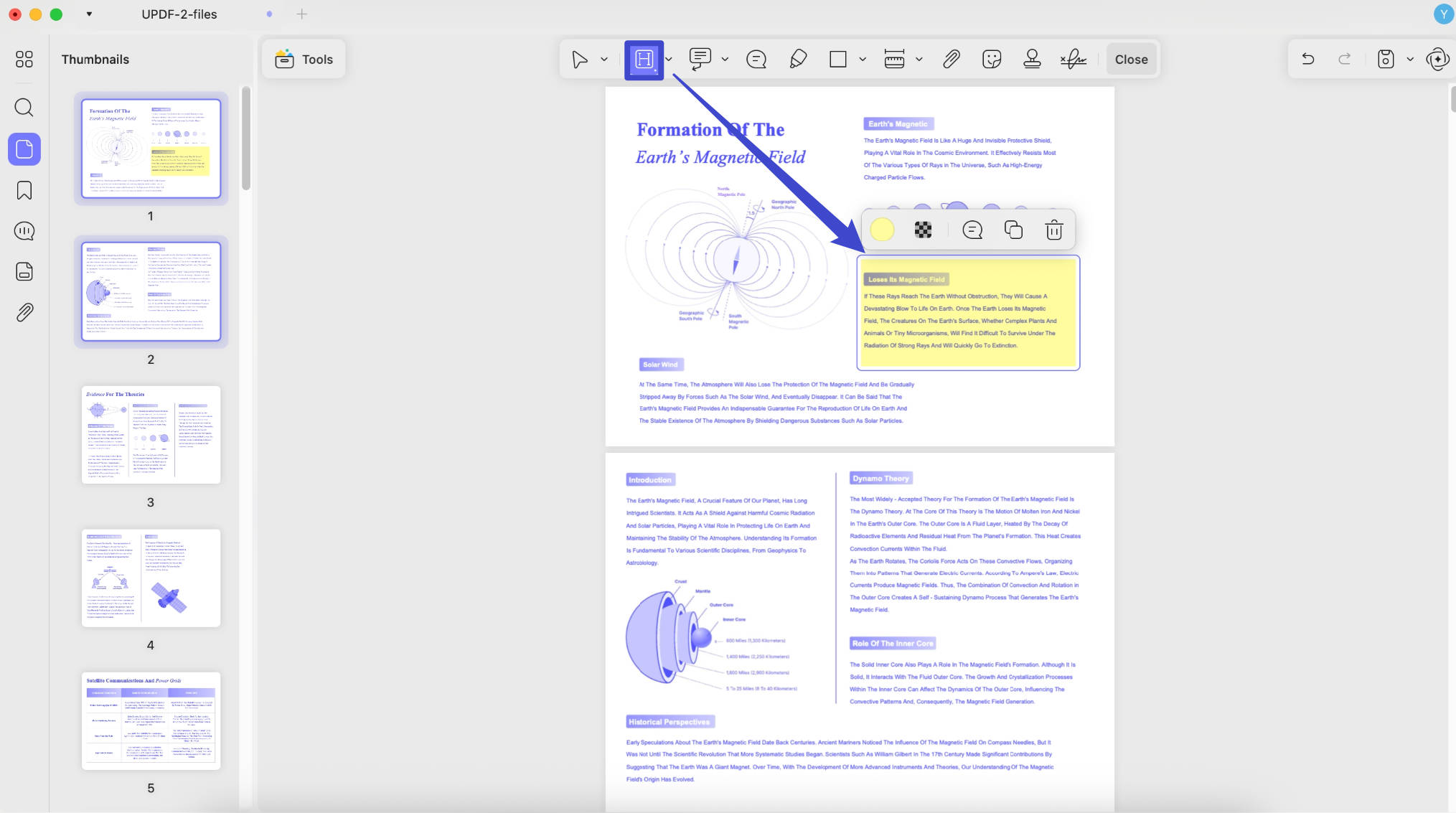
Zvýraznění textu: Klikněte na ikonu „ Zvýraznění “, vyberte barvu zvýraznění a vyberte text, který chcete zvýraznit. Barvu zvýraznění můžete také změnit v panelu vlastností komentáře po přidání zvýraznění.
Zvýraznění oblasti: Klikněte na ikonu „ Zvýraznit “ a vyberte barvu. Podržte stisknutou klávesu Shift a pomocí myši nakreslete tvar přes oblast, kterou chcete zvýraznit. UPDF vybranou oblast zvýrazní za vás. Tato funkce je obzvláště užitečná pro zvýraznění neupravitelného textu v PDF souborech obsahujících pouze obrázky.
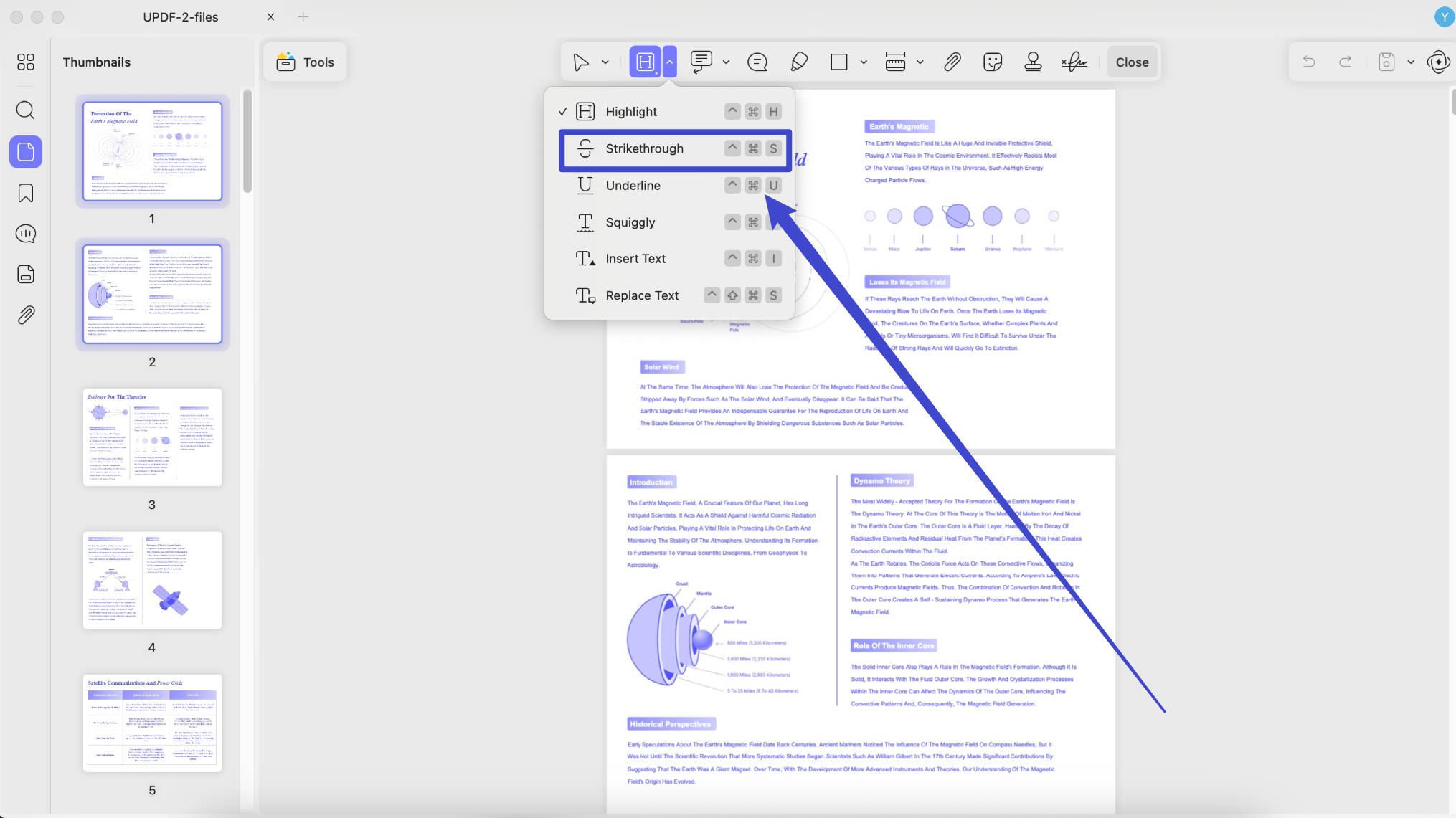
Přeškrtnutí : Klikněte na ikonu Přeškrtnutí a vyberte text, který chcete označit, kliknutím a tažením. Přeškrtnutí se projeví po uvolnění tlačítka myši.
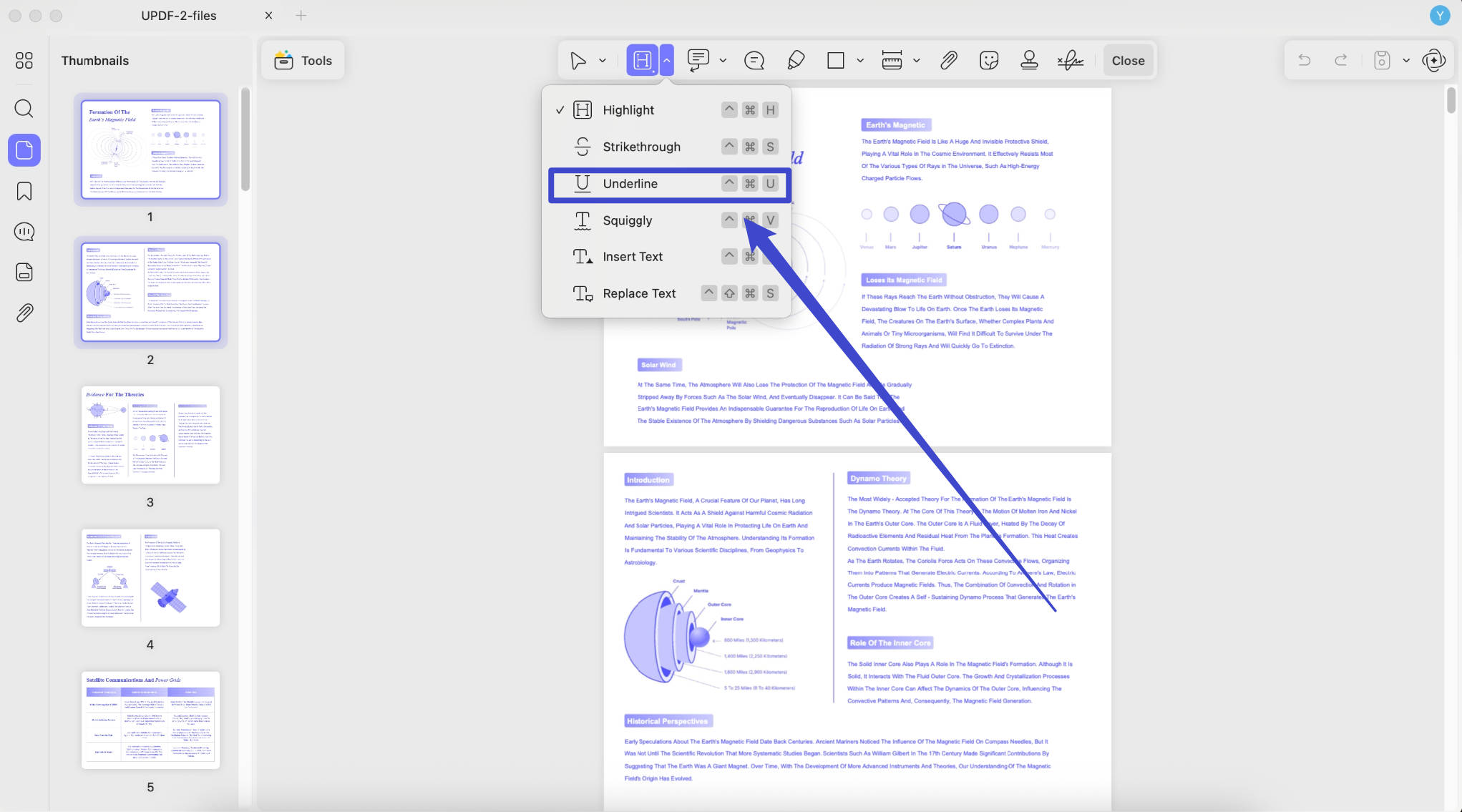
Podtržení : Klikněte na ikonu podtržení a vyberte text. Uvolněte tlačítko myši pro dokončení přidávání podtržení k textu.
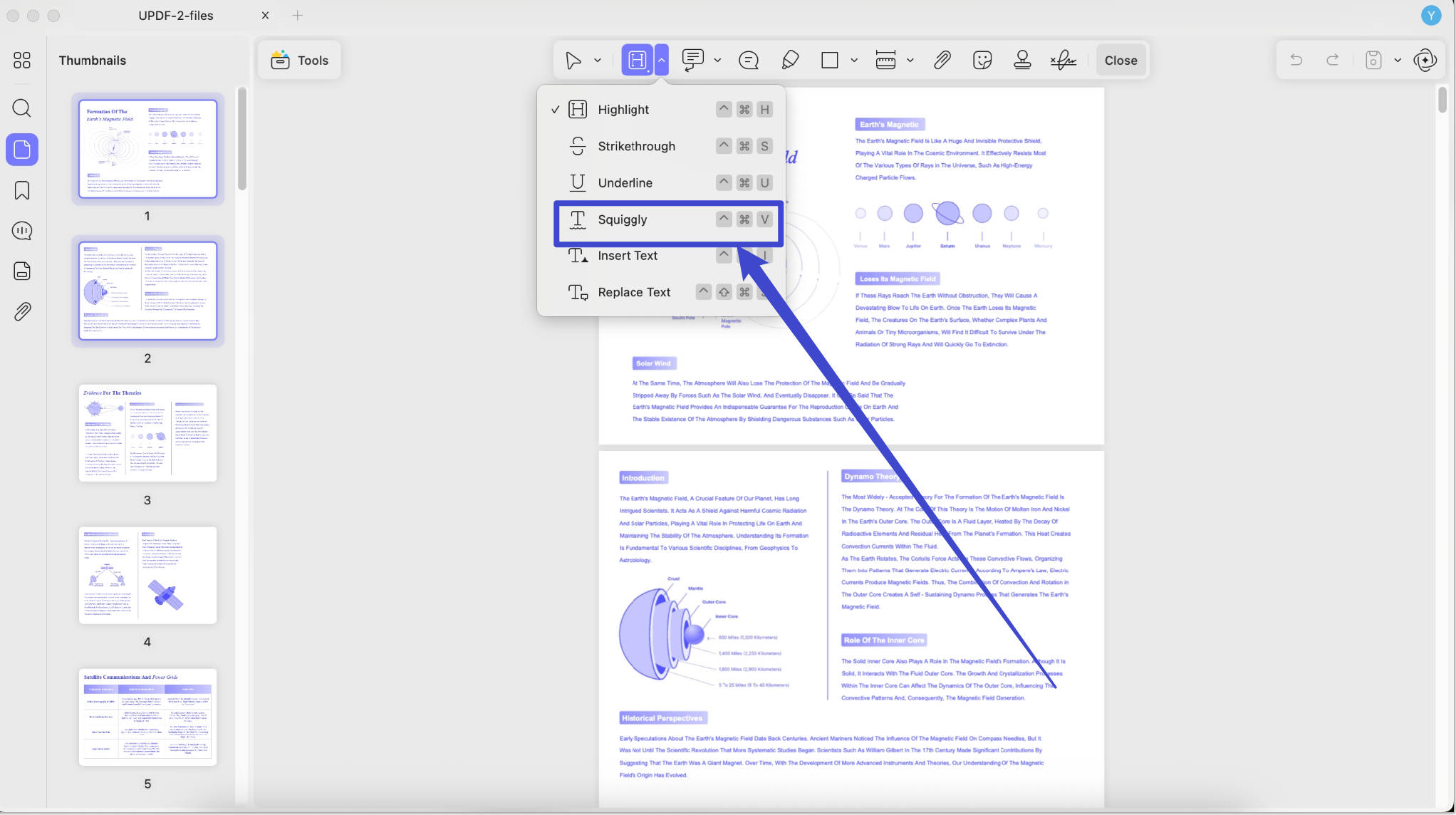
Vlnitá čára : Chcete-li do textu přidat vlnovku, klikněte na ikonu vlnovky v horním panelu nástrojů a vyberte text, do kterého chcete vlnovku přidat.
3. Nástroje pro měření vzdálenosti
UPDF pro Mac vám umožňuje měřit vzdálenost, parametry a plochu ve vašich PDF dokumentech. Chcete vědět, jak to udělat? Stačí postupovat podle níže uvedených kroků:
Krok 1. Přejděte do režimu Komentář kliknutím na tlačítko Nástroje, výběrem možnosti Komentář a následným výběrem možnosti „ Nástroj Vzdálenost “.
Krok 2. UPDF vám v rozbalovací nabídce nabídne tři možnosti: Nástroj pro vzdálenost, Nástroj pro obvod a Nástroj pro plochu.
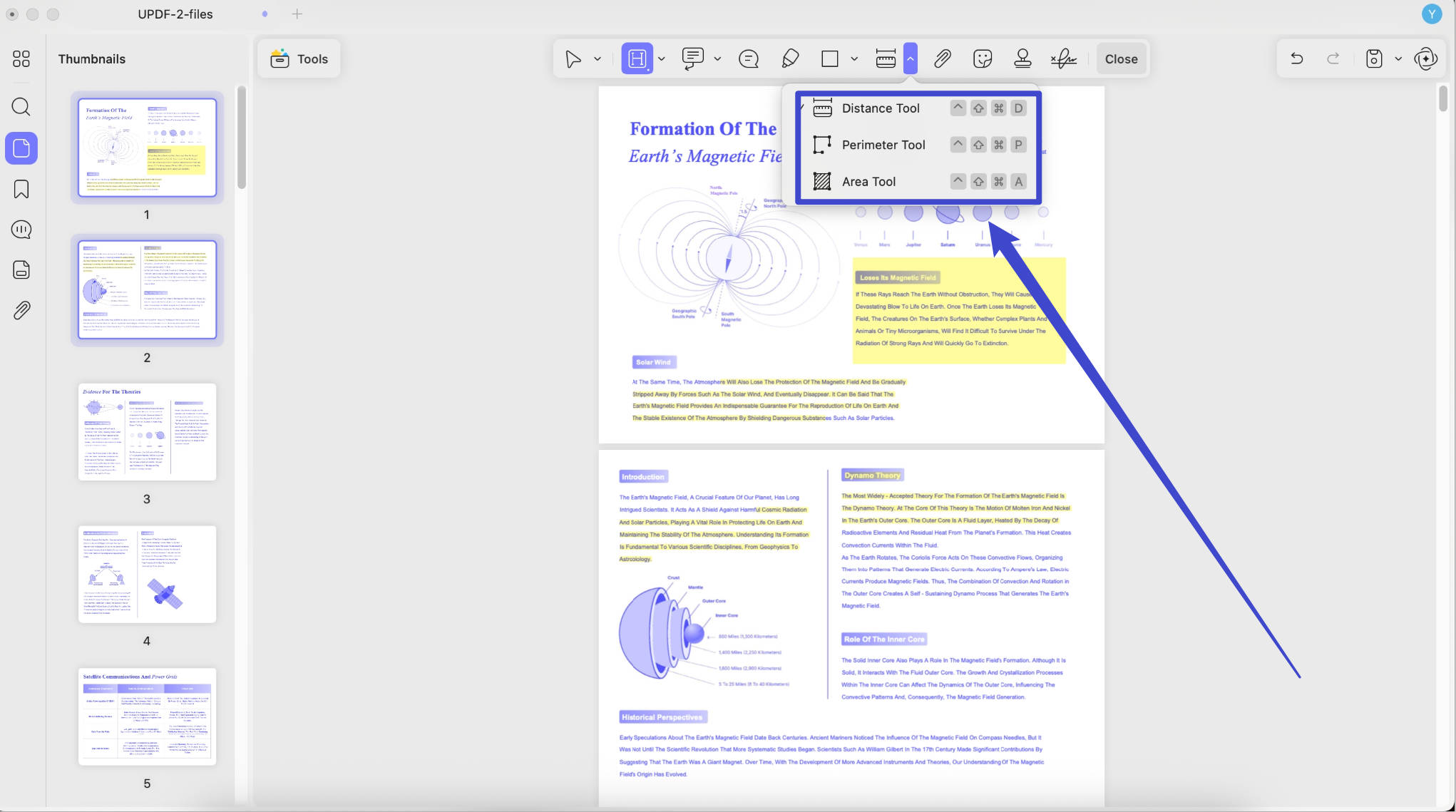
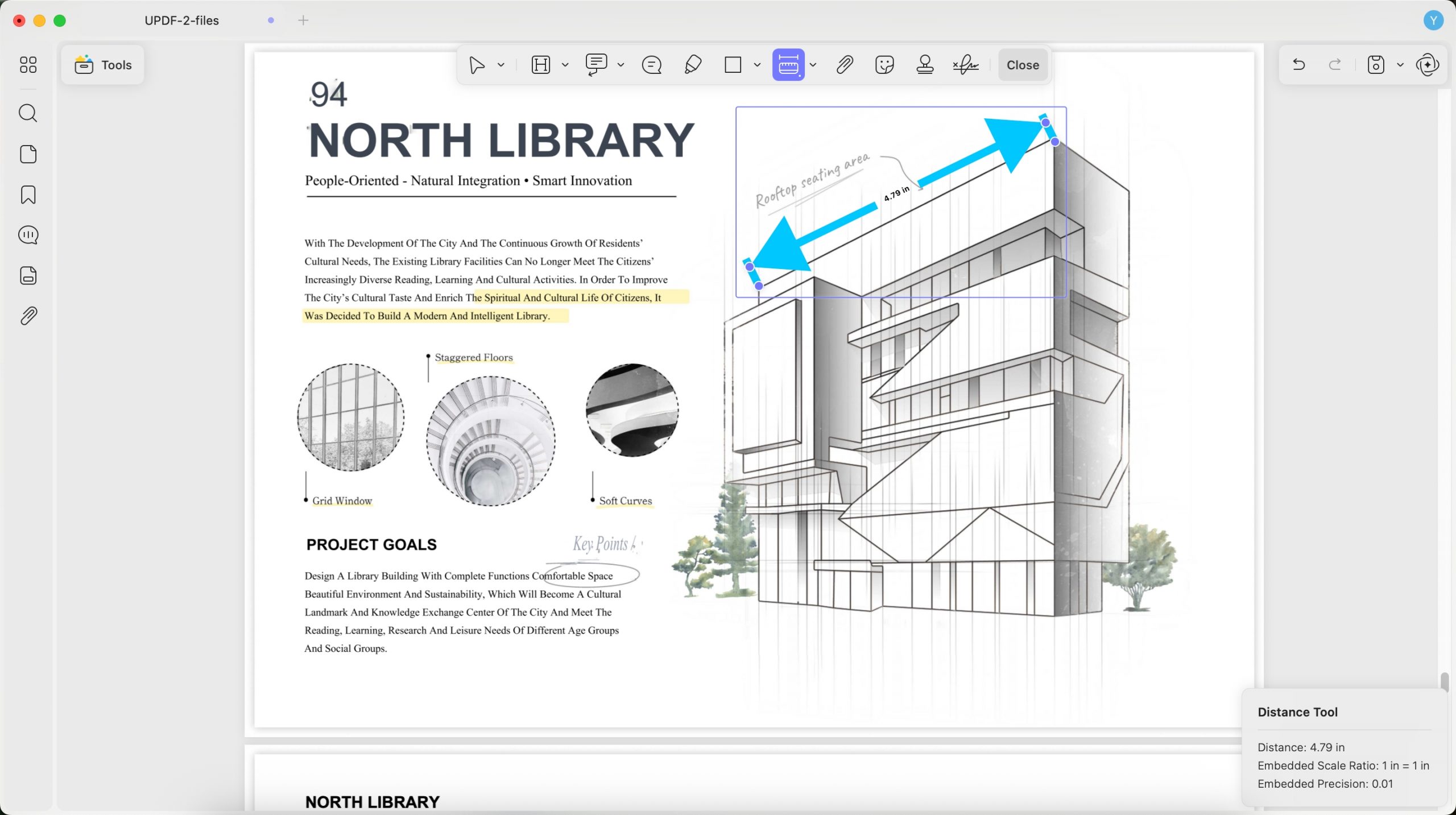
- Nástroj pro měření vzdálenosti vám pomůže vypočítat vzdálenost vašeho PDF souboru od jednoho bodu objektu k druhému. Nástroj také umožňuje nastavit barvu měřicí čáry spolu s její šířkou a neprůhledností pro pohodlí uživatele.
- Chcete-li do PDF přidat vzdálenost, klikněte na ikonu „Vzdálenost“, vyberte barvu, tloušťku a krytí, poté klikněte na počáteční bod, přesuňte myš na koncový bod objektu a dvojitým kliknutím dokončete měření.
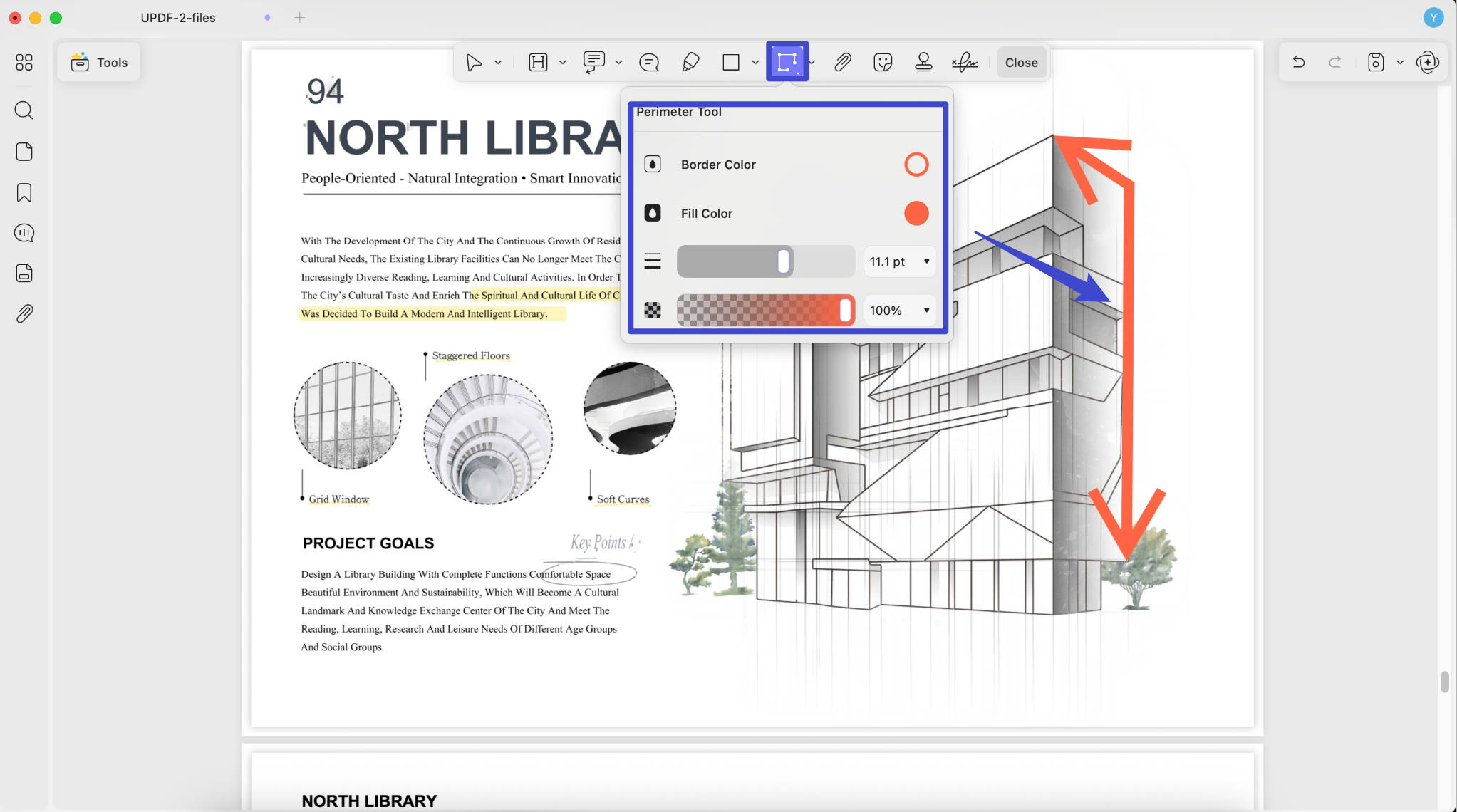
- Další možností v rozbalovací nabídce je obvod, který umožňuje měřit hranici objektu. Nástroj také umožňuje nastavit barvu měřicí čáry spolu s její šířkou a neprůhledností pro pohodlí uživatele.
- Použití obvodu je snadné. Stačí kliknout na „ šipku dolů “ za měřicím prvkem, vybrat „ nástroj Obvod “ a přizpůsobit jeho vzhled. Najděte objekt, klikněte na počáteční bod, přesuňte myš na druhý bod a kliknutím jej přidejte, opakujte stejné kroky pro další body a dvakrát klikněte na počáteční bod pro dokončení měření. Nyní vidíte obvod objektu.
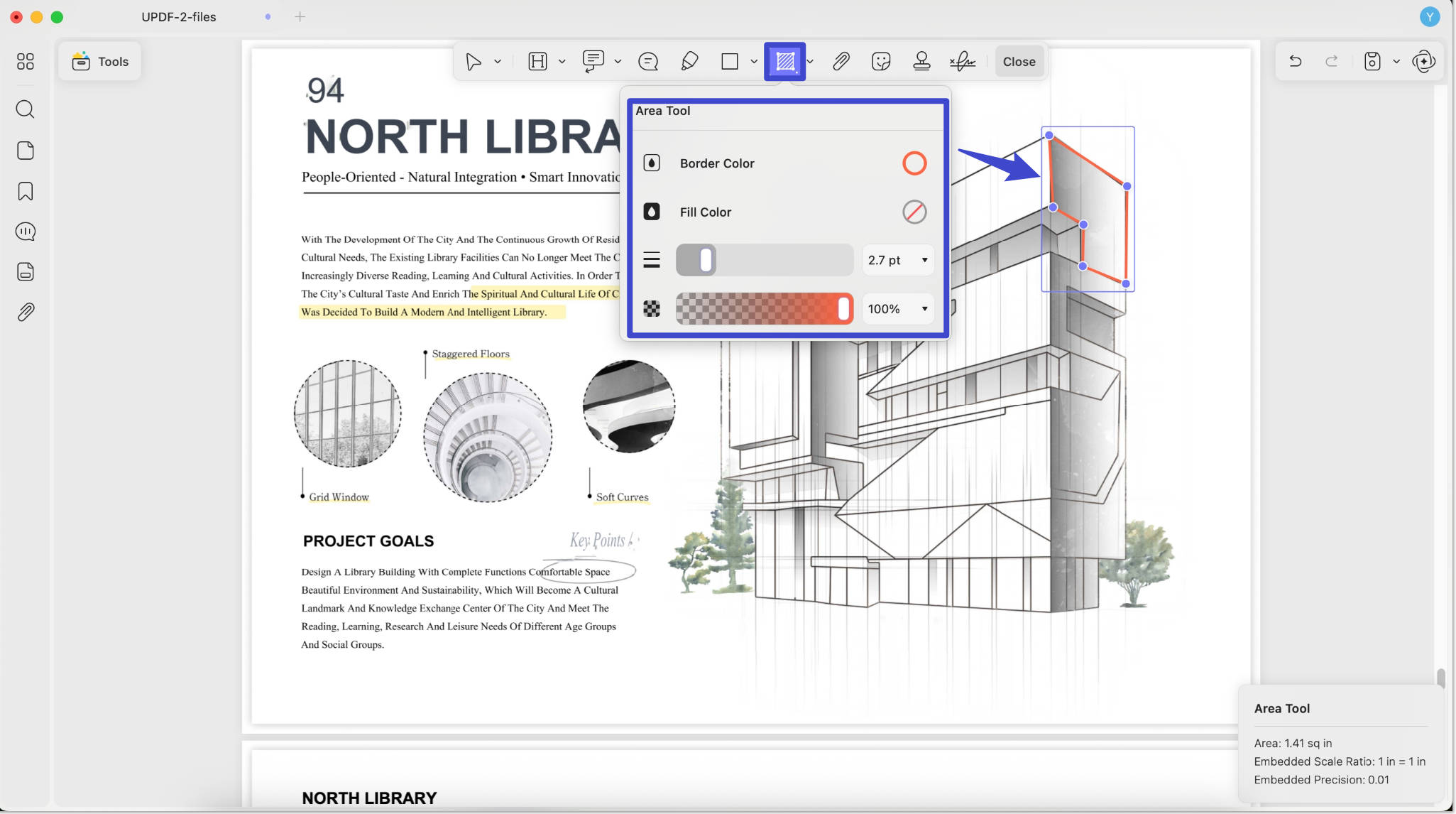
- Poslední možností v této kategorii nástrojů je Plocha, která uživatelům umožňuje měřit celkový prostor libovolného objektu, tvaru nebo plochého povrchu v dokumentu PDF. Nástroj také umožňuje nastavit barvu měřicí čáry spolu s její šířkou a neprůhledností pro větší pohodlí uživatelů.
- Postup je podobný jako při použití obvodu. Tentokrát vyberte nástroj „Plocha“, upravte jeho vzhled, klikněte na počáteční bod, druhý a další body a dvojitým kliknutím na počáteční bod dokončete měření.
Krok 3. Pokud chcete změnit vlastnosti, odstranit přidané měření, zkopírovat ho nebo k němu přidat poznámku, můžete kliknout na měření a zobrazit tyto možnosti.
Krok 4. Uložte změny podržením kláves „ CMD+S“ nebo výběrem „ Soubor “ > „ Uložit “.
4. Přidejte razítka
Do PDF můžete přidat přednastavená razítka nebo si pro PDF vytvořit vlastní razítka.
1) Přidání přednastaveného razítka
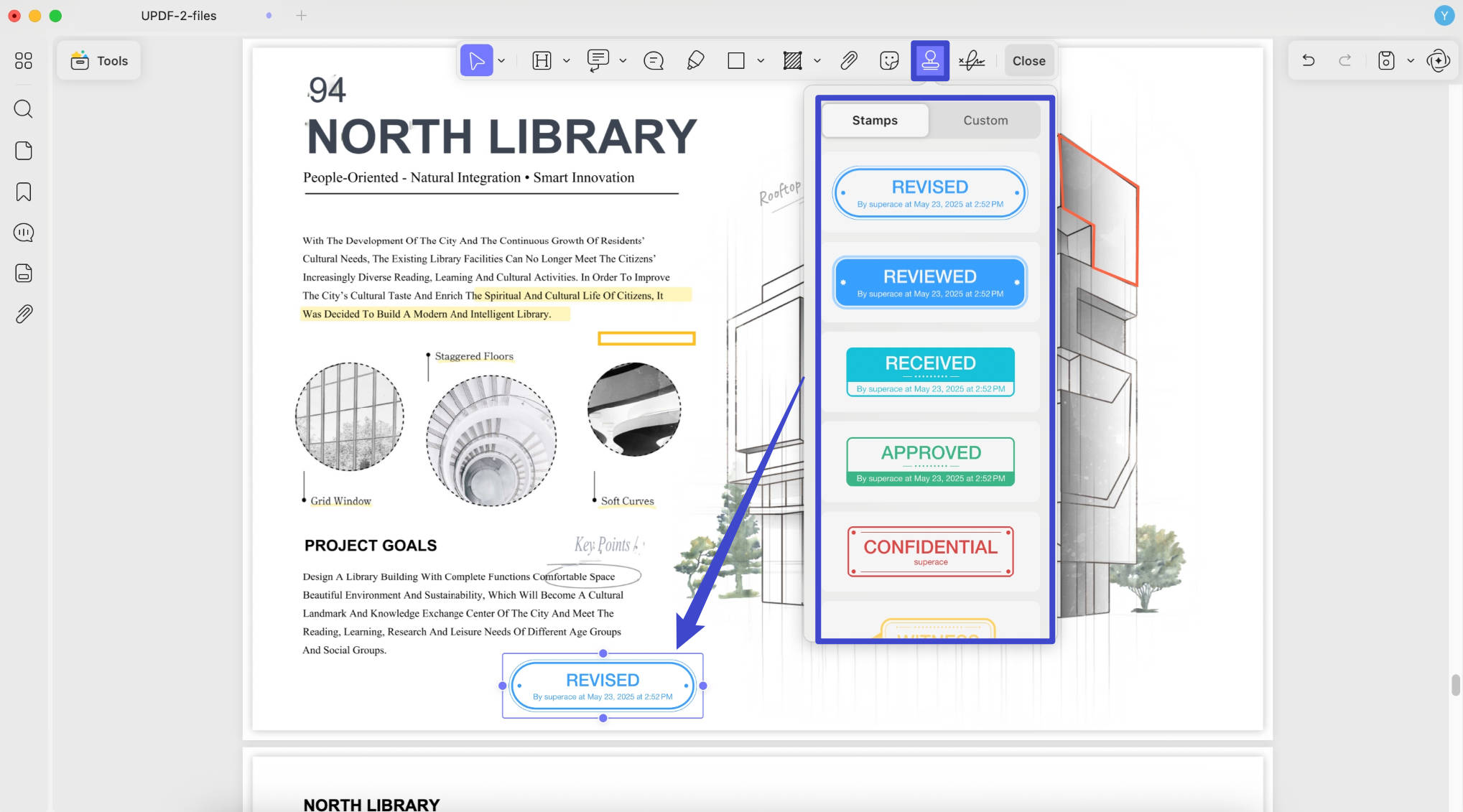
- Klikněte na Nástroje > Komentář a poté vyberte razítko z rozbalovací nabídky ikony Razítko .
- Klikněte na místo, kam chcete razítko přidat.
- Upravte polohu a velikost razítka pomocí úchytů okraje.
2) Vytvořte si vlastní razítko nebo importujte razítko
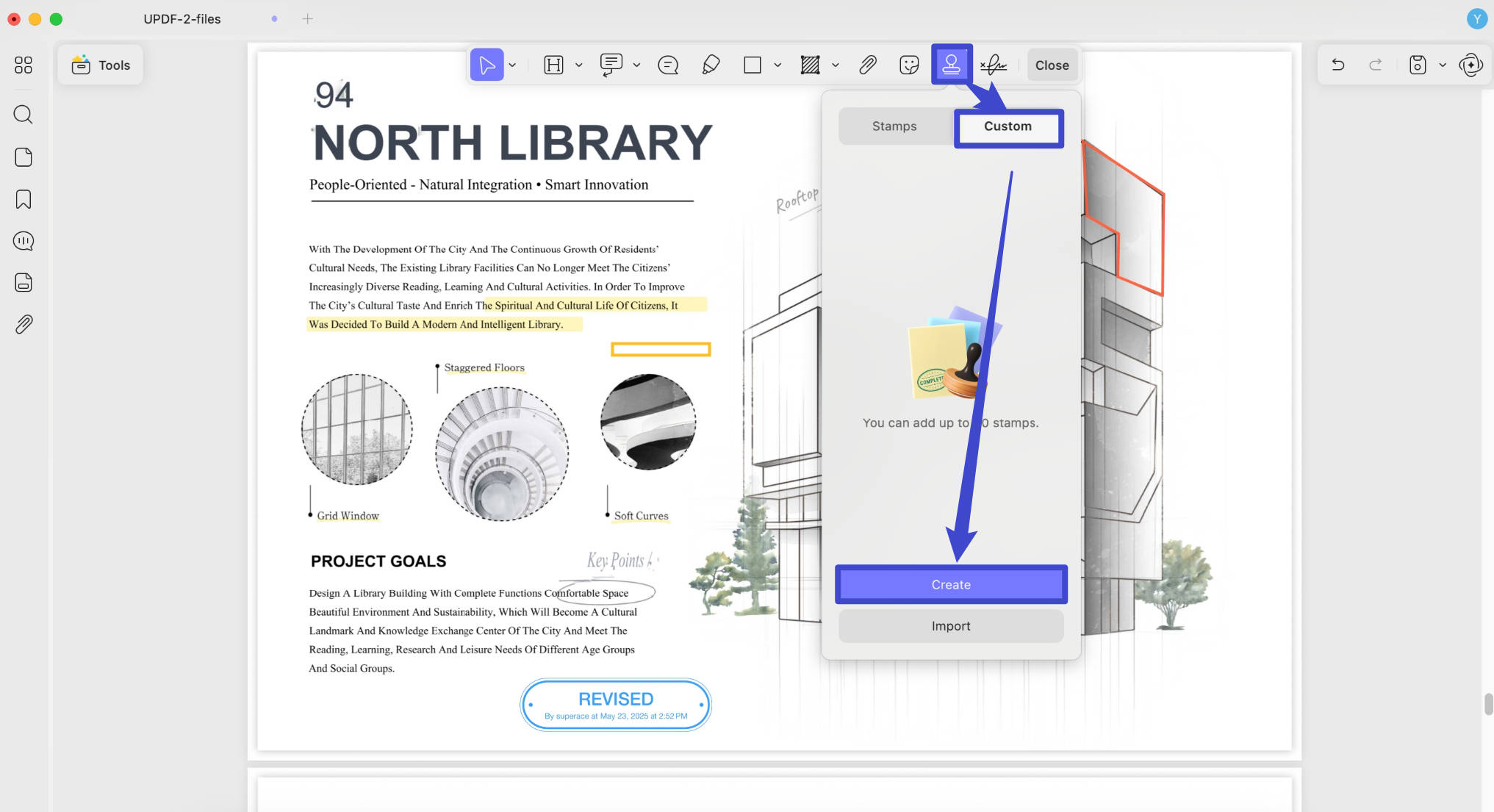
Můžete také přidat vlastní razítka. Klikněte na možnost Vlastní a poté na tlačítko Vytvořit pro vytvoření nového razítka nebo na tlačítko Importovat pro import vlastního razítka.
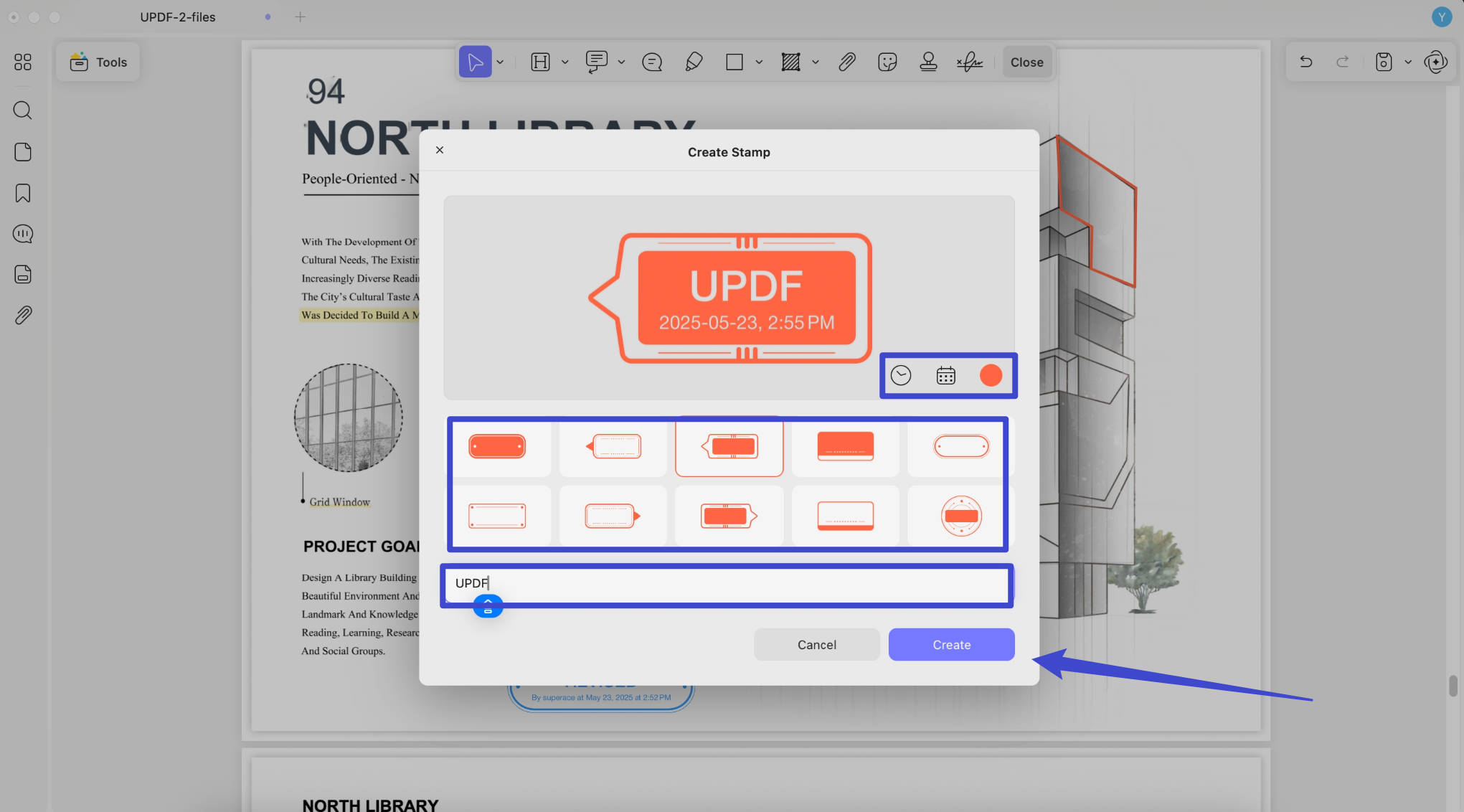
UPDF nabízí mnoho šablon pro vytvoření nového razítka. Můžete nastavit datum, čas, barvu, styl a text razítka. Po výběru všech nastavení klikněte na tlačítko „ Vytvořit “ pro uložení.
Nyní můžete kliknout na místo, kam potřebujete přidat vlastní razítka, a přetáhnout okraj razítka pro změnu jeho polohy a velikosti.
Tip
Pokud chcete do PDF přidat dynamická razítka, můžete si vybrat razítka s datem a časem nebo vytvořit jedno dynamické razítko s přidáním data a času.
3) Proveďte změny v přidaných razítkách
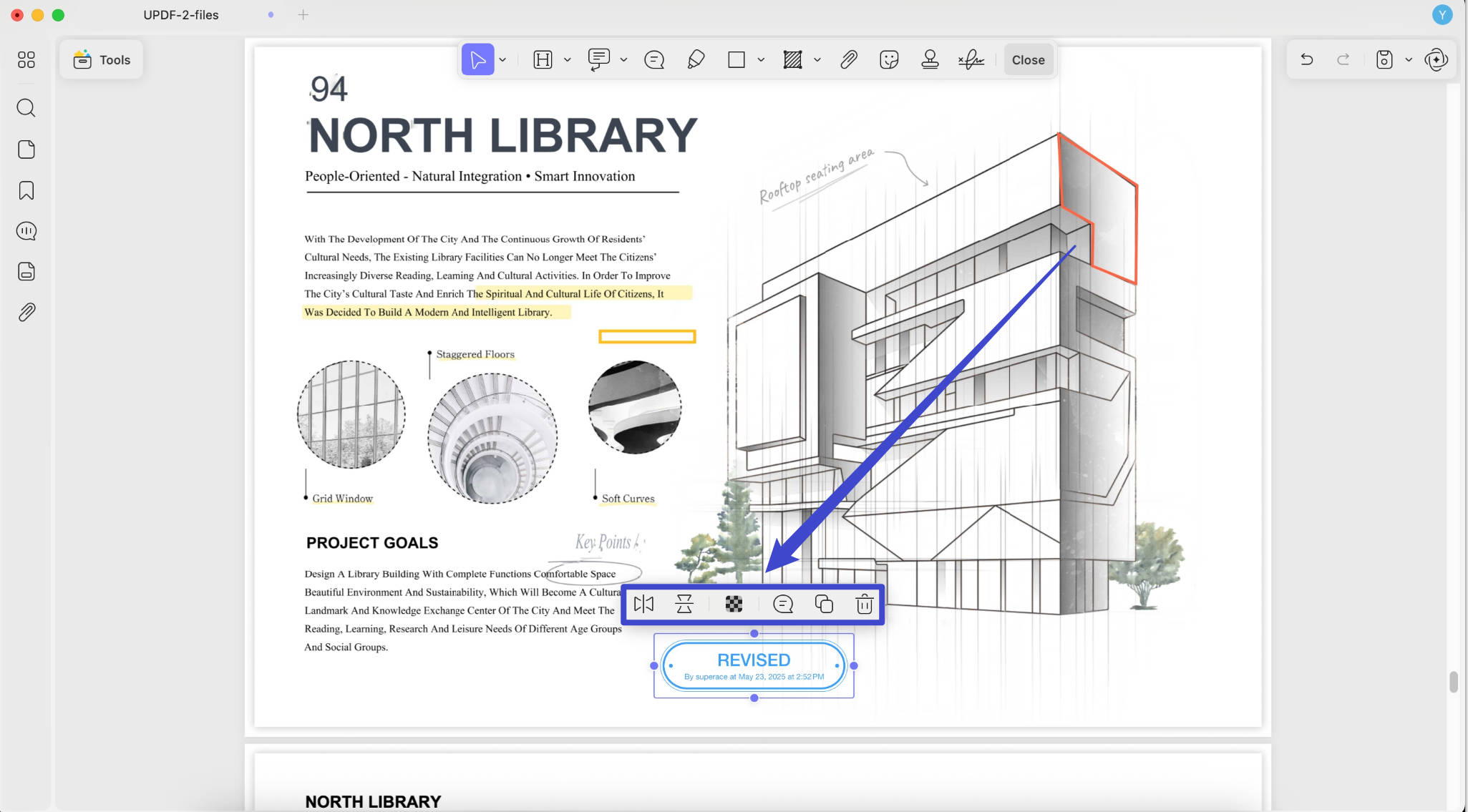
Kliknutím na přidaná razítka je můžete otočit, kopírovat, smazat nebo k nim přidat poznámku.
5. Přidejte samolepky
UPDF nabízí několik samolepek. Klikněte na ikonu Samolepky v horním panelu nástrojů, vyberte požadovanou samolepku, klikněte na místo, kam ji chcete přidat, a upravte velikost a polohu přetažením jejího okraje. Stejně tak u přidaných razítek můžete kliknutím na přidanou samolepku otočit, kopírovat, odstranit a přidat poznámku.
6. Přidat přílohu
UPDF na Macu má jednu funkci pro přílohy, která vám pomůže přidat do PDF libovolné soubory, jako je video, audio, Word, Excel a další.
Postup je přímočarý:
- Otevřete libovolný dokument PDF v zařízení a v nabídce Nástroje vyberte možnost „ Komentář “.
- V režimu komentářů zvolte možnost „ Připojit soubor “.
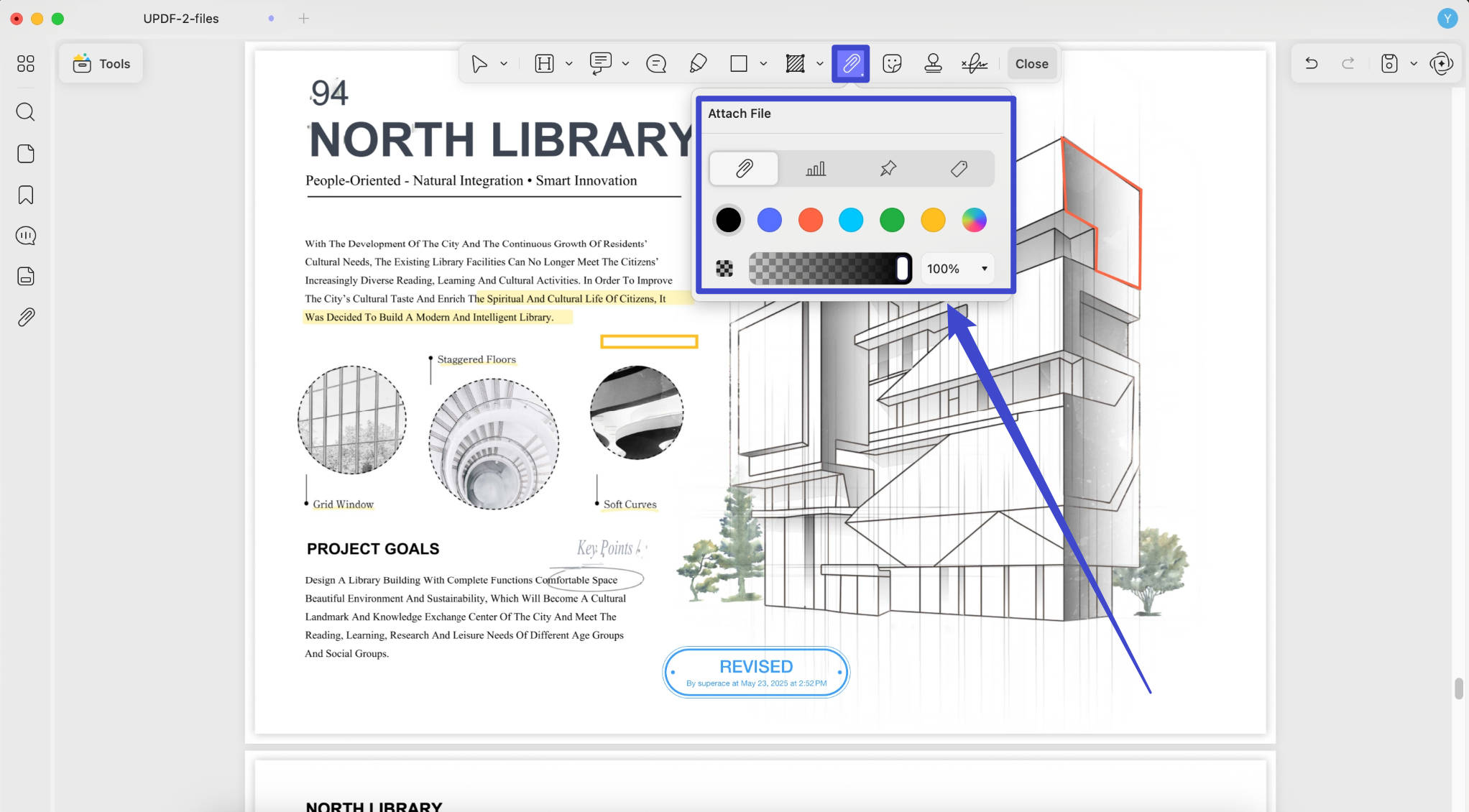
- Přizpůsobte si vzhled tlačítka Příloha. Zde si můžete vybrat požadovanou ikonu přílohy, změnit její barvu a neprůhlednost.
- Kliknutím kamkoli do dokumentu zobrazíte vyskakovací okno prohlížeče Správce souborů. Zde si můžete vybrat konkrétní dokument z paměti zařízení.
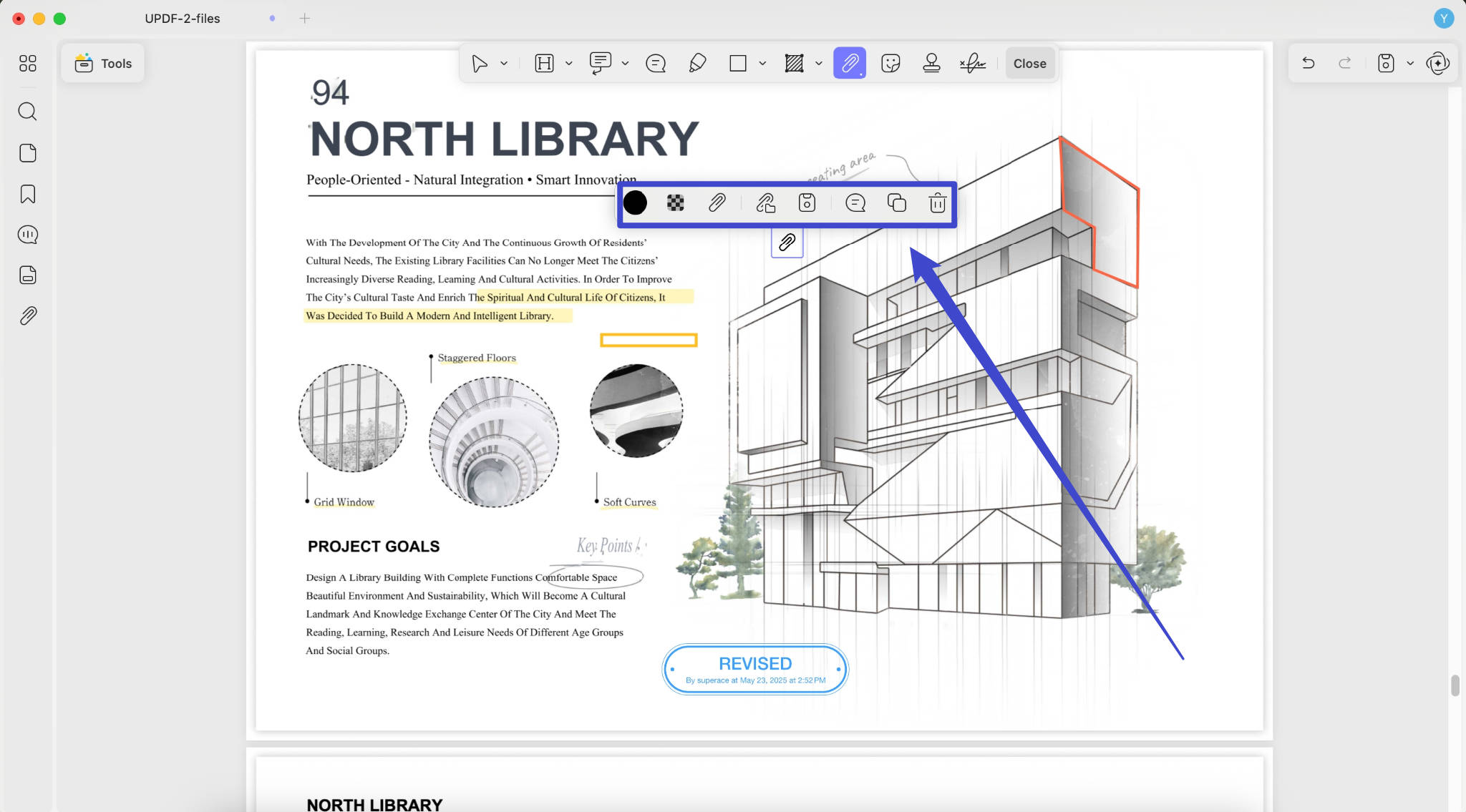
- Můžete jej přesunout kamkoli v PDF. Kliknutím na ikonu připojeného dokumentu jej můžete dle potřeby otevřít, uložit, zkopírovat nebo smazat. Můžete zde také přidat „Poznámku“ nebo „Komentář“ jako odkaz a upravit tlačítko přílohy stejně jako v úvodních krocích.
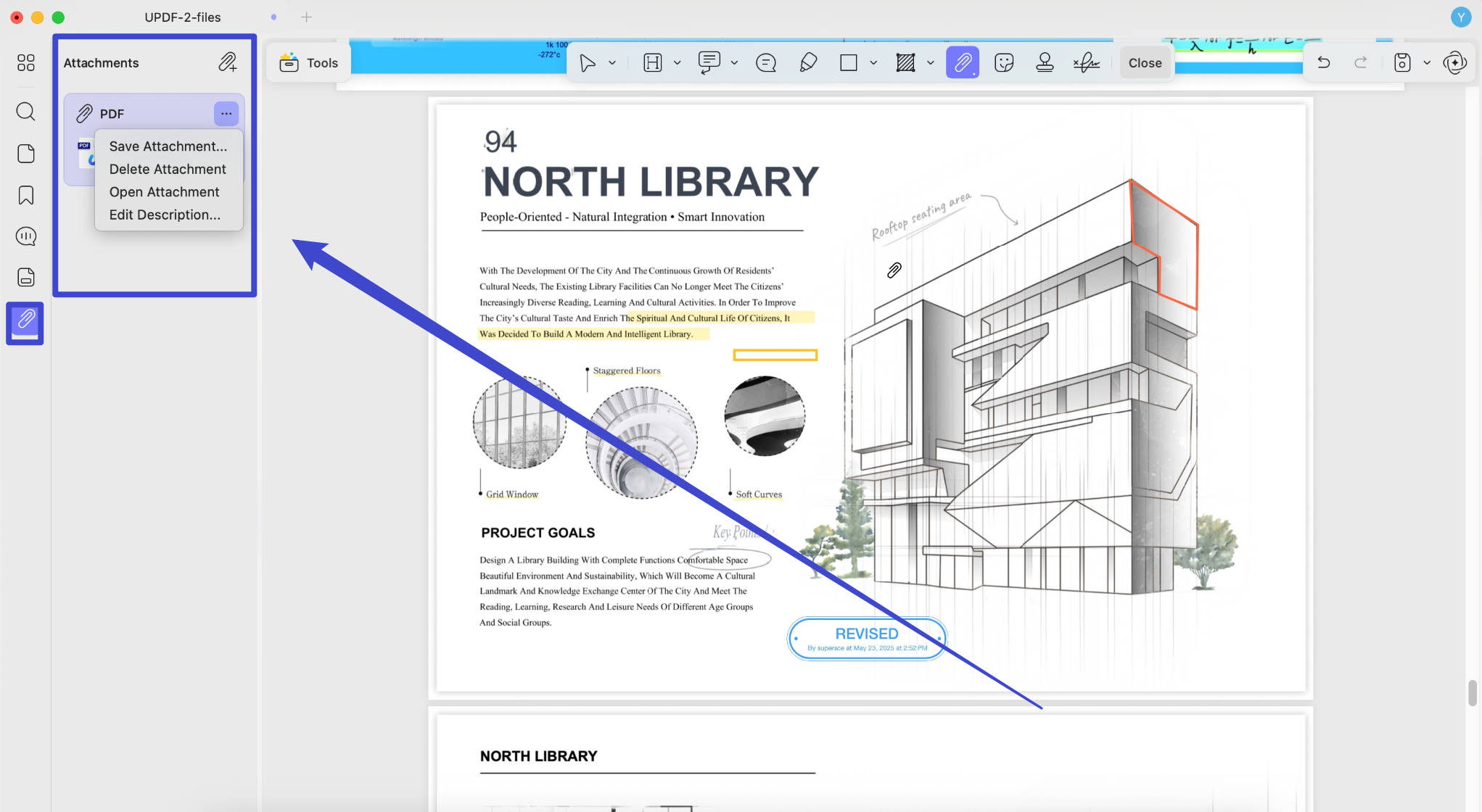
- Pokud máte ve svém PDF souboru mnoho příloh a chcete je všechny spravovat, můžete kliknout na „Přílohy“ vlevo dole. Zde můžete přidat novou přílohu, otevřít ji, smazat a uložit.
7. Kreslení/Přidávání tvarů
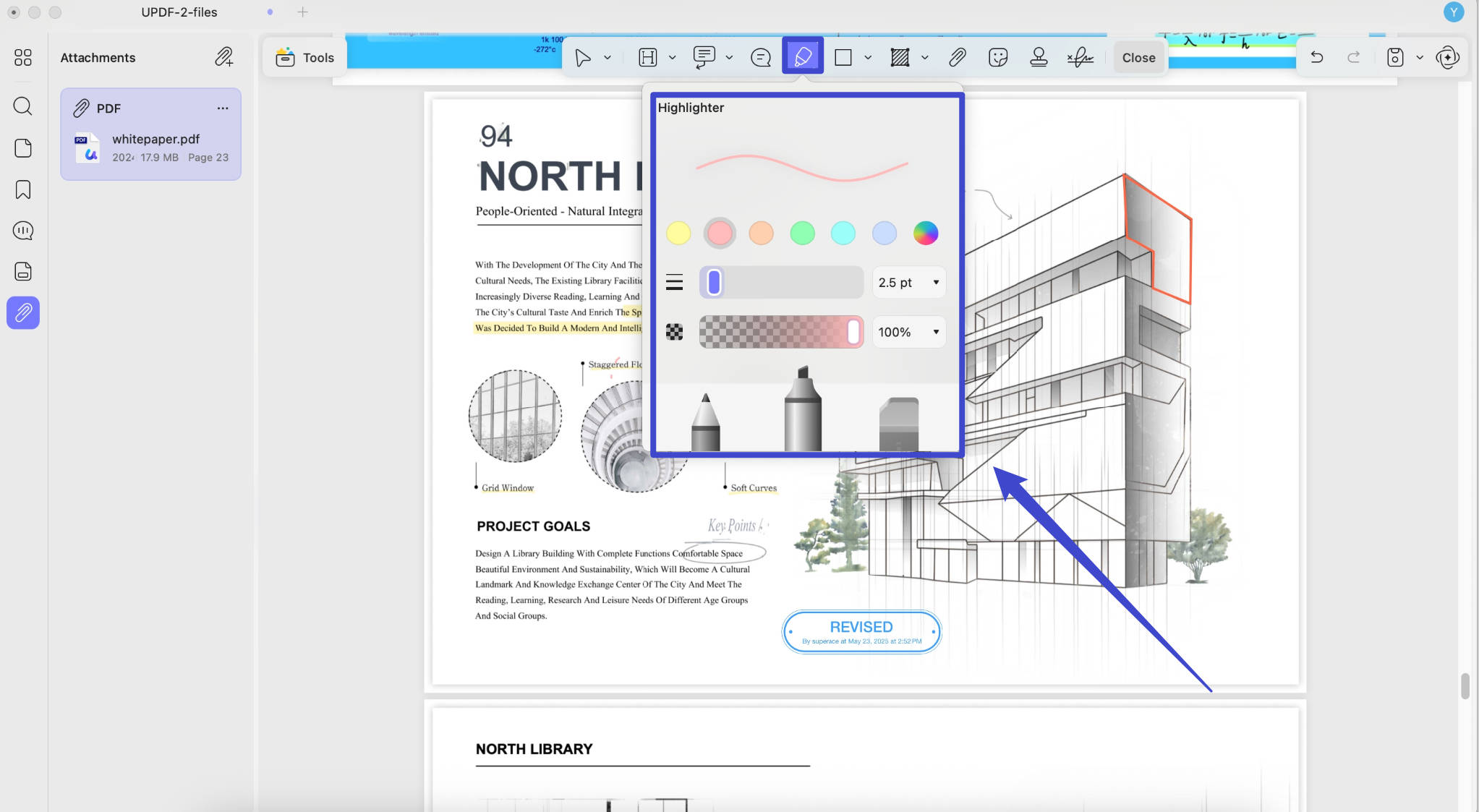
Tužka – Nástroj pro anotaci tužkou umožňuje přidávat do PDF tvary a označení psané rukou. Klikněte na ikonu „ Tužka “ v horním panelu nástrojů a vyberte tužku, barvu, tloušťku a průhlednost. Začněte kreslit do PDF tak, že podržíte levou stranu myši a budete ji pohybovat. Po dokončení kreslení klikněte znovu na ikonu „ Tužka “, chcete-li funkci ukončit.
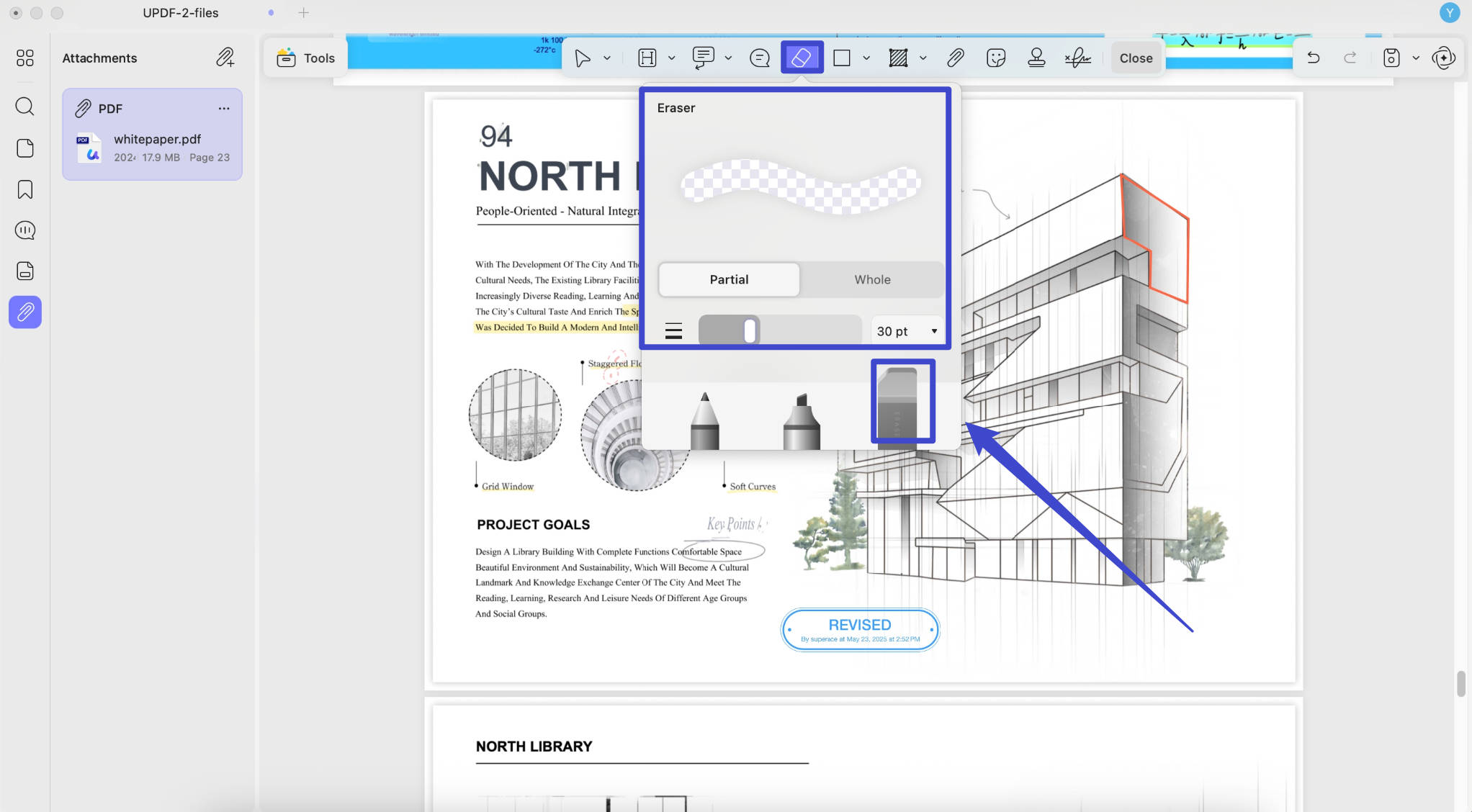
Guma : Chcete-li vymazat značky pomocí nástroje tužka, klikněte na nástroj „ Guma“ , změňte jeho tloušťku a zvolte, zda chcete odstranit část nebo celou kresbu. Nyní můžete podržet levou stranu myši a pohybem myši odstranit kresbu. Pokud máte k odstranění mnoho částí, můžete zjistit, že budete muset na ikonu „ Guma “ klikat opakovaně. V takovém případě můžete dvakrát kliknout na ikonu „ Guma “ a aktivovat tak funkci plynulého odstraňování.
(Poznámka: Nástroj guma je k dispozici pouze pro tužku, zvýrazňovač a poznámky.)
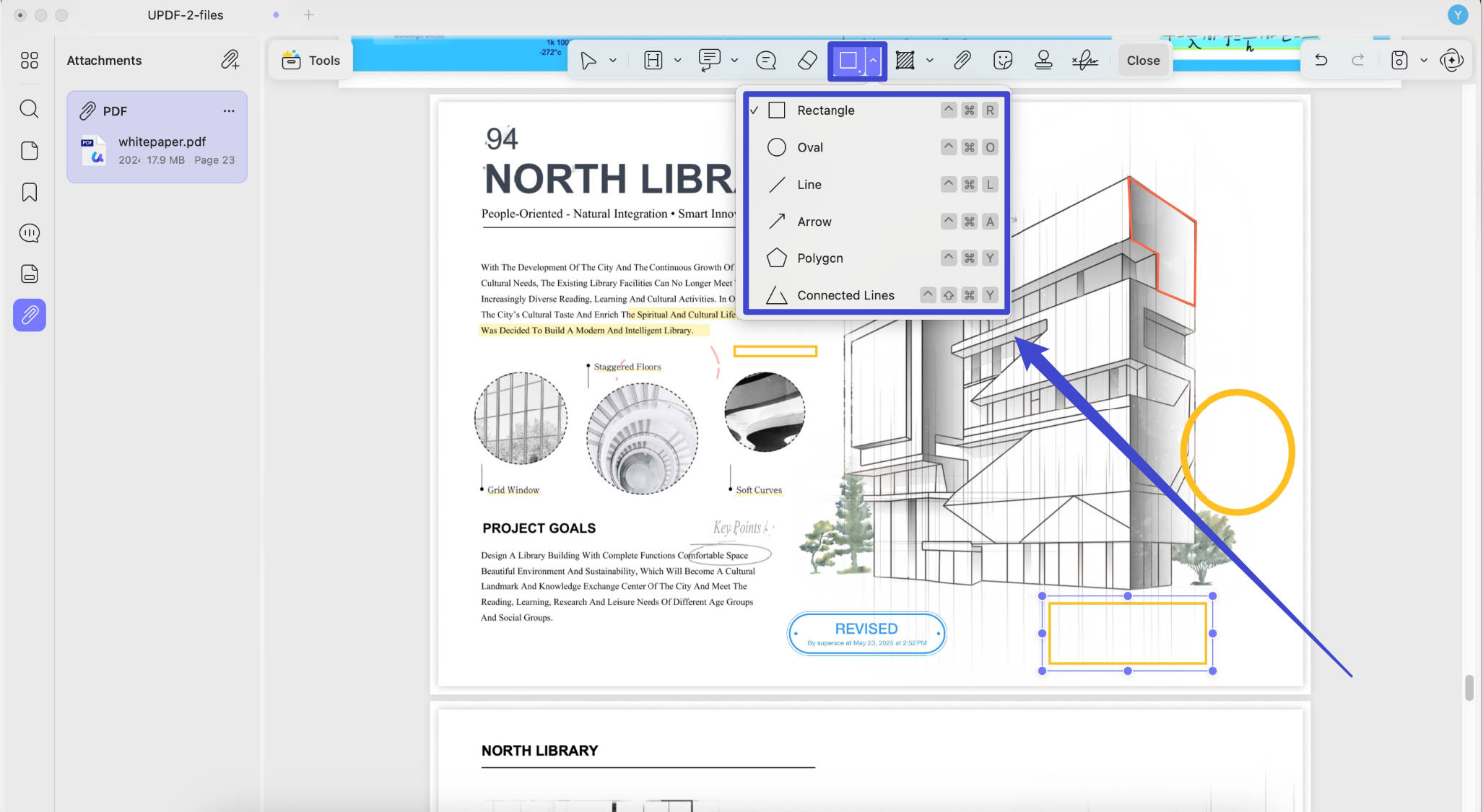
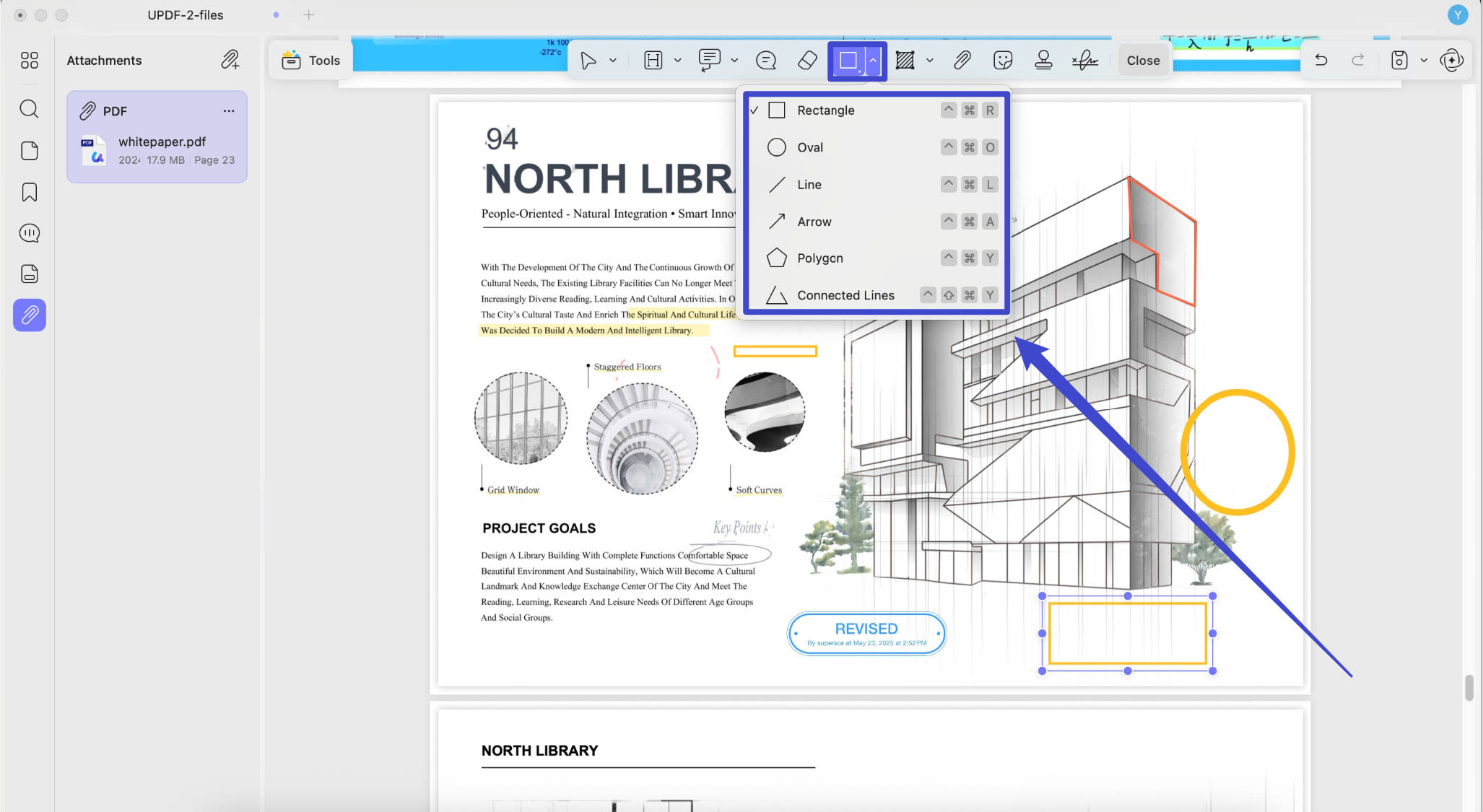
Tvary : V rozbalovací nabídce nástrojů pro kreslení vyberte tvary Obdélník/Ovál/Čára/Šipka/Pětiúhelník/Trojúhelník a pomocí akce kliknutí a tažení je nakreslete do dokumentu.
8. Správa seznamu komentářů
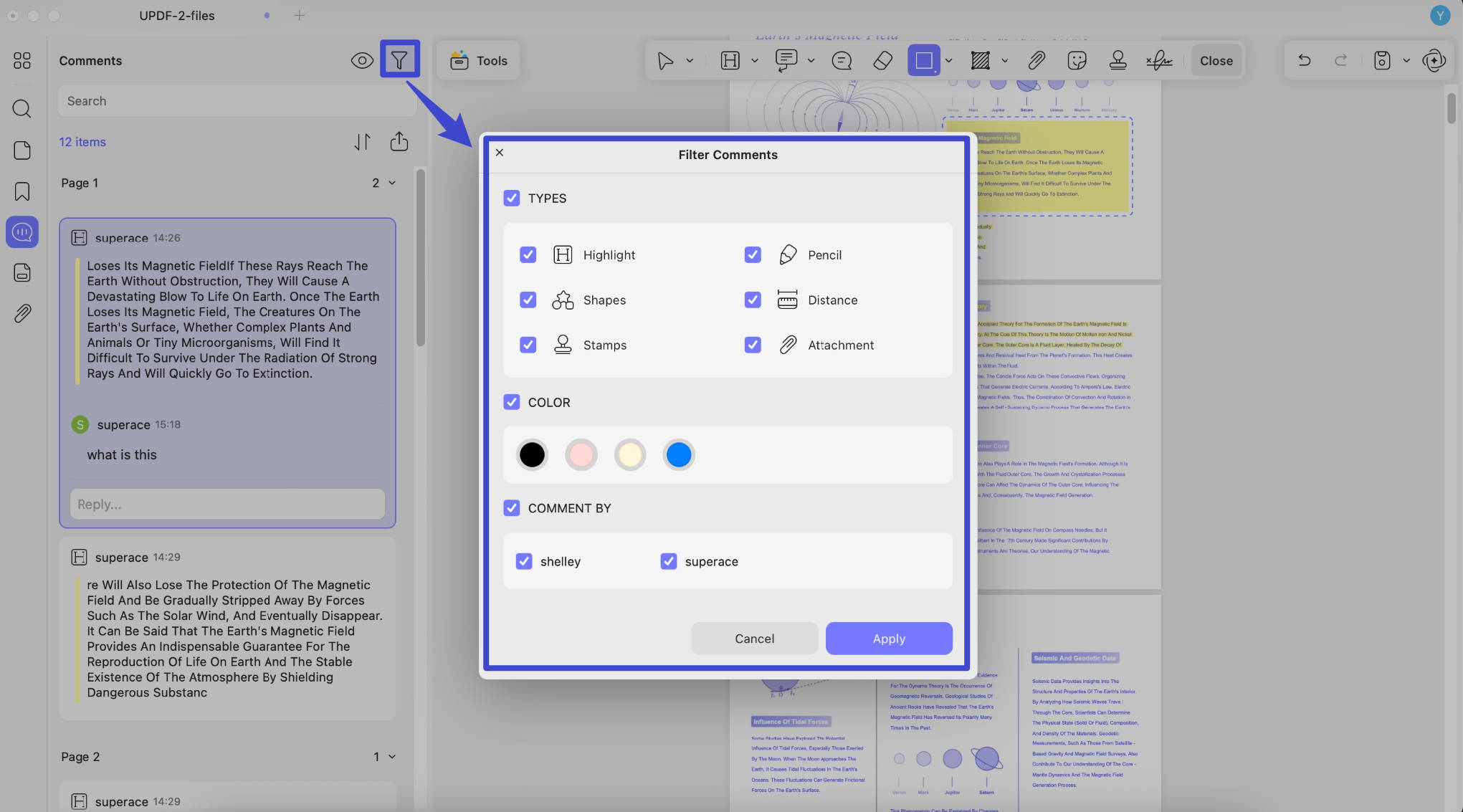
UPDF umožňuje skládat a rozkládat seznam komentářů. Seznam komentářů vám pomůže prohlédnout si všechny komentáře a rychle přejít na konkrétní komentář. Navíc můžete na komentáře odpovídat, filtrovat komentáře, třídit komentáře a exportovat komentáře.
Chcete-li rozbalit seznam komentářů, klikněte na ikonu Komentáře v pravém horním rohu.
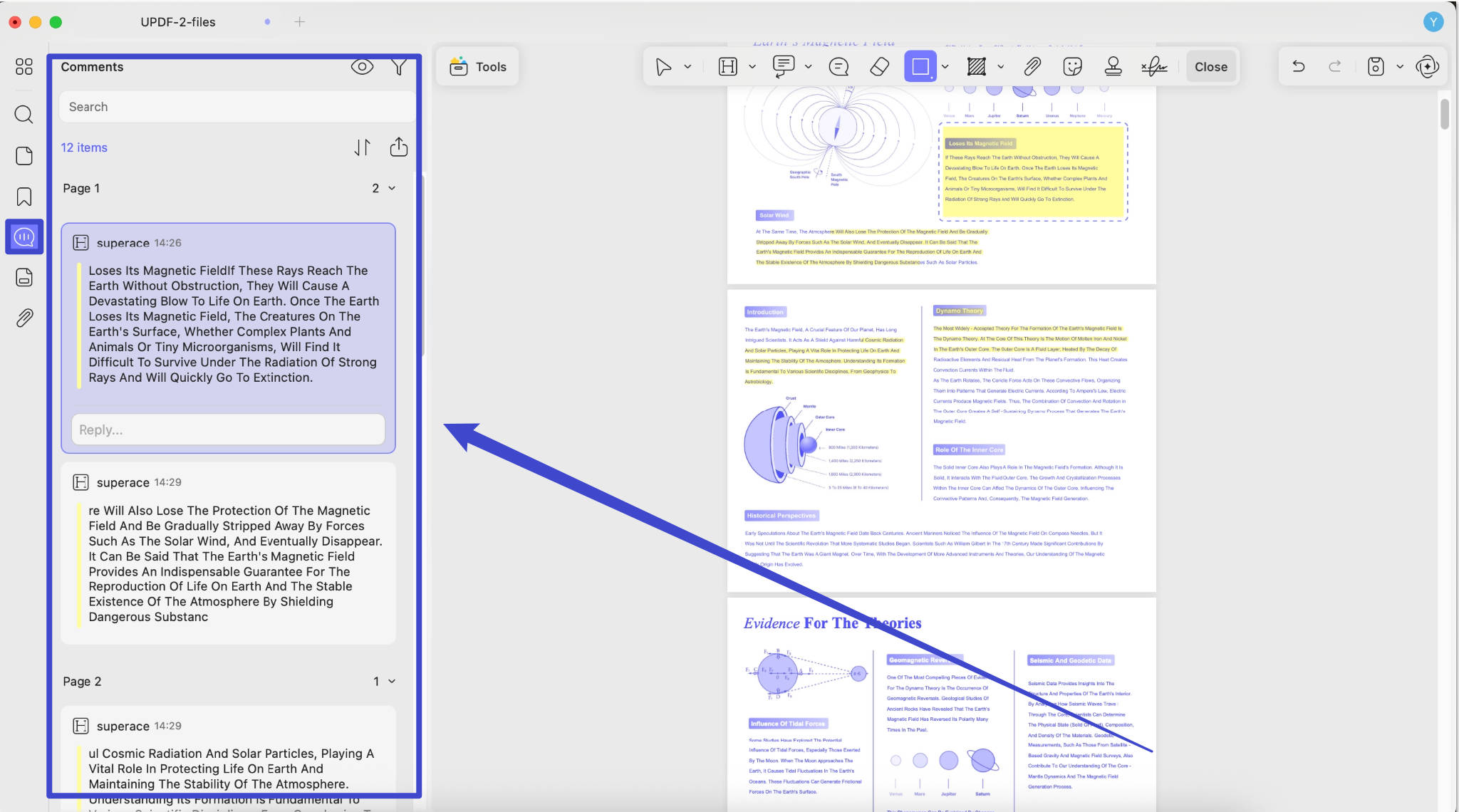
Poté se na pravém bočním panelu zobrazí seznam komentářů. Zde si můžete prohlédnout všechny komentáře k aktuálnímu dokumentu PDF. Kliknutím můžete vybrat konkrétní komentář a přejít na něj. Vybraný komentář se zobrazí s fialovým orámováním, což znamená, že je vybrán.
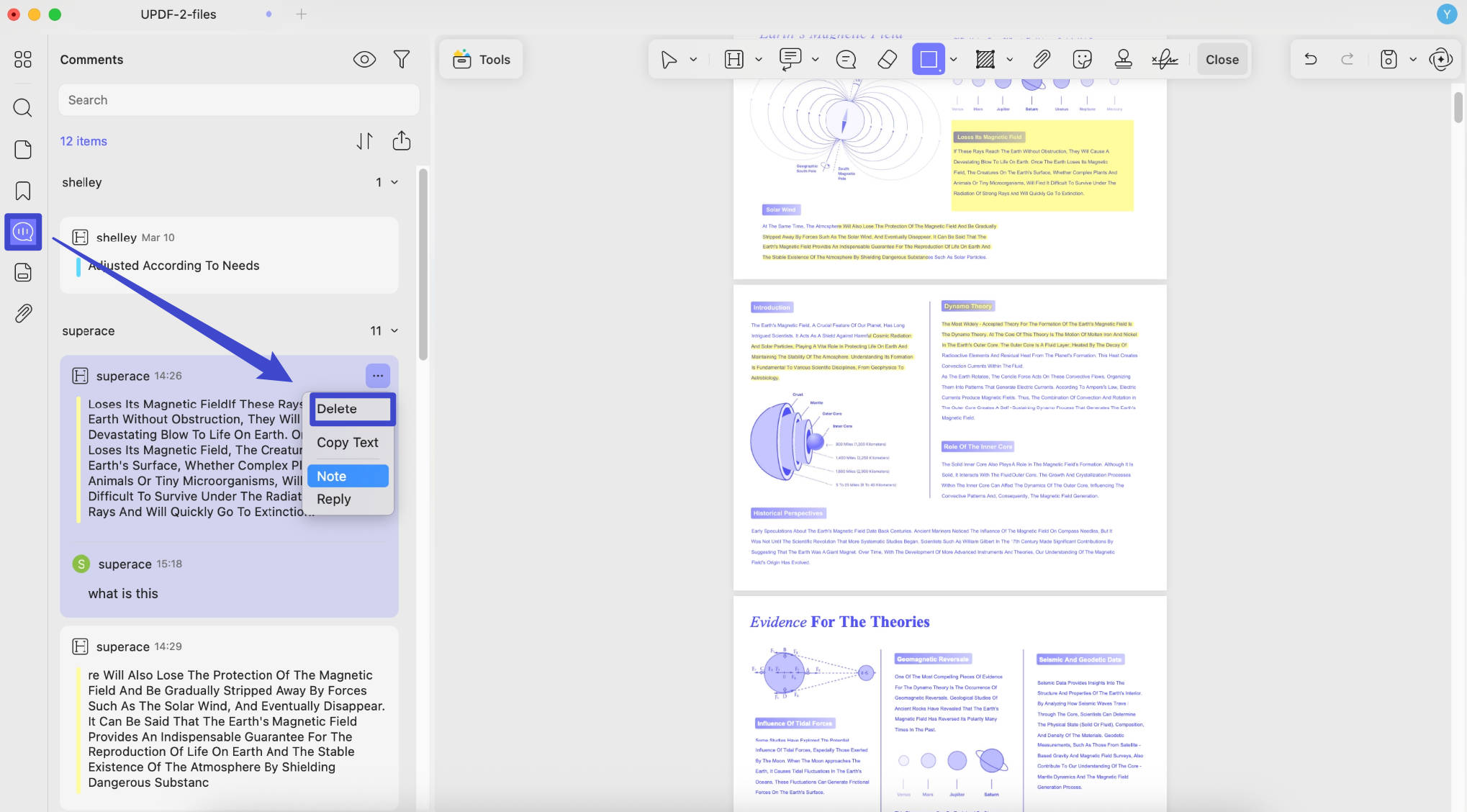
Komentář můžete smazat kliknutím na ikonu „Tři tečky“ v pravém horním rohu každého komentáře a výběrem možnosti „Smazat“.
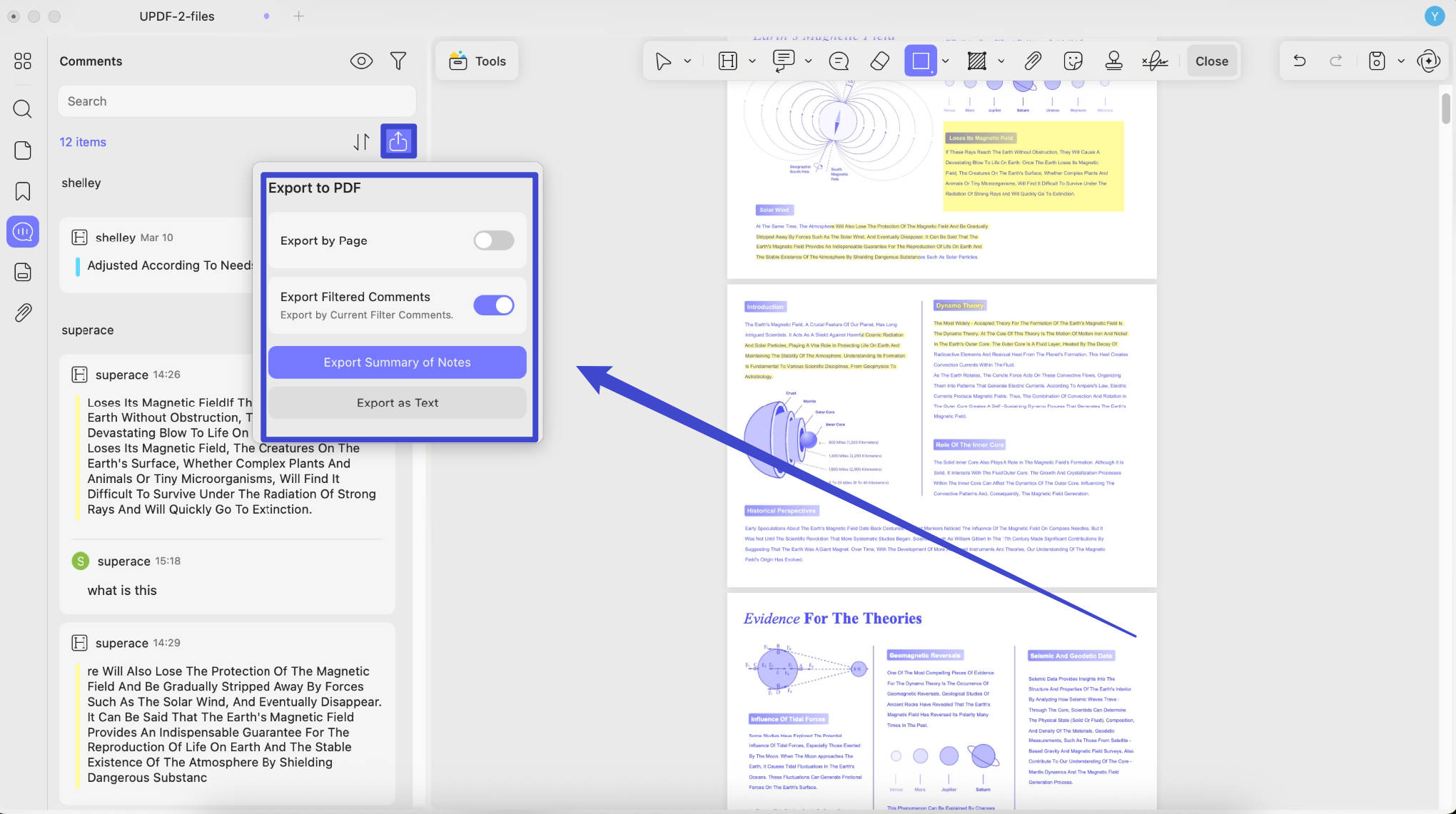
Všechny komentáře můžete také exportovat kliknutím na tlačítko „Exportovat PDF“, výběrem obsahu, který chcete exportovat, a kliknutím na tlačítko „Exportovat“. Nyní budou všechny vaše komentáře v samostatném PDF souboru.
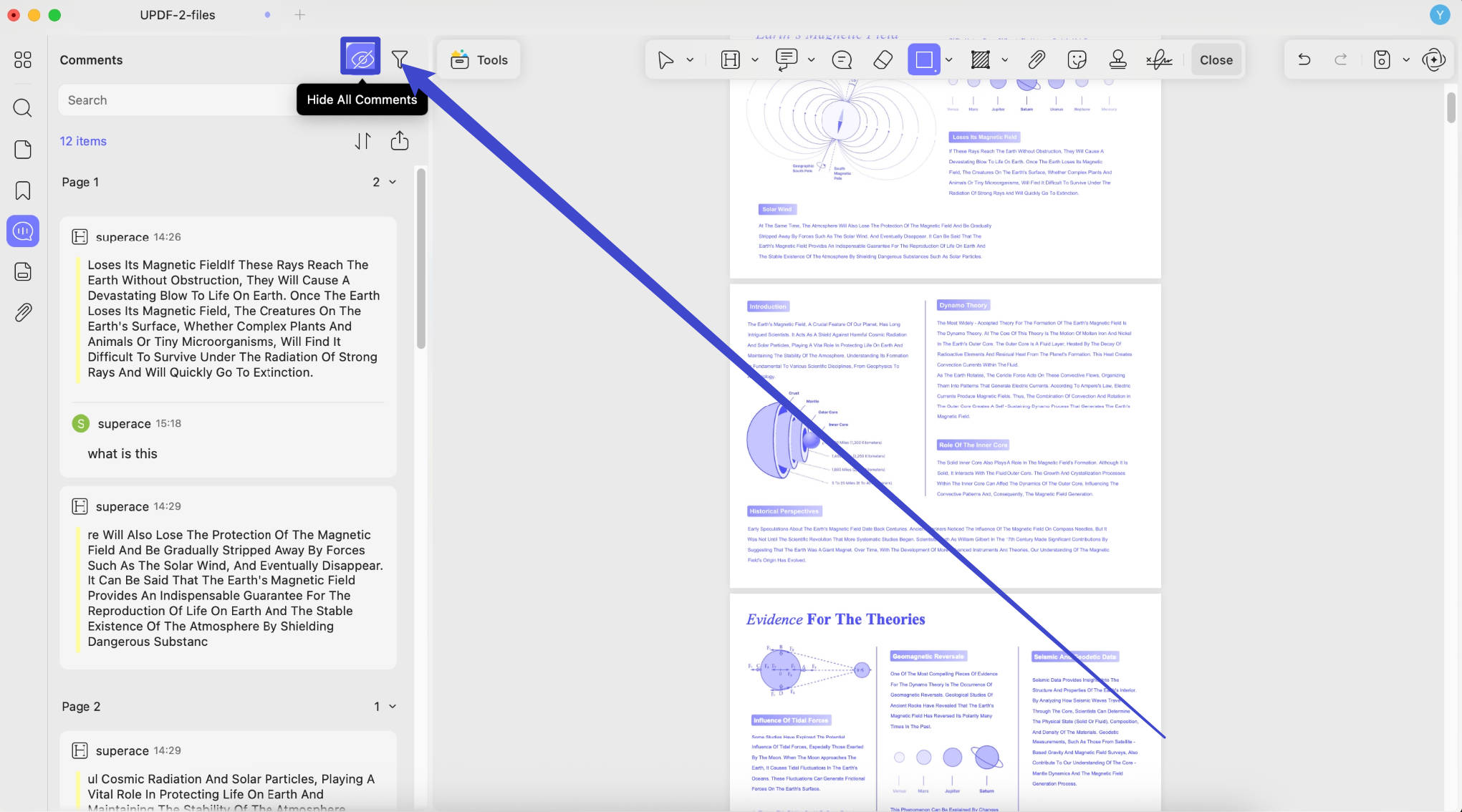
Skrýt všechny komentáře : Stačí kliknout na ikonu oka a skrýt nebo zobrazit komentáře podle vašich preferencí.
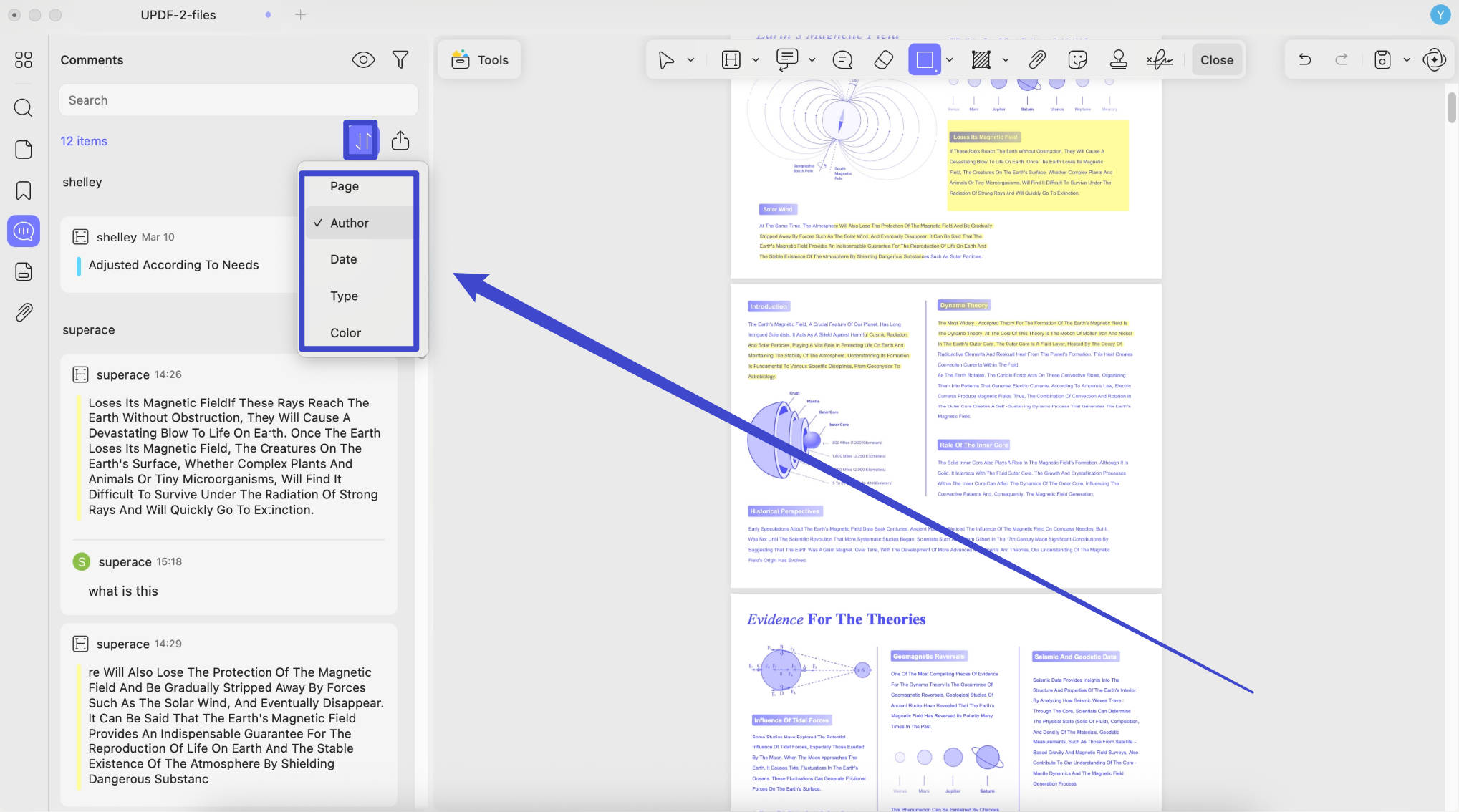
Řazení komentářů: Komentáře můžete řadit podle stránky, autora, data, typu a barvy.
Filtrování komentářů : Pokud chcete zkontrolovat pouze některé komentáře, můžete použít funkci filtrování. Stačí kliknout na ikonu „Filtr“ a vybrat typ komentáře, který chcete filtrovat.