UPDF
UPDF
 Windows版UPDF
 Mac版UPDF
 iPhone/iPad版UPDF
 Android版UPDF
 Nomostar
 UPDF AI オンライン
 UPDF Sign
 IvyCraft
 PDF編集
PDF編集 PDF注釈付け
 PDF作成
PDF作成 PDFフォーム
 リンクの編集
 PDF変換
PDF変換 OCR機能
OCR機能 PDFからWordへ
 PDFから画像へ
 PDFからExcelへ
 PDFのページ整理
 PDF結合
PDF結合 PDF分割
PDF分割 ページのトリミング
 ページの回転
 PDF保護
PDF保護 PDF署名
PDF署名 PDFの墨消し
 PDFサニタイズ
 セキュリティ解除
 PDF閲覧
PDF閲覧 UPDF クラウド
 PDF圧縮
PDF圧縮 PDF印刷
PDF印刷 PDFのバッチ処理
 UPDF AIについて
 UPDF AIソリューション
 AIユーザーガイド
 UPDF AIによくある質問
 PDF要約
PDF要約 PDF翻訳
PDF翻訳 PDF付きチャット
 AIでチャット
 画像付きチャット
 PDFからマインドマップへの変換
 PDF説明
PDF説明 PDF AIツール
 画像AIツール
 AIチャットツール
 AIライティングツール
 AI学習ツール
 AI業務ツール
 その他のAIツール
 AI ブックマーク生成
 AI ブックマーク要約
 AI 透かし生成
 AI 背景生成
 AI ステッカー生成
 AI スタンプ生成
 AI 編集スイート
 UPDF コパイロット
 AI ページ管理
 AI セマンティックサーチ
 PDFからWordへ
 PDFからExcelへ
 PDFからPowerPointへ
 ソリューション
 電子署名
電子署名 ビジネスAI
 料金プラン
料金プラン 導入・運用ガイド
 ウェビナー
ウェビナー IT
IT 教育
教育 建設
建設 金融サービス
 医療
医療 保険
保険 法務
法務 製造業
製造業 官公庁
官公庁 研究者・博士向け
 個人事業主・フリーランス向け
 弁護士・法務専門家向け
 不動産担当者・仲介業者向け
 教育機関向けソリューション
 導入事例
導入事例 ユーザーガイド
 公式ブログ
公式ブログ UPDF 活用術
 UPDF vs Adobe Acrobat
 UPDF vs Foxit
 UPDF vs PDF Expert
 よくある質問(FAQ)
 ダウンロードセンター
 動作環境・仕様
 お問い合わせ
 ニュースルーム
 アップデート履歴
 ユーザーレビュー
 会社概要
会社概要

Macで修正前後のPDFを確認するとき、2つのファイルを目視で見比べるだけでは変更点を見落としやすく、時間もかかります。
PDF比較機能を使えば、元のファイルと編集後のファイルを並べ、テキストや画像などの差分を確認できます。
この記事では、MacでPDFを比較する方法として、UPDFとAdobe Acrobat Proの手順を紹介します。比較結果の確認方法や、2つのツールを選ぶ際のポイントも確認できます。
契約書や提案資料の改訂確認など、変更箇所を短時間で整理したいときに役立ててください。
方法 1. MacでUPDFを使用して2つのPDFファイルを比較する
Mac用UPDFには、2つのPDFを並べて変更点を確認できるPDF比較機能があります。元のファイルと編集後のファイルを読み込むと、差分をハイライトし、右側のパネルで編集内容を確認できます。
MacでUPDFを使って2つのPDFを比較する手順は、次のとおりです。
MacでPDFを比較する手順(UPDF)
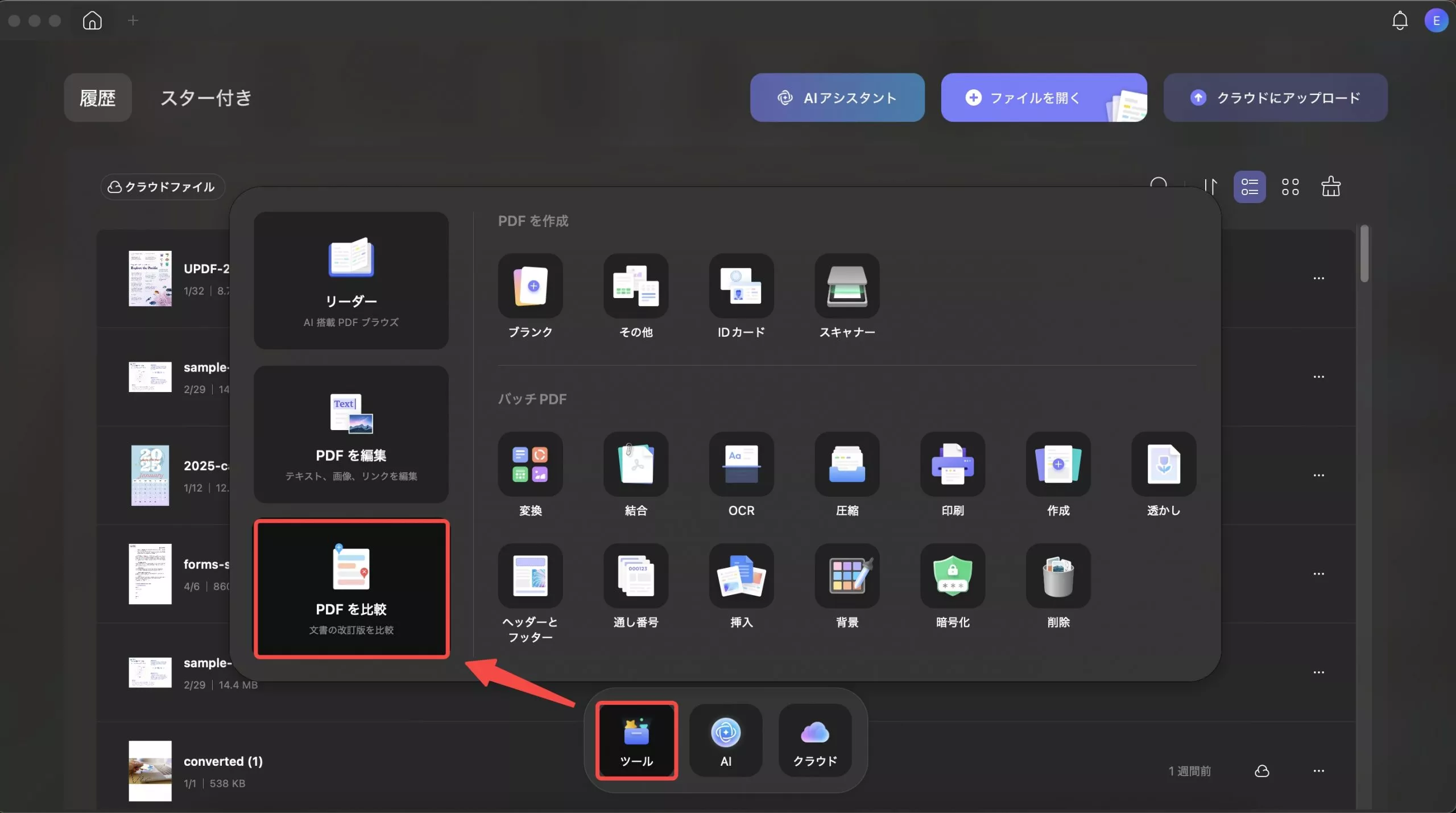
ステップ 1:ファイルの比較オプションを見つける
まず、Mac版UPDFをインストールして起動します。インストールしていない場合は、下の「無料ダウンロード」ボタンまたはApp Storeから入手できます。
Windows • macOS • iOS • Android 100%安全
UPDFのホーム画面で「ツール」>「PDFを比較」を選択します。
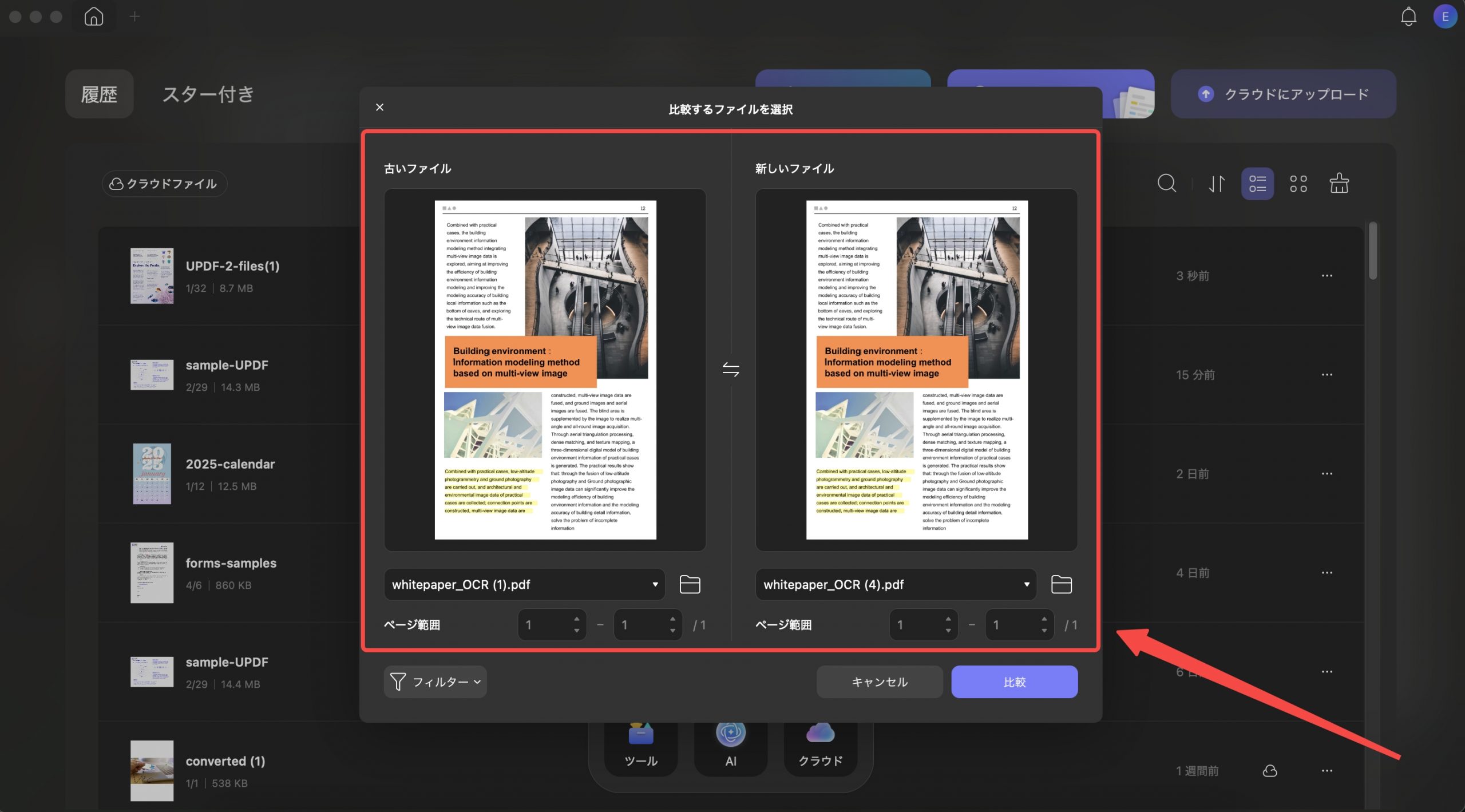
ステップ 2:2つのPDFファイルを開く
「元のPDF」と「編集後のPDF」に比較する2つのファイルを指定します。必要に応じてページ範囲を設定し、「比較」をクリックします。
ステップ 3:違いの確認とエクスポート
比較が完了すると、変更箇所がハイライトされ、右側のパネルに編集内容が表示されます。
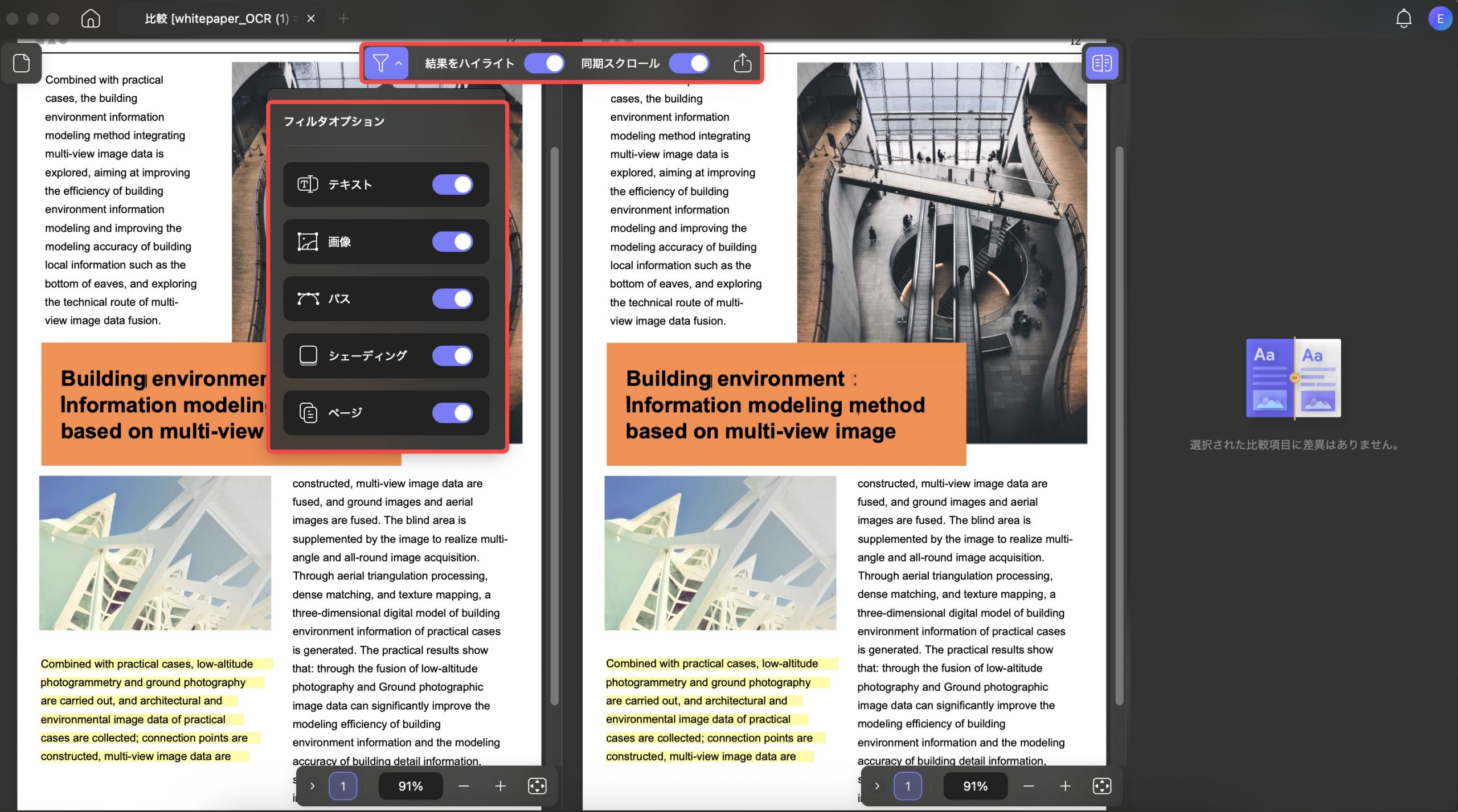
「フィルター」では、テキスト、画像、パス、シェーディング、ページなど、確認したい変更の種類を絞り込めます。
比較結果を残す場合は、「エクスポート」からPDF形式で保存できます。
手順の詳細については、以下のビデオをご覧ください。
UPDFを使うメリット
差分がハイライトされるため、変更箇所を目視だけで探すより確認範囲を絞りやすくなります。
同期スクロールを使えば、2つのPDFを同じ位置で動かしながら行単位で見比べられます。
比較後に編集や注釈も行いたい場合は、同じアプリ内で作業を続けられます。
Windows • macOS • iOS • Android 100%安全
方法 2. Adobe Acrobatを使用してMacでPDFを比較する
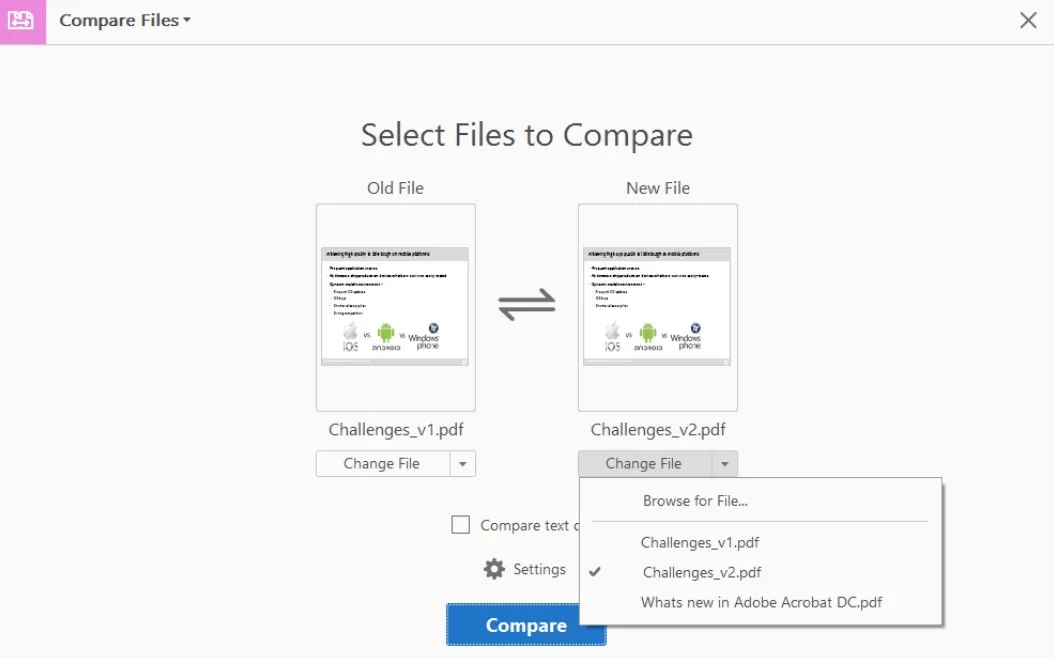
もう1つの方法は、Adobe Acrobat Proの「ファイルを比較」機能を使うことです。古いファイルと新しいファイルを指定すると、相違点をまとめた比較結果が新しい文書として表示されます。
Acrobat Proでは、比較対象のページ範囲や文書タイプを指定でき、テキストのみを比較する設定も利用できます。
次の手順で2つのPDFを比較します。
MacでPDFを比較する手順(Adobe Acrobat)
- Acrobat Proを起動し、「すべてのツール」から「ファイルを比較」を選択します。
- 「古いファイル」と「新しいファイル」に比較するPDFを指定します。必要に応じてファイルの位置を入れ替えます。
- 必要に応じてページ範囲や「テキストのみを比較」などの設定を選び、「比較」をクリックします。
- 新しい文書に表示された結果を左右に並べて確認し、必要に応じてフィルターや保存を使用します。
Acrobat Proは、文書タイプや比較条件を細かく指定し、結果をレポートとして確認したい場合に向いています。
UPDFとAcrobat - MacでPDFを比較するにはどちらを選択すべきですか?
どちらも2つのPDFの変更点を確認できますが、操作画面や結果の確認方法が異なります。主な違いを整理します。
| 比較項目 | UPDF | Adobe Acrobat Pro |
|---|---|---|
| 開始画面 | 「ツール」→「PDFを比較」 | 「すべてのツール」→「ファイルを比較」 |
| 比較するPDF | 元のPDFと編集後のPDF | 古いファイルと新しいファイル |
| ページ範囲 | 指定可能 | 指定可能 |
| 並列表示 | 2つのPDFを並べて確認 | 左右に並べて表示 |
| 変更点の表示 | 変更箇所をハイライト | 変更箇所を帯状にハイライト |
| フィルター | テキスト、画像、パス、シェーディング、ページなど | 注釈、書式、背景など |
| 結果の保存 | 比較結果をPDFへエクスポート | 比較結果の文書を保存 |
| スクロール | 同期スクロールに対応 | 左右表示で差分を順に確認 |
| 比較設定 | ページ範囲と表示対象を設定 | 文書タイプやテキストのみ比較を設定 |
| 結果画面 | 右側のパネルで編集内容を確認 | 新しい文書で概要と各差分を確認 |
| 料金 | 公式料金ページで最新情報を確認 | 公式料金ページで最新情報を確認 |
結論:用途に合わせて選ぶ
比較操作を簡潔に進め、その後も同じアプリで編集や注釈を続けたい場合はUPDFが候補になります。文書タイプごとの比較設定や詳細なレポートを重視する場合は、Acrobat Proの機能も確認してください。
料金はプランや時期によって変わるため、導入前に各社の公式料金ページで最新情報を確認してください。
UPDFでは、比較結果を確認したあと、そのままPDFの編集や注釈などの作業へ移れます。
Acrobat Proは、比較結果を新しい文書として表示し、変更の概要や各差分を順に確認できます。
料金や利用条件は変更されることがあるため、購入前に公式情報を確認してください。
Windows • macOS • iOS • Android 100%安全
機能やプランの違いを詳しく確認したい場合は、Adobe AcrobatとUPDFの比較ページも参考にしてください。
MacでPDFを比較する必要があるのはなぜですか?
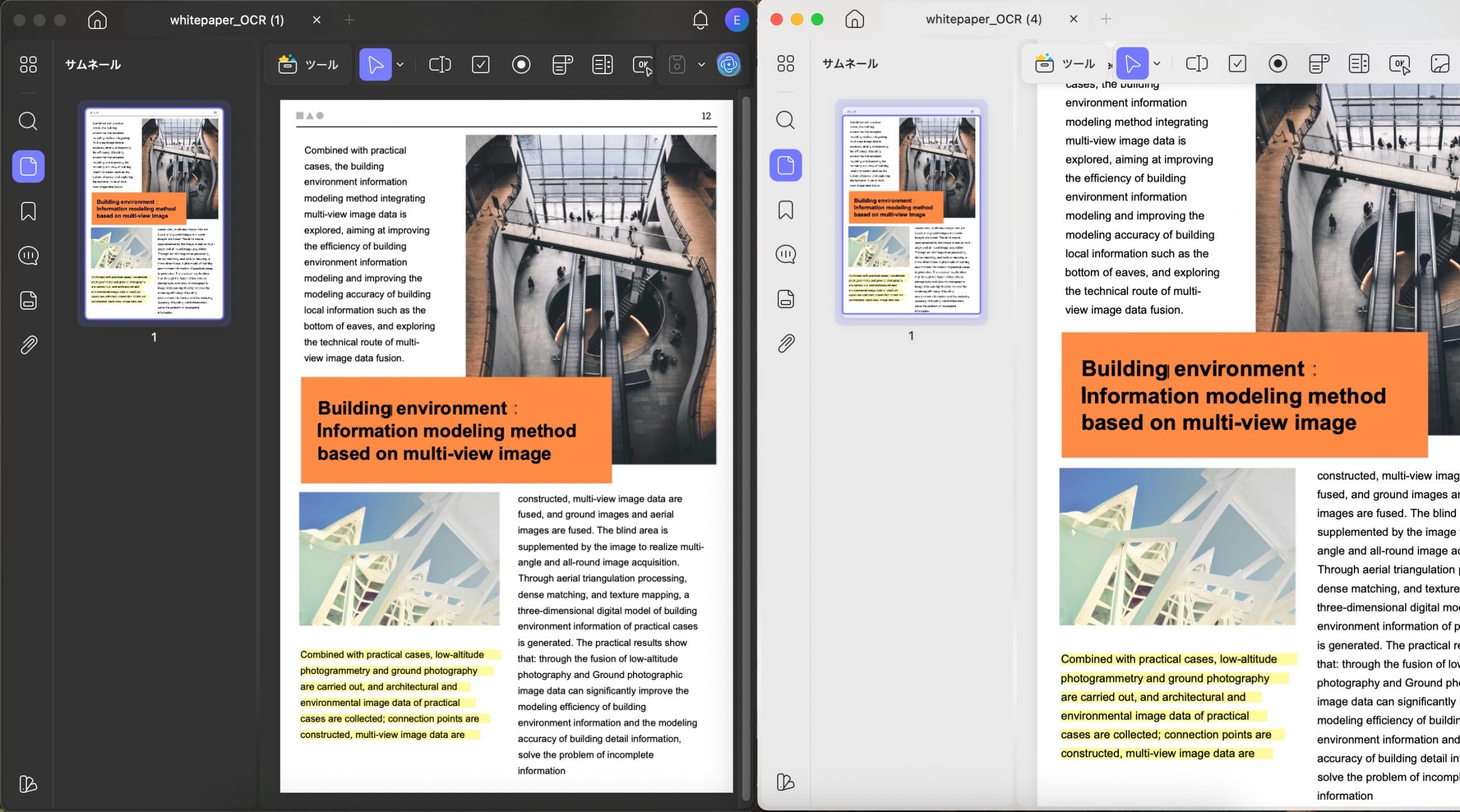
PDF比較は、契約書や提案資料などの改訂内容を確認し、見落としを減らしたいときに役立ちます。
作業負荷の軽減とミスの防止
- 修正確認:複数回の改訂があるPDFでも、変更箇所を絞って確認できます。
- 見落とし防止:目視だけで見比べるより、変更箇所を見つけやすくなります。
- 自動検出:比較機能が変更点をハイライトするため、確認の負担を減らせます。
相違点の正確な発見と確認
PDF比較機能を使うと、テキストや画像などの変更点を確認し、意図した修正が反映されているかを確かめやすくなります。
視覚要素の違い
画像、注釈、ハイライト、透かしなど、見た目に関わる変更を確認できます。
テキストの違い
本文やヘッダー、フッターなどに含まれるテキストの変更を確認できます。
活用される主な業界
契約書、提案資料、校正原稿など、改訂履歴を正確に確認したい業務でPDF比較が役立ちます。
MacでPDFを比較する際によくある質問
MacでPDFを比較するときに残りやすい疑問を、3つに絞って回答します。
Q1. ページ範囲を指定してPDFを比較できますか?
はい。UPDFでは、2つのPDFを指定したあと、比較するページ範囲を設定できます。文書全体を比較する場合は、ページ範囲を変更せずに「比較」をクリックします。
Q2. PDFの比較結果は保存できますか?
はい。比較結果を確認したあと、「エクスポート」からPDF形式で保存できます。変更内容を後で確認したい場合や、関係者と共有したい場合に便利です。
Q3. 比較結果では、どの変更を絞り込めますか?
UPDFの「フィルター」では、テキスト、画像、パス、シェーディング、ページなどの種類から、確認したい変更を絞り込めます。
まとめ:MacでPDFを比較して変更点を確認しよう
Macで2つのPDFを比較するなら、差分を自動検出できるツールを使うと、変更箇所を効率よく確認できます。
UPDFは、元のPDFと編集後のPDFを指定し、ハイライトやフィルターを使って差分を確認したい場合に利用できます。
Adobe Acrobat Proは、文書タイプや比較条件を設定し、結果をレポートとして確認したい場合に利用できます。
まずは、比較後に必要な作業や結果の確認方法に合うツールを選びましょう。
UPDFで比較を試す場合は、記事内の手順に沿って2つのPDFを指定し、変更点を確認してください。
Windows • macOS • iOS • Android 100%安全