UPDF
UPDF
 Windows版UPDF
 Mac版UPDF
 iPhone/iPad版UPDF
 Android版UPDF
 Nomostar
 UPDF AI オンライン
 UPDF Sign
 IvyCraft
 PDF編集
PDF編集 PDF注釈付け
 PDF作成
PDF作成 PDFフォーム
 リンクの編集
 PDF変換
PDF変換 OCR機能
OCR機能 PDFからWordへ
 PDFから画像へ
 PDFからExcelへ
 PDFのページ整理
 PDF結合
PDF結合 PDF分割
PDF分割 ページのトリミング
 ページの回転
 PDF保護
PDF保護 PDF署名
PDF署名 PDFの墨消し
 PDFサニタイズ
 セキュリティ解除
 PDF閲覧
PDF閲覧 UPDF クラウド
 PDF圧縮
PDF圧縮 PDF印刷
PDF印刷 PDFのバッチ処理
 UPDF AIについて
 UPDF AIソリューション
 AIユーザーガイド
 UPDF AIによくある質問
 PDF要約
PDF要約 PDF翻訳
PDF翻訳 PDF付きチャット
 AIでチャット
 画像付きチャット
 PDFからマインドマップへの変換
 PDF説明
PDF説明 PDF AIツール
 画像AIツール
 AIチャットツール
 AIライティングツール
 AI学習ツール
 AI業務ツール
 その他のAIツール
 PDFからWordへ
 PDFからExcelへ
 PDFからPowerPointへ
 ソリューション
 電子署名
電子署名 ビジネスAI
 料金プラン
料金プラン 導入・運用ガイド
 ウェビナー
ウェビナー 銀行
銀行 医療
医療 保険
保険 法務
法務 製造業
製造業 官公庁
官公庁 教育機関向けソリューション
 導入事例
導入事例 ユーザーガイド
 公式ブログ
公式ブログ UPDF 活用術
 UPDF vs Adobe Acrobat
 UPDF vs Foxit
 UPDF vs PDF Expert
 よくある質問(FAQ)
 ダウンロードセンター
 動作環境・仕様
 お問い合わせ
 ニュースルーム
 アップデート履歴
 ユーザーレビュー
 会社概要
会社概要

PDF文書内で距離や周囲長、面積を測定する必要がある場面は多々あります。建築図面、製図、学術資料、レポートなど、PDF内の図形やテキストブロックを正確に測定できると、作業効率が大幅に向上します。
この記事では、PDFを測定する方法とおすすめツールをご紹介します。
方法1. UPDFでPDFを測定する方法
PDFのサイズや距離、面積を測る際、Adobe Acrobatなどの一般的なPDFツールを思い浮かべるかもしれません。しかし、多くのツールではこの機能を使うために高額なサブスクリプションが必要です。
単にPDF内のデザイン寸法を知りたいだけの場合、Windows用UPDFが便利です。UPDFは測定機能を備えた総合的なPDFエディターで、簡単にPDFを測定できます。
ステップ1:UPDFをダウンロードしてインストール
まず、デバイスにUPDFをダウンロードしてインストールします。
Windows • macOS • iOS • Android 100%安全
ステップ2:PDFを開いて測定ツールを選択
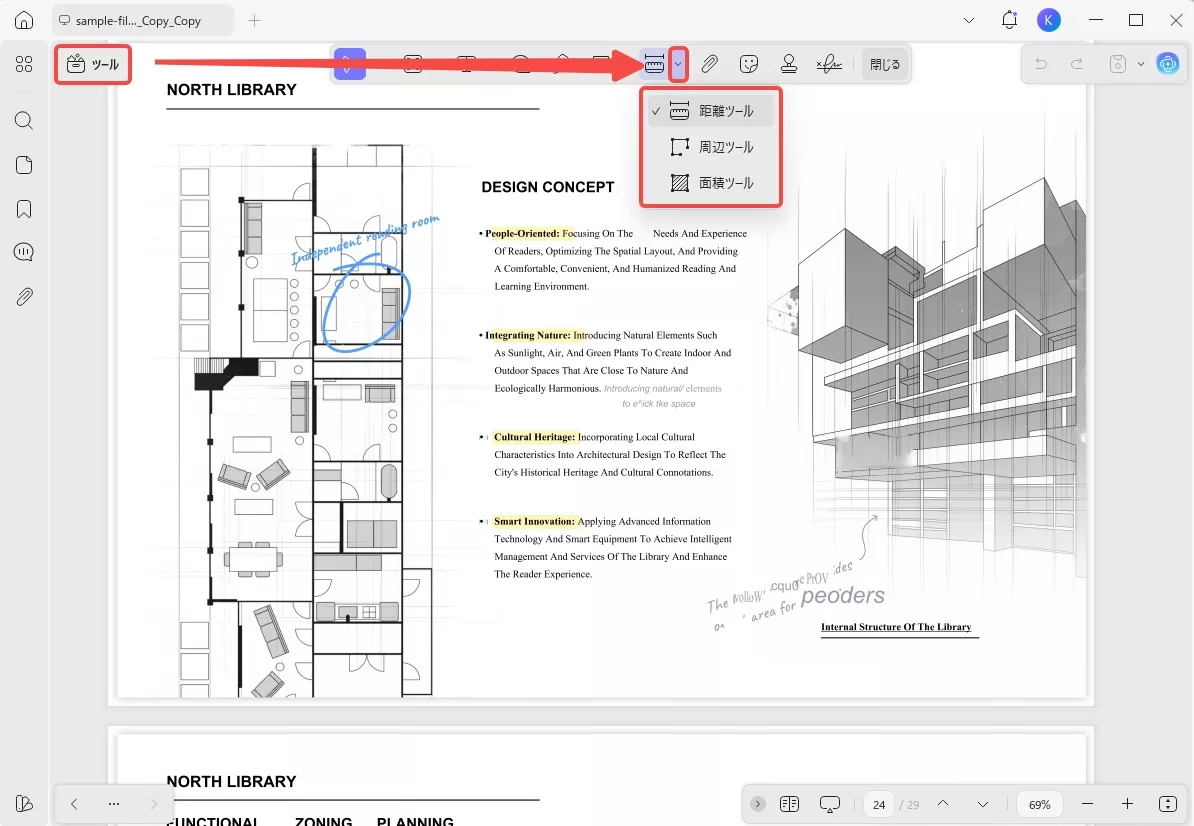
測定したいPDFを開き、UPDFのメニューから 「ツール」 > 「コメント」 をクリックします。
ステップ3:測定ツールの種類を選ぶ
ルーラーアイコンにマウスを移動すると、3種類の測定ツールが表示されます。
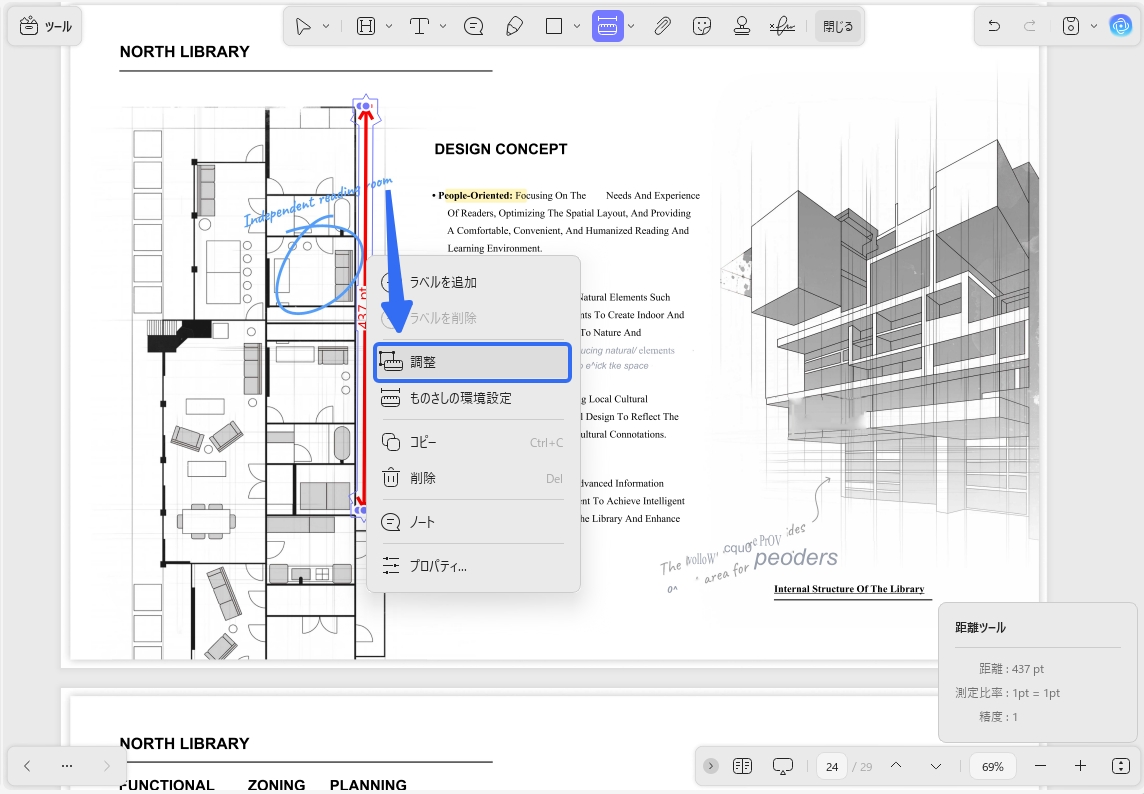
- 距離ツール:2点間の距離を測定できます。X軸・Y軸の角度、スケール比、精度情報も確認可能です。
- 周長ツール:複数の点を結んだ線の周長を測定します。距離、角度、アスペクト比などの情報も表示されます。
- 面積ツール:線で囲まれた領域の面積を測定できます。距離、面積、角度、縮尺比、精度などの情報も確認できます。
ステップ4:距離を測定する
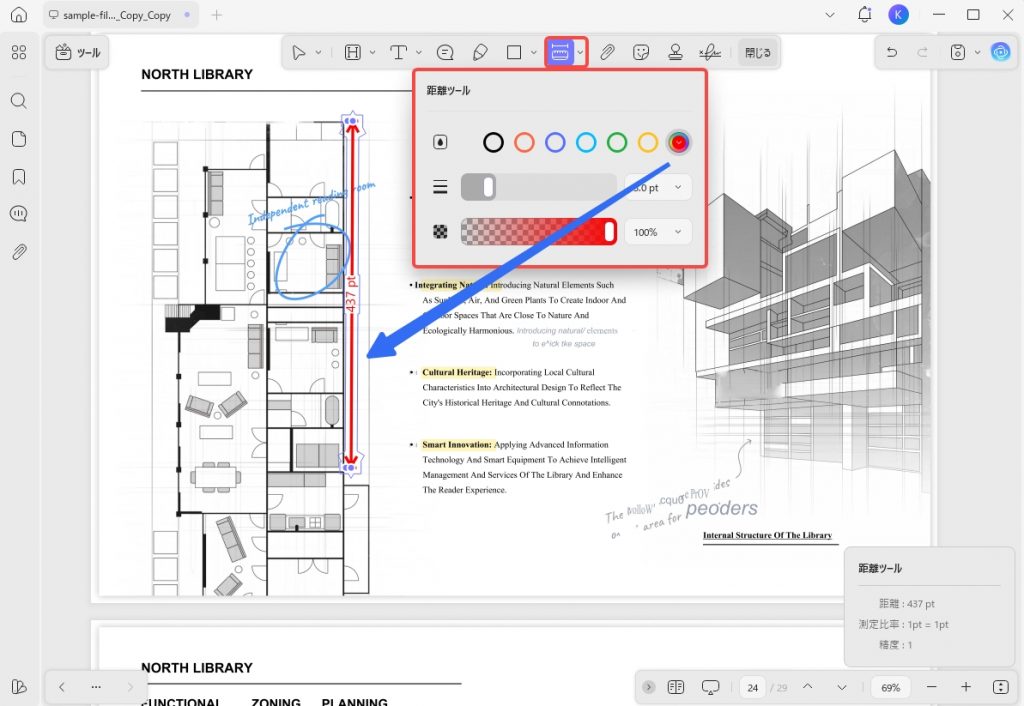
ここでは例として 距離ツール を使用します。
- 測定オプションにマウスを移動し、色・太さ・不透明度を設定します。
- 最初の点をクリックし、2番目の点をダブルクリックします。
- 選択した距離がUPDF上に表示されます。
ステップ5:測定結果を調整
もし結果が希望通りでない場合は、追加した距離や測定値を右クリックして編集できます。必要に応じて数値やテキストを修正しましょう。
ボーナス:UPDFの追加機能
今なら大幅割引で利用可能です。
Windows • macOS • iOS • Android 100%安全
方法2. Adobe AcrobatでPDFを測定する方法
Adobe Acrobatを使用すると、PDFドキュメント内の距離、周囲長、面積を簡単に測定できます。「測定情報」パネルを使えば、選択したセクションの測定値や縮尺比、デルタ値を確認できます。また、このツールはコメントとして距離や面積の情報を追加することも可能です。
ステップバイステップガイド
ステップ1:PDFを開く
Adobe Acrobatで測定したいPDFドキュメントを開き、上部メニューから 「ツール」 > 「測定」 を選択します。
ステップ2:測定ツールを表示
セカンダリツールバーで 「測定ツール」 を選択すると、測定ツールバーと測定情報パネルが表示されます。

ステップ3:測定オプションを選ぶ
次の3つの測定方法から選択します。
- 距離ツール:ドキュメント上の2点間の距離を測定
- 周囲長ツール:複数の点間の距離を測定
- 面積ツール:指定した領域の面積を測定
ステップ4:距離を測定する
距離ツールを選択した場合、測定したい2点を順番にクリックします。
ステップ5:周囲長を測定する
周囲長ツールを選択した場合、測定する各点をクリックし、最後の点でダブルクリックして完了します。
ステップ6:面積を測定する
面積ツールを選択した場合、測定したい領域の各点を順番にクリックします。最後に最初の点を再度クリックすると測定が完了します。
Adobe測定ツールで利用できるオプション
- パスにスナップ
- 端点にスナップ
- 中点にスナップ
- 交点にスナップ
- 45°刻みで測定
- 測定のキャンセル
- 測定の削除
方法3. オンラインでPDFを測定する方法
Adobe Acrobatが自分に合わない場合は、foxyutilsのようなオンラインPDF測定ツールを利用するのもおすすめです。このツールでは、長さ、周囲長、面積を簡単かつ正確に測定できます。さらに、Adobeのサブスクリプションよりも手頃な価格で利用可能で、年間契約でも月額3ドル(452円ぐらい)未満で使用できます。
ステップバイステップガイド
ステップ1:PDFをアップロード
まず、foxyutilsのWebサイトを開き、測定したいPDFドキュメントをアップロードします。
ステップ2:PDFページを調整
測定を始める前にページを調整する必要があります。ツールバーで 「測定」 > 「調整」 を選択し、画面の指示に従って既知の測定値を追加します。これにより正確な測定が可能になります。
ステップ3:距離を測定
ドキュメントが調整されたら 「測定」 > 「距離」 を選択します。
測定したい場所で線をドラッグすると、線を離した時点でPDF上とビューアー右側の「合計」領域に測定値が表示されます。

ステップ4:面積を測定
面積を測定したい場合は 「測定」 > 「面積」 を選択します。
測定したい領域で長方形をドラッグすると、線を離した時点でページ上と右側の「合計」領域に面積が表示されます。

PDF測定とは何ですか?
PDF測定とは、PDFドキュメント内の距離、周囲長、または領域の面積をデジタル上で評価するプロセスです。物理的な紙で定規を使って距離を測るのと同じように、PDF測定ツールを使うと、線や図形、間取り図の寸法を正確に測定できます。面積や周囲長の計算も自動で行われるため、効率的に作業が進められます。
このツールは、建築図面や測量データの分析などの技術的用途だけでなく、製品デザイン、数学の宿題シート、教育資料の作成など、幅広い用途で活用できます。グラフィックデザイナーや不動産業者など、さまざまな職業で価値のあるツールです。
PDF測定が従来の方法より優れている理由
デジタル文書との相性が良い
現代では、多くの図面や資料がデジタル形式で保存されています。PDF測定ツールを使えば、印刷せずにデジタル上で直接寸法を測定できるため、時間と手間を大幅に削減できます。
作業スピードが速い
従来の紙と定規を使った測定では、印刷→測定→スキャン→再PDF化という手順が必要です。PDF測定ツールを使えば、クリック操作だけでほぼ瞬時に測定結果を得られます。
PDFを測定する必要がある場合
PDFドキュメント内で線や図形を測定することは、多くの場面で非常に役立ちます。例えば、次のようなケースがあります。
間取り図や建築図面
正確な寸法が必要な間取り図や建築図面では、PDF測定が不可欠です。不動産業者、建築家、エンジニア、建設業者、インテリアデザイナー、都市計画家、測量士など、幅広い専門家にとって必須のツールとなります。
教育資料
宿題シート、授業計画、教材の作成などでは、PDF上の図形やグラフの正確な測定が必要です。数学、地理、理科、美術、体育など、さまざまな教科の教師にとってPDF測定ツールは強力なサポートとなります
都市計画・環境管理
都市計画家や環境管理者は、土地、森林、水路、都市の規模を評価するためにPDF測定を活用します。これらの測定データは、歴史的保存チーム、生態学チーム、都市開発チームなどの意思決定に役立ちます。
その他の分野
グラフィックデザイン、農業計画、医療画像処理、製造業、保険金請求、イベントプランニングなど、多様な業界でもPDF測定が活用されています。
UPDF:PDF編集の新星
UPDFは単なるPDFを測定できるツールではなく、プロフェッショナルにも個人ユーザーにも対応した注目のPDFエディターです。強力なAIアシスタント機能を搭載しており、PDFとのチャット、翻訳、PDFからのマインドマップ生成などが可能です。
無料プランと有料プランの両方で利用でき、まずは試してみることをおすすめします。
Windows • macOS • iOS • Android 100%安全
PDFの読み取りと注釈
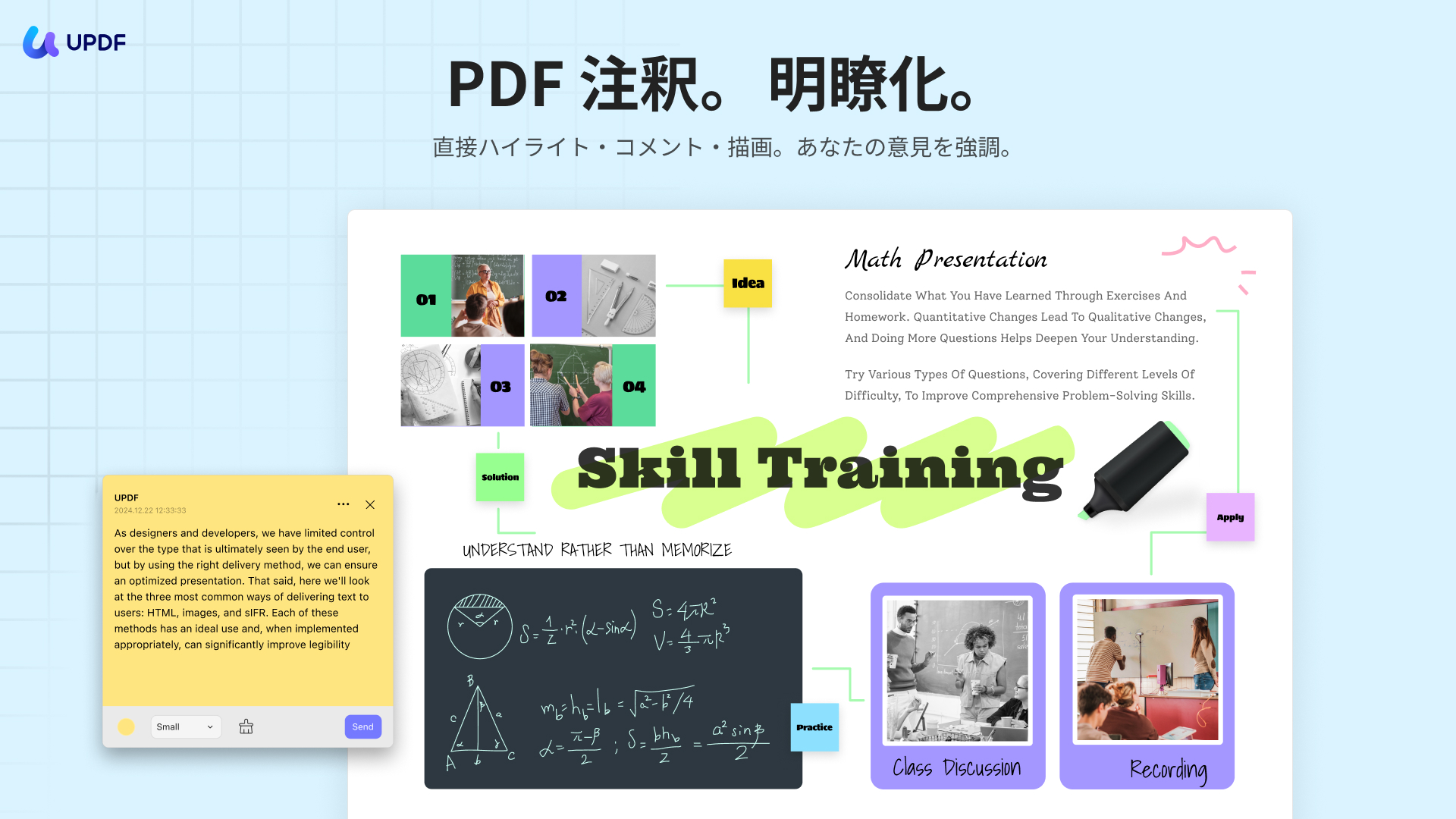
UPDFの注釈機能を使うと、PDF文書にコメント、スタンプ、ステッカー、署名、図形などを追加できます。
チームやクライアントとの共同作業にも最適で、リアルタイムでフィードバックを共有可能です。標準スタンプ「機密」「レビュー中」「承認済み」を使えば、文書の信頼性も確保できます。
PDFの編集
UPDFでは、文書内のテキスト、画像、ハイパーリンクを直接編集できます。透かしや背景の変更も可能で、PDF編集をより自由に行えます。
PDFの変換
UPDFを使えば、PDFをWord、PowerPoint、Excel、CSVなどのMicrosoft Office形式や、PNG、JPEG、GIFなどの画像形式に簡単に変換できます。さらに、PDFをHTML形式に変換することも可能です。
AI機能で作業効率アップ
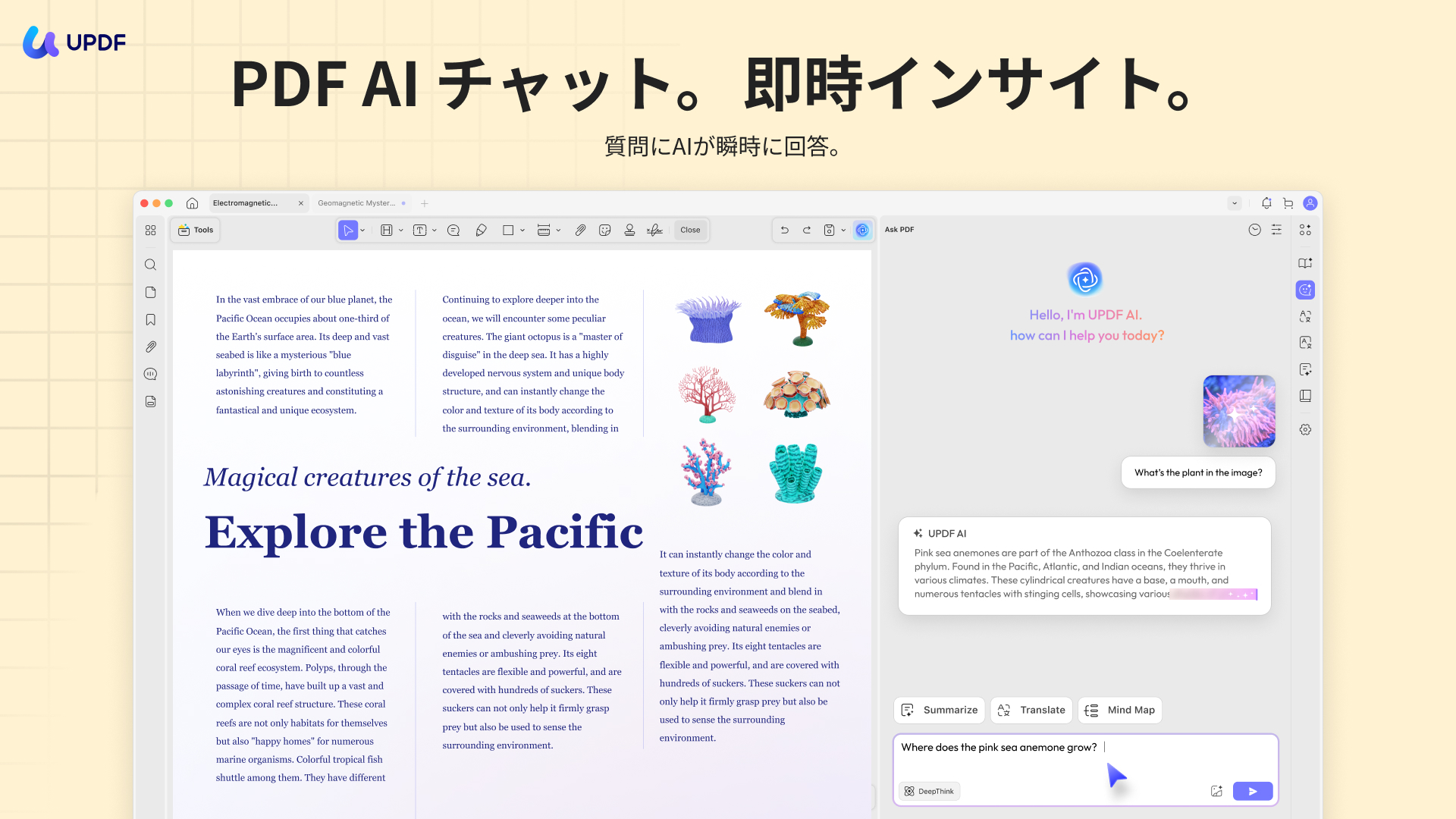
UPDFは、AIと機械学習を活用し、ドキュメントの要約、翻訳、説明の生成や、簡単なプロンプトから独自テキストの作成もサポートします。AI機能により、ユーザー専用の強力なオンラインアシスタントとして活用できます。
OCR機能で紙文書をデジタル化
光学式文字認識(OCR)技術により、スキャンした文書をテキスト化できます。デジタル化したPDFは、通常のPDF同様に編集や注釈を付けることが可能です。
UPDFの詳細は、以下のビデオチュートリアルやこのmycomputerlifeのレビュー記事で確認できます。
まずは無料でダウンロードし、UPDFの多彩な機能を体験してみてください。
結論
これで、PDF図面や文書の距離、面積、周囲長の測定方法が理解できたと思います。UPDF、Adobe Acrobat、foxyutilsはいずれも、迅速かつ簡単にPDFを測定できる優れたツールです。
特にUPDFを選ぶと、測定中に注釈の追加、PDF編集、変換、OCR、AIによる要約など、多彩な機能を同時に活用できます。無料でダウンロードして試すことも、プレミアムプランでさらに高度な機能を使うことも可能です。
PDF作業を効率化したい方は、今すぐUPDFを試してみてください。
Windows • macOS • iOS • Android 100%安全