 UPDF
UPDF
 Windows版UPDF
 Mac版UPDF
 iPhone/iPad版UPDF
 Android版UPDF
 Nomostar
 UPDF AI オンライン
 UPDF Sign
 IvyCraft
 PDF編集
PDF編集 PDF注釈付け
 PDF作成
PDF作成 PDFフォーム
 リンクの編集
 PDF変換
PDF変換 OCR機能
OCR機能 PDFからWordへ
 PDFから画像へ
 PDFからExcelへ
 PDFのページ整理
 PDF結合
PDF結合 PDF分割
PDF分割 ページのトリミング
 ページの回転
 PDF保護
PDF保護 PDF署名
PDF署名 PDFの墨消し
 PDFサニタイズ
 セキュリティ解除
 PDF閲覧
PDF閲覧 UPDF クラウド
 PDF圧縮
PDF圧縮 PDF印刷
PDF印刷 PDFのバッチ処理
 UPDF AIについて
 UPDF AIソリューション
 AIユーザーガイド
 UPDF AIによくある質問
 PDF要約
PDF要約 PDF翻訳
PDF翻訳 PDF付きチャット
 AIでチャット
 画像付きチャット
 PDFからマインドマップへの変換
 PDF説明
PDF説明 PDF AIツール
 画像AIツール
 AIチャットツール
 AIライティングツール
 AI学習ツール
 AI業務ツール
 その他のAIツール
 AI ブックマーク生成
 AI ブックマーク要約
 AI 透かし生成
 AI 背景生成
 AI ステッカー生成
 AI スタンプ生成
 AI 編集スイート
 UPDF コパイロット
 AI ページ管理
 AI セマンティックサーチ
 PDFからWordへ
 PDFからExcelへ
 PDFからPowerPointへ
 ソリューション
 電子署名
電子署名 ビジネスAI
 料金プラン
料金プラン 導入・運用ガイド
 ウェビナー
ウェビナー IT
IT 教育
教育 建設
建設 金融サービス
 医療
医療 保険
保険 法務
法務 製造業
製造業 官公庁
官公庁 研究者・博士向け
 個人事業主・フリーランス向け
 弁護士・法務専門家向け
 不動産担当者・仲介業者向け
 教育機関向けソリューション
 導入事例
導入事例 ユーザーガイド
 公式ブログ
公式ブログ UPDF 活用術
 UPDF vs Adobe Acrobat
 UPDF vs Foxit
 UPDF vs PDF Expert
 よくある質問(FAQ)
 ダウンロードセンター
 動作環境・仕様
 お問い合わせ
 ニュースルーム
 アップデート履歴
 ユーザーレビュー
 会社概要
会社概要

MacでPDFをテキスト(TXT)に変換したいものの、どの方法を選べばよいか迷っていませんか。
短い文書ならコピー&ペーストでも対応できますが、ページ数が多いPDFや複数ファイルでは手間がかかります。
そのような場合は、PDFの変換機能を使ってTXT形式へ書き出す方法が効率的です。
この記事では、Macで通常のPDFをテキストに変換する方法、スキャンPDFにOCRを適用する方法、複数ファイルを一括変換する手順を紹介します。
パート 1. MacでPDFをテキストに変換する方法(スキャンしたPDFも含む)
Mac版UPDFでは、通常のPDFをテキスト(.txt)へ変換できるほか、スキャンPDFにはOCRを適用してから書き出せます。
個別変換と一括変換の両方に対応しているため、ファイル数に合わせて手順を選べます。
Windows • macOS • iOS • Android 100%安全
Mac版UPDFでPDFをテキストに変換する手順
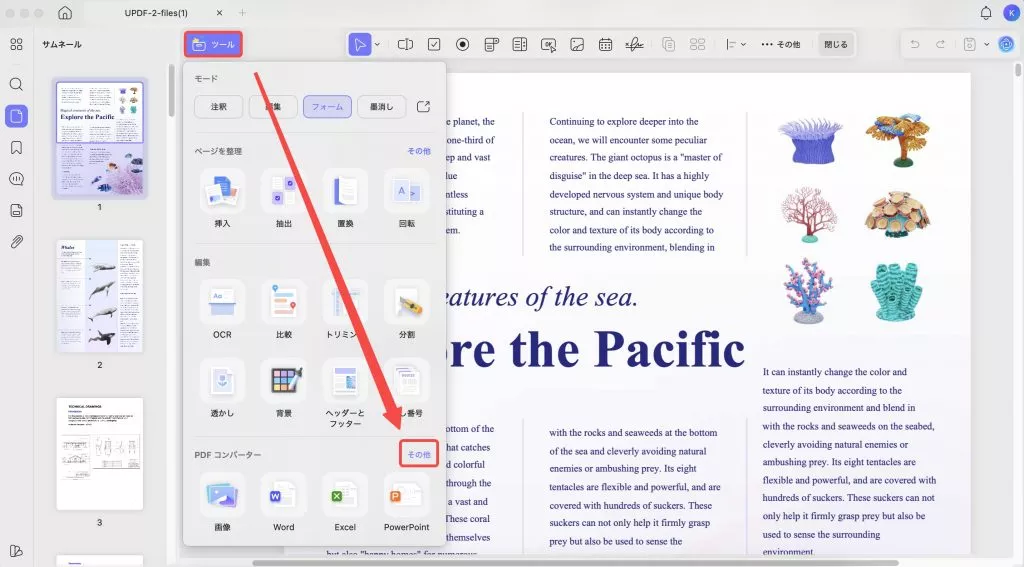
- MacでUPDFを起動し、テキストに変換したいPDFを開きます。
- 「ツール」から「変換」を選び、必要に応じて「その他」を開きます。
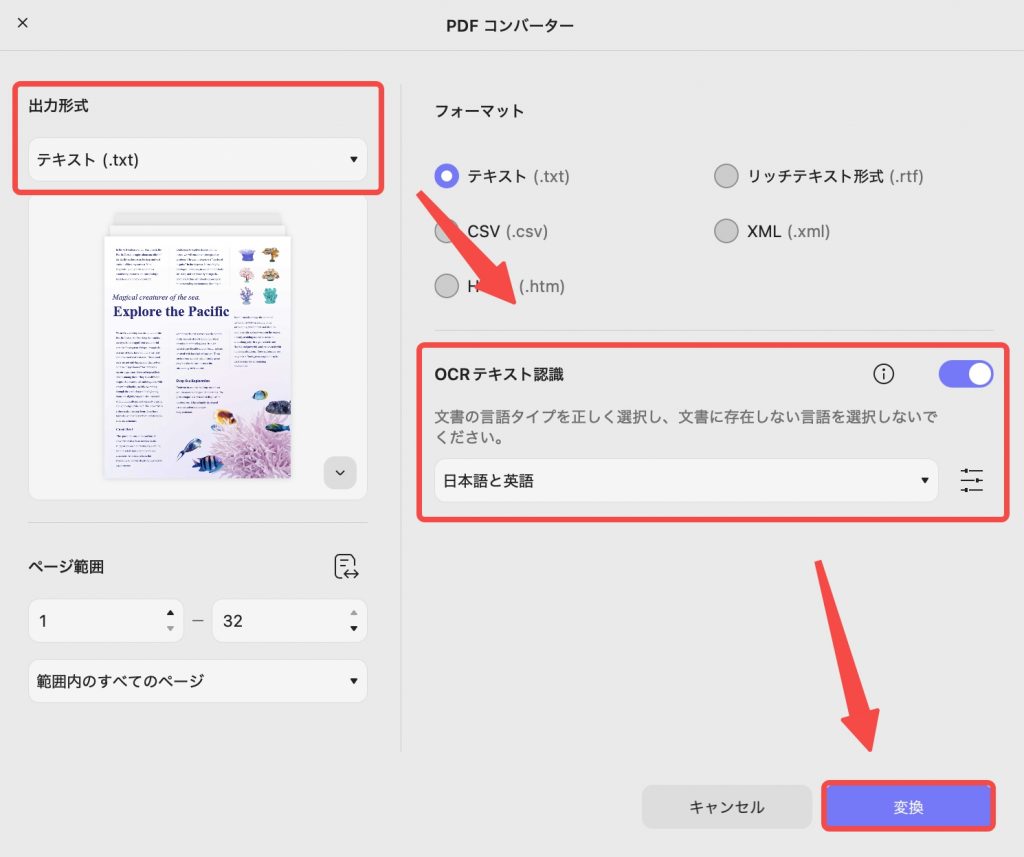
- スキャンPDFまたは画像のみのPDFでは「OCRテキスト認識」を有効にし、文書の言語とページ範囲を設定します。
- 変換先で「テキスト(.txt)」を選び、「変換」をクリックして保存先を指定します。
以下のボタンをクリックして、UPDFの多様な機能を体験しましょう!
Windows • macOS • iOS • Android 100%安全
パート 2. MacでPDFをテキストに変換するバッチ処理(スキャンしたPDFファイルを含む)
複数のPDFをまとめて処理する場合は、Mac版UPDFのバッチ変換を使うと、通常PDFとスキャンPDFを一括してテキスト形式へ変換できます。
バッチ変換の手順
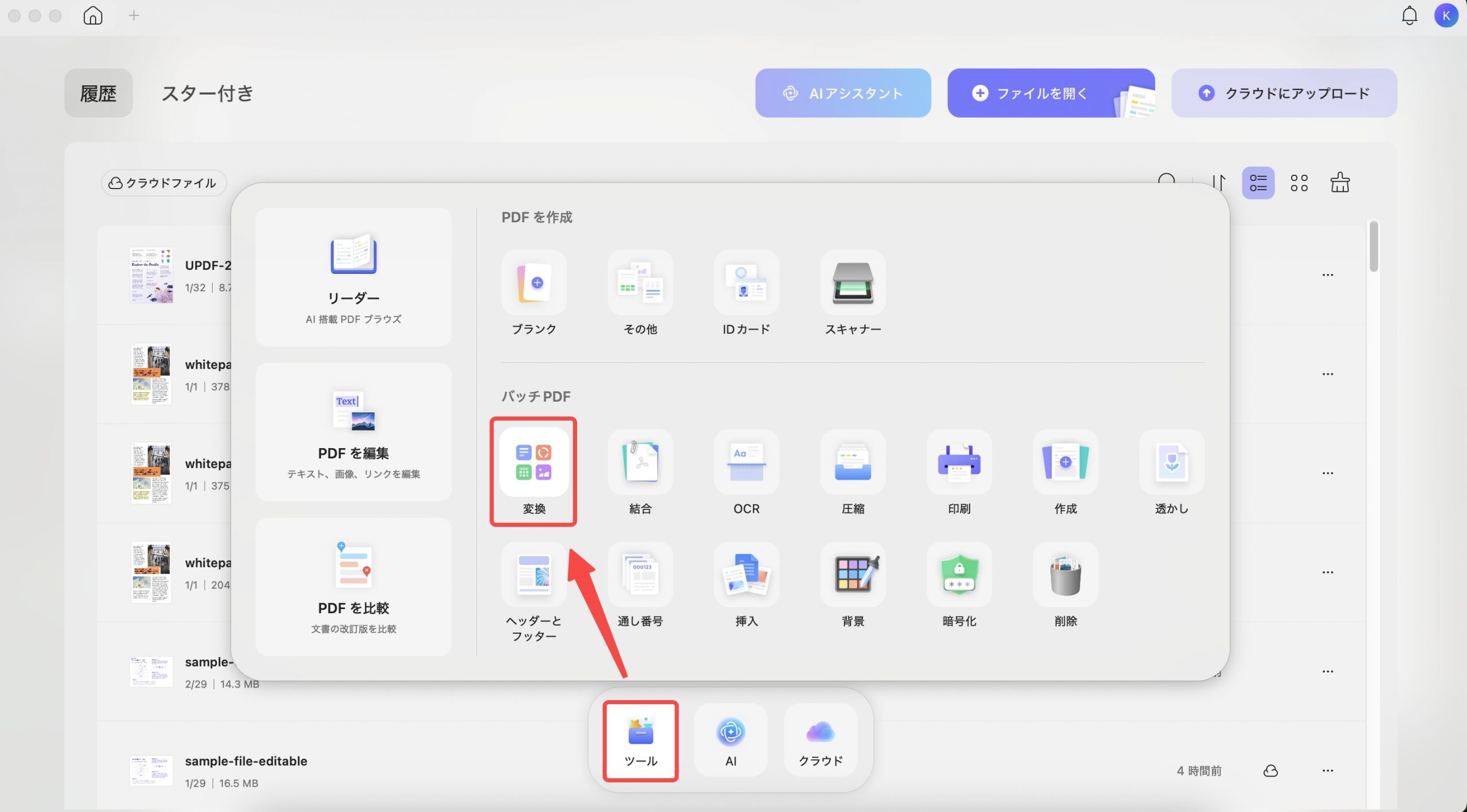
ステップ 1:バッチツールの起動
MacでUPDFを開き、ホーム画面の「ツール」から「バッチPDF」内の「変換」を選びます。
ステップ 2:ファイルの選択と形式の設定
「ファイルを追加」をクリックして対象のPDFを選び、出力形式を「テキスト」に設定します。
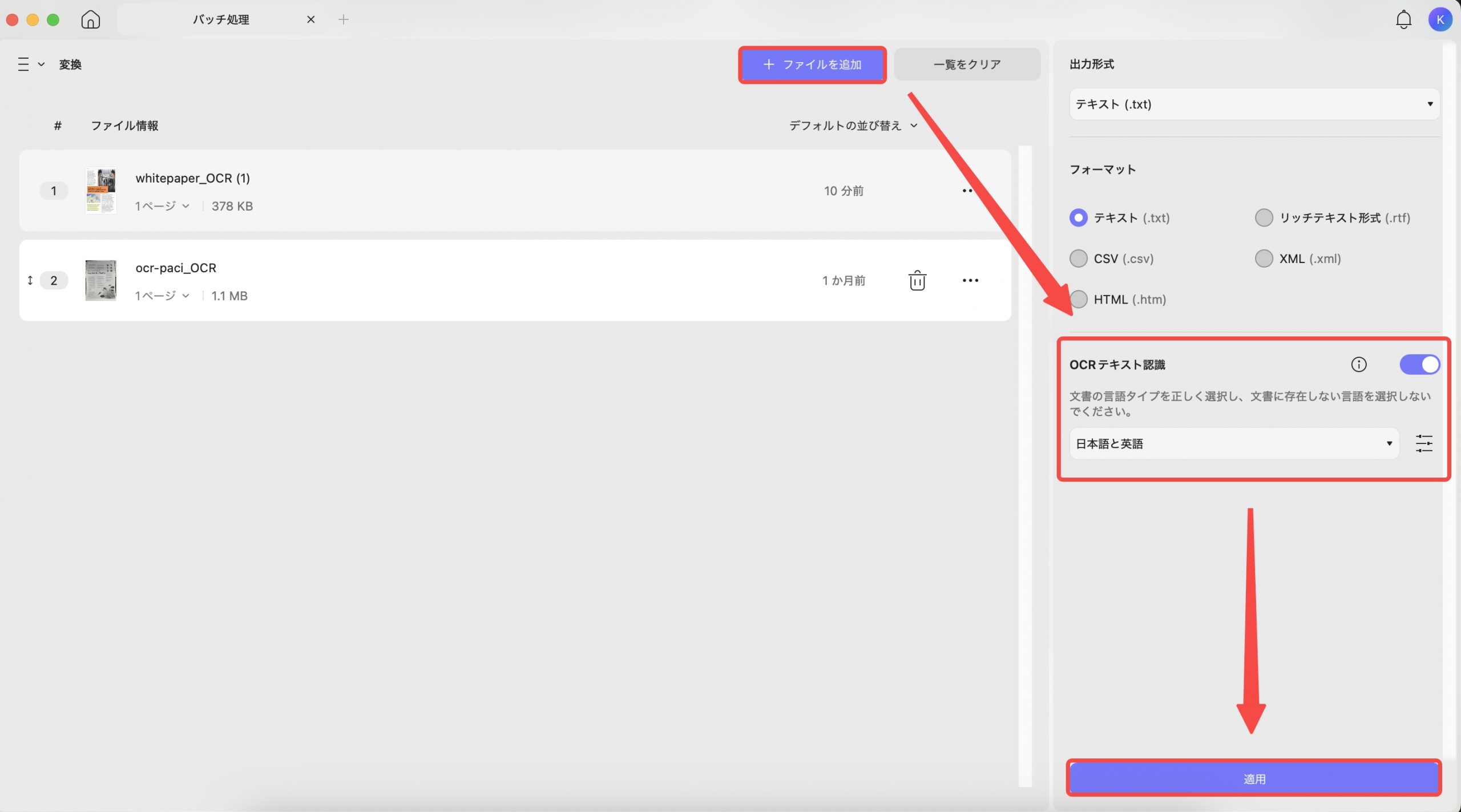
ステップ 3:OCRの適用と変換
スキャンPDFが含まれる場合はOCRを有効にして文書言語を選び、「適用」をクリックして保存先を指定します。
ファイル数やPDFの種類に合わせて、個別変換とバッチ変換を使い分けてください。
UPDFがMacで理想的なソリューションである理由
Mac版UPDFではPDFのテキスト変換に加え、OCR、PDF編集、注釈、パスワード保護なども利用できます。
- 変換形式:PDFをテキスト、Word、Excel、PowerPoint、CSV、画像、HTML、XML、RTFなどの形式に変換できます。
- OCR:スキャンPDFや画像のみのPDFを文字認識し、検索・編集できる状態に変換できます。
- PDF編集:テキスト編集、注釈、パスワード保護などの機能も利用できます。
以下のボタンをクリックして、UPDFをダウンロードしましょう!
Windows • macOS • iOS • Android 100%安全
MacでPDFをテキストに変換する際によくある質問
MacでPDFをテキスト形式に変換する際によくある質問とその回答をまとめました。
Q1. MacでPDFからテキストを抽出するにはどうすればよいですか?
短い範囲ならPDF内のテキストを選択してコピーできます。文書全体をTXTにする場合は、UPDFで「ツール」→「変換」を開き、変換先に「テキスト(.txt)」を選んで変換します。スキャンPDFでは先にOCRを有効にしてください。
Q2. MacにはデフォルトのPDF変換ソフトがありますか?
macOSの「プレビュー」ではPDF内のテキストを選択してコピーできますが、PDF全体をTXTへ書き出す専用機能ではありません。文書全体や複数ファイルを変換する場合は、PDF変換とOCRに対応したツールを利用するとスムーズです。
まとめ
この記事では、Macで通常のPDFとスキャンPDFをテキスト形式へ変換する方法を紹介しました。
1つのPDFは通常の変換、複数ファイルはバッチ変換を使うと、作業量に合った手順を選べます。
スキャンPDFではOCRを有効にし、文書言語とページ範囲を確認してから変換してください。
Mac版UPDFなら、PDFからテキストへの変換とOCRを同じアプリ内で進められます。
まずは手元のPDFで変換結果を確認し、必要に応じてバッチ処理を活用しましょう。
Windows • macOS • iOS • Android 100%安全








 文原悟司
文原悟司