 UPDF
UPDF
 UPDF para Windows
 UPDF para Mac
 UPDF para iPhone/iPad
 UPDF para Android
 Nomostar
 UPDF AI ONLINE
 UPDF Sign
 IvyCraft
 Editar PDF
 Anotar PDF
 Crear PDF
 Formulario PDF
 Editar enlaces
 Convertir PDF
 OCR
OCR PDF a Word
 PDF a imagen
 PDF a Excel
 Organizar PDF
 Combinar PDF
 Dividir PDF
 Recortar PDF
 Girar PDF
 Proteger PDF
 Firmar PDF
 Redactar PDF
 Desinfectar PDF
 Eliminar seguridad
 Leer PDF
 UPDF Cloud
 Comprimir PDF
 Imprimir PDF
 Proceso por lotes
 Sobre UPDF IA
 Soluciones de UPDF IA
 Guía de Usuario de IA
 Preguntas frecuentes sobre UPDF IA
 Resumir PDF
 Traducir PDF
 Chat con PDF
 Chat con imagen
 PDF a Mapa Mental
 Chat con IA
 Explicar PDF
 Herramientas IA para PDF
 Herramientas IA para Imagen
 Herramientas IA de Chat
 Herramientas IA de Redacción
 Herramientas IA de Estudio
 Herramientas IA de Trabajo
 Otras Herramientas IA
 Generación de Marcadores con IA
 Resumen de Marcadores con IA
 Generación de Marcas de Agua con IA
 Generación de Fondos con IA
 Generación de Pegatinas con IA
 Generación de Sellos con IA
 Suite de Escritura con IA
 UPDF Copilot
 Gestión de Páginas con IA
 Búsqueda Semántica con IA
 PDF a Word
 PDF a Excel
 PDF a PowerPoint
 Solución Empresarial
 Letrero de empresa
 Inteligencia artificial empresarial
 Plan para Empresas
 Guía del Usuario Empresarial
 Webinar Empresarial
 Banca
Banca Salud
Salud Seguros
 Legal
Legal Manufactura
 Gobierno
 Solución para Educación
  Historias de Clientes
 Guía del Usuario
 Trucos de UPDF
 Preguntas Frecuentes
 Reseñas de UPDF
 Centro de descargas
 Blog
Blog Sala de prensa
 Especificaciones Técnicas
 Actualizaciones
 UPDF vs. Adobe Acrobat
 UPDF vs. Foxit
 UPDF vs. PDF Expert

Comprimir fotos en un formato de archivo como ZIP es una de las mejores maneras de compartir fotos grandes o múltiples fotos a través de correo electrónico o aplicaciones de redes sociales. Pero, aunque puede ser fácil comprimir fotos en tu computadora, puede no serlo tanto en tu iPhone o iPad sin una aplicación dedicada. Aquí te compartiré cómo comprimir fotos en iPhone o iPad utilizando dos soluciones fáciles de usar y muy rápidas.
Cómo Comprimir Fotos en iPhone y iPad con UPDF (La Forma Potente)
La mejor aplicación para usar para comprimir fotos en tu iPhone 17 es UPDF para iOS. Es fácil comprimir o descomprimir fotos en iPhone y iPad. Solo descarga UPDF en tu iPhone a través del botón de abajo y sigue la guía a continuación para comprimir fotos en iPhone/iPad.
Windows • macOS • iOS • Android 100% Seguro
Paso 1: Importar Fotos a UPDF
Lo primero que debes hacer es importar las fotos a UPDF.
Abre UPDF en tu iPhone o iPad y toca el símbolo "+" en la esquina inferior derecha.
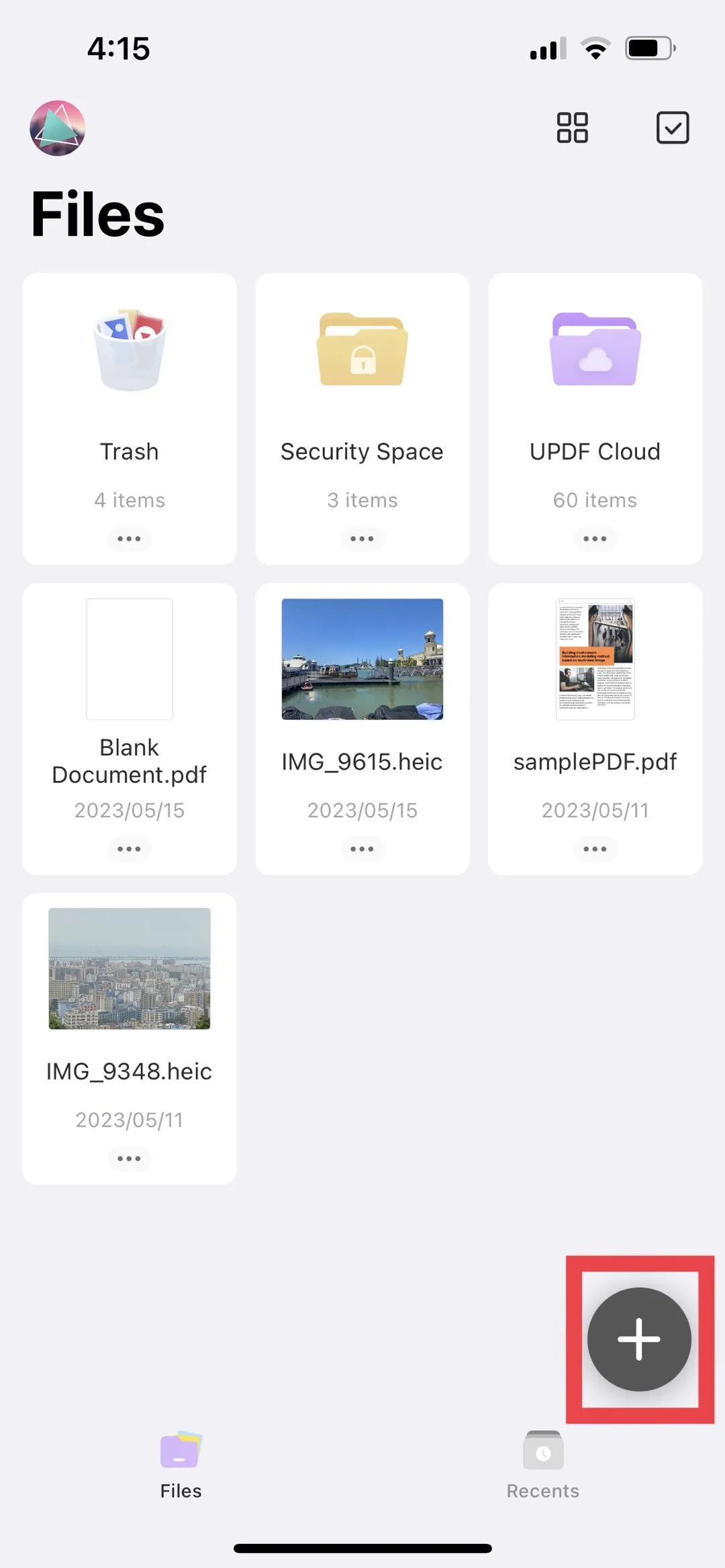
Elige "Fotos" o "Archivos" como la fuente de las fotos que deseas importar.
Toca cada foto para seleccionarla y luego toca "Agregar" para importar las fotos seleccionadas en la aplicación.
Paso 2: Seleccionar las Fotos para Comprimir
Una vez que todas las fotos se hayan importado con éxito a la aplicación, estás listo para empezar a comprimirlas.
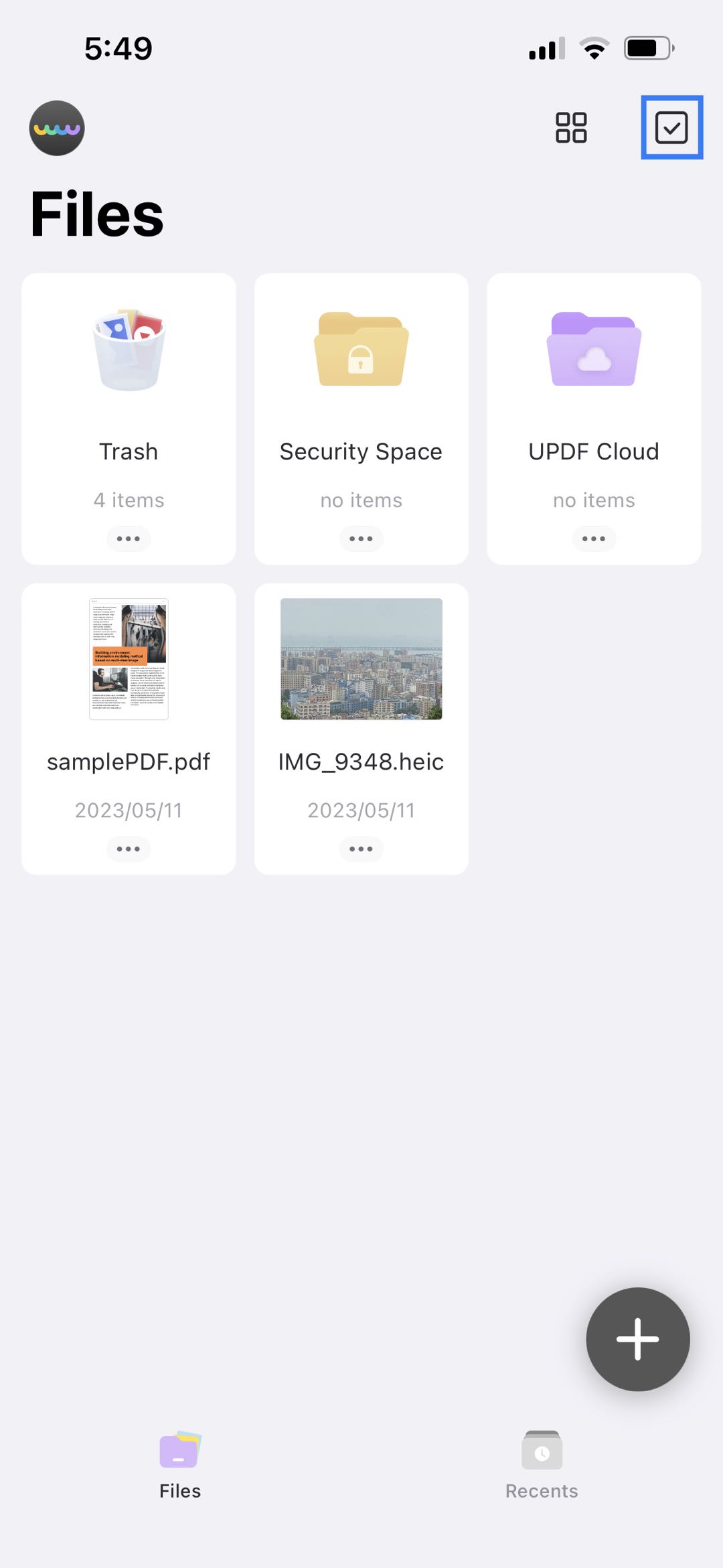
Toca el ícono de la casilla de verificación en la parte superior y luego toca las fotos que deseas agregar al archivo comprimido.
Paso 3: Comprimir Fotos en iPhone
Ahora solo toca "Más" en las opciones del menú inferior.
Luego, selecciona "Comprimir" para comprimir las fotos que has seleccionado y guardarlas como un archivo comprimido. Este archivo comprimido será mucho más fácil de compartir.
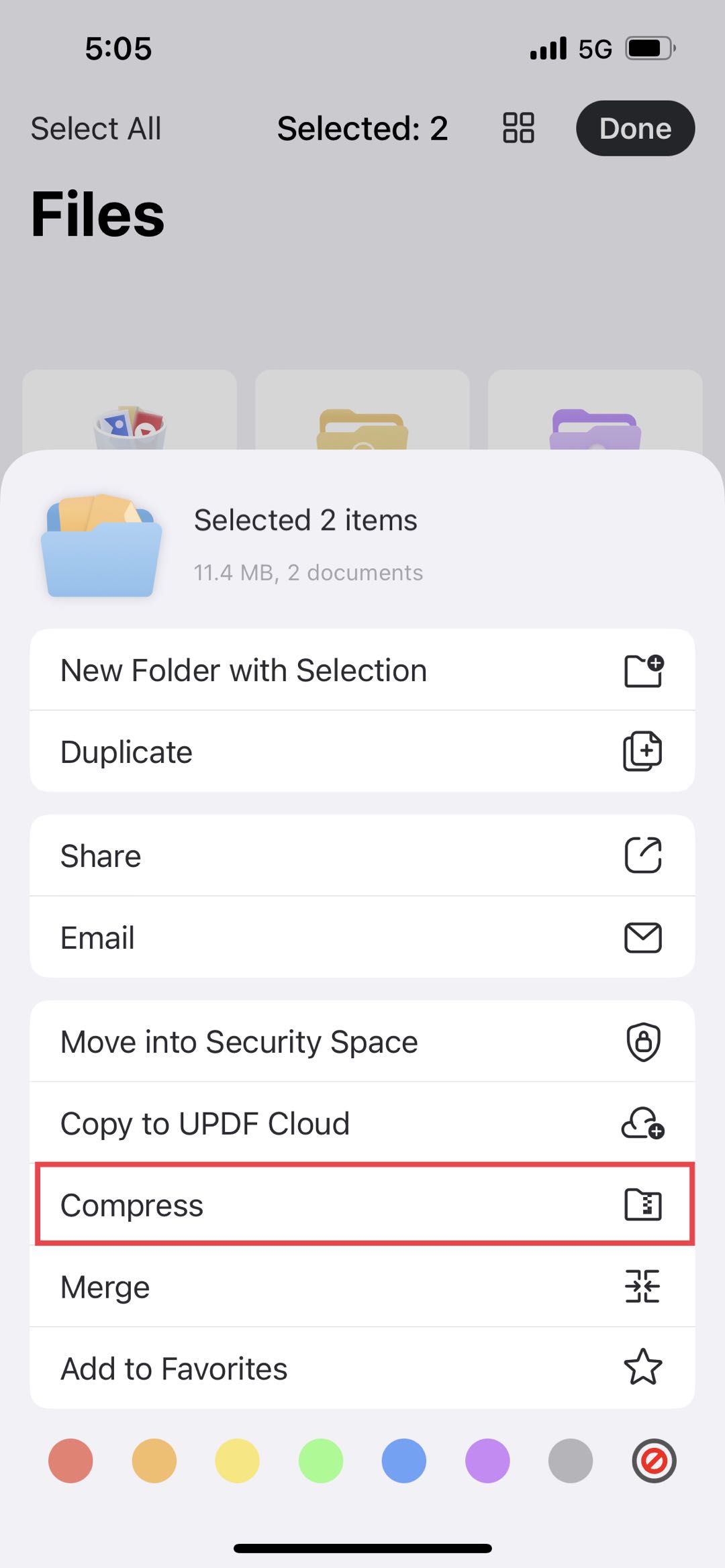
Los pasos anteriores son cómo crear un archivo ZIP de fotos en un iPhone y iPad. Fácil, ¿verdad? Si deseas comprimir fotos en un iPhone o iPad, deberías usar UPDF para la aplicación iOS. Te sorprenderás. UPDF es más que solo una forma de organizar los archivos en tu dispositivo.
A continuación, solo se enumeran algunas de las cosas que puede hacer:
- UPDF AI pueden ayudarte a resumir, traducir, explicar, chatear y más.
- Facilita mucho la compartición de imágenes. Puedes comprimir tus fotos en iPhone y iPad y luego compartirlas fácilmente por correo electrónico o en redes sociales.
- También es un completo gestor de documentos, lo que te permite mantener todos los archivos en tu iPhone organizados. Puedes acceder y gestionar fácilmente todos los documentos, incluyendo PDF, Word, Excel, Imágenes y más.
- Puedes importar datos a UPDF desde tu computadora, la app Archivos y la app Fotos.
- UPDF puede editar el texto y las imágenes en PDF. Te permite copiar, eliminar, rotar, recortar, extraer y reemplazar imágenes. Cambiar la fuente, el tamaño y el estilo del texto también es fácil.
- Anotar PDFs también se puede hacer fácilmente en UPDF. Agregar texto, formas y notas a PDFs, y usar diferentes lápices para dibujar en PDFs es una gran experiencia en UPDF.
- UPDF también es una de las mejores formas de proteger los archivos en tu dispositivo. Puedes usar Face ID y un código de acceso para proteger documentos sensibles.
- UPDF puede crear PDFs escaneando una foto o cualquier otro tipo de documento, incluyendo fotos, notas, pizarras, recibos y más.
¿Quieres aprender más? Puedes leer este artículo de revisión de UPDF, ver el video guía a continuación o descargar la versión de prueba gratuita a través del botón de abajo para probarlo por tu cuenta.
Windows • macOS • iOS • Android 100% Seguro
Cómo Crear un Archivo ZIP de Fotos en un iPhone/iPad con Archivos
Si eres de los que no quieren descargar otra aplicación para crear archivos ZIP de fotos en un iPhone o iPad con Archivos, entonces puedes usar Archivos. Es un poco más complejo. Así que sigue la guía a continuación para crear un archivo ZIP para tus fotos:
Paso 1: Abre la aplicación Fotos en tu iPhone o iPad. Toca el ícono "Seleccionar" en la parte superior. Selecciona las fotos que necesitas.
Paso 2: Selecciona el ícono "Cargar" en la esquina inferior izquierda y elige "Guardar en Archivos".
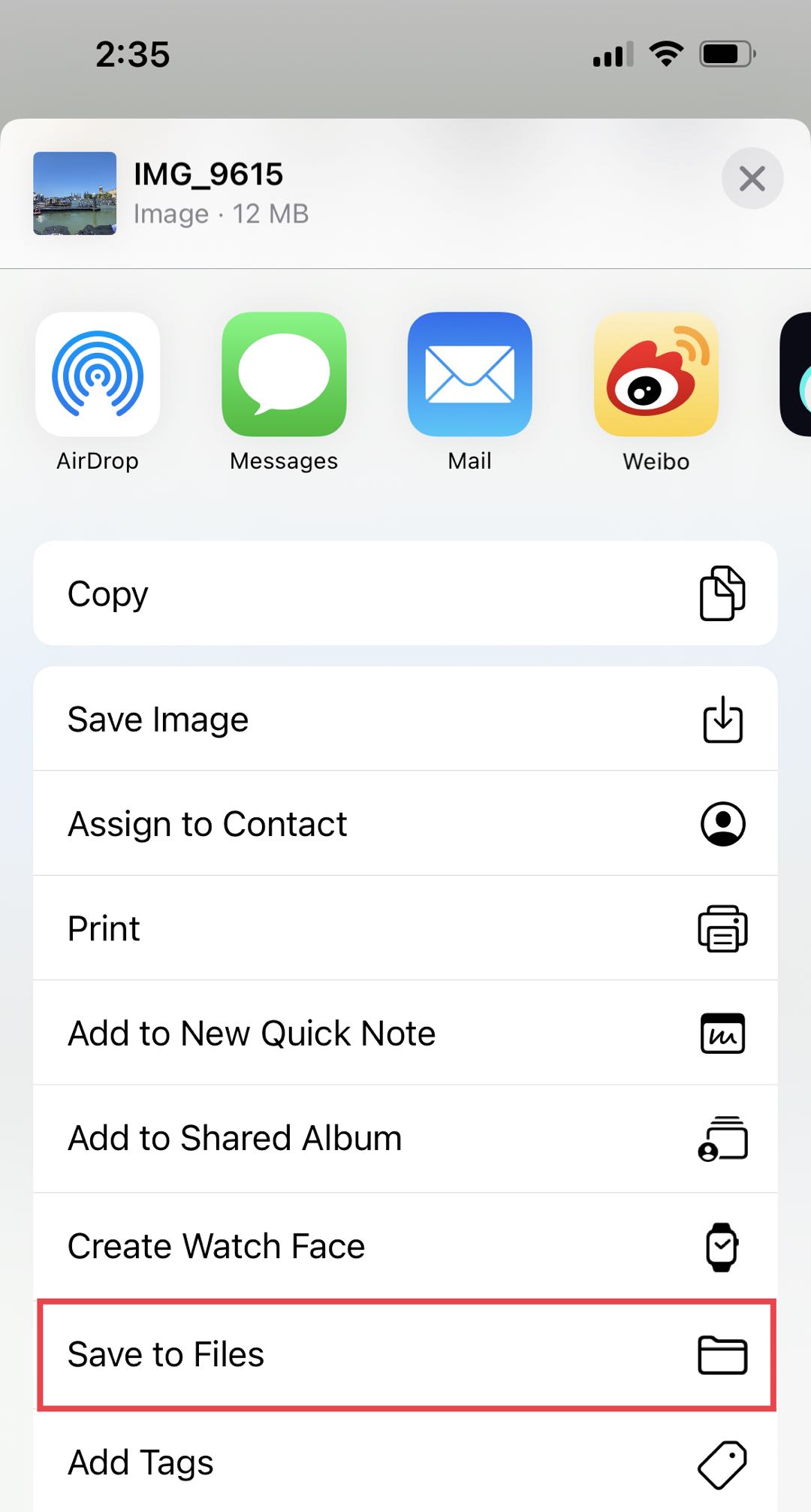
Paso 3: Ahora, puedes guardar las fotos en los archivos que desees. Ve a la app "Archivos" y encuentra la carpeta que tiene las fotos que necesitas.
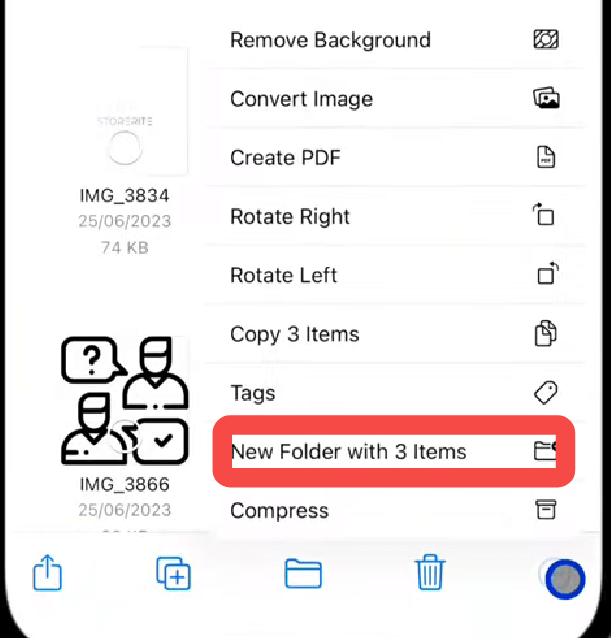
Paso 4: Toca los tres puntos, elige "Seleccionar", toca para seleccionar todas las fotos, ve al menú inferior, toca los tres puntos y selecciona "Nueva carpeta con... elementos". Puedes renombrar el nombre de la carpeta aquí.
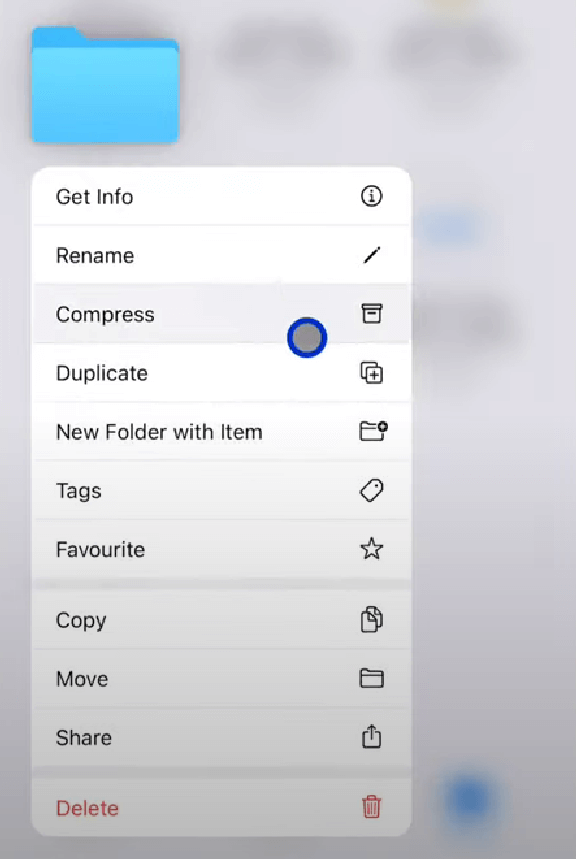
Paso 5: Mantén presionada la carpeta, luego selecciona el ícono "Comprimir" para crear un archivo ZIP para tus fotos.
Conclusiones
Ahora sabes cómo comprimir fotos en un iPhone o iPad. Puedes seleccionar un método de estos dos. Sin embargo, te recomendamos usar UPDF para iOS, ya que es mucho más fácil de usar y mucho más potente gracias a sus características de IA que te ayudan a mejorar tu eficiencia de trabajo y sus funciones de edición de PDF que te ayudan a gestionar tus documentos de trabajo. Simplemente haz clic en el botón de abajo para probar todas sus funciones ahora.
Windows • macOS • iOS • Android 100% Seguro







 Thanakorn Srisuwan

