UPDF
UPDF
 UPDF para Windows
 UPDF para Mac
 UPDF para iPhone/iPad
 UPDF para Android
 Nomostar
 UPDF AI ONLINE
 UPDF Sign
 IvyCraft
 Editar PDF
 Anotar PDF
 Crear PDF
 Formulario PDF
 Editar enlaces
 Convertir PDF
 OCR
OCR PDF a Word
 PDF a imagen
 PDF a Excel
 Organizar PDF
 Combinar PDF
 Dividir PDF
 Recortar PDF
 Girar PDF
 Proteger PDF
 Firmar PDF
 Redactar PDF
 Desinfectar PDF
 Eliminar seguridad
 Leer PDF
 UPDF Cloud
 Comprimir PDF
 Imprimir PDF
 Proceso por lotes
 Sobre UPDF IA
 Soluciones de UPDF IA
 Guía de Usuario de IA
 Preguntas frecuentes sobre UPDF IA
 Resumir PDF
 Traducir PDF
 Chat con PDF
 Chat con imagen
 PDF a Mapa Mental
 Chat con IA
 Explicar PDF
 Herramientas IA para PDF
 Herramientas IA para Imagen
 Herramientas IA de Chat
 Herramientas IA de Redacción
 Herramientas IA de Estudio
 Herramientas IA de Trabajo
 Otras Herramientas IA
 Generación de Marcadores con IA
 Resumen de Marcadores con IA
 Generación de Marcas de Agua con IA
 Generación de Fondos con IA
 Generación de Pegatinas con IA
 Generación de Sellos con IA
 Suite de Escritura con IA
 UPDF Copilot
 Gestión de Páginas con IA
 Búsqueda Semántica con IA
 PDF a Word
 PDF a Excel
 PDF a PowerPoint
 Solución Empresarial
 Letrero de empresa
 Inteligencia artificial empresarial
 Plan para Empresas
 Guía del Usuario Empresarial
 Webinar Empresarial
 IT
IT Educativos
 Construcción
 Servicios Financieros
 Salud
Salud Seguros
 Legal
Legal Manufactura
 Gobierno
 Investigadores y doctorandos
 Emprendedores individuales
 Abogados y despachos
 Profesionales inmobiliarios
 Solución para Educación
  Historias de Clientes
 Guía del Usuario
 Trucos de UPDF
 Preguntas Frecuentes
 Reseñas de UPDF
 Centro de descargas
 Blog
Blog Sala de prensa
 Especificaciones Técnicas
 Actualizaciones
 UPDF vs. Adobe Acrobat
 UPDF vs. Foxit
 UPDF vs. PDF Expert

Si quieres saber cómo traducir un PDF online gratis, empieza por comprobar que el archivo contiene texto seleccionable y elige una herramienta adecuada para el resultado que necesitas. Con UPDF AI Online puedes cargar el documento, traducirlo completo o por páginas, revisar el contenido y descargar el resultado disponible desde el navegador.
No todas las herramientas devuelven un archivo listo para usar: algunas añaden marcas, cambian la paginación o te obligan a pasar por anuncios. Por eso, esta guía compara el resultado real de seis métodos para que elijas con más criterio.
Windows • macOS • iOS • Android 100% Seguro
| Tu necesidad | Método recomendado | Por qué puede encajar |
|---|---|---|
| Traducir todo el PDF o solo algunas páginas y revisar el resultado | UPDF AI Online — recomendado | Traducción completa o por rango de páginas en un flujo web |
| Traducir un PDF sencillo desde el ordenador | Google Translate | Proceso directo con límites oficiales claros |
| Extraer el texto y continuar editándolo | Google Drive y Documentos | Crea una copia editable, aunque puede alterar la maquetación |
| Subir, traducir y descargar un documento básico | Online Doc Translator | Flujo de carga directa en el navegador |
| Trabajar con terminología y opciones avanzadas | DeepL | Glosario, formalidad y salidas avanzadas según el plan |
| Elegir entre diseño aproximado y solo texto | iLovePDF | Permite escoger el tipo de salida antes de traducir |
Cómo traducir un PDF online con UPDF AI
UPDF AI Online es la opción principal de esta guía porque permite traducir el documento completo o un rango de páginas sin instalar ningún programa. También ofrece un flujo de revisión que ayuda a localizar en el original el contenido correspondiente de la versión traducida.
Además de traducir, UPDF AI, que funciona con ChatGPT 5.6, permite resumir y explicar el PDF, convertir el documento en un mapa mental y responder preguntas sobre su contenido. Así puedes revisar la traducción y continuar trabajando con el archivo en el mismo entorno.
Para traducir tu archivo, sigue este proceso:
Paso 1: Abre UPDF AI Online e inicia sesión. Después, carga el PDF que quieres traducir.
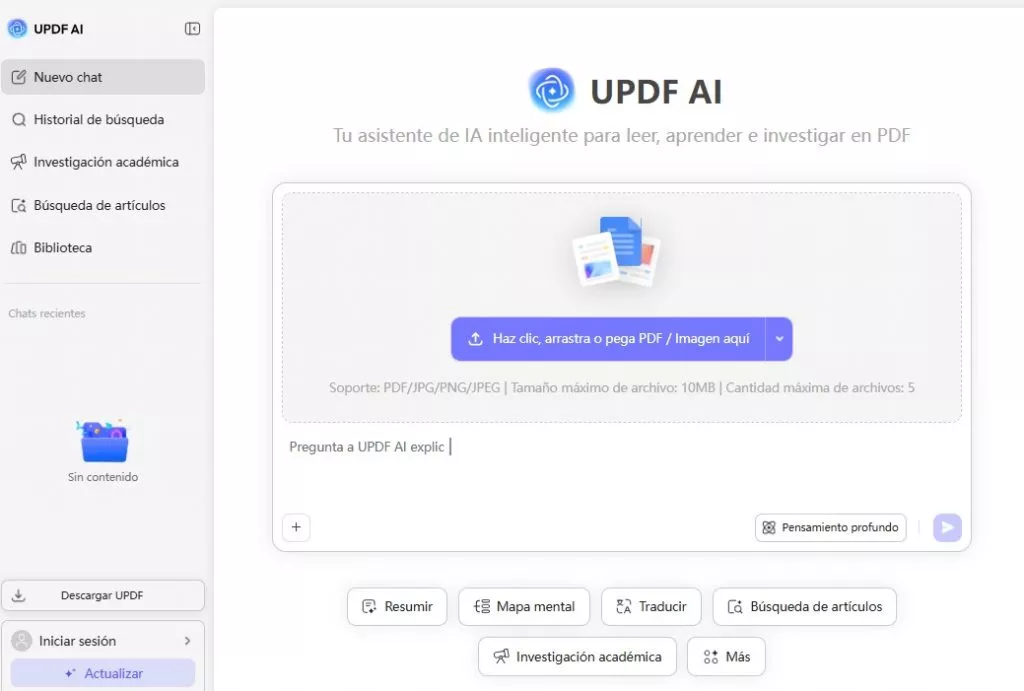
Paso 2: Selecciona la función de traducción del PDF. Elige el idioma de destino y decide si quieres traducir todo el documento (traducción en paralelo) o un intervalo de páginas (traducción página por página).
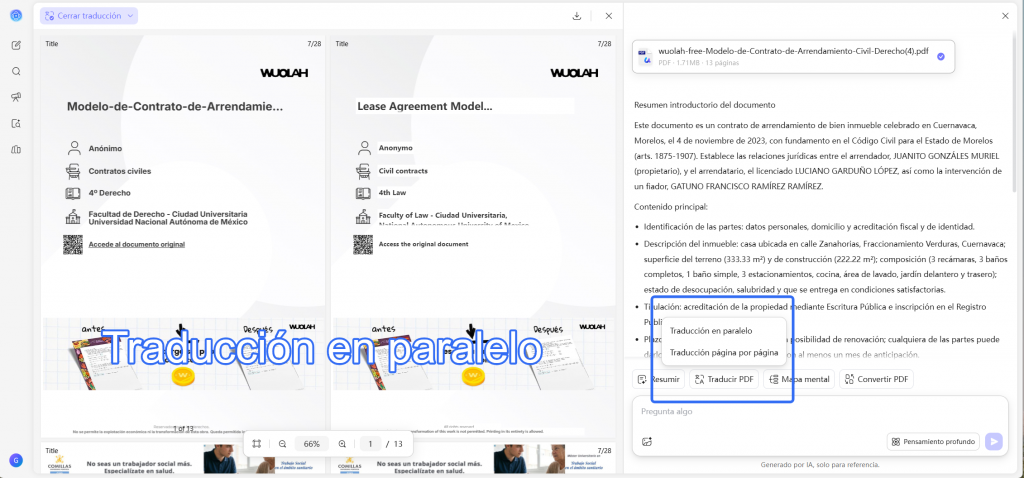
Paso 3: Inicia la traducción y revisa el resultado. Cuando esté listo, compara el contenido y descarga la salida que muestre la herramienta.
Si el idioma de destino es el español, también puedes consultar la guía específica para traducir un PDF a español. Para traducir solo un fragmento, puedes usar el chat para traducir el texto seleccionado, sin procesar páginas que no necesitas.
Ventajas, límites y cuándo elegir UPDF AI Online
Su principal ventaja es reunir la traducción completa o por páginas, la comparación con el original y la descarga en un mismo espacio. También puede trabajar con varios archivos mediante proyectos de chat. En la prueba realizada, UPDF AI Online ofreció un resultado estable y no presentó problemas relevantes de maquetación. Las funciones de IA utilizan una cuota de prueba; cuando se agota, necesitas más créditos o un plan compatible.
Elige UPDF AI Online si quieres traducir el PDF completo o solo determinadas páginas y revisar el resultado junto al original. Pruébalo desde el botón siguiente.
Cómo traducir un PDF con el Traductor de Google
El Traductor de Google permite traducir documentos desde el navegador. Es una alternativa práctica para un PDF sencillo con texto seleccionable, pero la función de documentos se utiliza desde el ordenador y no traduce el texto incrustado en imágenes o páginas escaneadas.
El proceso es breve:
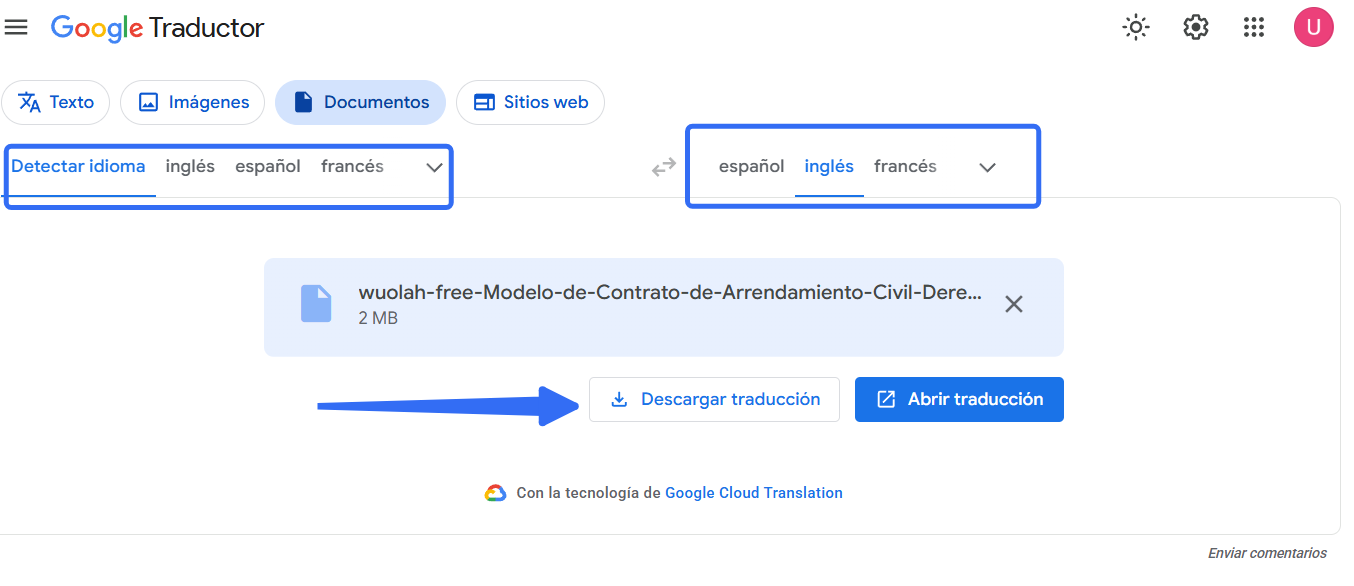
Paso 1: Abre Google Translate, selecciona Documentos, elige los idiomas y pulsa Explorar archivos para cargar el PDF.
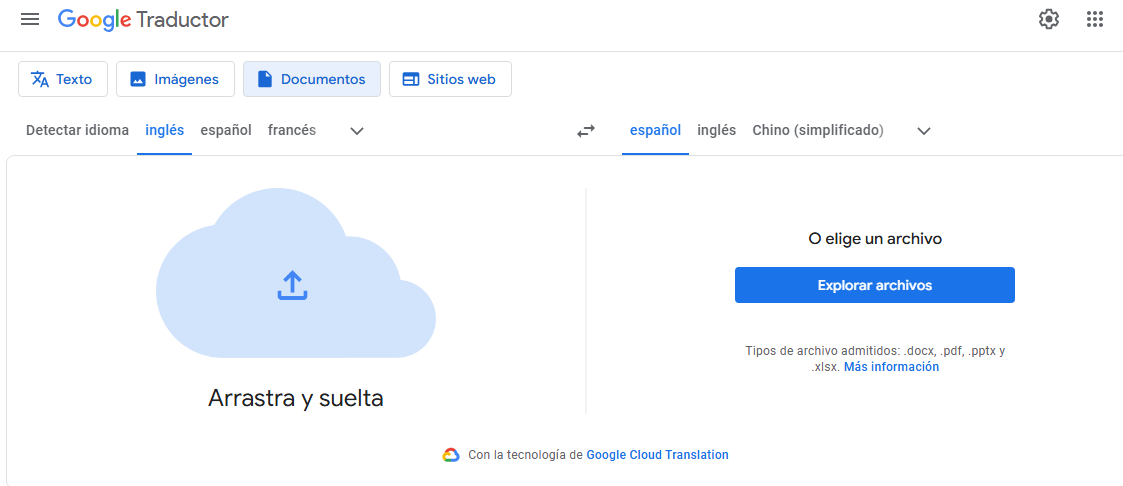
Paso 2: En la barra superior, selecciona le idioma original y el de destino. Haz clic en Traducir. Al terminar, abre el resultado o pulsa Descargar traducción, según la opción que aparezca.
Ventajas, límites y cuándo elegirlo
Es fácil de usar y admite PDF, Word, PowerPoint y Excel. Google establece un máximo de 10 MB y, en PDF, hasta 300 páginas. En el archivo traducido aparece la indicación Machine Translated by Google en la esquina superior izquierda. Elígelo para documentos simples y un uso puntual; si necesitas una entrega limpia, un diseño complejo o texto escaneado, conviene utilizar otro flujo.
Cómo traducir un PDF con Google Drive y Documentos
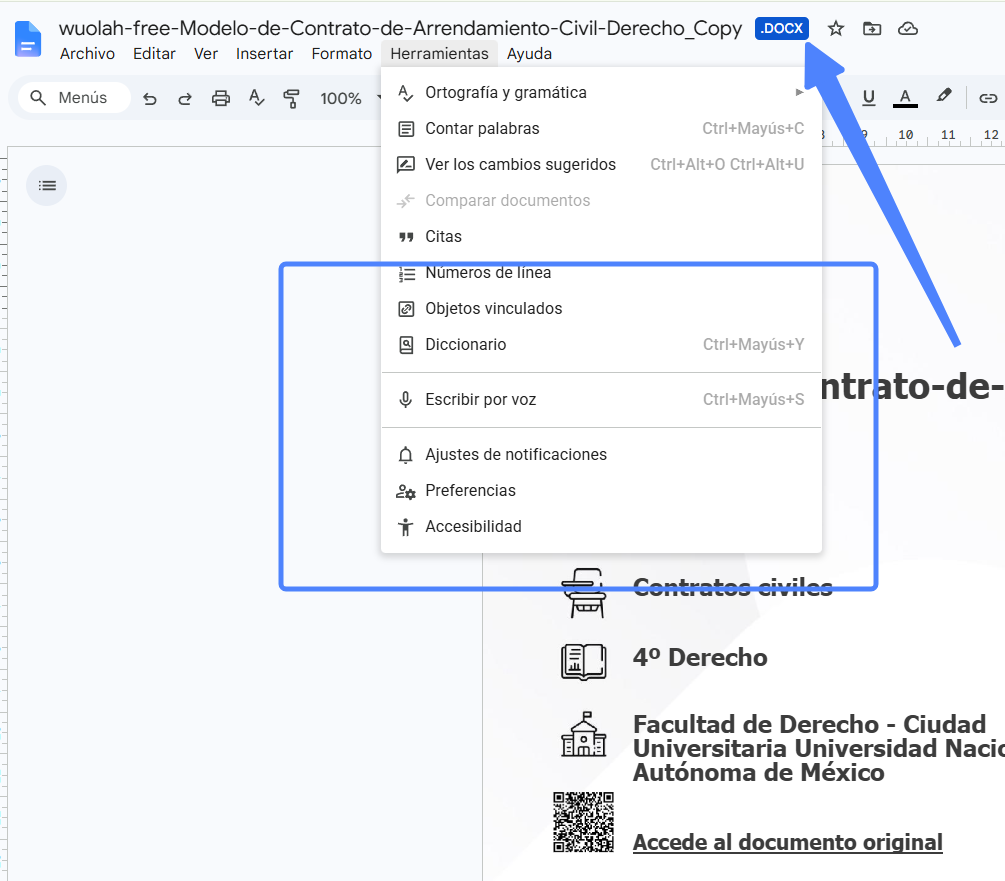
Google Drive no traduce el PDF directamente. Primero lo abre en Documentos de Google para extraer el texto y crear una copia editable; después, Documentos aplica la traducción. Este método resulta útil cuando quieres seguir corrigiendo el contenido. También puedes consultar esta guía para pasar el PDF a Word y cargarlo en Google Drive.
Cuando tengas el archivo preparado, haz lo siguiente:
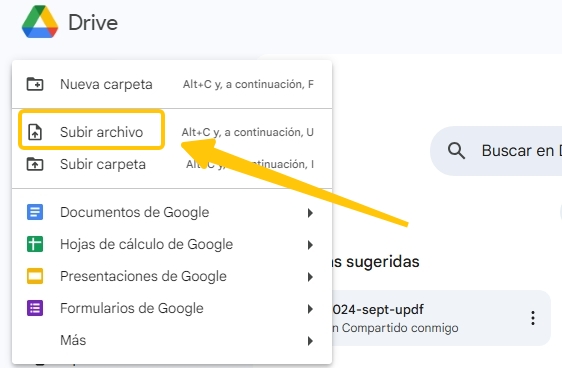
Paso 1: Sube el PDF a Google Drive mediante Nuevo > Subir archivo.
Paso 2: Haz clic con el botón derecho, elige Abrir con > Documentos de Google y espera a que se convierta el contenido.
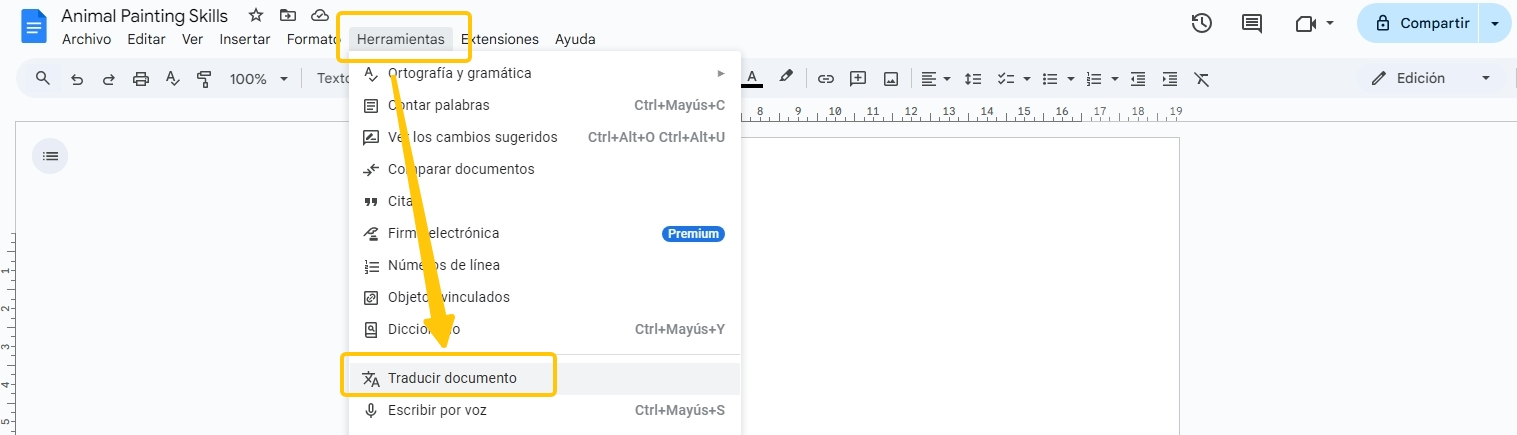
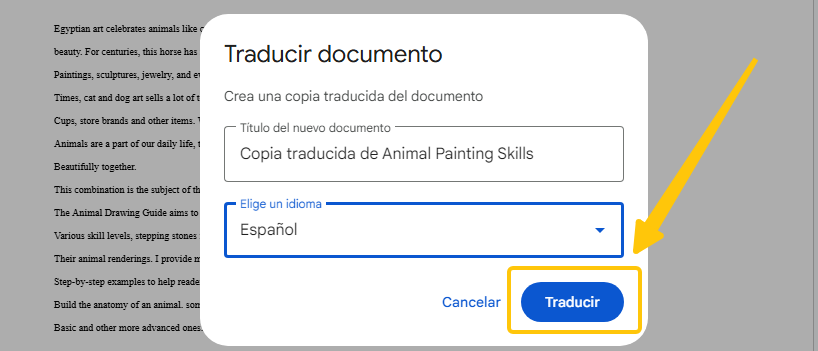
Paso 3: Ve a Herramientas > Traducir documento, escribe un nombre para la copia, selecciona el idioma y pulsa Traducir.
Nota: Si el archivo está en formato .DOCX o en modo de compatibilidad de Office, la opción Traducir documento no estará disponible. Primero conviértelo a un Documento de Google desde Archivo > Guardar como Documentos de Google y, después, ve a Herramientas > Traducir documento.
Ventajas, límites y cuándo elegirlo
La copia queda editable en Documentos de Google y el OCR puede recuperar texto de algunos escaneos claros. En la prueba aparecieron algunos errores de traducción y cambió el número total de páginas. Además, las tablas, columnas, pies de página y otros elementos complejos pueden desordenarse. Elige este método cuando editar el texto sea más importante que conservar la maquetación.
Cómo traducir un PDF con Online Doc Translator
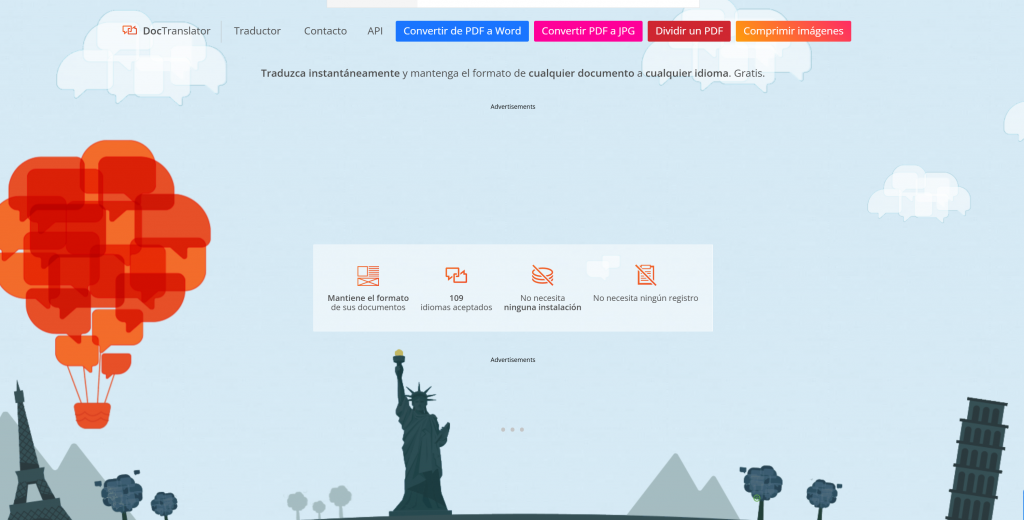
Online Doc Translator aparece con frecuencia entre las herramientas para traducir PDF online. Su propuesta es directa: subir el documento, elegir el idioma y descargar la traducción disponible. Puede resultar práctico para un archivo básico, aunque su página está muy cargada de publicidad.
Para utilizarlo:
Paso 1: Abre Online Doc Translator y selecciona el PDF desde el ordenador.
Paso 2: Selecciona el idioma de destino, inicia la traducción y descarga el resultado que ofrezca el servicio.
Ventajas, límites y cuándo elegirlo
Admite PDF y varios formatos de Office, pero solo permite procesar un archivo cada vez. En la prueba fue necesario ver un anuncio para continuar con la traducción. El propio servicio indica que utiliza la tecnología de Google Translate y, para un PDF escaneado, propone convertirlo mediante OCR a Word antes de traducir. Elígelo para un documento básico si no te importa trabajar entre anuncios.
Cómo traducir un PDF con DeepL
DeepL es una alternativa conocida para traducir documentos y trabajar con terminología. Para traducir archivos es necesario iniciar sesión con una cuenta, y varias funciones avanzadas dependen de DeepL Pro.
El proceso es el siguiente:
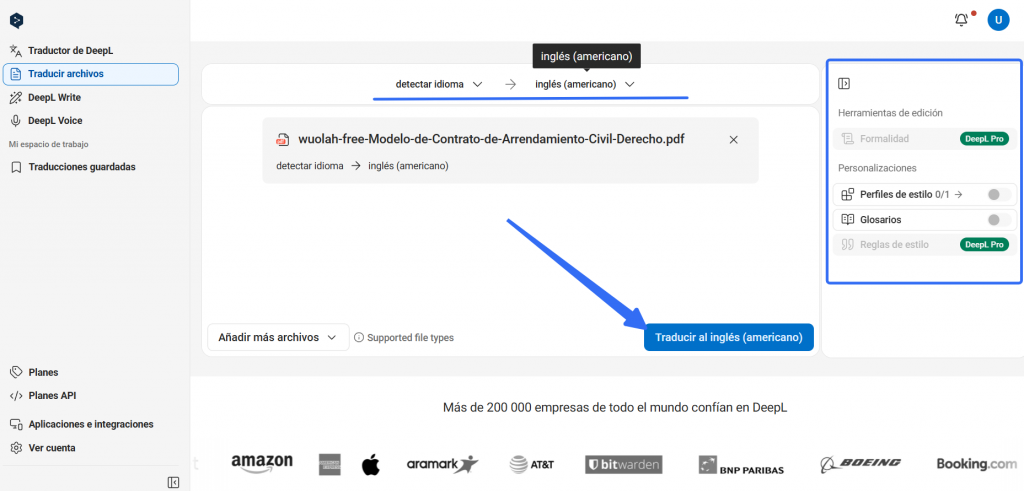
- Abre la traducción de archivos de DeepL e inicia sesión.
- Selecciona el PDF y el idioma de destino.
- Inicia la traducción y descarga el formato disponible para tu cuenta.
Ventajas, límites y cuándo elegirlo
Las opciones de Formalidad y Reglas de estilo están reservadas a DeepL Pro. En la prueba con una cuenta gratuita, después de traducir un archivo, el siguiente intento quedó aplazado durante 30 días. Además, el documento gratuito añadió en la parte superior un aviso en inglés para suscribirse a DeepL Pro y traducir archivos más grandes. Las fuentes personalizadas, las imágenes grandes y el OCR también pueden afectar al resultado.
Cómo traducir un PDF con iLovePDF
iLovePDF ofrece una herramienta de traducción directa y permite elegir entre una salida que intenta mantener el diseño y otra centrada solo en el texto. Esa elección resulta útil cuando el aspecto visual y la facilidad de lectura no tienen la misma prioridad.
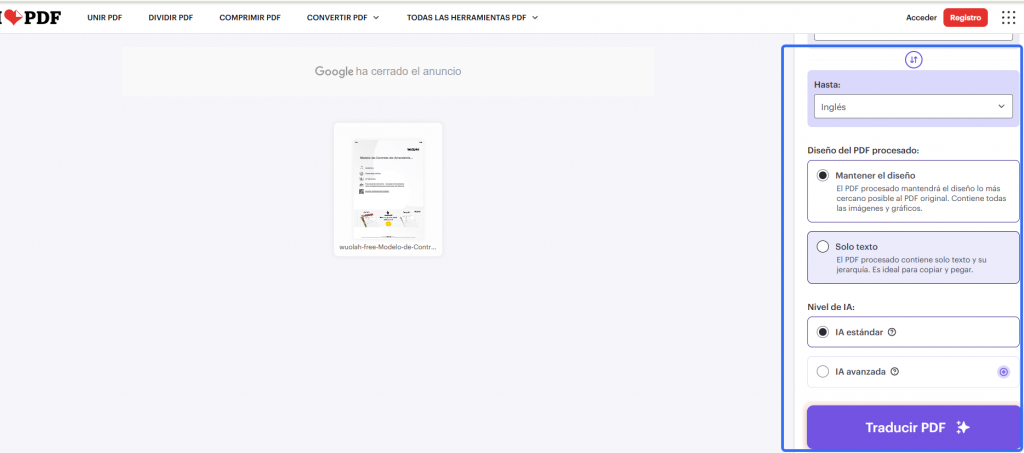
- Abre el traductor de PDF de iLovePDF y carga el archivo.
- Selecciona el idioma y el modo Mantener el diseño o Solo texto.
- Inicia la traducción y descarga el resultado disponible.
Ventajas, límites y cuándo elegirlo
En la prueba con la modalidad de IA estándar desaparecieron algunos elementos gráficos y se alteraron tanto la maquetación como la distribución de parte del texto. El modo de diseño solo intenta aproximarse al original y la modalidad Advanced AI utiliza créditos. Elige iLovePDF para documentos sencillos y revisa cuidadosamente el resultado antes de compartirlo.
Comparativa: qué herramienta te conviene para traducir un PDF online
La siguiente tabla combina las funciones disponibles con los resultados observados al utilizar cada servicio. UPDF AI Online aparece destacado por ofrecer el flujo más equilibrado en la prueba. Si necesitas una lista más extensa, consulta esta comparativa de traductores PDF.
| Herramienta | Acceso y límites | Resultado observado | Cuándo elegirla |
|---|---|---|---|
| ★ UPDF AI Online — recomendado | PDF completo o por páginas; funciones de IA con cuota de prueba | Resultado estable, sin incidencias relevantes de maquetación en la prueba | Traducir y revisar el PDF desde el navegador |
| Google Translate | Hasta 10 MB y 300 páginas en PDF | Añade Machine Translated by Google y no traduce texto escaneado | PDF sencillo y uso puntual |
| Google Drive y Documentos | Requiere una cuenta y convierte el PDF en un documento editable | Puede introducir errores y cambiar el número de páginas o la maquetación | Editar el texto después de traducir |
| Online Doc Translator | Un archivo cada vez y abundante publicidad | Usa Google Translate y exige ver un anuncio para continuar | Documento básico si aceptas el flujo con anuncios |
| DeepL | Requiere iniciar sesión; nuevo intento gratuito después de 30 días en la prueba | Añade un aviso de DeepL Pro en la parte superior del archivo gratuito | Terminología; formalidad y reglas de estilo solo con Pro |
| iLovePDF | IA estándar o Advanced AI con créditos | La IA estándar perdió gráficos y alteró la maquetación y parte del texto | Documentos sencillos con revisión posterior |
En la prueba, UPDF AI Online ofreció la experiencia más equilibrada: permitió traducir el documento completo o determinadas páginas y revisar el resultado sin problemas importantes. Google Translate es sencillo, pero marca el archivo; Drive y Documentos facilitan la edición, aunque pueden cambiar la paginación; Online Doc Translator añade fricción publicitaria; DeepL limita la traducción gratuita de archivos; e iLovePDF alteró más el diseño con su IA estándar.
Problemas frecuentes al traducir un PDF online y cómo resolverlos
El formato cambia o las columnas se desordenan
Si buscas traducir PDF online sin perder formato, recuerda que ninguna herramienta puede garantizar una maquetación idéntica para todos los archivos. Los PDF no están diseñados para editarse con la misma flexibilidad que un archivo de Word. Si se alteran tablas, columnas o fuentes, prueba otra modalidad de salida o utiliza el DOCX o PPTX original cuando lo tengas. Revisa siempre enlaces, notas, saltos y elementos gráficos antes de compartir el documento traducido.
El texto no se puede seleccionar
Probablemente estás ante un PDF escaneado o compuesto por imágenes. En ese caso, aplica OCR para convertirlo en texto reconocible y después tradúcelo. La guía para traducir PDF escaneados explica el proceso sin duplicarlo aquí.
El archivo supera el límite de tamaño o páginas
Comprueba los límites vigentes del servicio. Si tienes autorización para modificar el archivo, trabaja con una copia, divídela o selecciona únicamente las páginas necesarias. UPDF AI permite elegir un rango de páginas, lo que evita traducir contenido que no necesitas.
El documento contiene información confidencial
Consulta la política de privacidad, la retención del archivo y el proveedor que procesa la traducción. Si las normas de tu empresa no permiten subir documentos a servicios externos, utiliza el flujo aprobado por la organización. Ninguna herramienta debe describirse como totalmente segura sin conocer el tratamiento concreto del archivo.
Traductores PDF online o aplicación de UPDF: ¿qué opción te conviene?
Los traductores online son cómodos para un archivo puntual: no necesitas instalar nada y puedes empezar desde el navegador. La aplicación de UPDF para traducir PDF resulta más adecuada cuando el archivo necesita OCR, edición, anotaciones, conversión u organización antes o después de traducir.
| Necesidad | Traductores online | Aplicación de UPDF |
|---|---|---|
| Empezar rápidamente | No suelen requerir instalación | Requiere descargar e instalar la aplicación |
| Preparar un PDF escaneado | Depende del OCR de cada servicio | Integra OCR previo |
| Seguir trabajando con el PDF | Las opciones dependen del formato de salida | Edición, anotación, conversión y organización |
| Traducir texto o páginas concretas | La disponibilidad cambia según la herramienta | Texto seleccionado, rango de páginas o documento |
Para un PDF con texto seleccionable y un uso ocasional, UPDF AI Online mantiene la ventaja de la rapidez. Descarga la aplicación cuando necesites preparar un escaneo o continuar con tareas PDF más completas. La traducción mediante IA puede requerir conexión; utilizar una aplicación de escritorio no significa que todo el procesamiento sea offline.
Windows • macOS • iOS • Android 100% Seguro
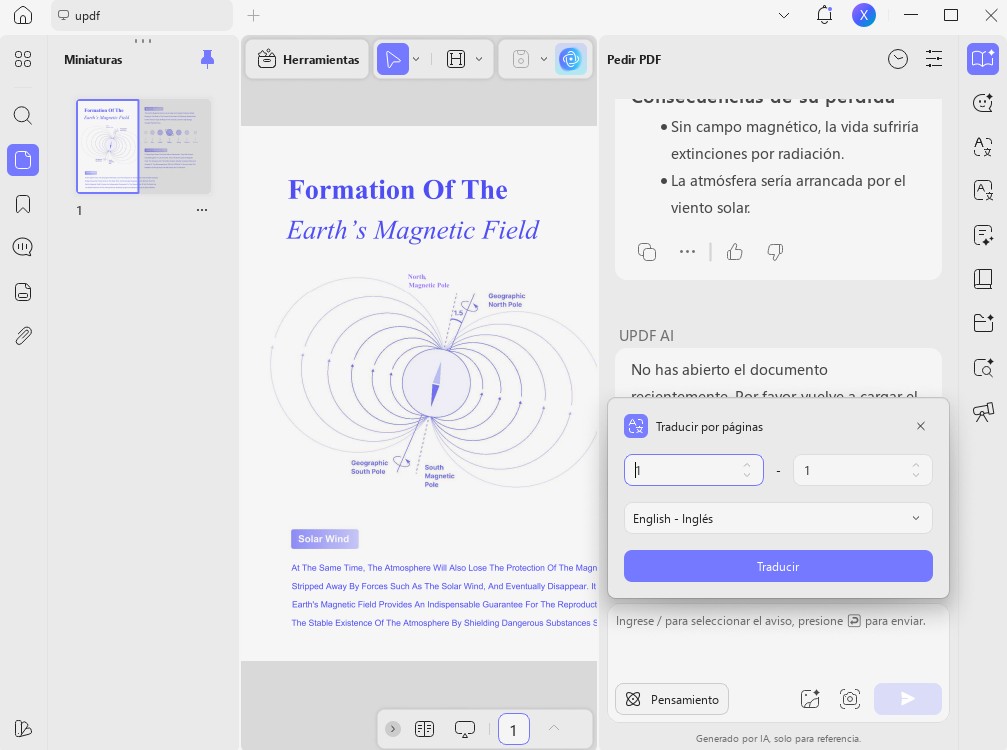
En la aplicación, puedes escoger páginas concretas para traducir y seguir trabajando con el archivo en UPDF.
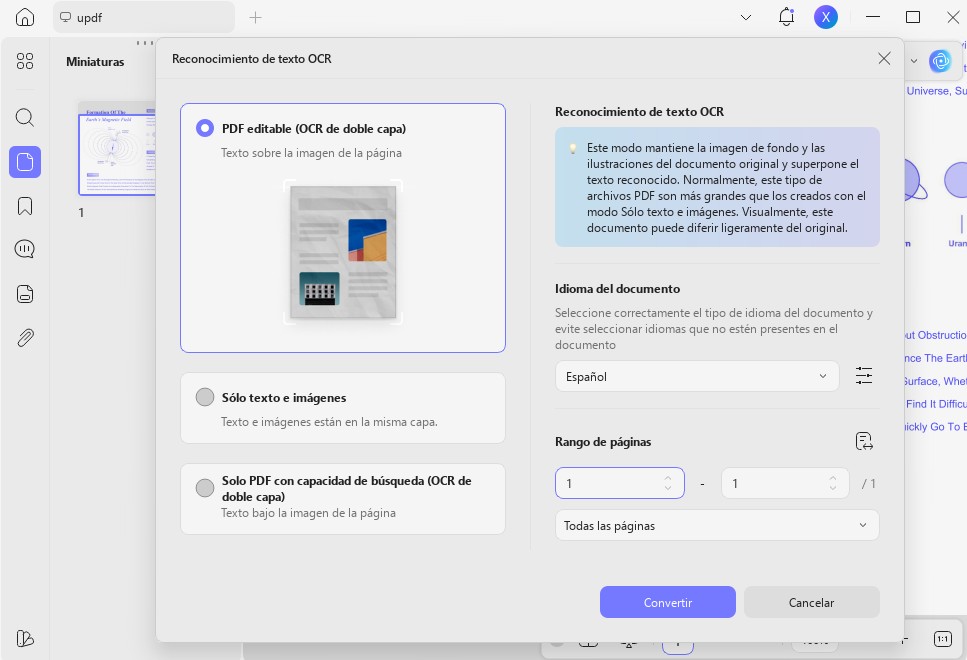
Si el archivo es una imagen o un escaneo, realiza OCR antes de traducir el contenido.
Preguntas frecuentes sobre traducir PDF online
¿Puedo traducir un PDF protegido con contraseña?
La protección puede impedir la carga, el OCR o la conversión. Si eres el propietario o tienes autorización, retira la contraseña con el método legítimo disponible y vuelve a intentarlo. No utilices herramientas para eludir una protección que no te corresponde quitar.
¿Puedo editar el archivo después de traducirlo?
Depende del formato de salida. Google Docs crea una copia editable y algunos planes de DeepL ofrecen Word; otras herramientas entregan PDF o texto. Si vas a corregir o maquetar el resultado, comprueba la salida antes de iniciar la traducción.
¿Una traducción automática sirve para un documento oficial o jurado?
Puede ayudarte a comprender el contenido o preparar un borrador, pero no equivale a una traducción jurada ni garantiza una revisión profesional. Para trámites o documentos de alto riesgo, consulta a un traductor cualificado y confirma los requisitos del organismo receptor.
¿Puedo traducir un PDF online desde el móvil?
Depende del servicio. Google indica que su traducción de documentos no está disponible en pantallas pequeñas, mientras que otras herramientas ofrecen web móvil o aplicación con funciones diferentes. Si vas a trabajar desde el teléfono, consulta la guía específica para traducir PDF en el móvil.
Conclusión: elige el método según tu PDF
Ahora ya sabes cómo traducir un PDF online gratis: empieza por identificar si contiene texto seleccionable, si necesitas mantener el formato y si vas a editar el resultado. Google y Online Doc Translator pueden resolver un documento sencillo; Drive y Documentos facilitan la edición; DeepL aporta opciones terminológicas; e iLovePDF permite elegir el tipo de salida.
Si quieres traducir el PDF completo o solo algunas páginas y revisar el resultado en un mismo flujo, prueba UPDF AI Online. Cuando además necesites OCR, edición, anotación o conversión, continúa el trabajo con la aplicación de UPDF.






 Thanakorn Srisuwan