 UPDF
 UPDF per Windows
 UPDF per Mac
 UPDF per iPhone/iPad
 UPDF per Android
 Nomostar
 UPDF AI Online
 UPDF Sign
 IvyCraft
 Modifica PDF
 Annota PDF
 Crea PDF
 Modulo PDF
 Modifica collegamenti
 Converti PDF
 OCR
 PDF a Word
 PDF a Immagine
 PDF a Excel
 Organizza PDF
 Unisci PDF
 Dividi PDF
 Ritaglia PDF
 Ruota PDF
 Proteggi PDF
 Firma PDF
 Redige PDF
 Sanziona PDF
 Rimuovi Sicurezza
 Leggi PDF
 UPDF Cloud
 Comprimi PDF
 Stampa PDF
 Elaborazione Batch

 Cos'è UPDF AI
 Revisione di UPDF AI
 Guida Utente per l'Intelligenza Artificiale
 FAQ su UPDF AI
 Riassumi PDF
 Traduci PDF
 Chat con PDF
 Chat con AI
 Chat con immagine
 Da PDF a Mappa mentale
 Spiega PDF
 Strumenti AI PDF
 Strumenti AI Immagine
 Strumenti Chat AI
 Strumenti AI Scrittura
 Strumenti AI Studio
 Strumenti AI Lavoro
 Altri Strumenti AI
 Generazione Segnalibri AI
 Riepilogo Segnalibri AI
 Generazione Filigrane AI
 Generazione Sfondi AI
 Generazione Adesivi AI
 Generazione Timbri AI
 Suite di Scrittura AI
 UPDF Copilot
 Gestione Pagine AI
 Ricerca Semantica AI
 PDF a Word
 PDF a Excel
 PDF a PowerPoint
 Soluzione per aziende
 UPDF Sign per Aziende
 UPDF AI per Aziende
 Piani per aziende
 Tutorial per UPDF per aziende
 Webinar per Aziende
 IT
 Educativi
 Costruzione
 Servizi Finanziari
 Sanità
 Assicurazioni
 Legale
 Manifattura
 Enti pubblici
 Ricercatori e dottorandi
 Solopreneur
 Avvocati e studi legali
 Professionisti immobiliari
 Storie di clienti
 Soluzione per istruzione
 guida utente
 Trucchi UPDF
 faq
 Recensioni UPDF
 Centro download
 Blog
 Notizie
 spec tec
 Aggiornamenti
 UPDF vs. Adobe Acrobat
 UPDF vs. Foxit
 UPDF vs. PDF Expert


Risposta rapida:
Scegli UPDF per la conversione da PDF a Word insieme alla modifica dei PDF, ABBYY FineReader PDF per lavori incentrati sulla scansione, PDF Expert per un flusso di lavoro PDF Mac esistente o PDFgear per un'opzione di conversione gratuita. Prima di scegliere, controlla la disponibilità dell'OCR, il supporto batch e se la versione di prova consente effettivamente l'esportazione di Word.
Un utile convertitore da PDF a Word per Mac dovrebbe produrre un documento che puoi rivedere, non solo una pagina simile all'originale. I PDF scansionati necessitano del riconoscimento del testo, mentre tabelle complesse, colonne e caratteri insoliti potrebbero comunque richiedere la pulizia dopo la conversione.
Questo confronto utilizza la documentazione ufficiale attuale del prodotto per spiegare i flussi di lavoro supportati e le limitazioni importanti. Non è un benchmark di precisione o velocità controllata. Per istruzioni anziché per la selezione degli strumenti, consultare la nostra guida a convertire PDF in Word su Mac.
Parte 1. Confronta i convertitori da PDF a Word per Mac
| Convertitore | Motivo principale per considerarlo | Importante controllo di selezione |
|---|---|---|
| UPDF | Conversione di parole, lavoro batch e modifica di PDF | Quote di conversione gratuite e requisiti Mac OCR |
| Adobe Acrobat Pro | Flussi di lavoro Acrobat esistenti | Accesso all'esportazione a pagamento e funzionalità incluse nel tuo piano |
| ABBYY FineReader PDF per Mac | Conversione focalizzata sulla scansione | Le funzionalità del Mac differiscono dall'edizione di Windows |
| Esperto PDF | un flusso di lavoro PDF Mac esistente | Esporta l'accesso con la tua licenza |
| Foxit PDF Editor per Mac | Modifica PDF ed esportazione da Office | Funzionalità specifiche del Mac anziché elenchi di funzionalità di Windows |
| Cisdem PDFMaster | Conversione batch e OCR | Risultati con scansioni e layout effettivi |
| PDFgear | Conversione gratuita da PDF a Word su Mac | Attuale comportamento di conversione del Mac e requisiti dei documenti |
| Tungsten Power PDF per Mac | Controlla la restrizione della prova di esportazione di Word | L'esportazione di Word è esclusa dalla prova Mac |
| Able2Extract professionale | un flusso di lavoro di conversione dedicato | Se le sue funzionalità di conversione più ampie giustificano l'acquisto |
| Doxillion | Conversione generale del formato documento | Restrizioni sul formato dell'edizione gratuita |
1. UPDF: per conversione di Word, lavoro batch e modifica di PDF
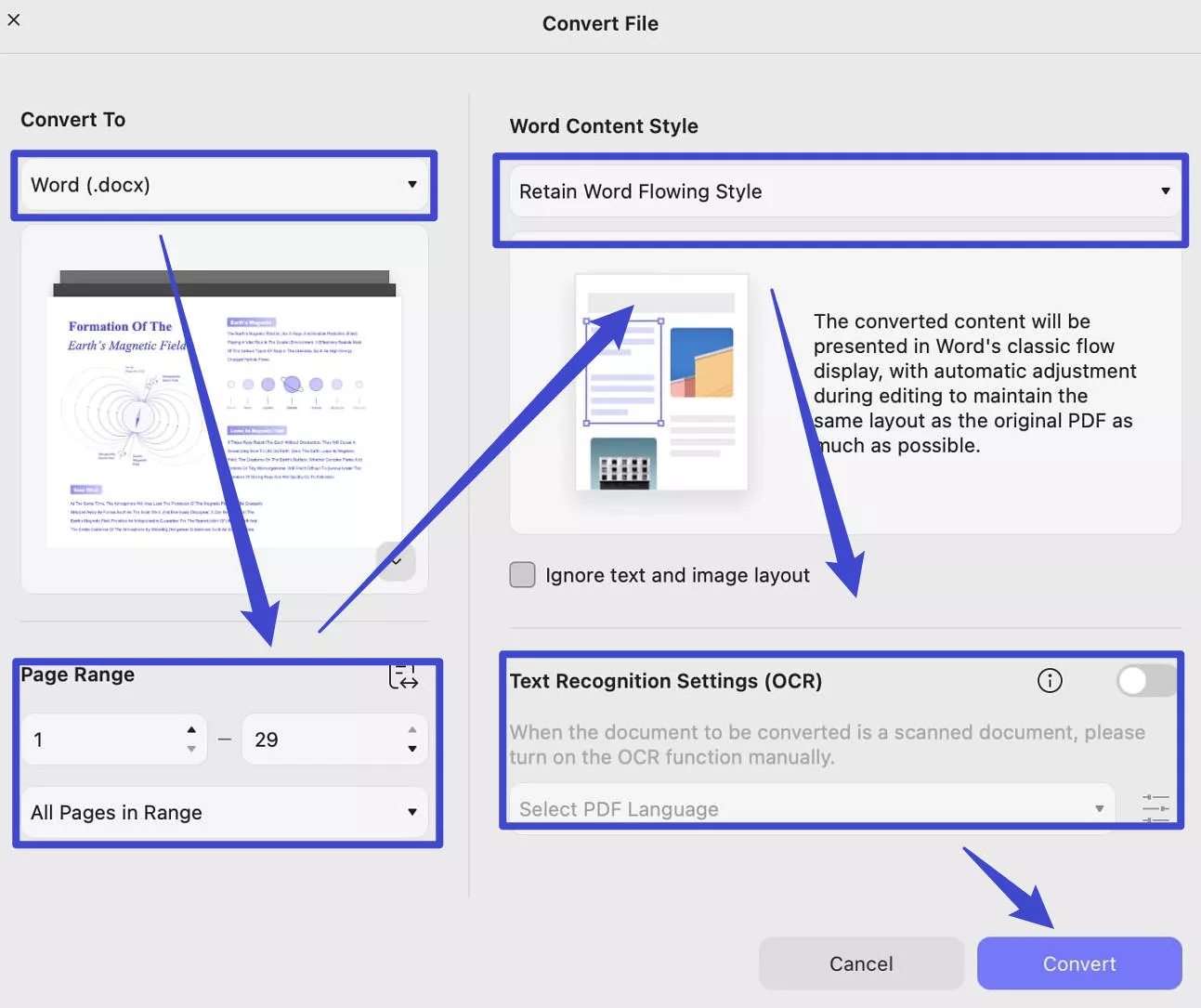
UPDF combina la conversione da PDF a Word con la modifica di PDF nella sua applicazione Mac. Le sue opzioni di esportazione di Word includono testo scorrevole e layout di caselle di testo, offrendoti la possibilità di scegliere tra una revisione più semplice del testo e il mantenimento del posizionamento della pagina. L'OCR è disponibile per i contenuti scansionati sulle configurazioni Mac supportate.
Vale la pena considerare UPDF quando la conversione fa parte di un'attività più ampia, come la correzione di un PDF prima dell'esportazione o l'elaborazione di più documenti. Controlla il file Word risultante per la struttura della tabella, l'ordine di lettura e le sostituzioni dei caratteri prima di condividerlo.
Windows • macOS • iOS • Android 100% sicuro
Ideale per:
- Utenti che necessitano di conversione e modifica PDF nella stessa applicazione.
Salta se:
- Hai bisogno di una conversione gratuita illimitata oppure la configurazione del tuo Mac non supporta il flusso di lavoro OCR di cui hai bisogno.
Nota per l'accesso gratuito: La corrente tabella dei prezzi elenca 2 conversioni PDF al giorno, 2 file per conversione batch e 5 usi OCR per l'accesso gratuito. Controlla i dettagli del piano attuale prima di iniziare un progetto più ampio.
Prova UPDF con un PDF rappresentativo per valutare l'output di Word prima di elaborare una raccolta più ampia.
Windows • macOS • iOS • Android 100% sicuro
Per i flussi di lavoro a file singolo, OCR e batch, leggere come convertire PDF in Word su Mac.
Il seguente video UPDF fornisce una panoramica della conversione. La sua interfaccia registrata potrebbe differire dall'attuale versione Mac; fare riferimento alla guida corrente del Mac per le opzioni disponibili.
2. Adobe Acrobat Pro: per flussi di lavoro Acrobat esistenti
Adobe Acrobat Pro converte i PDF in documenti Word modificabili e supporta il riconoscimento del testo per i contenuti scansionati. È un'opzione pratica se utilizzi già Acrobat per la revisione e la gestione dei PDF e desideri la conversione all'interno dello stesso flusso di lavoro.
Non dare per scontato che un documento esportato riproduca perfettamente ogni elemento del layout. Tabelle, colonne e caratteri insoliti fitti dovrebbero essere controllati in Word.
Ideale per:
- Individui e team che già lavorano in Acrobat.
Salta se:
- Il tuo unico requisito è la conversione occasionale gratuita da PDF a Word.
3. ABBYY FineReader PDF per Mac: per conversioni mirate alla scansione
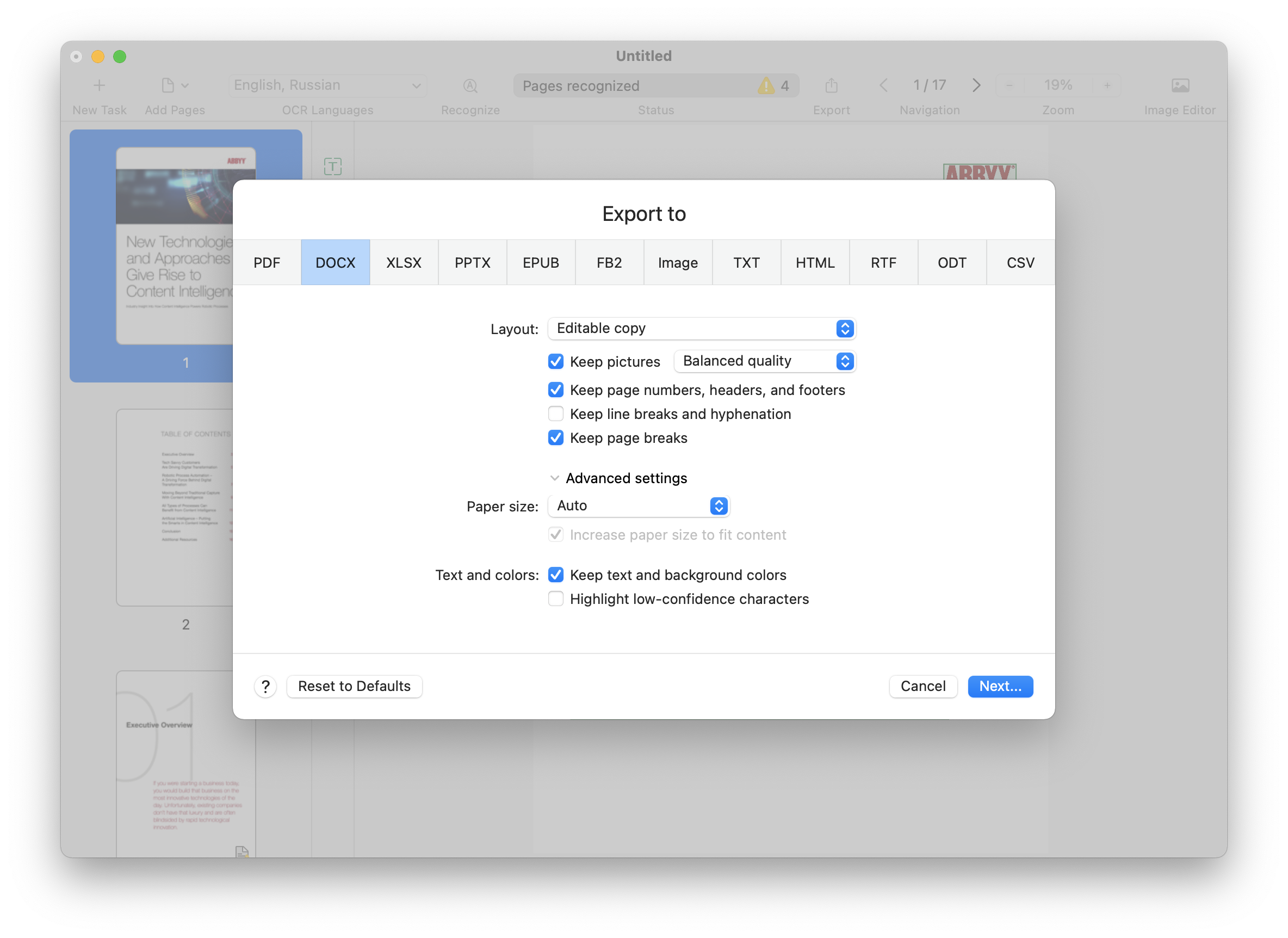
ABBYY FineReader PDF per Mac si concentra sul riconoscimento del testo e sulla conversione di PDF, scansioni e immagini di documenti in formati modificabili. Si tratta di un'opzione rilevante nell'elenco dei preferiti quando i file di origine sono documenti scansionati anziché PDF con testo selezionabile.
Per una panoramica più ampia, consulta la guida per convertire PDF.
Valuta l'edizione per Mac in base alle sue caratteristiche. Le edizioni Windows e Mac non offrono identiche funzionalità di modifica PDF e gestione dei documenti.
Ideale per:
- Utenti il cui lavoro di conversione inizia con le pagine scansionate.
Salta se:
- È necessario il set completo di funzionalità di modifica pubblicizzato per l'edizione Windows.
4. PDF Expert: per un flusso di lavoro PDF Mac esistente
PDF Expert supporta l'esportazione di PDF in Word su Mac, insieme ad altri formati di esportazione. Vale la pena considerarlo se utilizzi già l'applicazione per leggere, annotare e gestire PDF e desideri aggiungere la conversione di Word senza modificare il flusso di lavoro quotidiano.
Conferma che la tua licenza includa le funzionalità di esportazione di cui hai bisogno. Un download gratuito non deve essere considerato come prova di una conversione gratuita illimitata.
Ideale per:
- Utenti Mac che già lavorano in PDF Expert.
Salta se:
- Hai bisogno di un convertitore scelto principalmente per l'accesso gratuito piuttosto che per l'integrazione con il flusso di lavoro PDF esistente.
5. Foxit PDF Editor per Mac: per la modifica di PDF e l'esportazione di Office
Foxit PDF Editor per Mac supporta la conversione di PDF nei formati Microsoft Office, incluso Word. È adatto agli utenti che desiderano la conversione dei documenti insieme alla modifica dei PDF piuttosto che un'applicazione separata di sola conversione.
Controlla la documentazione del Mac quando confronti le funzionalità: una funzionalità descritta per l'edizione Windows non dovrebbe automaticamente funzionare allo stesso modo su Mac.
Ideale per:
- Utenti che cercano la modifica di PDF e l'esportazione di Word in un'unica applicazione.
Salta se:
- La tua decisione dipende da una funzionalità specifica di Windows che non è stata confermata per Mac.
6. Cisdem PDFMaster: per conversione batch e OCR
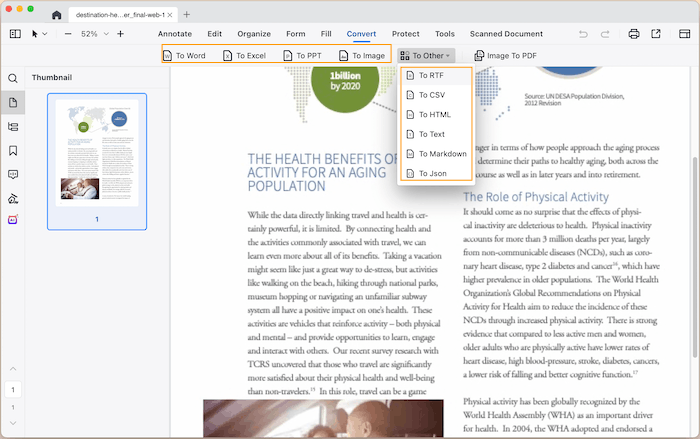
Cisdem PDFMaster per Mac combina la modifica dei PDF con la conversione e l'OCR. I suoi strumenti batch supportano l'elaborazione di più file in un unico flusso di lavoro.
È un'opzione rilevante quando il carico di lavoro include diversi PDF o documenti scansionati. Utilizza file rappresentativi per valutare il riconoscimento e la formattazione prima di impegnarti in un batch più grande.
Ideale per:
- Utenti che confrontano gli strumenti Mac per la conversione batch e l'OCR.
Salta se:
- Hai bisogno della garanzia che documenti complessi non richiedano correzioni manuali di formattazione.
7. PDFgear: per la conversione gratuita da PDF a Word su Mac
PDFgear offre la conversione gratuita da PDF a Word su Mac e la sua guida ufficiale per Mac descrive anche la conversione batch. È un'opzione utile per gli utenti che desiderano provare a convertire documenti senza prima acquistare un editor PDF.
Valuta la versione per Mac con i tuoi file anziché dare per scontato che ogni funzionalità di Windows o funzionalità online sia identica. Controlla il testo e il layout esportati prima di fare affidamento sul risultato.

Ideale per:
- Utenti che cercano un'opzione di conversione Mac gratuita.
Salta se:
- Il tuo flusso di lavoro richiede un metodo di elaborazione o una garanzia di distribuzione particolare che non hai verificato per la versione Mac.
Per leggere e annotare i file prima della conversione, confronta i migliori lettori PDF per Mac.
8. Tungsten Power PDF per Mac: controlla la restrizione della prova di esportazione di Word
Precedentemente associato al marchio Kofax, Tungsten Power PDF per Mac rimane disponibile come applicazione PDF per Mac. Tuttavia, la pagina di prova ufficiale afferma che l'esportazione di Word è esclusa dalla prova di 15 giorni e diventa disponibile dopo l'acquisto di una licenza.
Questa limitazione è importante se il motivo principale per cui scarichi la versione di prova è valutare la qualità dell'output da PDF a Word.
Ideale per:
- Utenti che considerano Power PDF all'interno di un flusso di lavoro Tungsten esistente.
Salta se:
- È necessario testare l'esportazione di Word nella versione di prova gratuita del Mac prima dell'acquisto.
9. Able2Extract Professional: per un flusso di lavoro di conversione dedicato
Able2Extract Professional rimane disponibile per Mac tramite la pagina di download ufficiale di Investintech. Vale la pena considerare se la conversione dei documenti è un'attività ricorrente e si desidera valutare un'applicazione di conversione dedicata.
Confronta le funzionalità di conversione disponibili con il tuo carico di lavoro effettivo anziché selezionarle esclusivamente per l'esportazione occasionale di Word. Utilizza la prova per controllare i documenti rappresentativi prima dell'acquisto.
Ideale per:
- Utenti che valutano un software dedicato per la conversione dei documenti.
Salta se:
- Hai solo bisogno di una conversione occasionale e non hai bisogno del suo set di strumenti più ampio.
10. Doxillion: per la conversione generale del formato dei documenti
Doxillion fornisce la conversione del formato dei documenti su Mac, inclusi i flussi di lavoro relativi ai PDF. È un'opzione per gli utenti che lavorano regolarmente con diversi formati di documenti anziché aver bisogno di un editor PDF completo.
La sua edizione gratuita è destinata all'uso domestico e supporta meno formati. Conferma che la conversione da PDF a Word richiesta sia disponibile nell'edizione che intendi utilizzare.
Ideale per:
- Utenti domestici che confrontano i convertitori di documenti generali.
Salta se:
- Hai bisogno di supporto illimitato per formati liberi o di uno spazio di lavoro integrato per la modifica dei PDF.
Parte 2. Domande frequenti sui convertitori da PDF a Word per Mac
1. Posso convertire un PDF protetto da password in Word?
Potrebbe essere necessaria la password del documento e l'autorizzazione per esportarne il contenuto. Se la conversione è limitata, chiedi al proprietario una copia autorizzata o il file Word originale. Un convertitore non dovrebbe essere trattato come un modo per aggirare le autorizzazioni sui documenti di qualcun altro.
2. La firma digitale di un PDF rimarrà valida nel file Word convertito?
No. Una firma digitale autentica il PDF firmato, non un documento Word appena generato. Nell'esportazione potrebbe essere presente un'immagine della firma visibile, ma non si tratta della firma digitale verificabile originale. Conserva il PDF firmato come record autorevole.
3. Dovrei richiedere il documento Word originale invece di convertire un PDF?
Sì, quando l'autore può condividerlo. Il file Word originale è generalmente un punto di partenza migliore per revisioni sostanziali perché la conversione deve ricostruire un documento dal layout di pagina del PDF. Conserva una copia invariata della fonte e conferma che stai modificando la versione corretta.
Conclusione
Inizia con il tipo di PDF che devi convertire. Le pagine scansionate richiedono l'OCR, i carichi di lavoro ricorrenti traggono vantaggio dall'elaborazione batch e i layout complessi richiedono controlli accurati dell'output indipendentemente dallo strumento.
Prendi in considerazione UPDF se desideri la conversione di Word e la modifica di PDF insieme, ABBYY per un lavoro incentrato sulla scansione, PDF Expert per un flusso di lavoro Mac esistente o PDFgear per un'opzione gratuita. Prima dell'acquisto verifica che la prova includa la funzionalità di conversione che intendi valutare.
Pronto per convertire un file? Segui il nostro Tutorial su PDF in Word per Mac.
Windows • macOS • iOS • Android 100% sicuro