 UPDF
UPDF
 UPDF için Windows
 UPDF Mac için
 iPhone/iPad için UPDF
 UPDF için Android
 Nomostar
 UPDF AI Online
 UPDF Sign
 IvyCraft
 PDF Düzenle
 PDF Not Ekle
 PDF Oluştur
 PDF Formu
 Linkleri Düzenle
 PDF Dönüştür
 OCR
OCR PDF → Word
 PDF → Görsel
 PDF → Excel
 PDF Düzenle
 PDF Birleştir
 PDF Böl
 PDF Kırp
 PDF Döndür
 PDF Koru
 PDF İmzala
 PDF Düzenle
 PDF Temizle
 Güvenliği Kaldır
 PDF Oku
 UPDF Bulut
 PDF Sıkıştır
 PDF Yazdır
 Toplu İşlem
 UPDF AI Hakkında
 UPDF AI Çözümleri
 Yapay Zeka Kullanım Kılavuzu
 UPDF AI Hakkında Sıkça Sorulan Sorular
 PDF'yi Özetle
 PDF'yi Çevir
 PDF'yi açıkla
 PDF ile sohbet edin
 Yapay Zeka ile Sohbet
 Görüntü ile sohbet
 PDF'den Zihin Haritasına
 PDF AI Araçları
 Görsel AI Araçları
 AI Sohbet Araçları
 AI Yazma Araçları
 AI Çalışma Araçları
 AI İş Araçları
 Diğer AI Araçları
 AI Yer İmi Oluşturma
 AI Yer İmi Özeti
 AI Filigran Oluşturma
 AI Arka Plan Oluşturma
 AI Çıkartma Oluşturma
 AI Damga Oluşturma
 AI Yazım Paketi
 UPDF Yardımcı Pilot
 AI Sayfa Yönetimi
 AI Semantik Arama
 PDF to Word
 PDF to Excel
 PDF to PowerPoint
 Kurumsal Çözüm
 Kurumsal Plan
 Kurumsal Kullanıcı Kılavuzu
 Kurumsal Webinar
 BT
BT Eğitim
 İnşaat
 Mali Hizmetler
 Sağlık Hizmetleri
 Sigorta
 Hukuk
Hukuk İmalat
 Hükümet
 Eğitim Çözümü
 Müşteri Hikayeleri
 Kullanıcı Kılavuzu
 UPDF Püf Noktaları
 Sıkça Sorulan Sorular
 UPDF Yorumları
 İndirme Merkezi
 Blog
Blog Haber Merkezi
 Teknik Özellikler
 Güncellemeler
 UPDF vs. Adobe Acrobat
 UPDF vs. Foxit
 UPDF vs. PDF Expert

iOS'ta Tercihleri Ayarla
Mobil cihazlarda UPDF'nin tutkulu bir kullanıcısıysanız, uygulama veya belgeler için gereksinimlerinize göre değişiklikler yapmak kritik önem taşır. Bunu tercihler uygulaması aracılığıyla kolayca yapabilirsiniz. Bu ayar, sayfa yakınlaştırmayı ayarlamanıza, okuma moduna girmenize, sayfa arka planınızı geliştirmenize ve daha fazlasına olanak tanır.
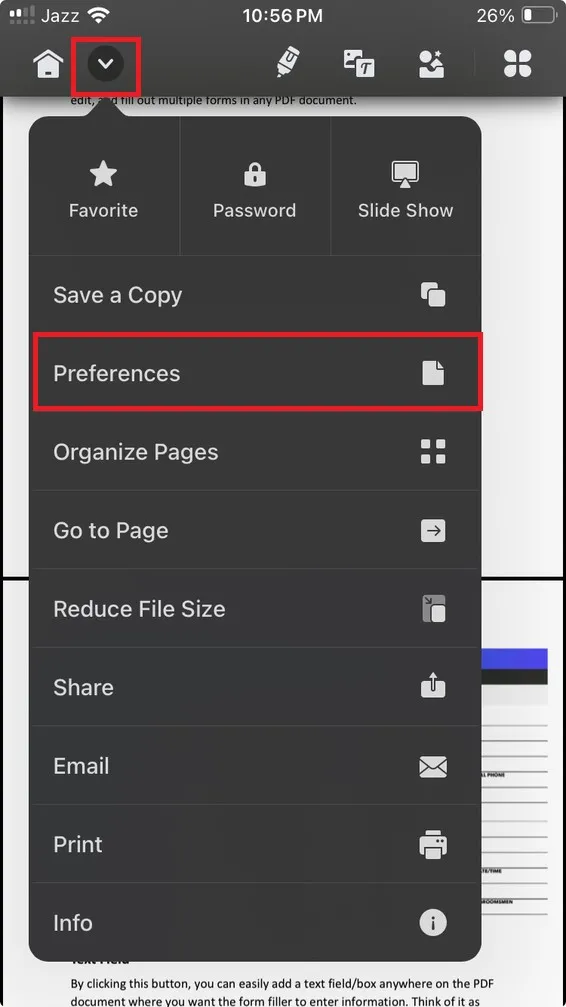
iOS cihazlarda Tercihler menüsü size aşağıdaki seçenekleri sunar.
- Sayfa Görünümü
- Yakınlaştır
- Okuma Modu
- Sayfa Arkaplanı
- Başlangıç Modu
- Silgi Ayarları
Tercihler menüsünü açmak istiyorsanız, Ana Sayfa düğmesinin yanındaki açılır menü seçeneği 'v'ye tıklayın. Bu menüye tıkladığınızda, kurcalayabileceğiniz farklı seçeneklere sahip olursunuz.
Sayfa Görünümü
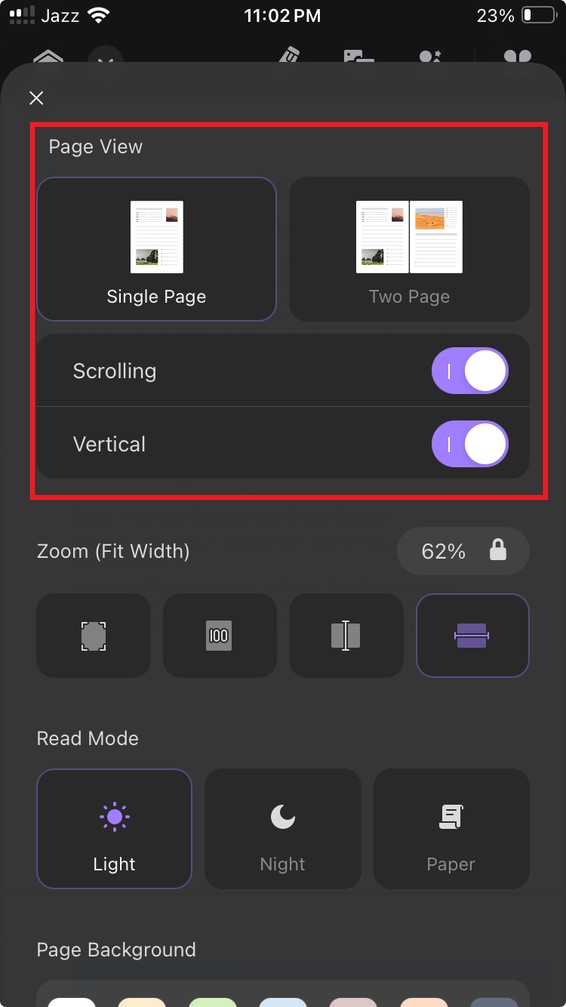
- Bu menüde, belgeyi daha iyi okuyabilmek için cihazınıza bağlı olarak Tek Sayfa veya İki Sayfa görünümünde görüntülemeyi seçebilirsiniz.
- Belgede gezinmek veya bir sonraki sayfaya geçmek için Kaydırma seçeneğini açıp kapatabilirsiniz.
- Dikey geçiş açıkken belge dikey olarak akacak, kapalı durumdayken ise belge yatay olarak kayacaktır.
Yakınlaştır
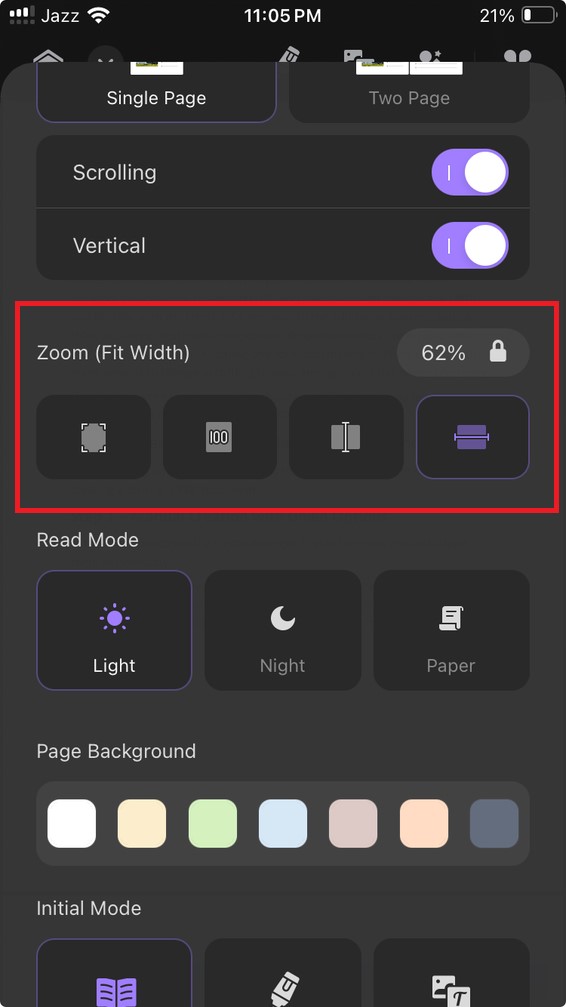
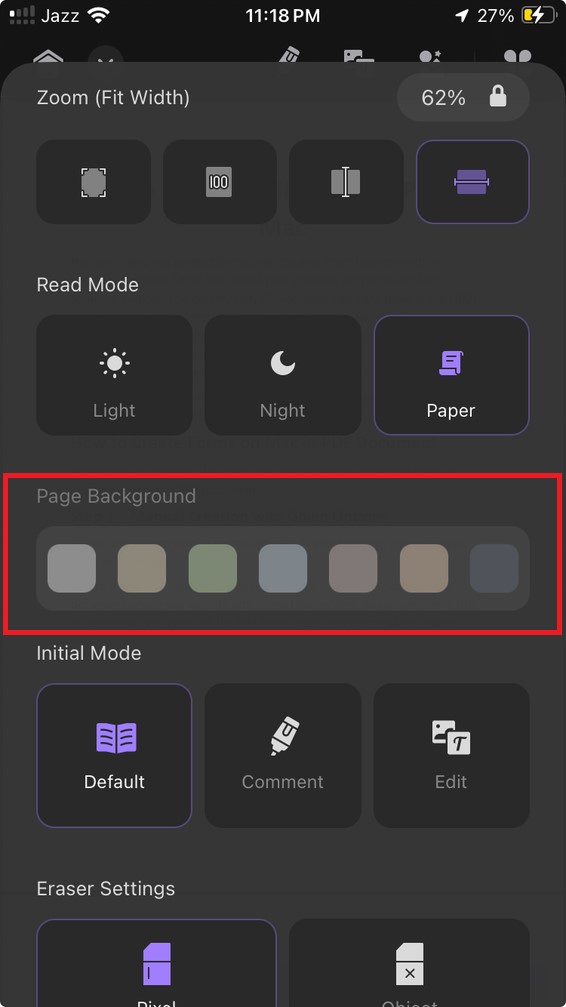
Hangi seçeneği seçtiğinize bağlı olarak Yakınlaştırma'nın yanındaki parantez hangi seçeneği seçtiğinizi gösterecektir. Aşağıdaki görüntü varsayılan (Genişliğe Sığdır) yakınlaştırma seçimini göstermektedir. Burada dört seçeneğiniz var.
- Sayfaya Sığdır – Bu seçenek, görüntülediğiniz her sayfayı ayarlayarak, içerik ne kadar büyük veya küçük olursa olsun sayfanın tam görünümünü sunar.
- Gerçek Boyut – Belge sayfaları belgenin gerçek boyutunu görüntüler ve yüksekliğe veya genişliğe göre ayarlanmaz.
- Yüksekliğe Uygunluk – Sayfalar yükseklik açısından ayarlanacak ve sayfanın tamamı dikey olarak gösterilecektir. Sayfanın yatay olarak ne kadar büyük olduğu dikkate alınmayacaktır.
- Genişliğe Uyum – Sayfalar, çoğunlukla standart yakınlaştırma görünümü olan sayfanın genişliğine göre ayarlanır ve bu da belgeyi görmenizi ve doğal bir şekilde aşağı kaydırmanızı sağlar.
Ayrıca Yakınlaştırma seçeneğinin karşısında uygulanan yakınlaştırma yüzdesini de görebilir, tercihlerinize göre belirli bir yakınlaştırma seviyesini kilitleyebilirsiniz.
Okuma Modu
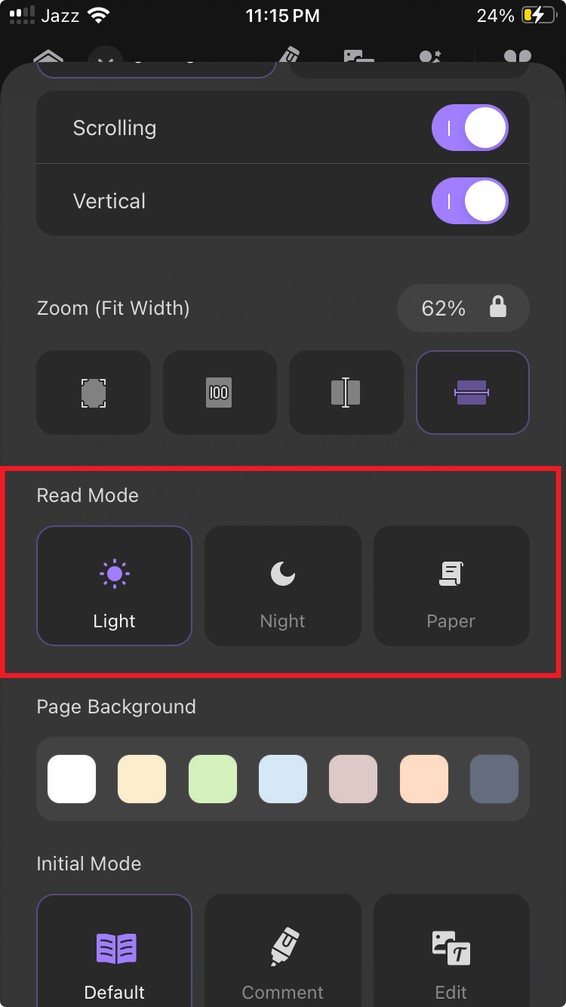
Bu bölümde üç seçenek bulunmaktadır.
- Işık – Gündüz okumalarında en çok kullanılan standart gündüz ışığı olan beyaz bir arka planınız olacak.
- Gece – Bu, arka planı koyulaştıracak ve parlak bir arka plan sağlayarak geceleri okumayı kolaylaştıracaktır.
- Kağıt – Kağıt seçeneği ışığı kısar ve sayfaların sarılığını artırır, böylece gerçek bir kağıt belge okuyormuşsunuz gibi bir his yaratır.
Sayfa Arkaplanı
Bu bölümde belgenizin arka planını değiştirmek için 7 farklı renk seçeneğinden birini seçebilirsiniz.
Başlangıç Modu
Bu modun üç seçeneği vardır: Varsayılan okuma modu, belgeyi yorum modunda açma ve son olarak da değişiklik yapmak için belgeyi Düzenleme modu.
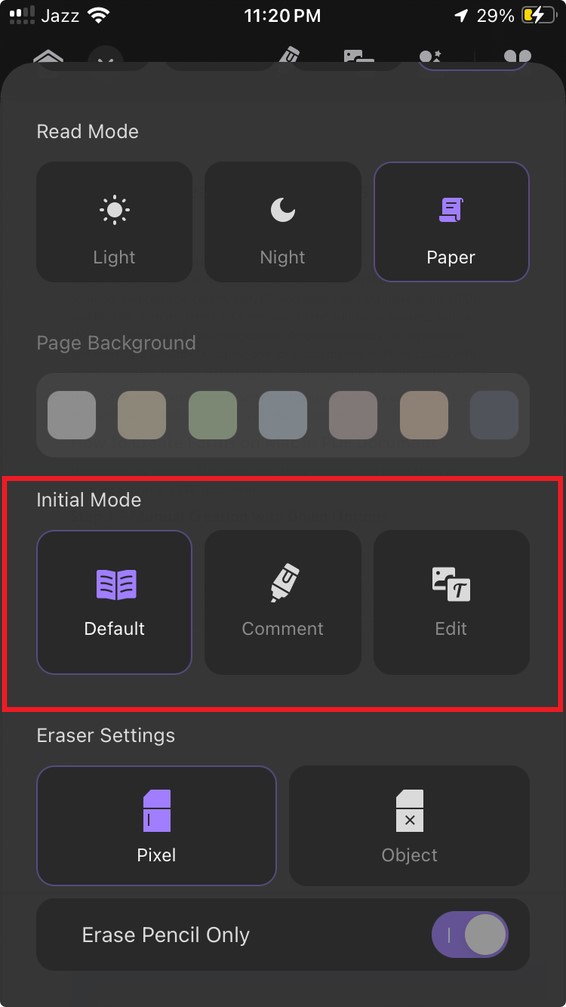
Silgi Ayarları
Silgi ayarlarınızı burada değiştirebilirsiniz. Silgiyi kaydırırken pikselleri silmek için Piksel'i seçersiniz. Nesne'yi seçerseniz silgi kaydırdığınız veya dokunduğunuz nesneyi siler.
Ayrıca silgi işlevinizin ne kadar pürüzsüz olmasını istediğinize bağlı olarak Silgi Kalemi Yalnızca özelliğini açabilir veya kapatabilirsiniz.