 UPDF
UPDF
 UPDF için Windows
 UPDF Mac için
 iPhone/iPad için UPDF
 UPDF için Android
 Nomostar
 UPDF AI Online
 UPDF Sign
 IvyCraft
 PDF Düzenle
 PDF Not Ekle
 PDF Oluştur
 PDF Formu
 Linkleri Düzenle
 PDF Dönüştür
 OCR
OCR PDF → Word
 PDF → Görsel
 PDF → Excel
 PDF Düzenle
 PDF Birleştir
 PDF Böl
 PDF Kırp
 PDF Döndür
 PDF Koru
 PDF İmzala
 PDF Düzenle
 PDF Temizle
 Güvenliği Kaldır
 PDF Oku
 UPDF Bulut
 PDF Sıkıştır
 PDF Yazdır
 Toplu İşlem
 UPDF AI Hakkında
 UPDF AI Çözümleri
 Yapay Zeka Kullanım Kılavuzu
 UPDF AI Hakkında Sıkça Sorulan Sorular
 PDF'yi Özetle
 PDF'yi Çevir
 PDF'yi açıkla
 PDF ile sohbet edin
 Yapay Zeka ile Sohbet
 Görüntü ile sohbet
 PDF'den Zihin Haritasına
 PDF AI Araçları
 Görsel AI Araçları
 AI Sohbet Araçları
 AI Yazma Araçları
 AI Çalışma Araçları
 AI İş Araçları
 Diğer AI Araçları
 AI Yer İmi Oluşturma
 AI Yer İmi Özeti
 AI Filigran Oluşturma
 AI Arka Plan Oluşturma
 AI Çıkartma Oluşturma
 AI Damga Oluşturma
 AI Yazım Paketi
 UPDF Yardımcı Pilot
 AI Sayfa Yönetimi
 AI Semantik Arama
 PDF to Word
 PDF to Excel
 PDF to PowerPoint
 Kurumsal Çözüm
 Kurumsal Plan
 Kurumsal Kullanıcı Kılavuzu
 Kurumsal Webinar
 BT
BT Eğitim
 İnşaat
 Mali Hizmetler
 Sağlık Hizmetleri
 Sigorta
 Hukuk
Hukuk İmalat
 Hükümet
 Eğitim Çözümü
 Müşteri Hikayeleri
 Kullanıcı Kılavuzu
 UPDF Püf Noktaları
 Sıkça Sorulan Sorular
 UPDF Yorumları
 İndirme Merkezi
 Blog
Blog Haber Merkezi
 Teknik Özellikler
 Güncellemeler
 UPDF vs. Adobe Acrobat
 UPDF vs. Foxit
 UPDF vs. PDF Expert

iOS'ta PDF'e Resim Ekleme veya Düzenleme
PDF'e resim eklemek veya PDF'te resim düzenlemek hiç kolay olmamıştı, ancak UPDF bunu çocuk oyuncağı haline getiriyor. Birkaç basit adımda istediğiniz PDF dosyasına resim ekleyebilir veya düzenleyebilirsiniz.
1. iOS'ta PDF'e Resim Ekleme/Ekleme Nasıl Yapılır
- UPDF uygulamasında gerekli PDF dosyasını açın.
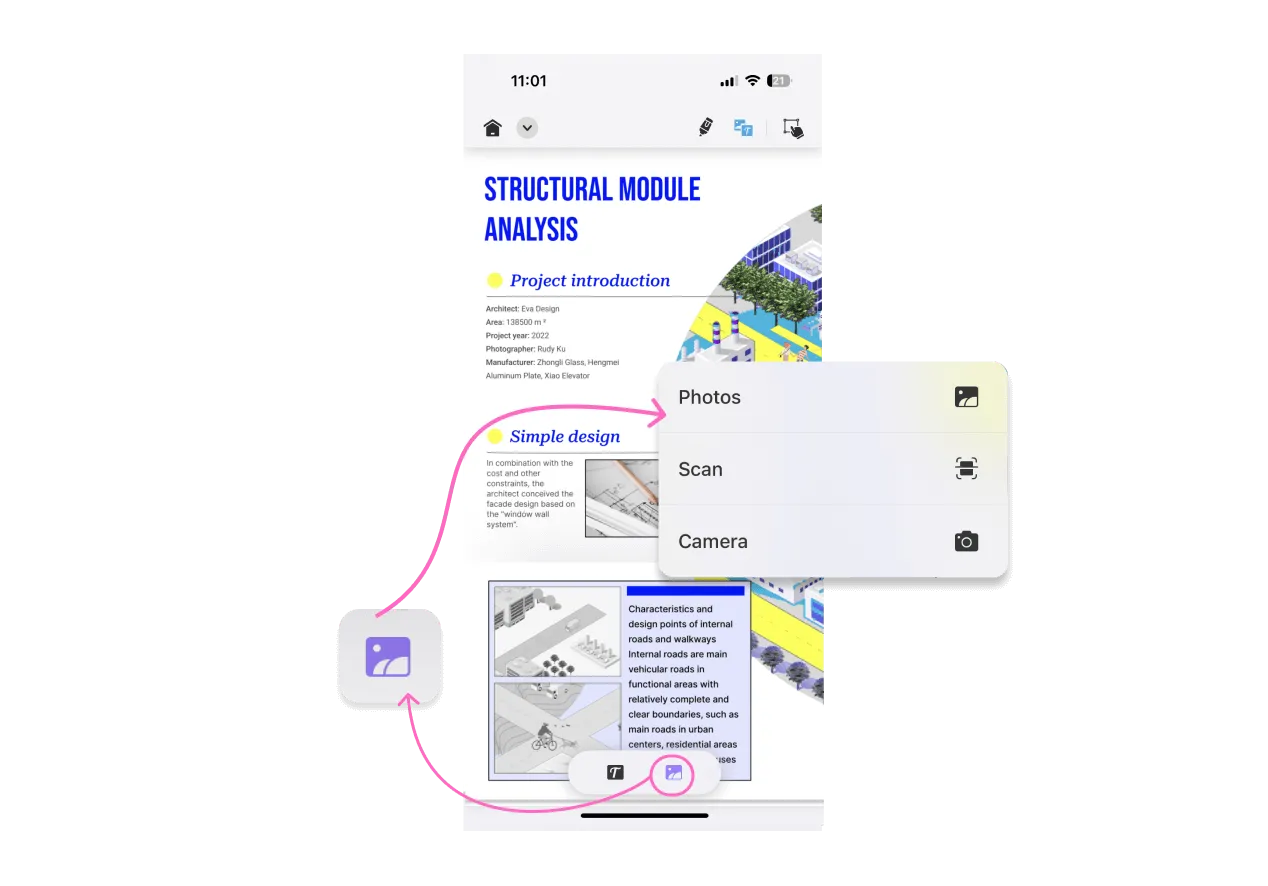
- Ekranın sağ üst köşesindeki 'T' şeklindeki simgeye dokunun.
- Ekranın alt kısmında beliren yeni açılır pencereden resim simgesini seçin.
- Şimdi resminizi eklemek istediğiniz ekrana tıklayın. Resimleri üç şekilde içe aktarabilirsiniz: Kameradan İçe Aktarma, Fotoğraflardan İçe Aktarma ve Tarama Yoluyla İçe Aktarma.
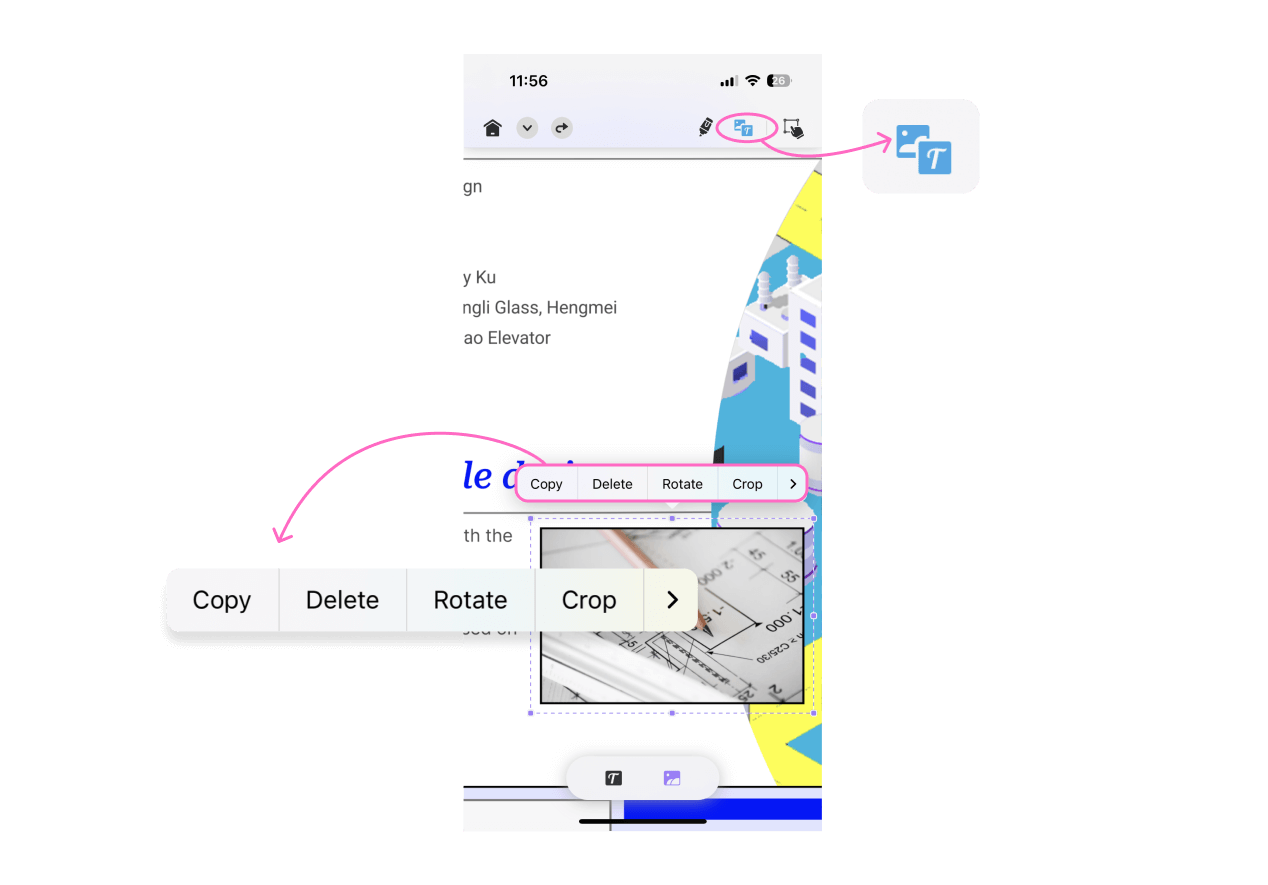
- Resmi PDF'nize aktardıktan sonra, üzerine dokunarak resmi kopyalayabilir/silebilir/döndürebilir/kırpabilir/değiştirebilirsiniz. Tercihinize göre yeniden boyutlandırabilir ve yerini değiştirebilirsiniz.
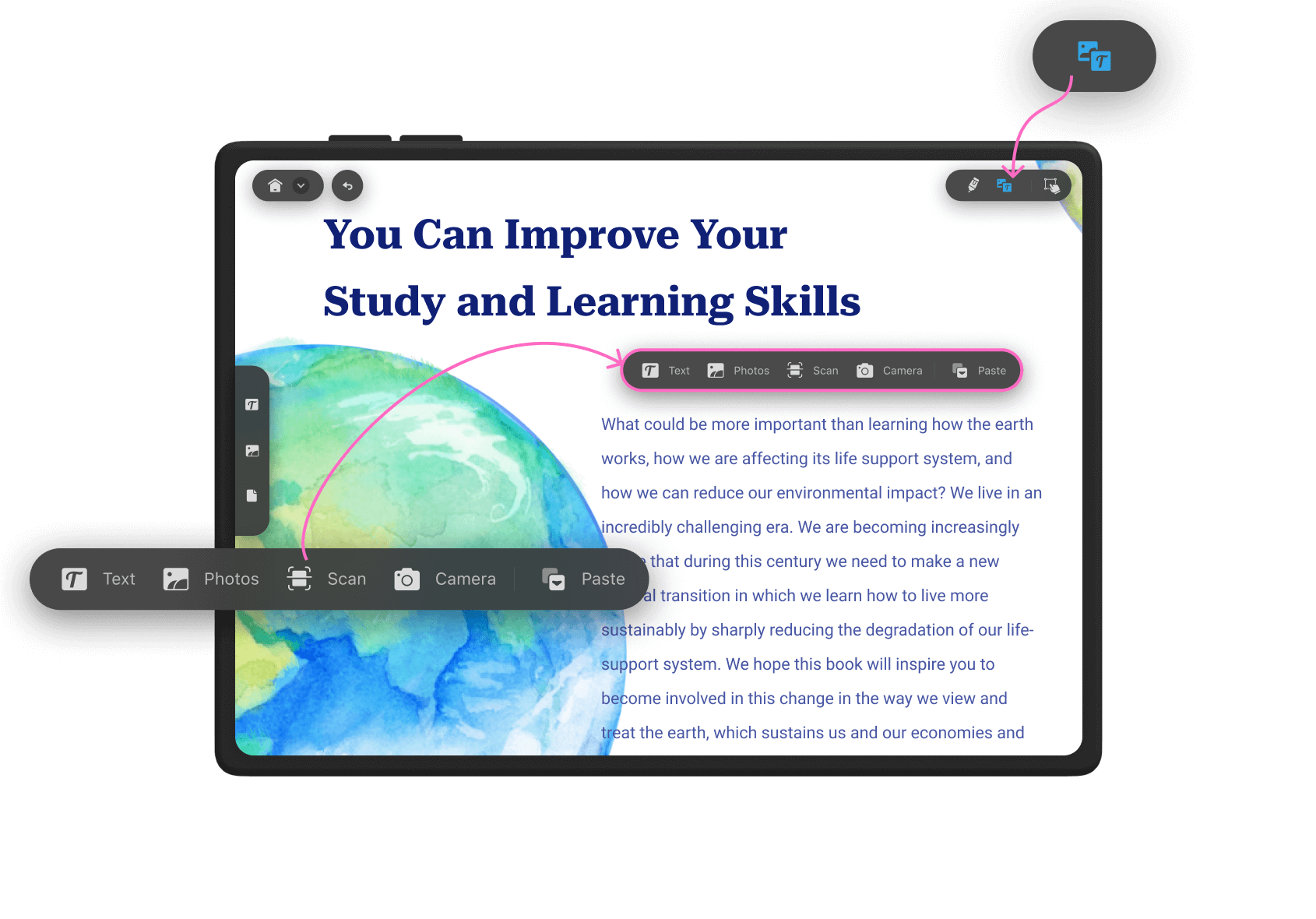
Ayrıca iOS için UPDF, dosyadaki boş alana uzun basarak PDF'e yeni resimler eklemek veya eklemek için başka hızlı yollar da sunar, böylece aşağıdaki verilen seçeneklerden alternatif bir yol da seçebilirsiniz.
2. iOS'ta PDF'deki Mevcut Görüntüler Nasıl Düzenlenir
- PDF'i açtıktan sonra iOS cihazınızın sağ üst köşesindeki 'T' simgesine tıklayın.
- Mevcut herhangi bir görsele dokunduğunuzda, görselin üzerinde küçük bir çubuk şeklinde birden fazla seçenek belirecektir.
- Burada PDF'deki mevcut herhangi bir resmi kopyalayabilir/silebilir/döndürebilir/kırpabilir/çıkarabilir/değiştirebilirsiniz.