UPDF
UPDF
 UPDF için Windows
 UPDF Mac için
 iPhone/iPad için UPDF
 UPDF için Android
 Nomostar
 UPDF AI Online
 UPDF Sign
 IvyCraft
 PDF Düzenle
 PDF Not Ekle
 PDF Oluştur
 PDF Formu
 Linkleri Düzenle
 PDF Dönüştür
 OCR
OCR PDF → Word
 PDF → Görsel
 PDF → Excel
 PDF Düzenle
 PDF Birleştir
 PDF Böl
 PDF Kırp
 PDF Döndür
 PDF Koru
 PDF İmzala
 PDF Düzenle
 PDF Temizle
 Güvenliği Kaldır
 PDF Oku
 UPDF Bulut
 PDF Sıkıştır
 PDF Yazdır
 Toplu İşlem
 UPDF AI Hakkında
 UPDF AI Çözümleri
 Yapay Zeka Kullanım Kılavuzu
 UPDF AI Hakkında Sıkça Sorulan Sorular
 PDF'yi Özetle
 PDF'yi Çevir
 PDF'yi açıkla
 PDF ile sohbet edin
 Yapay Zeka ile Sohbet
 Görüntü ile sohbet
 PDF'den Zihin Haritasına
 PDF AI Araçları
 Görsel AI Araçları
 AI Sohbet Araçları
 AI Yazma Araçları
 AI Çalışma Araçları
 AI İş Araçları
 Diğer AI Araçları
 AI Yer İmi Oluşturma
 AI Yer İmi Özeti
 AI Filigran Oluşturma
 AI Arka Plan Oluşturma
 AI Çıkartma Oluşturma
 AI Damga Oluşturma
 AI Yazım Paketi
 UPDF Yardımcı Pilot
 AI Sayfa Yönetimi
 AI Semantik Arama
 PDF to Word
 PDF to Excel
 PDF to PowerPoint
 Kurumsal Çözüm
 Kurumsal Plan
 Kurumsal Kullanıcı Kılavuzu
 Kurumsal Webinar
 BT
BT Eğitim
 İnşaat
 Mali Hizmetler
 Sağlık Hizmetleri
 Sigorta
 Hukuk
Hukuk İmalat
 Hükümet
 Eğitim Çözümü
 Müşteri Hikayeleri
 Kullanıcı Kılavuzu
 UPDF Püf Noktaları
 Sıkça Sorulan Sorular
 UPDF Yorumları
 İndirme Merkezi
 Blog
Blog Haber Merkezi
 Teknik Özellikler
 Güncellemeler
 UPDF vs. Adobe Acrobat
 UPDF vs. Foxit
 UPDF vs. PDF Expert

iOS'ta Bağlantı Ekleme, Düzenleme ve Kaldırma
UPDF, bağlantılar da dahil olmak üzere bir PDF içindeki çeşitli öğelerin düzenlenmesine olanak tanıyan sağlam bir PDF düzenleyicisidir. Yine de, bazı kullanıcılar bu özelliği kullanmak için gerekli adımlara nasıl erişeceklerinden emin olmayabilirler. Bu kılavuzda, iOS için UPDF kullanarak PDF'lere bağlantıların nasıl ekleneceği ve düzenleneceği konusunda kapsamlı talimatlar sunacağız.
Bağlantıları Ekle
Bağlantı eklemek için kullanıcıların aşağıdaki adımları izlemesi gerekmektedir:
- iOS için UPDF'de bir PDF belgesi açın.
- Üst araç çubuğundan ikinci simgeyi seçerek Düzenleme moduna girin.
- Altta görüntülenen seçeneklerden "Bağlantı" seçeneğini seçin ve PDF'in herhangi bir yerine dokunarak bağlantı ekleyin.

- İki seçenek görünecektir: "Web'e Bağlantı" ve "Sayfaya Bağlantı". "Web'e Bağlantı" seçeneği, istediğiniz URL adresini girmenize ve bağlantıyı uyguladıktan sonra belirtilen sayfaya gitmek için dokunmanıza olanak tanır. "Sayfaya Bağlantı" seçeneği, istediğiniz sayfa numarasını girmenizi gerektirir.
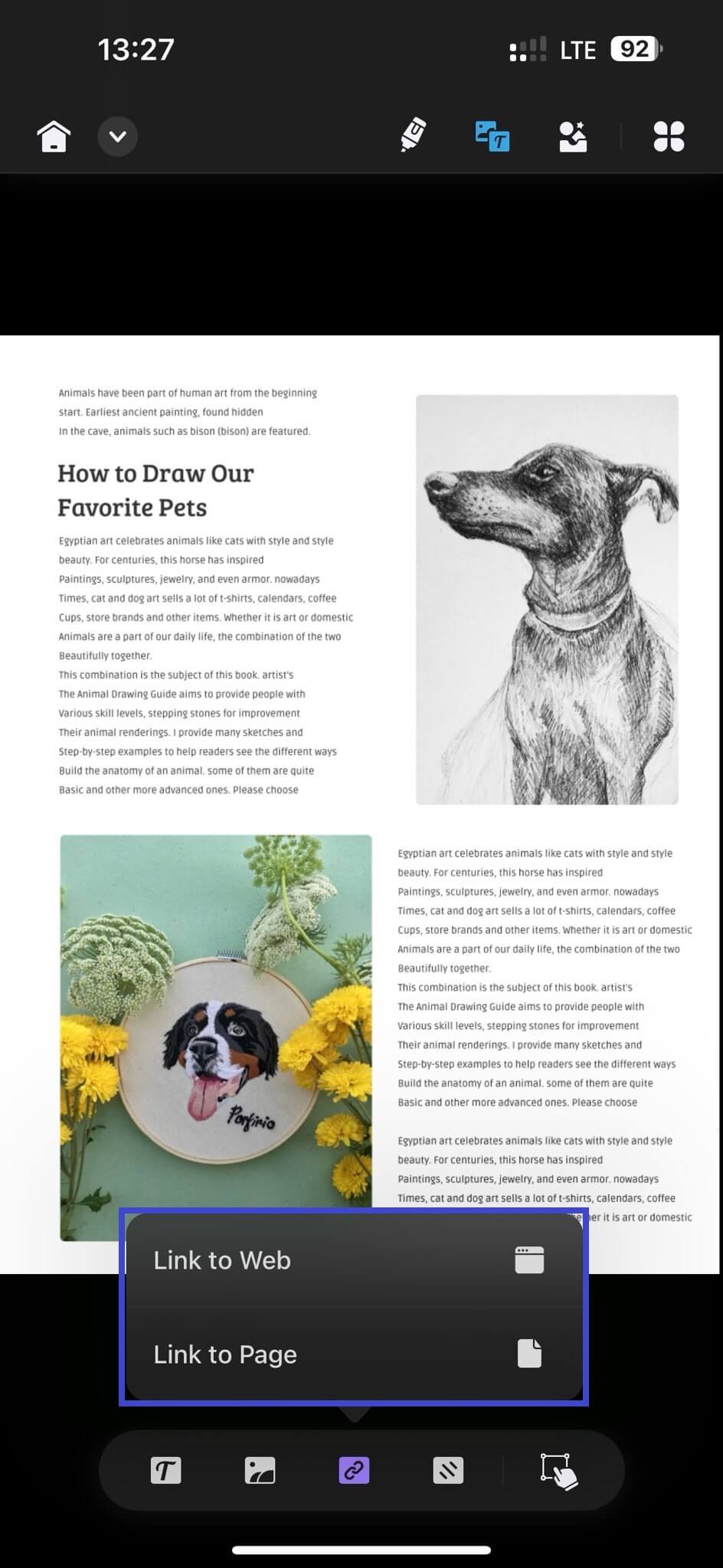
- Tercih ettiğiniz seçeneği seçin ve bağlantı olarak bir köprü metni veya sayfa ekleyin. Tamamlandığında, ekranınızın ortasında sabitlenmiş bir kare kutu görünecektir.
- "Web'e Bağlan" seçeneğini seçerseniz, UPDF sizden bağlanmak istediğiniz URL'yi girmenizi isteyecektir.
- "Sayfaya Bağla" seçeneğini seçerseniz UPDF, yönlendirilmek istediğiniz sayfa numarasını isteyecektir.
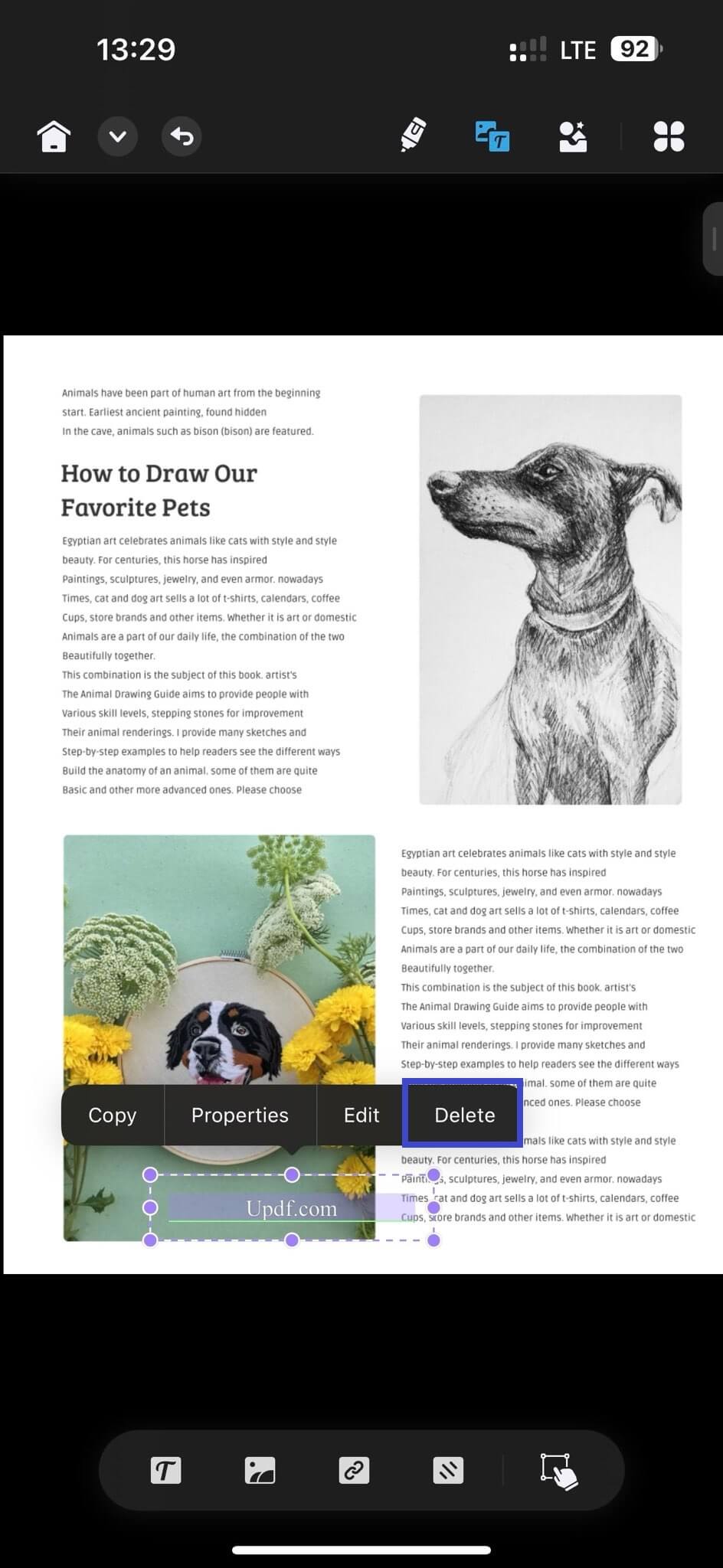
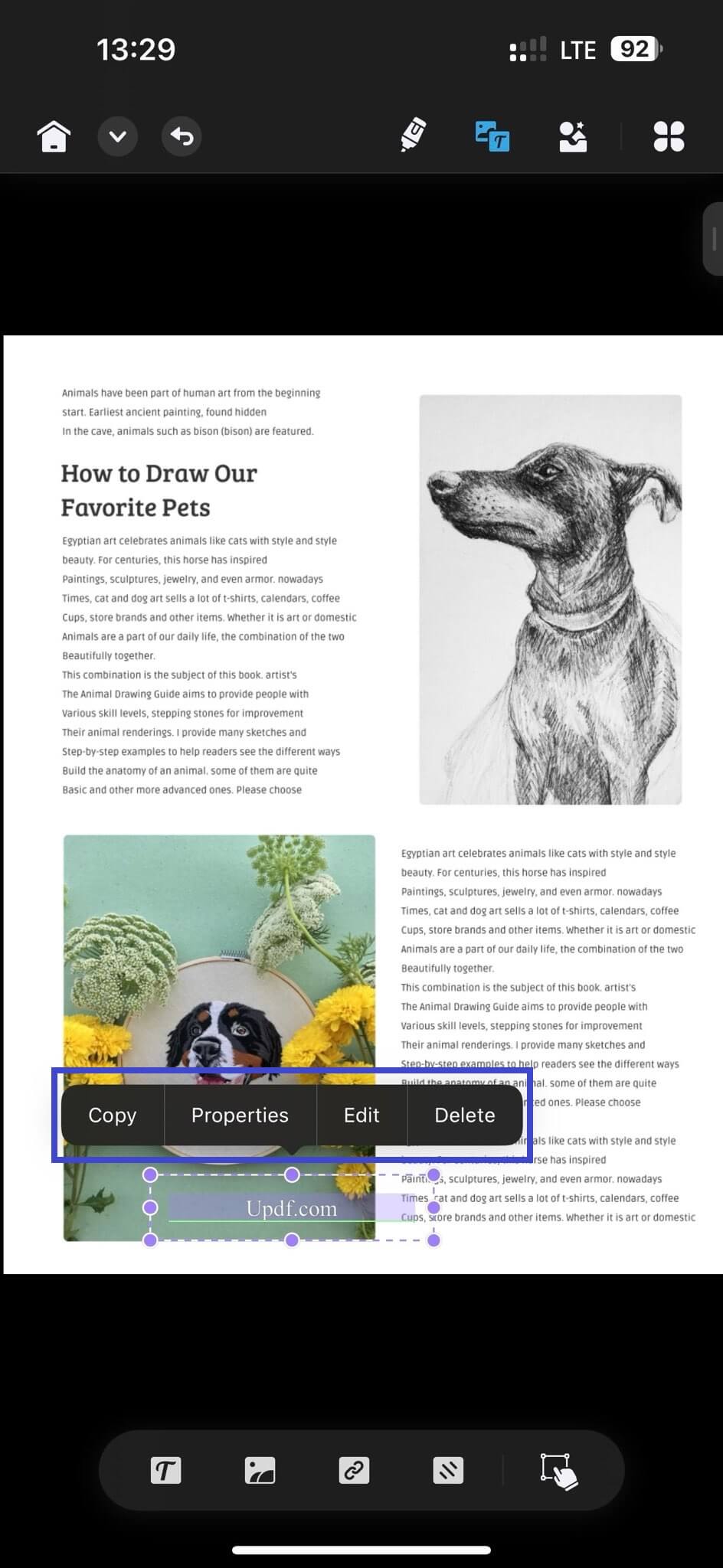
- Bağlantıyı başarıyla ekledikten sonra, kopyalama, özellikler, düzenleme ve silme gibi çeşitli seçeneklere erişmek için bağlantı kutusuna iki kez dokunun.
Bağlantıları Düzenle
Eklediğiniz bağlantıyı şu şekilde düzenleyebilirsiniz:
- PDF'inize eklenen herhangi bir bağlantıyı seçin ve "Özellikler" butonuna dokunun.
- Düzenleme seçeneği sayesinde kullanıcılar ekledikleri URL’nin rengini, metnini ve görünürlüğünü seçebiliyorlar.
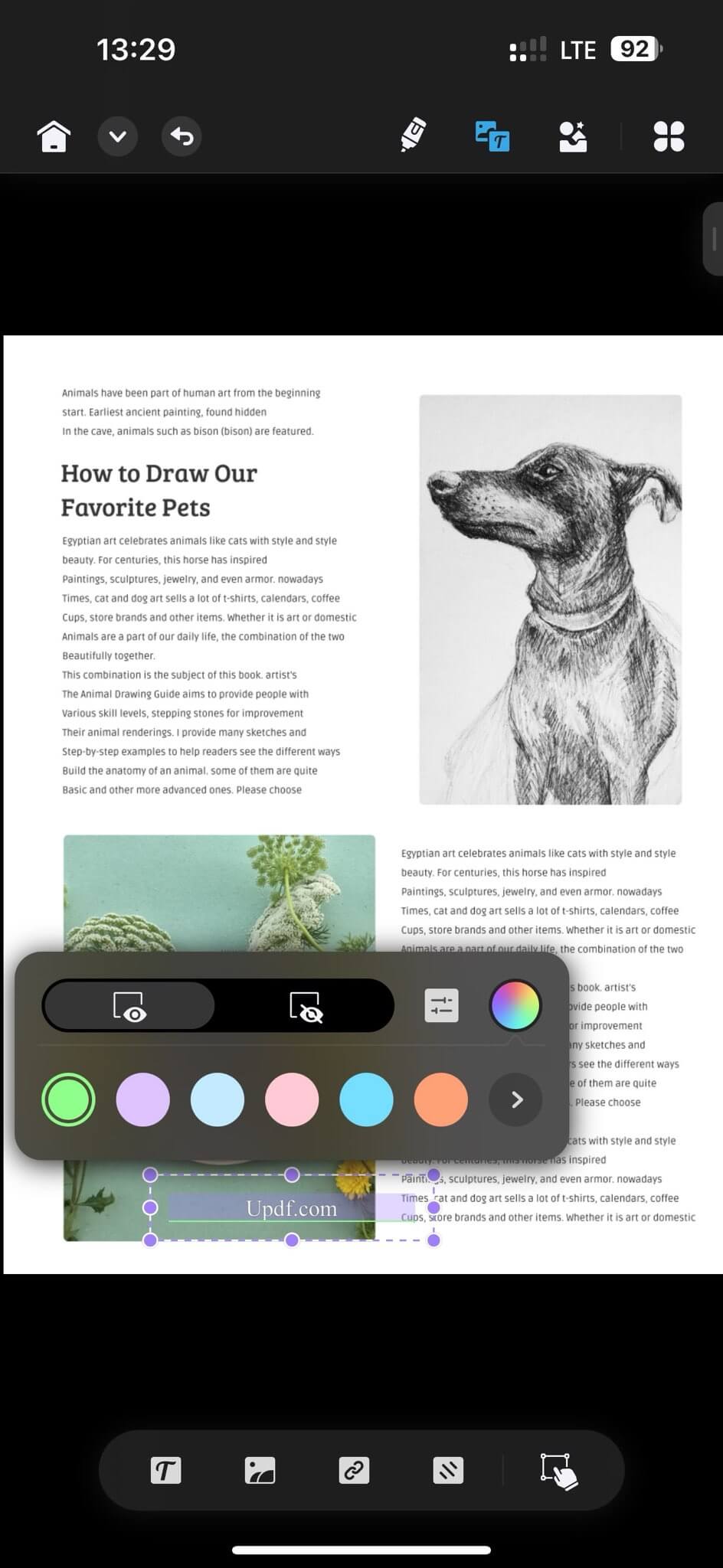
- Özellikler bölümünde kullanıcılar URL bağlantı kutularının ana hatlarını ve kalınlığını seçebilirler.
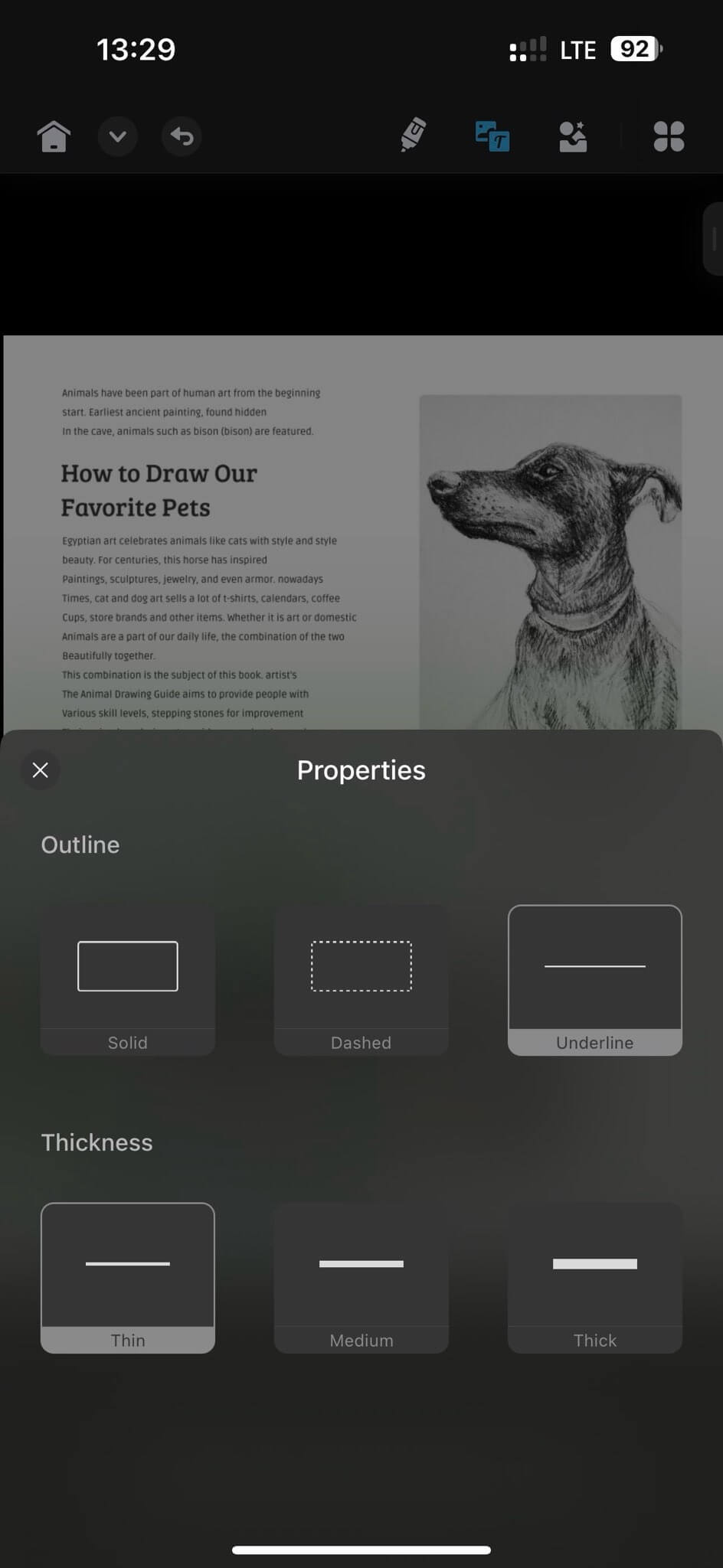
- İşiniz bittiğinde PDF sayfasındaki kutucuğu isteğinize göre ayarlayın.
Bağlantıyı Sil
Bağlantıyı silmek için üzerine çift dokunun ve ardından silme seçeneğini seçin.