 UPDF
UPDF
 UPDF için Windows
 UPDF Mac için
 iPhone/iPad için UPDF
 UPDF için Android
 Nomostar
 UPDF AI Online
 UPDF Sign
 IvyCraft
 PDF Düzenle
 PDF Not Ekle
 PDF Oluştur
 PDF Formu
 Linkleri Düzenle
 PDF Dönüştür
 OCR
OCR PDF → Word
 PDF → Görsel
 PDF → Excel
 PDF Düzenle
 PDF Birleştir
 PDF Böl
 PDF Kırp
 PDF Döndür
 PDF Koru
 PDF İmzala
 PDF Düzenle
 PDF Temizle
 Güvenliği Kaldır
 PDF Oku
 UPDF Bulut
 PDF Sıkıştır
 PDF Yazdır
 Toplu İşlem
 UPDF AI Hakkında
 UPDF AI Çözümleri
 Yapay Zeka Kullanım Kılavuzu
 UPDF AI Hakkında Sıkça Sorulan Sorular
 PDF'yi Özetle
 PDF'yi Çevir
 PDF'yi açıkla
 PDF ile sohbet edin
 Yapay Zeka ile Sohbet
 Görüntü ile sohbet
 PDF'den Zihin Haritasına
 PDF AI Araçları
 Görsel AI Araçları
 AI Sohbet Araçları
 AI Yazma Araçları
 AI Çalışma Araçları
 AI İş Araçları
 Diğer AI Araçları
 AI Yer İmi Oluşturma
 AI Yer İmi Özeti
 AI Filigran Oluşturma
 AI Arka Plan Oluşturma
 AI Çıkartma Oluşturma
 AI Damga Oluşturma
 AI Yazım Paketi
 UPDF Yardımcı Pilot
 AI Sayfa Yönetimi
 AI Semantik Arama
 PDF to Word
 PDF to Excel
 PDF to PowerPoint
 Kurumsal Çözüm
 Kurumsal Plan
 Kurumsal Kullanıcı Kılavuzu
 Kurumsal Webinar
 BT
BT Eğitim
 İnşaat
 Mali Hizmetler
 Sağlık Hizmetleri
 Sigorta
 Hukuk
Hukuk İmalat
 Hükümet
 Eğitim Çözümü
 Müşteri Hikayeleri
 Kullanıcı Kılavuzu
 UPDF Püf Noktaları
 Sıkça Sorulan Sorular
 UPDF Yorumları
 İndirme Merkezi
 Blog
Blog Haber Merkezi
 Teknik Özellikler
 Güncellemeler
 UPDF vs. Adobe Acrobat
 UPDF vs. Foxit
 UPDF vs. PDF Expert

iOS'ta PDF'ye açıklama ekleyin
UPDF, kullanıcıların iOS mobil cihazlarında PDF belgelerini etkili bir şekilde açıklamalarına ve imzalamalarına olanak tanıyan güçlü bir iOS uygulamasıdır. Çeşitli kaynaklardan dosyaları içe aktarma yeteneğiyle birleştiğinde, bu, iPhone veya iPad'inizden herhangi bir belge iş akışını kolayca idare etmeniz için size tam bir hareketlilik sağlar.
PDF'ye Nasıl Açıklama Eklenir
Açıklama araçlarını seçme
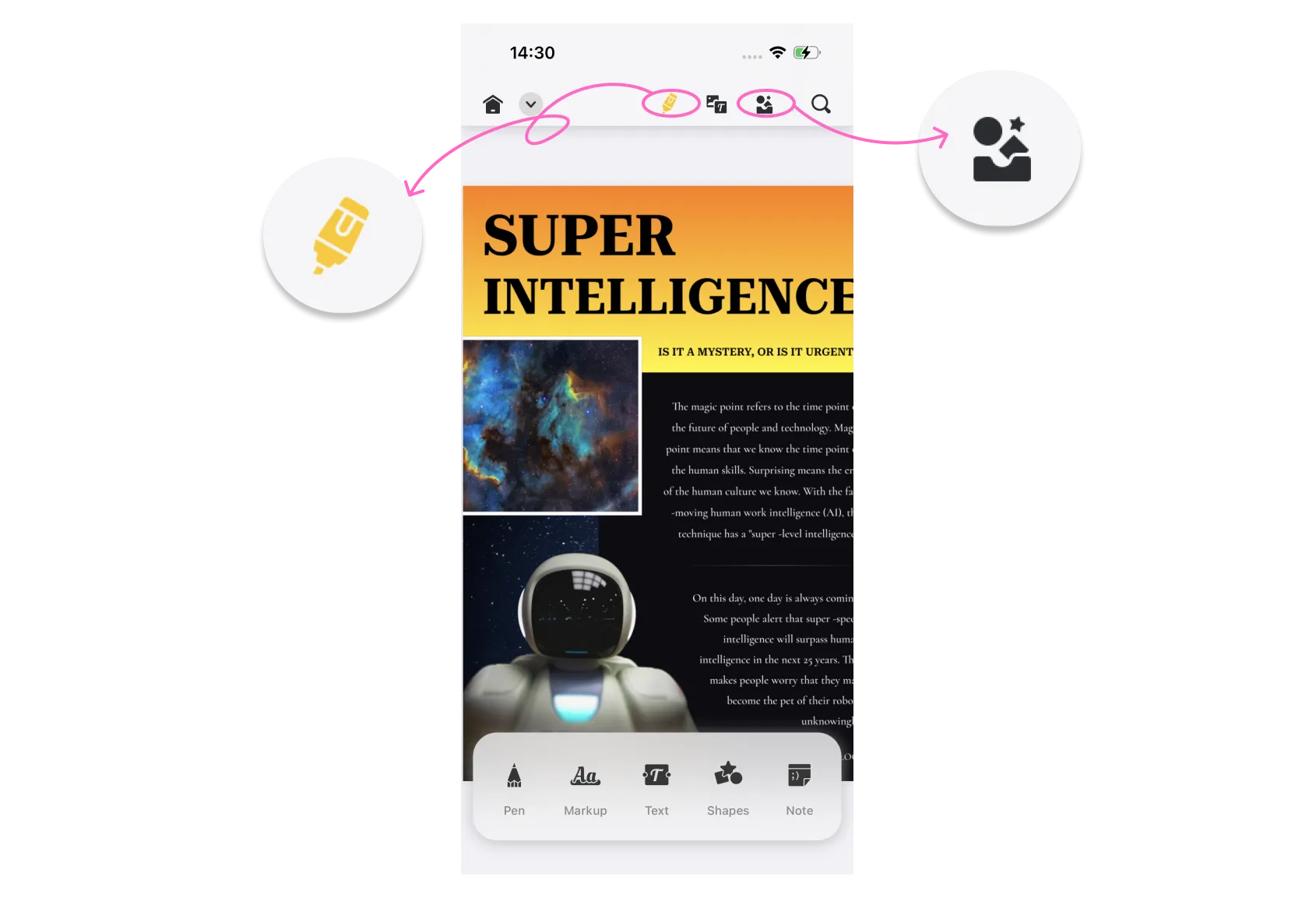
- Sağ alt köşedeki + sembolüne dokunarak veya mevcut PDF dosyalarından birini seçerek bir PDF dosyasını içe aktarabilirsiniz .
- Ekranın sağ üst köşesindeki Kalem Simgesine veya soldan ikinci Simgeye dokunun .
- Aşağıda açıklama araçlarını gösteren bir başlık göreceksiniz.
1.1 Kalem aracıyla açıklama ekleme
- Araç Çubuğu'nda kalem simgesine dokunun .
- Kalem'e dokunun . Kalem işaretleyici, fosforlu kalem, noktalı çizgi işaretleyici ve silgi arasından seçim yapabilirsiniz.
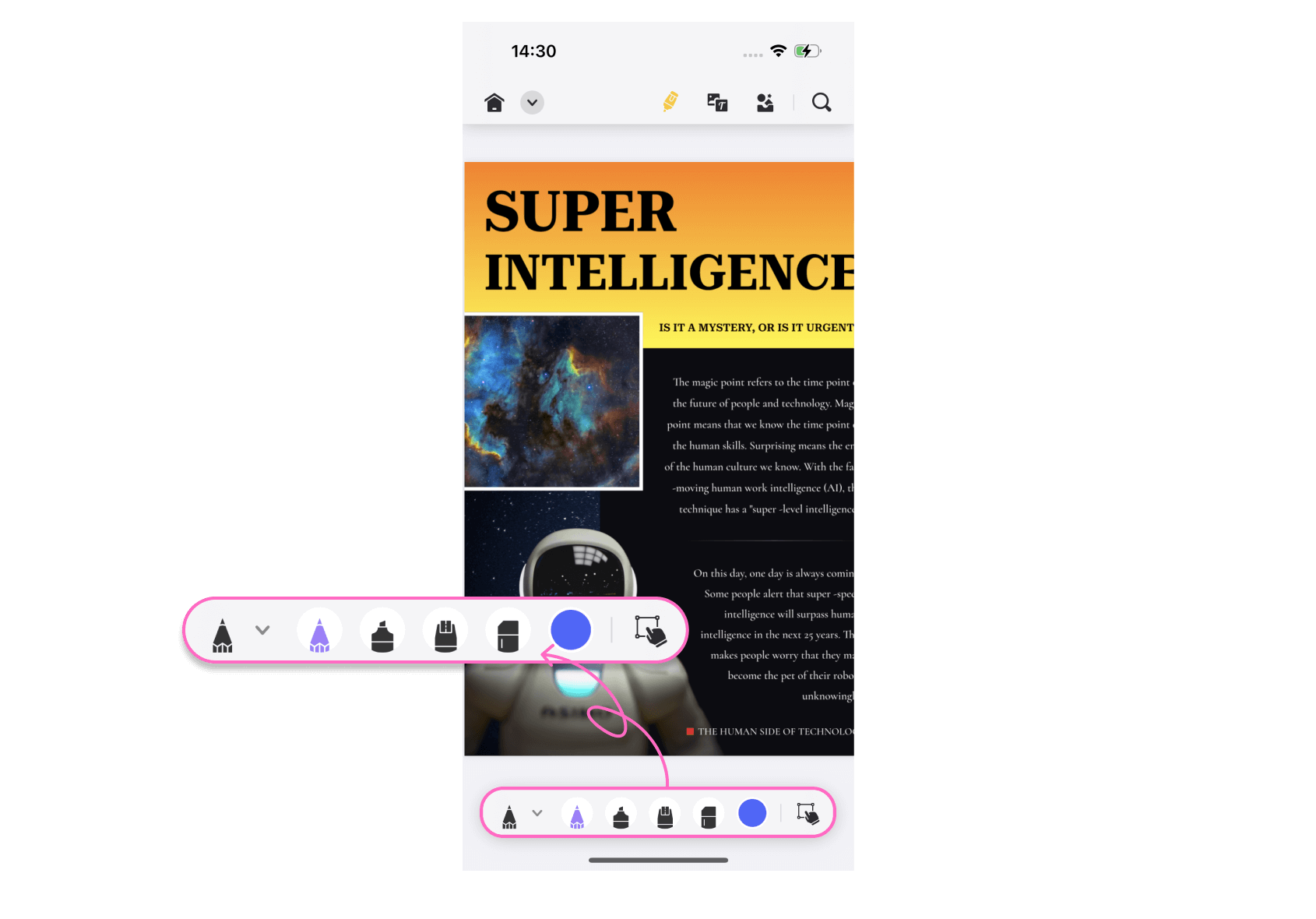
- Simgelerden herhangi birine dokunup basılı tuttuğunuzda, söz konusu açıklama aracının ayrıntılı ekranını görüntüleyebilirsiniz.
- Daha sonra kalemin kalınlığını, şeffaflığını ve rengini isteğinize göre ayarlayabilirsiniz.
- Açıklamaları belgenize uygulayın.
- Ekranın sol üst köşesindeki v sembolüne dokunun ve Kaydet'e dokunarak değişikliklerinizi kaydedin.
1.2 İşaretleme aracıyla açıklama ekleme
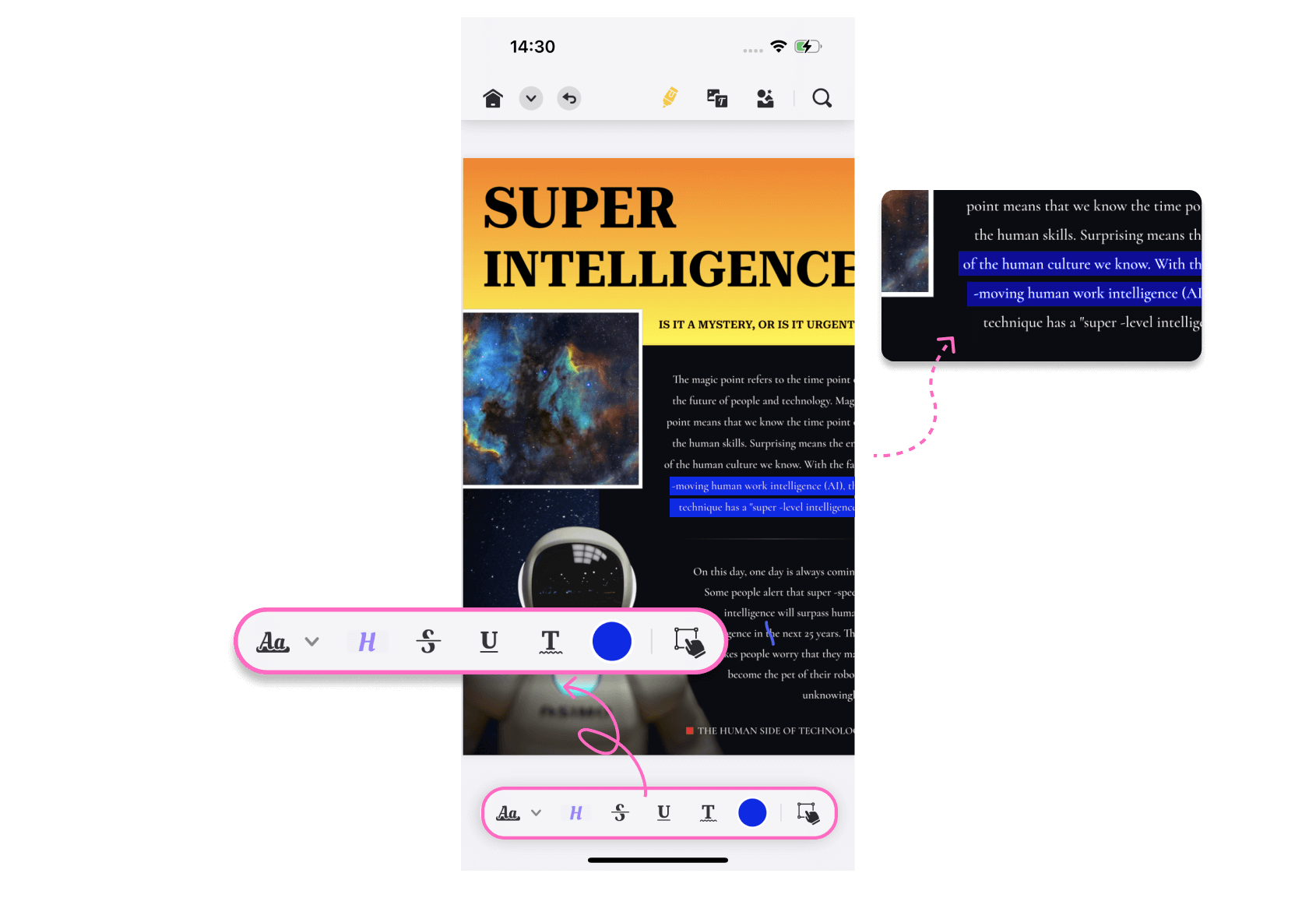
- Araç Çubuğu'nda kalem simgesine dokunun .
- İşaretleme'ye dokunun . Vurgulama, üstü çizili, altı çizili ve kıvrımlı çizgi arasından seçim yapabilirsiniz.
- Açıklamaları belgenize uygulayın ve değişikliklerinizi kaydedin.
1.3 Metinle Açıklama aracı
- Araç Çubuğu'nda kalem simgesine dokunun .
- Metne dokunun . Verilen seçeneklerden herhangi bir metin aracını seçebilirsiniz.
- Simgelerden herhangi birine dokunup basılı tuttuğunuzda, söz konusu açıklama aracının ayrıntılı ekranını görüntüleyebilirsiniz.
- Daha sonra yazı tipini, yazı boyutunu, yazı rengini, kenarlık rengini ve renk dolgusunu kendi isteğinize göre ayarlayabilirsiniz.
- Açıklamaları belgenize uygulayın ve değişikliklerinizi kaydedin.

1.4 Şekil aracıyla açıklama ekleme
- Araç Çubuğu'nda kalem simgesine dokunun .
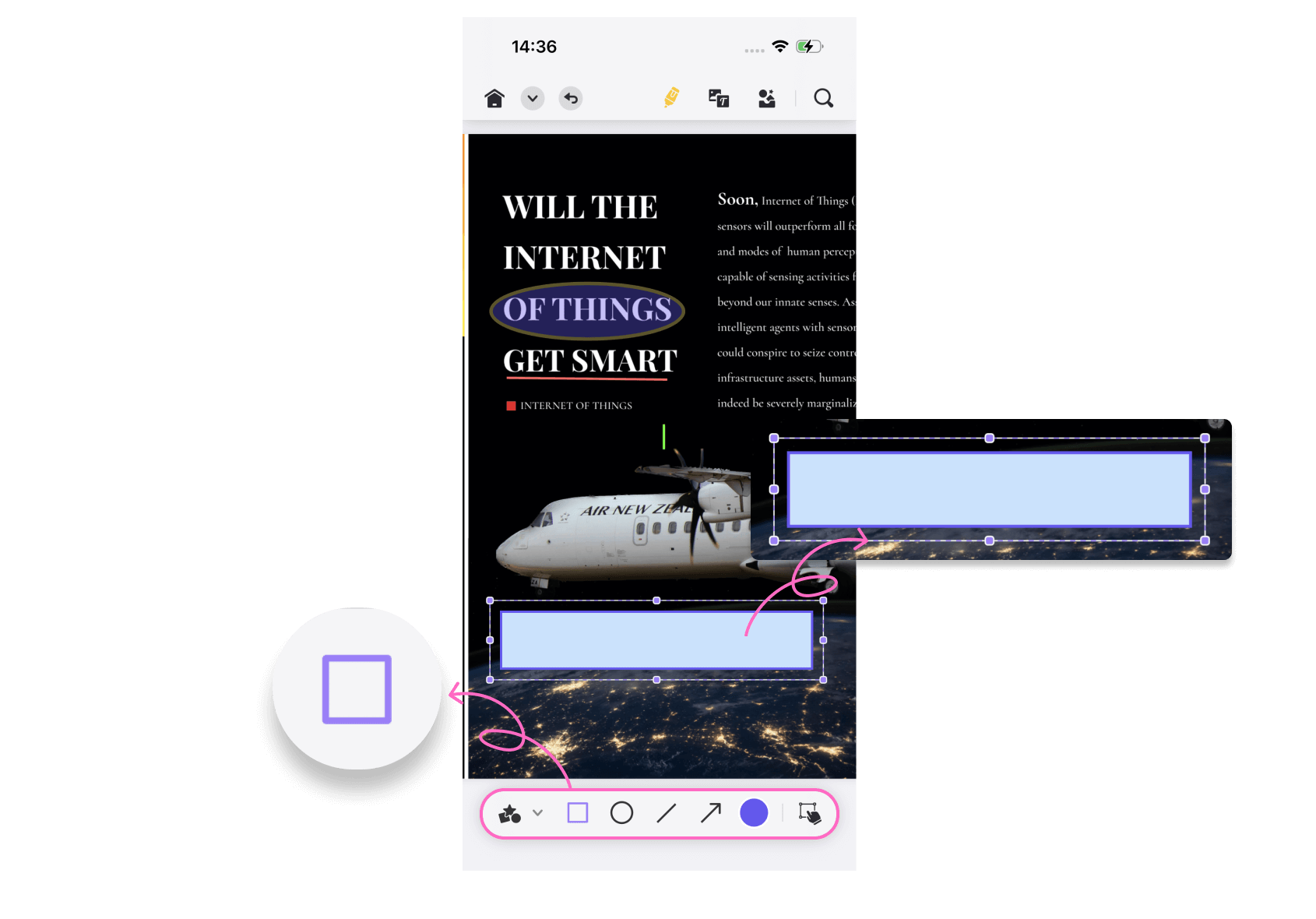
- Şekiller'e dokunun , ardından daire, kare, düz çizgi ve ok gibi birden fazla şekil ve ok gösteren başka bir menü açılır. İstediğiniz şekli seçin, ardından ekranda görselleri eklemek istediğiniz yere dokunun.
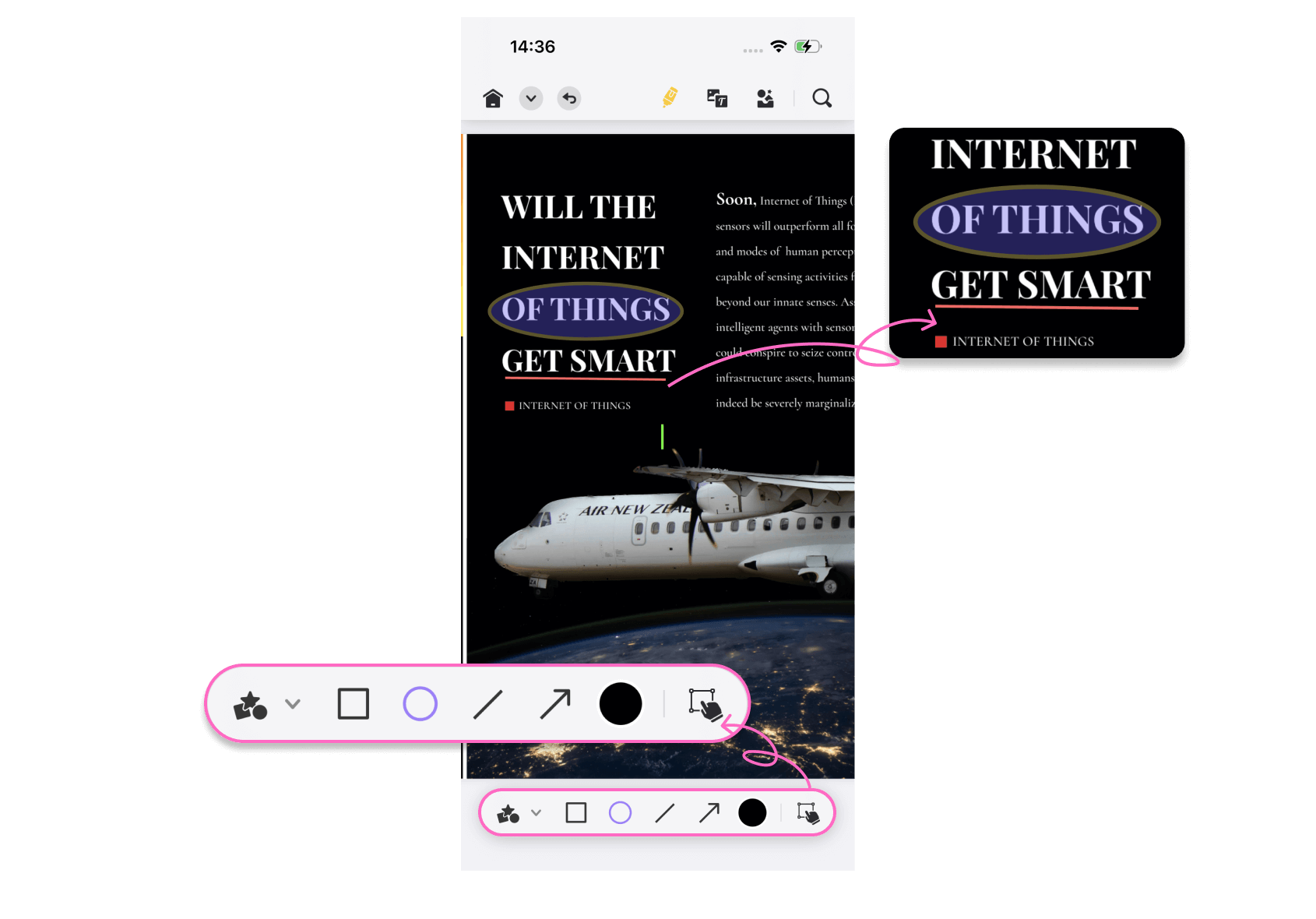
- Şekil otomatik olarak görünecektir; boyutunda değişiklikler yapabilirsiniz. Ve hatta onu seçtiğiniz bir renkle doldurabilirsiniz.
UPDF ayrıca kullanıcıların tüm şekilleri renkle doldurmasına olanak tanıyan harika bir özellik de sunar. Bunu nasıl yapabileceğinizi burada bulabilirsiniz:
- Şekli ekledikten sonra açılan menünün en sağında gösterilen renkli daireye dokunun.
- Bir renk ızgarası gösterir; aşağıda iki seçenek vardır: 'Stroke' ve 'Fill'. Fill'e dokunun, ardından yukarıdaki ızgaradan rengi seçin.
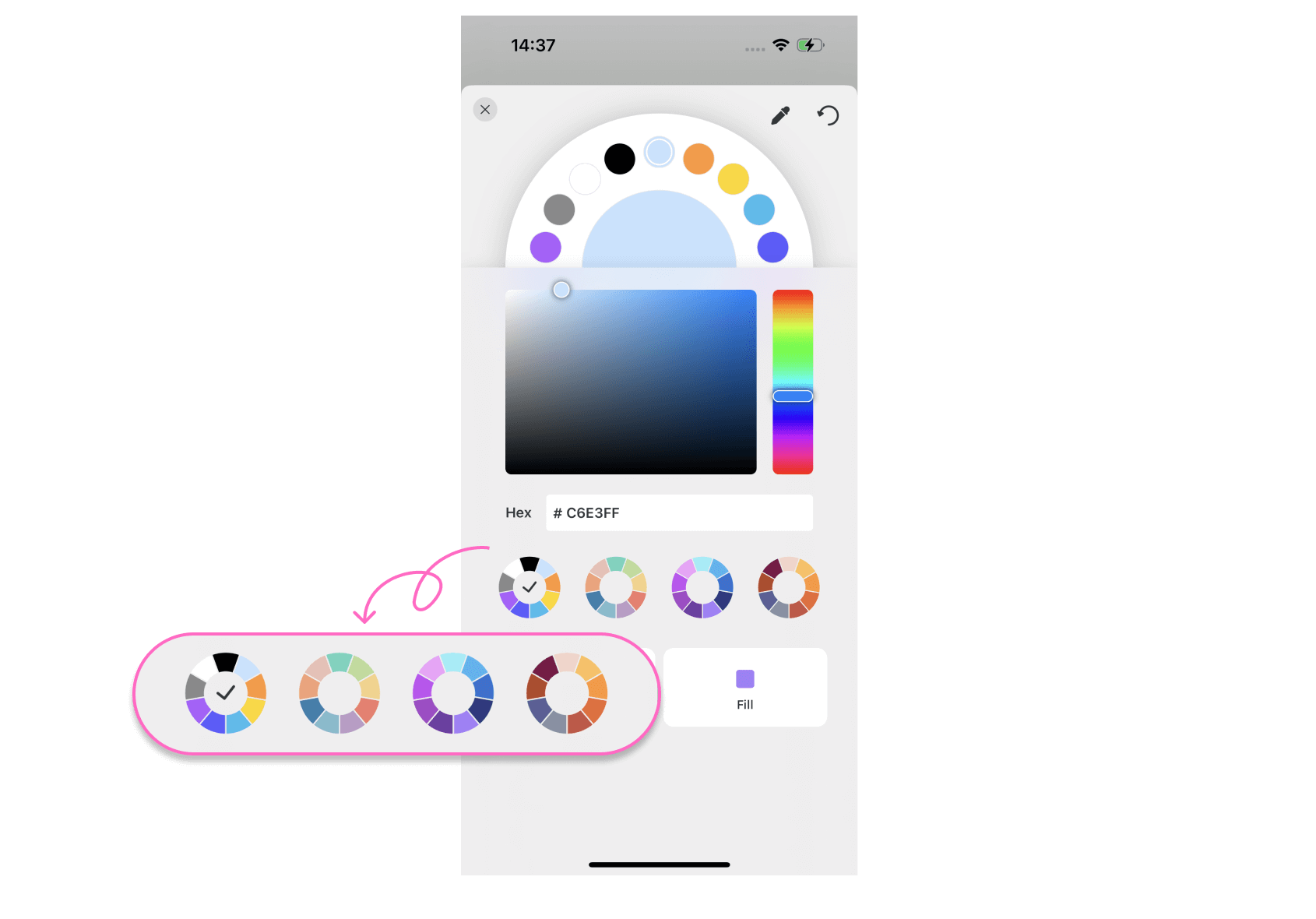
İşte bu kadar. Aynı şekilde konturun rengini de değiştirebilirsiniz.
1.5 Notla Açıklama
- Araç Çubuğu'nda kalem simgesine dokunun .
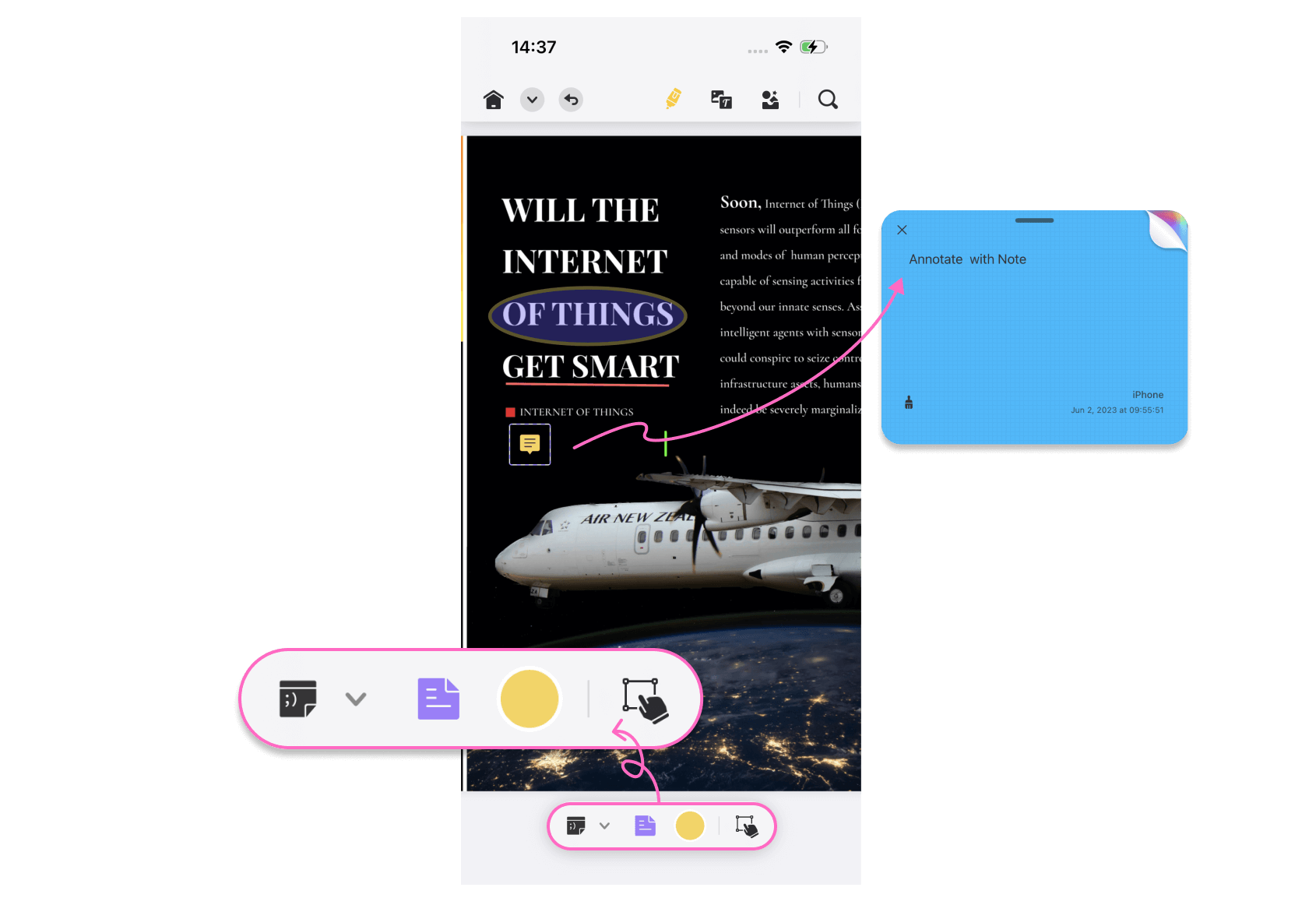
- Not'a dokunun .
- Mevcut not simgesine dokunup basılı tuttuğunuzda, söz konusu açıklama aracının ayrıntılı ekranını görüntüleyebilirsiniz.
- Notu belgenin istediğiniz yerine ekleyebilirsiniz.
- Nota istediğinizi yazabilir ve değişikliklerinizi kaydedebilirsiniz.
1.6 Etiketlerle Açıklama Ekleme
- Araç Çubuğu'ndaki soldan ikinci simgeye tıklayın.
- Açılan bannerdan Sticker butonuna dokunun.
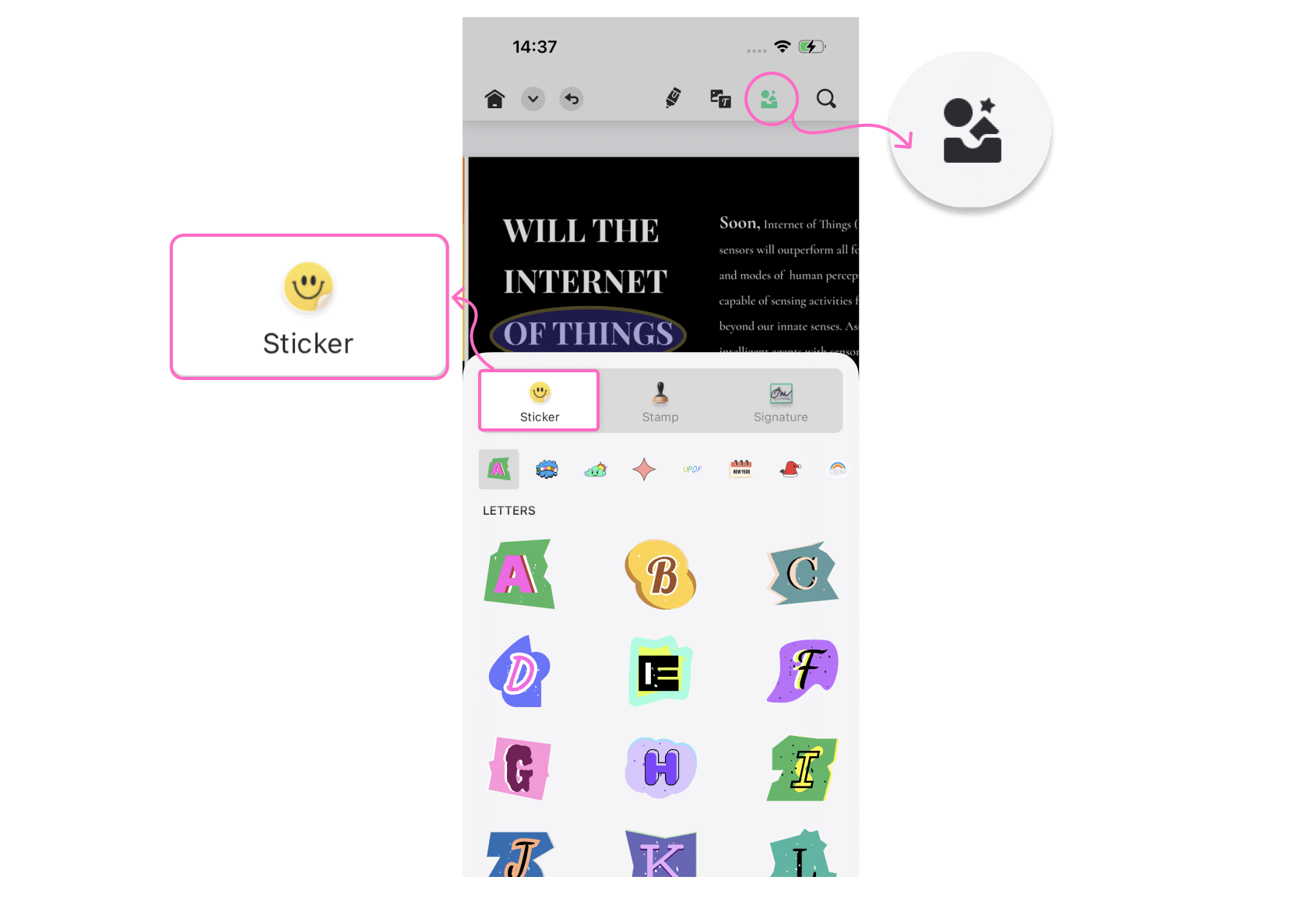
- Belgenize uygulamak istediğiniz Etiketi seçin.
- Etiketi belgenize yerleştirin ve değişiklikleri kaydedin.
1.7 Pullarla Açıklama
- Araç Çubuğu'ndaki soldan ikinci simgeye tıklayın.
- Açılan sayfada Damga butonuna dokunun.

- Belgenize eklemek istediğiniz Damgayı seçin.
- Damgayı belgenizde yeniden boyutlandırın, konumlandırın ve değişiklikleri kaydedin.
Açıklamaları Özelleştirme
UPDF kullanıcının açıklamaları değiştirmesine izin verir. Bunu yapmak için adımlar şunlardır:
- Düzenlemek veya silmek istediğiniz açıklamayı belgede seçmeniz yeterlidir.
- Kopyala'ya dokunun ve açıklamayı yapıştırmak için herhangi bir belge bölümüne basılı tutun.

- Belirli açıklamanın özelliklerini ayarlamak için Özellikler'e dokunun .
- Bir açıklamayı silmek için Sil'e dokunun .