 UPDF
UPDF
 UPDF için Windows
 UPDF Mac için
 iPhone/iPad için UPDF
 UPDF için Android
 UPDF AI Online
 UPDF Sign
 PDF Düzenle
 PDF Not Ekle
 PDF Oluştur
 PDF Formu
 Linkleri Düzenle
 PDF Dönüştür
 OCR
OCR PDF → Word
 PDF → Görsel
 PDF → Excel
 PDF Düzenle
 PDF Birleştir
 PDF Böl
 PDF Kırp
 PDF Döndür
 PDF Koru
 PDF İmzala
 PDF Düzenle
 PDF Temizle
 Güvenliği Kaldır
 PDF Oku
 UPDF Bulut
 PDF Sıkıştır
 PDF Yazdır
 Toplu İşlem
 UPDF AI Hakkında
 UPDF AI Çözümleri
 Yapay Zeka Kullanım Kılavuzu
 UPDF AI Hakkında Sıkça Sorulan Sorular
 PDF'yi Özetle
 PDF'yi Çevir
 PDF'yi açıkla
 PDF ile sohbet edin
 Yapay Zeka ile Sohbet
 Görüntü ile sohbet
 PDF'den Zihin Haritasına
 PDF AI Araçları
 Görsel AI Araçları
 AI Sohbet Araçları
 AI Yazma Araçları
 AI Çalışma Araçları
 AI İş Araçları
 Diğer AI Araçları
 PDF to Word
 PDF to Excel
 PDF to PowerPoint
 Kurumsal Çözüm
 Kurumsal Plan
 Kurumsal Kullanıcı Kılavuzu
 Kurumsal Webinar
 Bankacılık
 Sağlık Hizmetleri
 Sigorta
 Hukuk
Hukuk İmalat
 Hükümet
 Eğitim Çözümü
 Müşteri Hikayeleri
 Kullanıcı Kılavuzu
 UPDF Püf Noktaları
 Sıkça Sorulan Sorular
 UPDF Yorumları
 İndirme Merkezi
 Blog
Blog Haber Merkezi
 Teknik Özellikler
 Güncellemeler
 UPDF vs. Adobe Acrobat
 UPDF vs. Foxit
 UPDF vs. PDF Expert

Bu "Adobe Acrobat Bellek Dışı" hatası birçok kullanıcının yaşadığı yaygın bir sorundur. Hata, Adobe Acrobat bir dosyayı açamıyor çünkü dosyayı işlemek için yeterli belleğe sahip değil. Daha büyük veya daha karmaşık PDF dosyalarıyla işlem gördüğünde bu sıklık önemli ölçüde artar. Bu çok sinir bozucu olabilir, özellikle Adobe Acrobat Pro DC kullanıyorsanız ve bu görevleri sorunsuz yapmasını bekliyorsanız.
Bu makalede, bu sorunun neden kaynaklandığını ve nasıl düzeltileceğini tartışacağız. Ayrıca, büyük dosyaları bellek sorunu olmadan yönetebilen daha hafif ve daha güvenilir bir PDF alternatifi olan UPDF de tanıtacağız. İndirmek için aşağıdaki butona tıklayın.
Windows • macOS • iOS • Android %100 güvenli
Bölüm 1. Adobe Acrobat'ım neden sürekli hafızadan çıktığını söylüyor?
Çoğu zaman bu hata, Acrobat'ın yüklemeye çalıştığı şeyi işlemek için yeterli belleği (RAM veya disk alanı) olmadığında olur. Bunun olası nedenleri şunlar olabilir:
Birçok Görsel veya Sayfa İçin Büyük PDF Açmak
Açmaya çalıştığınız PDF dosyasında çok sayıda sayfa veya görsel varsa, Adobe Acrobat içeriği işlemek ve görüntülemek için daha fazla bellek gerektirecektir. Her resim ve sayfada dosyanın boyutu artar. Cihazınızın sınırlı RAM veya işlem gücü varsa bu hatanın oluşma ihtimali daha yüksektir. PDF'deki karmaşık düzenler veya yüksek çözünürlüklü görüntüler sistemi yavaşlatıp "Bellek Dışı" hatasına neden oluyorsa iş yükü daha da artabilir.
Eski Acrobat Versiyonunu Kullanmak
Eğer eski bir Acrobat sürümünü kullanıyorsanız, bu sorunla karşılaşma ihtimaliniz yüksektir. Bunun nedeni, Acrobat'ın eski sürümlerinin daha büyük dosyalarla çok uyumlu olmamasıdır. Özellikle çok sayıda görsel ve sayfa olanları. Bu durum, veri işleme süresinin yavaşlamasına ve bazen yazılımın tamamen çökmesine yol açabilir. Bu sorundan kurtulmak için yazılımın en son sürümünü indirmeniz gerekir.
Düşük Disk Alanı
bilgisayarınız veya SSD'niz neredeyse doluysa, Acrobat'ın ihtiyaç duyduğu geçici dosyaları ve süreçleri yönetmek için yeterli alan olmayabilir. Bu, büyük PDF'leri açırken bellek hatalarına yol açabilir.
Arka Plan Programları veya Zararlı Yazılım
Arka planda çalışan otomatik güncellemeler veya istenmeyen yazılımlar gibi diğer programlar Acrobat'tan belleği çalabilir. Bazı durumlarda, kötü amaçlı yazılım da kaynakları tüketebilir, bilgisayarınızı yavaşlatabilir ve Acrobat'ta bellek sorunlarına yol açabilir.
Bölüm 2. Adobe Acrobat'ı Hafızadan Nasıl Çıkarabilirim?
Adobe Acrobat'ta bellek kaybı hatasıyla karşılaşıyorsanız, endişelenmenize gerek yok! İşte Adobe Acrobat'ın hafızadan çıkmış bazı hızlı düzeltmeleri:
Düzeltme 1. Hafif bir akrobat alternatifi deneyin (önerilir)

Adobe Acrobat büyük dosyaları açarken sürekli "Bellek Dışı" hatalarını gösteriyorsa, UPDF gibi hafif bir alternatif düşünün — daha hızlı, büyük PDF'leri daha güvenilir yönetiyor ve çoğu kullanıcının ihtiyaç duyduğu düzenleme, bölme, sıkıştırma ve OCR özelliklerini bellek sorunu olmadan sunuyor. Ayrıca, sadece PDF okumak istiyorsanız, UPDF ücretsizdir! UPDF ayrıca Acrobat'a göre çok daha düşük fiyata gelişmiş özellikler sunuyor. Bir lisansla iki mobil cihazda (iOS ve Android) ve iki masaüstü bilgisayarda (Mac ve Win) kullanma imkanı var, bu da onu oldukça bütçe dostu kılıyor.
Geçiş yapmaya hazır mısın? UPDF'yi aşağıdaki buton üzerinden indirerek test edin. Ve test yaptıktan sonra, çok düşük fiyata pro versiyona geçebilirsiniz.
Windows • macOS • iOS • Android %100 güvenli
UPDF için daha fazla özellik öğrenmek isterseniz, bu inceleme makalesini okuyabilirsiniz.
Düzeltme 2. Acrobat 64 bit sürümünü kaldırın ve indirin
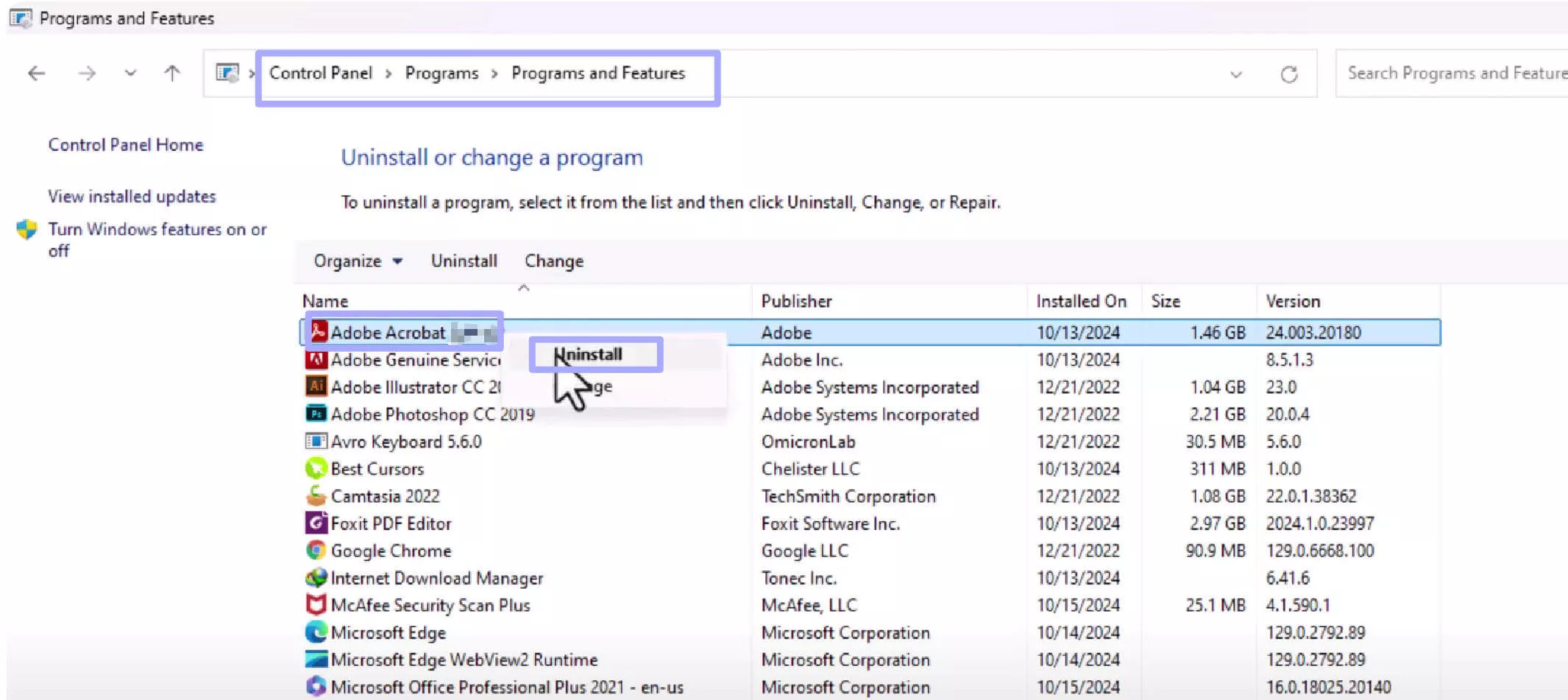
Acrobat'ın 32-bit sürümünde, yavaş performans ve büyük dosyalarda hatalar gibi sorunlarla karşılaşmak nadir değildir. Bu sorunlar 64-bit sürüme geçilerek çözülebilir. İşte nasıl yapılacak:
- "Kontrol Paneli"ni açarak başlayın. Sonra, "Programlar" > "Programlar ve Özellikler" bölümlerine gidin ve "Adobe Acrobat" seçeneğini arayın. " Üzerine sağ tıklayın ve "Kaldır. "
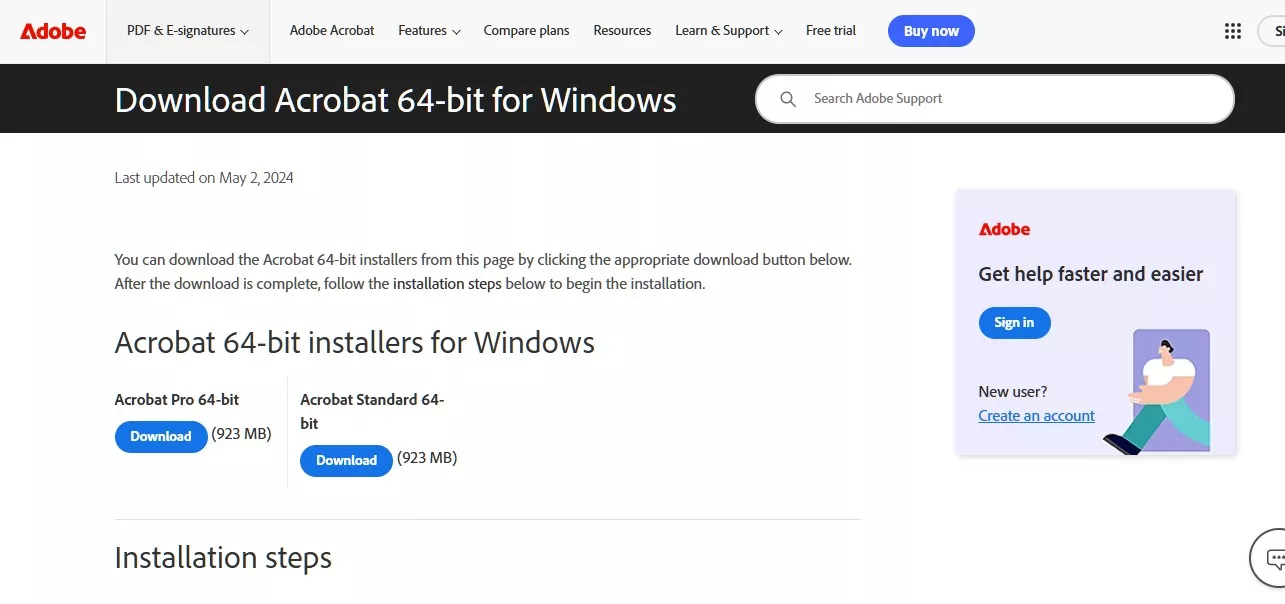
- "Adobe Acrobat İndirme Sayfası"na gidin. "
- "64-bit sürüm"ü seçin, indirin ve kurulum adımlarını izleyin.
- Acrobat'ı açın ve "Help >> About Adobe Acrobat" bölümüne gidin, "64-bit" yazdığını kontrol edin.
Düzeltme 3. PDF'yi kontrol etmek için küçük bir bölüme böl
Büyük PDF dosyaları bazen hatalara veya performansın yavaşlamasına neden olabilir. Basit bir çözüm, PDF'yi Adobe Acrobat kullanarak parçalara ayırmaktır. Bu, dosyanın yönetimini kolaylaştırır ve sorunun boyutunun olup olmadığını belirlemeye yardımcı olur. İşte nasıl yapılacak:
Adım 1: Adobe Acrobat'ta büyük PDF'yi açın.
Adım 2: Sayfanın en üstünden "Araçlar" seçeneğini seçin.
Adım 3: "Sayfaları Organize Et." seçeneğine tıklayın.
Adım 4: Araç çubuğundan "Böl" seçeneğini seçin ve dosyayı nasıl böleceğinizi seçin: sayfalara, dosya boyutuna veya yer imilerine göre. Örneğin, "Sayfa sayısına göre böl" seçeneğini seçiyorum, her PDF'in sayfalarını giriyorum ve tüm PDF'yi bölmek için "Böl" butonuna tıklıyorum.
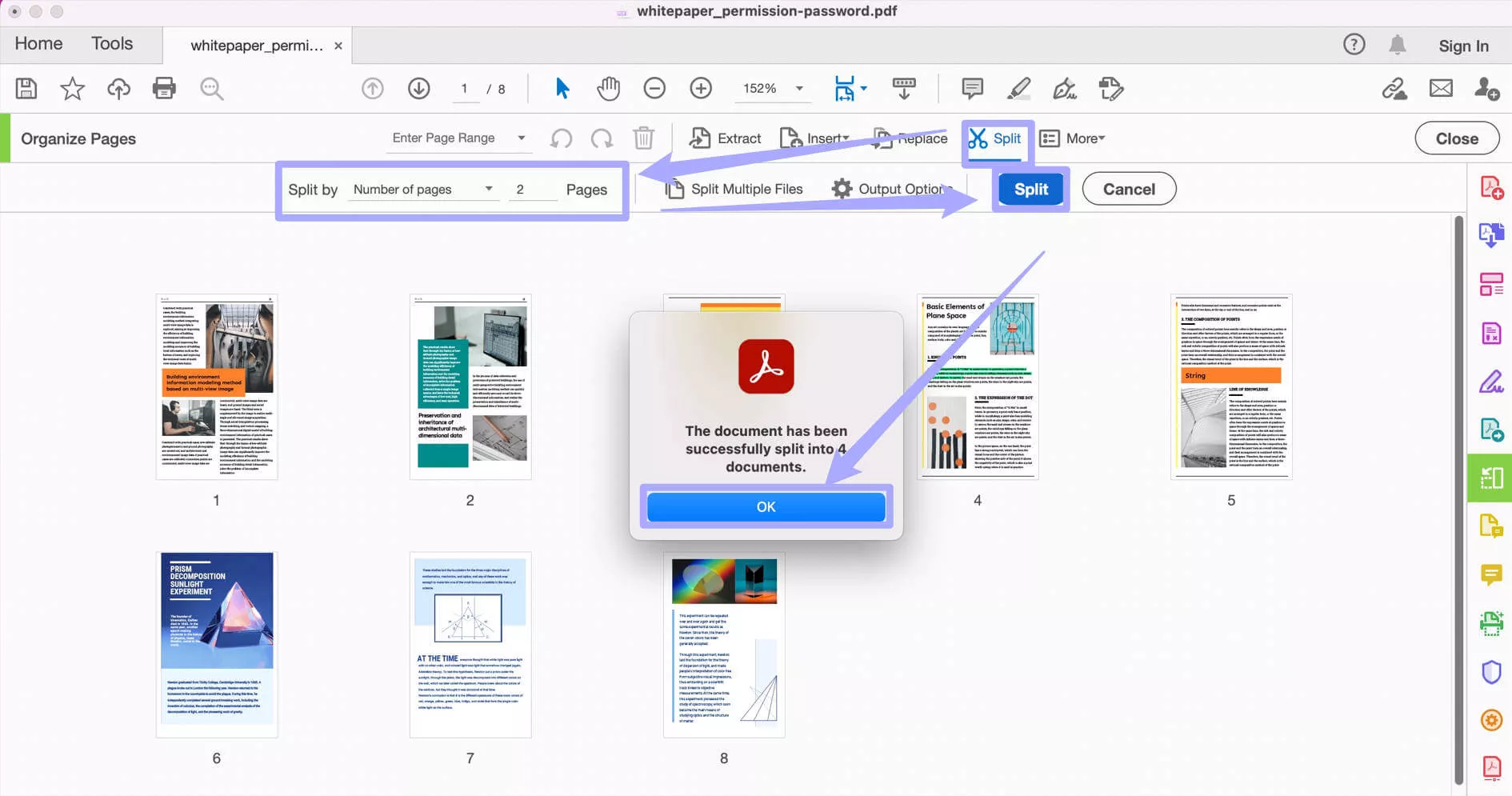
Adım 5: Belgenin başarıyla bölündüğünü gösteren küçük bir pencere açılmalıdır.
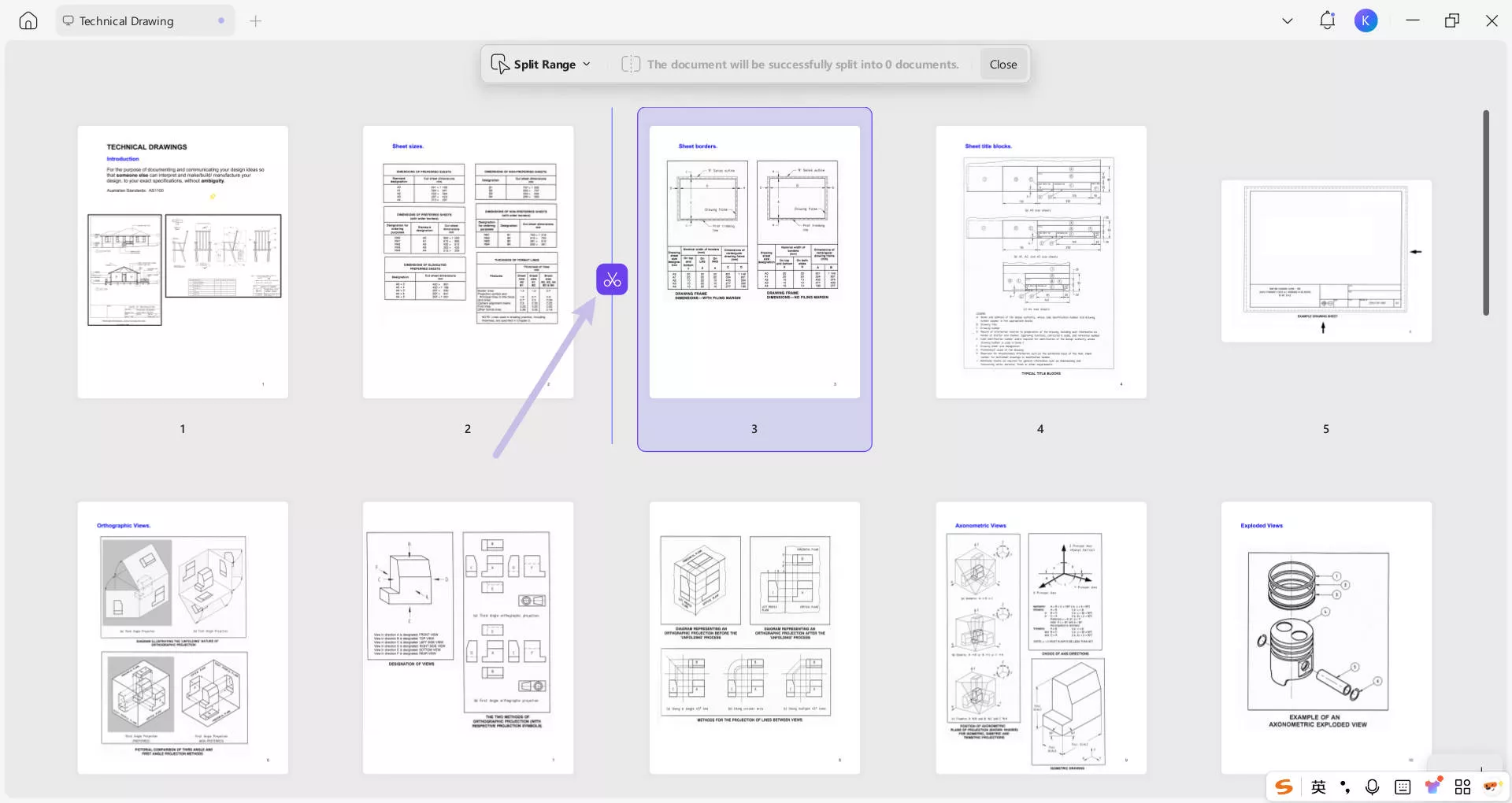
Eğer Acrobat sürekli hata açılır pencereleri gösterdiği için split aracını kullanamıyorsanız, UPDF'yi denemeniz önerilir. UPDF sadece kullanımı kolay olmakla kalmaz, aynı zamanda büyük dosyaları sorunsuz bir şekilde yönetebiliyor. PDF'leri UPDF ile nasıl böleceğine dair adım adım talimatlar için şu rehbere göz atabilirsiniz: How to Split a PDF with UPDF.
Düzeltme 4. PDF Dosyalarını Sıkıştırın
"Bellek dartı" hatası genellikle çok büyük bir PDF'yi açmaya çalışırken ortaya çıkıyor. Bu durumda, dosyayı açmadan önce dosya boyutunu küçültmek iyi bir fikirdir.
İşte nasıl yapılacak:
Adım 1: Adobe Acrobat DC ile sıkıştırmak istediğiniz PDF dosyasını açın.
Adım 2: Sonra, "Dosya" menüsüne gidin ve "Başkaları olarak Kaydet" > "Küçültülmüş Boyutlu PDF"ye tıklayın.
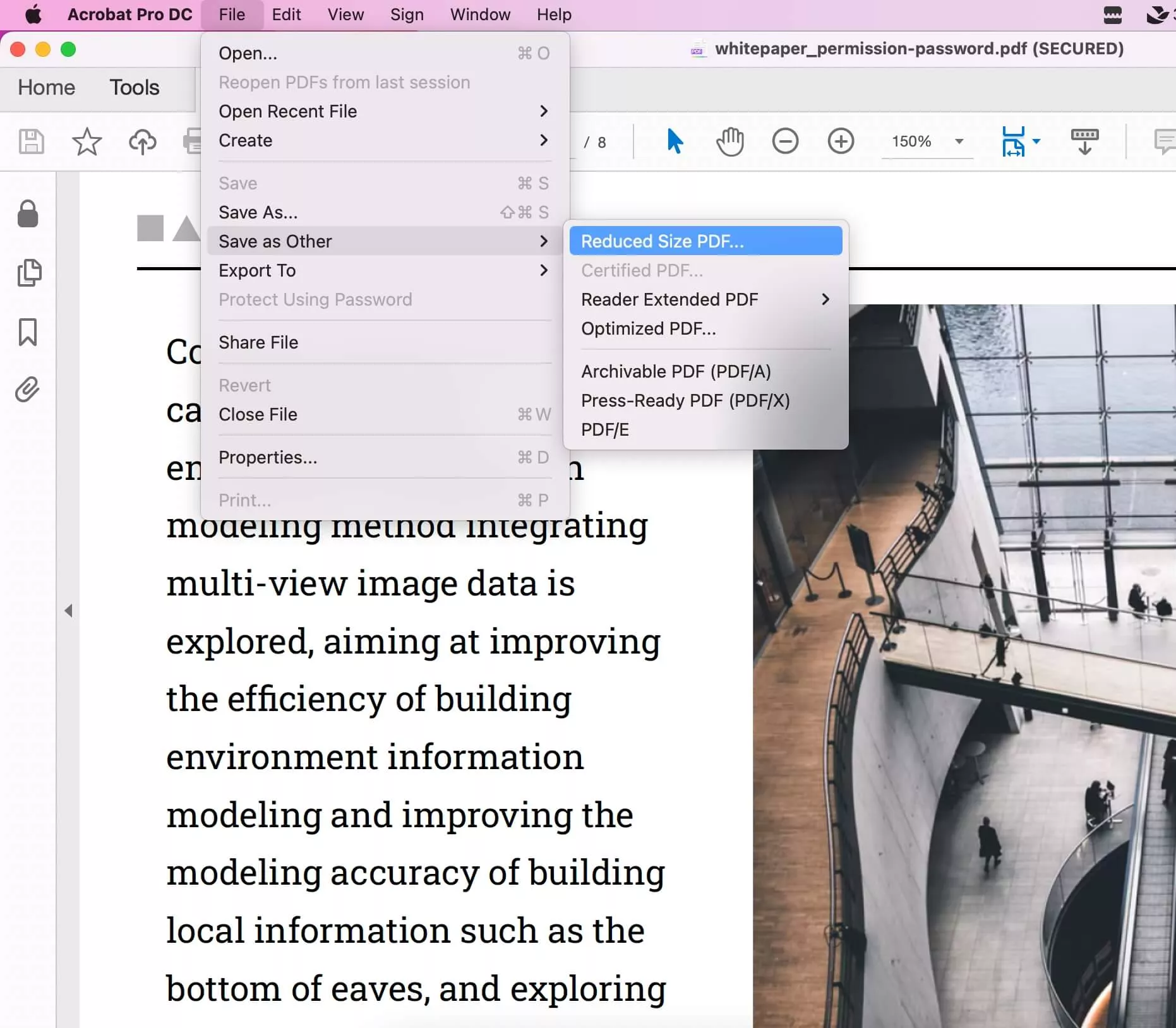
Adım 3: Küçük dosyayı kaydetmek istediğiniz yeri seçin ve "Kaydet" seçeneğine tıklayın. PDF boyutunun küçüldüğüne dair bir mesaj gelmeli.
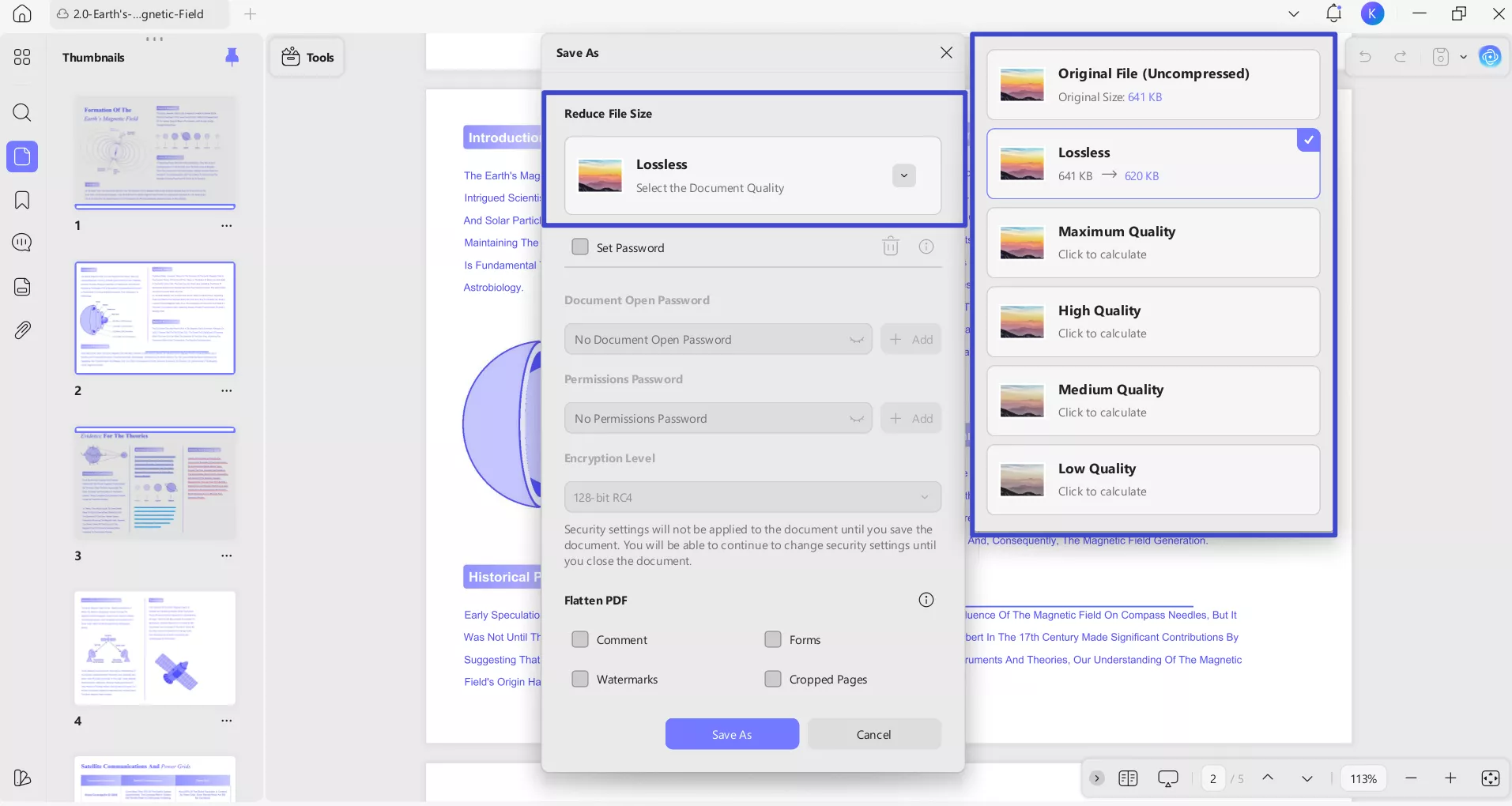
PDF'yi sıkıştırdıktan sonra, hatanın kaybolup olmadığını görmek için küçük dosyayı açmayı deneyin. Adobe Acrobat'ta "Memory Dışı" hatası nedeniyle dosyayı sıkıştaramıyorsanız, endişelenmeyin! Bunun yerine UPDF kullanabilirsiniz. Kullanımı kolaydır ve büyük PDF'leri bellek sorunu olmadan sıkıştırabilir. PDF'yi UPDF ile Nasıl Sıkıştırılır rehberine göz atın ve nasıl yapıldığını öğrenin!
Bölüm 3. SSS Bölümü
1. PDF'i sıkıştırmak kalitesini etkiler mi?
2. Acrobat sürekli çöküyorsa büyük bir PDF'i nasıl bölebilirim?
3. Acrobat'ın "Bellek Yetersiz" hatası, bilgisayarımda yeterli RAM olmadığı anlamına mı gelir?
Son Sözler
Adobe Acrobat'ın hafıza kaybı mesajından yorulduysanız, yalnız değilsiniz, özellikle büyük PDF'lerle kesinlikle sinir bozucu. Genellikle çok fazla uygulamanın açık olması, az disk alanı veya eski yazılımların olması nedeniyle olur. Hiçbir şey işe yaramıyorsa UPDF dene. Kullanımı kolay, hızlı çalışıyor ve büyük PDF'leri sorunsuz yönetiyor. Şimdi indirin ve PDF hayatınızı kolaylaştırın!Ücretsiz İndir
Windows • macOS • iOS • Android %100 güvenli









 Lizzy Lozano



Adobe Topluluğu