UPDF
UPDF
 UPDF için Windows
 UPDF Mac için
 iPhone/iPad için UPDF
 UPDF için Android
 UPDF AI Online
 UPDF Sign
 PDF Düzenle
 PDF Not Ekle
 PDF Oluştur
 PDF Formu
 Linkleri Düzenle
 PDF Dönüştür
 OCR
OCR PDF → Word
 PDF → Görsel
 PDF → Excel
 PDF Düzenle
 PDF Birleştir
 PDF Böl
 PDF Kırp
 PDF Döndür
 PDF Koru
 PDF İmzala
 PDF Düzenle
 PDF Temizle
 Güvenliği Kaldır
 PDF Oku
 UPDF Bulut
 PDF Sıkıştır
 PDF Yazdır
 Toplu İşlem
 UPDF AI Hakkında
 UPDF AI Çözümleri
 Yapay Zeka Kullanım Kılavuzu
 UPDF AI Hakkında Sıkça Sorulan Sorular
 PDF'yi Özetle
 PDF'yi Çevir
 PDF'yi açıkla
 PDF ile sohbet edin
 Yapay Zeka ile Sohbet
 Görüntü ile sohbet
 PDF'den Zihin Haritasına
 PDF AI Araçları
 Görsel AI Araçları
 AI Sohbet Araçları
 AI Yazma Araçları
 AI Çalışma Araçları
 AI İş Araçları
 Diğer AI Araçları
 PDF to Word
 PDF to Excel
 PDF to PowerPoint
 Kurumsal Çözüm
 Kurumsal Plan
 Kurumsal Kullanıcı Kılavuzu
 Kurumsal Webinar
 Bankacılık
 Sağlık Hizmetleri
 Sigorta
 Hukuk
Hukuk İmalat
 Hükümet
 Eğitim Çözümü
 Müşteri Hikayeleri
 Kullanıcı Kılavuzu
 UPDF Püf Noktaları
 Sıkça Sorulan Sorular
 UPDF Yorumları
 İndirme Merkezi
 Blog
Blog Haber Merkezi
 Teknik Özellikler
 Güncellemeler
 UPDF vs. Adobe Acrobat
 UPDF vs. Foxit
 UPDF vs. PDF Expert

Apple Wallet, dijital geçişlerinizin çok kolay yönetimini sağlıyor. Biletlerinizi ve biniş kartlarınızı saklayabilir. Sorun şu ki, sadece .pkpass dosyalarını kabul ediyor, PDF dosyalarını değil. Cüzdanınızda bulundurmanız gereken bir PDF kartınız veya biletiniz varsa bu durum sinir bozucu olabilir. Ancak basit bir çözüm var!
Bu makalede, Apple Wallet aracına PDF ekleme konusunda size rehberlik edeceğiz. Sonra PDF biletlerinizi görüntülemek ve yönetmek için UPDF gibi bir araç kullanabilirsiniz. Tüm bunları kolay adım adım bir süreçle göstereceğiz.
Windows • macOS • iOS • Android %100 güvenli
Bölüm 1. Apple Wallet'e PDF Nasıl Eklenir?
PDF doğrudan Apple Wallet'e ekleyemezsiniz çünkü uygulama sadece .pkpass dosyalarını destekliyor. Ancak bu sorunu Pass2U Wallet uygulaması gibi uygulamalarla çözebilirsiniz. App Store'da ücretsiz olarak mevcuttur. Pass2U Wallet uygulaması, PDF'leri Apple Wallet için uyumlu bir formata hızlıca dönüştürmenizi sağlıyor.
Bunu kolay adımlarla nasıl yapabileceğinize bakalım.
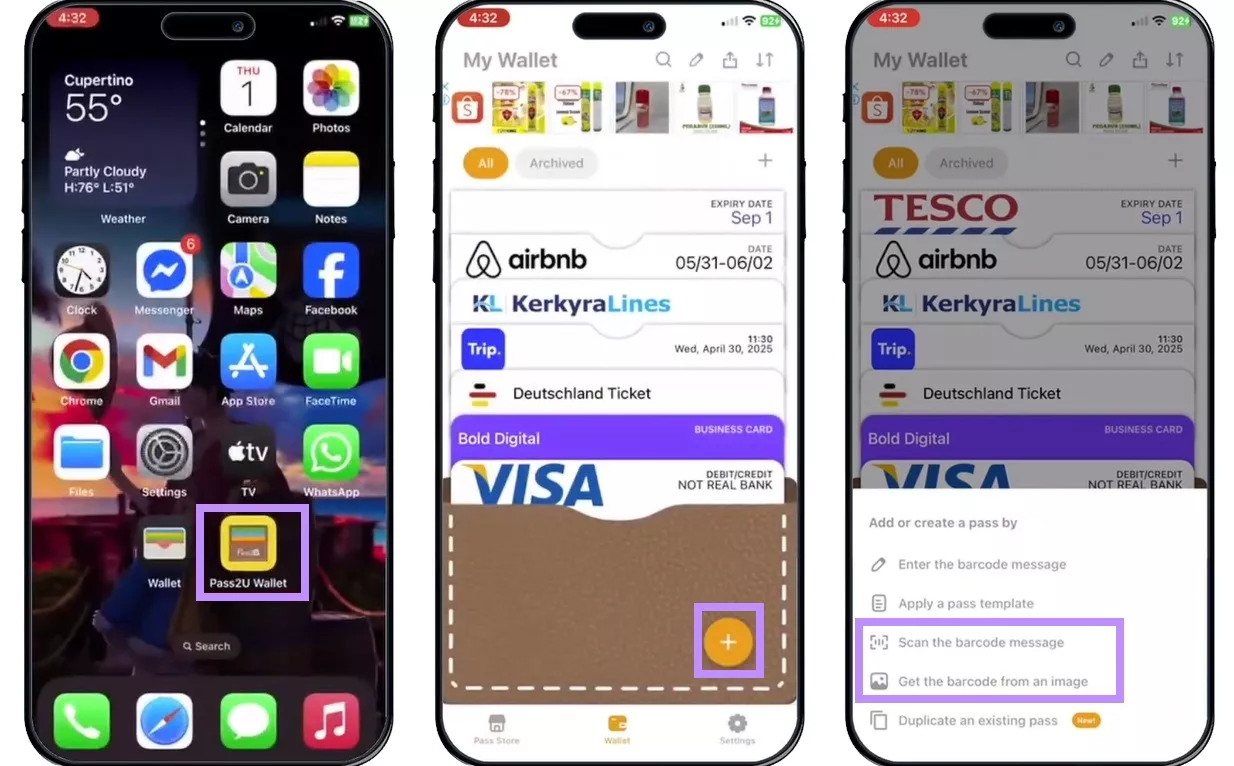
Adım 1: App Store'dan Pass2U uygulamasını indirip yükleyin. Pass2U uygulamasını açın ve "+" işaretine tıklayın. "Barkod mesajını tara" veya "Görselden barkodu al" seçeneğine tıklayın.
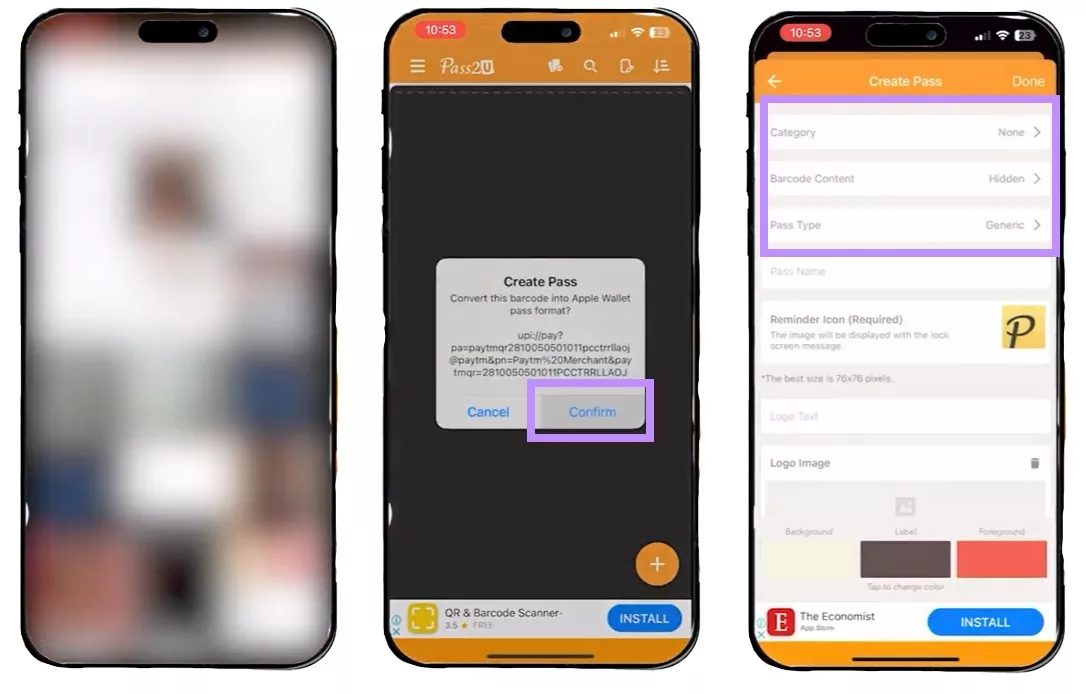
Adım 2: Apple Wallet'e eklemek istediğiniz PDF'yi seçin ve geçiş kartı olan görseli seçin. Bu geçişi Apple Wallet formatına dönüştürmek için bir uyarı göreceksiniz. "Onayla" tuşuna tıklayın.
Adım 3: Kategori, Barkod içeriği, geçiş tipi gibi detayları seçin. Detayları ayarlamak için "Bitti" seçeneğine tıklayın. Sonra geçiş kartınızı gözden geçirip "Ekle" tuşuna tıklayarak Apple Wallet'e ekle.
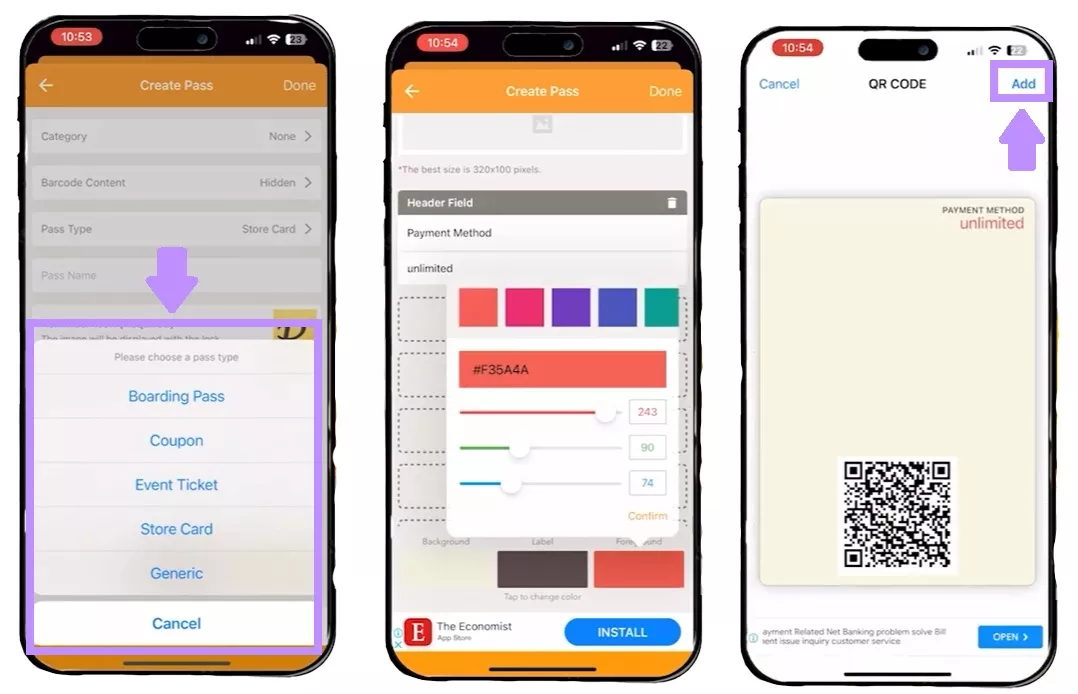
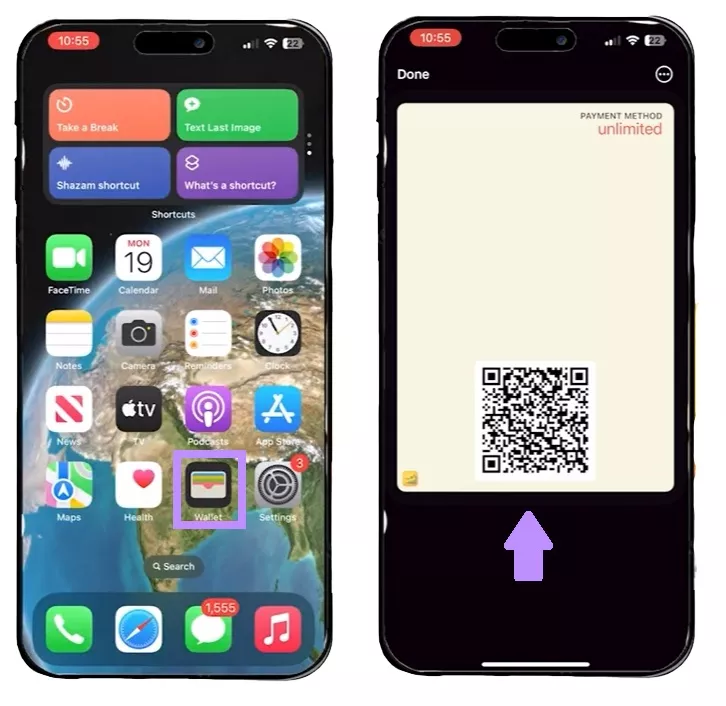
Adım 4: Apple Wallet'i açın ve yeni eklenen geçiş kartınızı kontrol edin.
Bölüm 2. PDF Biletleri Nasıl Görüntülenir?
PDF biletinizi Apple Wallet'e eklemeden önce tüm bilgileri kontrol etmeniz gerekmektedir. PDF biletindeki çeşitli hatalar, isimlerin yanlış yazılması, tarihlerin yanlış gelilmesi veya yanlış bilgiler gibi ileride sorunlara yol açabilir. Bu nedenle, PDF biletinizi dikkatlice incelemek ve incelemek ilk adımdır.
UPDF bu amaçla mükemmel bir araçtır. Biletlerinizi herhangi bir cihazda kolayca görüp düzenleyebilirsiniz. macOS, iOS, Windows ve Android'i destekliyor. Herhangi bir hata bulursanız, UPDF ile PDF'yi düzenlemek için de kullanılabilir, örneğin metin veya resim eklemek gibi.
PDF Biletleri Görüntüleme ve Düzenleme Adımları
- PC'de:
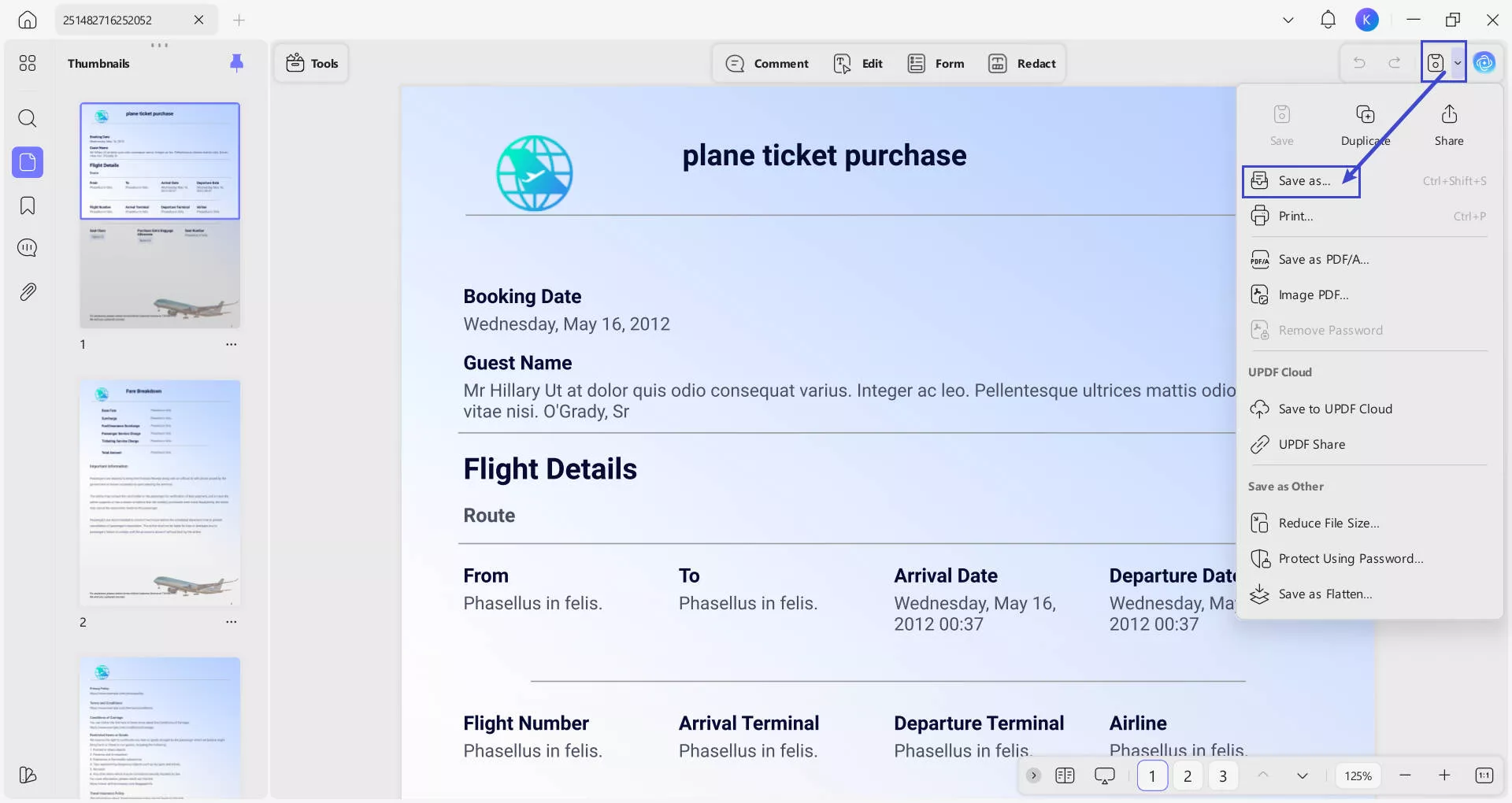
Adım 1: Bilgisayarınızda UPDF'yi açın ve "Dosyaları Aç" seçeneğine tıklayın.
Windows • macOS • iOS • Android %100 güvenli
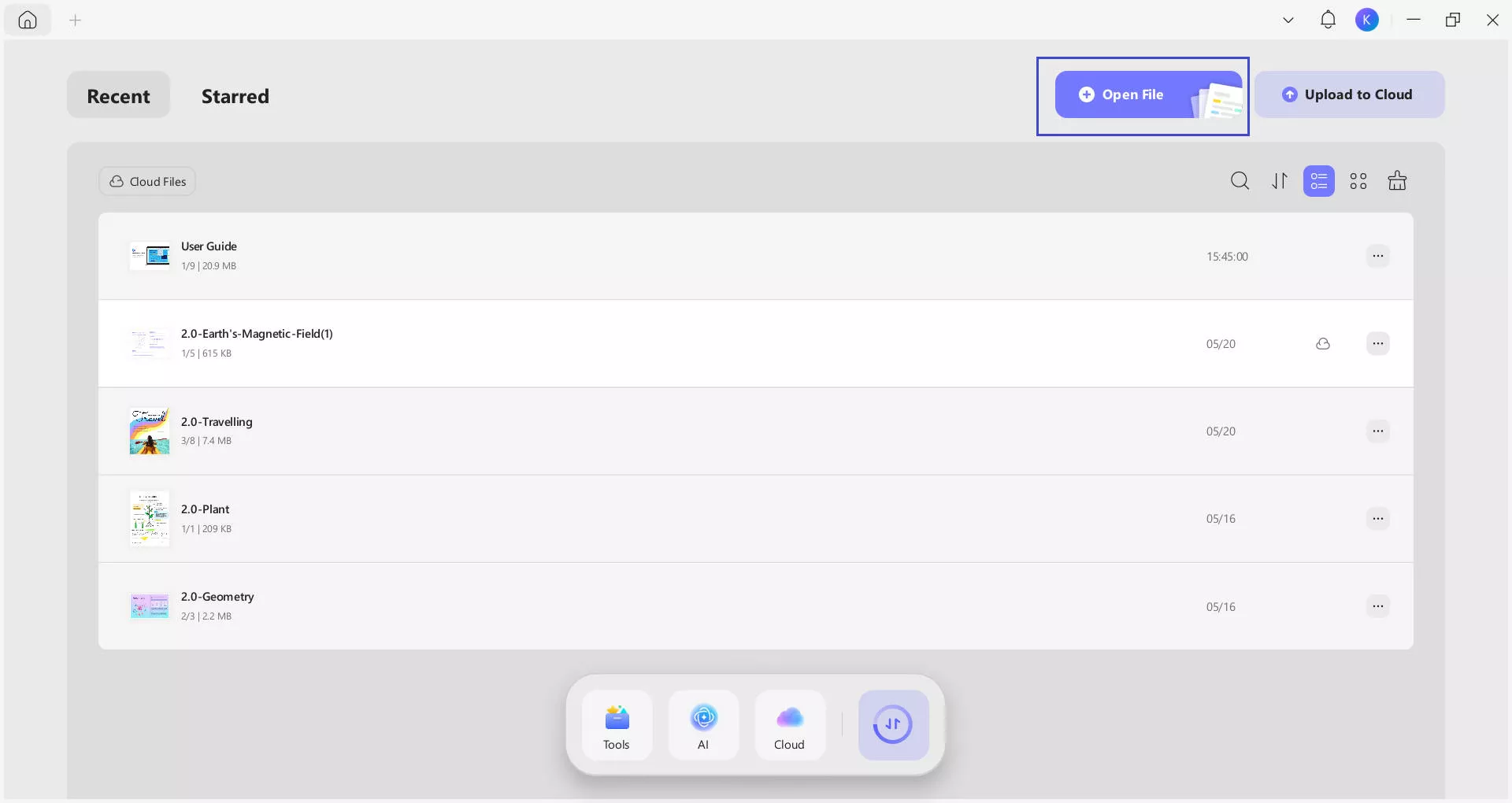
Adım 2: PDF bilet dosyasını seçin ve içe aktarın.
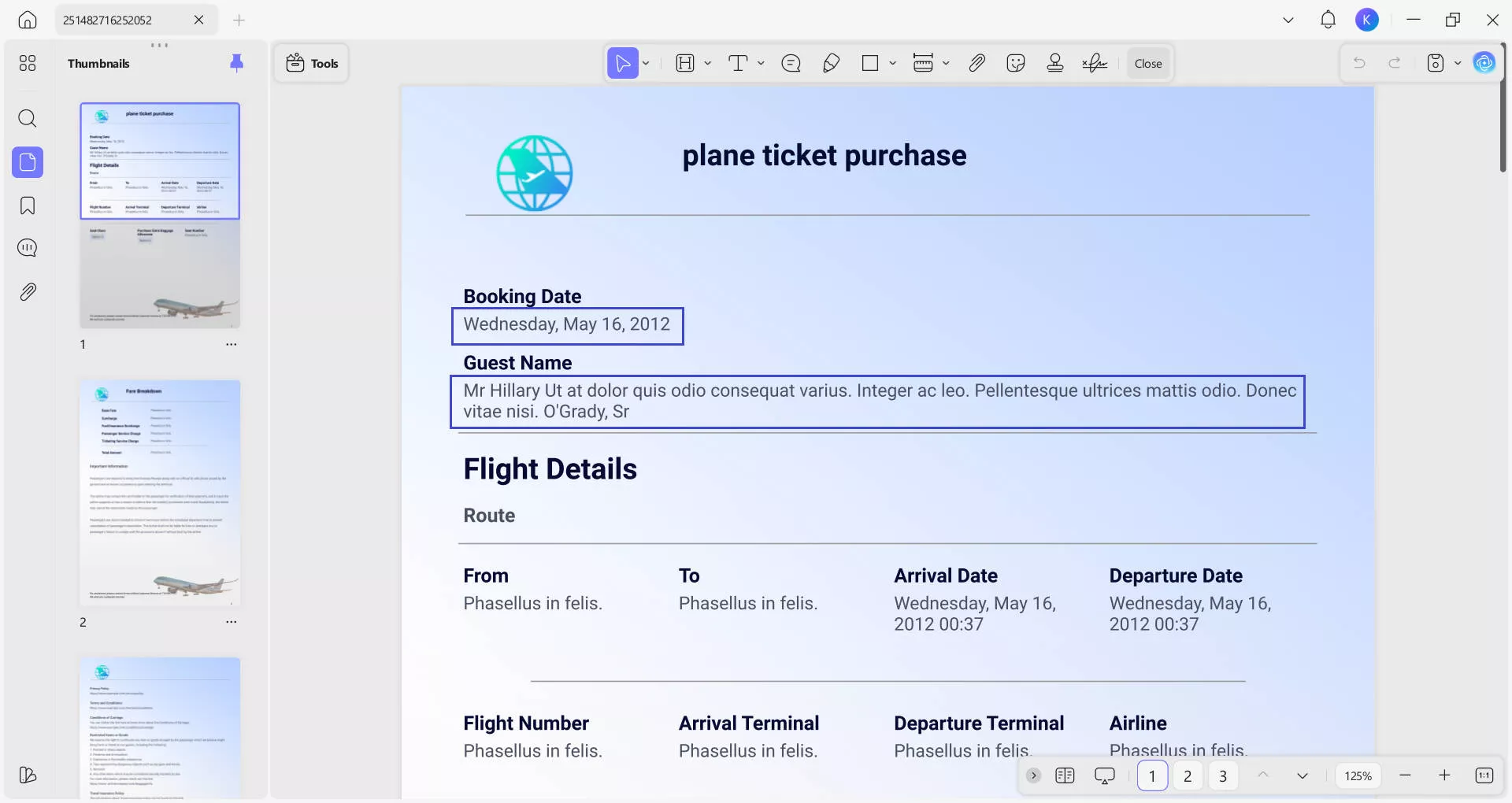
Adım 3: Bileti tarih, isim ve koltuk numarası gibi bilgiler için kontrol edin.
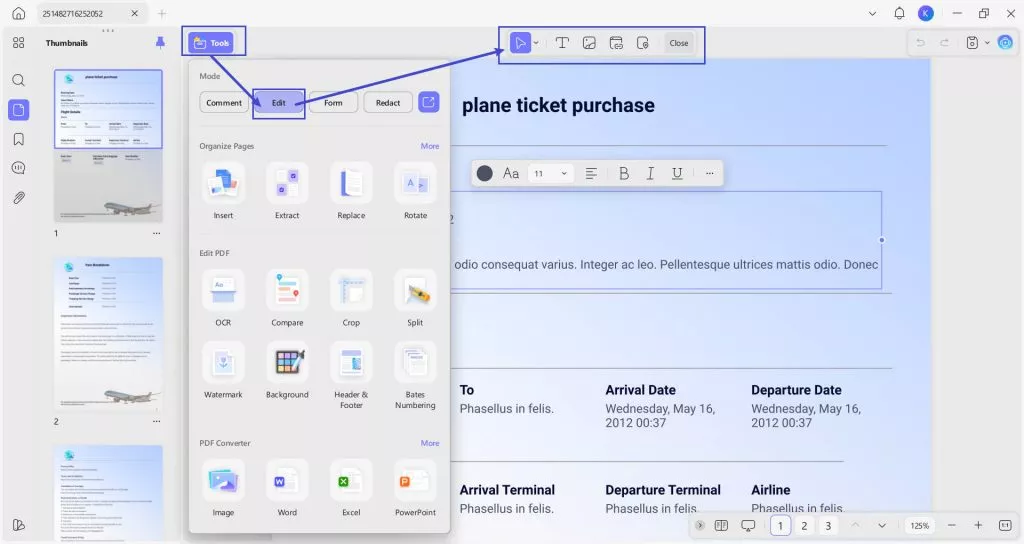
Adım 4: "Araçlar" > "Düzenle" butonlarına dokunarak metin veya görselleri gerektiğinde değiştirip değiştirebilirsiniz.
Adım 5: Yeni bileti sağ araç çubuğundaki Kaydet butonuyla kaydedin. Sonra, "Save As"a tıklayın ve dosya için bir isim ayarlayın.
- Mobilde:
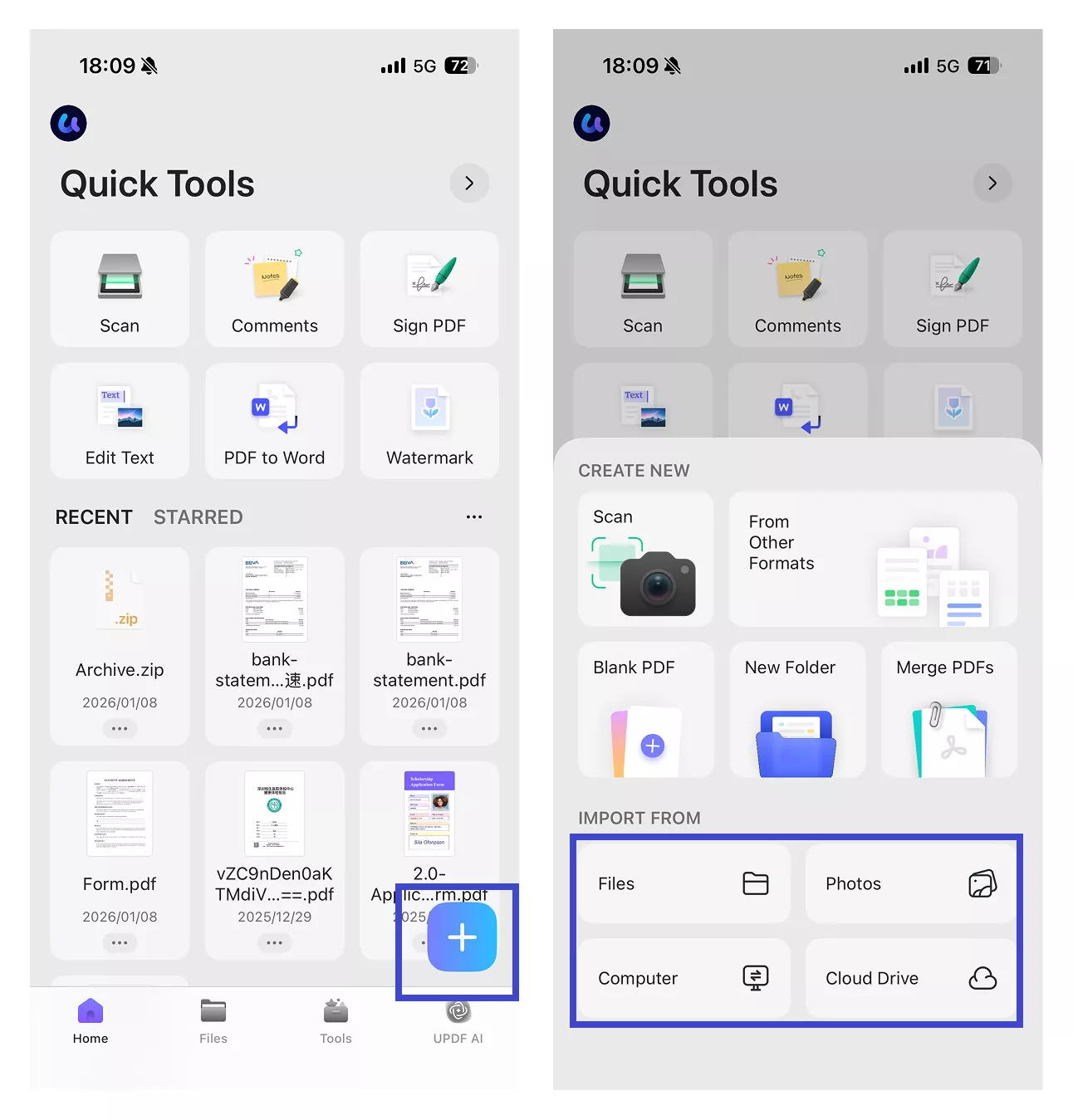
Adım 1: Play Store'dan UPDF kur ve aç. "+" simgesine tıklayın ve PDF biletini yerel dosyalarınızdan, Fotoğraf galerisi, bilgisayar veya Cloud Drive'dan UPDF'ye aktarın.
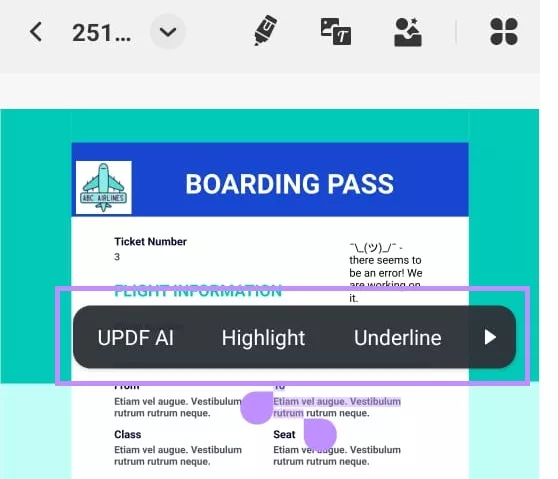
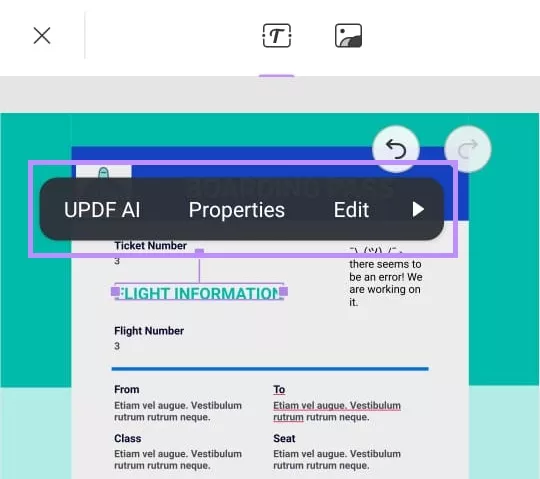
Adım 2: PDF'deki metni basılı tutup tüm detayları görmek için bas. Küçük bir menü belirecek. Vurgulama, altı çizilme, çizilmiş çizgi gibi farklı seçenekler var.
Adım 3: Yeni düzenleme özelliklerine erişmek için Pencil simgesine tıklayın. Bunlar üst araç çubuğunda mevcut.
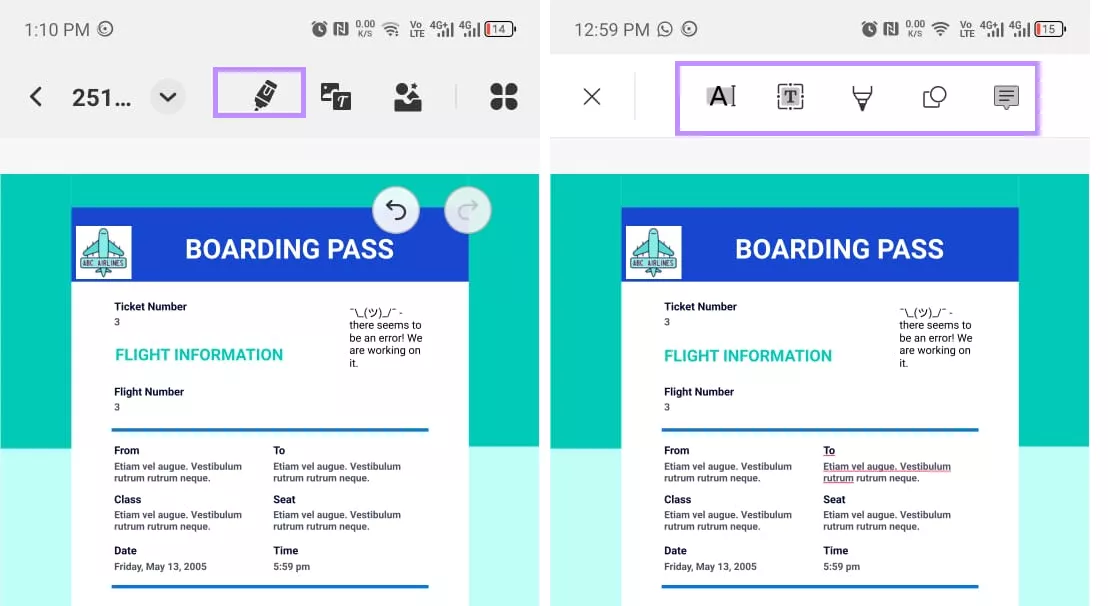
Adım 4: "Metin ve Görüntü" simgesine tıklayın. Mevcut metni "metin" seçeneğini seçerek düzenleyebilirsiniz. "Image" seçeneğini kullanarak görselleri ekleyebilir, silebilir, taşıyabilir veya boyutunu değiştirebilirsin.
Bölüm 3. Apple Wallet'e PDF Bilet Eklemenin Faydaları
Apple Wallet'e PDF eklemenin hayatınızı basitleştiren ve stresi azaltabilecek birçok faydası vardır. Bu, biletleriniz için daha iyi organizasyon ve merkezi depolama sağlar. Bunun bazı avantajlarına bakalım:
1. Biletlerin Merkezi Depolanması
Tüm biletleriniz tek bir kolay yerde, Apple Wallet ile tutuluyor. Onlara ulaşmak için e-posta veya uygulamalar üzerinden gitmenize gerek yok.
2. Daha İyi Organizasyon
Apple Wallet, geçişlerinizi tarihe göre ayarlar, böylece gerekli olanlara kolayca erişebilirsiniz. Apple Wallet ayrıca yakın gelecekteki etkinlikler veya uçuşlar için zamanında hatırlatmalar ve bildirimler sağlar. Bu yüzden programınıza daha iyi uydurabilirsiniz.
3. Ruh Huzuru
Fiziksel biletler kolayca kaybolur, zarar görür veya unutulabilir. Bu riski, Apple Wallet'te tutarak ortadan kaldırabilirsiniz. Dijital biletleriniz her zaman güvende ve kolayca erişilebilir.
4. Hızlı ve Kolay Erişim
Apple Wallet, cihazınızla mükemmel çalışıyor ve biletlerinize hızlıca erişmenizi sağlıyor. Bu özellikle havaalanları veya konserler gibi yoğun yerlerde faydalıdır.
5. Çevre Dostu Çözüm
Biletlerinizi dijitalleştirerek kağıt kullanımını azaltmış ve daha yeşil bir dünya yaratmaya yardımcı olmuş olursunuz. Bu küçük bir ayar ve güçlü bir etkisi var.
Bölüm 4. SSS
1. Apple Wallet'a nasıl belge eklenir?
2. Apple Wallet'a her şey eklenebilir mi?
3. Apple Wallet'a QR Kodu nasıl eklenir?
Bu işe yaramazsa, QR kodunu taramak ve Apple Wallet için bir pass oluşturmak üzere Pass2U Wallet Uygulamasını kullanın.
Sonuç
Pass2U Cüzdan UYGULAMASI kullanarak PDF dosyalarını Apple Wallet'e kolayca ekleyebilirsiniz. Biletlerinizi Apple Wallet için ihtiyacınız olan formata dönüştürebilir. Daha sonra biletlerinizi düzenleyip seyahat ve etkinlikler için ihtiyaç duyduğunuzda kolayca erişilebilir hale getirebilirsiniz.
PDF geçişinizdeki tüm bilgilerin doğru olduğundan emin olmak için, bu bilgileri görüntülemek ve düzenlemek için UPDF kullanın. Sadece birkaç dakika süren en iyi yöntem.
Windows • macOS • iOS • Android %100 güvenli










 Lizzy Lozano