UPDF
UPDF
 UPDF สำหรับ Windows
 UPDF สำหรับ Mac
 UPDF สำหรับ iPhone/iPad
 UPDF สำหรับ Android
 UPDF AI Online
 UPDF Sign
 แก้ไข PDF
 ใส่คำอธิบาย PDF
 สร้าง PDF
 ฟอร์ม PDF
 แก้ไขลิงก์
 แปลง PDF
 OCR
OCR PDF เป็น Word
 PDF เป็นรูปภาพ
 PDF เป็น Excel
 จัดระเบียบ PDF
 รวม PDF
 แยก PDF
 ครอบตัด PDF
 หมุน PDF
 ป้องกัน PDF
 เซ็น PDF
 ลบข้อความ PDF
 ล้าง PDF
 เอาความปลอดภัยออก
 อ่าน PDF
 UPDF Cloud
 บีบอัด PDF
 พิมพ์ PDF
 ประมวลผลเป็นชุด
 เกี่ยวกับ UPDF AI
 โซลูชั่น UPDF AI
 คู่มือผู้ใช้ AI
 คำถามที่พบบ่อยเกี่ยวกับ UPDF AI
 สรุป PDF
 แปล PDF
 แชทกับ PDF
 สนทนากับ AI
 แชทด้วยรูปภาพ
 PDF เป็นแผนที่ความคิด
 อธิบาย PDF
 เครื่องมือ AI สำหรับ PDF
 เครื่องมือ AI สำหรับรูปภาพ
 เครื่องมือแชท AI
 เครื่องมือเขียน AI
 เครื่องมือการเรียนรู้ AI
 เครื่องมือการทำงาน AI
 เครื่องมือ AI อื่น ๆ
 การสร้างบุ๊กมาร์กด้วย AI
 สรุปบุ๊กมาร์กด้วย AI
 สร้างลายน้ำด้วย AI
 สร้างพื้นหลังด้วย AI
 สร้างสติกเกอร์ด้วย AI
 สร้างตราประทับด้วย AI
 ชุดเครื่องมือเขียนด้วย AI
 UPDF Copilot
 จัดการหน้าด้วย AI
 ค้นหาเชิงความหมายด้วย AI
 แปลง PDF เป็น Word
 แปลง PDF เป็น Excel
 แปลง PDF เป็น PowerPoint
 โซลูชั่นสำหรับองค์กร
 Enterprise Plan
 คู่มือผู้ใช้สำหรับองค์กร
 เวบินาร์สำหรับองค์กร
 ธนาคาร
 การดูแลสุขภาพ
 ประกันภัย
 กฎหมาย
 การผลิต
 รัฐบาล
 โซลูชันการศึกษา
 เรื่องราวของลูกค้า
 คู่มือการใช้งาน
 เคล็ดลับ UPDF
 คำถามที่พบบ่อย
 รีวิว UPDF
 ศูนย์ดาวน์โหลด
 บล็อก
บล็อก ห้องข่าว
 ข้อมูลจำเพาะทางเทคนิค
 อัปเดต
 UPDF เทียบกับ Adobe Acrobat
 UPDF เทียบกับ Foxit
 UPDF เทียบกับ PDF Expert

AI-สร้างสติกเกอร์สำหรับ PDF
สติกเกอร์ตกแต่งเป็นวิธีที่ยอดเยี่ยมในการใส่คําอธิบายประกอบ PDF และทําให้น่าสนใจยิ่งขึ้นแต่การค้นหาการออกแบบที่เหมาะสมไม่ใช่เรื่องง่ายเสมอไป
ทรัพยากรการออกแบบในท้องถิ่นมักมีจํากัดและการค้นหากราฟิกความละเอียดสูงทางออนไลน์อาจใช้เวลาหลายชั่วโมงเว็บไซต์หลายแห่งยังเรียกเก็บค่าธรรมเนียมสําหรับการดาวน์โหลดสติกเกอร์ ซึ่งอาจทําให้เวิร์กโฟลว์ของคุณช้าลงไปอีก
แทนที่จะใช้เวลาหลายชั่วโมงในการค้นหาสติกเกอร์ที่สมบูรณ์แบบ คุณสามารถสร้างสติกเกอร์ได้ทันทีด้วยเครื่องมือ AI-Generate Sticker ของ UPDF ช่วยให้คุณสร้างสติกเกอร์ความละเอียดสูงจากข้อความแจ้ง
ทําตามคําแนะนําโดยละเอียดด้านล่างเพื่อเรียนรู้วิธีการทํางาน
ส่วนที่ 1 วิธีสร้างสติกเกอร์ AI ด้วย UPDF
เครื่องมือสร้างสติกเกอร์ AI ใน UPDF ช่วยให้คุณสร้างการออกแบบสติกเกอร์ใหม่ล่าสุดได้ตั้งแต่เริ่มต้นสิ่งที่คุณต้องมีคือคําอธิบายข้อความง่ายๆ ซึ่งคุณสามารถพิมพ์ด้วยตนเองหรือใช้ตัวเลือกพรอมต์ที่ตั้งไว้ล่วงหน้าเพื่อประหยัดเวลาไม่ว่าจะด้วยวิธีใด คุณสามารถสร้างภาพสติกเกอร์คุณภาพสูงสามภาพได้จากข้อความแจ้งเดียว
นี่คือขั้นตอน
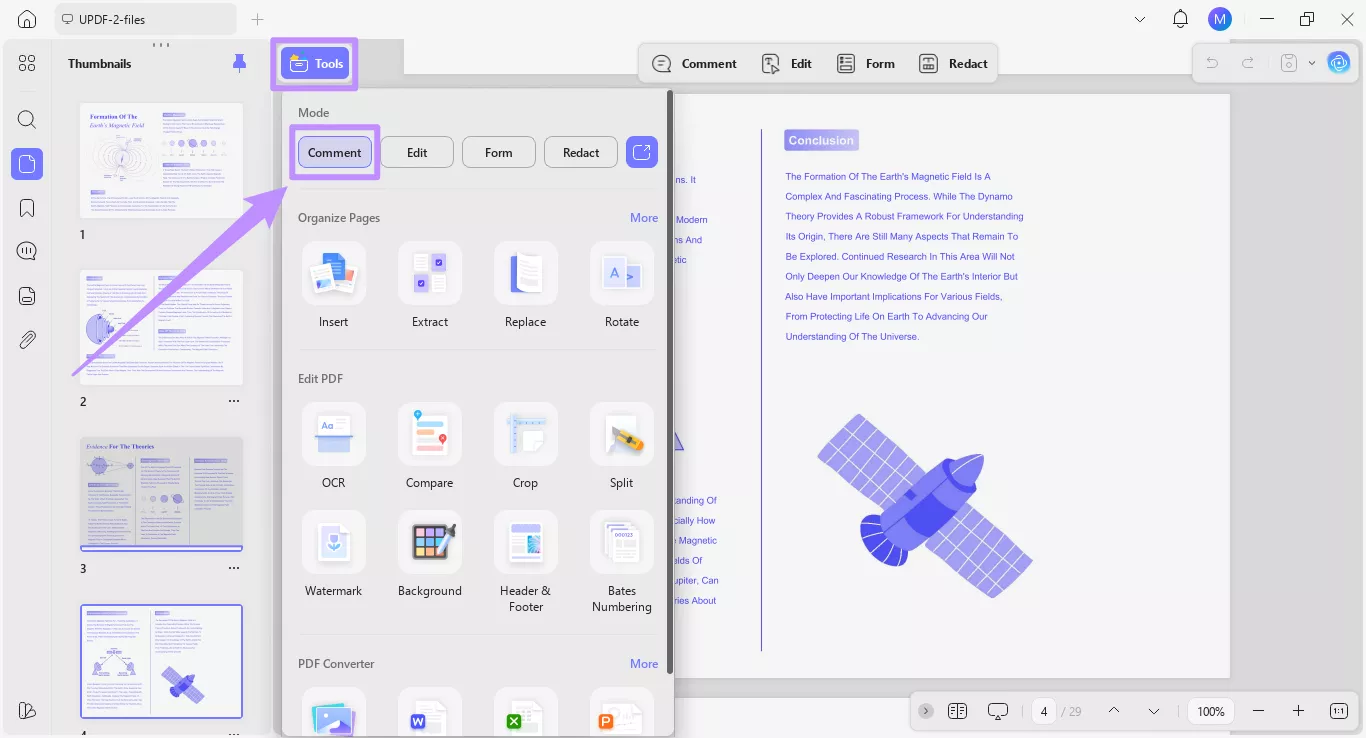
ขั้นตอนที่ 1. เปิด PDF ที่คุณต้องการใน UPDF จากนั้นคลิก "เครื่องมือ" จากด้านบนแล้วเลือกโหมด "แสดงความคิดเห็น"
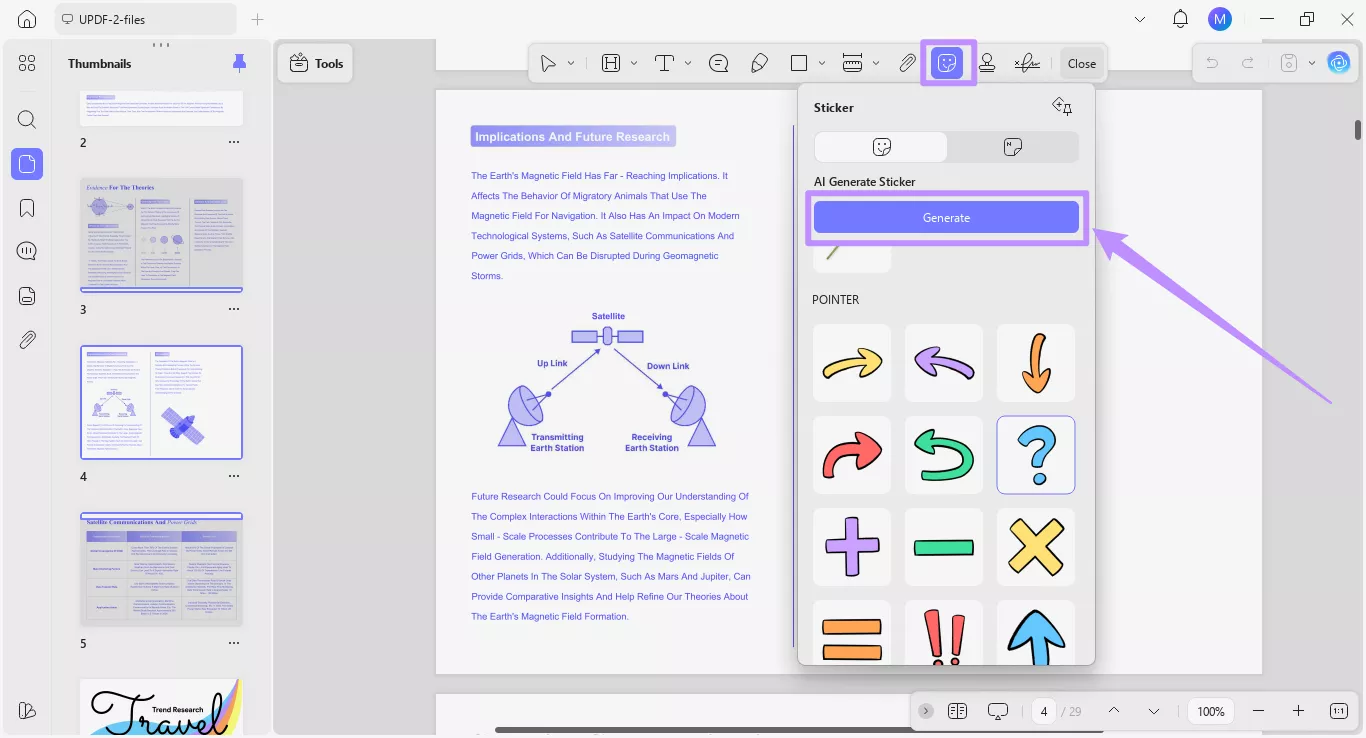
Step 2. Select the “Sticker” option from the top toolbar. This will open the Sticker menu. From here, click the “Generate” button under the AI Generate Sticker section.
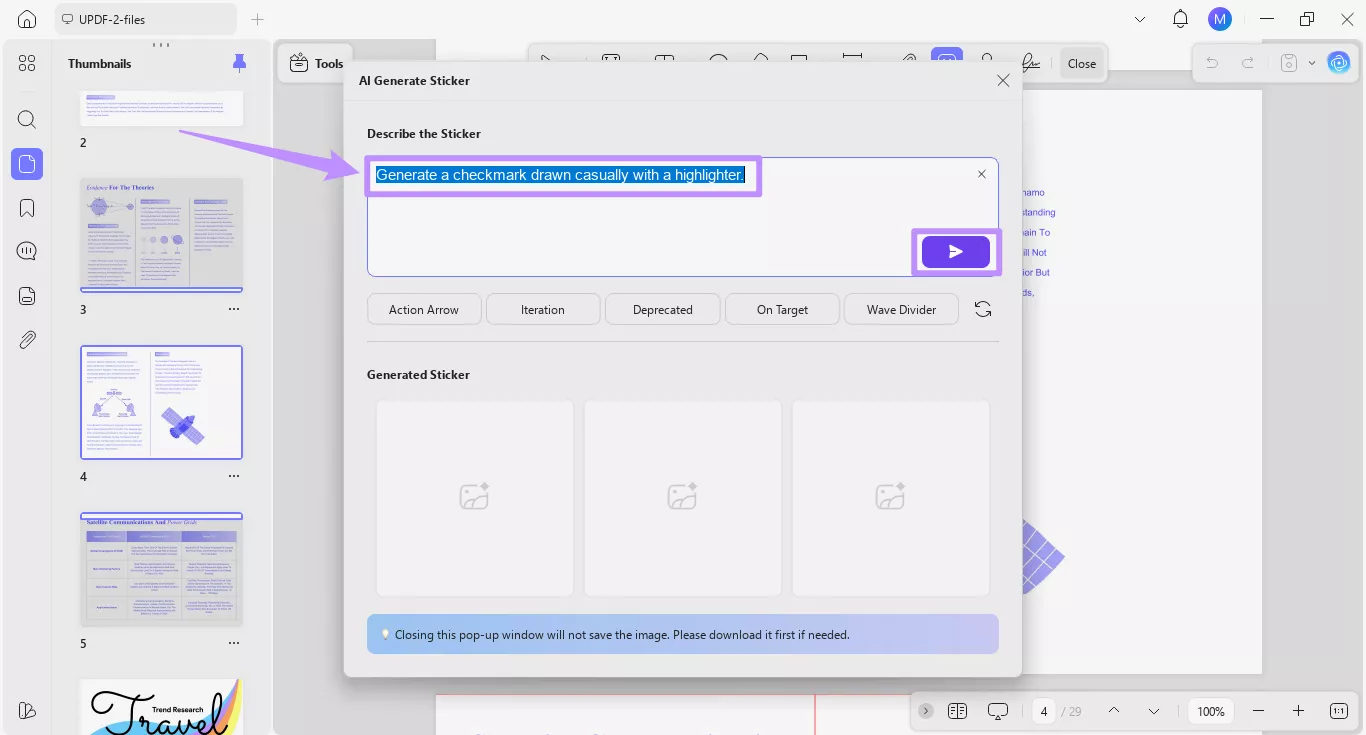
The window for the “AI Generate Sticker” tool will open. From here, you can use two methods to design new stickers with AI.
Method 1. Generate Stickers with a Personalized Prompt
The first option is to manually describe the sticker you want to generate. This option gives you complete freedom over customizing the sticker design. You can add several details about the sticker type, aesthetic, colors, and more.
Here’s what you’ll need to do.
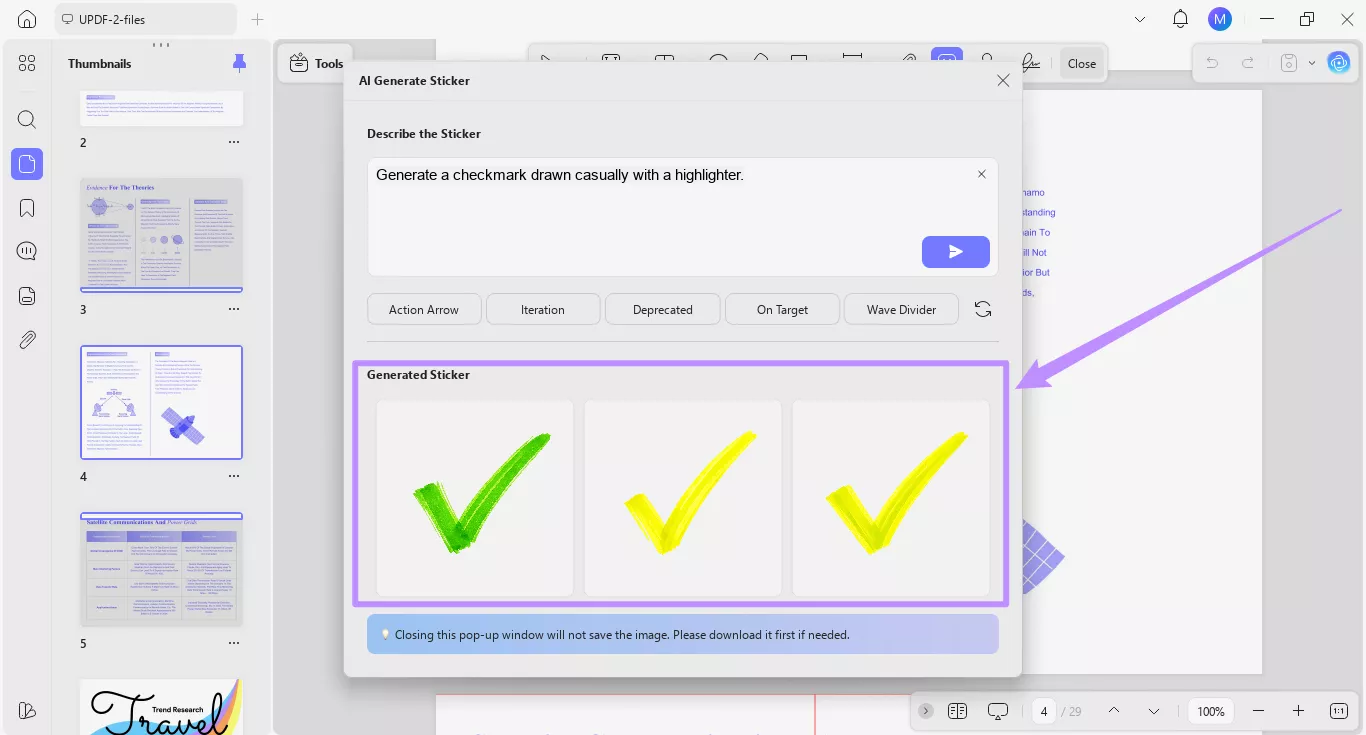
Step 1. Write a description of the sticker you want to generate in the text box under the “Describe the Sticker” section. Include specific details about the sticker type and appearance.
- For example, you can ask AI to “Generate a checkmark drawn casually with a highlighter.”
Once you're done writing your prompt, click the “Send” button.
Step 2. UPDF AI will produce three high-quality PNG sticker images with 1024 × 1024 dimensions. These can be viewed under the “Generated Sticker” section.
Method 2. Create Stickers Faster with Preset Options
Apart from creating personalized prompts, you can use preset prompts to speed things up. Selecting these presets automatically adds a smart text description in the prompt box. You can still edit and add more details to it if needed.
Here’s how it works.
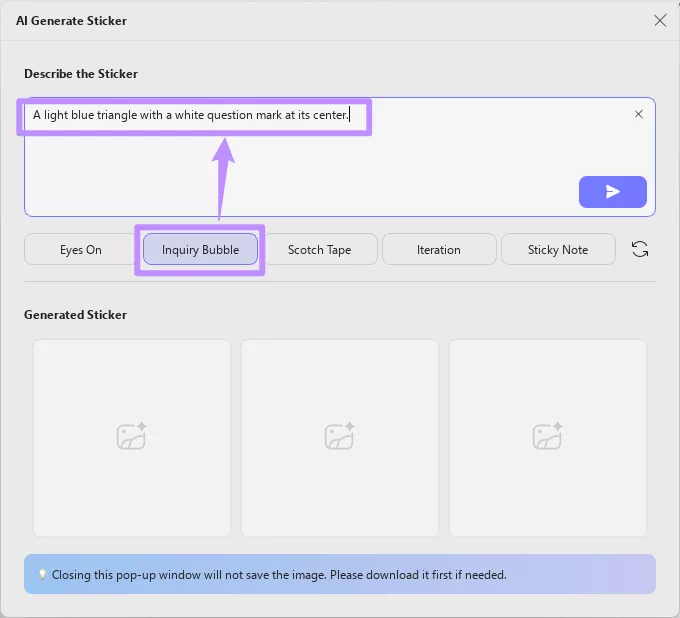
Step 1. Find the sticker presets below the prompt box and click the one you want to generate. The description for the corresponding sticker will be added in the text field.
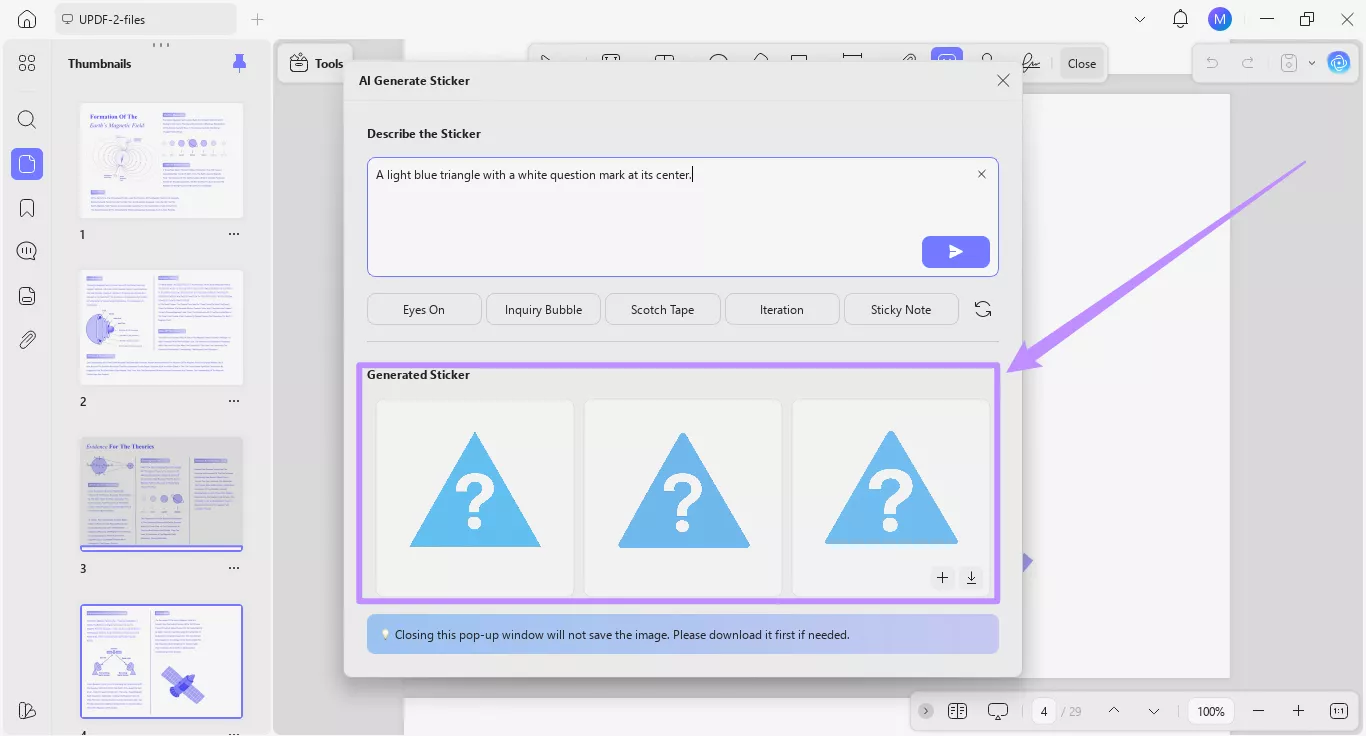
- For example, if you click “Inquiry bubble,” it will add a description to generate a light blue triangle with a white question mark at its center.
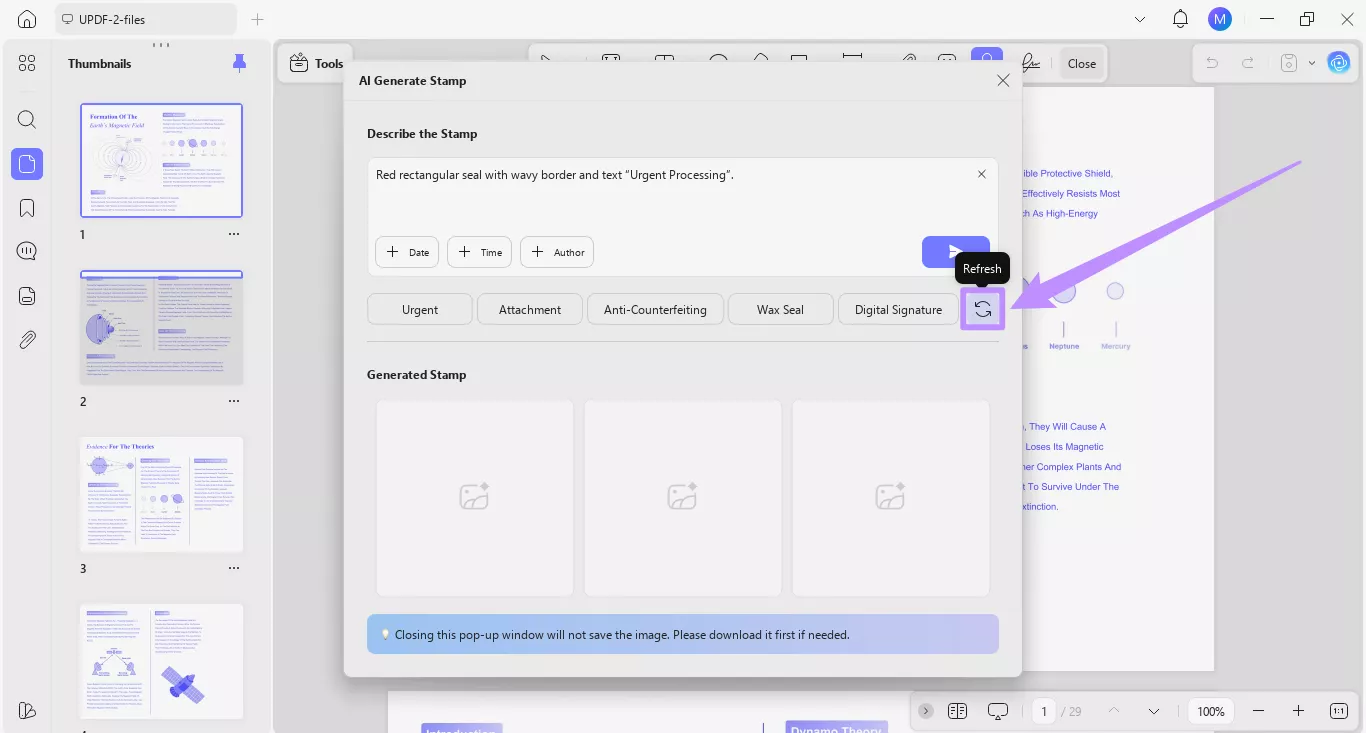
ขั้นตอนที่ 2. หลังจากนั้นหากคุณต้องการสํารวจค่าที่ตั้งไว้ล่วงหน้าเพิ่มเติม ให้คลิกปุ่ม "รีเฟรช" ทางด้านขวา การดําเนินการนี้จะแทนที่ค่าที่ตั้งไว้ล่วงหน้าที่มีอยู่ด้วยตัวเลือกใหม่
ขั้นตอนที่ 3. หลังจากนั้นคุณสามารถแก้ไขและเพิ่มรายละเอียดเพิ่มเติมในคําอธิบายได้ เมื่อเสร็จแล้ว ให้คลิกปุ่ม "ส่ง" และ AI จะสร้างภาพสติกเกอร์สามภาพตามคําอธิบายของคุณ
หมายเหตุ
โปรดทราบว่า AI รุ่นหนึ่งสร้างภาพสติกเกอร์ 3 ภาพและหัก 3 เครดิต หาก AI ผลิตสติกเกอร์น้อยกว่า 3 ชิ้นเนื่องจากปัญหาบางอย่าง เครดิตจะถูกหักเฉพาะภาพที่ผลิตสําเร็จเท่านั้น
ส่วนที่ 2. วิธีใช้สติกเกอร์ที่สร้างโดย AI บน PDF
ไม่ว่าคุณจะปรับแต่งข้อความแจ้งหรือใช้ตัวเลือกที่ตั้งไว้ล่วงหน้า UPDF ให้คุณวางสติกเกอร์บน PDF ของคุณได้โดยตรง คุณยังสามารถดาวน์โหลดเพื่อจัดเก็บเพื่อใช้ในภายหลังได้อีกด้วย
นี่คือสิ่งที่คุณสามารถทําได้
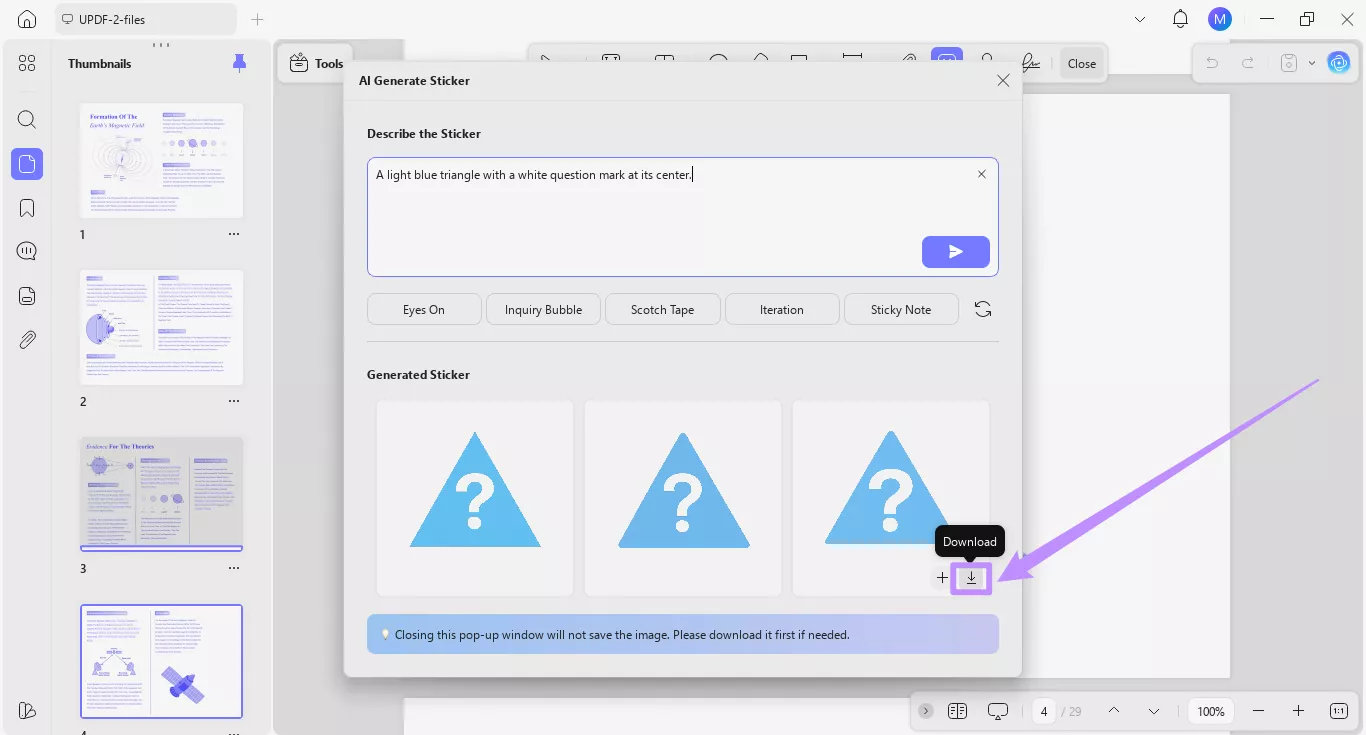
ขั้นตอนที่ 1. หลังจากนั้นเมื่อสร้างสติกเกอร์ของคุณแล้ว ให้วางเคอร์เซอร์เหนือรูปภาพที่คุณชอบ สองตัวเลือกจะปรากฏด้านล่างรูปภาพ จากที่นี่ ให้คลิกไอคอน "ดาวน์โหลด" เพื่อบันทึกสติกเกอร์เป็นไฟล์ PNG บนอุปกรณ์ของคุณ
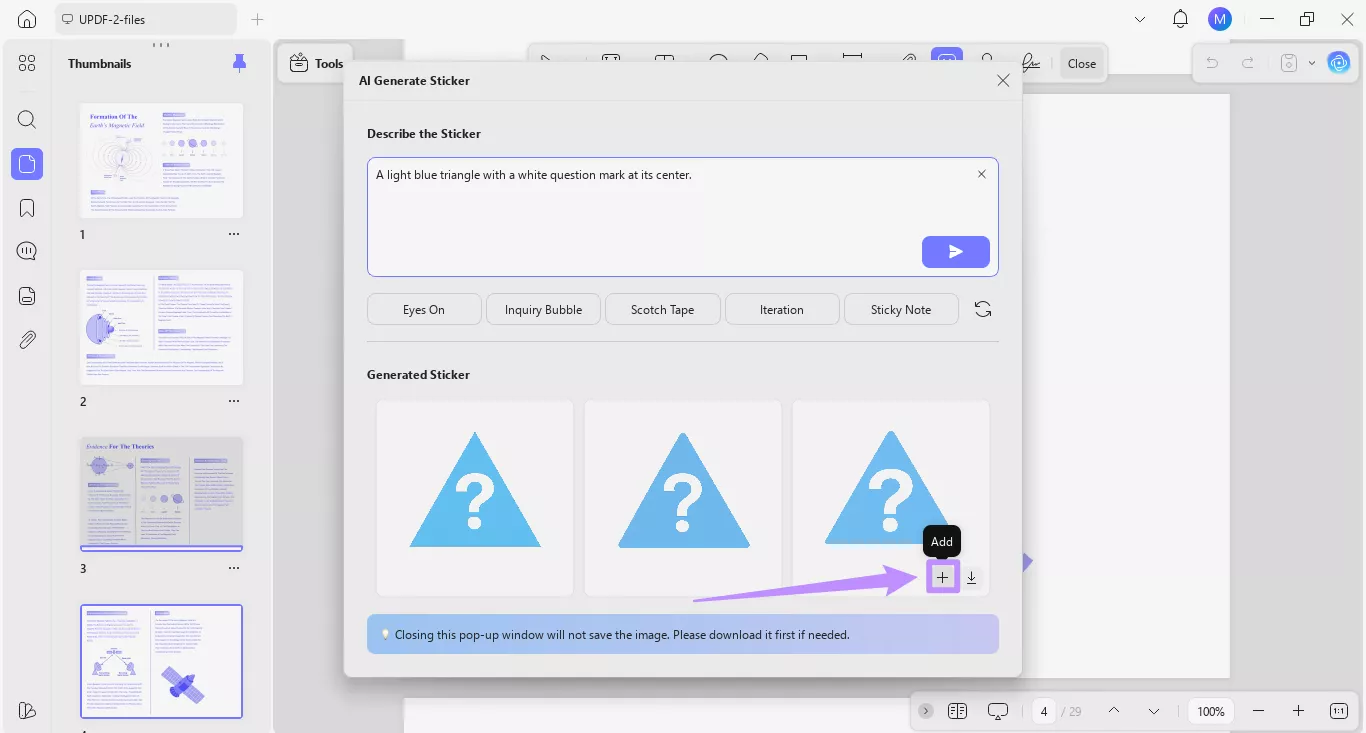
ขั้นตอนที่ 2. หลังจากนั้นหรือคลิกปุ่ม "+" เพื่อเพิ่มสติกเกอร์ลงในหน้าใน PDF ของคุณโดยตรง
หมายเหตุ
UPDF ยังมีสติกเกอร์ที่ออกแบบไว้ล่วงหน้ามากกว่า 100 แบบเพื่อใส่คําอธิบายประกอบ PDF ของคุณ หากต้องการเรียนรู้วิธีใช้งาน โปรดดูคําแนะนําของเราเกี่ยวกับ วิธีใส่คําอธิบายประกอบ PDF ด้วยสติกเกอร์
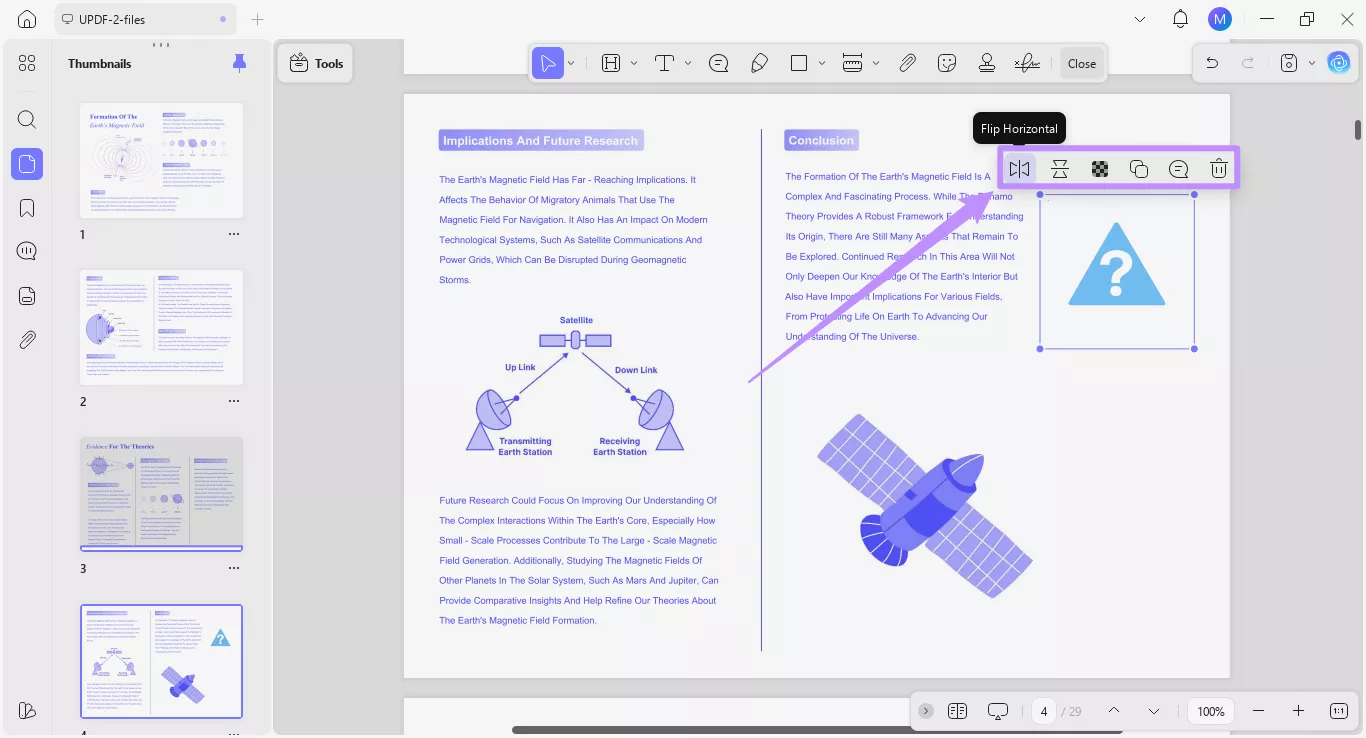
ขั้นตอนที่ 3. หลังจากนั้นหลังจากวางสติกเกอร์บนหน้าแล้ว คุณสามารถปรับขนาดได้โดยการลากเส้นขอบ คุณยังสามารถใช้ตัวเลือกในแถบเครื่องมือแบบลอยเพื่อปรับแต่งได้อีกด้วย ตัวเลือกเหล่านี้ช่วยให้คุณ:
- พลิกสติกเกอร์ในแนวนอน
- พลิกในแนวตั้ง
- ปรับความทึบ
- สําเนา
- เพิ่มโน้ต
- ลบสติกเกอร์