 UPDF
UPDF
 UPDF สำหรับ Windows
 UPDF สำหรับ Mac
 UPDF สำหรับ iPhone/iPad
 UPDF สำหรับ Android
 UPDF AI Online
 UPDF Sign
 แก้ไข PDF
 ใส่คำอธิบาย PDF
 สร้าง PDF
 ฟอร์ม PDF
 แก้ไขลิงก์
 แปลง PDF
 OCR
OCR PDF เป็น Word
 PDF เป็นรูปภาพ
 PDF เป็น Excel
 จัดระเบียบ PDF
 รวม PDF
 แยก PDF
 ครอบตัด PDF
 หมุน PDF
 ป้องกัน PDF
 เซ็น PDF
 ลบข้อความ PDF
 ล้าง PDF
 เอาความปลอดภัยออก
 อ่าน PDF
 UPDF Cloud
 บีบอัด PDF
 พิมพ์ PDF
 ประมวลผลเป็นชุด
 เกี่ยวกับ UPDF AI
 โซลูชั่น UPDF AI
 คู่มือผู้ใช้ AI
 คำถามที่พบบ่อยเกี่ยวกับ UPDF AI
 สรุป PDF
 แปล PDF
 แชทกับ PDF
 สนทนากับ AI
 แชทด้วยรูปภาพ
 PDF เป็นแผนที่ความคิด
 อธิบาย PDF
 เครื่องมือ AI สำหรับ PDF
 เครื่องมือ AI สำหรับรูปภาพ
 เครื่องมือแชท AI
 เครื่องมือเขียน AI
 เครื่องมือการเรียนรู้ AI
 เครื่องมือการทำงาน AI
 เครื่องมือ AI อื่น ๆ
 แปลง PDF เป็น Word
 แปลง PDF เป็น Excel
 แปลง PDF เป็น PowerPoint
 โซลูชั่นสำหรับองค์กร
 Enterprise Plan
 คู่มือผู้ใช้สำหรับองค์กร
 เวบินาร์สำหรับองค์กร
 ธนาคาร
 การดูแลสุขภาพ
 ประกันภัย
 กฎหมาย
 การผลิต
 รัฐบาล
 โซลูชันการศึกษา
 เรื่องราวของลูกค้า
 คู่มือการใช้งาน
 เคล็ดลับ UPDF
 คำถามที่พบบ่อย
 รีวิว UPDF
 ศูนย์ดาวน์โหลด
 บล็อก
บล็อก ห้องข่าว
 ข้อมูลจำเพาะทางเทคนิค
 อัปเดต
 UPDF เทียบกับ Adobe Acrobat
 UPDF เทียบกับ Foxit
 UPDF เทียบกับ PDF Expert

การแก้ไขเอกสาร PDF ได้กลายเป็นสิ่งจําเป็นที่สําคัญ โดยเฉพาะอย่างยิ่งเมื่อการติดต่อและการซื้อขายทั้งหมดของโลกกําลังถ่ายโอนไปยังรูปแบบดิจิทัล หลังจากนั้น จําเป็นต้องมีเครื่องมือที่เหมาะสมและถูกต้องตามกฎหมายในการจัดการทุกด้านของ PDF อย่างเหมาะสม ตั้งแต่การแก้ไขไปจนถึงการจัดการและการรักษาความปลอดภัย
ในบทความนี้ เราจะพูดถึงความหมายของการปกปิดในไฟล์ PDF พร้อมด้วยวิธีการและเครื่องมือต่างๆ ในการปกปิดเอกสาร PDF อย่างถูกต้อง
ส่วนที่ 1. จะแก้ไข PDF ด้วย UPDF ได้อย่างไร
UPDF เป็นโปรแกรมแก้ไข PDF ที่มีชื่อเสียงสําหรับผู้ใช้ Mac, Windows, Android และ iOS มีโซลูชันที่สมบูรณ์ตั้งแต่คุณสมบัติพื้นฐานไปจนถึงขั้นสูงเพื่อแก้ไขและจัดระเบียบไฟล์ PDF ขณะนี้รองรับคุณสมบัติ Redact PDF ซึ่งผู้ใช้สามารถจัดการแก้ไขทุกหน้า สองสามหน้า หรือข้อความที่เลือกได้อย่างสะดวก
ก่อนที่จะเข้าสู่วิธีแก้ไข PDF ด้วย UPDF ตรวจสอบให้แน่ใจว่าคุณได้ดาวน์โหลดซอฟต์แวร์บนอุปกรณ์ของคุณแล้ว กดปุ่มดาวน์โหลดเพื่อเริ่มกระบวนการ คุณสามารถตรวจสอบคู่มือได้!
Windows • macOS • iOS • Android ปลอดภัย 100%
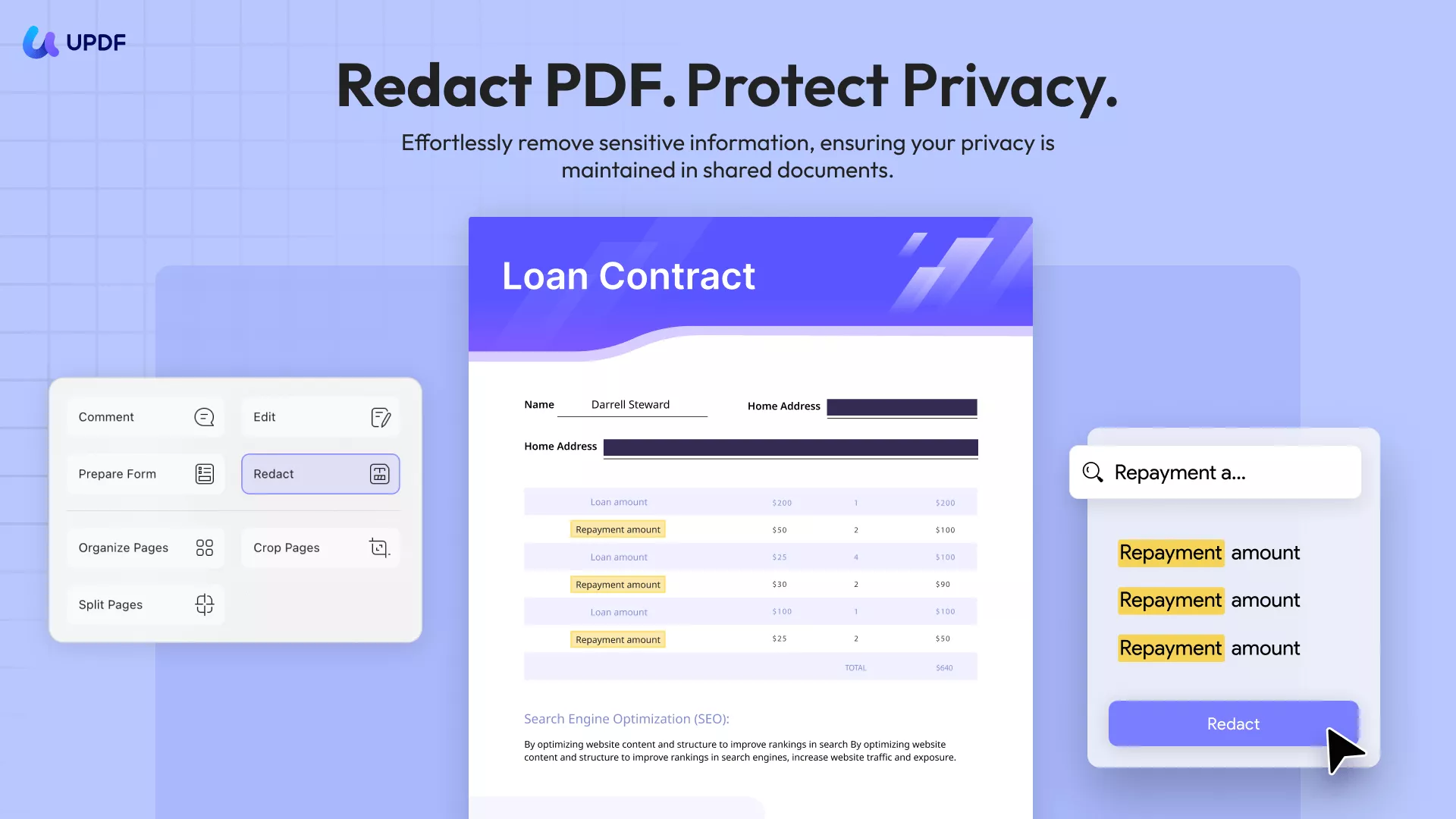
คําแนะนําทีละขั้นตอนเกี่ยวกับการแก้ไขด้วย UPDF
ตอนนี้เรามาดูขั้นตอนกัน!
- เปิด UPDF และเปิด PDF ที่คุณต้องการแก้ไข
- เมื่อเปิดแล้ว ให้ไปที่ "เครื่องมือ" และเข้าสู่โหมดปกปิด
- ตอนนี้ คุณจะเห็นหลายตัวเลือกบนแถบเครื่องมือด้านบน ได้แก่:
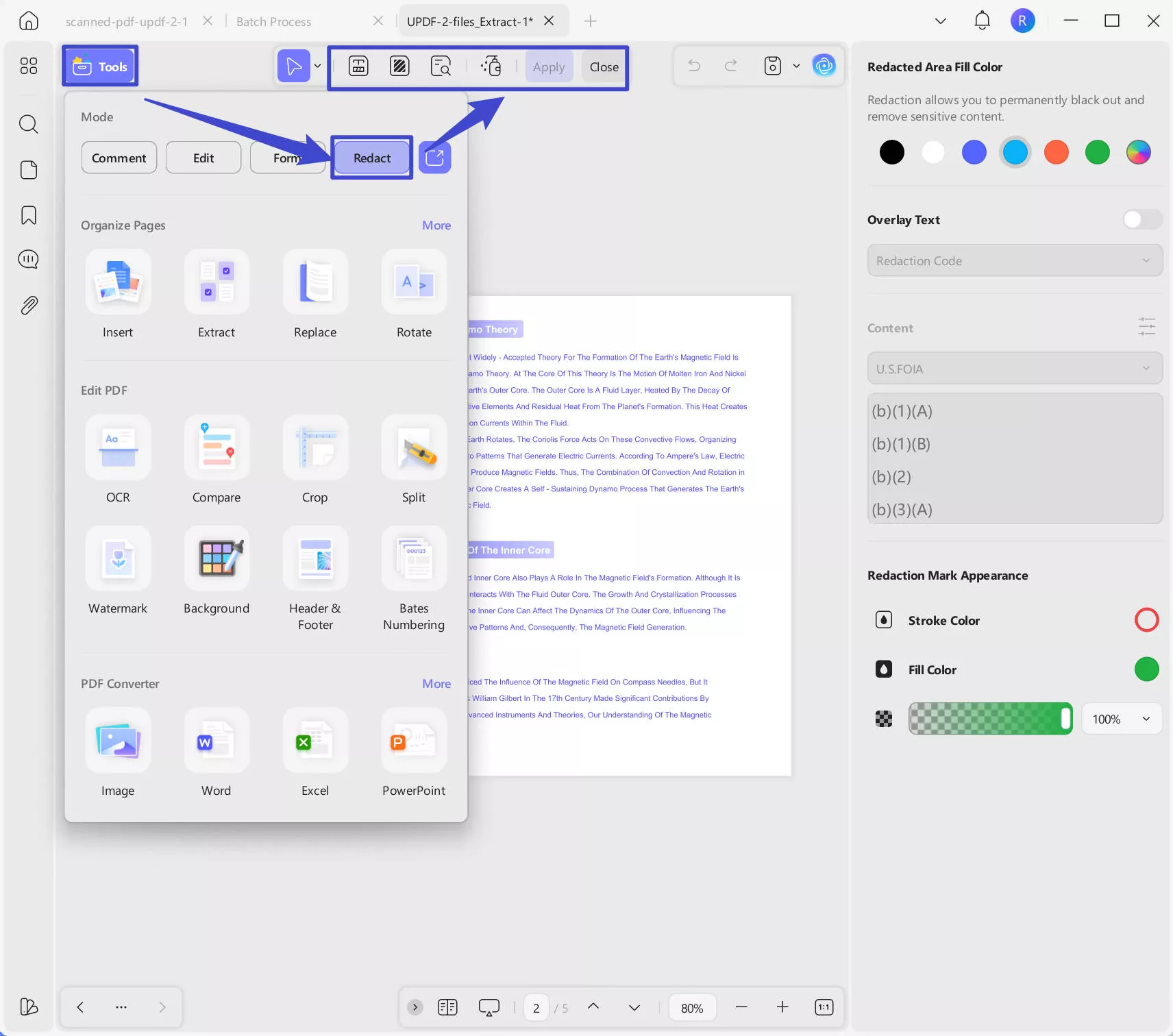
ปกปิด - เปิดใช้งานตัวเลือกนี้และเลือกข้อความที่คุณต้องการแก้ไข เมื่อคุณเลือกแล้ว คุณสามารถปรับแต่งสีเติมและลักษณะที่ปรากฏของเครื่องหมายการแก้ไขได้ด้วยแผงด้านขวา และเพียงคลิกตัวเลือก Apply ในเมนูป๊อปอัปหรือเมนูด้านบนเพื่อแก้ไขเนื้อหา

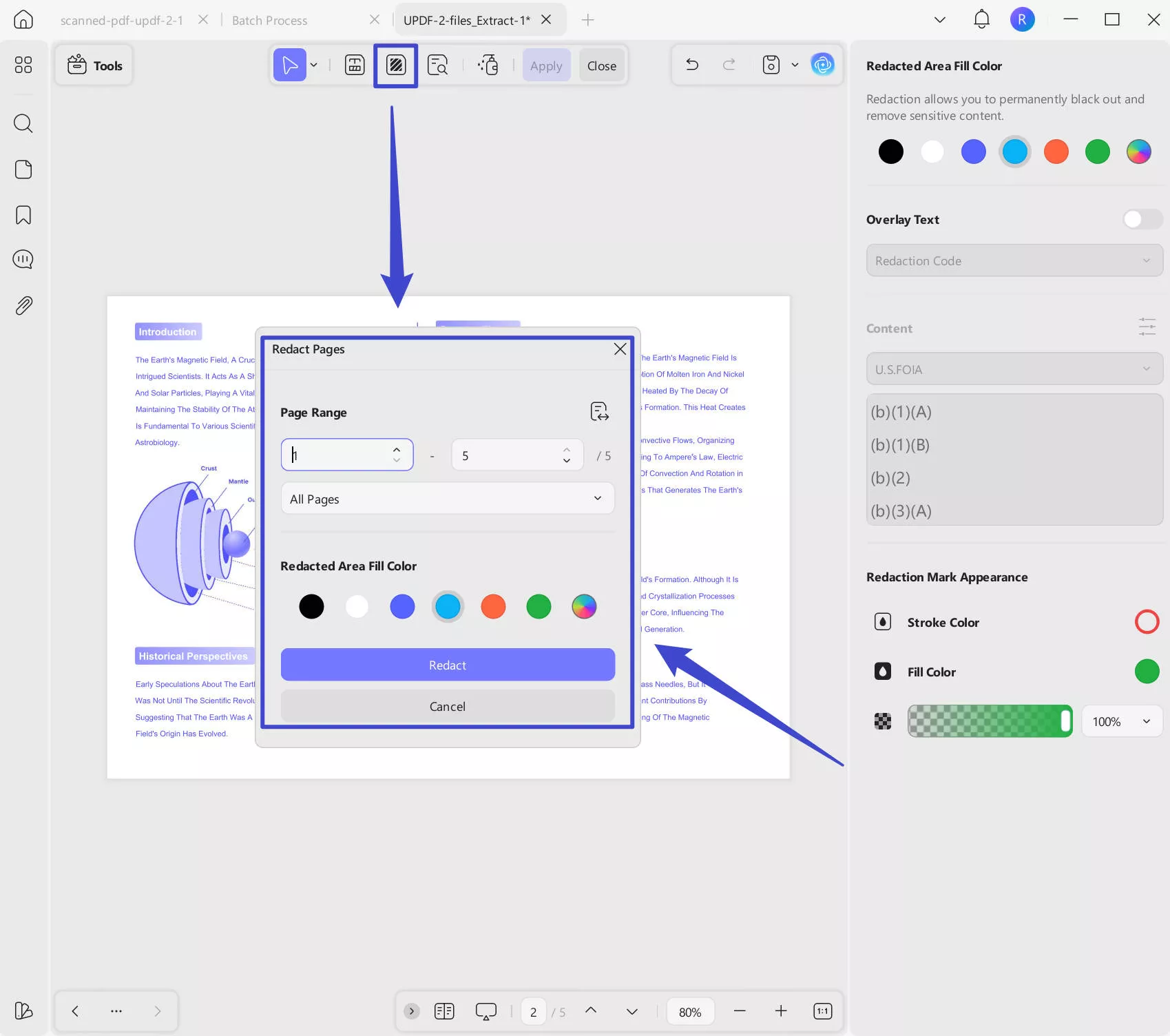
แก้ไขหน้า – ตัวเลือกนี้อนุญาตให้แก้ไขหน้าที่คุณกําลังดูอยู่ คุณสามารถเลือกช่วงหน้าเช่นหน้าคู่หรือหน้าคี่ทุกหน้าหรือช่วงหน้าที่กําหนดเองเลือกสีเติมพื้นที่ที่แก้ไขแล้วคลิกที่ "ปกปิด" จากนั้นคลิกที่ "นําไปใช้" เพื่อแก้ไข
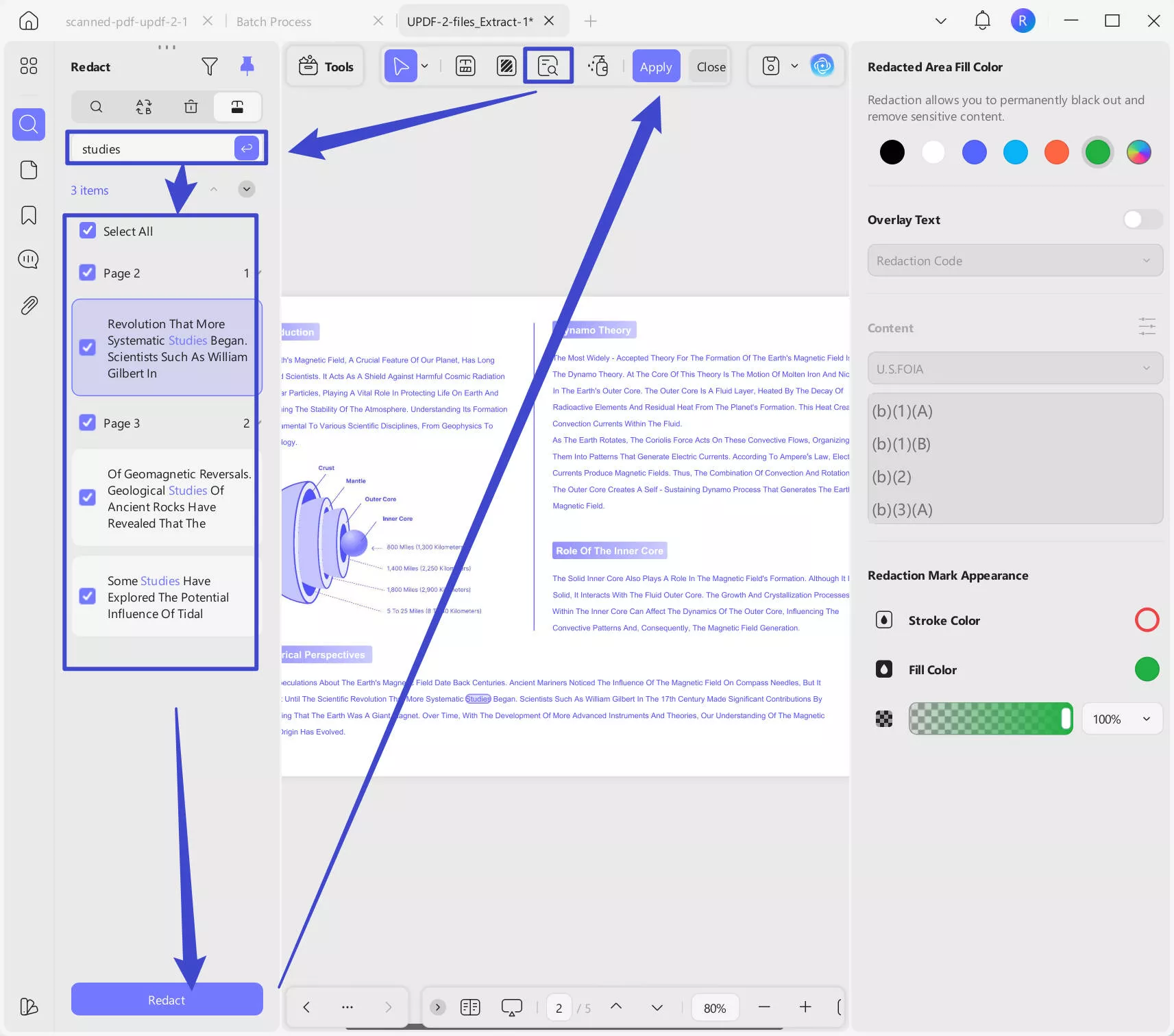
ค้นหาและปกปิด - UPDF ช่วยให้สามารถค้นหาข้อความทั่วทั้ง PDF และแก้ไขได้การปกปิดที่กําหนดเป้าหมายนี้ช่วยประหยัดเวลาได้มากคลิกที่ไอคอน "ค้นหาและปกปิด" จากนั้นคุณจะได้รับแผงด้านซ้ายที่นี่คุณสามารถป้อนคําหลักที่คุณต้องการค้นหาเพื่อปกปิดกด "Enter" เพื่อค้นหาเลือกสิ่งที่คุณต้องการปกปิดคลิกที่ปุ่ม "ปกปิด" จากนั้นคลิกที่ "นําไปใช้"
ฆ่าเชื้อเอกสาร - คุณลักษณะนี้สามารถช่วยคุณลบเนื้อหาที่ละเอียดอ่อนทั้งหมดในไฟล์ PDF ได้ด้วยคลิกเดียว คลิกที่ไอคอน "ฆ่าเชื้อเอกสาร" คลิกที่ "ตกลง" และเลือกสถานที่ที่จะบันทึก PDF โดยไม่มีข้อมูลที่ละเอียดอ่อน
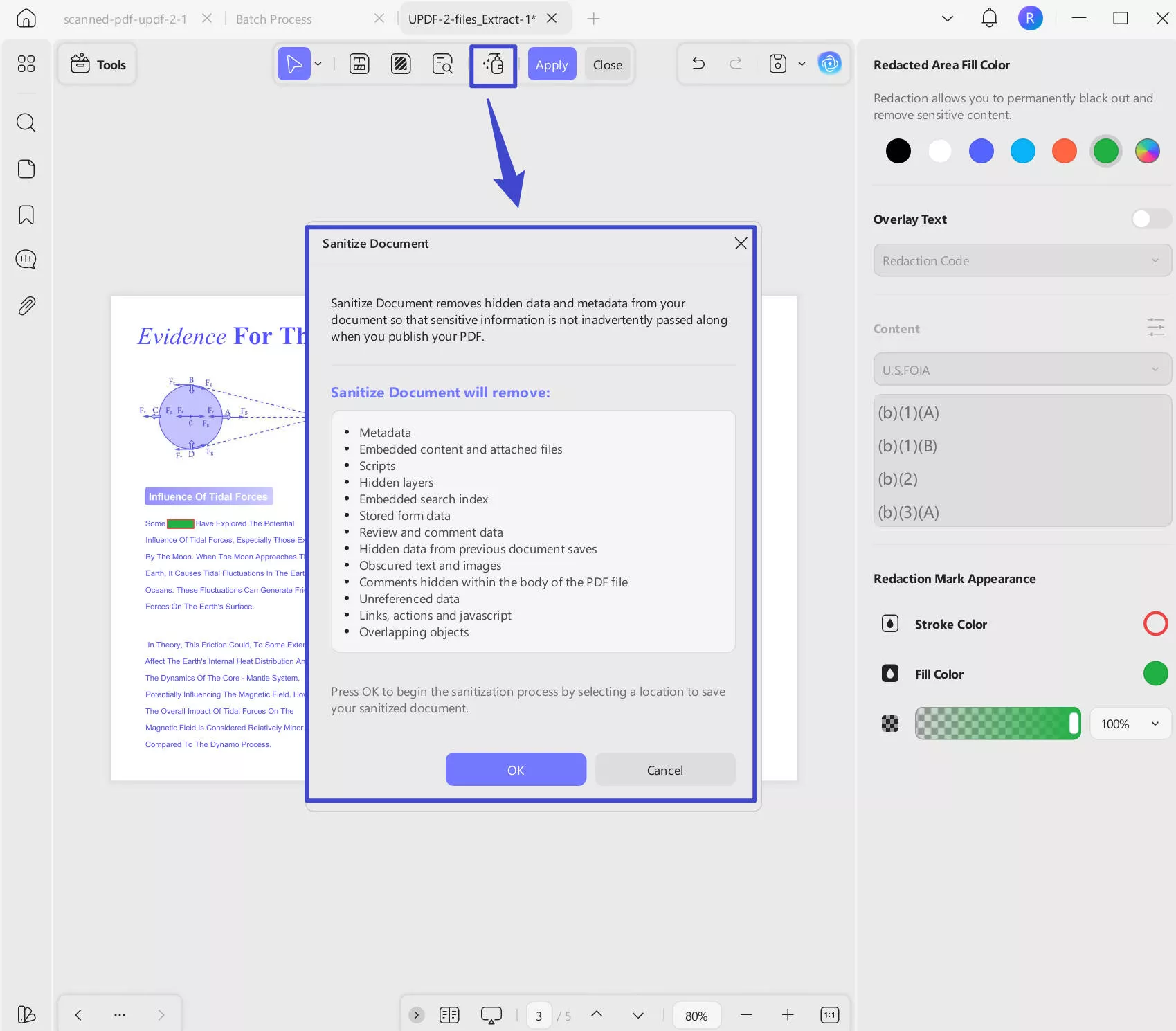
- หลังจากใช้คุณสมบัติการแก้ไขที่คุณต้องการแล้ว คุณสามารถคลิกที่ปุ่ม "บันทึก" เพื่อบันทึกการเปลี่ยนแปลง
คุณสมบัติอื่น ๆ ของ UPDF Robust PDF Editor
รายการนี้คือคุณสมบัติเด่นบางประการที่ UPDF มอบให้กับผู้ใช้เพื่อให้ประสบการณ์ของผู้ใช้ราบรื่นและเป็นของแท้:
- เพิ่มรูปภาพ/ข้อความ/ลิงก์/พื้นหลัง/ลายน้ํา/หน้าลงใน PDF: UPDF ช่วยให้ผู้ใช้สามารถเพิ่มองค์ประกอบเกือบทั้งหมดที่คุณต้องการลงในไฟล์ PDF
- รหัสผ่านป้องกัน PDF: UPDF ช่วยให้ผู้ใช้สามารถป้องกัน PDF ที่สําคัญด้วยรหัสผ่านด้วยข้อมูลที่ละเอียดอ่อนและเป็นความลับ สิ่งนี้ทําให้มั่นใจได้ว่าข้อมูลของคุณยังคงปลอดภัยและสามารถเข้าถึงได้โดยผู้ใช้ที่มีรหัสผ่านเท่านั้นเพื่อไม่ให้ตกไปอยู่ในมือของผู้ไม่หวังดี
- มาร์กอัปในไฟล์ PDF: คุณสามารถใส่คําอธิบายประกอบไฟล์ PDF ด้วยไฮไลท์ โน้ตแปะ คอมเมนต์ สติกเกอร์ รูปร่าง และอื่นๆ .
- จัดระเบียบ PDF: คุณสามารถแทนที่ แยก หมุน ลบ และจัดลําดับหน้า PDF ใหม่ได้
นี่คือคุณสมบัติบางอย่าง คุณสามารถดาวน์โหลด UPDF ได้ทันทีเพื่อทดลองใช้และตรวจสอบคุณสมบัติทั้งหมด ต้องการทราบบทวิจารณ์ที่เป็นกลางเพิ่มเติมของ UPDF หรือไม่? คลิกที่นี่เพื่อเรียนรู้เพิ่มเติม
Windows • macOS • iOS • Android ปลอดภัย 100%
ส่วนที่ 2. การแก้ไขหมายถึงอะไรใน PDF
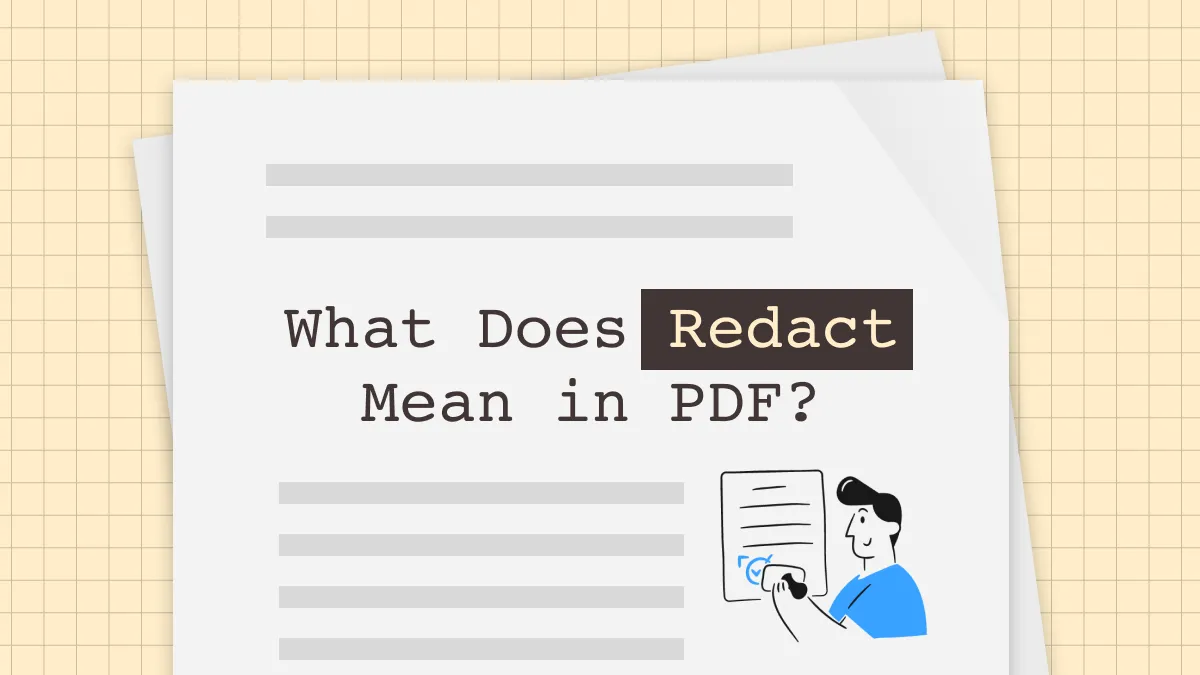
การปกปิดไฟล์ PDF หมายถึงกระบวนการแก้ไขที่คุณปิดทับข้อมูลที่ละเอียดอ่อนอย่างถาวร รวมถึงข้อความหรือรูปภาพในเอกสาร PDF ก่อนเผยแพร่และแชร์กับสาธารณะ องค์กรขนาดใหญ่หรือภาครัฐมักใช้คุณสมบัตินี้เพื่อเบลอข้อมูลที่จําเป็นหรือเป็นความลับในไฟล์ PDF ก่อนที่จะแชร์กับบุคคลที่สาม
ความสําคัญของการปกปิดเอกสาร PDF
การปกปิดเป็นคุณลักษณะที่สําคัญสําหรับองค์กร ผู้ให้ข้อมูลกฎหมาย และอุตสาหกรรมสุขภาพ เนื่องจากเอกสารส่วนใหญ่จะต้องแจกต่อสาธารณะ อย่างไรก็ตาม ข้อมูลทั้งหมดใน PDF จะต้องไม่ถูกแบ่งปันกับสาธารณชนเนื่องจากข้อมูลที่ระบุตัวตนได้ เช่น ชื่อ ที่อยู่ หมู่เลือด และหมายเลขโทรศัพท์ นี่คือจุดที่เครื่องมือแก้ไขมีบทบาทโดยการเบลอหรือปกปิดข้อมูลที่ละเอียดอ่อนและเป็นส่วนตัวที่นําเสนอใน PDF
สิ่งหนึ่งที่ต้องคํานึงถึงในขณะที่ใช้เครื่องมือแก้ไข PDF ต่างๆ คือเครื่องมือทั้งหมดไม่ได้เบลอพื้นที่ที่เลือกของข้อความโดยสิ้นเชิง หรือโดยการเน้นข้อความที่เบลอ จะมองไม่เห็น ดังนั้น การใช้เครื่องมือแก้ไขที่ผ่านการตรวจสอบและเป็นของแท้สําหรับไฟล์ PDF ของคุณจึงมีความจําเป็นอย่างยิ่ง
ส่วนที่ 3. วิธีแก้ไข PDF ออนไลน์ฟรี
Xodo PDF Online เป็นเครื่องมือแก้ไข PDF ออนไลน์ที่นําเสนอโซลูชัน PDF ออนไลน์ที่สมบูรณ์สําหรับผู้ใช้ผู้ใช้สามารถแก้ไข PDF เพื่อดู ใส่คําอธิบายประกอบ ครอบตัด และปรับเอกสารให้เรียบนอกจากนี้ยังสามารถแปลง PDF เป็นรูปแบบไฟล์ต่างๆ ได้อีกด้วย Xodo PDF Online ยังอนุญาตให้ผู้ใช้แก้ไข PDF ทางออนไลน์ได้ฟรีโดยใช้คุณสมบัติ "แก้ไข PDF"ทําตามขั้นตอนที่กล่าวถึงเพื่อแก้ไขไฟล์ PDF ของคุณทางออนไลน์ด้วย Xodo PDF Online ฟรี:
ขั้นตอนที่ 1:เปิด Xodo Redact PDF Tool บนคอมพิวเตอร์ของคุณโดยค้นหาในเครื่องมือค้นหาเพิ่มไฟล์ PDF ที่คุณต้องแก้ไขโดยแตะที่ตัวเลือก "เลือกไฟล์" หรือโดยใช้คุณสมบัติการลากและวางคุณยังสามารถนําเข้าไฟล์ PDF จาก Dropbox หรือ Google Drive ได้อีกด้วย
ขั้นตอนที่ 2:หลังจากนําเข้าไฟล์ PDF แล้ว ให้เลือกพื้นที่ที่คุณต้องการแก้ไขโดยลากเคอร์เซอร์ไปเหนือพื้นที่คุณยังสามารถซูมเข้าและออกจากหน้า พร้อมกับเลือกการวางแนวของหน้าและเลย์เอาต์
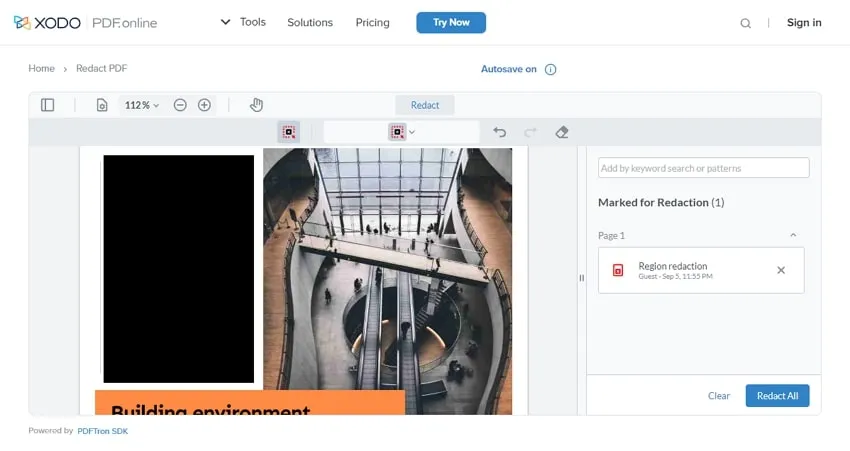
ขั้นตอนที่ 3: หลังจากเลือกพื้นที่ที่คุณต้องการแก้ไขแล้ว ให้คลิกที่ปุ่ม "ปกปิด" จะใช้เวลาสองสามวินาทีในการประมวลผล และเมื่อไฟล์ของคุณพร้อมแล้ว ให้คลิกที่ "ดาวน์โหลด" เพื่อดาวน์โหลดไฟล์บนคอมพิวเตอร์ของคุณ
ส่วนที่ 4. วิธีแก้ไข PDF ด้วย Adobe Acrobat
Adobe Acrobat เป็นโซลูชั่นที่เหมาะสําหรับไฟล์ PDF ในฐานะโปรแกรมแก้ไข PDF ที่ธุรกิจและบุคคลทั่วไปทั่วโลกชื่นชอบ จึงเป็นโซลูชันที่ครอบคลุมตั้งแต่การแก้ไขไปจนถึงการเพิ่มลายเซ็น
นอกจากคุณสมบัติการแก้ไขพื้นฐานแล้ว ยังมีคุณสมบัติขั้นสูง เช่น การแบนราบ การป้องกันด้วยรหัสผ่าน และการแก้ไขเอกสาร PDF เพื่อให้เอกสารปลอดภัยทําความเข้าใจขั้นตอนอย่างละเอียดเพื่อให้แน่ใจว่าคุณปิดทับข้อมูลที่เป็นความลับที่จําเป็นทั้งหมดในไฟล์ PDF โดยใช้เครื่องมือแก้ไข PDF บน Adobe Acrobat:
ขั้นตอนที่ 1:ดาวน์โหลด Adobe Acrobat บนอุปกรณ์ Windows หรือ Mac ของคุณหลังจากเปิด Acrobat แล้ว ให้ไปที่ "เครื่องมือแก้ไข"ติดตามโดยนําเข้าไฟล์ PDF บน Adobe Acrobat โดยคลิกที่ตัวเลือก "เลือกไฟล์"
ขั้นตอนที่ 2:จากแถบเครื่องมือ ให้แตะที่ "ทําเครื่องหมายเพื่อลด" และคลิกที่ "ข้อความและรูปภาพ"ทําเครื่องหมายองค์ประกอบในไฟล์ PDF ที่คุณต้องปิดทับอย่างถาวร
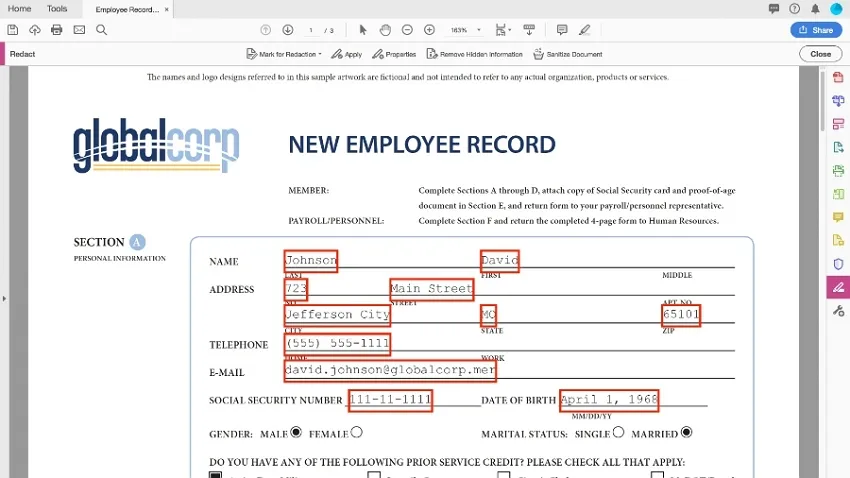
ขั้นตอนที่ 3: แตะปุ่ม "นําไปใช้" เพื่อปิดทับองค์ประกอบที่ทําเครื่องหมายไว้จาก PDF ทันทีที่คุณคลิกปุ่มใช้ หน้าต่างเล็กๆ จะเปิดขึ้นพร้อมตัวเลือก "ตกลง" เพื่อยืนยันการเปลี่ยนแปลง หลังจากแก้ไข PDF แล้ว ให้คลิกที่ตัวเลือก "ไฟล์" จากแถบเครื่องมือและเลือกตัวเลือก "บันทึกเป็น" เปลี่ยนชื่อไฟล์และเลือกตําแหน่งที่จะบันทึกเอกสาร PDF ที่แก้ไขแล้ว
ส่วนที่ 5. การเปรียบเทียบเครื่องมือแก้ไข PDF ทั้งสาม
| UPDF | Adobe Acrobat Pro DC | ออนไลน์ | |
| ราคาการใช้งาน | แผนรายปี: 39.99 ดอลลาร์สหรัฐ/ปี แผนถาวร: 69.99 ดอลลาร์สหรัฐ AI แอดออน: 79.00 ดอลลาร์สหรัฐ/ปี | 239.88 ดอลลาร์สหรัฐ/ปี | ส่วนใหญ่ฟรี แต่มีข้อจำกัดขนาดไฟล์ |
| แก้ไข PDF | |||
| การแก้ไขเป้าหมาย | |||
| การรวม AI | ขึ้นอยู่กับเครื่องมือเฉพาะ | ||
| อินเทอร์เฟซ | ใช้งานง่าย | ซับซ้อน | ยุ่งเหยิง |
| คะแนนการประเมินโดยรวม | 4.95/5 | 4.7/5 | 3.5/5 |
ไม่ต้องสงสัยเลยว่า UPDF และ Adobe Acrobat มีคุณสมบัติที่เทียบเคียงได้ แต่ป้ายราคาที่หนักหน่วงของ Adobe ทําให้เกิดฟันเฟืองทําให้ UPDF เป็นผู้ชนะในการต่อสู้ หากคุณต้องการแก้ไข PDF ของคุณแต่ยังไม่ได้ดาวน์โหลดซอฟต์แวร์ใดๆ ให้ดาวน์โหลด UPDF ตอนนี้และเพลิดเพลินไปกับความสะดวกสบายไม่รู้จบในการทํางานที่เกี่ยวข้องกับ PDF ในอินเทอร์เฟซที่ใช้งานง่าย
Windows • macOS • iOS • Android ปลอดภัย 100%
ส่วนที่ 6. คําถามที่พบบ่อยเกี่ยวกับการแก้ไขไฟล์ PDF
1. ฉันจะแก้ไข PDF ออนไลน์ได้อย่างไร
Xodo PDF Online เป็นโปรแกรมแก้ไข PDF ออนไลน์ที่ดีที่สุด ซึ่งยังมีคุณสมบัติในการแก้ไข PDF ออนไลน์ได้ฟรีอย่างไรก็ตาม โปรดใช้ความระมัดระวังเพื่อหลีกเลี่ยงการรั่วไหลของข้อมูลเมื่อใช้เครื่องมือออนไลน์
2. ฉันจะแก้ไข PDF ใน Chrome ได้อย่างไร
ดาวน์โหลดส่วนขยาย PDF Filler สําหรับ Chrome จากร้านค้า Chrome และเปิดไฟล์ PDF บน Chrome ของคุณหลังจากเพิ่มไฟล์ PDF แล้ว คุณจะเห็นตัวเลือกในกล่องสีส้มเป็น "เติมและแก้ไข"ทันทีที่คุณแตะที่เติม ระบบจะนําคุณไปยังเว็บไซต์ออนไลน์ของโปรแกรมแก้ไข PDF ซึ่งคุณสามารถแก้ไข PDF ได้โดยเลือกคุณสมบัติ "Blackout PDF" จากเครื่องมือหลังจากแก้ไข PDF แล้ว ให้คลิกที่ "เสร็จสิ้น"
หน้าต่างเล็ก ๆ จะปรากฏขึ้นบนหน้าจอของคุณพร้อมตัวเลือก คุณต้องคลิกที่ตัวเลือก "PDF" ลงทะเบียนอีเมลของคุณบน PDF Filler และ PDF ที่แก้ไขของคุณจะถูกบันทึกไว้ในส่วนขยาย PDF Filler ซึ่งคุณสามารถบันทึกลงในคอมพิวเตอร์ของคุณได้
3. เหตุใดฉันจึงไม่สามารถแก้ไข PDF ของฉันได้
คุณจะไม่ได้รับอนุญาตให้ปกปิดไฟล์ PDF หากคุณเห็นเครื่องมือปกปิดเป็นสีเทาหมายความว่าไฟล์ PDF ถูกล็อค และหากต้องการแก้ไขไฟล์ คุณต้องปลดล็อก PDF เพื่อแก้ไขก่อน
4. ฉันจะเบลอข้อความใน PDF ฟรีได้อย่างไร
คุณสามารถเบลอข้อความในไฟล์ PDF ได้โดยใช้ Xodo PDF Online ซึ่งเป็นซอฟต์แวร์ฟรีสําหรับแก้ไขไฟล์ PDF อย่างไรก็ตาม ด้วยการเปิดตัวเครื่องมือแก้ไขใน UPDF คุณสามารถเปลี่ยนไปใช้ UPDF ได้อย่างง่ายดาย เนื่องจากเป็นตัวเลือกที่ปลอดภัยและเชื่อถือได้มากกว่าสําหรับการแก้ไขไฟล์ PDF
คําสุดท้าย
ในการปิดทับข้อมูลในไฟล์ PDF จําเป็นต้องใช้วิธีการและเครื่องมือที่เชื่อถือได้เพื่อไม่ให้ใครสามารถติดตามข้อมูลกลับมาได้เมื่อถูกปิดทับ การพึ่งพาโซลูชันออนไลน์ที่มีอยู่ไม่ใช่คําตอบ โดยเฉพาะอย่างยิ่งหากคุณทํางานในแผนกที่เป็นความลับสูง ซึ่งมีความเสี่ยงสูงที่ข้อมูลจะรั่วไหล
UPDF ซึ่งเป็นโซลูชันที่สมบูรณ์แบบสําหรับไฟล์ PDF เพิ่งเปิดตัวฟีเจอร์ Redact PDF เพื่อให้ผู้ใช้สามารถใช้งานบนอุปกรณ์และระบบปฏิบัติการต่างๆ ได้ดาวน์โหลด UPDF วันนี้เพื่อจัดการและแก้ไขไฟล์ PDF ของคุณได้ทุกที่คุณยังสามารถอัปเกรดเป็น UPDF Pro เพื่อใช้ UPDF ได้โดยไม่มีข้อจํากัด
Windows • macOS • iOS • Android ปลอดภัย 100%


 Enrica Taylor
 Lizzy Lozano
