UPDF
UPDF
 UPDF สำหรับ Windows
 UPDF สำหรับ Mac
 UPDF สำหรับ iPhone/iPad
 UPDF สำหรับ Android
 UPDF AI Online
 UPDF Sign
 แก้ไข PDF
 ใส่คำอธิบาย PDF
 สร้าง PDF
 ฟอร์ม PDF
 แก้ไขลิงก์
 แปลง PDF
 OCR
OCR PDF เป็น Word
 PDF เป็นรูปภาพ
 PDF เป็น Excel
 จัดระเบียบ PDF
 รวม PDF
 แยก PDF
 ครอบตัด PDF
 หมุน PDF
 ป้องกัน PDF
 เซ็น PDF
 ลบข้อความ PDF
 ล้าง PDF
 เอาความปลอดภัยออก
 อ่าน PDF
 UPDF Cloud
 บีบอัด PDF
 พิมพ์ PDF
 ประมวลผลเป็นชุด
 เกี่ยวกับ UPDF AI
 โซลูชั่น UPDF AI
 คู่มือผู้ใช้ AI
 คำถามที่พบบ่อยเกี่ยวกับ UPDF AI
 สรุป PDF
 แปล PDF
 แชทกับ PDF
 สนทนากับ AI
 แชทด้วยรูปภาพ
 PDF เป็นแผนที่ความคิด
 อธิบาย PDF
 เครื่องมือ AI สำหรับ PDF
 เครื่องมือ AI สำหรับรูปภาพ
 เครื่องมือแชท AI
 เครื่องมือเขียน AI
 เครื่องมือการเรียนรู้ AI
 เครื่องมือการทำงาน AI
 เครื่องมือ AI อื่น ๆ
 แปลง PDF เป็น Word
 แปลง PDF เป็น Excel
 แปลง PDF เป็น PowerPoint
 โซลูชั่นสำหรับองค์กร
 Enterprise Plan
 คู่มือผู้ใช้สำหรับองค์กร
 เวบินาร์สำหรับองค์กร
 ธนาคาร
 การดูแลสุขภาพ
 ประกันภัย
 กฎหมาย
 การผลิต
 รัฐบาล
 โซลูชันการศึกษา
 เรื่องราวของลูกค้า
 คู่มือการใช้งาน
 เคล็ดลับ UPDF
 คำถามที่พบบ่อย
 รีวิว UPDF
 ศูนย์ดาวน์โหลด
 บล็อก
บล็อก ห้องข่าว
 ข้อมูลจำเพาะทางเทคนิค
 อัปเดต
 UPDF เทียบกับ Adobe Acrobat
 UPDF เทียบกับ Foxit
 UPDF เทียบกับ PDF Expert

นักเรียนและผู้เชี่ยวชาญต้องการเค้าโครงและการจัดรูปแบบที่เหมือนกันเพื่ออ่านและทําความเข้าใจเนื้อหาเอกสารทั้งหมด ตัวแบ่งหน้าในไฟล์ PDF ช่วยให้พวกเขาจดจําจุดสิ้นสุดหรือจุดเริ่มต้นของหน้า และปรับปรุงความสามารถในการอ่าน ขณะพิมพ์เอกสาร PDF ตัวแบ่งหน้าจะกําหนดขอบเขตของแต่ละหน้า อย่างไรก็ตาม รูปแบบไฟล์ PDF ไม่อนุญาตให้ผู้ใช้เพิ่มตัวแบ่งหน้าใน PDF เหมือนเอกสาร Word
แม้แต่การลบตัวแบ่งหน้าในไฟล์ PDF ก็ไม่สามารถทําได้เช่นกัน เนื่องจากรูปแบบนี้ไม่สามารถแก้ไขได้ง่าย บทความนี้จะสอนคุณว่าเป็นไปได้หรือไม่ที่จะลบและแทรกตัวแบ่งหน้าใน PDF ด้วยเครื่องมือจัดการ PDF ต่างๆ
ส่วนที่ 1: ตัวแบ่งหน้าใน PDF คืออะไร?
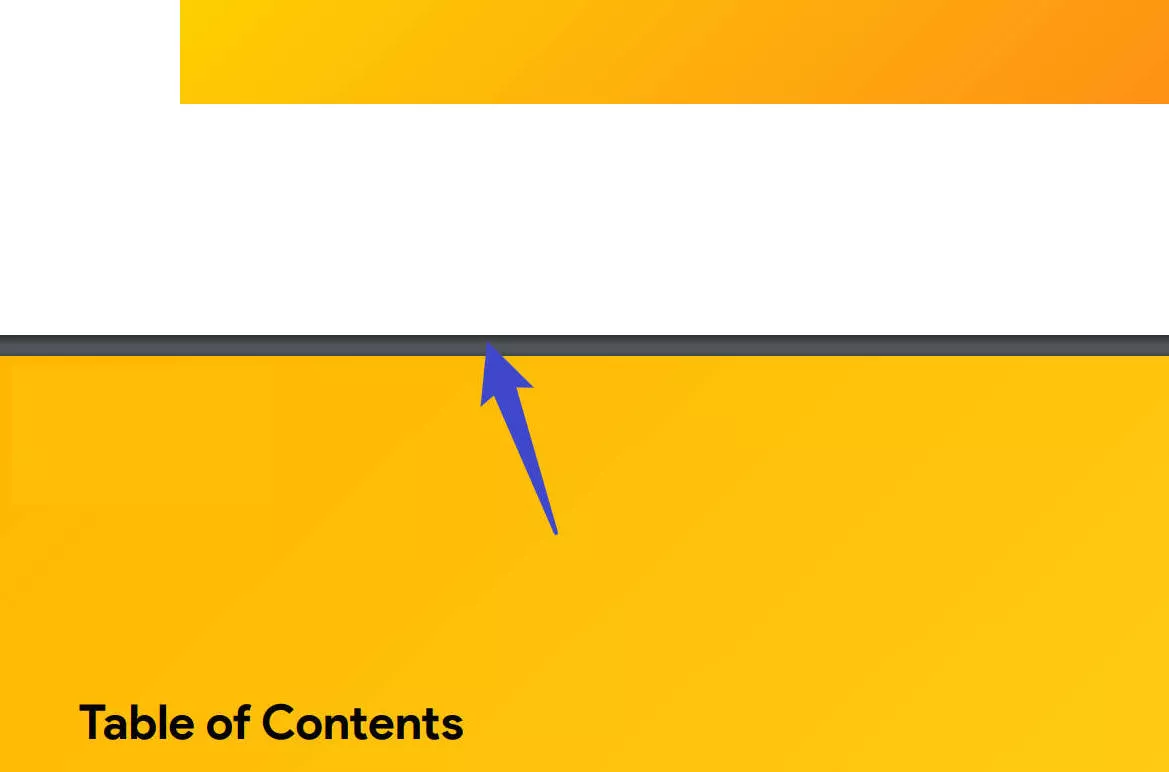
ตัวแบ่งหน้าคือเครื่องหมายในเอกสาร PDF ที่ระบุจุดสิ้นสุดของหน้าหนึ่งและจุดเริ่มต้นของอีกหน้าหนึ่ง ทําหน้าที่เป็นองค์ประกอบการจัดรูปแบบที่ใช้ในการควบคุมเค้าโครงของเนื้อหาในเอกสาร นอกจากนี้ สิ่งนี้มีความสําคัญต่อการรักษาโครงสร้างและการจัดระเบียบของเอกสาร โดยเฉพาะอย่างยิ่งเมื่อแปลงเนื้อหาจากรูปแบบอื่น
นอกจากนี้ ตัวแบ่งหน้าใน PDF ยังช่วยให้มั่นใจได้ว่าเนื้อหาจะไหลอย่างเหมาะสมและนําเสนอในลักษณะที่อ่านได้ ผู้สร้างเอกสารสามารถเพิ่มตัวแบ่งหน้าด้วยตนเองเพื่อจัดการเค้าโครง นอกจากนี้ ตัวแบ่งหน้ายังสามารถเพิ่มได้โดยอัตโนมัติโดยขึ้นอยู่กับปัจจัยต่างๆ เช่น ความยาวของเนื้อหาและการตั้งค่ารูปแบบ ขณะพิมพ์หรือดูเอกสาร ตัวแบ่งหน้าเหล่านี้ในรูปแบบ PDF ช่วยให้มั่นใจได้ว่าข้อความและรูปภาพได้รับการกระจายอย่างเหมาะสม
ส่วนที่ 2: ฉันสามารถแทรกตัวแบ่งหน้าใน PDF ได้หรือไม่
ดังที่เราได้กล่าวไปแล้ว ตัวแบ่งหน้าเป็นวิธีกําหนดว่าหน้าหนึ่งสิ้นสุดที่ใดและอีกหน้าหนึ่งเริ่มต้นในเอกสาร PDF นอกจากนี้ยังช่วยในการรักษารูปแบบและเลย์เอาต์ในการพิมพ์ไฟล์ รูปแบบของ PDF ไม่สามารถแก้ไขได้ และคุณไม่สามารถแทรกตัวแบ่งหน้าใน PDF ได้ อย่างไรก็ตาม หากคุณต้องการแบ่งหน้าหนึ่งออกเป็นสองหน้าในเอกสาร PDF ก็สามารถทําได้ด้วยเครื่องมือพิเศษ
เครื่องมือแก้ไข PDF สามารถอนุญาตให้ผู้ใช้เพิ่มตัวแบ่งหน้าในเอกสาร PDF หลังจากแบ่งหนึ่งหน้าออกเป็นสองหน้า สําหรับสิ่งนี้ ให้ทําตามคําแนะนําด้านล่างเพื่อเพิ่มตัวแบ่งหน้าในเอกสาร PDF ด้วยความช่วยเหลือของ UPDF
ส่วนที่ 3: คุณจะแทรกตัวแบ่งหน้าในหน้า PDF ได้อย่างไร
UPDF แตกต่างจากโปรแกรมแก้ไข PDF ราคาแพงอื่นๆ ตรงที่รองรับคุณสมบัติตัวแบ่งหน้าเพื่อแบ่งหน้าเดียวออกเป็นสองหน้าที่แตกต่างกัน ทั้งในแนวนอนหรือแนวตั้ง ด้วยวิธีนี้ คุณสามารถแบ่งข้อมูลออกเป็น 2 หน้าแยกกันได้อย่างแม่นยําโดยไม่ทําลายการออกแบบหน้าของเอกสาร PDF ต่อไปนี้เป็นคําแนะนําในการแทรกตัวแบ่งหน้าใน PDF โดยใช้คุณสมบัติครอบตัดหน้าของ UPDF:
วิธีที่ 1. วิธีแทรกตัวแบ่งหน้าในหน้า PDF
ขั้นตอนที่ 1: เข้าถึงเครื่องมือครอบตัดหน้า
ติดตั้งชุดเครื่องมือ UPDF เวอร์ชันล่าสุดโดยกด "ดาวน์โหลดฟรี" หากคุณเป็นผู้ใช้ชุดเครื่องมือ PDF นี้อยู่แล้ว ให้อัปเกรดเป็นเวอร์ชันใหม่ล่าสุด
Windows • macOS • iOS • Android ปลอดภัย 100%
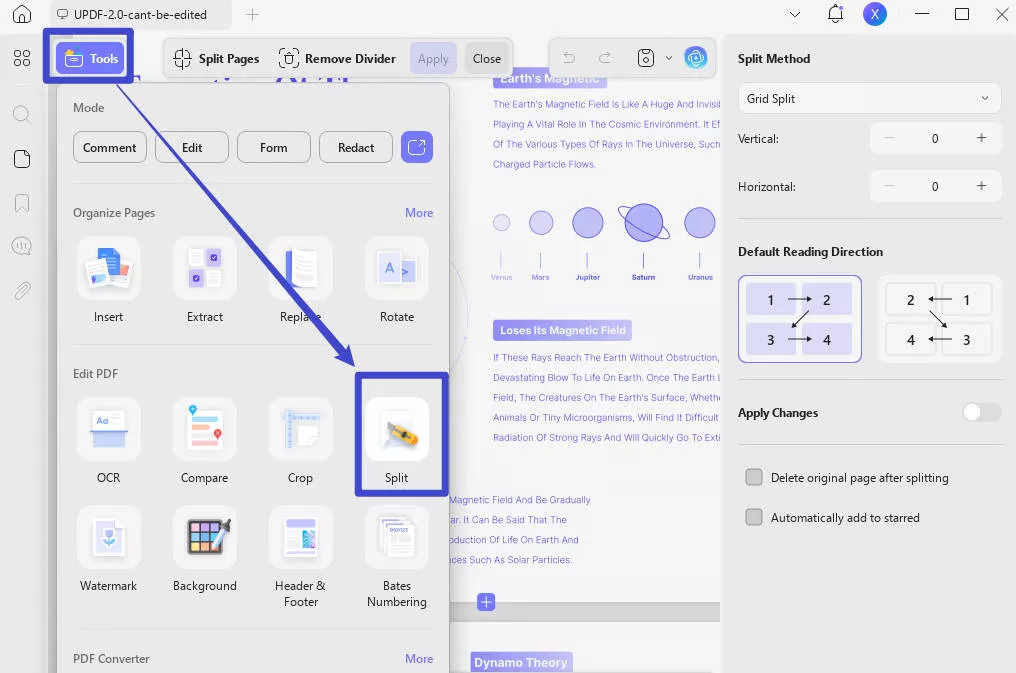
หลังจากนั้น ให้กดปุ่ม "เปิดไฟล์" เพื่อนําเข้าเอกสารของคุณและคลิกที่เครื่องมือ "แยก" ใน "เครื่องมือ" จากแผงด้านซ้าย
แตะที่คุณสมบัติ "แยก" จากด้านบนเพื่อเข้าถึงแผง "วิธีการแยก" คุณลักษณะนี้ช่วยให้คุณสามารถแทรกตัวแบ่งหน้าได้ทั้งแนวนอนและแนวตั้ง
ขั้นตอนที่ 2: แทรกตัวแบ่งหน้า PDF
คุณสามารถเพิ่มเส้นแยกได้โดยคลิกปุ่ม "+" คุณยังสามารถระบุการตั้งค่าเหล่านี้ได้จากส่วน "วิธีการแยก" ซึ่งคุณสามารถบอกจํานวนส่วนที่คุณต้องการและระยะห่างที่ต้องการได้
หากคุณต้องการใช้การตั้งค่ากับ PDF ฉบับสมบูรณ์ ให้เปิดใช้งานตัวเลือก "การเปลี่ยนแปลงของ Apple" คุณยังสามารถขอให้ UPDF ลบหน้าต้นฉบับหลังจากแยกออก
เมื่อตั้งค่า Split Pages ทั้งหมดเสร็จแล้ว ให้กดปุ่ม "แยก"
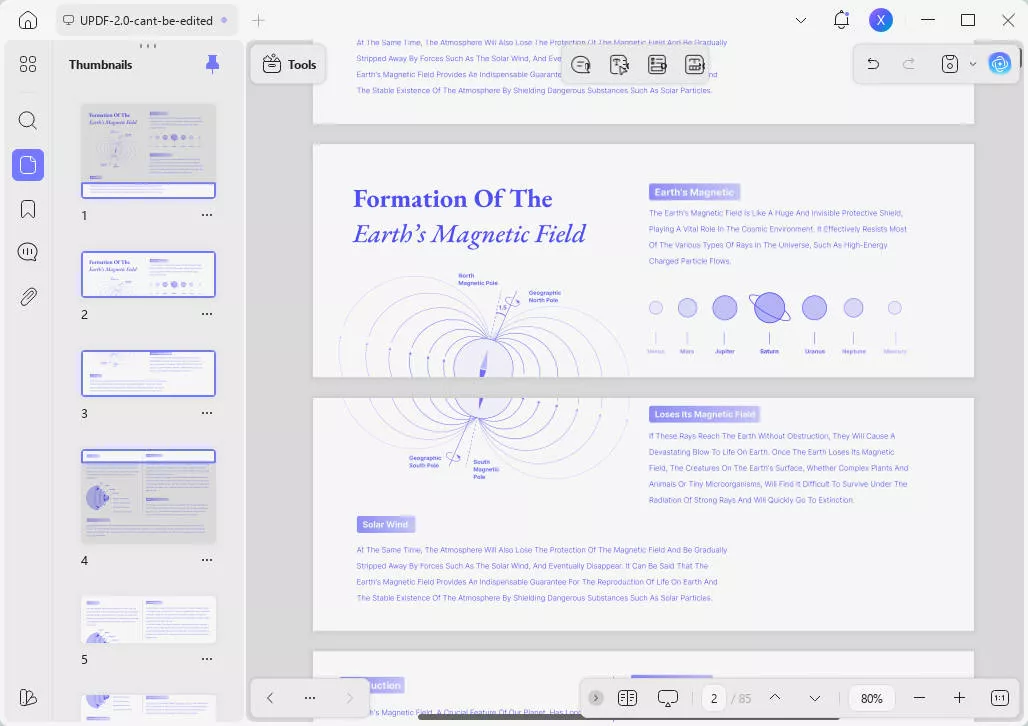
วิธีที่ 2. วิธีแทรกตัวแบ่งหน้าในหน้า PDF ด้วยตนเอง
UPDF ยังเป็นโซลูชันในการเพิ่มการแบ่งระหว่างหน้า PDF ด้วยตนเอง คุณสามารถแบ่งหน้าออกเป็นสองหน้าและเพิ่มตัวแบ่งหน้าเพื่อปรับปรุงเนื้อหาและนําเสนอเอกสารที่ดี ขั้นตอนที่ง่ายต่อการปฏิบัติตามเกี่ยวกับวิธีการแทรกตัวแบ่งหน้าในเอกสาร PDF มีให้ด้านล่าง:
ขั้นตอนที่ 1: ดาวน์โหลด UPDF และเปิดไฟล์ PDF
เริ่มกระบวนการโดยคลิกปุ่ม "ดาวน์โหลดฟรี" และติดตั้งในระบบของคุณ จากนั้นกดตัวเลือก "เปิดไฟล์" ที่มีอยู่บนอินเทอร์เฟซหลักของเครื่องมือเพื่อเลือกไฟล์ที่ต้องการจากอุปกรณ์ที่จะนําเข้า ตอนนี้หน้าจอใหม่จะเปิดขึ้นบนเครื่องมือหลังจากนําเข้าไฟล์ที่ต้องการ
Windows • macOS • iOS • Android ปลอดภัย 100%
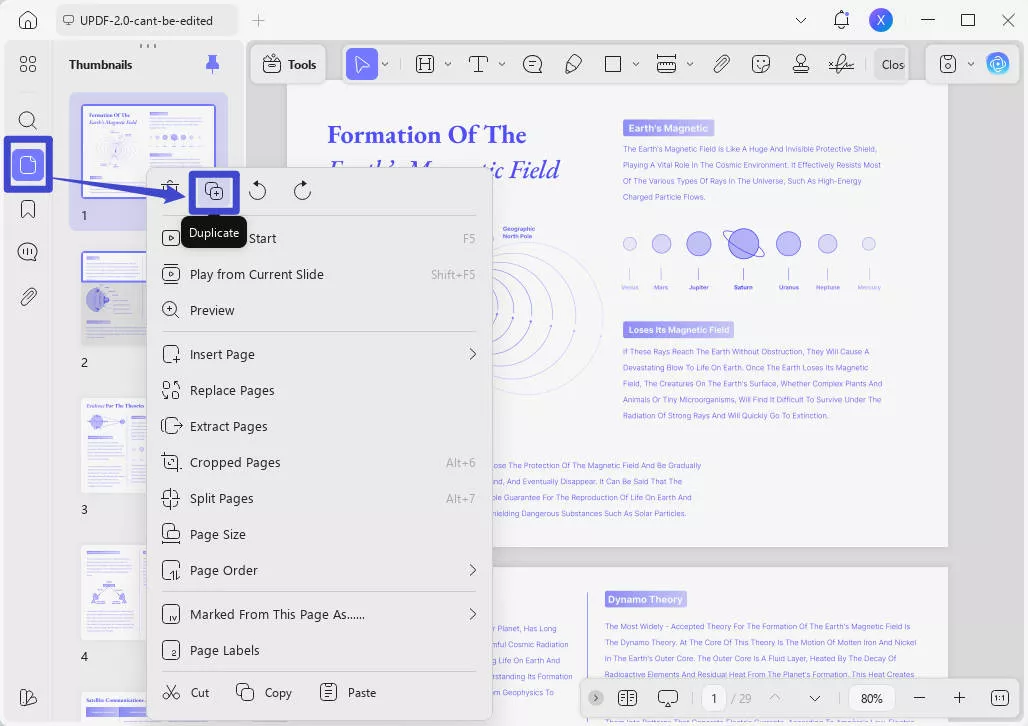
ขั้นตอนที่ 2: ทําซ้ําหน้าที่ต้องการ
หลังจากเข้าถึงหน้าจอใหม่แล้ว คุณสามารถสํารวจภาพขนาดย่อของหน้า PDF ทางด้านซ้ายของหน้าจอนี้ได้ จากนั้นย้ายไปยังหน้าที่ต้องการในไฟล์ PDF แล้วคลิกขวาที่หน้าแล้วเลือกตัวเลือก "ทําซ้ํา" เพื่อทําซ้ําเนื้อหาของหน้า PDF
ขั้นตอนที่ 3: แก้ไข PDF ตามความต้องการ
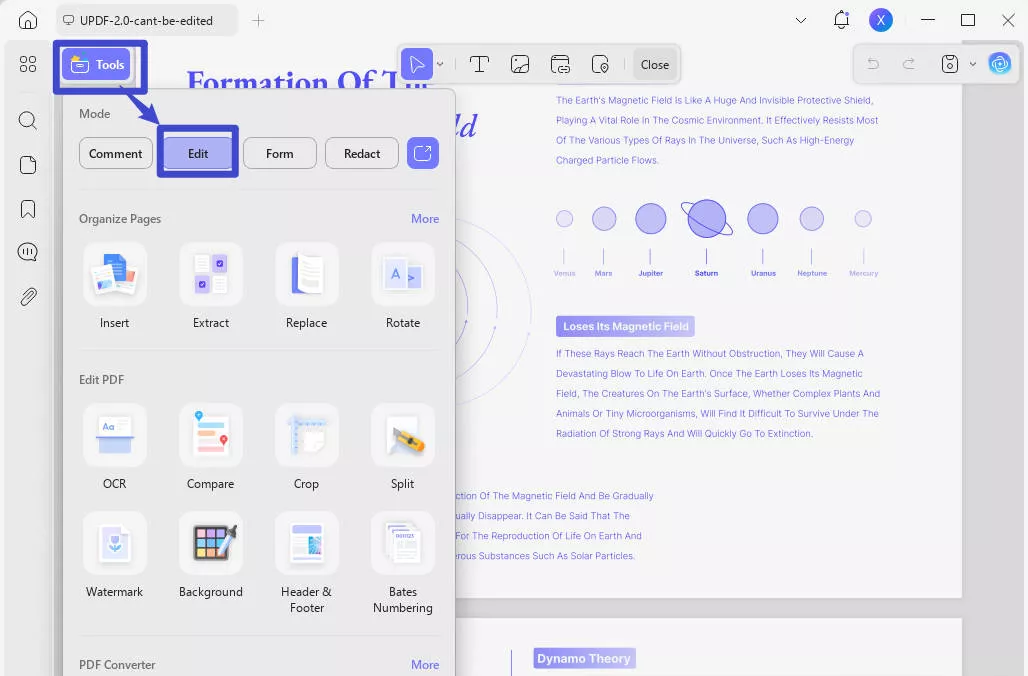
เมื่อคุณทําซ้ําหน้าที่ต้องการแล้ว ให้คลิกตัวเลือก "แก้ไข" ใน "เครื่องมือ" บนแถบเครื่องมือด้านซ้ายเพื่อเข้าสู่โหมดแก้ไข หลังจากนั้น ให้ลบองค์ประกอบที่ไม่จําเป็น เช่น รูปภาพ ข้อความ และลิงก์ออกจากแต่ละหน้าทั้งสองหน้า ด้วยวิธีนี้ คุณสามารถซ่อนเนื้อหาในสองหน้าเพื่อเพิ่มตัวแบ่งระหว่างหน้าด้วยตนเอง
ขั้นตอนที่ 4: แยกและเพิ่มตัวแบ่งหน้าใน PDF
หลังจากแบ่งหน้าเดียวออกเป็นสองหน้าแล้ว แต่ละหน้าจะมีเนื้อหาที่ต้องการ ด้วยความช่วยเหลือของสิ่งนี้คุณสามารถตัดสินใจได้อย่างง่ายดายว่าส่วนใดจะแบ่งออกเป็นหน้าใดและตัวแบ่งหน้าจะปรากฏขึ้นโดยอัตโนมัติ นอกจากนี้ยังช่วยให้มั่นใจได้ว่าการแบ่งหน้าจะไม่ตัดเนื้อหาหรือรูปภาพออกครึ่งหนึ่งในสองหน้า
ผู้ใช้สามารถทําการปรับเปลี่ยนได้อย่างแม่นยําตามความต้องการแทนที่จะแยกหน้าอย่างอึดอัดใจ ดังนั้น ให้ดาวน์โหลด UPDF ลงในระบบของคุณเพื่อสํารวจคุณสมบัติขั้นสูงและแทรกตัวแบ่งหน้าในหน้า PDF ได้อย่างง่ายดาย
Windows • macOS • iOS • Android ปลอดภัย 100%
ส่วนที่ 4. ฉันสามารถลบตัวแบ่งหน้าใน PDF ได้หรือไม่
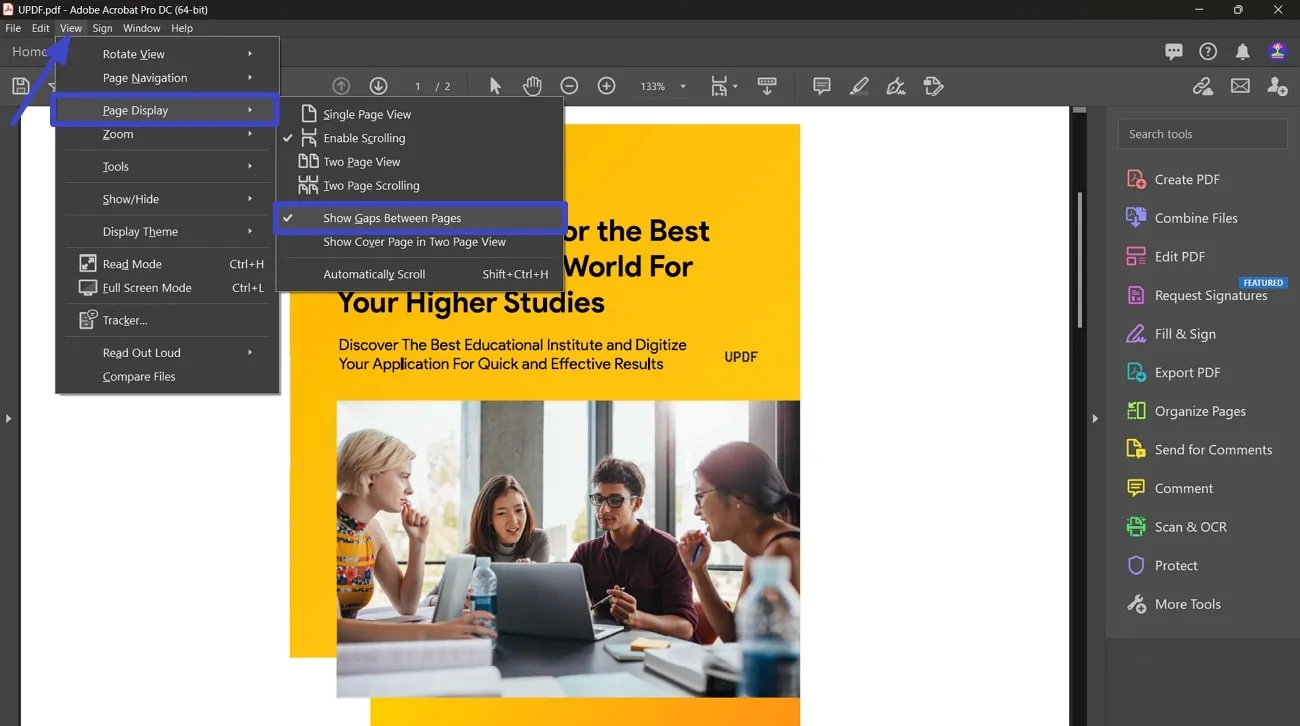
ไม่ คุณไม่สามารถลบตัวแบ่งหน้าใน PDF ได้ เนื่องจากเอกสารรูปแบบ PDF ไม่สามารถแก้ไขได้อย่างสมบูรณ์ อย่างไรก็ตาม คุณสามารถซ่อนตัวแบ่งหน้าในไฟล์ PDF ได้ด้วยความช่วยเหลือของ Adobe Acrobat ด้านล่างนี้คือขั้นตอนในการลบตัวแบ่งหน้าใน PDF โดยซ่อนออกจากไฟล์ผ่าน Adobe Acrobat:
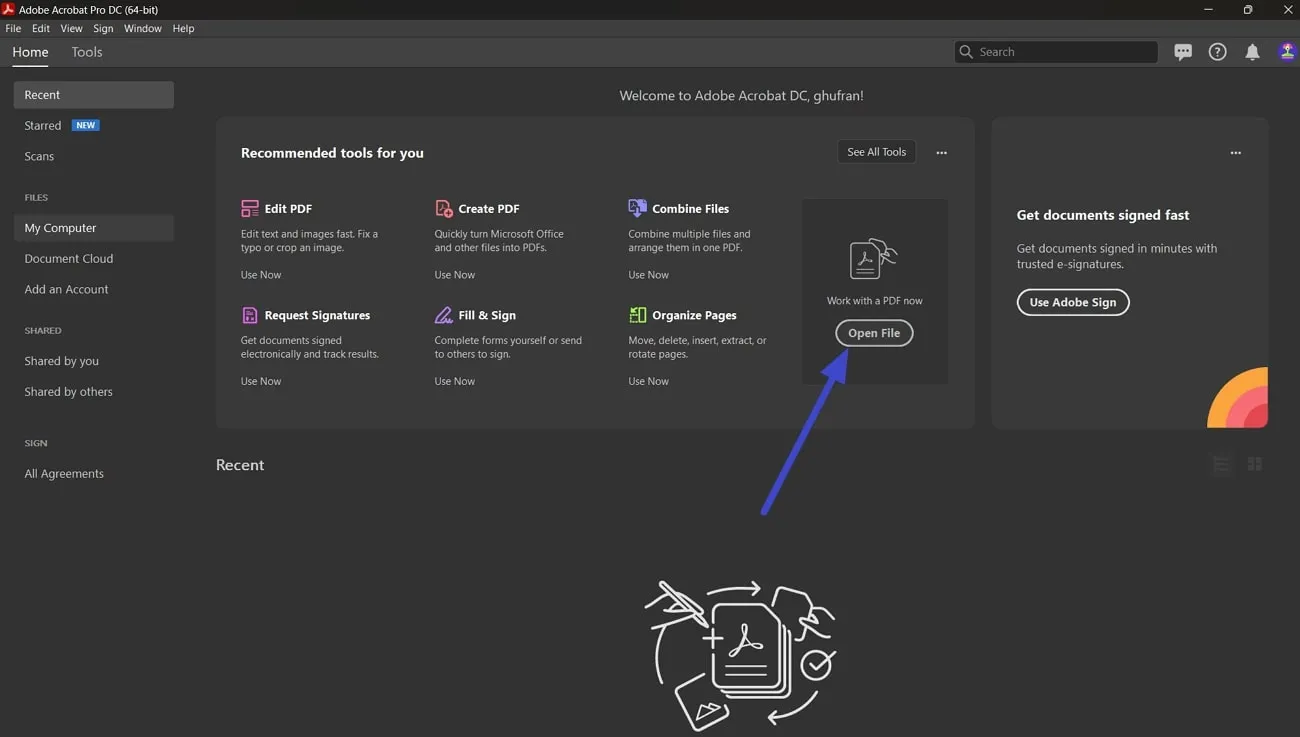
ขั้นตอนที่ 1: ขั้นแรก ให้เปิดเครื่องมือในระบบของคุณเพื่อซ่อนตัวแบ่งหน้าจากเอกสารของคุณ หลังจากนี้ ให้นําเข้าไฟล์ PDF ที่จําเป็นซึ่งคุณต้องการดําเนินการพื้นฐานนี้โดยกดปุ่ม "เปิดไฟล์"
ขั้นตอนที่ 2: เมื่อคุณนําเข้าไฟล์บน Adobe Acrobat แล้ว ให้ไปที่แถบเครื่องมือด้านบนแล้วคลิกตัวเลือก "ดู" เพื่อรับเมนูแบบเลื่อนลง ตอนนี้วางเมาส์เหนือตัวเลือก "การแสดงหน้า" จากเมนูนี้เพื่อเปิดรายการดรอปดาวน์อื่น หลังจากนี้ ให้ยกเลิกการเลือกตัวเลือก "แสดงช่องว่างระหว่างหน้า" จากรายการเพื่อซ่อนตัวแบ่งหน้า
ส่วนที่ 5: คุณสมบัติเพิ่มเติม 7 อันดับแรกที่ทําให้ UPDF โดดเด่น
ดังที่เราได้พูดคุยกัน ให้แทรกตัวแบ่งหน้าใน PDF ด้วยความช่วยเหลือของคุณสมบัติ UPDF ตอนนี้มีคุณสมบัติอื่น ๆ ที่เครื่องมือนําเสนอเพื่อจัดการและจัดระเบียบเอกสาร PDF คุณสมบัติหลักเหล่านี้ของ UPDF ได้รับการกล่าวถึงในส่วนด้านล่างเพื่อช่วยให้คุณเข้าใจได้ดี:
1. แก้ไขเนื้อหา PDF
หนึ่งในคุณสมบัติหลักของ UPDF คือความสามารถในการแก้ไข PDF เพื่อตอบสนองความต้องการและข้อกําหนดในการแก้ไขของผู้ใช้ ด้วยความช่วยเหลือของคุณสมบัตินี้ คุณสามารถปรับแต่งสไตล์ฟอนต์ ครอบตัด และหมุนรูปภาพในไฟล์ PDF ได้ นอกจากนี้ คุณลักษณะนี้ยังช่วยให้ผู้ใช้แทรกลิงก์ภายในและลิงก์เว็บที่คลิกได้ในเอกสาร PDF
2. ใส่คําอธิบายประกอบ PDF
เครื่องมือ AI PDF นี้มีคุณสมบัติคําอธิบายประกอบที่มีประสิทธิภาพเพื่อเน้นและขีดเส้นใต้ข้อความในเอกสาร PDF ช่วยให้ผู้ใช้ทําเครื่องหมายเอกสารและช่วยให้พวกเขามีส่วนร่วมกับเอกสารได้ นอกจากนั้น คุณสามารถใช้คุณสมบัตินี้เพื่อตกแต่ง PDF โดยเพิ่มสติกเกอร์และรูปร่างลงในไฟล์ PDF

3. ครอบตัดเอกสาร
ด้วยความช่วยเหลือของคุณสมบัตินี้ คุณสามารถครอบตัดหน้า PDF เพื่อตัดแต่งหน้าได้ตามต้องการ นอกจากนี้ คุณสามารถปรับระยะขอบและเปลี่ยนการวางแนวของหน้าในไฟล์ PDF คุณลักษณะการครอบตัดช่วยให้คุณสามารถเลือกช่วงหน้าที่กําหนดเองเพื่อใช้การตั้งค่าการครอบตัดในหน้าเหล่านั้นพร้อมกัน
4. ปกป้องไฟล์ PDF
คุณอาจมีข้อมูลที่เป็นความลับในรูปแบบ PDF แต่ UPDF ช่วยให้คุณสามารถล็อคข้อมูลด้วยการเข้ารหัสที่มีประสิทธิภาพ นอกจากนี้ ผู้ใช้ยังสามารถเลือกระดับการเข้ารหัสเพื่อรักษาความปลอดภัยข้อมูลในไฟล์ PDF ได้อย่างสมบูรณ์ คุณลักษณะนี้ช่วยให้บุคคลสามารถกําหนดสิทธิ์เพื่อจํากัดผู้อื่นจากการพิมพ์และแก้ไขเอกสาร
5. UPDF AI สําหรับความเข้าใจ PDF
UPDF มีคุณสมบัติ AI ที่เป็นนวัตกรรมใหม่เพื่อให้ผู้ใช้เข้าใจเอกสาร PDF ได้อย่างง่ายดาย คุณสามารถสรุปหน้ายาวของ PDF และรับคําอธิบายคําศัพท์ทางเทคนิค นอกจากนั้น ฟีเจอร์นี้ยังให้คุณแปลเนื้อหาเป็นภาษาอื่นและปรับแต่งเนื้อหาได้ นอกจากนี้ คุณสามารถถามอะไรก็ได้เกี่ยวกับ PDF หรือนอก PDF ด้วยความช่วยเหลือของอัลกอริทึมที่เป็นนวัตกรรมใหม่ของ UPDF AI
6. แก้ไข PDF
คุณลักษณะการแก้ไข PDF ของ UPDF ช่วยในการซ่อนรูปภาพหรือเนื้อหาเฉพาะในเอกสาร นอกจากนี้ยังช่วยให้คุณสามารถค้นหาข้อความจากเอกสารและใช้การตั้งค่าการแก้ไขเพื่อซ่อน นอกจากนี้ คุณสามารถซ่อนทั้งหน้าได้ด้วยความช่วยเหลือของคุณลักษณะ PDF ที่แก้ไขของ UPDF
7. ลงนาม PDF
คุณสามารถปรับแต่งเอกสาร PDF ในแบบของคุณผ่านคุณสมบัติการลงนาม PDF เพื่อเพิ่มลายเซ็นอิเล็กทรอนิกส์หรือลายเซ็นดิจิทัลลงในไฟล์ นอกจากนี้ยังเป็นประโยชน์ในการรับรองความถูกต้องของเอกสารทางกฎหมายและตามสัญญา วิธีนี้ช่วยลดความจําเป็นในการพิมพ์เอกสาร PDF ก่อนแล้วจึงเซ็นชื่อ
เมื่อพิจารณาถึงคุณสมบัติทั้งหมดเหล่านี้ เราขอแนะนําให้คุณใช้เครื่องมือการจัดการ PDF ที่มีประสิทธิภาพนี้ เพื่อจุดประสงค์นี้ ให้กดปุ่ม "ดาวน์โหลดฟรี" ด้านล่างเพื่อเพลิดเพลินกับฟังก์ชันการทํางานที่ไร้ขีดจํากัด
Windows • macOS • iOS • Android ปลอดภัย 100%
ส่วนที่ 6. คําถามที่พบบ่อยเกี่ยวกับตัวแบ่งหน้าใน PDF
ไตรมาสที่ 1 เหตุใดจึงมีตัวแบ่งหน้าใน PDF
ตัวแบ่งหน้าใน PDF จะระบุจุดสิ้นสุดของหน้าและจุดเริ่มต้นของหน้าใหม่เช่นเดียวกับรูปแบบไฟล์อื่น จําเป็นต้องรักษาโครงสร้างภาพและเลย์เอาต์ของเอกสาร PDF ผ่านตัวแบ่งหน้า นอกจากนี้ คุณยังสามารถปรับปรุงประสบการณ์การอ่านได้ด้วยความช่วยเหลือของตัวแบ่งหน้าใน PDF
ไตรมาสที่ 2 คุณสามารถแทรกตัวแบ่งหน้าใน Excel ได้หรือไม่?
ได้ คุณสามารถแทรกตัวแบ่งหน้าใน Excel ได้ด้วยตนเองโดยเข้าถึงคุณลักษณะ "ตัวแบ่ง" ในแท็บ "เค้าโครงหน้า" Excel ช่วยให้คุณสามารถแทรกตัวแบ่งหน้าแนวนอนและแนวตั้งในแผ่นงาน นอกจากนี้ ตัวแบ่งหน้าจะปรากฏขึ้นโดยอัตโนมัติเมื่อเนื้อหาบนแผ่นงานแบ่งหรือดําเนินการต่อในหน้าใหม่ โดยทั่วไปจะดําเนินการเมื่อคุณพิมพ์ไฟล์ Excel
ไตรมาสที่ 3 คุณสามารถแทรกตัวแบ่งหน้าใน Word ได้หรือไม่?
ได้ คุณสามารถแทรกตัวแบ่งหน้าในเอกสาร Word ได้ เนื่องจากมีคุณสมบัติตัวแบ่งหน้า นอกจากนี้ เอกสาร Word จะเพิ่มตัวแบ่งที่ส่วนท้ายของแต่ละหน้าของไฟล์โดยอัตโนมัติ คุณสามารถใช้คุณสมบัตินี้ได้โดยแตะแท็บ "แทรก" และเลือกเครื่องมือ "ตัวแบ่งหน้า"
ไตรมาสที่ 4 ฉันสามารถซ่อน/แสดงตัวแบ่งหน้าใน PDF ได้หรือไม่
คุณไม่สามารถเอาตัวแบ่งหน้าในไฟล์ PDF ออกได้ เนื่องจากรูปแบบ PDF ไม่สามารถแก้ไขเป็นเอกสาร Word ได้ อย่างไรก็ตาม Adobe Acrobat ช่วยให้คุณสามารถซ่อนตัวแบ่งหน้าด้วยหนึ่งในคุณสมบัติที่มีให้
บทสรุป
โดยสรุป ตัวแบ่งหน้าเป็นวิธีจัดระเบียบและปรับปรุงเนื้อหาของเอกสาร คุณไม่สามารถแทรกตัวแบ่งหน้าใน PDF ทางออนไลน์หรือลบตัวแบ่งหน้าออกจากไฟล์ PDF ได้โดยตรง อย่างไรก็ตาม มีเครื่องมือมากมายในการแยกหน้าหรือซ่อนตัวแบ่งหน้าจากเอกสาร PDF UPDF เสนอคุณสมบัติการทําซ้ําและแก้ไขเพื่อเพิ่มตัวแบ่งหน้าในไฟล์ PDF ด้วยตนเอง อ่านรีวิว UPDF ฉบับเต็มได้ที่ Make An App Like
นอกจากนั้น เครื่องมือนี้ยังมีคุณสมบัติหลักมากมายในการใส่คําอธิบายประกอบ ปกป้อง และลงนามในเอกสาร PDF หากต้องการสํารวจและลองใช้คุณสมบัติเหล่านี้ ให้ดาวน์โหลด UPDF บนระบบของคุณโดยกดปุ่ม "ดาวน์โหลดฟรี"
Windows • macOS • iOS • Android ปลอดภัย 100%





 Lizzy Lozano