UPDF
UPDF
 UPDF สำหรับ Windows
 UPDF สำหรับ Mac
 UPDF สำหรับ iPhone/iPad
 UPDF สำหรับ Android
 UPDF AI Online
 UPDF Sign
 แก้ไข PDF
 ใส่คำอธิบาย PDF
 สร้าง PDF
 ฟอร์ม PDF
 แก้ไขลิงก์
 แปลง PDF
 OCR
OCR PDF เป็น Word
 PDF เป็นรูปภาพ
 PDF เป็น Excel
 จัดระเบียบ PDF
 รวม PDF
 แยก PDF
 ครอบตัด PDF
 หมุน PDF
 ป้องกัน PDF
 เซ็น PDF
 ลบข้อความ PDF
 ล้าง PDF
 เอาความปลอดภัยออก
 อ่าน PDF
 UPDF Cloud
 บีบอัด PDF
 พิมพ์ PDF
 ประมวลผลเป็นชุด
 เกี่ยวกับ UPDF AI
 โซลูชั่น UPDF AI
 คู่มือผู้ใช้ AI
 คำถามที่พบบ่อยเกี่ยวกับ UPDF AI
 สรุป PDF
 แปล PDF
 แชทกับ PDF
 สนทนากับ AI
 แชทด้วยรูปภาพ
 PDF เป็นแผนที่ความคิด
 อธิบาย PDF
 เครื่องมือ AI สำหรับ PDF
 เครื่องมือ AI สำหรับรูปภาพ
 เครื่องมือแชท AI
 เครื่องมือเขียน AI
 เครื่องมือการเรียนรู้ AI
 เครื่องมือการทำงาน AI
 เครื่องมือ AI อื่น ๆ
 แปลง PDF เป็น Word
 แปลง PDF เป็น Excel
 แปลง PDF เป็น PowerPoint
 โซลูชั่นสำหรับองค์กร
 Enterprise Plan
 คู่มือผู้ใช้สำหรับองค์กร
 เวบินาร์สำหรับองค์กร
 ธนาคาร
 การดูแลสุขภาพ
 ประกันภัย
 กฎหมาย
 การผลิต
 รัฐบาล
 โซลูชันการศึกษา
 เรื่องราวของลูกค้า
 คู่มือการใช้งาน
 เคล็ดลับ UPDF
 คำถามที่พบบ่อย
 รีวิว UPDF
 ศูนย์ดาวน์โหลด
 บล็อก
บล็อก ห้องข่าว
 ข้อมูลจำเพาะทางเทคนิค
 อัปเดต
 UPDF เทียบกับ Adobe Acrobat
 UPDF เทียบกับ Foxit
 UPDF เทียบกับ PDF Expert

เมื่อพูดถึงการแปลงเอกสารจริงเป็นรูปแบบดิจิทัล อาจเป็นงานยากที่จะแยกแยะว่าต้องทําอย่างไร การหาวิธีสแกนเป็น PDF โดยตรงอาจเป็นกระบวนการที่ยาวนานและสับสนสําหรับผู้ใช้ Windows
บทความนี้จะแนะนําคุณเกี่ยวกับวิธีการสแกนเป็น PDF Windows 10/11 อย่างรวดเร็วและง่ายดายด้วยคําแนะนําทีละขั้นตอนและภาพหน้าจอ
ส่วนที่ 1. ฉันจะสแกนเอกสารเป็น PDF ในหน้าต่าง 10/11 ได้อย่างไร
UPDF เป็นเครื่องมือจัดการเอกสารอเนกประสงค์ที่ช่วยลดความยุ่งยากในกระบวนการสแกนเป็น PDF Windows 10/11 ส่วนที่ดีที่สุดเกี่ยวกับ UPDF คือได้รับการออกแบบโดยคํานึงถึงความเป็นมิตรกับผู้ใช้เป็นหลัก มีคุณสมบัติมากมายที่ทําให้เป็นตัวเลือกที่สมบูรณ์แบบสําหรับการใช้งานส่วนตัวและในระดับมืออาชีพ ทดลองใช้ฟรีโดยคลิกที่ปุ่มด้านล่าง!
Windows • macOS • iOS • Android ปลอดภัย 100%
คุณสมบัติที่สําคัญของ UPDF:
- 2 วิธีการสแกน: UPDF ช่วยให้คุณสร้าง PDF ได้โดยการถ่ายภาพเอกสารกระดาษหรือสแกนโดยตรงด้วยสแกนเนอร์ที่เชื่อมต่อ
- สแกนง่าย: สแกนเอกสารจริงเป็นรูปแบบ PDF โดยตรงอย่างรวดเร็ว
- การตั้งค่าที่ปรับแต่งได้: ปรับการตั้งค่า เช่น ความละเอียด สี และขนาดไฟล์ให้ตรงกับความต้องการเฉพาะของคุณ
- เครื่องมือคําอธิบายประกอบ: เพิ่มความคิดเห็น ไฮไลท์ และคําอธิบายประกอบอื่นๆ ลงใน PDF ที่สแกนโดยตรง
- การจัดการไฟล์: จัดระเบียบ ผสาน และแยกไฟล์ PDF ของคุณได้อย่างง่ายดาย
- ความเข้ากันได้ข้ามแพลตฟอร์ม: พร้อมใช้งานทั้งบน Windows และ iOS มอบประสบการณ์ที่ราบรื่นในทุกอุปกรณ์
วิธีที่ 1. เชื่อมต่อกับสแกนเนอร์และสแกนเอกสารเป็น PDF
UPDF สําหรับ Windows รองรับการเชื่อมต่อกับสแกนเนอร์เพื่อแปลงเอกสารกระดาษของคุณให้เป็น PDF เป็นดิจิทัล คุณลักษณะนี้มีประโยชน์อย่างยิ่งสําหรับผู้ที่ต้องการแปลงเอกสารกระดาษจํานวนมากเป็นรูปแบบดิจิทัล ทําตามขั้นตอนด้านล่างเพื่อเริ่มต้นใช้งาน
ขั้นตอนที่ 1. หลังจากนั้นเปิด UPDF ไปที่ "เครื่องมือ" และเลือก "สแกนเนอร์" ภายใต้ "สร้าง PDF"
Windows • macOS • iOS • Android ปลอดภัย 100%
ขั้นตอนที่ 2: เชื่อมต่อกับสแกนเนอร์และเชื่อมต่อกับสแกนเนอร์
ขั้นตอนที่ 3: ปรับการตั้งค่าการสแกน วางเอกสารของคุณคว่ําหน้าลงบนพื้นผิวกระจกของสแกนเนอร์แล้วปิดฝา
ขั้นตอนที่ 4: คลิก "ดูตัวอย่าง" เพื่อดูผลการสแกน ปรับหากจําเป็น
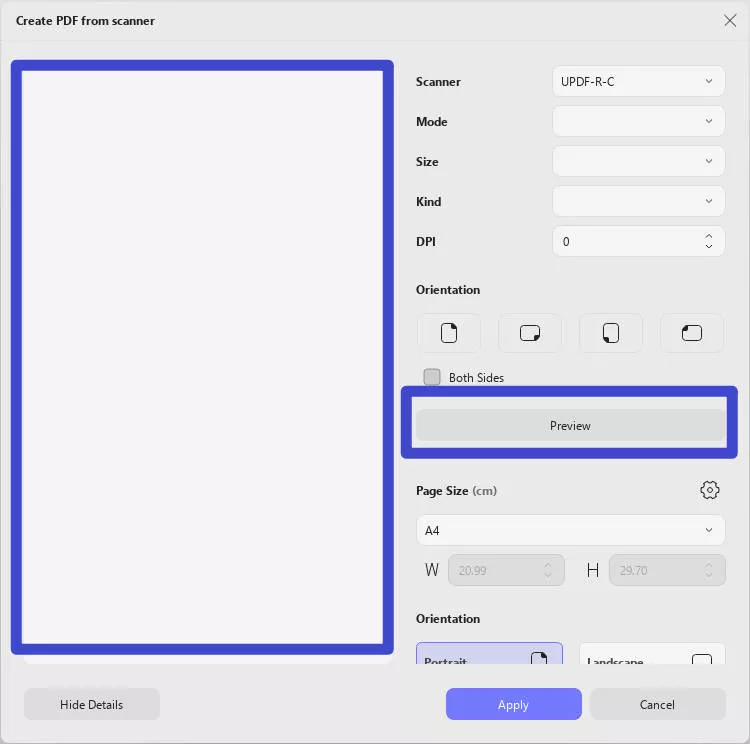
ขั้นตอนที่ 5: ตัดสินใจว่าคุณต้องการรวมหน้าทั้งหมดเป็นเอกสารเดียวหรือไม่ และจะดําเนินการ OCR (เปลี่ยน PDF ให้เป็นรูปแบบที่แก้ไขได้) หรือไม่ เลือกตัวเลือก "ดําเนินการ OCR หลังจากสร้าง" หากคุณต้องการ PDF ที่แก้ไขได้ มิฉะนั้นจะเป็นแบบรูปภาพ เมื่อยืนยันแล้ว ให้คลิกใช้ ในหน้าต่างถัดไป ให้เลือกว่าจะสแกนให้เสร็จหรือเพิ่มหน้าเพิ่มเติม
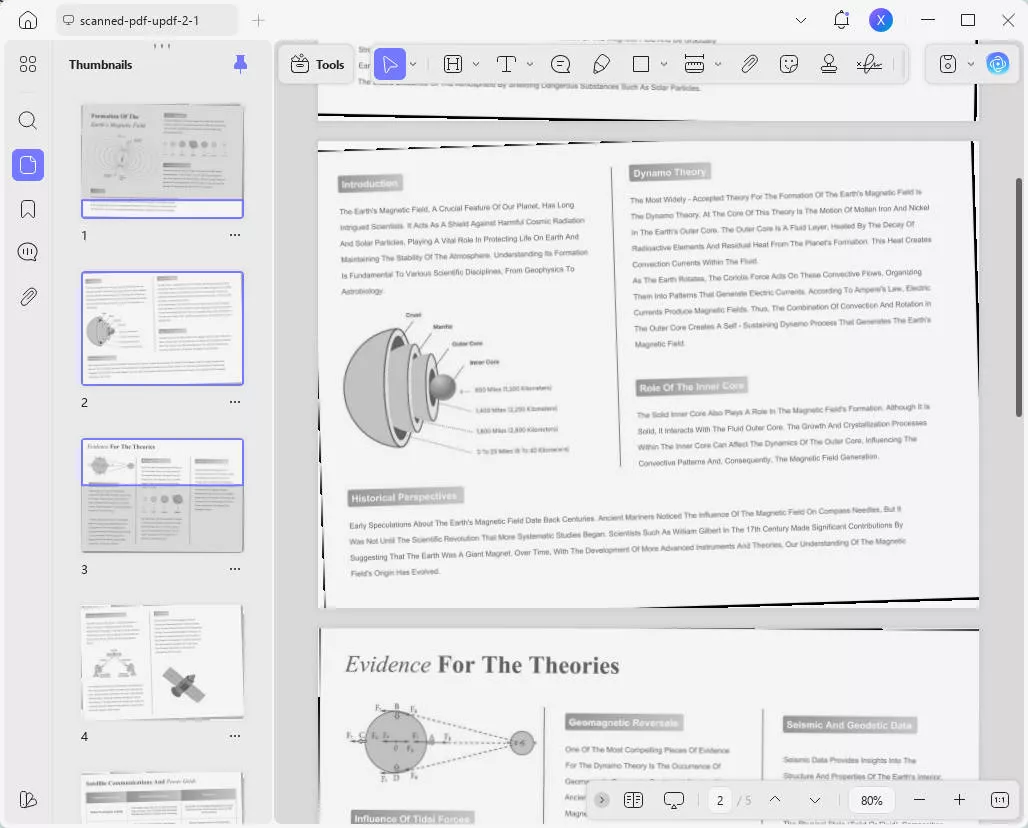
ขั้นตอนที่ 6: เมื่อการสแกนเสร็จสิ้น UPDF จะเปิด PDF ที่สร้างขึ้นใหม่โดยอัตโนมัติ
วิธีที่ 2.ถ่ายภาพเอกสารกระดาษและแปลงเป็น PDF เดียว
ด้วยคุณสมบัติการสร้างรูปภาพเป็น PDF และ OCR UPDF จึงเป็นตัวเลือกที่ยอดเยี่ยมสําหรับการสแกนเอกสารขนาดเล็กที่มีหน้าน้อยลงเป็น PDF เดียว ทําตามขั้นตอนด้านล่างเพื่อเริ่มต้นใช้งาน
ขั้นตอนที่ 1. หลังจากนั้น ดาวน์โหลดและติดตั้ง UPDF บนอุปกรณ์ Windows 10/11 ของคุณ
Windows • macOS • iOS • Android ปลอดภัย 100%
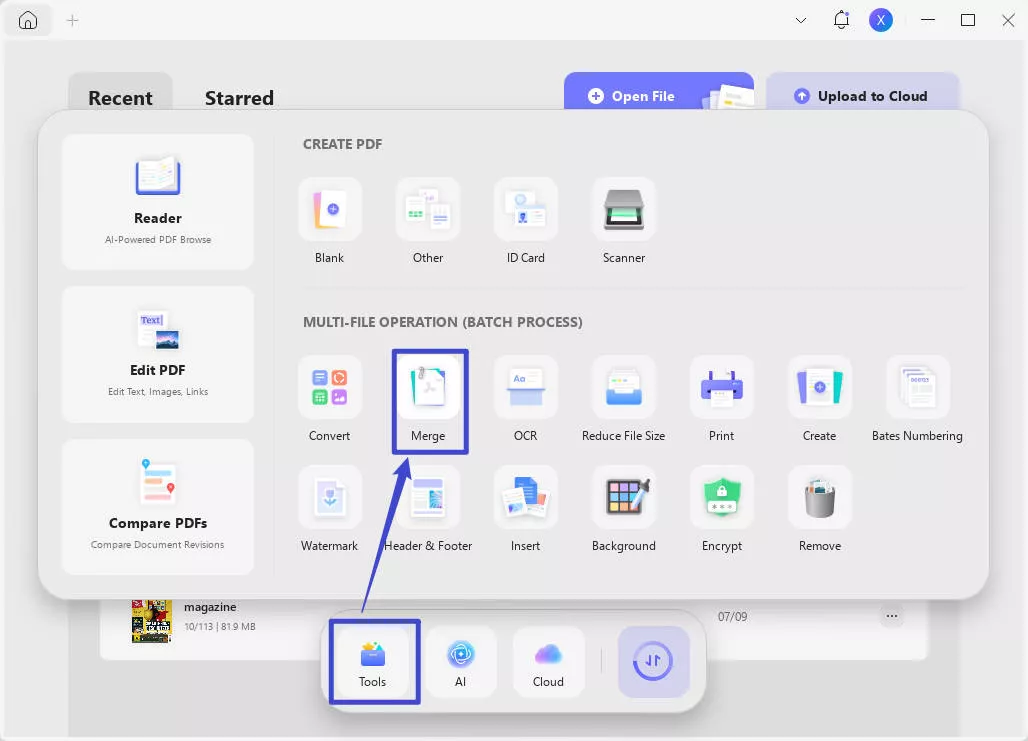
ขั้นตอนที่ 2. หลังจากนั้น เปิดซอฟต์แวร์ ไปที่ "ผสาน" ใน "เครื่องมือ"
ขั้นตอนที่ 3. หลังจากนั้น ถ่ายภาพเอกสารกระดาษของคุณและถ่ายโอนไปยังคอมพิวเตอร์ Windows ของคุณ
ขั้นตอนที่ 4. หลังจากนั้น เลือกรูปภาพที่คุณต้องการจากแกลเลอรีและใส่ลงใน PDF เดียวผ่าน "เพิ่มไฟล์"
ขั้นตอนที่ 5. หลังจากนั้น จากนั้น UPDF จะเปิด PDF ที่สร้างขึ้นให้คุณโดยอัตโนมัติ
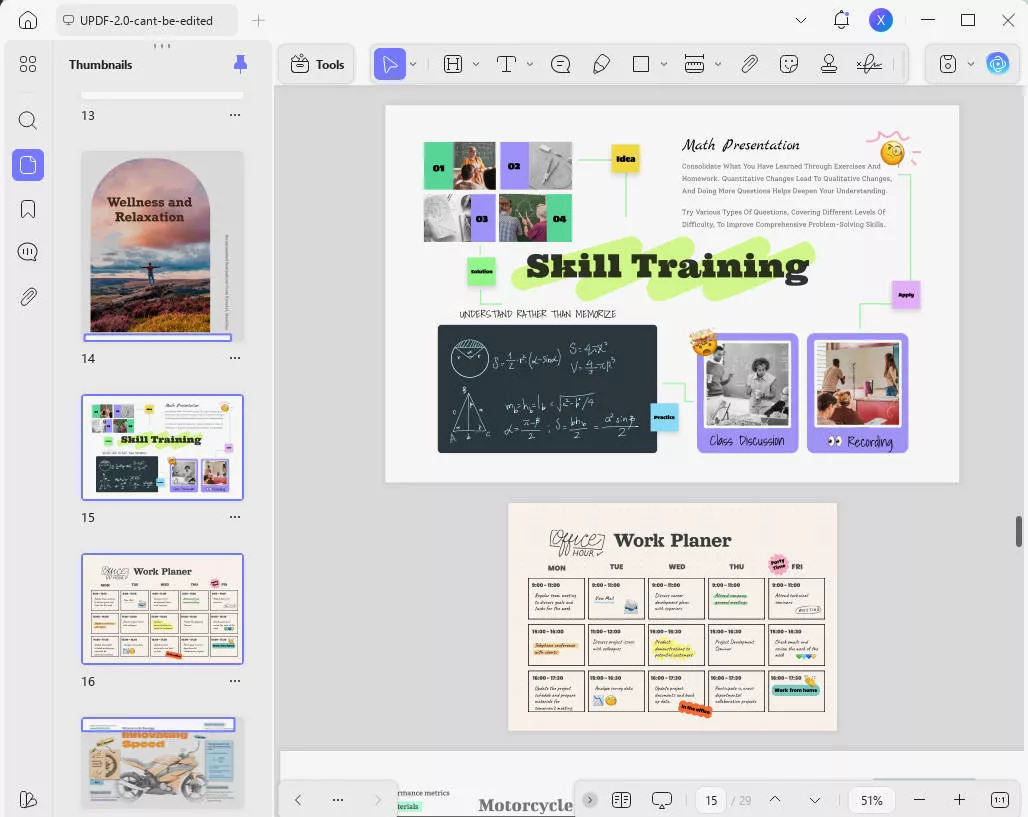
คุณสามารถจัดลําดับ ลบ แยก และแยกไฟล์ PDF ที่แปลงแล้วได้ หลังจากใช้ OCR เพื่อทําให้ PDF แก้ไขได้ คุณยังสามารถแก้ไข ใส่คําอธิบายประกอบ และแปลง PDF ได้ตามความต้องการของคุณ ผู้ใช้ที่สนใจสามารถอ่านส่วนที่ 2 เพื่อเรียนรู้ขั้นตอนโดยละเอียด
ข้อดีของการใช้ UPDF:
- การตั้งค่าที่ปรับแต่งได้: UPDF ช่วยให้คุณปรับแต่งคุณภาพการสแกน ขนาดไฟล์ และการตั้งค่าสีให้เหมาะกับความต้องการเฉพาะของคุณ เพื่อให้มั่นใจว่าคุณจะได้สิ่งที่คุณต้องการ
- ส่วนต่อประสานที่ใช้งานง่าย: อินเทอร์เฟซที่ใช้งานง่ายทําให้ทุกคนสามารถสแกนเอกสารได้ง่าย แม้ว่าคุณจะไม่เชี่ยวชาญด้านเทคโนโลยีก็ตาม
- ประสิทธิภาพด้านเวลา: UPDF ช่วยเพิ่มความคล่องตัวในกระบวนการสแกน ช่วยให้คุณสแกนและบันทึกเอกสารได้ในเวลาไม่กี่นาที
UPDF ไม่ได้จํากัดอยู่แค่ Windows เท่านั้น แต่เวอร์ชัน iOS ยังมีคุณสมบัติอันทรงพลังที่คล้ายคลึงกัน ไม่ว่าคุณจะใช้ iPhone หรือ iPad คุณก็สามารถสแกนเอกสารเป็น PDF ใส่คําอธิบายประกอบ และจัดการไฟล์ของคุณได้ทุกที่ทุกเวลา ดาวน์โหลด UPDF สําหรับ iOS วันนี้และเพลิดเพลินกับการจัดการเอกสารที่ราบรื่นในทุกอุปกรณ์ของคุณ
ผู้ใช้ที่สนใจยังสามารถปลดล็อกคุณสมบัติระดับพรีเมียมทั้งหมดและเพลิดเพลินกับการใช้ UPDF ข้ามแพลตฟอร์มได้อย่างราบรื่นในราคาพิเศษ
Windows • macOS • iOS • Android ปลอดภัย 100%
ส่วนที่ 2. เคล็ดลับโบนัส: วิธีแก้ไข PDF ที่สแกน
เมื่อคุณสแกนเอกสารเป็น PDF โดยใช้ UPDF แล้ว คุณอาจต้องแก้ไขไฟล์ที่สแกน UPDF ทําให้ง่ายต่อการแก้ไขและสแกนเป็น PDF Windows 10 ด้วยเครื่องมือแก้ไขที่ทรงพลัง ไม่ว่าคุณจะต้องการแก้ไขข้อความ เพิ่มคําอธิบายประกอบ หรือแทรกรูปภาพ UPDF ก็ช่วยคุณได้ หากต้องการเรียนรู้เพิ่มเติม โปรดดูวิธีแก้ไข PDF ที่สแกนด้วย UPDF
ขั้นตอนในการแก้ไข PDF ที่สแกนด้วย UPDF:
- เปิด PDF ที่สแกน: เปิด UPDF และเปิดไฟล์ PDF ที่สแกนที่คุณต้องการแก้ไข
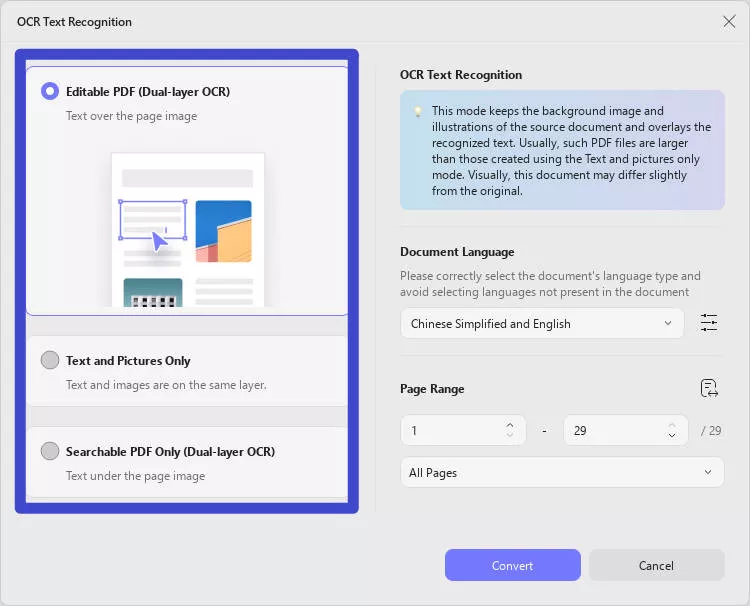
- เลือกฟังก์ชัน OCR: ไปที่ "OCR" ใน "เครื่องมือ"
- กําหนดการตั้งค่าเลย์เอาต์ของคุณ: จากการตั้งค่าเค้าโครง คุณสามารถเลือก "PDF ที่แก้ไขได้/ข้อความและรูปภาพเท่านั้น/PDF ที่ค้นหาได้เท่านั้น" สําหรับ "ภาษาของเอกสาร" คุณควรเลือกภาษาที่ตรงกับเอกสารต้นฉบับ
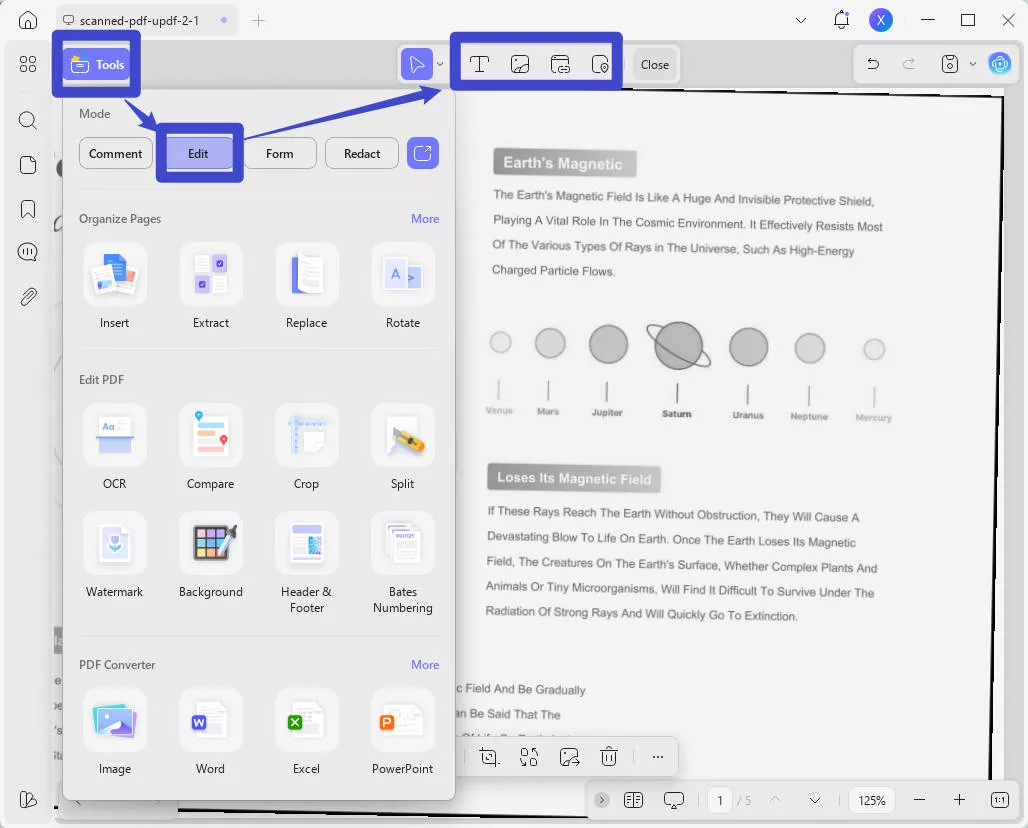
- หลังจากนั้น เปลี่ยนเป็น "แก้ไข" ใน "เครื่องมือ" จากนั้น คุณสามารถแก้ไขข้อความ รูปภาพ และลิงก์ใน PDF ที่แปลงแล้วหลังจาก OCR
UPDF สําหรับ Windows เป็นมากกว่าโปรแกรมแก้ไข PDF เป็นเครื่องมือการจัดการเอกสารที่ครอบคลุม นอกเหนือจากการแก้ไข PDF แล้ว UPDF ยังให้คุณสร้าง แปลง ใส่คําอธิบายประกอบ และรักษาความปลอดภัยเอกสารของคุณได้ อินเทอร์เฟซที่ใช้งานง่ายและคุณสมบัติที่แข็งแกร่งทําให้ทุกคนต้องมี
หากต้องการสํารวจคุณสมบัติ PDF เพิ่มเติมใน UPDF โปรดดูวิดีโอด้านล่าง ดาวน์โหลด UPDF สําหรับ Windows วันนี้และสัมผัสกับโซลูชันที่ดีที่สุดสําหรับการจัดการ PDF ของคุณ
Windows • macOS • iOS • Android ปลอดภัย 100%
ส่วนที่ 3. คําถามที่พบบ่อยเกี่ยวกับการสแกนเอกสารเป็น PDF
ฉันสามารถสแกนเอกสารเป็น PDF บน iPhone/iPad ได้หรือไม่
ได้ คุณสามารถสแกนเอกสารในรูปแบบ PDF บน iPhone/iPad โดยใช้ UPDF สําหรับ iOS แอพนี้ให้คุณใช้กล้องของอุปกรณ์เพื่อสแกนเอกสารและแปลงเป็นไฟล์ PDF ได้ทันที มอบประสบการณ์การสแกนที่ราบรื่น
จะติดตั้งเครื่องสแกน PDF ใน Windows 10 ได้อย่างไร?
ในการติดตั้งเครื่องสแกน PDF ใน Windows 10 โดยทั่วไปคุณต้องเชื่อมต่อเครื่องสแกนกับคอมพิวเตอร์และใช้ซอฟต์แวร์ PDF เช่น UPDF ซึ่งรองรับการสแกนเป็น PDF โดยตรง UPDF มีอินเทอร์เฟซที่ใช้งานง่ายและการตั้งค่าที่ปรับแต่งได้สําหรับการสแกนเอกสาร
ห่อมันขึ้น
วิธีสแกนเป็น PDF Windows 10 ด้วย UPDF เป็นกระบวนการที่ง่ายและมีประสิทธิภาพที่สามารถปรับปรุงการจัดการเอกสารของคุณได้อย่างมาก ส่วนต่อประสานที่ใช้งานง่ายและคุณสมบัติที่ครอบคลุมทําให้เป็นเครื่องมือที่มีค่าสําหรับการใช้งานส่วนตัวและในระดับมืออาชีพ หากคุณกําลังมองหาโซลูชันที่เชื่อถือได้และใช้งานง่ายสําหรับการสแกนเป็น PDF Windows 10 UPDF ก็คุ้มค่าที่จะพิจารณา




 Lizzy Lozano