UPDF
UPDF
 UPDF สำหรับ Windows
 UPDF สำหรับ Mac
 UPDF สำหรับ iPhone/iPad
 UPDF สำหรับ Android
 UPDF AI Online
 UPDF Sign
 แก้ไข PDF
 ใส่คำอธิบาย PDF
 สร้าง PDF
 ฟอร์ม PDF
 แก้ไขลิงก์
 แปลง PDF
 OCR
OCR PDF เป็น Word
 PDF เป็นรูปภาพ
 PDF เป็น Excel
 จัดระเบียบ PDF
 รวม PDF
 แยก PDF
 ครอบตัด PDF
 หมุน PDF
 ป้องกัน PDF
 เซ็น PDF
 ลบข้อความ PDF
 ล้าง PDF
 เอาความปลอดภัยออก
 อ่าน PDF
 UPDF Cloud
 บีบอัด PDF
 พิมพ์ PDF
 ประมวลผลเป็นชุด
 เกี่ยวกับ UPDF AI
 โซลูชั่น UPDF AI
 คู่มือผู้ใช้ AI
 คำถามที่พบบ่อยเกี่ยวกับ UPDF AI
 สรุป PDF
 แปล PDF
 แชทกับ PDF
 สนทนากับ AI
 แชทด้วยรูปภาพ
 PDF เป็นแผนที่ความคิด
 อธิบาย PDF
 เครื่องมือ AI สำหรับ PDF
 เครื่องมือ AI สำหรับรูปภาพ
 เครื่องมือแชท AI
 เครื่องมือเขียน AI
 เครื่องมือการเรียนรู้ AI
 เครื่องมือการทำงาน AI
 เครื่องมือ AI อื่น ๆ
 แปลง PDF เป็น Word
 แปลง PDF เป็น Excel
 แปลง PDF เป็น PowerPoint
 โซลูชั่นสำหรับองค์กร
 Enterprise Plan
 คู่มือผู้ใช้สำหรับองค์กร
 เวบินาร์สำหรับองค์กร
 ธนาคาร
 การดูแลสุขภาพ
 ประกันภัย
 กฎหมาย
 การผลิต
 รัฐบาล
 โซลูชันการศึกษา
 เรื่องราวของลูกค้า
 คู่มือการใช้งาน
 เคล็ดลับ UPDF
 คำถามที่พบบ่อย
 รีวิว UPDF
 ศูนย์ดาวน์โหลด
 บล็อก
บล็อก ห้องข่าว
 ข้อมูลจำเพาะทางเทคนิค
 อัปเดต
 UPDF เทียบกับ Adobe Acrobat
 UPDF เทียบกับ Foxit
 UPDF เทียบกับ PDF Expert

การรู้จําอักขระด้วยแสง (OCR) เป็นเครื่องมือที่ยอดเยี่ยมในการแปลง PDF ที่สแกนเป็นไฟล์ PDF ที่แก้ไขได้อย่างไรก็ตาม ไม่ใช่เรื่องแปลกที่หลังจาก OCR เค้าโครงจะเปลี่ยนไปแต่บางครั้งคุณอาจไม่ชอบเลย์เอาต์ใหม่ หรือกระบวนการ OCR ได้ลบหรือบิดเบือนเค้าโครงในลักษณะที่ทําให้เอกสารสูญเสียความสวยงามในกรณีเหล่านี้ คุณอาจต้องการลบ OCR ออกจากไฟล์ PDF หรือย้อนกลับกระบวนการ
UPDF เป็นเครื่องมือที่ยอดเยี่ยมในการทํางานกับไฟล์ PDF และจะมีประโยชน์มากสําหรับวัตถุประสงค์ของคุณนอกจากนี้ยังสามารถช่วยคุณลบเลเยอร์ที่ไม่ต้องการ และเมื่อการประมวลผล OCR เสร็จสิ้นโดยใช้ UPDF คุณสามารถเปลี่ยน OCR กลับเป็นต้นฉบับได้ และลบเลเยอร์ได้ง่ายขึ้นมากหากคุณไม่พอใจกับผลลัพธ์คุณสามารถดาวน์โหลด UPDF ได้ทันทีและแก้ไขปัญหาของคุณอย่างรวดเร็วโดยทําตามวิธีการด้านล่าง
Windows • macOS • iOS • Android ปลอดภัย 100%
ส่วนที่ 1.จะลบเลเยอร์ OCR ออกจาก PDF ได้อย่างไร
กระบวนการ OCR สร้างเลเยอร์ต่างๆ สําหรับเนื้อหาของไฟล์ที่สแกน เช่น เลเยอร์พื้นหลัง รูปภาพ และเลเยอร์ข้อความ เป็นต้นหากคุณไม่พอใจกับผลลัพธ์ OCR ของคุณ อาจเป็นเพราะเลเยอร์ OCR ครอบคลุมเนื้อหาในกรณีนี้ คุณสามารถลบเลเยอร์เพื่อดูว่าช่วยปรับปรุงคุณภาพผลงานได้หรือไม่ทําตามขั้นตอนเหล่านี้เพื่อทําเช่นนั้นด้วย UPDF
ขั้นตอนที่ 1 เปิดแอป UPDF คลิกที่แท็บ "เปิดไฟล์" คุณจะเห็นบนหน้าจอเพื่อเรียกดูและเปิดไฟล์ PDF หลังจาก OCRed นอกจากนี้ หาก UPDF ไม่ใช่โปรแกรมอ่าน PDF เริ่มต้น คุณสามารถคลิกขวาที่ไฟล์และคลิกที่ตัวเลือก "เปิดด้วย > UPDF"
ยังอ่าน: จะเปลี่ยนโปรแกรมดูเริ่มต้นของ PDF ได้อย่างไร
ขั้นตอนที่ 2 เมื่อคุณเปิดไฟล์ PDF แล้ว ให้คลิกเพื่อเปิด "แก้ไข" ใน "เครื่องมือ"
หากคุณเลื่อนเคอร์เซอร์ไปเหนือหน้าใกล้กับเนื้อหาหรือวัตถุถูกปกคลุม คุณจะเห็นว่ามีหลายส่วนหรือเลเยอร์ที่อาจไม่ชัดเจนมากนักในตอนแรกหากคุณคลิกขวาที่ด้านข้างของหน้า คุณจะเห็นแถบเมนูคุณสามารถคลิกที่ "ลบรูปภาพ" เพื่อลบวัตถุที่ไม่ต้องการเมื่อเสร็จแล้ว คุณจะพบเนื้อหาที่ครอบคลุม
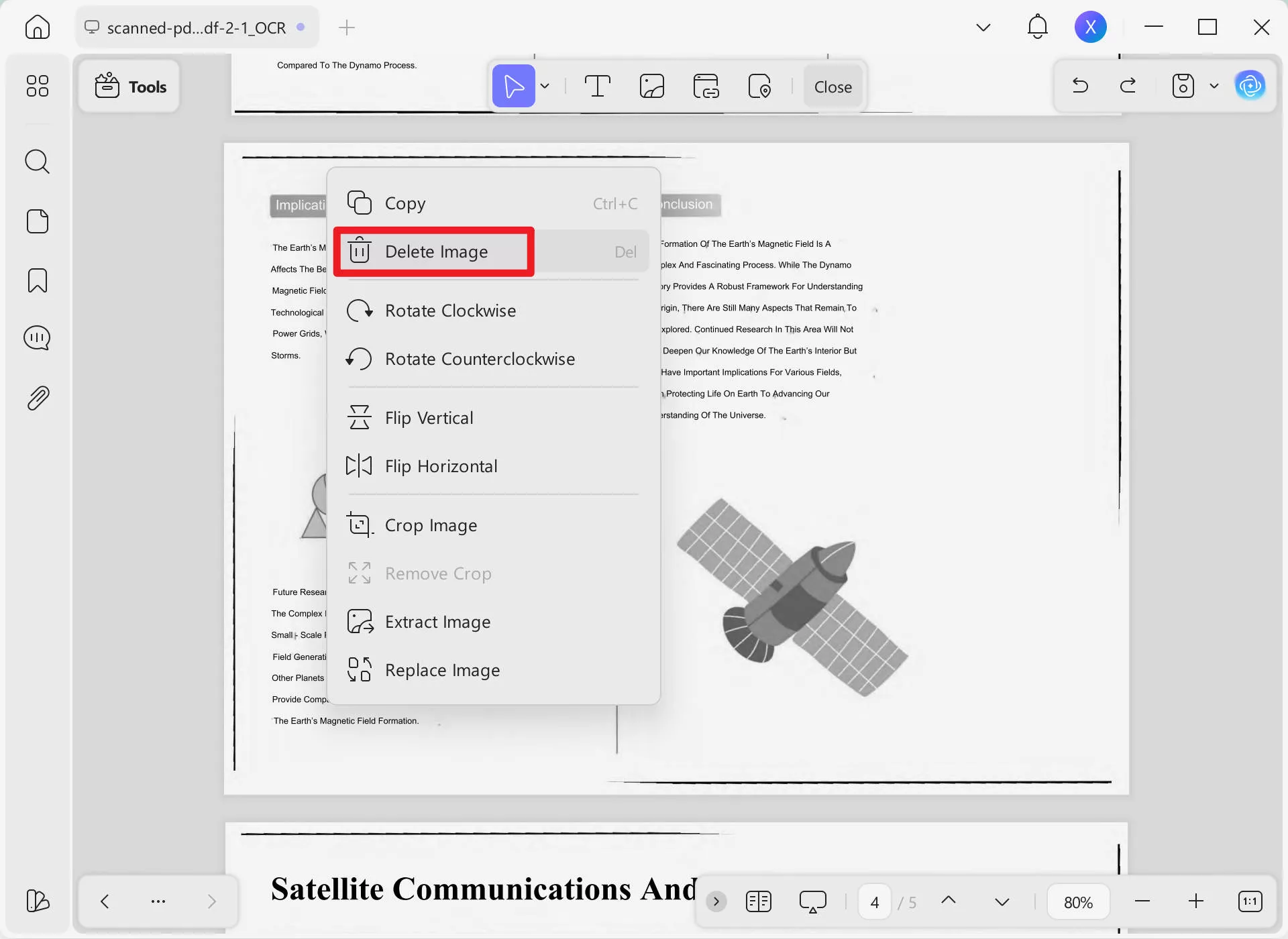
ขั้นตอนที่ 3 เมื่อคุณพอใจกับผลลัพธ์แล้ว คุณสามารถบันทึกไฟล์โดยใช้ตัวเลือก "บันทึก"
ส่วนที่ 2. วิธีลบ OCR ออกจาก PDF โดยใช้ OCR กับ UPDF
หากคุณไม่พอใจกับผลลัพธ์ OCR ที่ได้รับจากซอฟต์แวร์อื่น และต้องการปรับปรุงผลลัพธ์ คุณสามารถใช้ UPDF เพื่อ OCR ไฟล์ที่สแกนได้ ขั้นแรกให้ดาวน์โหลด UPDF จากนั้นทําตามขั้นตอนเหล่านี้เพื่อแปลงไฟล์ที่สแกนเป็นไฟล์ที่จดจําข้อความได้
บนเดสก์ท็อป:
ขั้นตอนที่ 1 เมื่อคุณดาวน์โหลดแอป UPDF แล้ว ให้เปิดแอป คุณจะเห็นแท็บ "เปิดไฟล์" บนหน้าจอของคุณ คลิกเพื่อเปิดไฟล์ที่สแกนใน UPDF
ขั้นตอนที่ 2 เมื่อคุณเปิดไฟล์ PDF ที่สแกนแล้ว คุณจะเห็นชุดเครื่องมือทางด้านขวาของหน้าต่าง คลิกที่ OCR ใน "เครื่องมือ" เพื่อเปิดหน้าต่างป๊อปอัป OCR ซึ่งจะช่วยให้คุณสามารถปรับแต่ง OCR PDF ที่สแกนของคุณได้
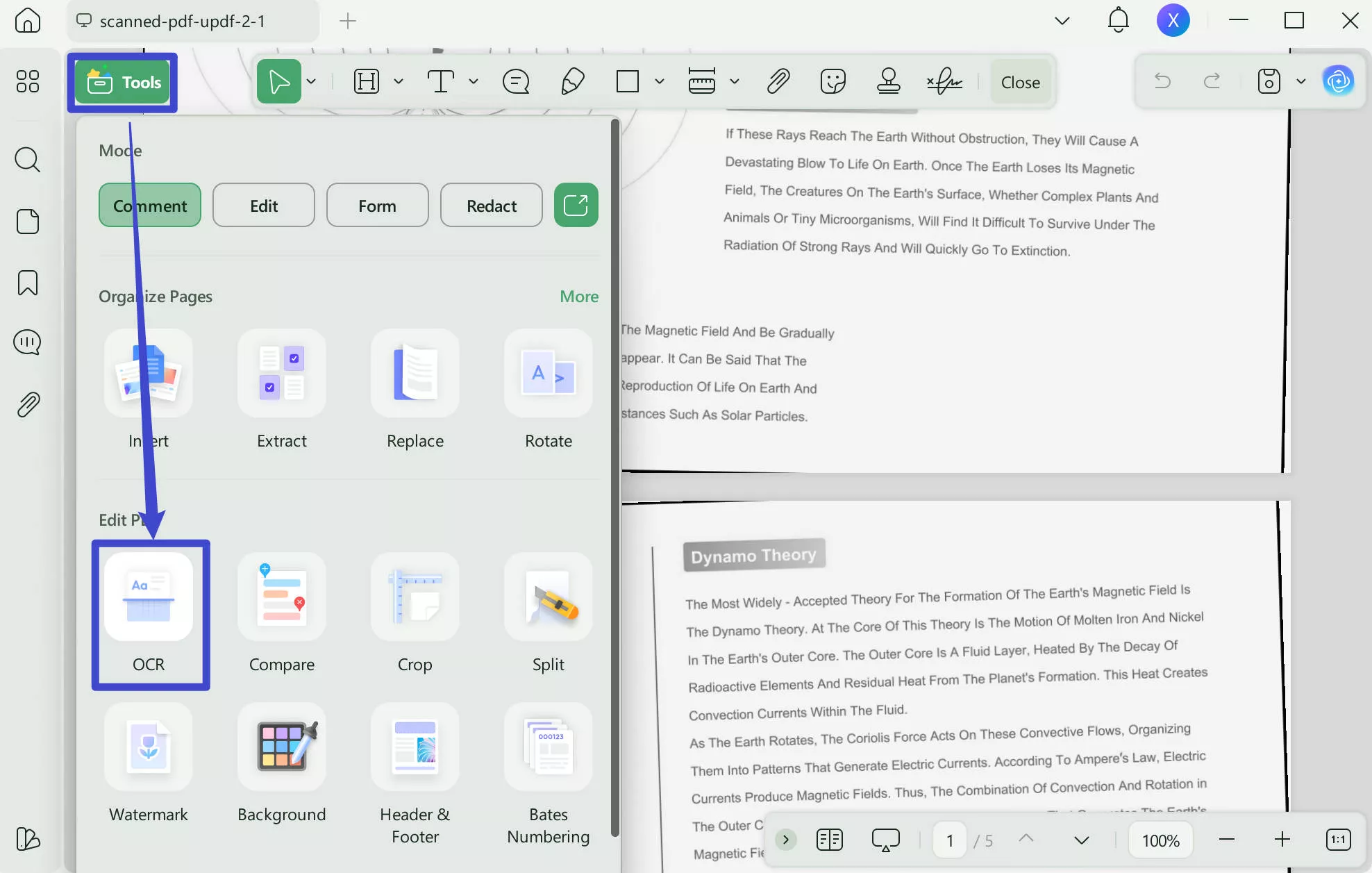
ขั้นตอนที่ 3 ตอนนี้คุณสามารถ "แก้ไข PDF", "ข้อความและรูปภาพเท่านั้น", "ค้นหา PDF เท่านั้น" สําหรับความต้องการที่แตกต่างกัน
คุณควรเลือก "ภาษาของเอกสาร" ที่ตรงกับภาษาต้นทาง นอกจากนี้ หากคุณมีหลายหน้า แต่ต้องการให้มีเพียงไม่กี่หน้าที่เลือกให้ผ่าน OCR คุณสามารถระบุ "ช่วงหน้า" และ "หน้าคี่/คู่"
ขั้นตอนที่ 4 เมื่อคุณปรับแต่งการตั้งค่าแล้ว คุณสามารถกดปุ่ม "แปลง" ไฟล์ที่สแกนของคุณจะผ่าน OCR และคุณจะได้รับแจ้งให้บันทึกไฟล์เอาต์พุตในโฟลเดอร์ที่ต้องการ
บนมือถือ:
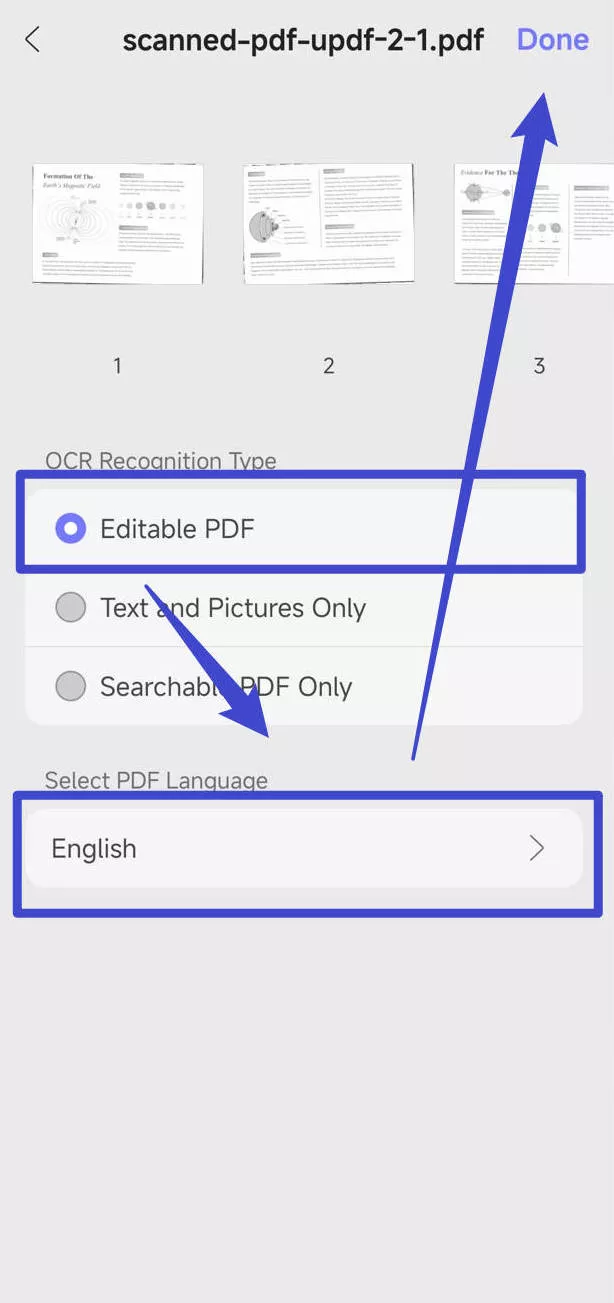
ขั้นตอนที่ 1: ดาวน์โหลด UPDF สําหรับ Android ผ่าน Play Store หรือ UPDF สําหรับ iOS ผ่าน App Store ตอนนี้คลิกที่ "เครื่องมือ" > "OCR"
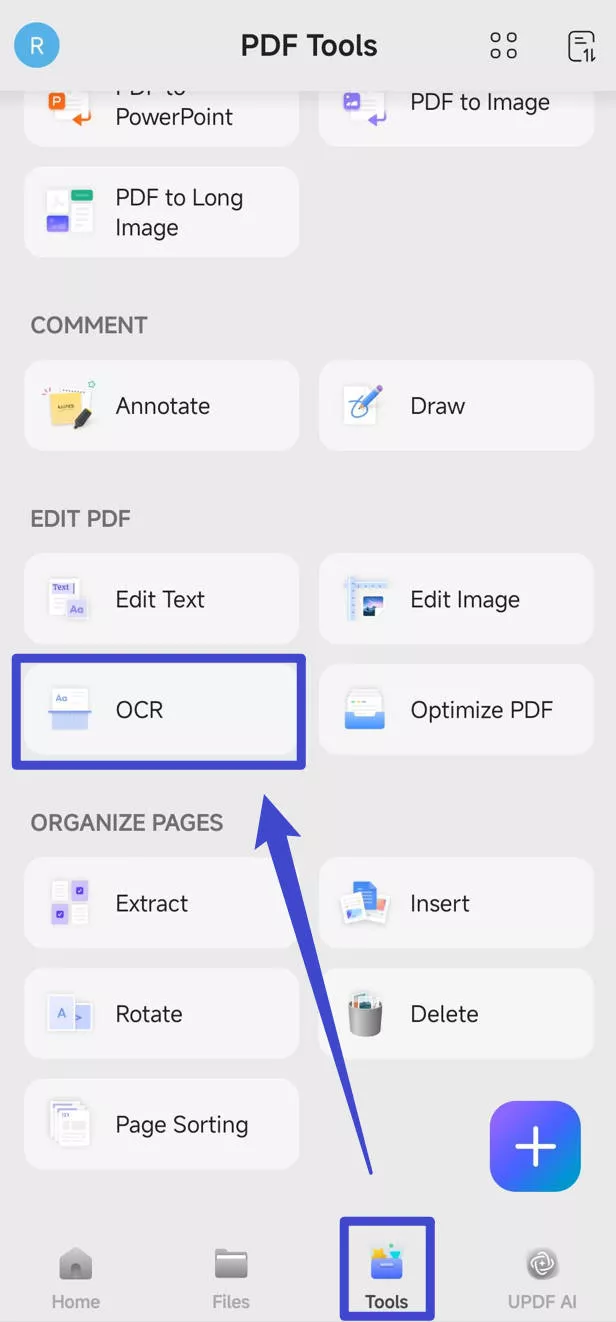
ขั้นตอนที่ 2: แตะเพื่อเลือกภาษาของเอกสาร จากนั้นแตะที่ "เสร็จสิ้น" เพื่อดําเนินการ OCR
หากคุณยังคงมีคําถามเกี่ยวกับคุณสมบัติ OCR ของ UPDF โปรดดูวิดีโอด้านล่าง
OCR ไม่ใช่คุณสมบัติเดียวที่ UPDF มี คุณสามารถดาวน์โหลด UPDF ได้ทันทีโดยคลิกปุ่มด้านล่างเพื่อลองใช้ UPDF ด้วยตัวคุณเอง
Windows • macOS • iOS • Android ปลอดภัย 100%
ส่วนที่ 3. วิธีลบ OCR ออกจาก PDF โดยการแปลงกลับ
หากคุณต้องการเปลี่ยนผลลัพธ์ OCR และแปลง PDF ที่สร้าง OCR กลับเป็น PDF แบบรูปภาพ คุณสามารถใช้ UPDF เพื่อแปลง PDF ที่สร้าง OCR กลับเป็น PDF ที่สแกนหรือแบบรูปภาพเท่านั้น ด้วย UPDF คุณสามารถบรรลุเป้าหมายนี้ได้สองวิธี คุณสามารถใช้วิธีใดวิธีหนึ่ง แล้วแต่วิธีใดวิธีหนึ่งที่เหมาะกับคุณ
เพียงดาวน์โหลด UPDF เปิดไฟล์ที่ประมวลผลด้วย OCR ที่สแกนด้วย UPDF คลิกขวาที่ไฟล์ในโฟลเดอร์แล้วคลิกที่ "เปิดด้วย > UPDF" หรือแท็บ "เปิดไฟล์" ที่คุณจะเห็นบนหน้าจอเมื่อคุณเปิดแอป UPDF
Windows • macOS • iOS • Android ปลอดภัย 100%
เมื่อเปิดไฟล์แล้ว ให้ใช้ตัวเลือกใดตัวเลือกหนึ่งด้านล่าง
วิธีที่ 1. ใช้คุณสมบัติรูปภาพเท่านั้น
ขั้นตอนที่ 1. หลังจากนั้น จากแผงไอคอนเครื่องมือทางด้านขวา ให้คลิกที่ไอคอน "ลูกศรลง"
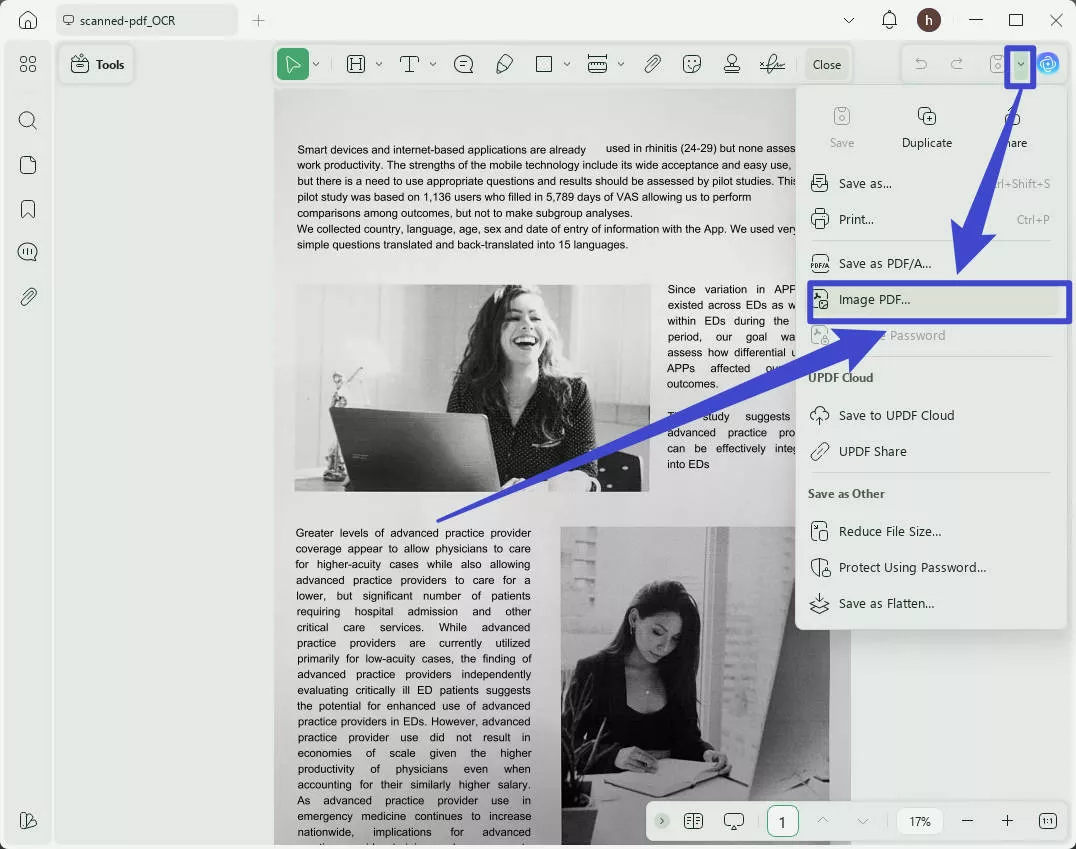
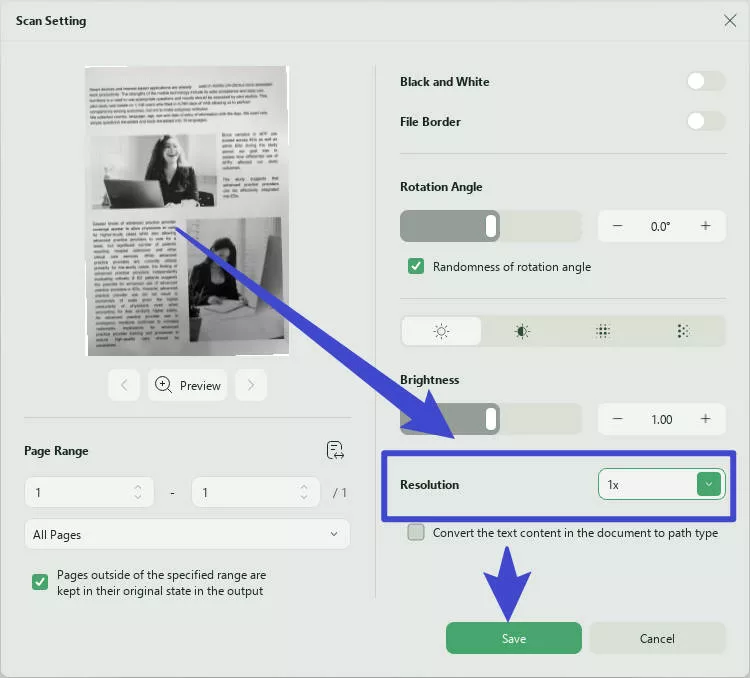
ตอนนี้เลือก "3x" ในความละเอียดเพื่อให้ได้ไฟล์ PDF ที่สแกนที่ชัดเจน คลิกที่ "บันทึก" เพื่อแปลง PDF กลับเป็น PDF รูปภาพเท่านั้น
วิธีที่ 2. พิมพ์เป็นรูปภาพ
คุณสามารถใช้คุณสมบัติการพิมพ์ ใน UPDF ให้คลิกแคบถัดจาก "บันทึก" แล้วเลือก "พิมพ์..." ตัวเลือก
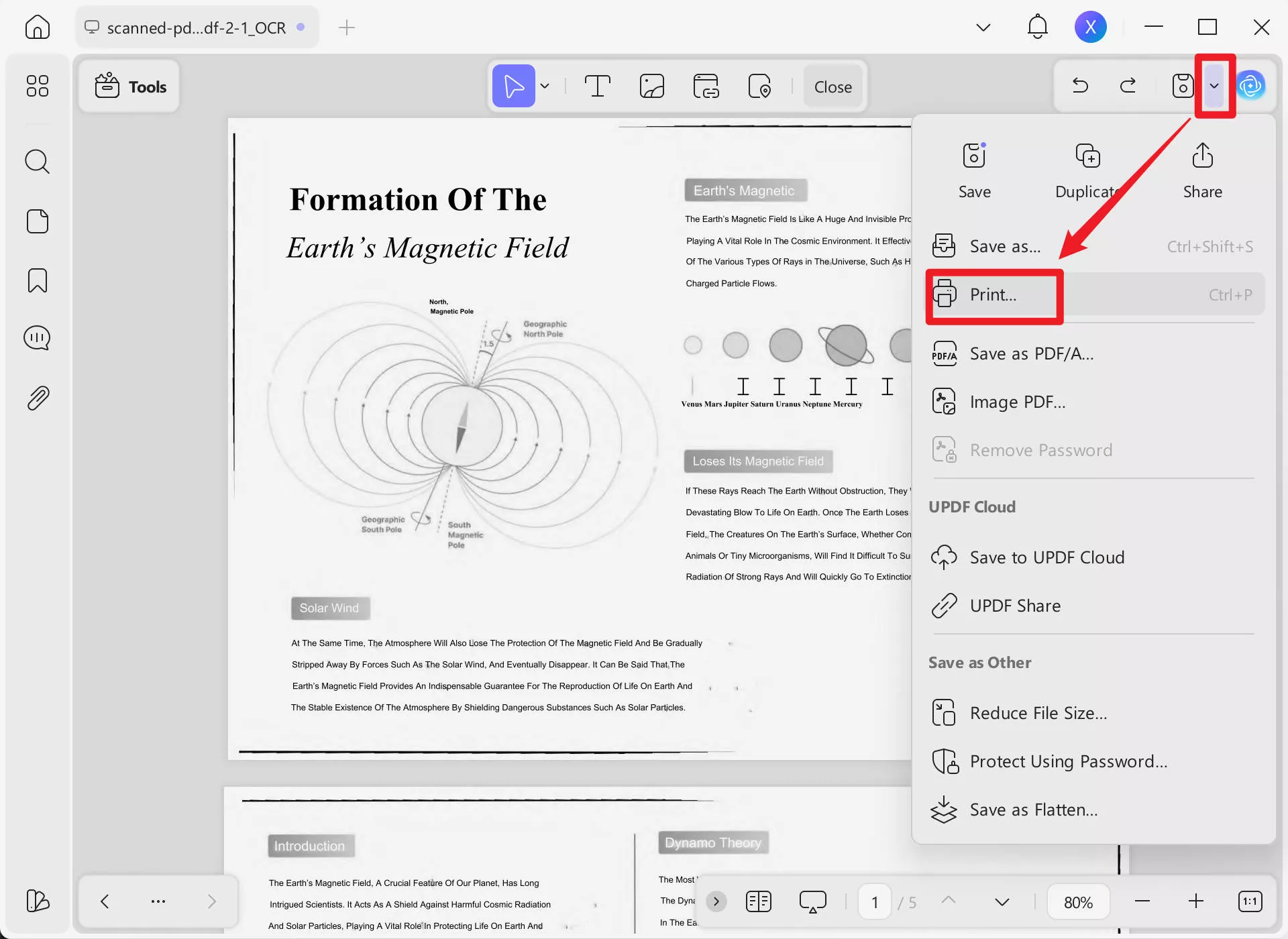
หน้าต่างการพิมพ์จะเปิดขึ้น เลือกตัวเลือก "พิมพ์เป็นรูปภาพ" ที่ด้านบนขวา ให้เลือกเครื่องพิมพ์เป็น "Microsoft Print to PDF" คุณยังสามารถระบุช่วงและขนาดของหน้าได้หากต้องการ แต่โดยทั่วไปการตั้งค่าเริ่มต้นจะเหมาะสมกับการบันทึกไฟล์เป็น PDF ด้วยตัวเอง
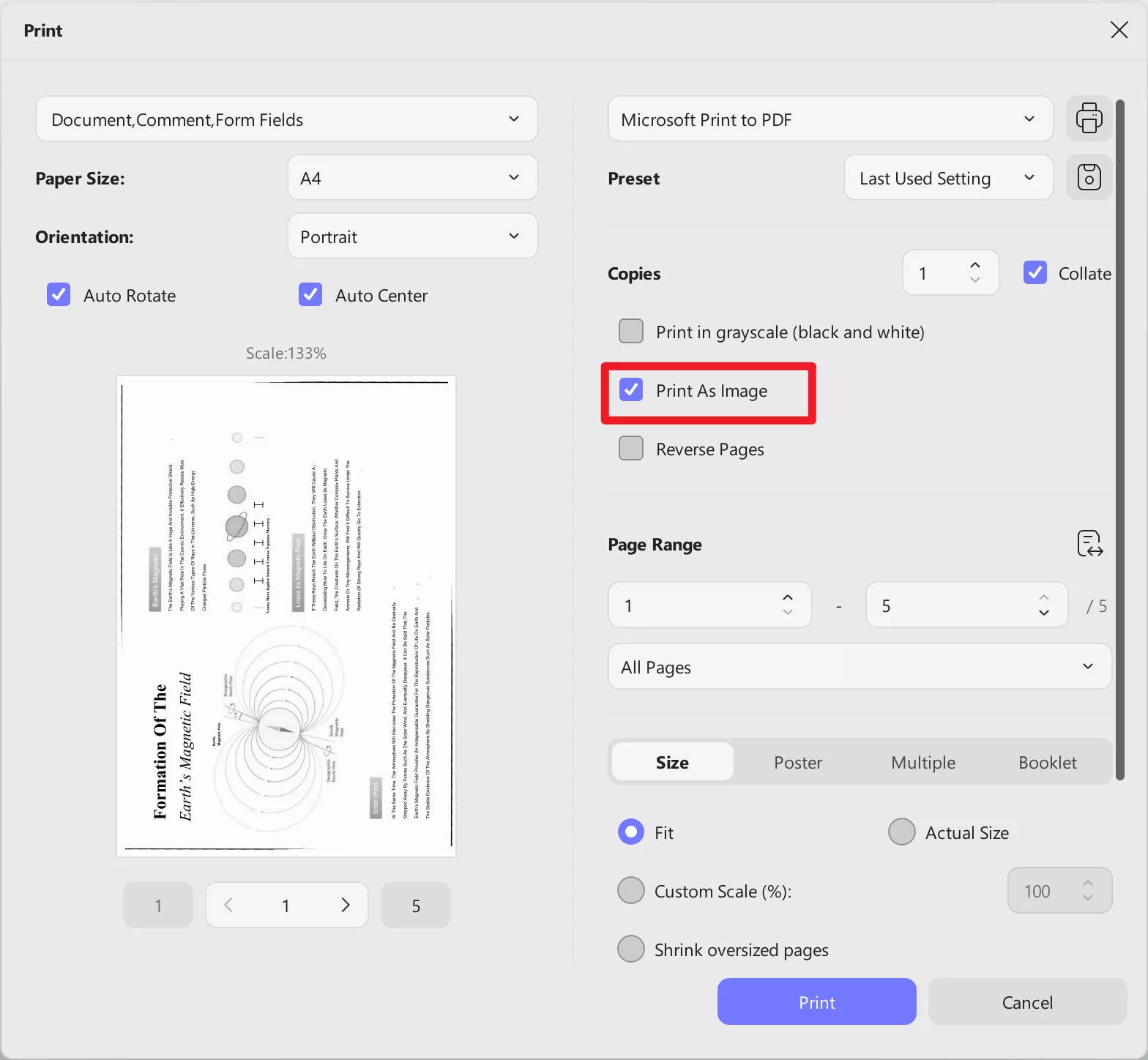
จากนั้นคลิกที่ปุ่ม "พิมพ์" ที่ด้านล่าง และคุณจะได้รับแจ้งให้บันทึกไฟล์ในโฟลเดอร์ที่ต้องการ ไฟล์จะถูกบันทึกเป็นไฟล์ PDF รูปภาพที่คล้ายกับไฟล์ที่สแกนก่อน OCR
UPDF มีคุณสมบัติอื่น ๆ อีกมากมายนอกเหนือจากเครื่องมือ OCR เป็นแพ็คเกจเครื่องมืออ่านและแก้ไข PDF ที่สมบูรณ์ ไฟล์ PDF ข้อความหรือสแกนหรือประมวลผล OCR สามารถทํางานได้ด้วย UPDF คุณสามารถแก้ไขข้อความหรือรูปภาพ ใส่คําอธิบายประกอบ เพิ่มความคิดเห็น แก้ไข ป้องกันด้วยรหัสผ่าน ประทับตรา เซ็นชื่อ กรอกแบบฟอร์ม ครอบตัดหน้า เปลี่ยนการตั้งค่าหน้า และผสานหรือแยกไฟล์
แม้ว่าขนาดไฟล์จะใหญ่เกินไปที่จะแนบไปกับอีเมล คุณก็สามารถแชร์ได้โดยการสร้างลิงก์หรือคิวอาร์โค้ด นอกจากนี้ คุณยังได้รับที่เก็บข้อมูลบนคลาวด์ด้วยการสมัครสมาชิก UPDF เพื่อบันทึกไฟล์และเข้าถึงได้จากทุกที่
หนึ่งในคุณสมบัติที่ยอดเยี่ยมที่สุดคือ AI ในตัวใน UPDF ไม่ใช่แค่แชทบอท แต่ยังสามารถแปล สรุป และอธิบายเอกสาร PDF ได้อีกด้วย
หากต้องการเรียนรู้เพิ่มเติมเกี่ยวกับ UPDF คุณสามารถอ่านบทความรีวิวนี้ หากต้องการทดสอบคุณสมบัติทั้งหมดเหล่านี้ ให้ดาวน์โหลด UPDF ทันที คุณสามารถอัปเกรดเป็น UPDF pro ได้ในราคาพิเศษ
Windows • macOS • iOS • Android ปลอดภัย 100%
ส่วนที่ 4. คําถามที่พบบ่อยเกี่ยวกับการลบ OCR ออกจาก PDF
Q1. วิธีลบข้อความ OCR ออกจาก PDF?
Q2. วิธีลบ OCR ออกจาก PDF ออนไลน์ฟรี?
คําสุดท้าย
การแปลงไฟล์ PDF ที่สแกนเป็นไฟล์ที่แก้ไขได้โดยใช้ OCR นั้นง่ายกว่าและมีแอพมากมายให้ทําเช่นนั้นอย่างไรก็ตาม การลบ OCR ออกจาก PDF เช่น การลบเลเยอร์ OCR และการแปลงไฟล์กลับเป็นสถานะเดิมนั้นยากเล็กน้อยอย่างไรก็ตาม งานนี้ง่ายกว่าด้วย UPDF คุณยังสามารถใช้ OCR ของ UPDF เพื่อ OCR PDF ได้ เนื่องจากคุณไม่ได้รับผลลัพธ์ที่ต้องการด้วยเครื่องมืออื่นๆ ดังนั้นคุณต้องการลบ OCR ออกจาก PDF ง่ายยิ่งขึ้นเนื่องจากคุณภาพ OCR ด้วย UPDF ดีกว่าซอฟต์แวร์ของคู่แข่งรายอื่นนอกจากนี้ คุณยังได้รับประโยชน์มากขึ้นด้วย UPDF ในราคาที่ต่ํากว่ามากดาวน์โหลด UPDF ทันทีและปลดล็อกความสามารถในการทํางานกับไฟล์ PDF ใดๆ
Windows • macOS • iOS • Android ปลอดภัย 100%


 Lizzy Lozano