UPDF
UPDF
 UPDF สำหรับ Windows
 UPDF สำหรับ Mac
 UPDF สำหรับ iPhone/iPad
 UPDF สำหรับ Android
 UPDF AI Online
 UPDF Sign
 แก้ไข PDF
 ใส่คำอธิบาย PDF
 สร้าง PDF
 ฟอร์ม PDF
 แก้ไขลิงก์
 แปลง PDF
 OCR
OCR PDF เป็น Word
 PDF เป็นรูปภาพ
 PDF เป็น Excel
 จัดระเบียบ PDF
 รวม PDF
 แยก PDF
 ครอบตัด PDF
 หมุน PDF
 ป้องกัน PDF
 เซ็น PDF
 ลบข้อความ PDF
 ล้าง PDF
 เอาความปลอดภัยออก
 อ่าน PDF
 UPDF Cloud
 บีบอัด PDF
 พิมพ์ PDF
 ประมวลผลเป็นชุด
 เกี่ยวกับ UPDF AI
 โซลูชั่น UPDF AI
 คู่มือผู้ใช้ AI
 คำถามที่พบบ่อยเกี่ยวกับ UPDF AI
 สรุป PDF
 แปล PDF
 แชทกับ PDF
 สนทนากับ AI
 แชทด้วยรูปภาพ
 PDF เป็นแผนที่ความคิด
 อธิบาย PDF
 เครื่องมือ AI สำหรับ PDF
 เครื่องมือ AI สำหรับรูปภาพ
 เครื่องมือแชท AI
 เครื่องมือเขียน AI
 เครื่องมือการเรียนรู้ AI
 เครื่องมือการทำงาน AI
 เครื่องมือ AI อื่น ๆ
 แปลง PDF เป็น Word
 แปลง PDF เป็น Excel
 แปลง PDF เป็น PowerPoint
 โซลูชั่นสำหรับองค์กร
 Enterprise Plan
 คู่มือผู้ใช้สำหรับองค์กร
 เวบินาร์สำหรับองค์กร
 ธนาคาร
 การดูแลสุขภาพ
 ประกันภัย
 กฎหมาย
 การผลิต
 รัฐบาล
 โซลูชันการศึกษา
 เรื่องราวของลูกค้า
 คู่มือการใช้งาน
 เคล็ดลับ UPDF
 คำถามที่พบบ่อย
 รีวิว UPDF
 ศูนย์ดาวน์โหลด
 บล็อก
บล็อก ห้องข่าว
 ข้อมูลจำเพาะทางเทคนิค
 อัปเดต
 UPDF เทียบกับ Adobe Acrobat
 UPDF เทียบกับ Foxit
 UPDF เทียบกับ PDF Expert

เทคโนโลยี OCR แปลงข้อความในรูปภาพให้เป็นรูปแบบที่เครื่องอ่านได้ผ่านการรับภาพ การประมวลผลล่วงหน้า การจดจําข้อความ และการประมวลผลภายหลัง เมื่อใช้เทคโนโลยีนี้ เราสามารถแยกข้อความจากภาพหน้าจอและภาพถ่ายที่สแกน โน้ต และเอกสารอื่นๆ ได้ หลังจากนั้นพวกเขาสามารถแก้ไขหรือแปลข้อความได้อย่างรวดเร็วตามต้องการแทนที่การป้อนข้อมูลด้วยตนเองด้วยข้อความที่พิมพ์ไว้แล้ว
ลองนึกภาพว่าคุณกําลังอยู่ในการประชุมและต้องการ OCR บน iPhone หรือ iPad เพื่อแปลงบันทึกย่อที่เขียนด้วยลายมือของคุณให้เป็นข้อความที่แก้ไขและอ่านได้อย่างรวดเร็ว เพื่อจัดการกับสถานการณ์นี้อย่างมีประสิทธิภาพ คุณควรอ่านคู่มือนี้ ซึ่งแสดงวิธีการ OCR ที่ดีที่สุดสําหรับ iPad/iPhone และคําแนะนําทีละขั้นตอนสําหรับการใช้งาน หลังจากการทดสอบของเราเราขอแนะนําให้คุณดาวน์โหลด UPDF เพื่อทํางานนี้ คุณสามารถเริ่มต้นด้วยการคลิกปุ่มด้านล่างหรือไปที่ App Store เพื่อดาวน์โหลดแอป จากนั้นฉันจะแนะนําคุณทีละขั้นตอน
Windows • macOS • iOS • Android ปลอดภัย 100%
วิธีที่ 1. วิธีใช้ OCR บน iPhone และ iPad
ตัวเลือกแรกที่ควรพิจารณาสําหรับ OCR iPhone คือ UPDF ซึ่งเป็นโปรแกรมแก้ไข PDF ชั้นนําของอุตสาหกรรมสําหรับ iOS สามารถแปลงข้อความในรูปภาพและภาพหน้าจอและเอกสารที่สแกนเป็นข้อความที่แก้ไขได้ซึ่งคุณสามารถอ้างหรืออ้างอิงในงานของคุณได้อย่างง่ายดาย ด้วยการคลิกเพียงไม่กี่ครั้ง คุณก็สามารถแปลงข้อความรูปภาพเป็นข้อความที่แก้ไขได้ ซึ่งสามารถแปลเป็นภาษาอื่นได้ในภายหลัง
ขั้นตอนด้านล่างจะแนะนําคุณในการเรียนรู้ OCR ของ UPDF เพื่อให้คุณไม่สับสนในระหว่างกระบวนการ
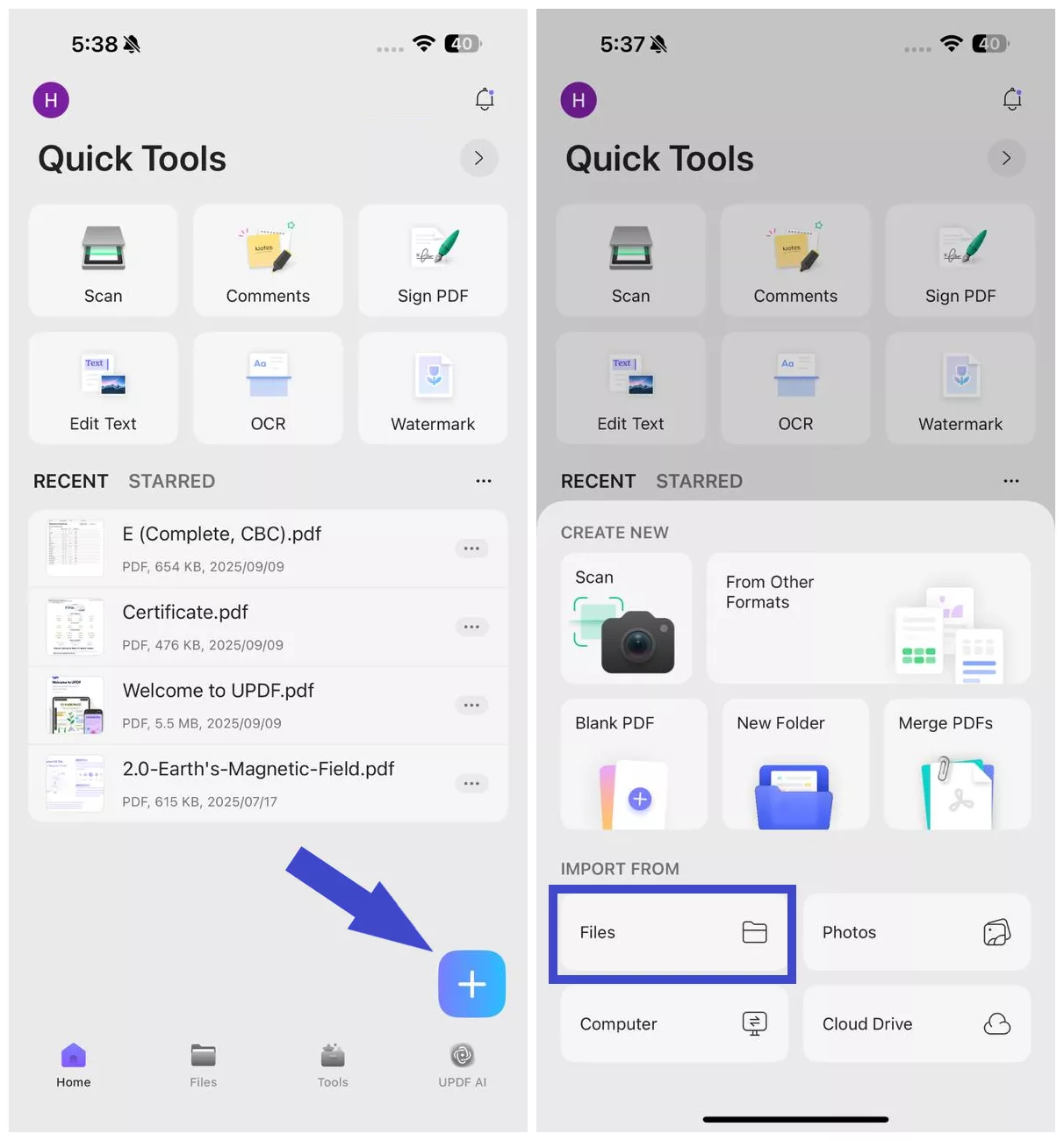
ขั้นตอนที่ 1. หลังจากนั้นรับ UPDF บน App Store หรือคลิกปุ่มด้านล่างเพื่อเริ่มต้น เปิดแอป UPDF บน iPhone ของคุณ คลิกไอคอน "+" จากมุมล่างขวาแล้วแตะ "ไฟล์" เพื่อเลือก PDF ที่สแกน
Windows • macOS • iOS • Android ปลอดภัย 100%
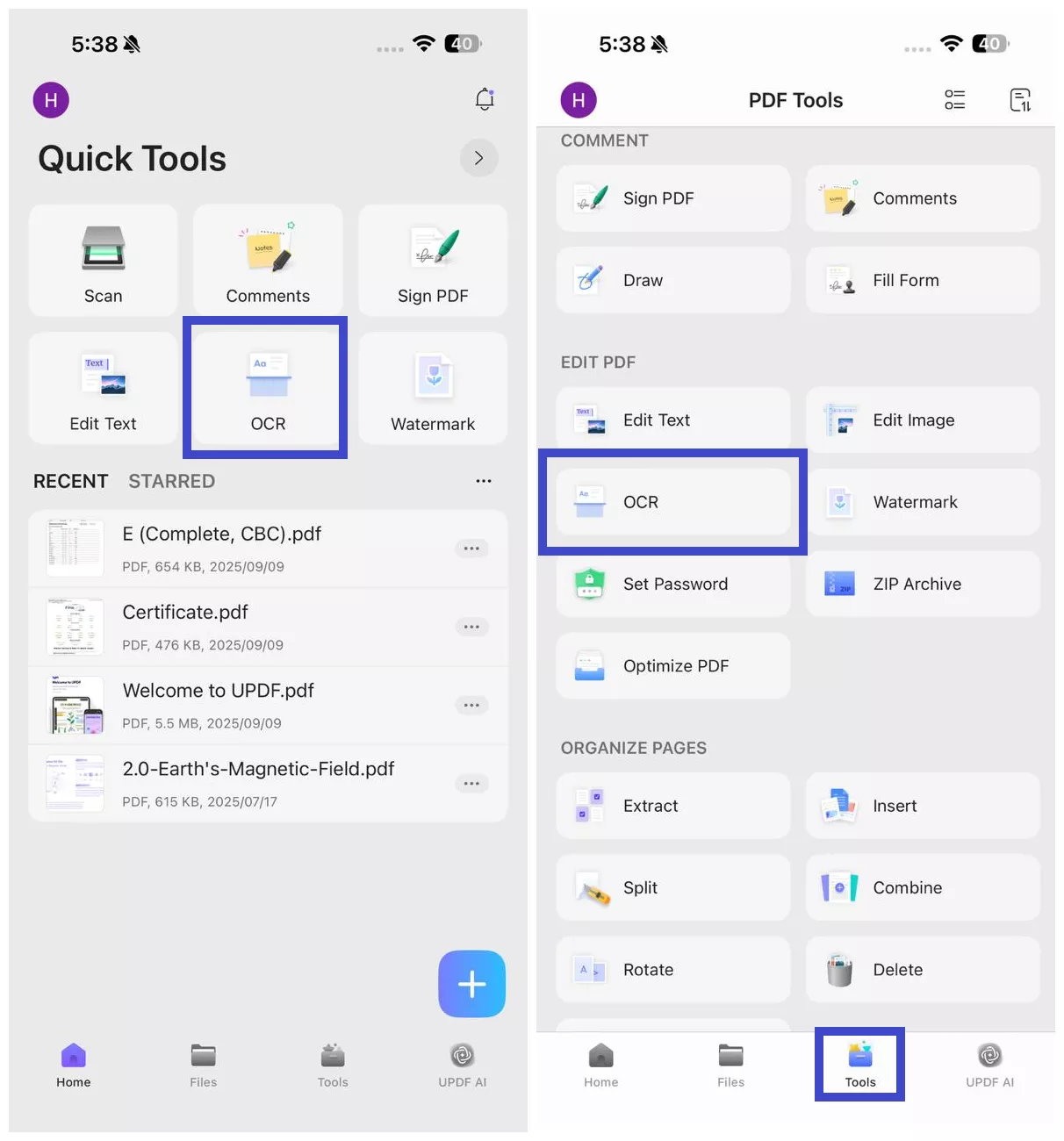
ขั้นตอนที่ 2. หลังจากนั้นคลิก "OCR" จาก "เครื่องมือด่วน" หรือแตะ "เครื่องมือ> OCR"
ขั้นตอนที่ 3. หลังจากนั้นเลือกไฟล์ PDF ที่สแกน
ขั้นตอนที่ 4. หลังจากนั้น ในส่วน "ประเภทการจดจํา OCR" ให้เลือกตัวเลือกใดตัวเลือกหนึ่งต่อไปนี้
- PDF ที่แก้ไขได้: เปลี่ยนการสแกนเป็น PDF ที่แก้ไขได้อย่างเต็มที่ ซึ่งสามารถเลือก แก้ไข และย้ายทั้งข้อความและรูปภาพได้ด้วยเลย์เอาต์ดั้งเดิมที่เก็บรักษาไว้ คุณยังสามารถแทนที่รูปภาพโดยที่ยังคงเค้าโครงหน้าไว้เหมือนเดิม
- ข้อความและรูปภาพเท่านั้น: แยกเฉพาะคําและรูปภาพจากการสแกนโดยไม่รักษาการจัดรูปแบบหน้า มีประโยชน์เมื่อคุณต้องการไฟล์ง่ายๆ เพื่อคัดลอกหรือแก้ไขข้อความ/รูปภาพ
- ค้นหา PDF ได้เท่านั้น: เก็บรูปภาพในหน้าที่สแกนไว้เหมือนเดิม แต่เพิ่มเลเยอร์ข้อความที่มองไม่เห็น ทําให้ไฟล์สามารถค้นหาได้โดยไม่ต้องอนุญาตให้แก้ไขข้อความ
ขั้นตอนที่ 5. หลังจากนั้น คลิก "เลือกภาษา PDF" และเลือกภาษาของเอกสาร เลือกหลายภาษาหากเอกสารมีข้อความมากกว่าหนึ่งภาษาes if the document contains text in more than one language.
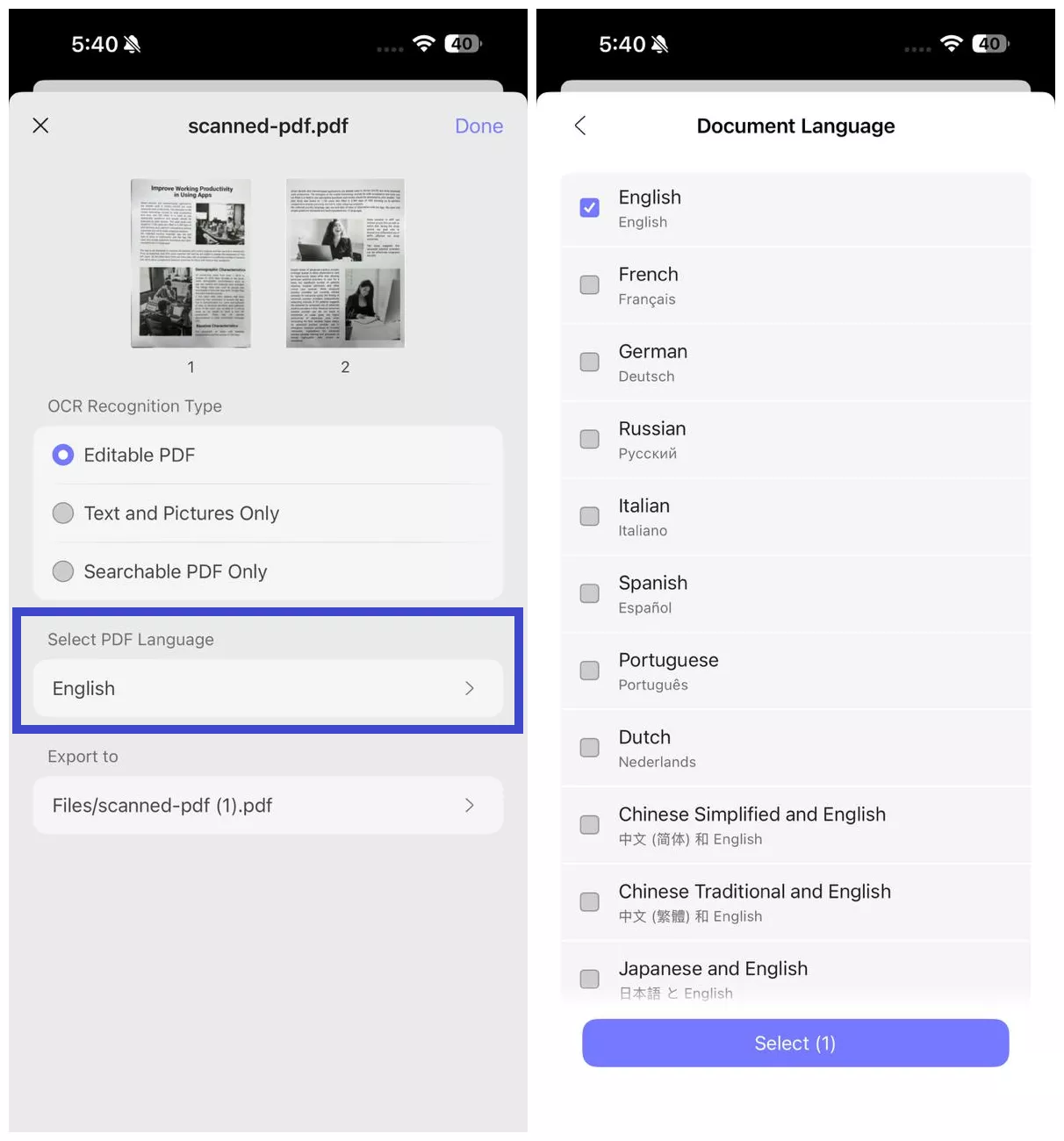
ขั้นตอนที่ 6. หลังจากนั้น กําหนดค่าตําแหน่ง "ส่งออกไปยัง" เพื่อระบุตําแหน่งที่คุณต้องการบันทึก PDF ที่บันทึก OCR แล้วกดปุ่ม "เสร็จสิ้น" เพื่อเริ่ม OCR
ขั้นตอนที่ 7. หลังจากนั้นรอให้ OCR เสร็จสิ้น เมื่อ OCR เสร็จสิ้น ให้ไปที่แท็บ "ไฟล์" และเปิด PDF OCRed ที่สร้างขึ้นใหม่
นั่นคือวิธีที่คุณสามารถดําเนินการ OCR บน iPhone และ iPad ได้อย่างรวดเร็ว และควบคุมเอกสารของคุณได้อย่างเต็มที่ ติดตั้ง UPDF ตอนนี้บน iPhone ของคุณและสัมผัสประสบการณ์การแก้ไข PDF ที่ชาญฉลาดยิ่งขึ้นบน iPhone ของคุณ คุณสามารถคลิกปุ่มด้านล่างเพื่อดาวน์โหลดหรือดาวน์โหลดบน App Store
Windows • macOS • iOS • Android ปลอดภัย 100%
UPDF เป็นมากกว่า iOS OCR และหากคุณสนใจที่จะสํารวจตัวจัดการ PDF นี้เพิ่มเติม ให้เจาะลึกคุณสมบัติหลักของมันก่อนหน้านั้น ดาวน์โหลด UPDF ตอนนี้และซื้อแผนราคาที่เป็นมิตรกับต้นทุน เพราะคุณสามารถรับส่วนลดมากมายสําหรับ UPDF Pro ในช่วงฤดูกาลลดราคานี้คุณสามารถใช้แผน UPDF Pro หนึ่งแผนบนสมาร์ทโฟนและอุปกรณ์เดสก์ท็อปของคุณได้โดยไม่มีค่าใช้จ่ายเพิ่มเติม
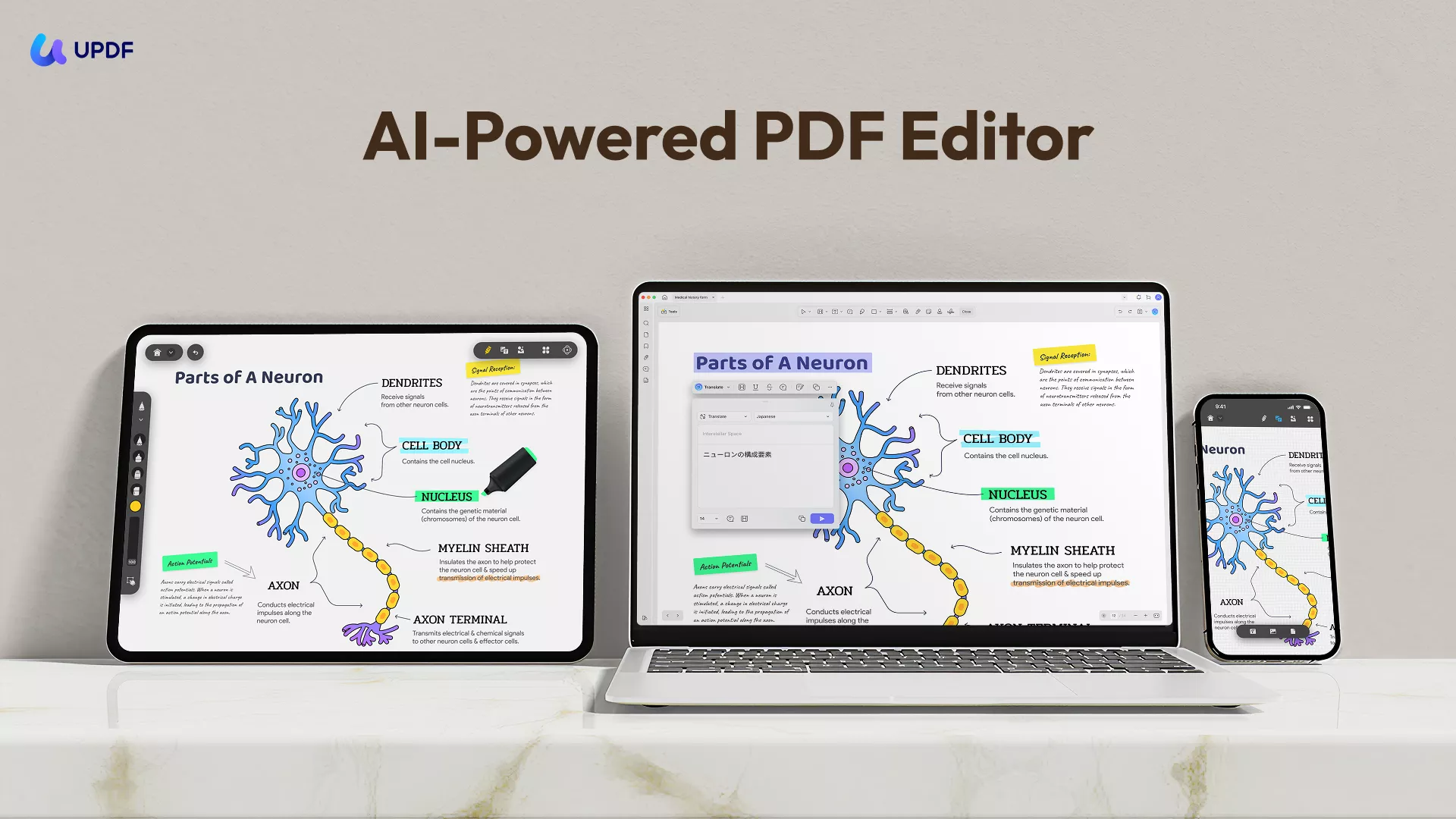
ค้นพบคุณสมบัติหลักอื่นๆ ของ UPDF: เส้นทางสู่การจัดการเอกสารอย่างมีประสิทธิภาพ
- แก้ไข PDF: UPDF นําเสนอคุณสมบัติการแก้ไข PDF ที่ให้คุณเปลี่ยนสี ฟอนต์ สไตล์ และขนาดฟอนต์ของข้อความใน PDF นอกจากนี้ ผู้ใช้ยังสามารถเพิ่ม แก้ไข ลบข้อความ จัดการลายน้ํา ครอบตัดรูปภาพใน PDF และหมุนหรือแทนที่หน้าในเอกสาร PDF
- ใส่คําอธิบายประกอบ PDF: เมื่อเอกสาร PDF เป็นที่รู้จักกันว่าเป็นรูปแบบที่ไม่สามารถแก้ไขได้ UPDF อนุญาตให้คุณใช้เครื่องมือมาร์กอัป เช่น ดินสอหรือปากกาเน้นข้อความเพื่อใส่คําอธิบายประกอบ PDF นอกจากนี้ยังให้คุณเพิ่มความคิดเห็น รูปร่าง ตราประทับ และสติกเกอร์ใน PDF เพื่อทําให้เอกสารน่าสนใจและอ่านง่าย
- จัดระเบียบเพจ: เพื่อปรับปรุงโครงสร้างเอกสาร UPDF มีความสามารถในการจัดระเบียบหน้า PDF ตามลําดับที่คุณต้องการ ในเรื่องนี้ สามารถหมุน แทรก แยก ลบ และคัดลอกและวางหน้าเฉพาะในเอกสาร PDF
- UPDF AI:เป็นโปรแกรมแก้ไข PDF สุดพิเศษพร้อมผู้ช่วย AI ที่สรุปข้อมูลข้อความของเอกสาร นอกจากนี้ยังมีคําอธิบายที่อธิบายความหมายของคําศัพท์ที่ซับซ้อนสําหรับการเรียนรู้ข้อมูลที่ซับซ้อนอย่างรวดเร็ว ผู้ใช้ยังสามารถเข้าถึงตัวแปล UPDF AI และถ้อยคําใหม่ ซึ่งสามารถเข้าถึงได้ผ่านโหมดถาม PDF หรือแชท
- แปลงรูปภาพเป็น PDF: นอกเหนือจาก iOS OCR PDF แล้ว แอปนี้ยังสามารถแปลงรูปภาพและภาพหน้าจอเป็นเอกสาร PDF ได้โดยไม่สูญเสียคุณภาพ หลังจากการแปลงในคลิกเดียว เลย์เอาต์และการจัดรูปแบบรูปภาพของคุณจะยังคงเหมือนเดิม และคุณสามารถแก้ไข PDF ได้ในภายหลังเช่นกัน
- สแกนเอกสารเป็น PDF: UPDF ยังสามารถทํางานเป็นเครื่องสแกน PDF ที่นักเรียนใช้อย่างกระตือรือร้นเพื่อสแกนงานที่เป็นลายลักษณ์อักษรหรือบันทึกด้วยมือ เมื่อสแกนแล้ว แอปนี้จะช่วยให้พวกเขาจัดระเบียบหน้าเว็บและแปลงเป็นรูปแบบ PDF เพื่อให้แชร์หรืออัปโหลดที่พอร์ทัลได้ง่าย
- พื้นที่รักษาความปลอดภัย: ใน UPDF บน iOS ผู้ใช้จะได้รับประโยชน์จากโฟลเดอร์พื้นที่รักษาความปลอดภัยและเพิ่มความปลอดภัยอีกชั้นให้กับเอกสารที่เป็นความลับ พวกเขาสามารถย้ายเอกสารสําคัญไปยังโฟลเดอร์พื้นที่รักษาความปลอดภัย และเข้าถึงได้ด้วย Face ID, Touch ID หรือรหัสผ่าน
หากต้องการทราบข้อมูลเพิ่มเติมเกี่ยวกับ UPDF ดูวิดีโอด้านล่าง! video below!
วิธีที่ 2. วิธีใช้ OCR บน iPhone และ iPad โดยใช้ Live Text
Apple เปิดตัวคุณสมบัติ Live Text ใน iOS 15 โดยมีเป้าหมายเพื่อแยกข้อความจากรูปภาพ เอกสาร หรือวัตถุทางกายภาพเพียงแค่เปิดกล้อง หากคุณประหลาดใจกับการจดจําข้อความบน iPhone และสงสัยว่าจะทํางานอย่างไรคําแนะนําต่อไปนี้จะช่วยให้คุณเข้าใจได้
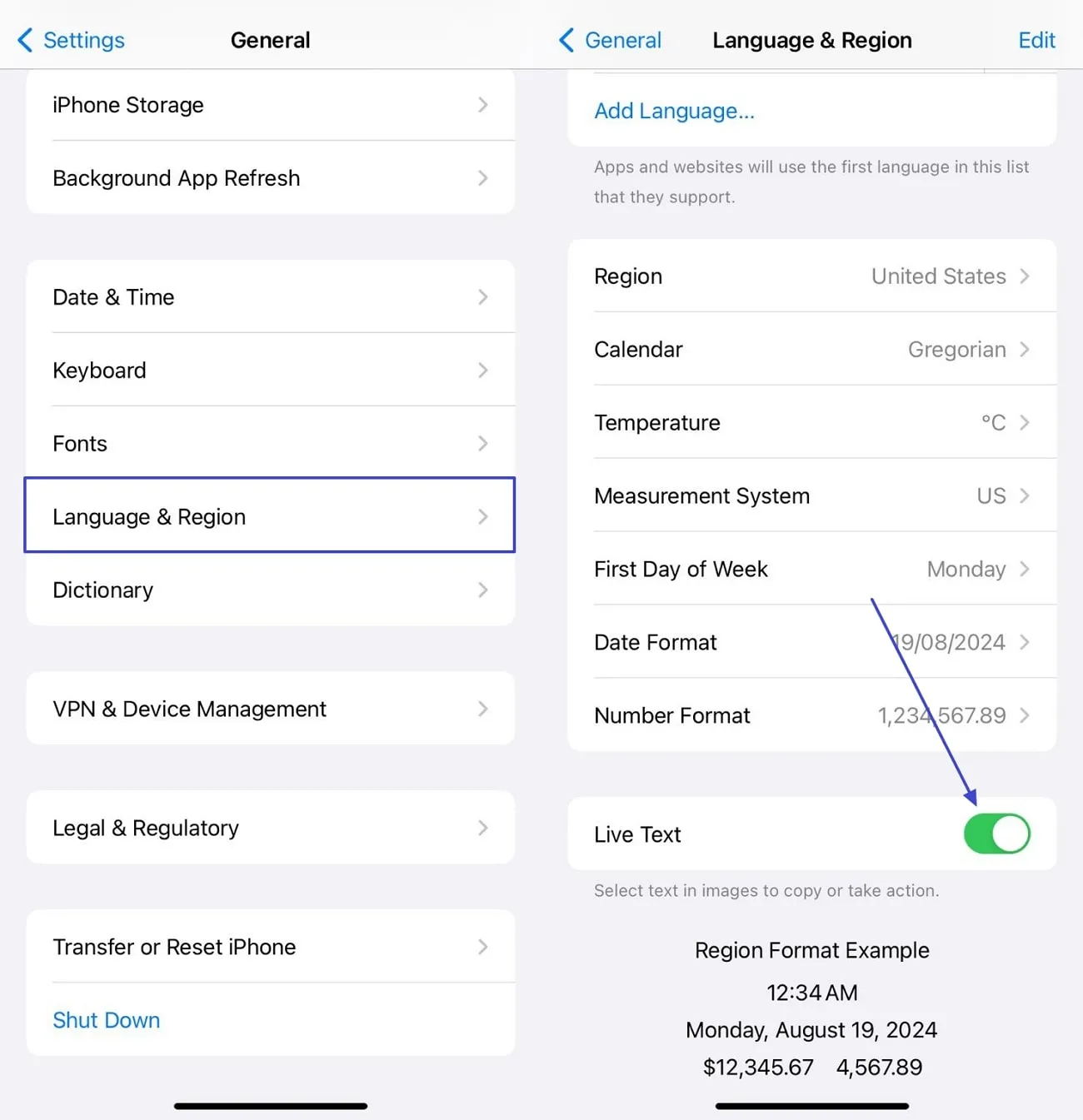
ขั้นตอนที่ 1: ขั้นแรก ให้เปิดแอป "การตั้งค่า" แล้วเลื่อนเพื่อเลือกตัวเลือก "ทั่วไป" จากนั้นเรียกดูตัวเลือก "ภาษาและภูมิภาค" เพื่อแตะและนําทางไปยังหน้าจอถัดไป ค้นหาตัวเลือก "ข้อความสด" และตรวจสอบให้แน่ใจว่าได้เปิดใช้งานแล้ว และคุณพร้อมที่จะเริ่ม OCR ผ่านกล้อง
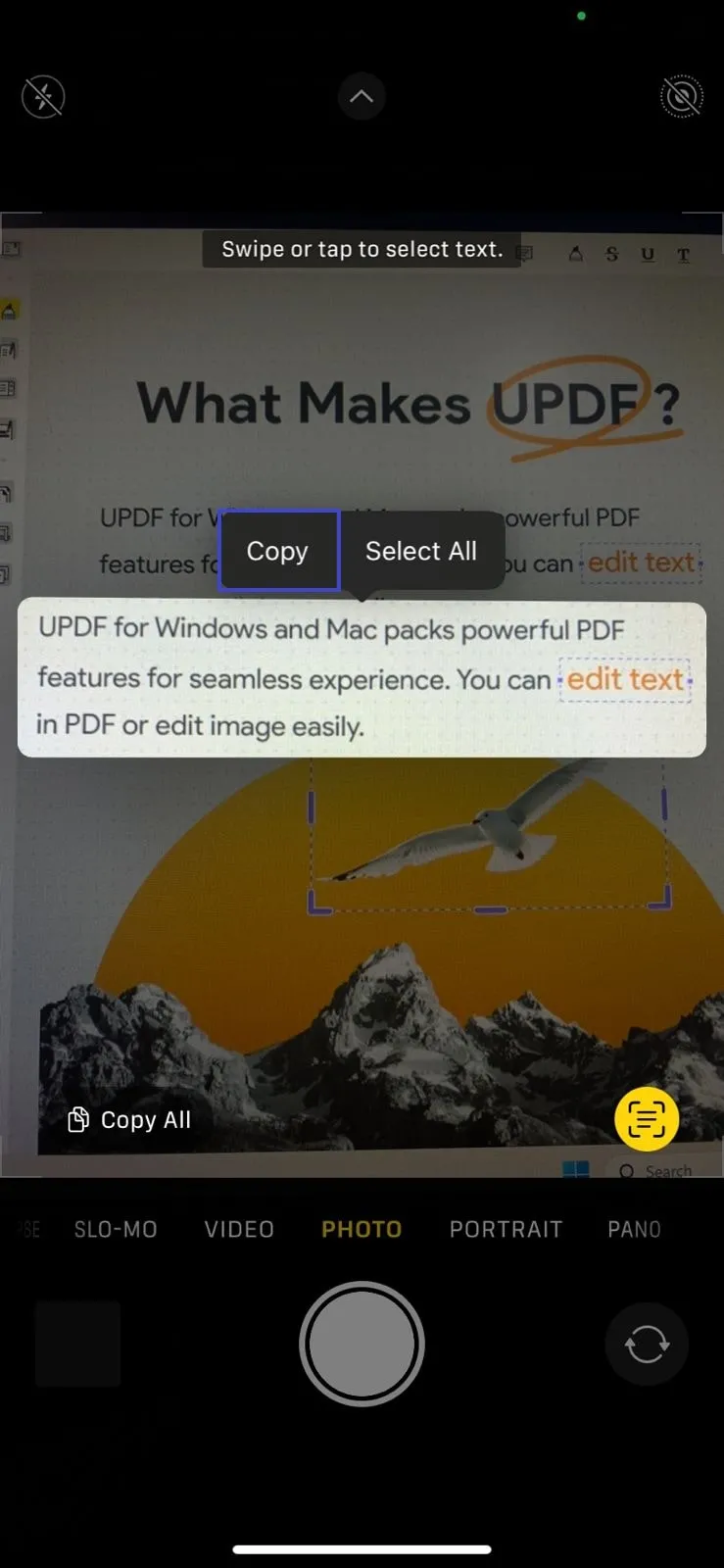
ขั้นตอนที่ 2: ไปที่แอพกล้องถ่ายรูปและวางตําแหน่ง iPhone หรือ iPad ของคุณก่อนข้อความจนกระทั่งไอคอน "การจดจําข้อความ" ปรากฏขึ้น แตะไอคอน "การจดจําข้อความ" ที่ด้านล่างขวา และใช้ตัวเลือก "คัดลอก" เพื่อคัดลอกและวางข้อความที่ตรวจพบตามต้องการ
วิธีที่ 3. วิธีใช้ OCR บน iPhone และ iPad โดยใช้ Apple Notes
อีกทางเลือกหนึ่งสําหรับวิธีการข้างต้น คุณสามารถทํา OCR โดยใช้แอพ Notes ของ iPhone หรือ iPad ได้ แต่คุณต้องมี iOS 15 หรือเวอร์ชันที่ใหม่กว่า มาทําความเข้าใจกันว่าคุณสามารถทําเครื่องสแกน OCR บน iPhone ใน Apple Notes ได้อย่างไรผ่านขั้นตอนต่อไป
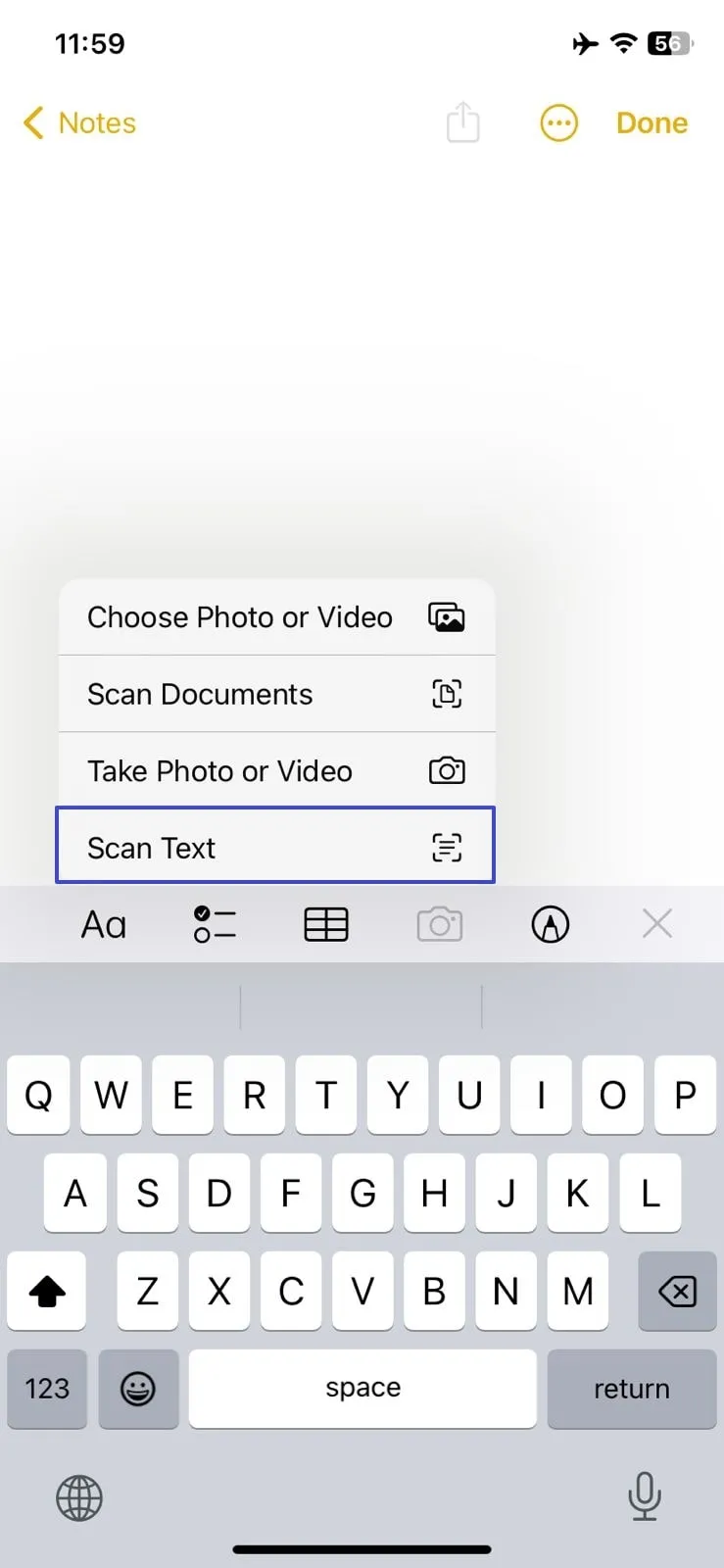
ขั้นตอนที่ 1: เข้าถึงแอพ Notes ของ iPhone หรือ iPad แล้วแตะไอคอน "New Note" ที่ด้านล่างขวาของหน้าจอ จากนั้นแตะไอคอน "กล้อง" และเลือกตัวเลือก "สแกนข้อความ" จากรายการเพิ่มเติม
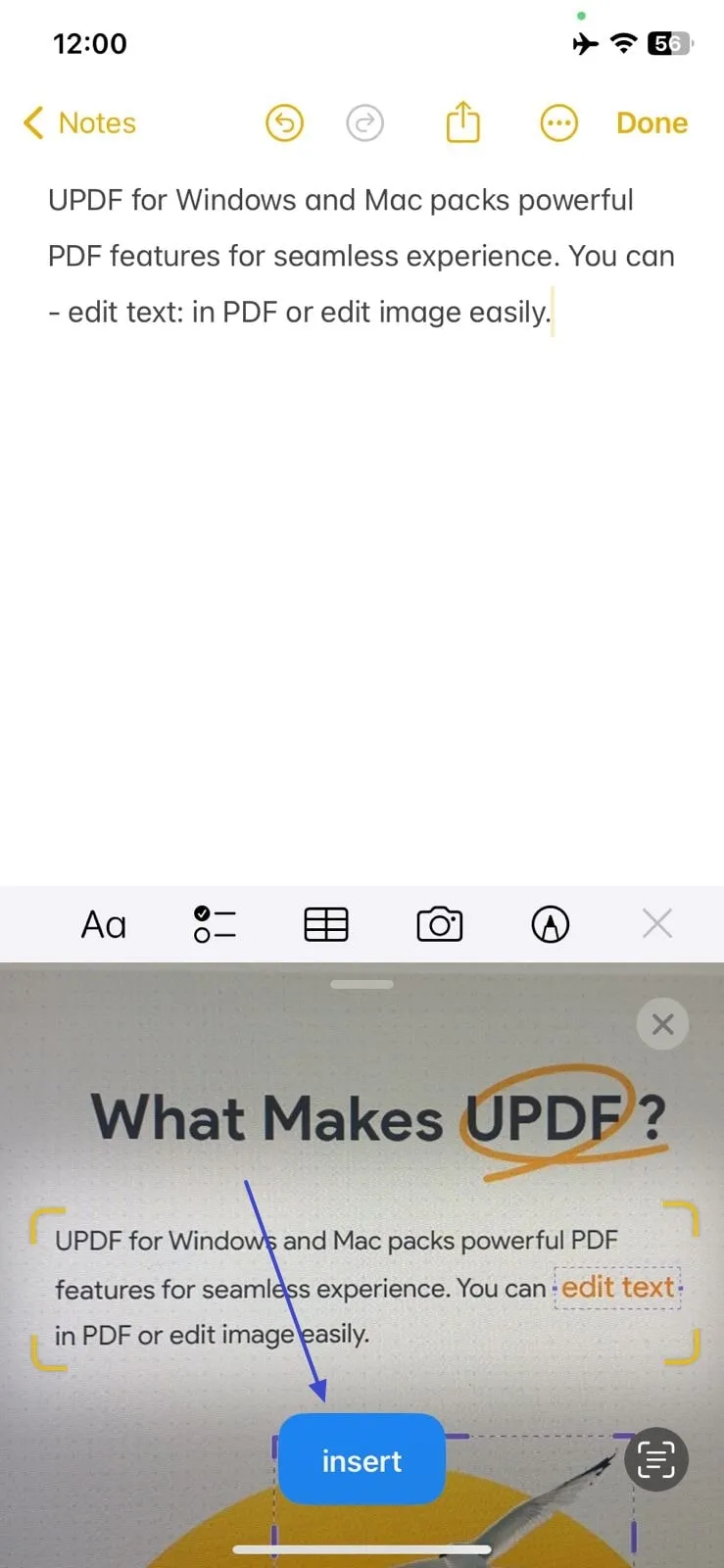
ขั้นตอนที่ 2: ตอนนี้แป้นพิมพ์ของคุณจะถูกแทนที่ด้วยกล้องที่คุณต้องค้นหาเหนือข้อความ รอจนกว่าข้อความของคุณจะได้รับการจดจํา และเมื่อเสร็จแล้ว ให้กดปุ่ม "แทรก" เพื่อรับข้อความในโน้ต
คําถามที่พบบ่อยเกี่ยวกับ OCR บน iPhone และ iPad
1. iPhone มี OCR หรือไม่?
แน่นอนว่า iPhone มีเทคโนโลยี OCR ใน iOS 15 หรือเวอร์ชันที่ใหม่กว่า ซึ่งช่วยให้คุณสามารถสแกนข้อความโดยใช้กล้องและรับข้อความที่แก้ไขได้ในเรื่องนี้ ผู้ใช้ Apple สามารถลองใช้สแกนเนอร์ในแอพกล้องถ่ายรูปหรือแอพ Apple Notes เพื่อรับข้อความจากวัตถุทางกายภาพหรือโน้ตที่เขียนด้วยลายมือ
2. ซอฟต์แวร์ OCR ที่ดีที่สุดสําหรับ iPhone คืออะไร?
ด้วยการรองรับ 38 ภาษาและ OCR ความเร็วสูง UPDF เป็นซอฟต์แวร์ชั้นยอดสําหรับ iOS OCR มีการจดจําข้อความที่แม่นยําและยังช่วยให้คุณได้รับข้อความที่แก้ไขได้จากพื้นที่เฉพาะในเอกสารนอกจากนี้ เครื่องมือที่น่าทึ่งนี้ยังปลอดภัยและมีคุณสมบัติการแก้ไข PDF ไม่จํากัด เช่น การแก้ไข การแปลง คําอธิบายประกอบ และการบีบอัด
3. iPhone ของฉันสามารถสแกนลายมือเป็นข้อความได้หรือไม่?
ใน บันทึกย่อ หรือ รูปแบบอิสระ ให้ปิดสวิตช์ทําเครื่องหมายเพื่อแสดงชุดเครื่องมือ จากจานสี ให้เลือกเครื่องมือการเขียนด้วยลายมือ (อยู่ทางด้านซ้ายของไอคอนปากกา) ใช้ Apple Pencil ในการเขียน และ Scribble จะเปลี่ยนลายมือของคุณให้เป็นข้อความที่พิมพ์ได้ทันที
บทสรุป
เพื่อสรุปการสนทนา สมมติว่ามีเทคนิคหลายอย่างในการดําเนินการ OCR บน iPhone และ iPads บทความนี้อธิบาย 3 วิธีที่ดีที่สุดในการดําเนินการ OCR: โปรแกรมแก้ไข PDF ที่โดดเด่น ข้อความสด และ Apple Notes หากเราอนุมานวิธีการที่แม่นยําและน่าเชื่อถือที่สุด UPDF จะยืนอยู่ด้านบนเนื่องจากการประมวลผลที่รวดเร็วและแม่นยํา
ดังนั้น ขอแนะนําให้คุณดาวน์โหลด UPDF บน iOS ของคุณตอนนี้ผ่าน App Store และค้นพบฟังก์ชันพิเศษเพื่อเพิ่มผลผลิตคุณยังสามารถดูวิดีโอที่แนบมาด้านล่างเพื่อดูข้อมูลเชิงลึกเกี่ยวกับคุณสมบัติ UPDF Pro เนื่องจากการขายที่ใหญ่ที่สุดบน UPDF ได้เริ่มขึ้นแล้วดังนั้น รีบเปลี่ยนไปใช้แผนการสมัครสมาชิกที่สอดคล้องกับความต้องการของคุณ ไม่ว่าคุณจะต้องการแผนถาวร รายปี หรือรายเดือน
Windows • macOS • iOS • Android ปลอดภัย 100%


 Lizzy Lozano