UPDF
UPDF
 UPDF สำหรับ Windows
 UPDF สำหรับ Mac
 UPDF สำหรับ iPhone/iPad
 UPDF สำหรับ Android
 UPDF AI Online
 UPDF Sign
 แก้ไข PDF
 ใส่คำอธิบาย PDF
 สร้าง PDF
 ฟอร์ม PDF
 แก้ไขลิงก์
 แปลง PDF
 OCR
OCR PDF เป็น Word
 PDF เป็นรูปภาพ
 PDF เป็น Excel
 จัดระเบียบ PDF
 รวม PDF
 แยก PDF
 ครอบตัด PDF
 หมุน PDF
 ป้องกัน PDF
 เซ็น PDF
 ลบข้อความ PDF
 ล้าง PDF
 เอาความปลอดภัยออก
 อ่าน PDF
 UPDF Cloud
 บีบอัด PDF
 พิมพ์ PDF
 ประมวลผลเป็นชุด
 เกี่ยวกับ UPDF AI
 โซลูชั่น UPDF AI
 คู่มือผู้ใช้ AI
 คำถามที่พบบ่อยเกี่ยวกับ UPDF AI
 สรุป PDF
 แปล PDF
 แชทกับ PDF
 สนทนากับ AI
 แชทด้วยรูปภาพ
 PDF เป็นแผนที่ความคิด
 อธิบาย PDF
 เครื่องมือ AI สำหรับ PDF
 เครื่องมือ AI สำหรับรูปภาพ
 เครื่องมือแชท AI
 เครื่องมือเขียน AI
 เครื่องมือการเรียนรู้ AI
 เครื่องมือการทำงาน AI
 เครื่องมือ AI อื่น ๆ
 แปลง PDF เป็น Word
 แปลง PDF เป็น Excel
 แปลง PDF เป็น PowerPoint
 โซลูชั่นสำหรับองค์กร
 Enterprise Plan
 คู่มือผู้ใช้สำหรับองค์กร
 เวบินาร์สำหรับองค์กร
 ธนาคาร
 การดูแลสุขภาพ
 ประกันภัย
 กฎหมาย
 การผลิต
 รัฐบาล
 โซลูชันการศึกษา
 เรื่องราวของลูกค้า
 คู่มือการใช้งาน
 เคล็ดลับ UPDF
 คำถามที่พบบ่อย
 รีวิว UPDF
 ศูนย์ดาวน์โหลด
 บล็อก
บล็อก ห้องข่าว
 ข้อมูลจำเพาะทางเทคนิค
 อัปเดต
 UPDF เทียบกับ Adobe Acrobat
 UPDF เทียบกับ Foxit
 UPDF เทียบกับ PDF Expert

หากเอกสารที่สแกนของคุณบิดเบือน อาจส่งผลต่อคุณภาพของการแปลง OCR อย่างมาก เพื่อจัดการกับปัญหานี้ ผู้เชี่ยวชาญใช้เครื่องมือ PDF แบบ deskew เพื่อปรับหน้าให้ตรงเพื่อการจดจําข้อความที่ดีขึ้น เอกสารที่สแกนแบบเบี่ยงเบนไม่เพียงแต่หลีกเลี่ยงการตีความข้อความผิดเนื่องจากความเอียง แต่ยังช่วยในการดึงข้อมูลที่แม่นยํายิ่งขึ้น
หน้า PDF ที่สแกนอาจเอียงได้เมื่อไม่ได้วางไว้ในเตียงสแกนเนอร์อย่างสมบูรณ์ ยิ่งไปกว่านั้น หากคุณกําลังสร้างเอกสารที่สแกนด้วยแอปสแกนบนมือถือ ก็มีโอกาสมากขึ้นที่ PDF จะเบ้ เราจะแนะนําเครื่องมือ PDF แบบดิสเคิลที่ดีที่สุดเพื่อให้คุณมีวิธีแก้ปัญหาที่เหมาะสมที่สุดสําหรับปัญหา PDF ที่สแกนนี้
PDF ที่เอียงคืออะไร?
PDF ที่เอียงประกอบด้วยหน้าที่ไม่ได้จัดแนวในแนวนอนหรือแนวตั้งเพื่อความสมบูรณ์แบบ หน้าใน PDF ดังกล่าวเอียงหรือเอียง ทําให้เอกสารดูไม่เป็นระเบียบ การเอียงในเอกสาร PDF เกิดขึ้นเมื่อหน้าไม่ได้ถูกสแกนหรือสร้างขึ้นในทิศทางตรงอย่างสมบูรณ์ นอกจากนี้ เอกสารที่สแกนที่สร้างด้วยเครื่องสแกนมือถืออาจบิดเบือนได้หากกล้องไม่เสถียรอย่างสมบูรณ์
บางครั้ง PDF ที่สร้างขึ้นแบบดิจิทัลอาจมีหน้าเบ้หากซอฟต์แวร์ไม่สามารถรักษาการจัดตําแหน่งที่สมบูรณ์แบบได้ ไฟล์ PDF ที่บิดเบี้ยวดังกล่าวทําให้เอกสารดูไม่เป็นมืออาชีพและอ่านยาก นอกจากนี้ยังอาจส่งผลต่อความแม่นยําของการแปลง OCR เมื่อแปลง PDF ที่สแกนเป็นรูปแบบที่แก้ไขได้ เมื่อคํานึงถึงแง่ลบของ PDF เหล่านี้ จําเป็นต้องปรับหน้า PDF ให้ตรงก่อนที่จะใช้ในการตั้งค่าระดับมืออาชีพ
วิธีที่ 1. จะ Deskew PDF ด้วย UPDF ได้อย่างไร
UPDF ให้บริการโซลูชั่นสําหรับทุกปัญหาที่เกี่ยวข้องกับ PDF รวมถึงการอ่าน การใส่คําอธิบายประกอบ การแปลง OCR, AI เป็นต้น แม้ว่าจะไม่มีคุณสมบัติ Deskew ในปัจจุบัน แต่ UPDF OCR ก็ยังสามารถจดจําข้อความได้อย่างแม่นยํา นอกจากนี้ ทีมพัฒนากําลังดําเนินการอยู่และจะเปิดตัวในเร็วๆ นี้ ลองใช้ฟีเจอร์ OCR ที่ถูกต้องด้วยตัวคุณเองโดยดาวน์โหลดทันที:
Windows • macOS • iOS • Android ปลอดภัย 100%
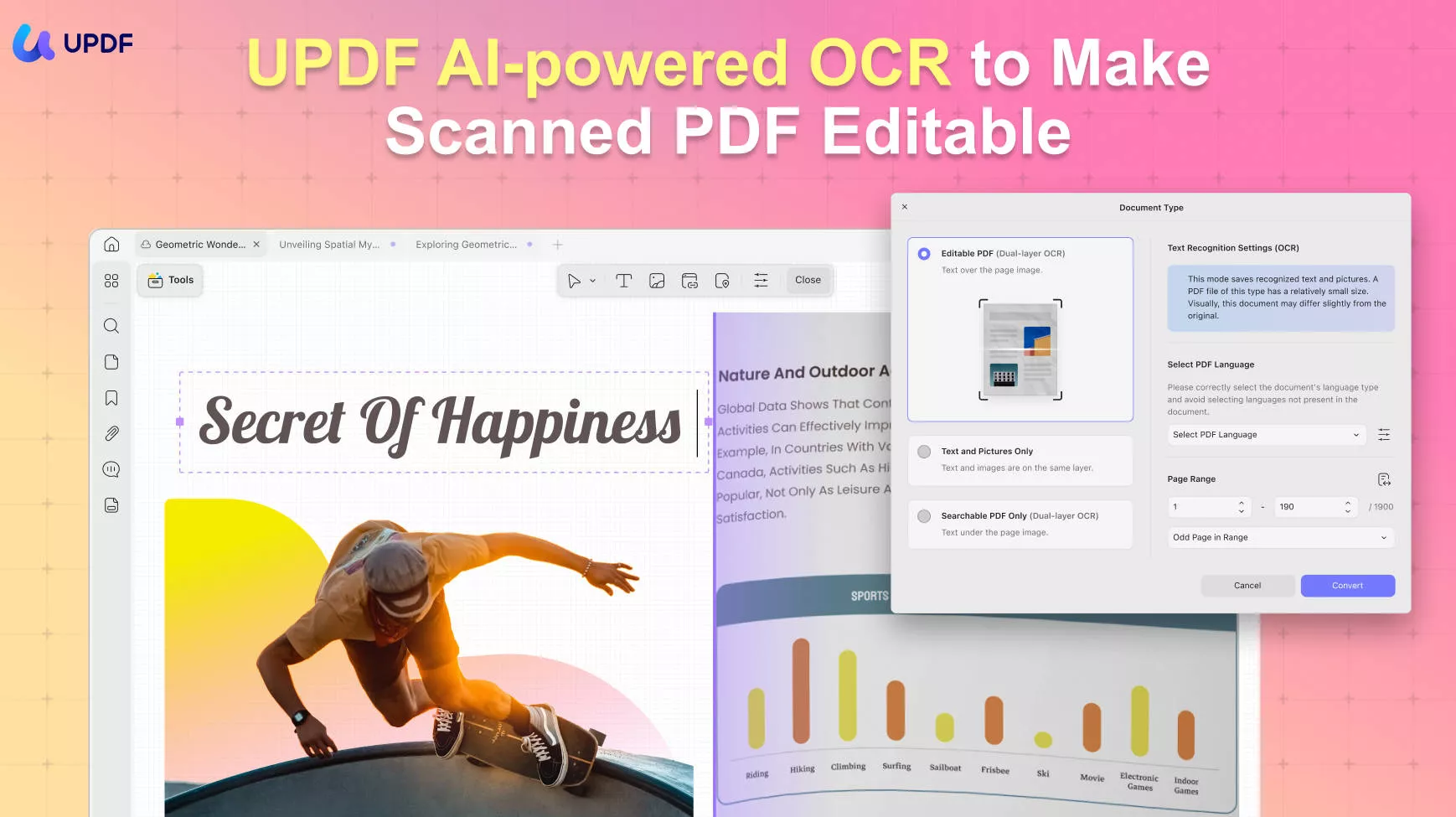
หากคุณเบื่อกับหน้า PDF ที่ไม่เป็นระเบียบขณะสแกนด้วยเครื่องสแกนมือถือ UPDF มีโซลูชั่นที่สมบูรณ์แบบสําหรับคุณสิ่งที่คุณต้องทําคือใช้ประโยชน์จากคุณสมบัติการแปลง OCR เพื่อทําให้ชีวิตง่ายขึ้นสําหรับตัวคุณเอง
นอกจากนี้ ผู้ใช้ยังสามารถเลือกภาษาของไฟล์ที่สแกนเพื่ออํานวยความสะดวกในการจดจําข้อความ คุณยังมีตัวเลือกในการนําการจดจําไปใช้กับช่วงหน้าที่คุณต้องการ
และส่วนที่ดีที่สุดของการใช้ UPDF คือ OCR ของ UPDF สามารถทํางานบน Windows, Mac, Android และ iOS หมายความว่าคุณสามารถใช้งานได้ทุกที่ทุกเวลา
วิธีที่ 1. Deskew PDF ด้วย UPDF บน Windows และ Mac
ขั้นตอนที่ 1. หลังจากนั้น เข้าถึงการจดจําข้อความโดยใช้คุณสมบัติ OCR
ดังที่กล่าวไว้ในส่วนข้างต้น หน้าเอียงมีปัญหามากมายในขณะที่จัดการกับ PDF ที่สแกน UPDF ให้ทางออกที่ดีที่สุดสําหรับปัญหานี้ด้วยคุณสมบัติ OCR คุณสามารถจดจําข้อความได้อย่างแม่นยําด้วยความช่วยเหลือของขั้นตอนง่ายๆ ต่อไปนี้
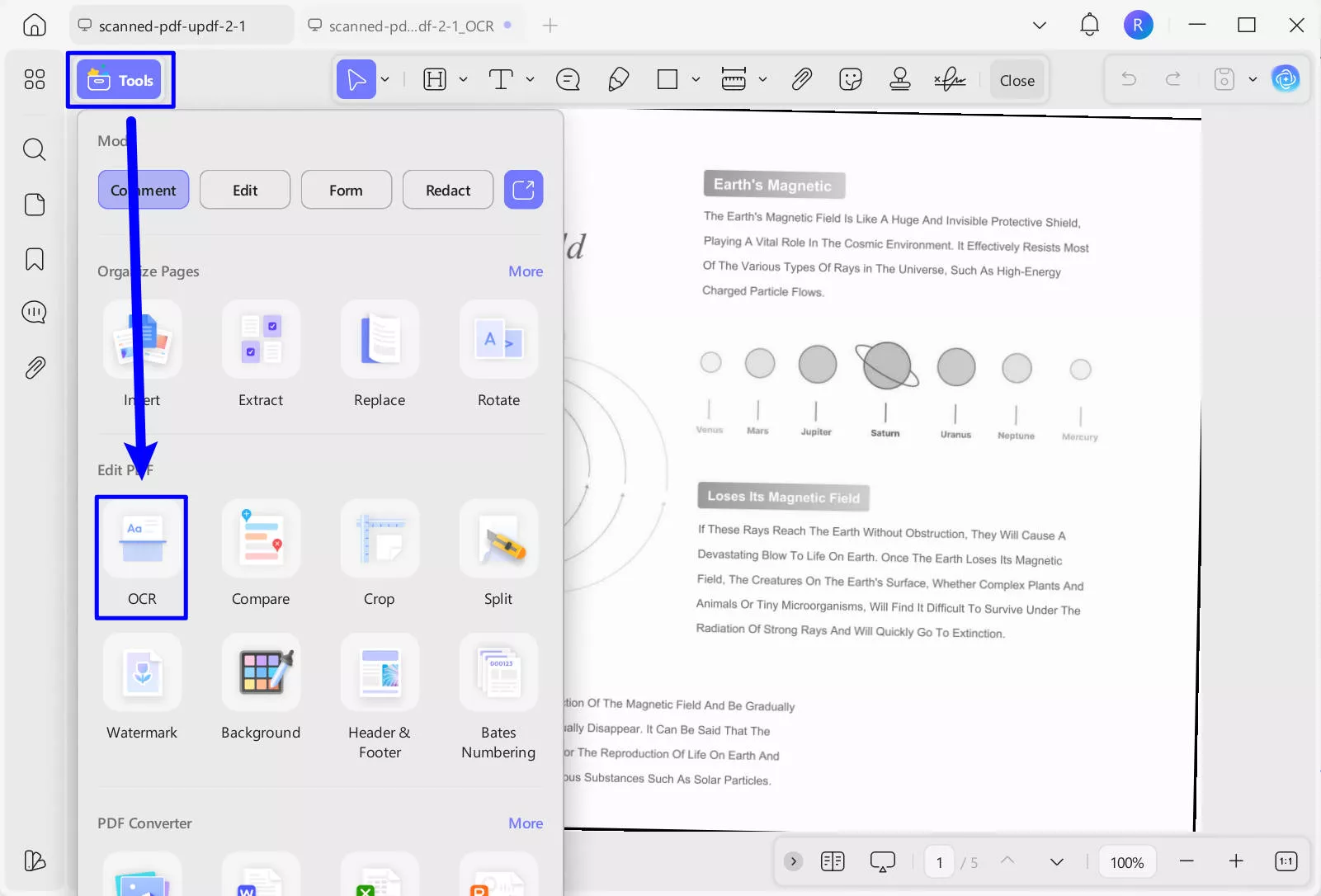
ขั้นแรก คุณต้องเปิดไฟล์ PDF ที่สแกนซึ่งมีหน้าเอียงบน UPDF เพื่อปรับให้ตรง เมื่อเปิด PDF ที่เบ้สําเร็จแล้ว ให้คลิกไอคอน "OCR" ใน "เครื่องมือ" เพื่อเข้าถึงหน้าต่างป๊อปอัปพร้อมการตั้งค่าการแปลง OCR
ขั้นตอนที่ 2: ปรับการตั้งค่าให้เหมาะสม
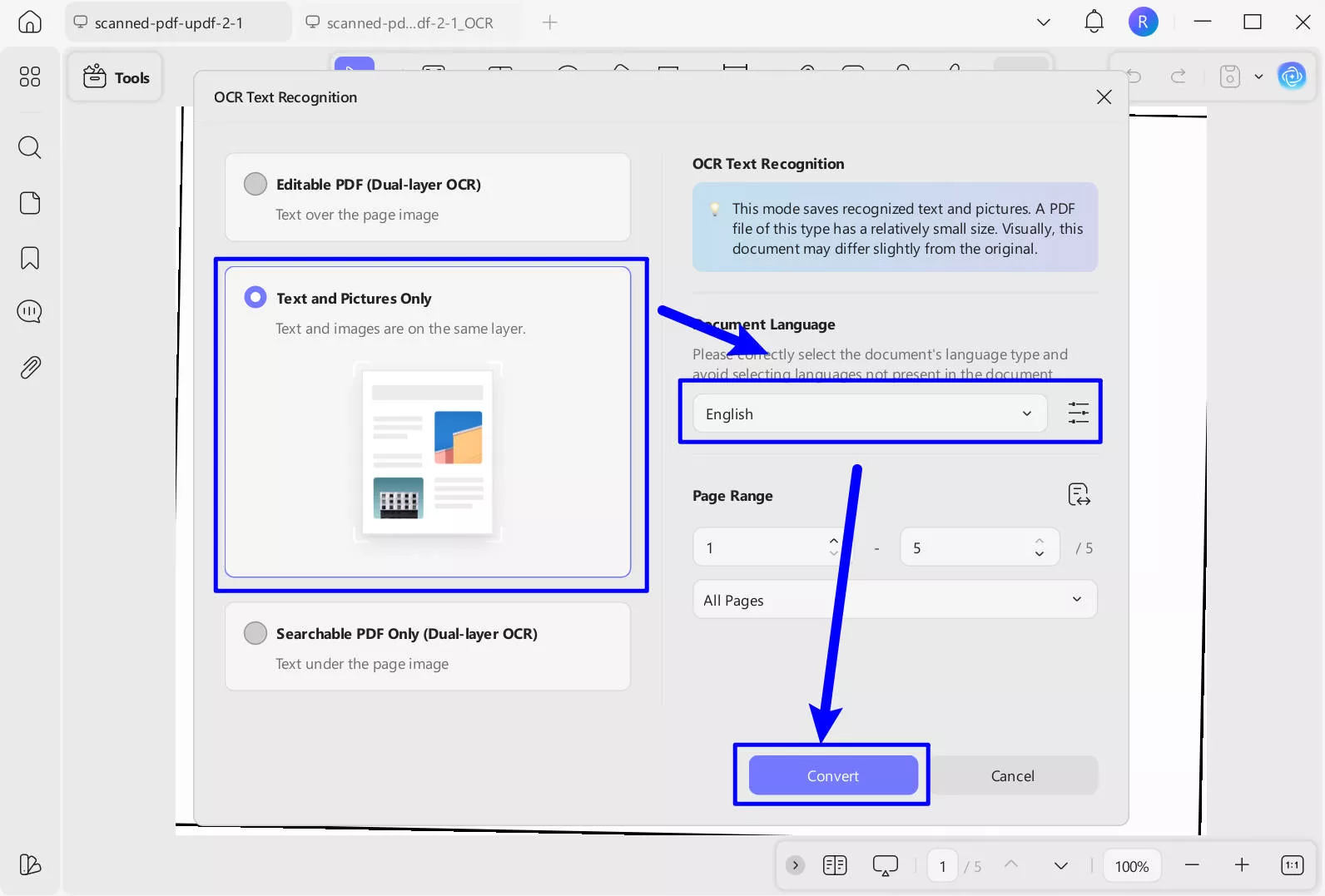
หลังจากถึงการตั้งค่าการแปลง OCR แล้ว คุณสามารถเล่นกับการตั้งค่าการจัดรูปแบบสําหรับ PDF ที่ส่งออกได้ เลือกตัวเลือก "ข้อความและรูปภาพเท่านั้น" สําหรับการเลื่อนหน้า PDF นอกจากนี้ คุณสามารถแก้ไขการตั้งค่าเลย์เอาต์เพิ่มเติมได้โดยคลิกที่ไอคอน "การตั้งค่าเลย์เอาต์"
ขั้นตอนที่ 3: ดําเนินการ OCR
คุณต้องเลือก "ภาษาของเอกสาร" เพื่ออํานวยความสะดวกในการดึงข้อมูล หากภาษาของเอกสารต้นฉบับเป็นภาษาอังกฤษ คุณต้องเลือก "ภาษาอังกฤษ" ใน "ภาษาเอกสาร" นอกจากนี้ คุณยังสามารถแทรก "ช่วงหน้า" เพื่อปรับหน้าให้ตรงตามจํานวนที่กําหนดเท่านั้น
สรุปได้ว่าเลือก "แปลง" เพื่อบันทึก PDF บนอุปกรณ์ของคุณคุณจะพบว่าข้อความในเอกสารที่ส่งออกเป็นเส้นตรง
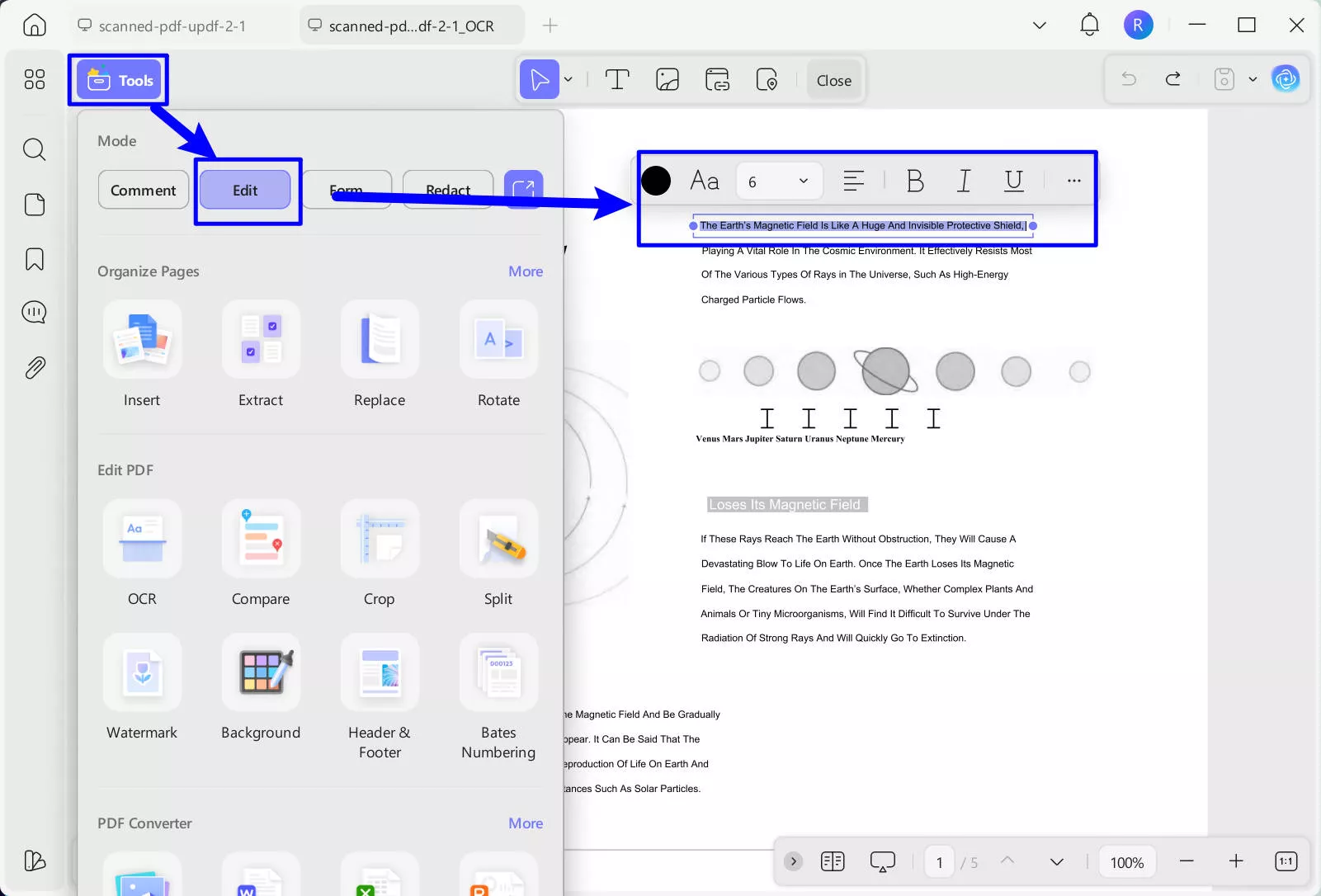
นอกจากนี้ หากคุณต้องการแก้ไขเอกสารที่สแกน ให้ไปที่ "แก้ไข" ใน "เครื่องมือ" และตอนนี้คุณสามารถปรับแต่งแบบอักษรข้อความ สีข้อความ รูปภาพ ฯลฯ ได้อย่างง่ายดาย
หากต้องการเรียนรู้เพิ่มเติมเกี่ยวกับวิธีการ ocr pdf โปรดดูวิดีโอแนะนําด้านล่าง
วิธีที่ 2.Deskew PDF ด้วย UPDF บน Android และ iOS
หากคุณกําลังเดินทางและต้องการ Deskew PDF คุณสามารถใช้ UPDF บน Android และ iOS ได้เพียงไปที่ App Store หรือ Play store เพื่อดาวน์โหลด UPDF และทําตามคําแนะนําด้านล่างเพื่อ Deskew PDF
Windows • macOS • iOS • Android ปลอดภัย 100%
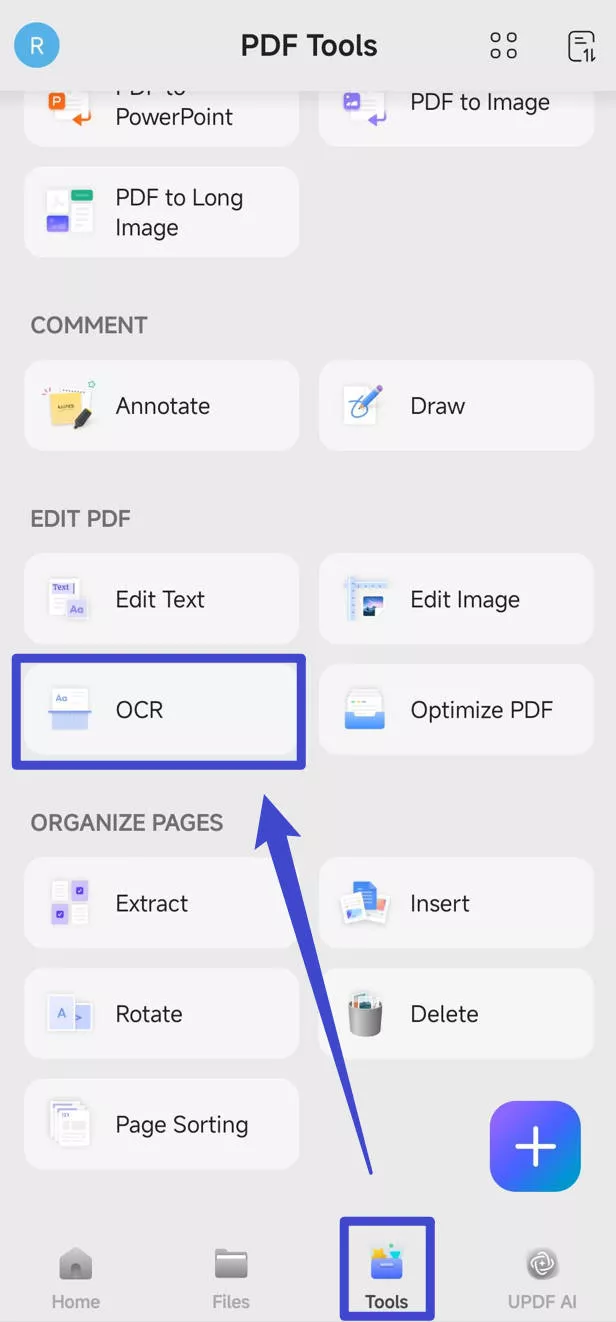
ขั้นตอนที่ 1. เปิด UPDF บนอุปกรณ์ iOS หรือ Android ของคุณ จากนั้นแตะที่ "Toos" > "OCR"
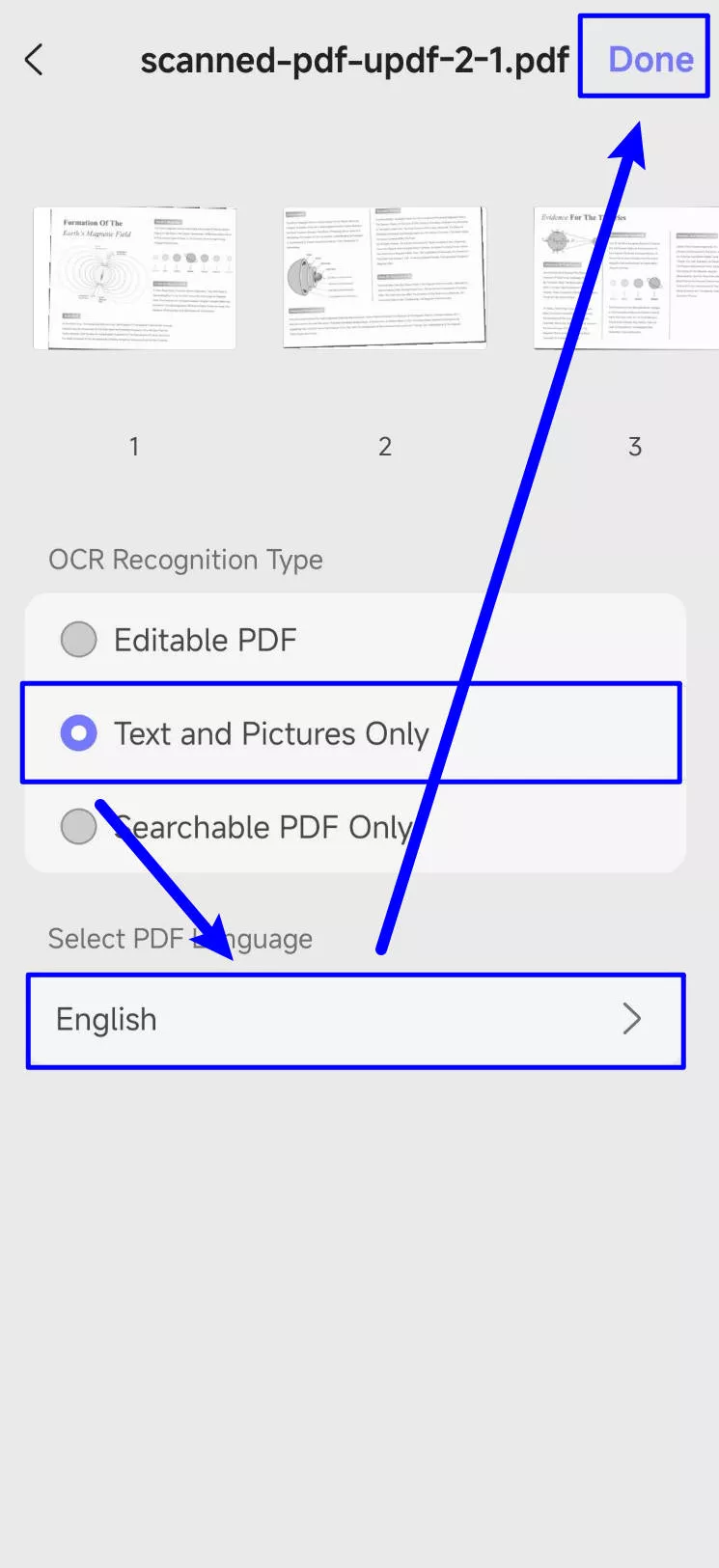
ขั้นตอนที่ 2. หลังจากนั้น เลือกไฟล์ PDF ที่สแกนบนอุปกรณ์ของคุณหรือจาก UPDF Cloud จากนั้นเลือก "ข้อความและรูปภาพเท่านั้น" และเลือก "ภาษาอังกฤษ" เป็นภาษา PDF แตะที่ "เสร็จสิ้น" เพื่อเบสคิว PDF
วิธีที่ 2. วิธีปรับหน้า PDF ให้ตรงด้วย Adobe Acrobat
Adobe Acrobat ช่วยให้ผู้ใช้สามารถปรับหน้า PDF ด้วยตัวเลือก "ปรับปรุงเอกสารที่สแกน" ที่หลากหลาย สิ่งที่คุณต้องทําคือเข้าถึงคุณสมบัติ "สแกน & OCR" ของเครื่องมือนี้เพื่อปรับหน้า PDF ให้ตรงโดยใช้ความพยายามเพียงเล็กน้อย นอกจากนี้ คุณยังต้องแก้ไขการลบพื้นหลัง ยกเลิกหน้าจอ และเพิ่มความคมชัดของข้อความด้วยคุณสมบัตินี้
นอกจากนั้น Adobe Acrobat ยังปรับหน้าให้ตรงโดยไม่สูญเสียการตั้งค่าเค้าโครง ผู้ใช้ยังมีตัวเลือกในการนําการตั้งค่าเหล่านี้ไปใช้กับช่วงของหน้าที่กําหนดเอง ด้วยตัวเลือกการเพิ่มประสิทธิภาพรูปภาพ คุณยังสามารถปรับคุณภาพของภาพของหน้าที่ยืดตรงได้อีกด้วย มาดูกันว่าคุณจะดําเนินการ deskewing นี้โดยใช้ Adobe Acrobat ได้อย่างไร
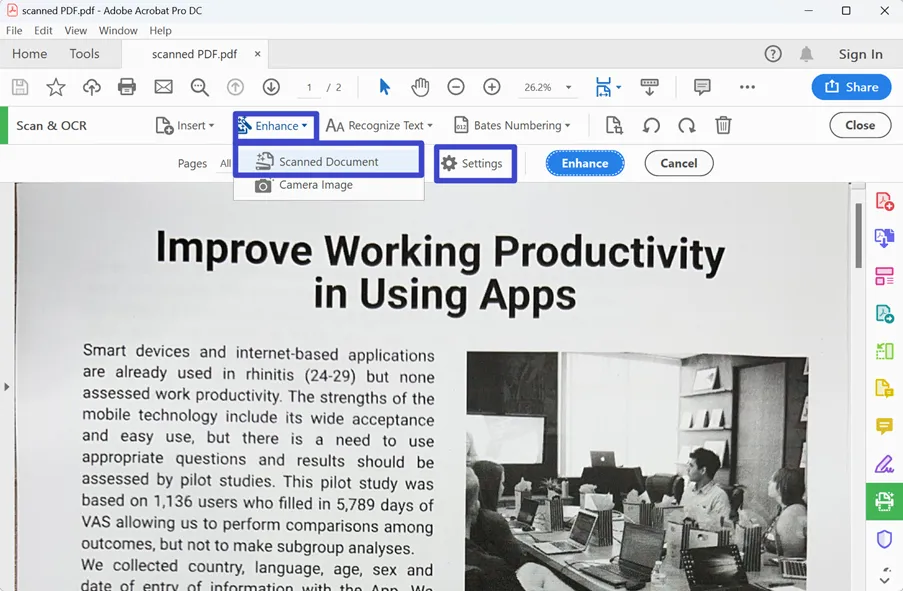
ขั้นตอนที่ 1: ในการเริ่มกระบวนการ deskewing ให้เปิด Adobe Acrobat บนอุปกรณ์ของคุณแล้วกดปุ่ม "ดูเครื่องมือทั้งหมด" เพื่อเข้าถึงเครื่องมือทั้งหมดใน Adobe Acrobat ที่นี่คลิกที่เครื่องมือ "Scan & OCR" และอัปโหลด PDF ที่เบ้ของคุณเพื่อเริ่มต้นกระบวนการ
ขั้นตอนที่ 2: หลังจากนั้น ให้กดเมนูแบบเลื่อนลง "ปรับปรุง" และเลือกตัวเลือก "เอกสารที่สแกน" เพื่อเข้าถึงแถบเครื่องมือใหม่
ขั้นตอนที่ 3. หลังจากนั้น บนแถบเครื่องมือนี้ ให้คลิกไอคอน "การตั้งค่า" เพื่อเข้าถึงหน้าต่างการตั้งค่า "ปรับปรุง PDF ที่สแกน"
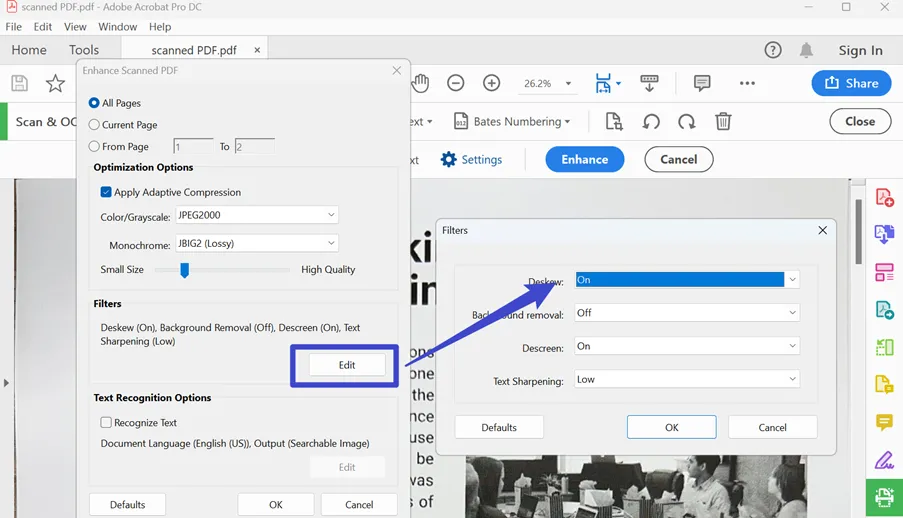
ขั้นตอนที่ 4: คลิกปุ่ม "แก้ไข" ในส่วน "ตัวกรอง" เพื่อเข้าถึงตัวเลือกการเพิ่มประสิทธิภาพ PDF ต่างๆคุณต้องคลิกเมนูแบบเลื่อนลง "Deskew" แล้วกดปุ่ม "เปิด" เพื่อปรับหน้า PDF ให้ตรงจากนั้นบันทึกการตั้งค่าเหล่านี้ทั้งหมดโดยคลิกปุ่ม "ตกลง"
ขั้นตอนที่ 5. หลังจากนั้น สุดท้าย ให้คลิกตัวเลือก "ปรับปรุง" บนแถบเครื่องมือที่ด้านบนของหน้าจอเพื่อรับ PDF ที่บิดเบี้ยว
จะ Deskew PDF ออนไลน์ได้อย่างไร?
หากคุณต้องการ deskew PDF ออนไลน์ Sejda มีตัวเลือกที่ดีที่สุดในการดําเนินการนี้ เครื่องมือนี้มีความสามารถในการปรับ PDF ที่สแกนให้ตรงโดยอัตโนมัติโดยไม่เสียค่าใช้จ่ายภายในไม่กี่วินาที สิ่งที่คุณต้องทําคืออัปโหลด PDF บนเซิร์ฟเวอร์และปล่อยให้เครื่องมือแสดงเวทมนตร์ นอกจากนี้ ไฟล์ของคุณจะยังคงเป็นส่วนตัว เนื่องจากเครื่องมือนี้จะลบไฟล์ภายใน 2 ชั่วโมงหลังจากอัปโหลด
อย่างไรก็ตาม เครื่องมือ PDF แบบ deskew ฟรีนี้มีข้อจํากัดบางประการในการทํางาน คุณสามารถอัปโหลดไฟล์ PDF ที่สแกนได้สูงสุด 200 หน้าหรือ 100 MB บนเซิร์ฟเวอร์เพื่อเบี่ยงเบนเท่านั้น นอกจากนี้ คุณสามารถทํางานดังกล่าวได้เพียง 3 งานต่อชั่วโมงด้วยความช่วยเหลือของ Sejda มาดูวิธีการ deskew หน้า PDF ด้วยความช่วยเหลือของ Sejda:
ขั้นตอนที่ 1: เปิดเว็บไซต์ Sejda บนเบราว์เซอร์ของคุณเพื่อเริ่มกระบวนการ deskewing ไฟล์ PDF ตอนนี้วางเมาส์เหนือแท็บ "เครื่องมือทั้งหมด" ที่ด้านบนของหน้าแล้วเลื่อนลงเพื่อคลิกที่ตัวเลือก "Deskew" ในส่วน "สแกน"
ขั้นตอนที่ 2: หลังจากคลิกที่ตัวเลือก คุณจะเข้าสู่หน้าต่างใหม่ที่คุณสามารถอัปโหลดเอกสารที่สแกนแบบเบ้เพื่อแปลงได้ ที่นี่คลิกที่ปุ่ม "อัปโหลดไฟล์ PDF" และเรียกดูเอกสารที่ต้องการเพื่ออัปโหลด
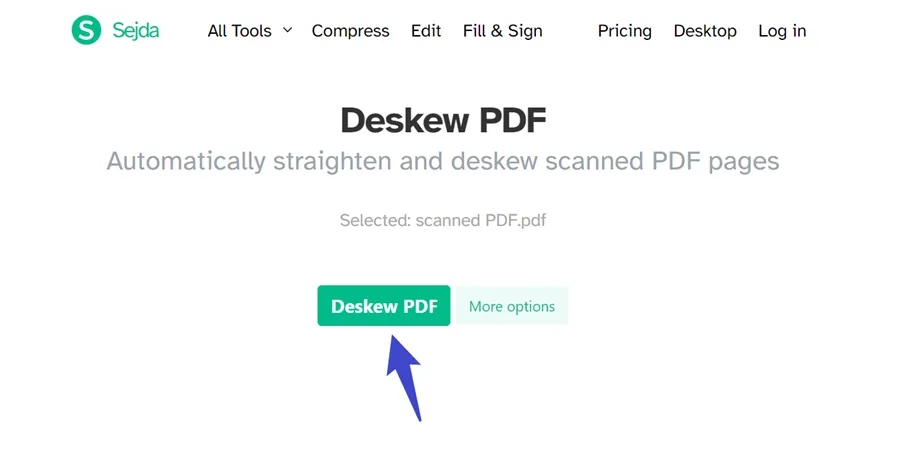
ขั้นตอนที่ 3: เมื่ออัปโหลด PDF แล้ว ให้กดปุ่ม "ตัวเลือกเพิ่มเติม" เพื่อเลือกช่วงหน้าสําหรับการแปลงนี้ สุดท้ายคลิกที่ Deskew PDF เพื่อไปยังหน้าต่างดาวน์โหลด ที่นี่กด ดาวน์โหลด ไอคอนเพื่อบันทึก PDF ที่บิดเบี้ยวบนอุปกรณ์ของคุณ
คําถามที่พบบ่อยเกี่ยวกับวิธีการ Deskew PDF
Q1. มีวิธีการทำให้ PDF ตรงหรือไม่?
Q2. การทำ Deskew หน้า PDF หมายความว่าอย่างไร?
Q3. ฉันจะแก้ไข PDF ที่จัดแนวผิดได้อย่างไร?
คําสุดท้าย
เมื่อคุณมีความเข้าใจพื้นฐานเกี่ยวกับวิธีการบิดเบื้องไฟล์ PDF แล้ว คุณสามารถใช้ความรู้นี้เพื่อจัดแนวเอกสารที่สแกนของคุณได้ เครื่องมือทั้งหมดที่กล่าวถึงในบทความนี้ดีพอที่จะดําเนินการยืดหน้า PDF นี้ อย่างไรก็ตาม หากคุณกําลังมองหาโซลูชัน PDF ที่ดีที่สุดในการแก้ปัญหาทั้งหมดของคุณ ให้ดาวน์โหลด UPDF ทันทีเพื่อให้กระบวนการง่ายขึ้น
Windows • macOS • iOS • Android ปลอดภัย 100%



 Lizzy Lozano