 UPDF
UPDF
 UPDF สำหรับ Windows
 UPDF สำหรับ Mac
 UPDF สำหรับ iPhone/iPad
 UPDF สำหรับ Android
 UPDF AI Online
 UPDF Sign
 แก้ไข PDF
 ใส่คำอธิบาย PDF
 สร้าง PDF
 ฟอร์ม PDF
 แก้ไขลิงก์
 แปลง PDF
 OCR
OCR PDF เป็น Word
 PDF เป็นรูปภาพ
 PDF เป็น Excel
 จัดระเบียบ PDF
 รวม PDF
 แยก PDF
 ครอบตัด PDF
 หมุน PDF
 ป้องกัน PDF
 เซ็น PDF
 ลบข้อความ PDF
 ล้าง PDF
 เอาความปลอดภัยออก
 อ่าน PDF
 UPDF Cloud
 บีบอัด PDF
 พิมพ์ PDF
 ประมวลผลเป็นชุด
 เกี่ยวกับ UPDF AI
 โซลูชั่น UPDF AI
 คู่มือผู้ใช้ AI
 คำถามที่พบบ่อยเกี่ยวกับ UPDF AI
 สรุป PDF
 แปล PDF
 แชทกับ PDF
 สนทนากับ AI
 แชทด้วยรูปภาพ
 PDF เป็นแผนที่ความคิด
 อธิบาย PDF
 เครื่องมือ AI สำหรับ PDF
 เครื่องมือ AI สำหรับรูปภาพ
 เครื่องมือแชท AI
 เครื่องมือเขียน AI
 เครื่องมือการเรียนรู้ AI
 เครื่องมือการทำงาน AI
 เครื่องมือ AI อื่น ๆ
 แปลง PDF เป็น Word
 แปลง PDF เป็น Excel
 แปลง PDF เป็น PowerPoint
 โซลูชั่นสำหรับองค์กร
 Enterprise Plan
 คู่มือผู้ใช้สำหรับองค์กร
 เวบินาร์สำหรับองค์กร
 ธนาคาร
 การดูแลสุขภาพ
 ประกันภัย
 กฎหมาย
 การผลิต
 รัฐบาล
 โซลูชันการศึกษา
 เรื่องราวของลูกค้า
 คู่มือการใช้งาน
 เคล็ดลับ UPDF
 คำถามที่พบบ่อย
 รีวิว UPDF
 ศูนย์ดาวน์โหลด
 บล็อก
บล็อก ห้องข่าว
 ข้อมูลจำเพาะทางเทคนิค
 อัปเดต
 UPDF เทียบกับ Adobe Acrobat
 UPDF เทียบกับ Foxit
 UPDF เทียบกับ PDF Expert

พวกคุณบางคนอาจพบ Nuance PDF Editor เมื่อพยายามหาวิธีแก้ไข PDF อย่างไรก็ตาม คุณอาจสับสนว่ามันคืออะไร จะดาวน์โหลดอย่างไร มีคุณสมบัติอะไรบ้าง และจะใช้งานอย่างไร เนื่องจากมีการเปลี่ยนชื่อหลายครั้งในบทความนี้ เราจะตอบคําถามเหล่านี้ทั้งหมด และในตอนท้ายของบทความ เราแน่ใจว่าคุณรู้ทุกอย่างเกี่ยวกับ Nuance PDF Editor
Nuance PDF Editor มีราคาแพงมากและอาจไม่มีคุณสมบัติที่คุณต้องการ ดังนั้นเราจะแนะนําทางเลือก Nuance PDF Editor - UPDF ให้กับคุณด้วยคุณสามารถคลิกปุ่มด้านล่างเพื่อเปรียบเทียบกับ Nuance PDF Editor ได้ทันที
Windows • macOS • iOS • Android ปลอดภัย 100%
ส่วนที่ 1.Nuance PDF Editor คืออะไร?
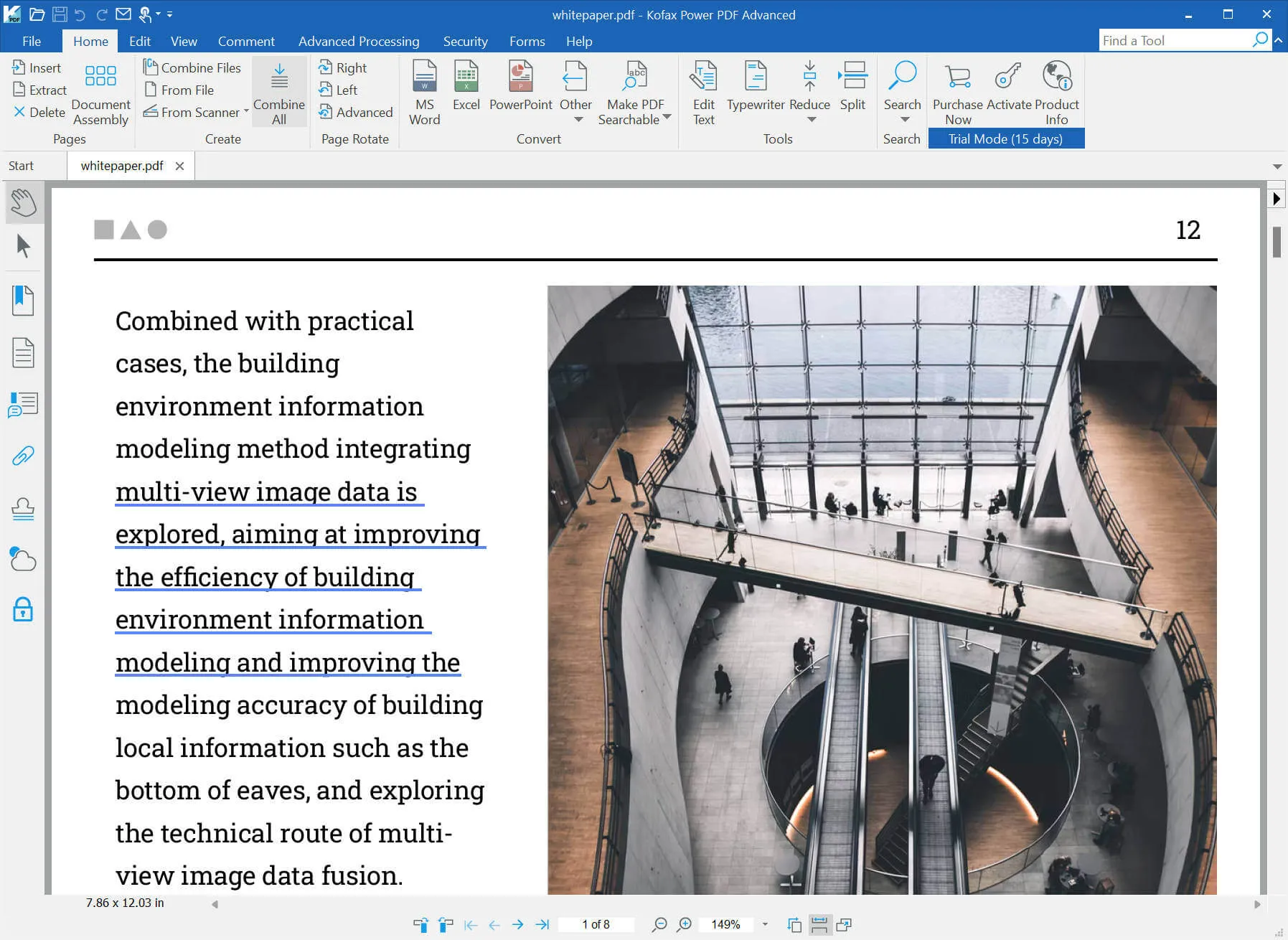
Nuance PDF Editor หรือที่เรียกว่า Kofax Power PDF และ Tungsten Power PDF มีอินเทอร์เฟซที่คล้ายกับ Word คุณสามารถใช้เพื่อสร้าง PDF อ่าน PDF แปลง PDF แก้ไข PDF และอื่นๆ
ส่วนที่ 2.Nuance PDF Editor มีคุณสมบัติอะไรบ้าง
Nuance PDF Editor มีคุณสมบัติมากมายนี่คือคุณสมบัติหลักบางประการที่มี:
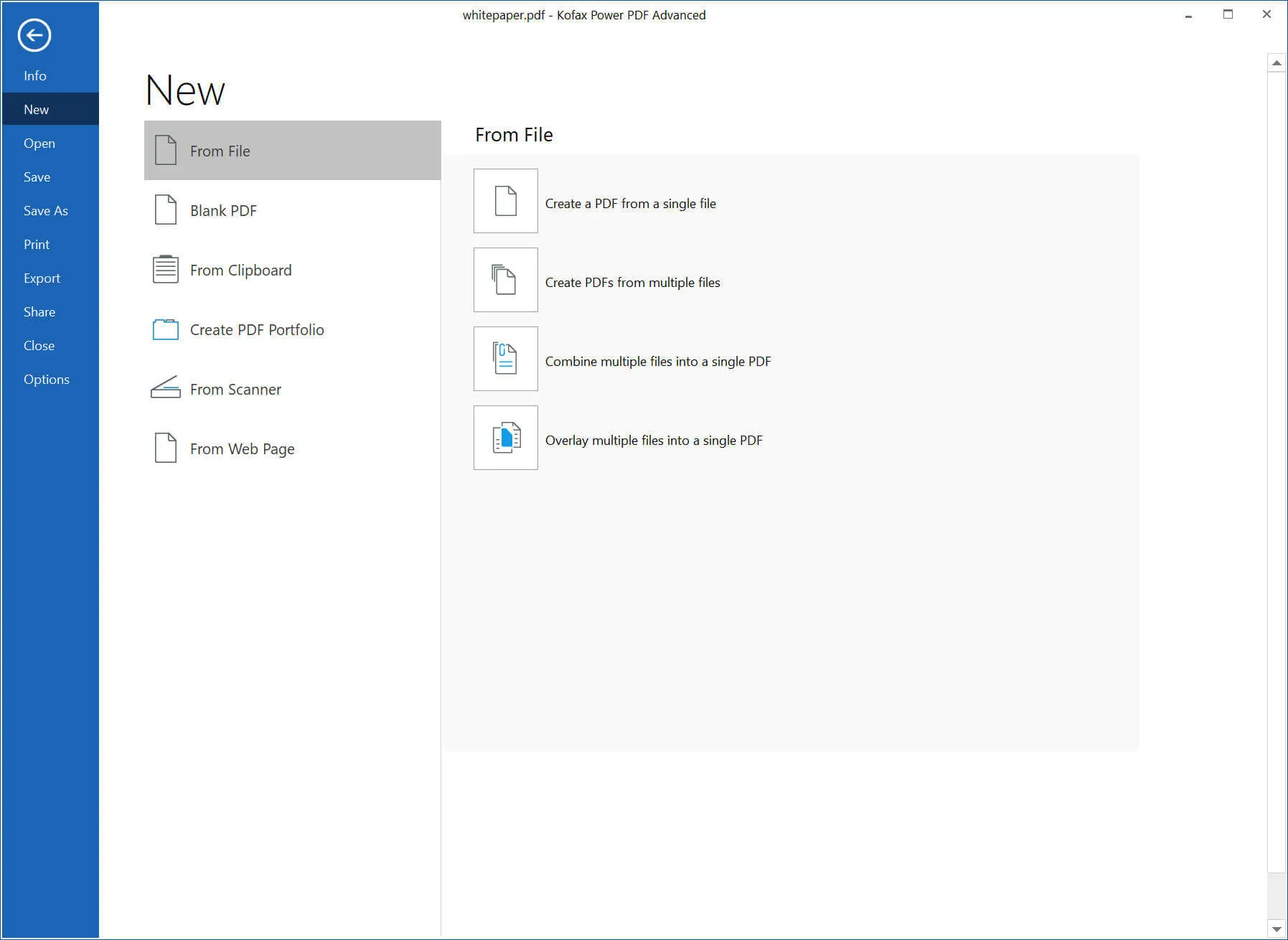
- สร้าง PDF:คุณสามารถสร้าง PDF จากรูปแบบยอดนิยม เช่น Word, PPT, Excel เป็นต้นคุณสามารถสร้าง PDF ทีละไฟล์ สร้าง PDF ทั้งหมดเป็นชุด สร้าง PDF หนึ่งไฟล์จากหลายไฟล์ และอื่นๆนอกจากนี้ยังรองรับการสร้าง PDF เปล่าและสร้าง PDF จากคลิปบอร์ด สแกนเนอร์ และหน้าเว็บ
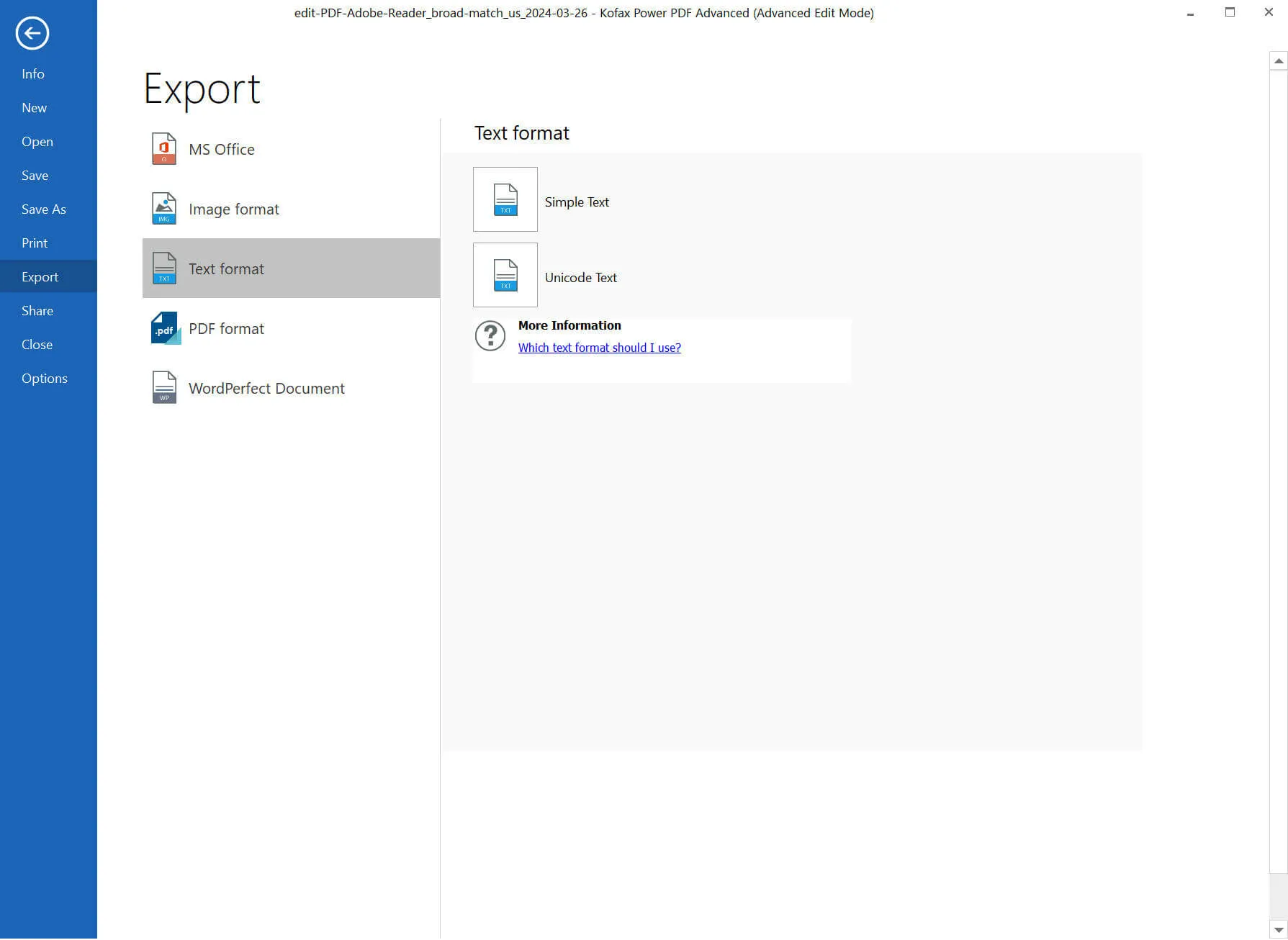
- แปลง PDF: แปลง PDF เป็น PPT, Word, Excel, รูปภาพ, ข้อความ, Wordperfect หรือรูปแบบ PDF อื่นๆ
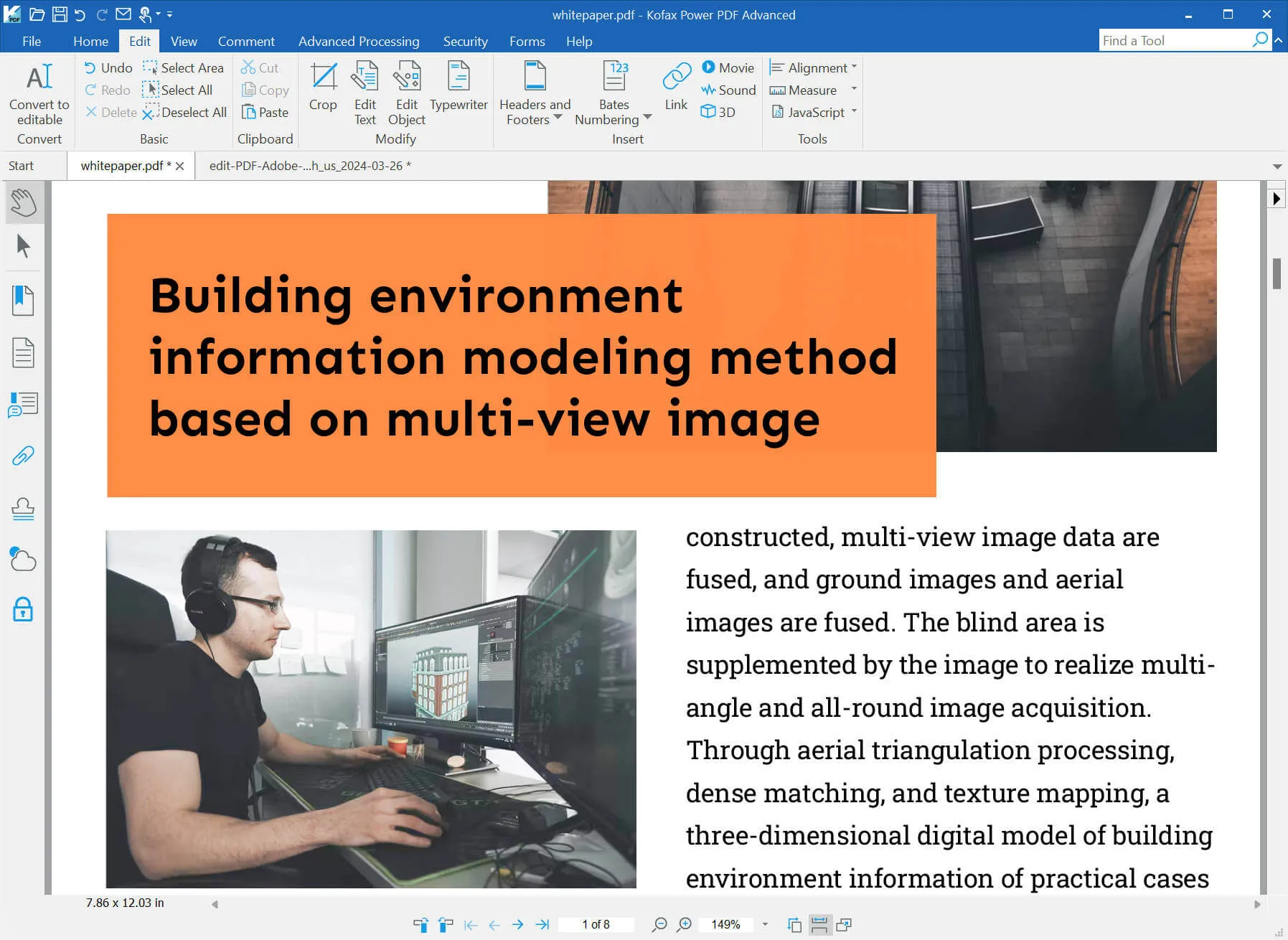
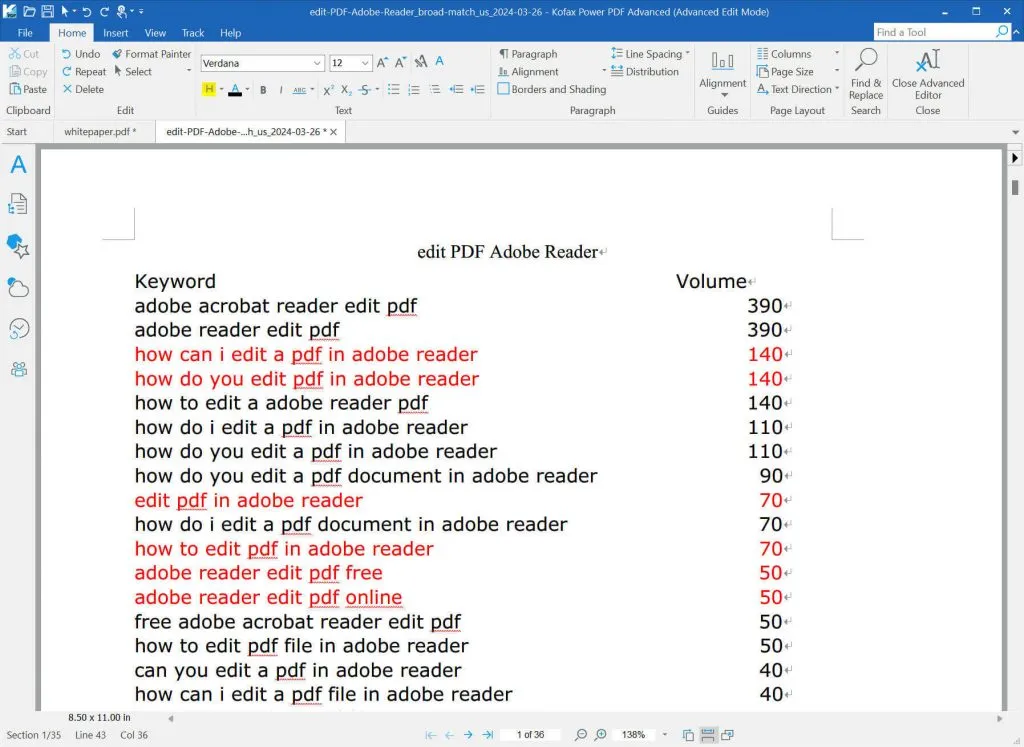
- แก้ไข PDF: คุณสามารถแก้ไขได้เหมือนกับในโปรแกรมแก้ไข PDF อื่นๆ ในโหมดนี้ คุณจะมีการแก้ไขข้อความและวัตถุ การพิมพ์ดีด การครอบตัดหน้า การเพิ่มส่วนท้าย ส่วนหัว และหมายเลข Bates การแทรกลิงก์ วิดีโอ เสียง และไฟล์ 3 มิติ และเครื่องมือวัด
คุณยังสามารถแปลง PDF เป็นสไตล์ที่แก้ไขได้อย่างอิสระมากขึ้น ในโหมดนี้คุณสามารถแก้ไขได้เหมือนใน Word และมีคุณสมบัติส่วนใหญ่ในการแก้ไข Word
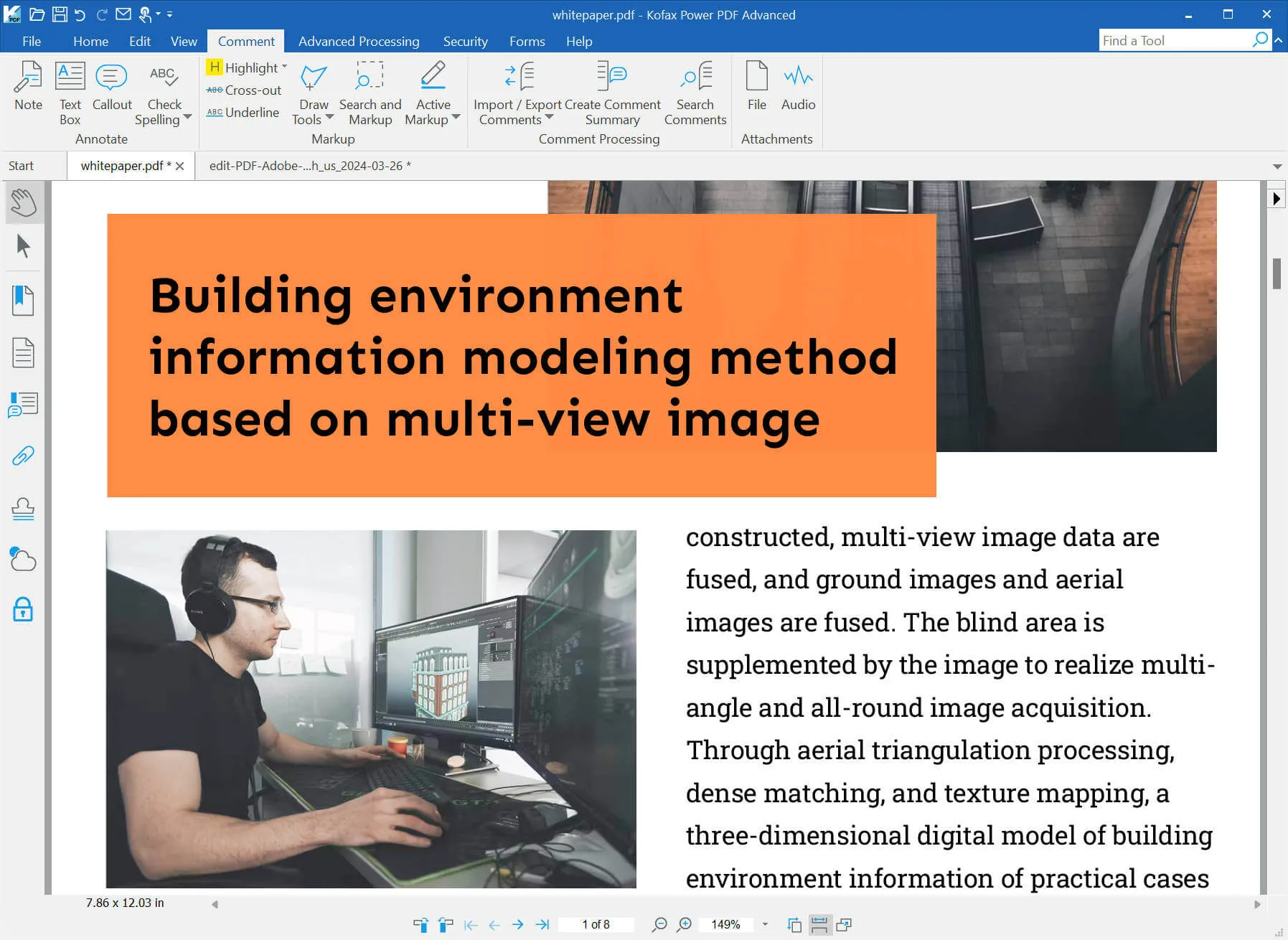
- ติชม: ในโหมดการแก้ไข PDF คุณสามารถมีคุณสมบัติความคิดเห็น เช่น โน้ต คําบรรยายภาพ ความคิดเห็นข้อความ ไฮไลต์ ขีดเส้นใต้ เครื่องมือวาดภาพ การค้นหาและมาร์กอัป และอื่นๆ
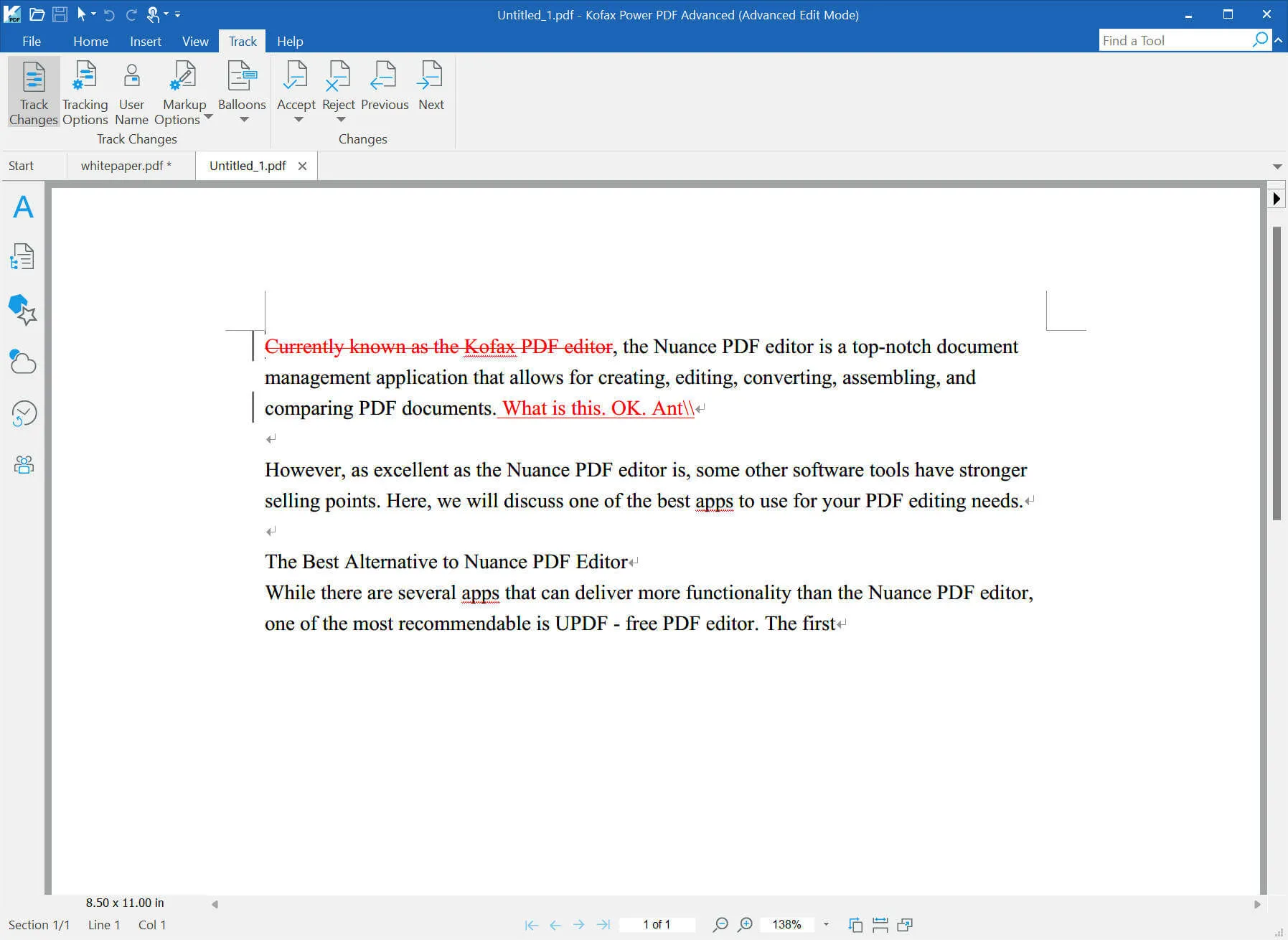
- ติดตามการเปลี่ยนแปลงใน PDF: เครื่องมือพิเศษที่ Nuance PDF Editor มีคือการติดตามการเปลี่ยนแปลงใน PDF อย่างไรก็ตาม สามารถพบได้เฉพาะในรูปแบบที่แก้ไขได้อย่างอิสระเท่านั้น
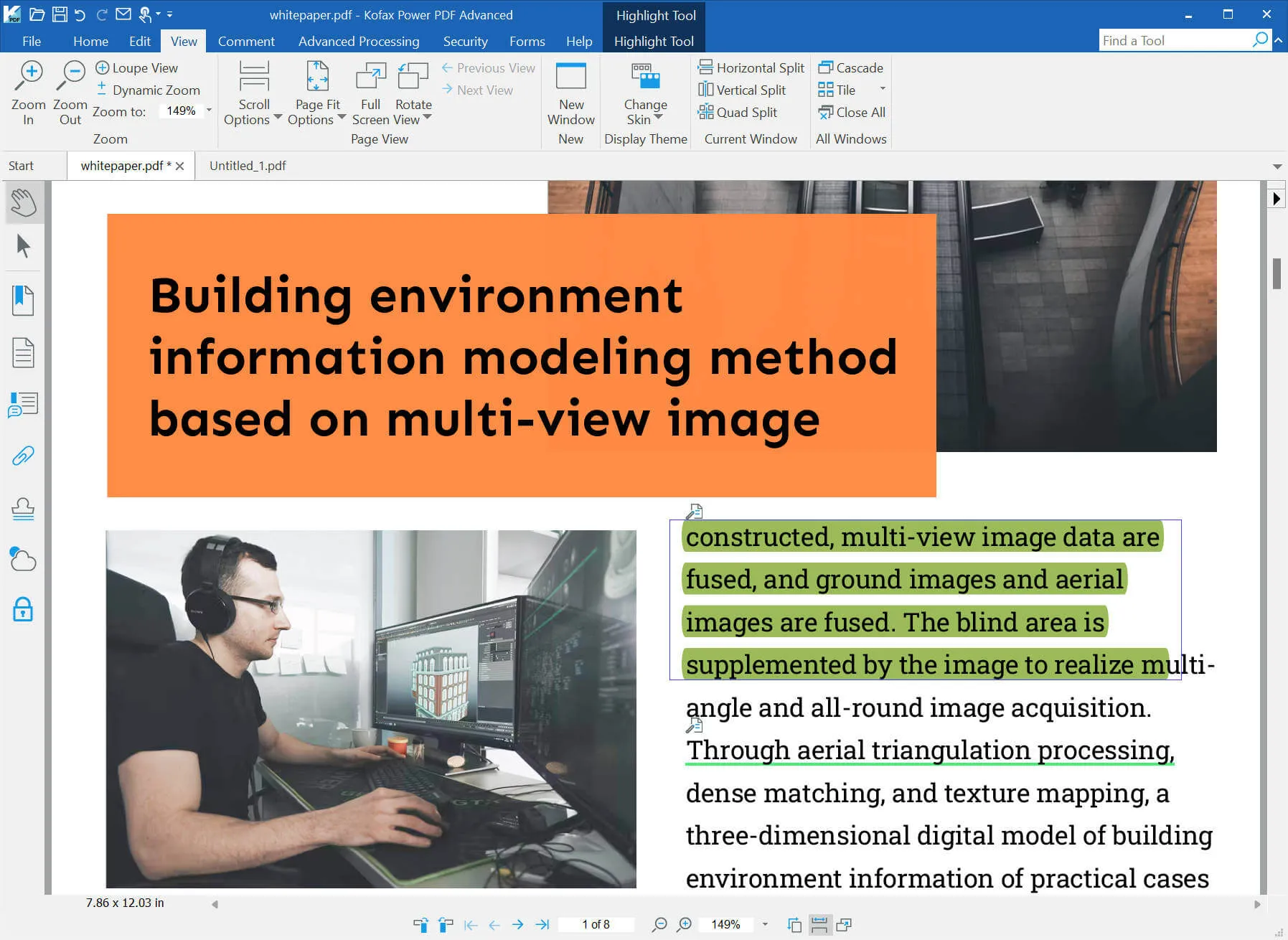
- อ่าน PDF: อ่าน PDF ในโหมดที่คุณต้องการ คุณสามารถซูมเข้า ซูมออก เปลี่ยนตัวเลือกหน้าพอดี หมุนหน้า ฯลฯ
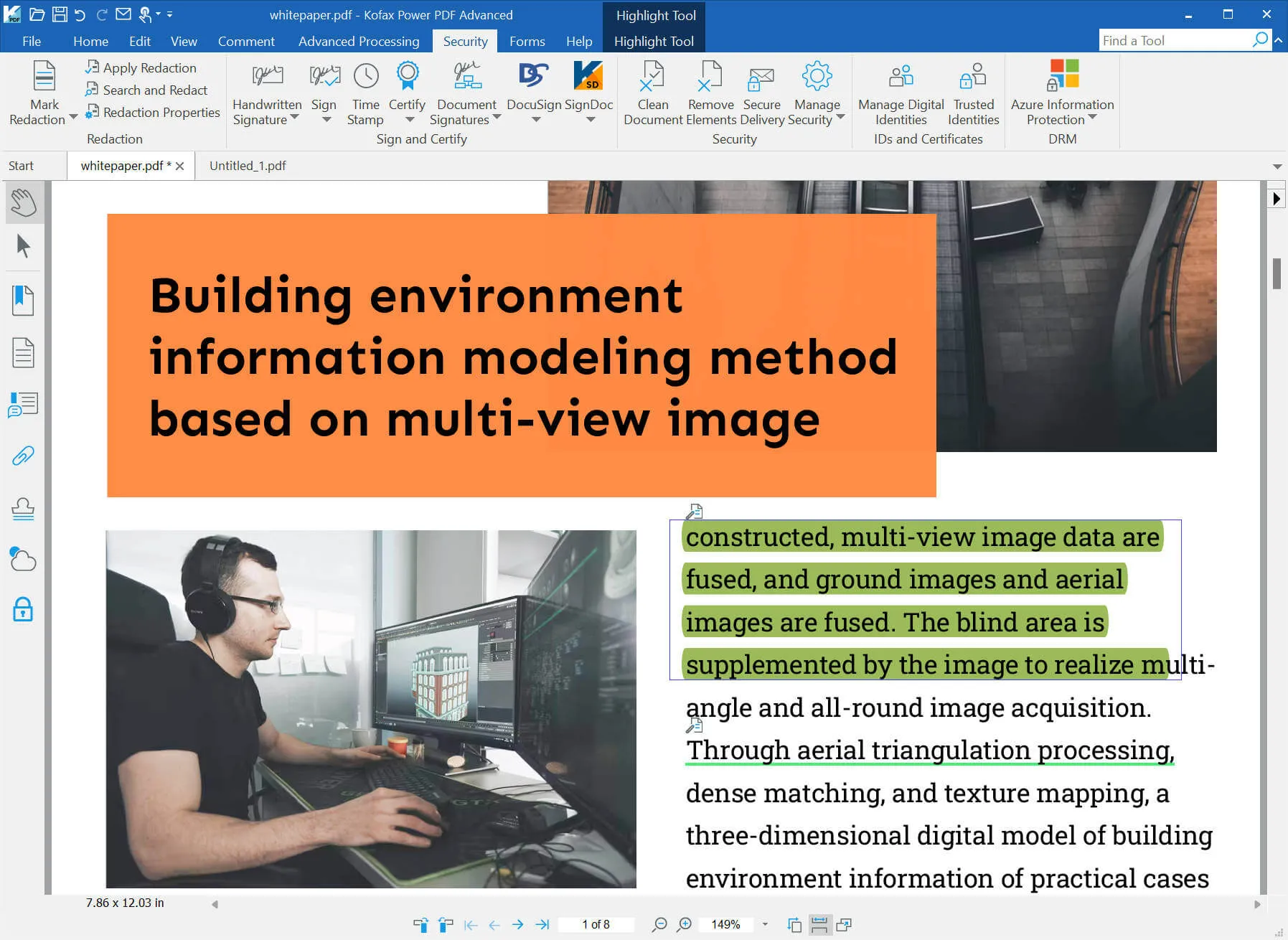
- ปกป้อง PDF: มีตัวเลือกต่างๆ ในการปกป้อง PDF เช่น การแก้ไข การเพิ่มลายเซ็น และอื่นๆ
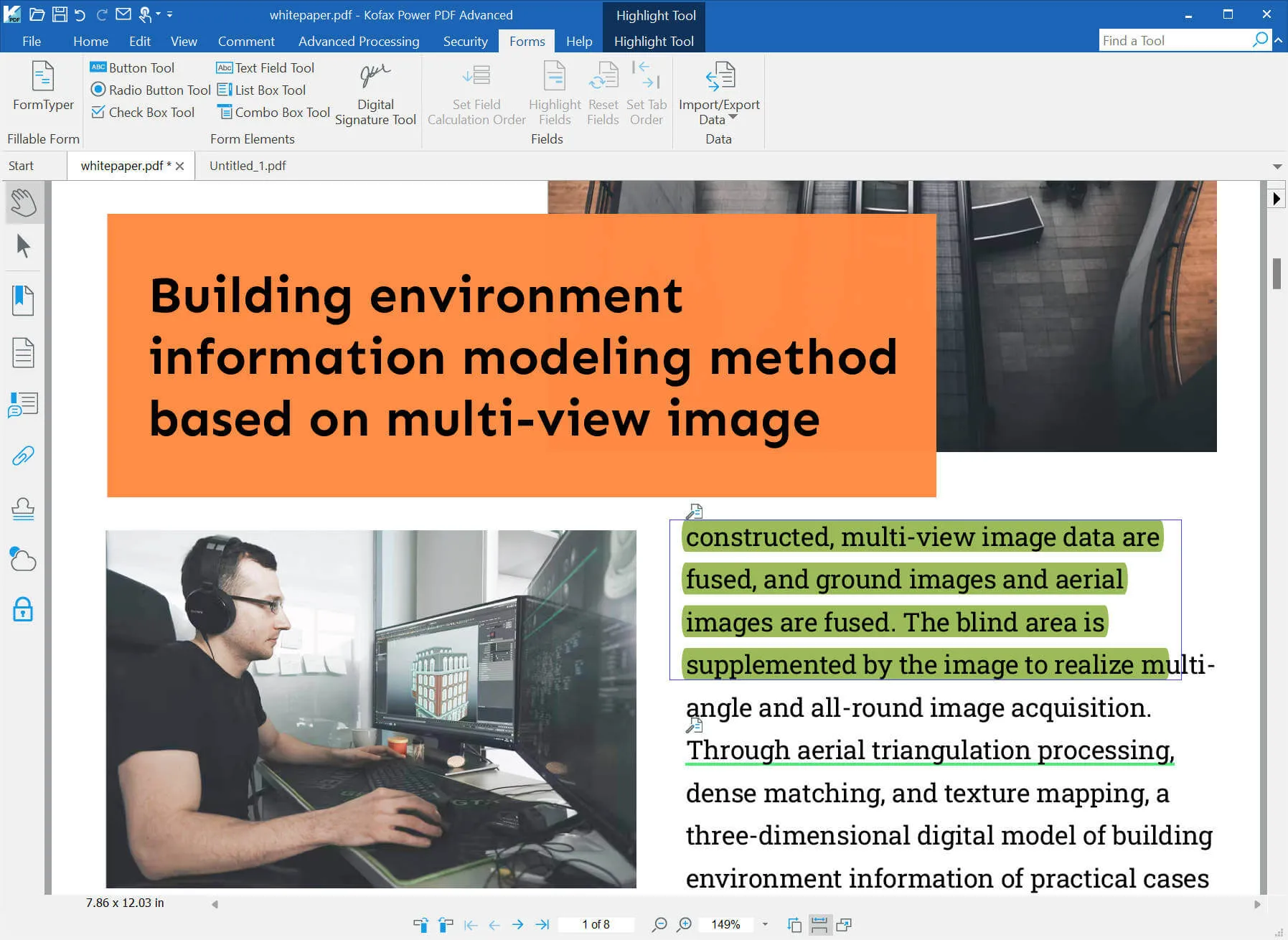
- สร้างแบบฟอร์มที่กรอกได้ PDF:มีช่องข้อความ กล่องรายการ ช่องทําเครื่องหมาย ปุ่มตัวเลือก ลายเซ็นดิจิทัล ฯลฯ เพื่อช่วยคุณสร้างแบบฟอร์มที่คุณต้องการ
- คุณสมบัติอื่นๆ: การทําให้ PDF แบน, การเปรียบเทียบ PDF, การแยก PDF, การบีบอัด PDF และการอ่านออกเสียง
ยังอ่าน: Kami Review: เป็นเครื่องมือที่คุณต้องการหรือไม่?
ส่วนที่ 3. Nuance PDF Editor ฟรีหรือไม่
ไม่ใช่ Nuance PDF Editor ไม่ฟรี มีค่าใช้จ่าย 159 ดอลลาร์สหรัฐสําหรับใบอนุญาตถาวรหนึ่งใบและอุปกรณ์หนึ่งเครื่อง อย่างไรก็ตาม มีการทดลองใช้ฟรี 15 วันสําหรับคุณสมบัติทั้งหมด
ส่วนที่ 4. จะดาวน์โหลด Nuance PDF Editor ได้อย่างไร?
ไม่ใช่เรื่องง่ายสําหรับคุณที่จะดาวน์โหลด Nuance PDF Editor โดยไม่มีคําแนะนําโดยละเอียด นี่คือคําแนะนําสําหรับคุณ
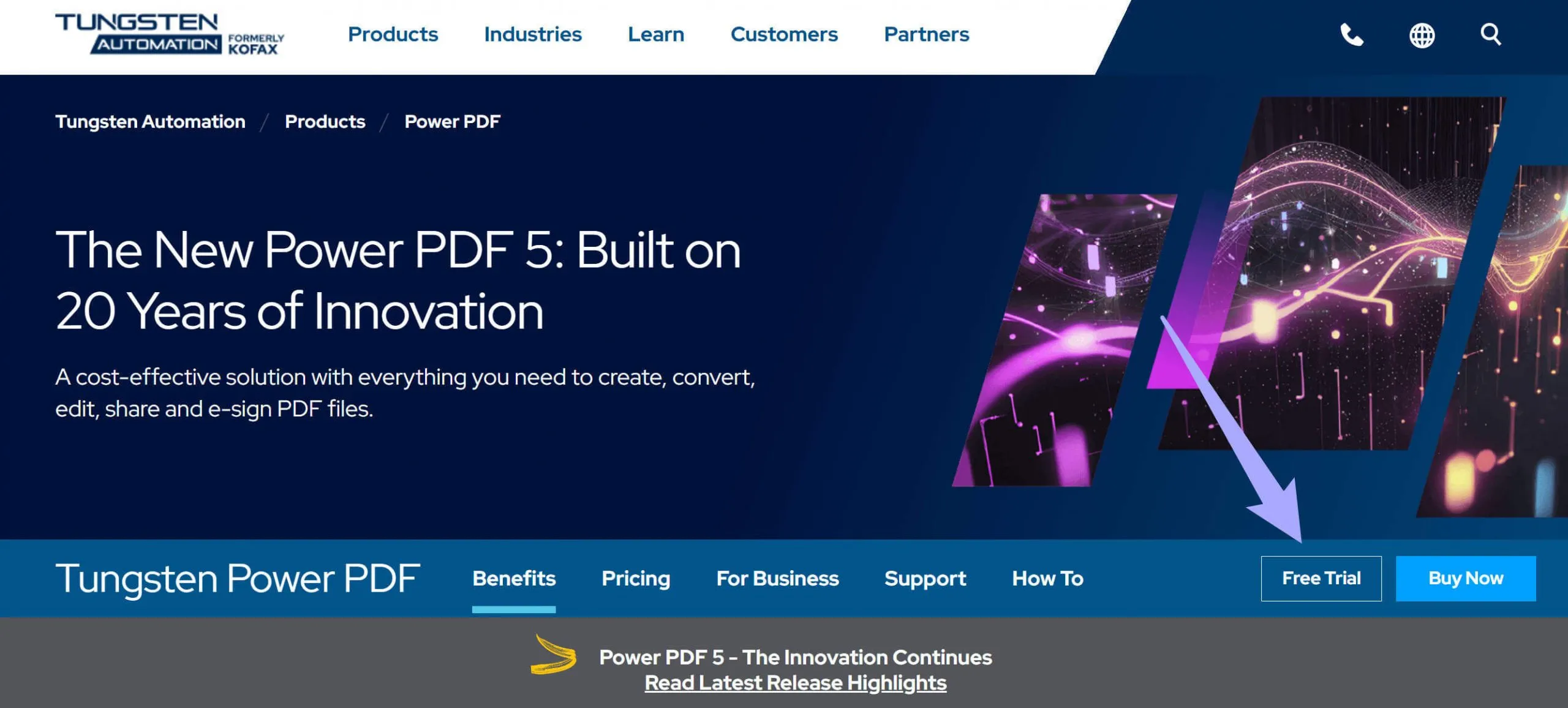
ขั้นตอนที่ 1. หลังจากนั้น คลิกที่นี่เพื่อเยี่ยมชม Nuance PDF Editor/Kofax Power PDF/Tungsten Power PDF เว็บไซต์อย่างเป็นทางการ ตอนนี้คลิกที่ปุ่ม "ทดลองใช้ฟรี"
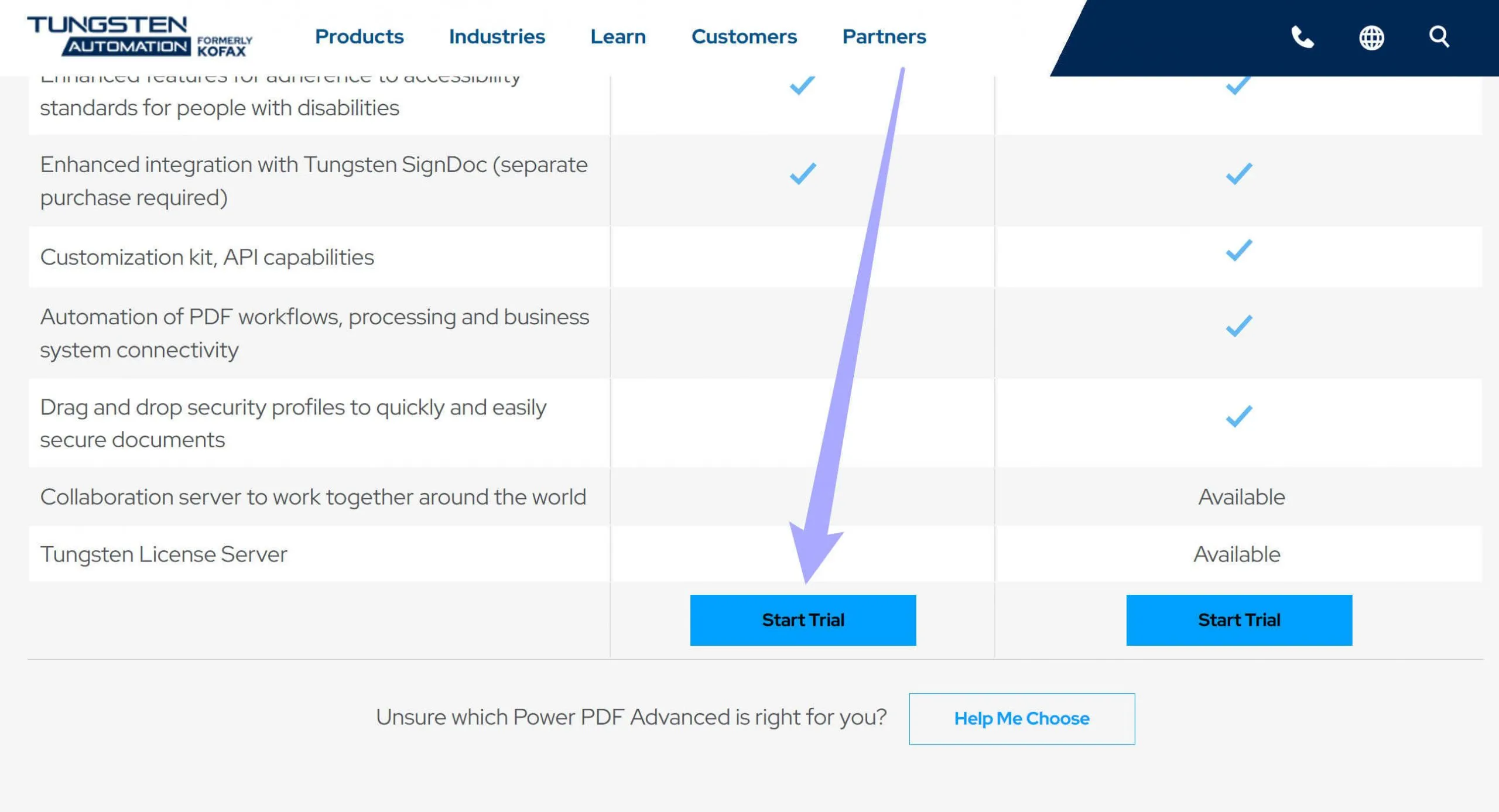
ขั้นตอนที่ 2. หลังจากนั้น ตอนนี้คุณอยู่ในหน้าใหม่พร้อมการเปรียบเทียบโดยละเอียดของแต่ละเวอร์ชันและเวอร์ชันองค์กร เลื่อนลงเพื่อค้นหาปุ่ม "เริ่มการทดลองใช้" และคลิกที่ปุ่มนั้น
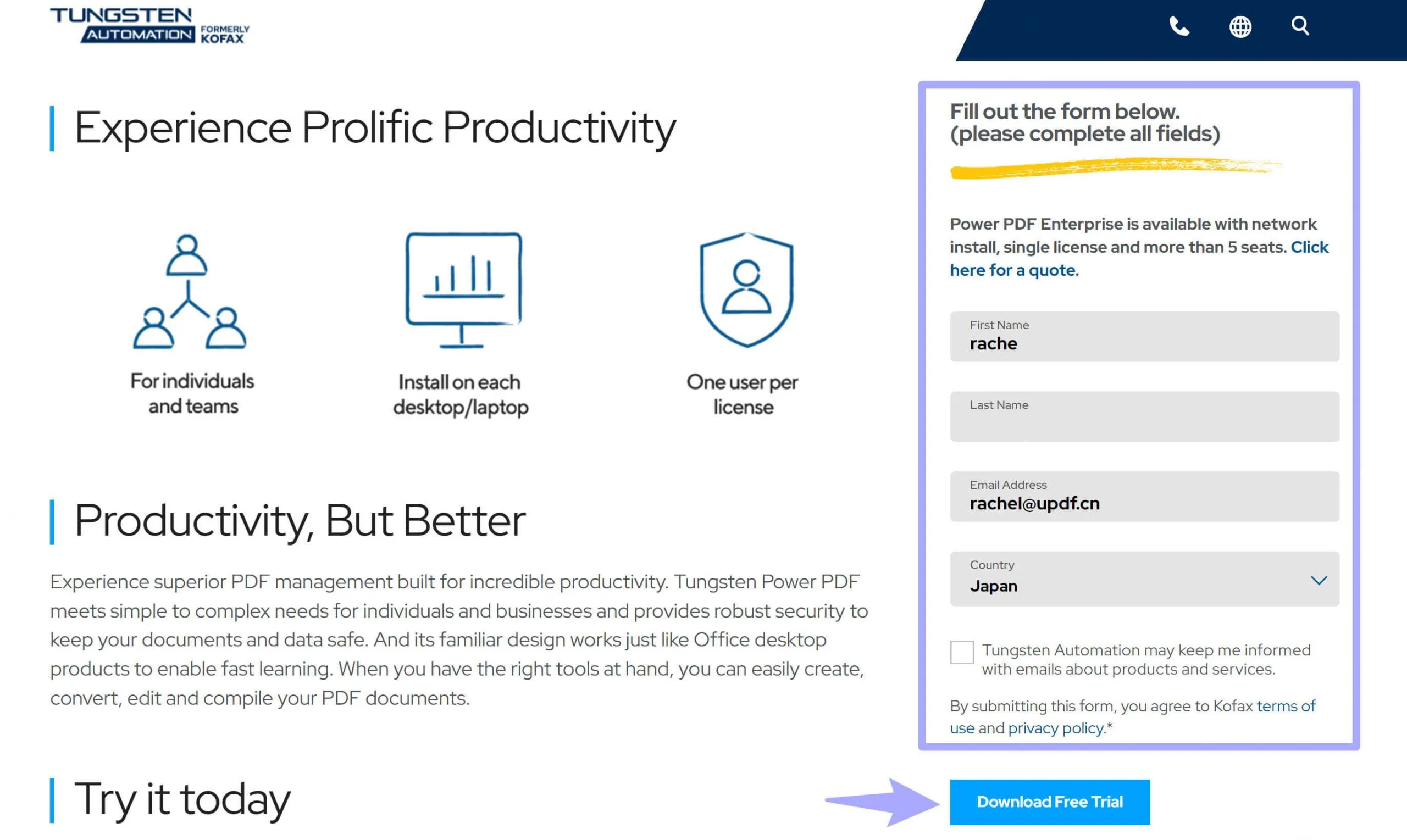
ขั้นตอนที่ 3. หลังจากนั้น คุณจะถูกนําไปยังหน้าใหม่ คุณต้องกรอกแบบฟอร์มด้วยชื่อและอีเมลของคุณ จากนั้นคลิกที่ "ดาวน์โหลดการทดลองใช้ฟรี"
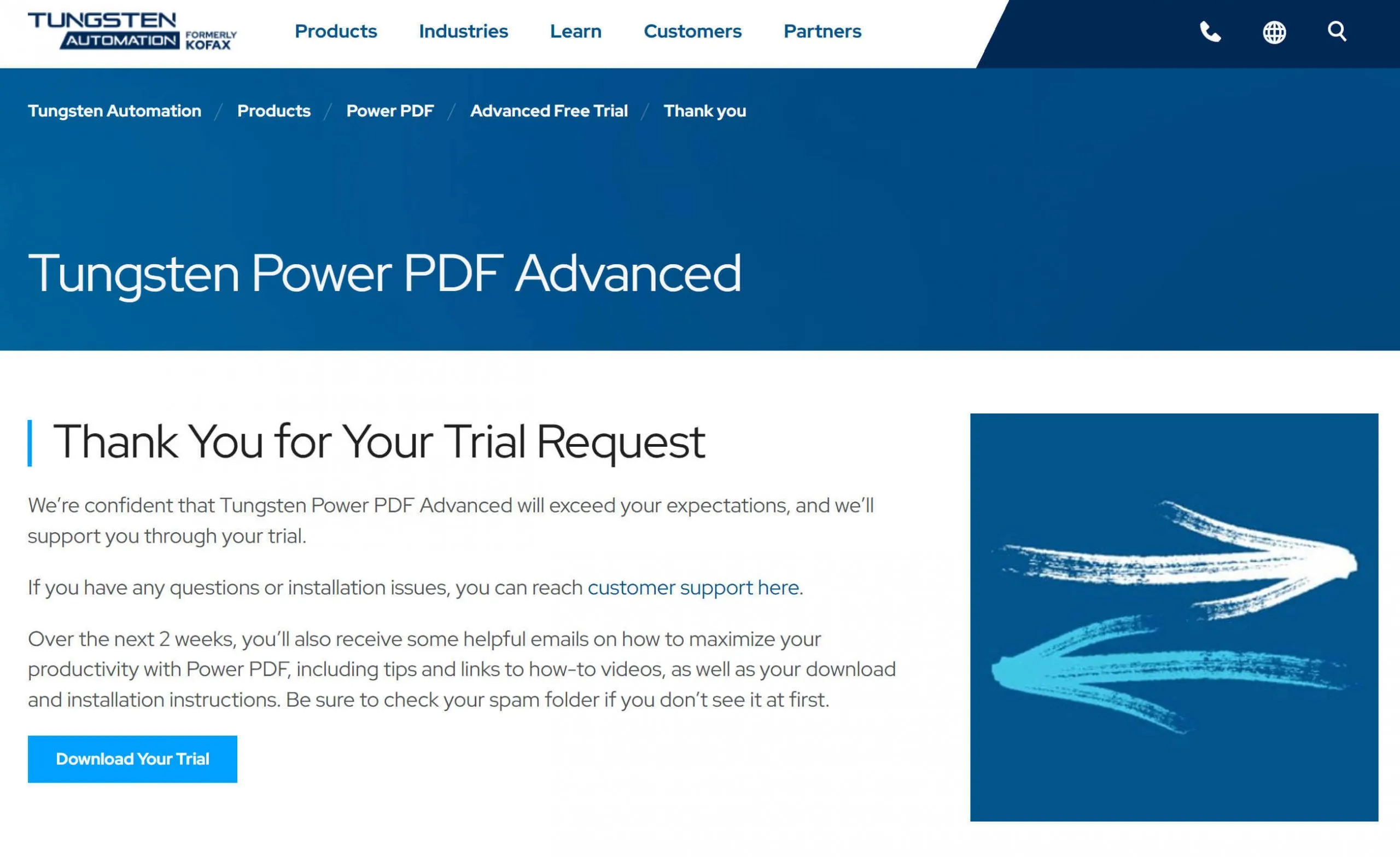
ขั้นตอนที่ 4. หลังจากนั้น ในหน้าใหม่ ให้คลิกที่ "ดาวน์โหลดรุ่นทดลองใช้ของคุณ" เพื่อเริ่มดาวน์โหลดเวอร์ชันทดลองใช้ฟรีของคุณ ทําตามคําแนะนําบนหน้าจอเพื่อติดตั้งบนคอมพิวเตอร์ของคุณ
ส่วนที่ 5.จะใช้ Nuance PDF Editor ได้อย่างไร?
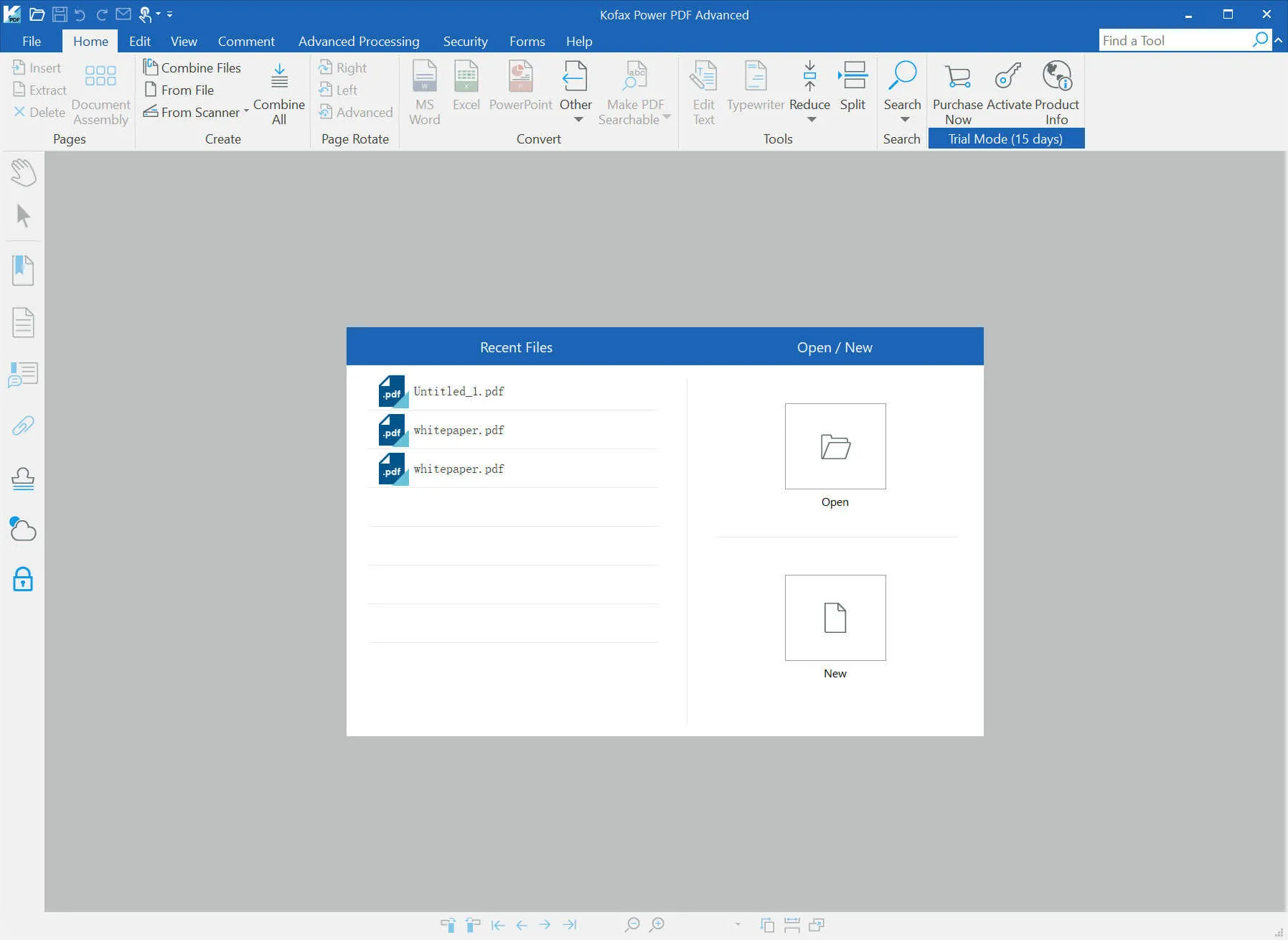
เมื่อคุณติดตั้ง Nuance PDF Editor บนคอมพิวเตอร์ คุณสามารถทําตามคําแนะนําด้านล่างเพื่อใช้ Nuance PDF Editor
ก่อนอื่นคุณต้องเปิด Nuance PDF Editor คลิก "เปิด" เพื่อเลือก PDF ที่คุณต้องการแก้ไข
1) ตั้งค่าสําหรับเอกสารสําหรับการแก้ไข
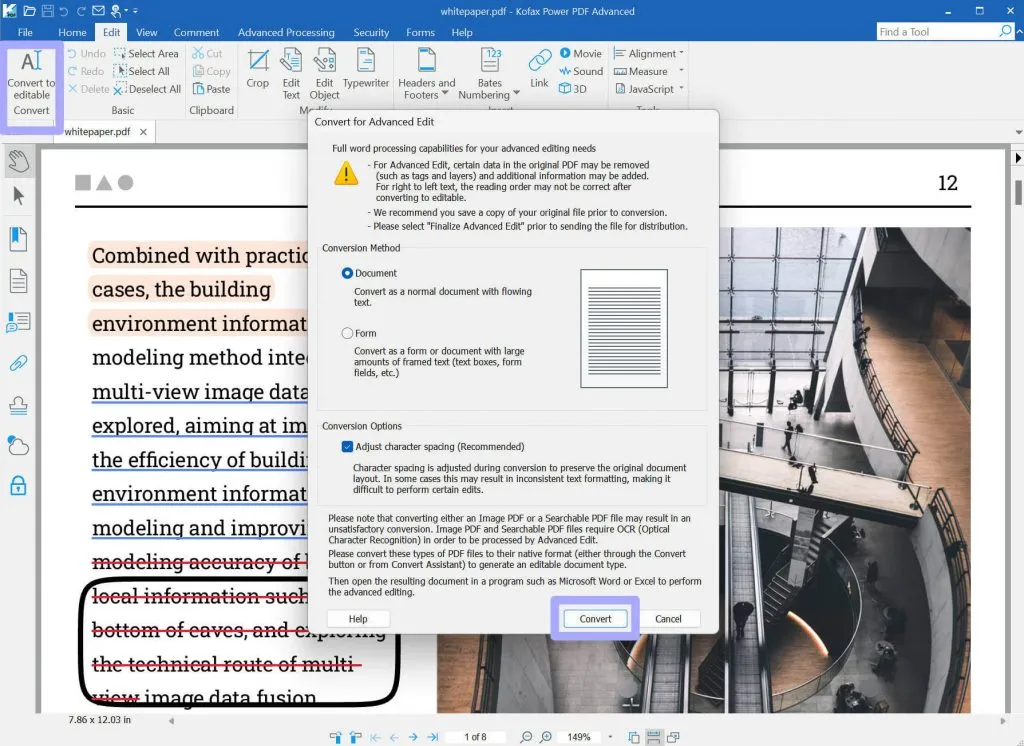
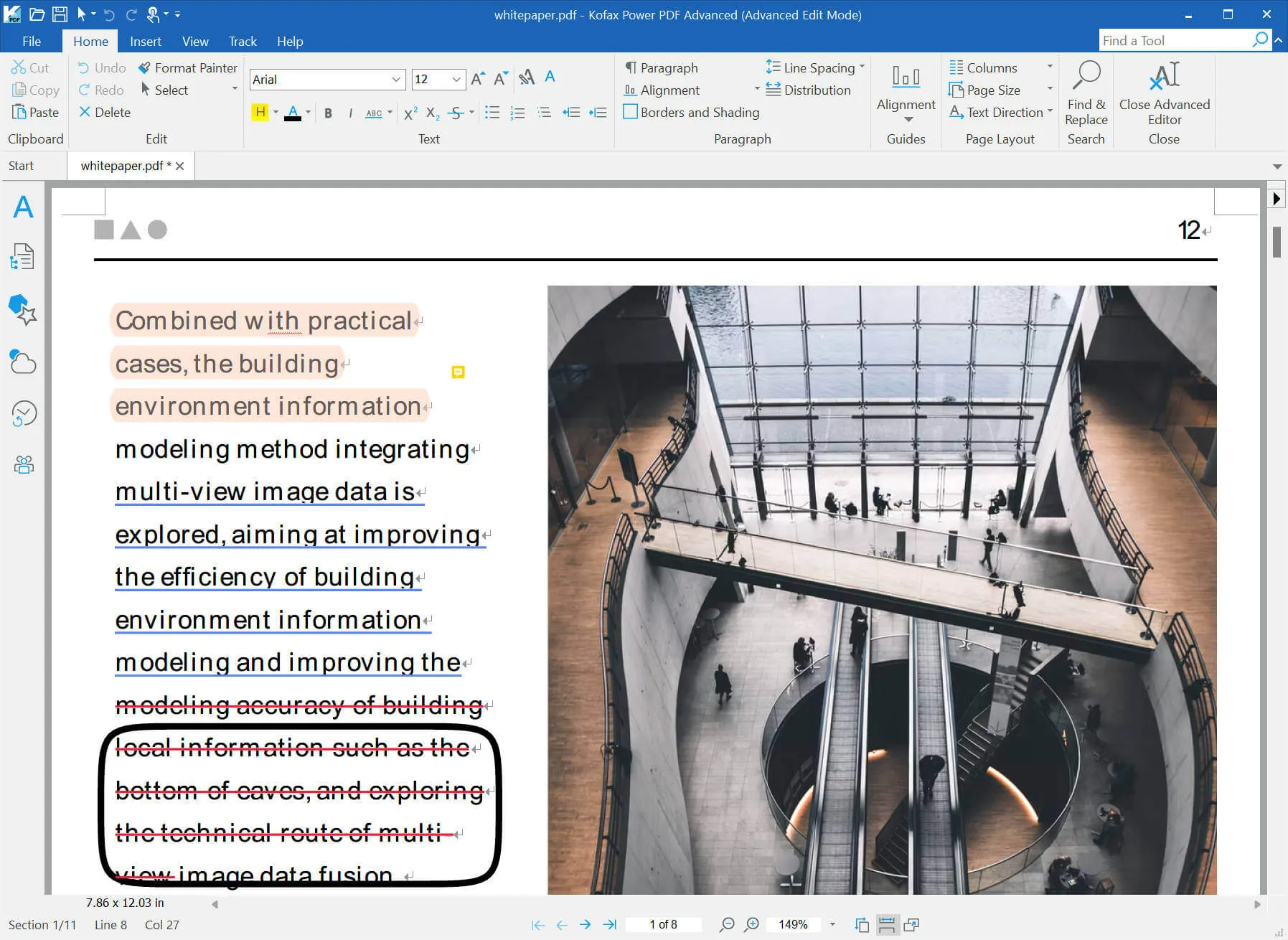
เปิดเอกสารในตัวแก้ไข Nuance Power PDF และไปที่ด้านบนของหน้า ในแถบเครื่องมือ 'แก้ไข' คุณจะพบฟังก์ชัน "แปลงเป็นแก้ไขได้" คลิกที่มันตอนนี้คุณสามารถแก้ไข PDF ได้เหมือนใน Word
2) เพิ่มโน้ต กล่องข้อความ และคําบรรยายภาพ
นอกจากนี้ ในแถบเครื่องมือ หน้าแรก คุณจะพบตัวเลือกสําหรับไฮไลต์ ขนาดฟอนต์ ย่อหน้า การจัดแนว ระยะห่างบรรทัด และอื่นๆ เลือกเนื้อหาและเลือกตัวเลือกที่คุณต้องการทําการเปลี่ยนแปลง
ส่วนที่ 6. ทางเลือกที่ดีที่สุดสําหรับ Nuance PDF Editor
แม้ว่า Nuance PDF Editor จะมีคุณสมบัติมากมาย มีราคาแพงเกินไปที่จะใช้ และต้องใช้เวลาในการเรียนรู้วิธีใช้งาน นอกจากนี้ยังขาดคุณสมบัติมากมาย เช่น OCR, AI และคุณสมบัติการแก้ไข PDF อื่นๆ แม้ว่าจะมีแอพหลายตัวที่สามารถให้ฟังก์ชันการทํางานได้มากกว่าโปรแกรมแก้ไข Nuance PDF แต่หนึ่งในแอพที่แนะนํามากที่สุดคือ UPDF - โปรแกรมแก้ไข PDF สิ่งแรกที่คุณสังเกตเห็นเมื่อเปิดซอฟต์แวร์ UPDF คืออินเทอร์เฟซที่น่าสนใจ ซึ่งทําให้การอ่านและแก้ไขไฟล์ PDF เป็นประสบการณ์ที่น่าพึงพอใจ จากนั้นเลย์เอาต์ได้รับการออกแบบให้นําทางได้ง่าย และด้วยเหตุนี้ คุณจึงสามารถใช้คุณสมบัติชั้นหนึ่งที่ซอฟต์แวร์นําเสนอได้อย่างราบรื่น ดาวน์โหลด UPDF ผ่านปุ่มด้านล่างเพื่อลองใช้ทันที
Windows • macOS • iOS • Android ปลอดภัย 100%
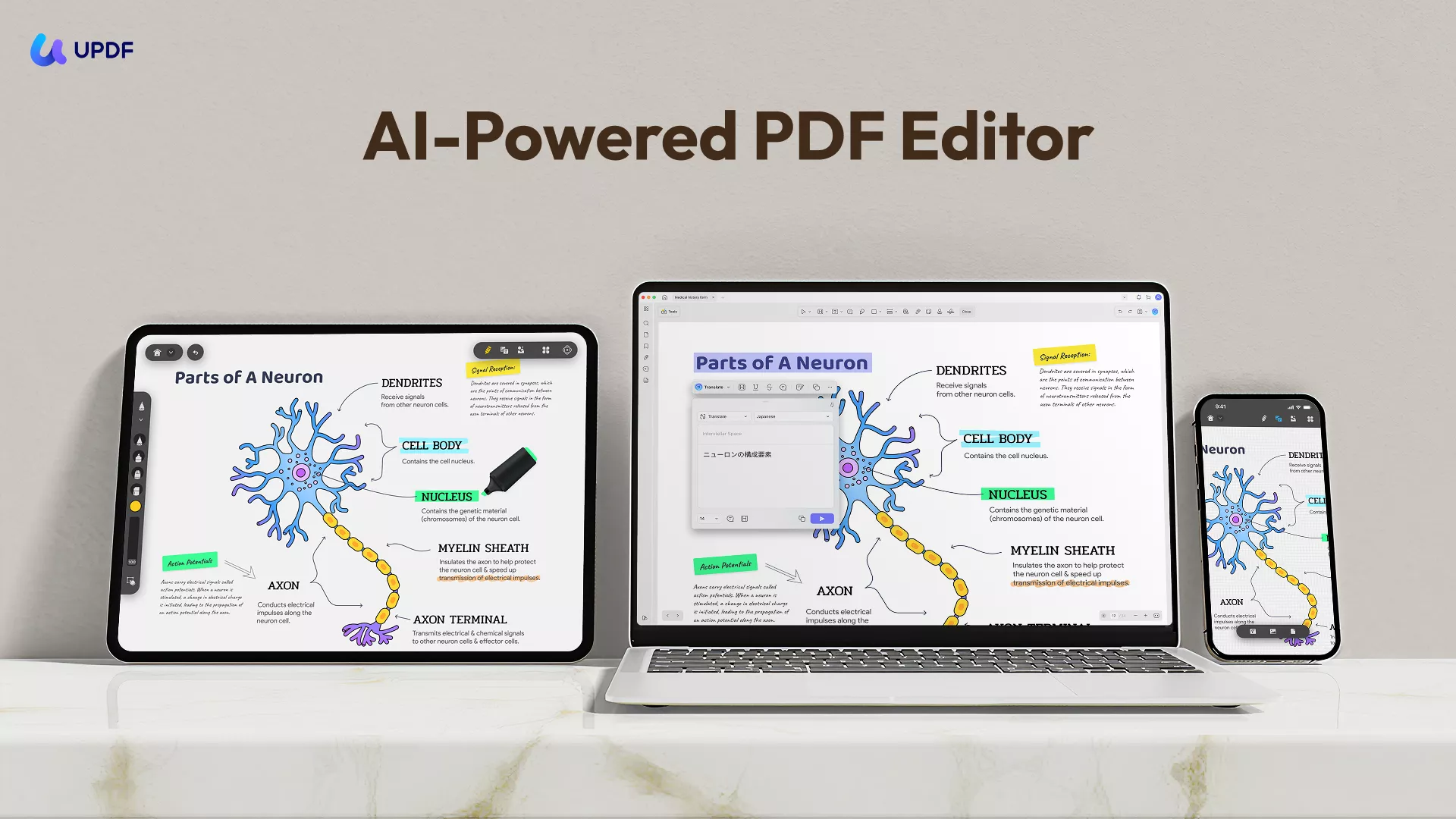
หนึ่งในข้อเสนอชั้นยอดดังกล่าวคือคุณสมบัติการใส่คําอธิบายประกอบที่หลากหลาย ตัวอย่างเช่น แทนที่จะแปลง PDF ของคุณเป็นรูปแบบไฟล์อื่น เช่น Word คุณสามารถขีดเส้นใต้หรือเน้นข้อความโดยใช้สีที่ดีได้ นอกจากนี้ คุณสามารถจดบันทึกเพิ่มเติมในเอกสาร PDF ซึ่งอาจเป็นประโยชน์เมื่อคุณทํางานร่วมกับผู้อื่นในเอกสาร
คุณยังสามารถเปลี่ยนเค้าโครงของเอกสารได้โดยการแก้ไขหน้า การดําเนินการที่คุณสามารถทําได้รวมถึงการแยกทั้งหน้าเพื่อใช้ที่อื่น ในทางกลับกันหากคุณไม่ต้องการหน้านี้อีกต่อไปคุณสามารถลบออกทั้งหมดได้ UPDF ยังช่วยให้คุณสามารถแทรกหน้าใหม่ระหว่างหน้าที่มีอยู่ในเอกสาร ผู้ใช้สามารถแยกเอกสาร PDF เพื่อสร้างเอกสารใหม่ได้เช่นกัน
หนึ่งในข้อเสนอที่มีประโยชน์ที่สุดของ UPDF คือความสามารถในการแก้ไข คุณสามารถแก้ไขข้อความได้โดยการเพิ่ม ลบ หรือแก้ไขข้อความเหล่านั้น คุณยังสามารถดัดแปลงรูปภาพได้โดยการหมุนหรือครอบตัดรูปภาพ คุณสามารถเพิ่มใหม่แทนที่ที่มีอยู่หรือลบออกทั้งหมดได้หากไม่จําเป็น
แม้ว่าคุณสมบัติเหล่านี้จะตอบสนองความต้องการในการแก้ไข PDF ทั้งหมดของคุณ แต่บางครั้งก็เป็นการดีกว่าที่เอกสารจะถูกทิ้งไว้ในรูปแบบต้นฉบับบางรูปแบบ UPDF นําเสนอซอฟต์แวร์แปลงที่ยอดเยี่ยมซึ่งแปลงเอกสารจากรูปแบบหนึ่งเป็นอีกรูปแบบหนึ่ง ตัวอย่างเช่น หากไฟล์ PDF ของคุณเป็นงานนําเสนอ คุณสามารถเปลี่ยนเป็น PowerPoint ได้ หากเป็นสเปรดชีต Excel จะเหมาะสม อย่างไรก็ตาม หากส่วนใหญ่เป็นไฟล์แบบข้อความ คุณควรพิจารณา Word ไฟล์ประเภทอื่นๆ ที่คุณสามารถแปลง PDF ได้ ได้แก่ รูปภาพที่มีการกําหนดค่า เช่น JPEG, PNG และ BMP
หากต้องการทราบคุณสมบัติเพิ่มเติมเกี่ยวกับ UPDF คุณสามารถอ่านรีวิว UPDF นี้หรือดูวิดีโอแนะนําด้านล่าง
ทําไมไม่ดาวน์โหลด UPDF ผ่านปุ่มด้านล่างและใช้คุณสมบัติทั้งหมดด้วยตัวคุณเองล่ะ?
Windows • macOS • iOS • Android ปลอดภัย 100%
วิธีแก้ไขไฟล์ PDF ด้วย Nuance PDF Editor ทางเลือก - UPDF
เมื่อตกลงกันว่า UPDF เป็นซอฟต์แวร์แก้ไข PDF เราจึงถามคําถามที่ชัดเจนต่อไป: "ฉันจะแก้ไขไฟล์ PDF โดยใช้ UPDF ได้อย่างไร" ด้านล่างนี้เป็นกระบวนการทีละขั้นตอนเพื่อให้สําเร็จ
ขั้นตอนที่ 1: เปิดโหมดแก้ไขของแอป
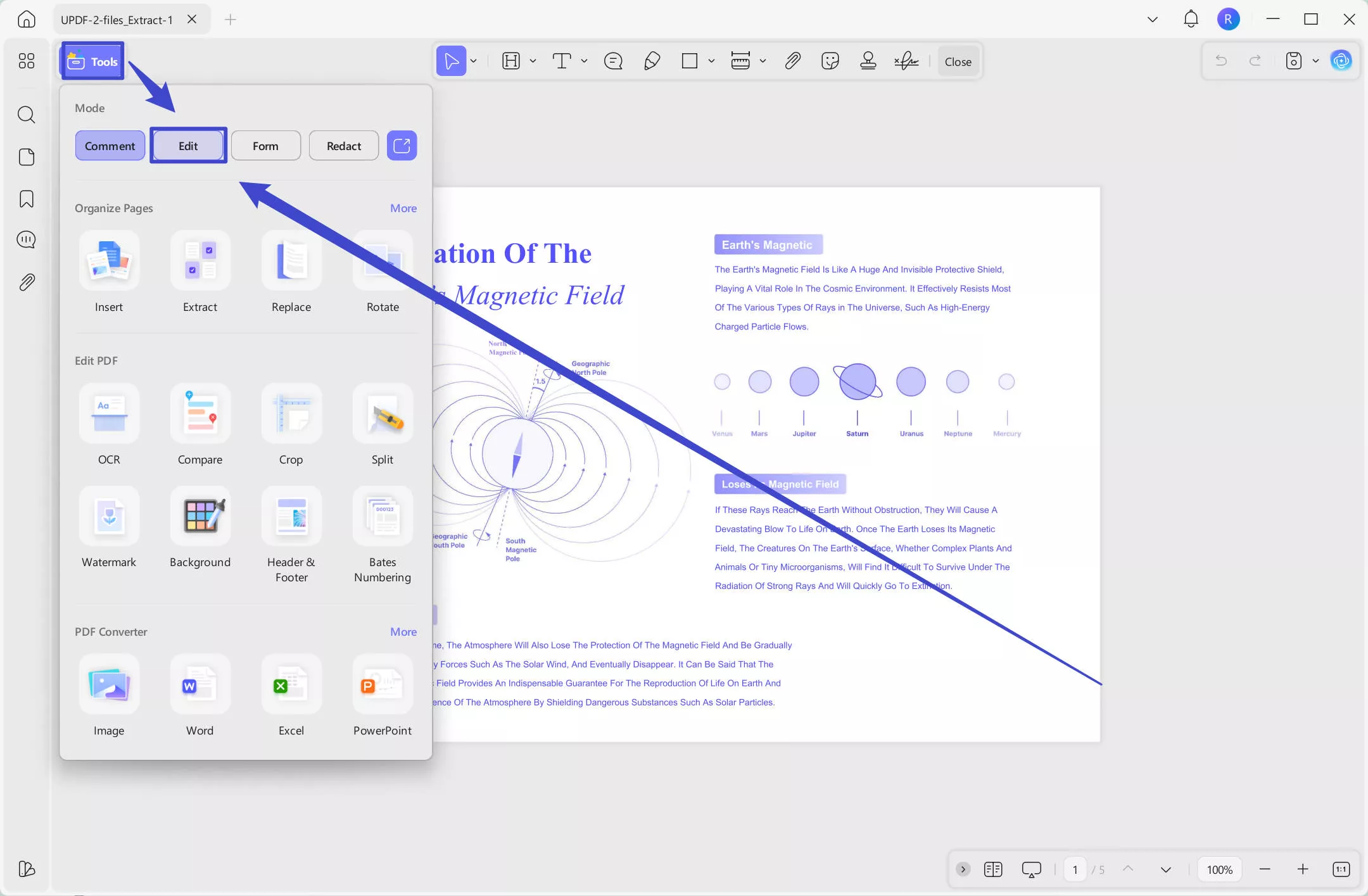
สิ่งแรกที่ต้องทําคือทําให้แอปสามารถแก้ไขได้โดยเปิดใช้งานคุณสมบัติ "แก้ไข" ก่อนดําเนินการนี้ คุณต้องเปิดไฟล์ที่คุณต้องการแก้ไข เพียงคลิกปุ่ม "เปิดไฟล์" ค้นหาไฟล์ที่คุณต้องการแก้ไขและเปิด
เมื่อเปิดไฟล์ คุณจะคลิกปุ่ม "แก้ไข" หลังจากคลิกที่ "เครื่องมือ"
ขั้นตอนที่ 2: เพิ่มข้อความลงในเอกสาร PDF
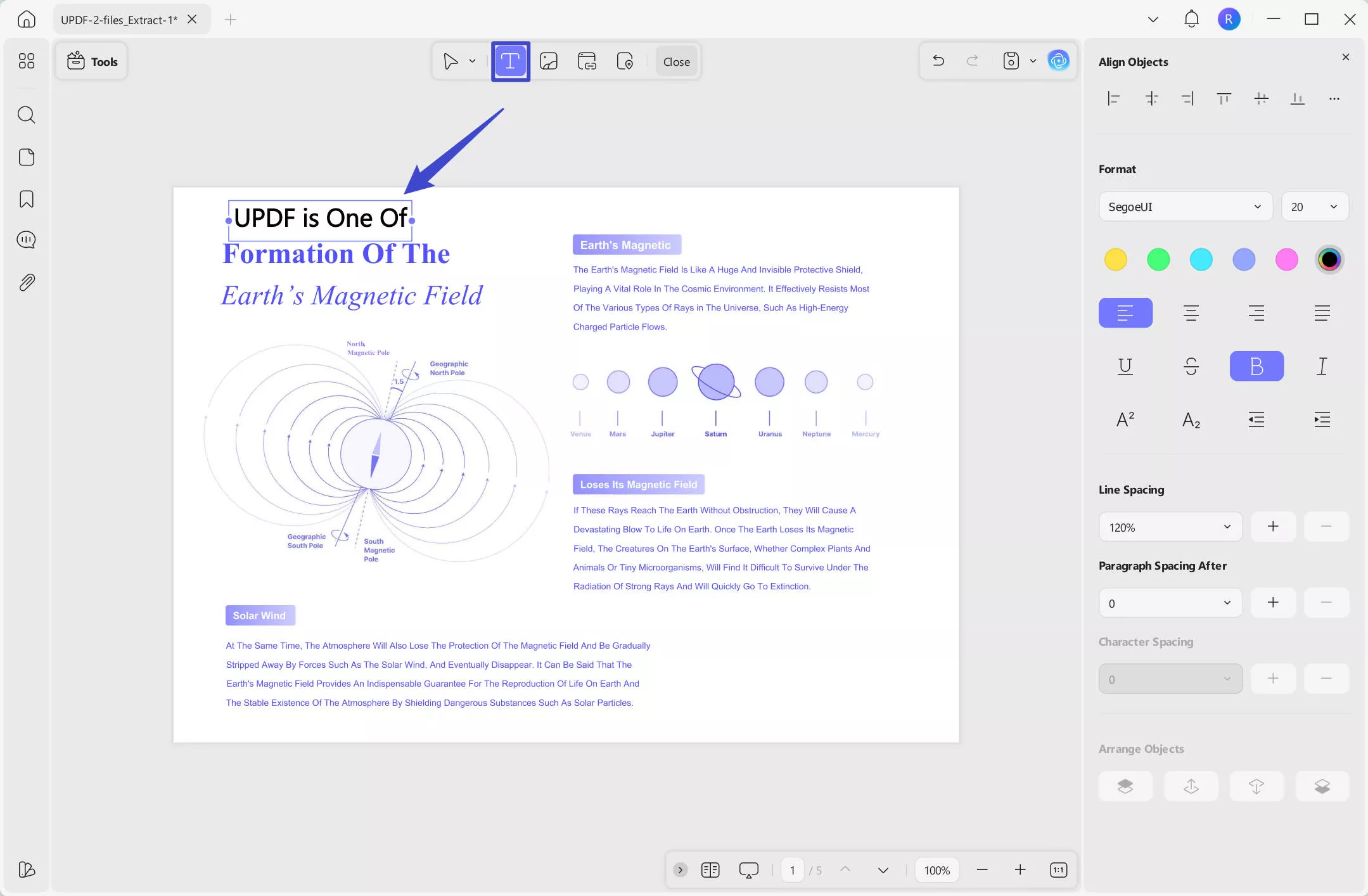
การเปิดใช้งานปุ่ม "แก้ไข" จะแสดงแถบเครื่องมือที่คล้ายกับของ Microsoft Word คุณสามารถเพิ่มข้อความใหม่ลงในเอกสาร PDF ได้โดยคลิกที่ไอคอน "เพิ่มข้อความ"
จากนั้นคุณเพียงแค่คลิกที่ใดก็ได้ที่คุณต้องการวางข้อความในเอกสารของคุณ
ขั้นตอนที่ 3: แก้ไขข้อความ
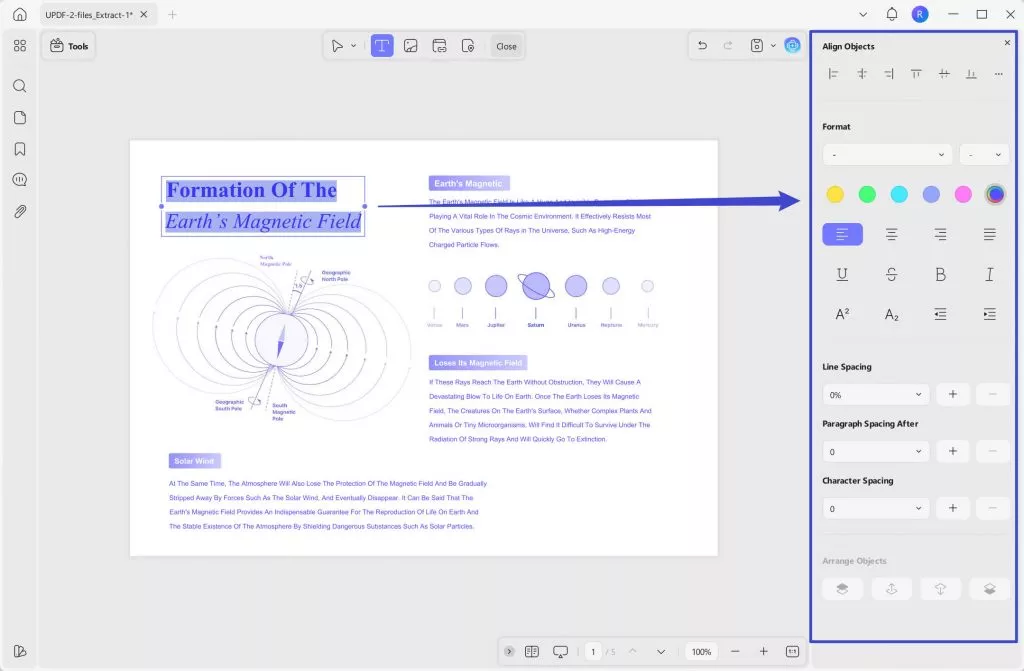
หลังจากคลิกปุ่ม "แก้ไข" คุณสามารถเริ่มแก้ไขข้อความที่มีอยู่ในเอกสาร PDF ได้ เพียงคลิกที่ข้อความใน PDF จากนั้นคุณสามารถแก้ไข เปลี่ยนแปลง และลบออกได้
สิ่งที่คุณสามารถเปลี่ยนแปลงได้ในข้อความ ได้แก่ ชนิดฟอนต์ ขนาด และสี และคุณสามารถทําให้เป็นตัวหนาหรือแปลงเป็นตัวเอียงได้ นอกจากนี้ คุณสามารถแก้ไข เพิ่ม หรือลบทั้งย่อหน้าได้ สิ่งที่คุณต้องทําคือคลิกที่ไอคอน "สามจุด" บนเมนูป๊อปอัปหลังจากเลือกข้อความที่คุณต้องการแก้ไข จากนั้นคุณจะพบแผงคุณสมบัติทางด้านขวา
ขั้นตอนที่ 4: แก้ไขรูปภาพ
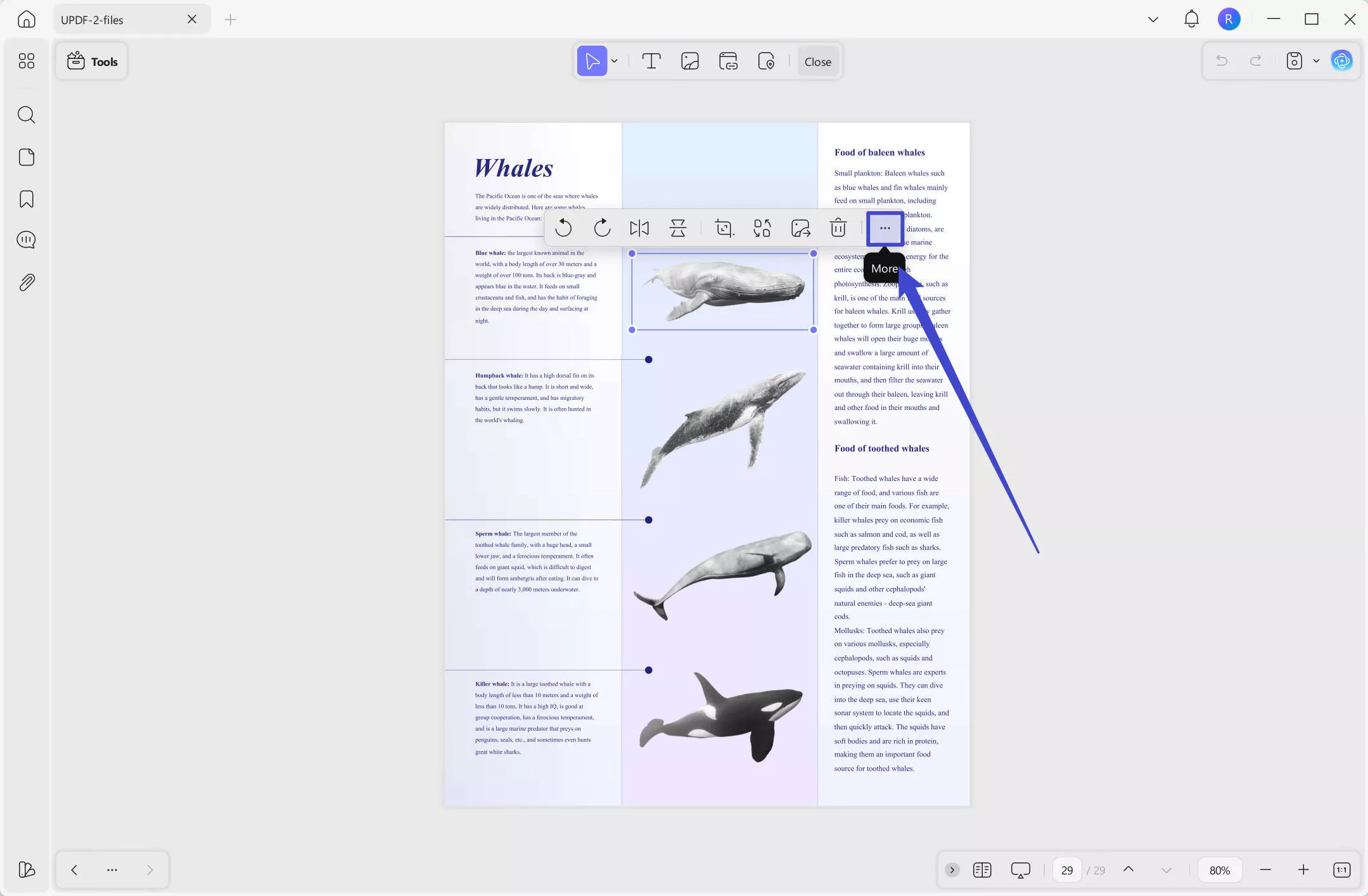
สิ่งที่คุณต้องแก้ไขคือคลิกที่รูปภาพจากนั้นแถบเครื่องมือขนาดเล็กจะปรากฏขึ้นพร้อมตัวเลือกสําหรับการดําเนินการที่คุณสามารถทําได้กับรูปภาพที่เลือกการกระทําเหล่านั้นแสดงด้วยสัญลักษณ์บางอย่าง และรวมถึงการหมุน การครอบตัด การแยก และการจัดการพื้นฐานบางอย่างคุณยังสามารถรับตัวเลือกเพิ่มเติมได้โดยคลิกที่ไอคอน "สามจุด"
คุณสามารถดาวน์โหลด UPDF ผ่านปุ่มด้านล่างและทําตามขั้นตอนด้านบนเพื่อแก้ไข PDF ทันที และถ้า UPDF เป็นสิ่งที่คุณต้องการ คุณสามารถอัปเกรดเป็นเวอร์ชันโปรได้ในราคาส่วนลดมากมายที่นี่
Windows • macOS • iOS • Android ปลอดภัย 100%
บทสรุป
Nuance PDF Editor ซึ่งปัจจุบันรู้จักกันในชื่อ Kofax PDF Editor และ Tungsten Power PDF มีฟังก์ชันการทํางานที่ยอดเยี่ยมและประสบการณ์การใช้งานที่ราบรื่น อย่างไรก็ตาม มีทางเลือกที่ดีกว่า ด้วยความจุ Optical Character Recognition (OCR) ที่ยอดเยี่ยม คุณสมบัติ AI และความสามารถในการจัดระเบียบ PDF ตามต้องการ UPDF จึงเป็นแอปแก้ไข PDF สําหรับติดตั้ง ที่นี่ เราได้สรุปขั้นตอนในการแก้ไขไฟล์ PDF ของคุณบน UPDF อย่างละเอียด ดังนั้นดาวน์โหลด UPDF เพื่อลองใช้ทันที







 Lizzy Lozano