 UPDF
UPDF
 UPDF สำหรับ Windows
 UPDF สำหรับ Mac
 UPDF สำหรับ iPhone/iPad
 UPDF สำหรับ Android
 UPDF AI Online
 UPDF Sign
 แก้ไข PDF
 ใส่คำอธิบาย PDF
 สร้าง PDF
 ฟอร์ม PDF
 แก้ไขลิงก์
 แปลง PDF
 OCR
OCR PDF เป็น Word
 PDF เป็นรูปภาพ
 PDF เป็น Excel
 จัดระเบียบ PDF
 รวม PDF
 แยก PDF
 ครอบตัด PDF
 หมุน PDF
 ป้องกัน PDF
 เซ็น PDF
 ลบข้อความ PDF
 ล้าง PDF
 เอาความปลอดภัยออก
 อ่าน PDF
 UPDF Cloud
 บีบอัด PDF
 พิมพ์ PDF
 ประมวลผลเป็นชุด
 เกี่ยวกับ UPDF AI
 โซลูชั่น UPDF AI
 คู่มือผู้ใช้ AI
 คำถามที่พบบ่อยเกี่ยวกับ UPDF AI
 สรุป PDF
 แปล PDF
 แชทกับ PDF
 สนทนากับ AI
 แชทด้วยรูปภาพ
 PDF เป็นแผนที่ความคิด
 อธิบาย PDF
 เครื่องมือ AI สำหรับ PDF
 เครื่องมือ AI สำหรับรูปภาพ
 เครื่องมือแชท AI
 เครื่องมือเขียน AI
 เครื่องมือการเรียนรู้ AI
 เครื่องมือการทำงาน AI
 เครื่องมือ AI อื่น ๆ
 การสร้างบุ๊กมาร์กด้วย AI
 สรุปบุ๊กมาร์กด้วย AI
 สร้างลายน้ำด้วย AI
 สร้างพื้นหลังด้วย AI
 สร้างสติกเกอร์ด้วย AI
 สร้างตราประทับด้วย AI
 ชุดเครื่องมือเขียนด้วย AI
 UPDF Copilot
 จัดการหน้าด้วย AI
 ค้นหาเชิงความหมายด้วย AI
 แปลง PDF เป็น Word
 แปลง PDF เป็น Excel
 แปลง PDF เป็น PowerPoint
 โซลูชั่นสำหรับองค์กร
 Enterprise Plan
 คู่มือผู้ใช้สำหรับองค์กร
 เวบินาร์สำหรับองค์กร
 ธนาคาร
 การดูแลสุขภาพ
 ประกันภัย
 กฎหมาย
 การผลิต
 รัฐบาล
 โซลูชันการศึกษา
 เรื่องราวของลูกค้า
 คู่มือการใช้งาน
 เคล็ดลับ UPDF
 คำถามที่พบบ่อย
 รีวิว UPDF
 ศูนย์ดาวน์โหลด
 บล็อก
บล็อก ห้องข่าว
 ข้อมูลจำเพาะทางเทคนิค
 อัปเดต
 UPDF เทียบกับ Adobe Acrobat
 UPDF เทียบกับ Foxit
 UPDF เทียบกับ PDF Expert

PDF เป็นสิ่งที่พบเห็นได้ทั่วไป ไม่ว่าจะเป็นการใช้งานส่วนตัวหรือในที่ทํางาน คุณสมบัติหนึ่งที่พวกเขามักมีคือลายน้ํา สิ่งเหล่านี้ไม่ได้มีไว้สําหรับรูปลักษณ์เท่านั้น พวกเขามีจุดประสงค์หลายประการ พวกเขาสามารถแสดงแบรนด์หรือปกป้องลิขสิทธิ์ได้ แต่บางครั้งคุณอาจต้องเปลี่ยนลายน้ํานี้
แล้วคุณจะทําอย่างไร? คุณจะแก้ไขลายน้ําใน PDF ได้อย่างไร นั่นคือจุดที่คู่มือนี้มีประโยชน์ มันจะนําคุณไปทีละขั้นตอนเกี่ยวกับวิธีการทําเช่นนี้
จะแก้ไขลายน้ําใน PDF เดียวได้อย่างไร
การแก้ไขลายน้ํา PDF เกี่ยวข้องกับการเปลี่ยนองค์ประกอบหลายอย่าง ซึ่งรวมถึงประเภทของลายน้ํา (ข้อความหรือรูปภาพ) เนื้อหาข้อความ อัตราส่วนขนาด ระดับความทึบ ช่วงหน้า และการเรียงต่อกัน แต่จําไว้ว่าคุณไม่สามารถเปลี่ยนลายน้ําได้เสมอไป
หากลายน้ําแบนและผสานกับเนื้อหา PDF คุณอาจไม่สามารถเปลี่ยนแปลงได้ เราจะพูดถึงเรื่องนี้เพิ่มเติมในส่วนถัดไป
ในการเปลี่ยนแปลงลายน้ํา PDF เราจําเป็นต้องมีเครื่องมือที่เชื่อถือได้ เพื่อจุดประสงค์นี้ เราขอแนะนํา UPDF ต่อไปนี้เป็นคําแนะนําทีละขั้นตอนง่ายๆ ในการแก้ไขลายน้ําโดยใช้เครื่องมือนี้:
ขั้นตอนที่ 1. หลังจากนั้น ดาวน์โหลดและติดตั้ง UPDF
คลิกปุ่มด้านล่างเพื่อดาวน์โหลดแอปพลิเคชัน UPDF เมื่อติดตั้งแล้ว ให้เริ่มแอปพลิเคชัน UPDF แล้วคลิก "เปิดไฟล์" เพื่อเลือกไฟล์ PDF ที่คุณต้องการแก้ไข
Windows • macOS • iOS • Android ปลอดภัย 100%
ขั้นตอนที่ 2. หลังจากนั้น เข้าถึงเครื่องมือแก้ไขลายน้ํา
ในอินเทอร์เฟซ UPDF ให้ไปที่ "เครื่องมือ" เลือก "ลายน้ํา" แล้วคลิกไอคอน "แก้ไข"
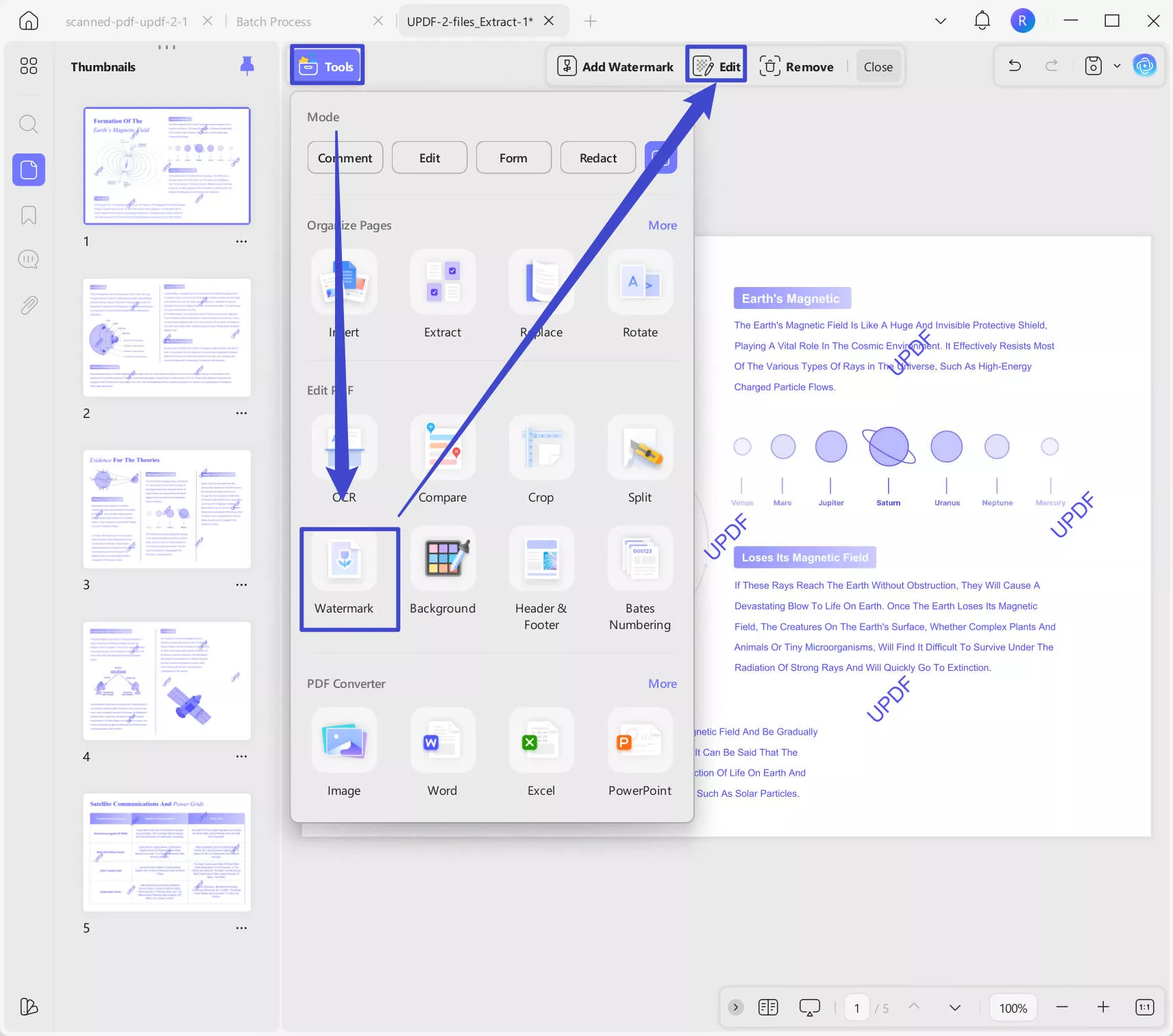
ขั้นตอนที่ 3. หลังจากนั้น แก้ไขลายน้ําใน PDF
UPDF ให้คุณแก้ไขรายละเอียดได้มากมาย ซึ่งรวมถึงแบบอักษรลายน้ํา ขนาด สี เค้าโครง ความทึบ การหมุน อัตราส่วน และช่วงหน้า
UPDF มีตัวเลือกมากมายสําหรับการปรับแต่งลายน้ํา:
- เค้าโครง: คุณต้องการลายน้ําเดี่ยวหรือแบบตาราง? เลือกความต้องการของคุณ
- เนื้อหา: ปรับข้อความลายน้ํา คุณสามารถเปลี่ยนแบบอักษร สี ขีดเส้นใต้ และการจัดตําแหน่งได้
- ความทึบ: ควบคุมความโปร่งใสของลายน้ําของคุณ
- หมุน: เลือกมุมที่คุณต้องการหมุนลายน้ํา
- ช่วงหน้า: เลือกหน้าที่คุณต้องการเพิ่มลายน้ํา
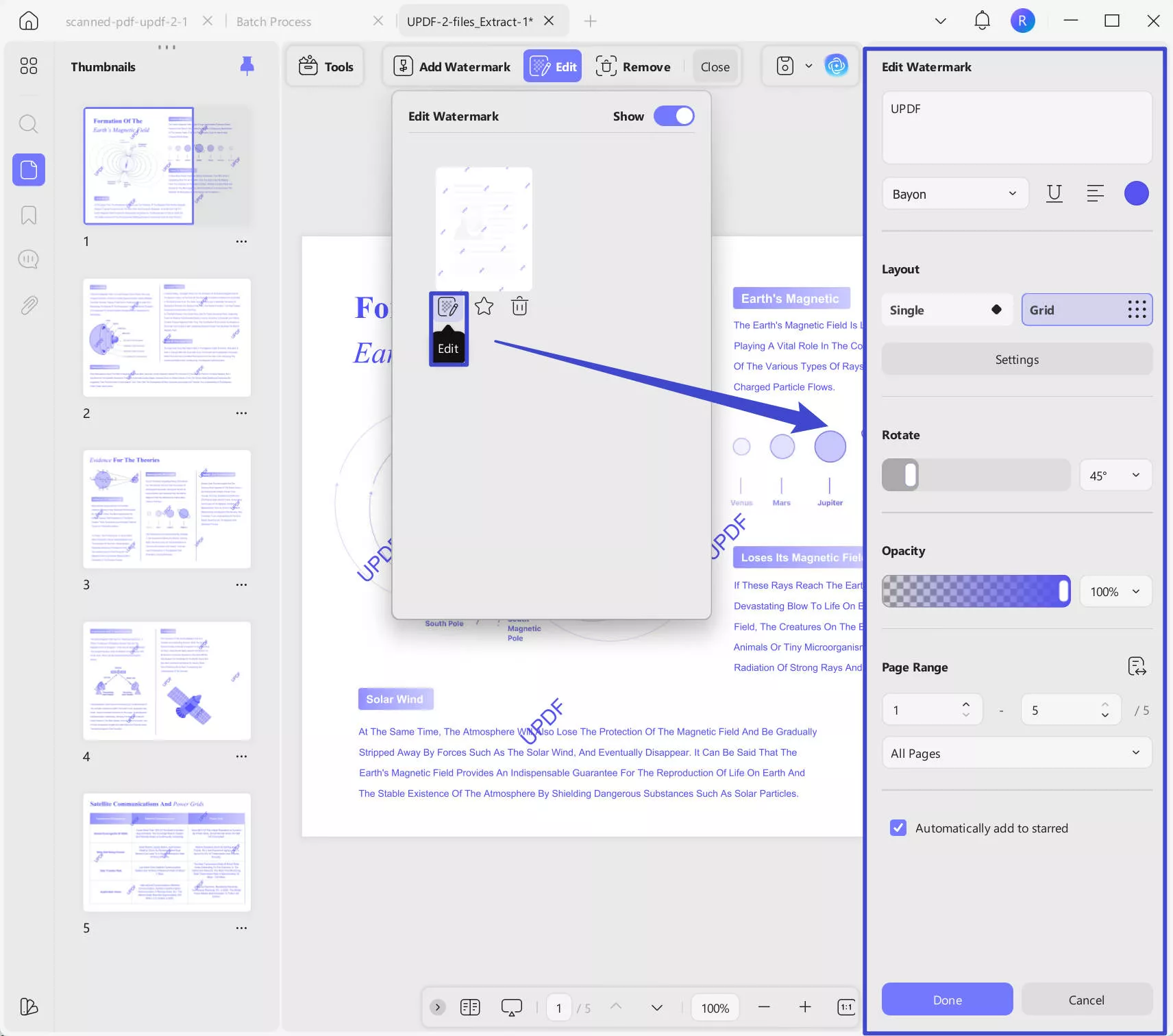
หลังจากทําการเปลี่ยนแปลงแล้ว ให้คลิก "เสร็จสิ้น" เพื่อบันทึกลงในเอกสารของคุณ
ขั้นตอนที่ 4. หลังจากนั้น บันทึก PDF
เมื่อคุณแก้ไขที่จําเป็นเสร็จแล้วอย่าลืมบันทึกเอกสารของคุณเพื่อรักษาความปลอดภัยในการเปลี่ยนแปลง คลิกที่ปุ่ม "บันทึก" เพื่อบันทึกการเปลี่ยนแปลง
เคล็ดลับพิเศษ: คําแนะนําทีละขั้นตอนในการลบลายน้ําออกจาก PDF
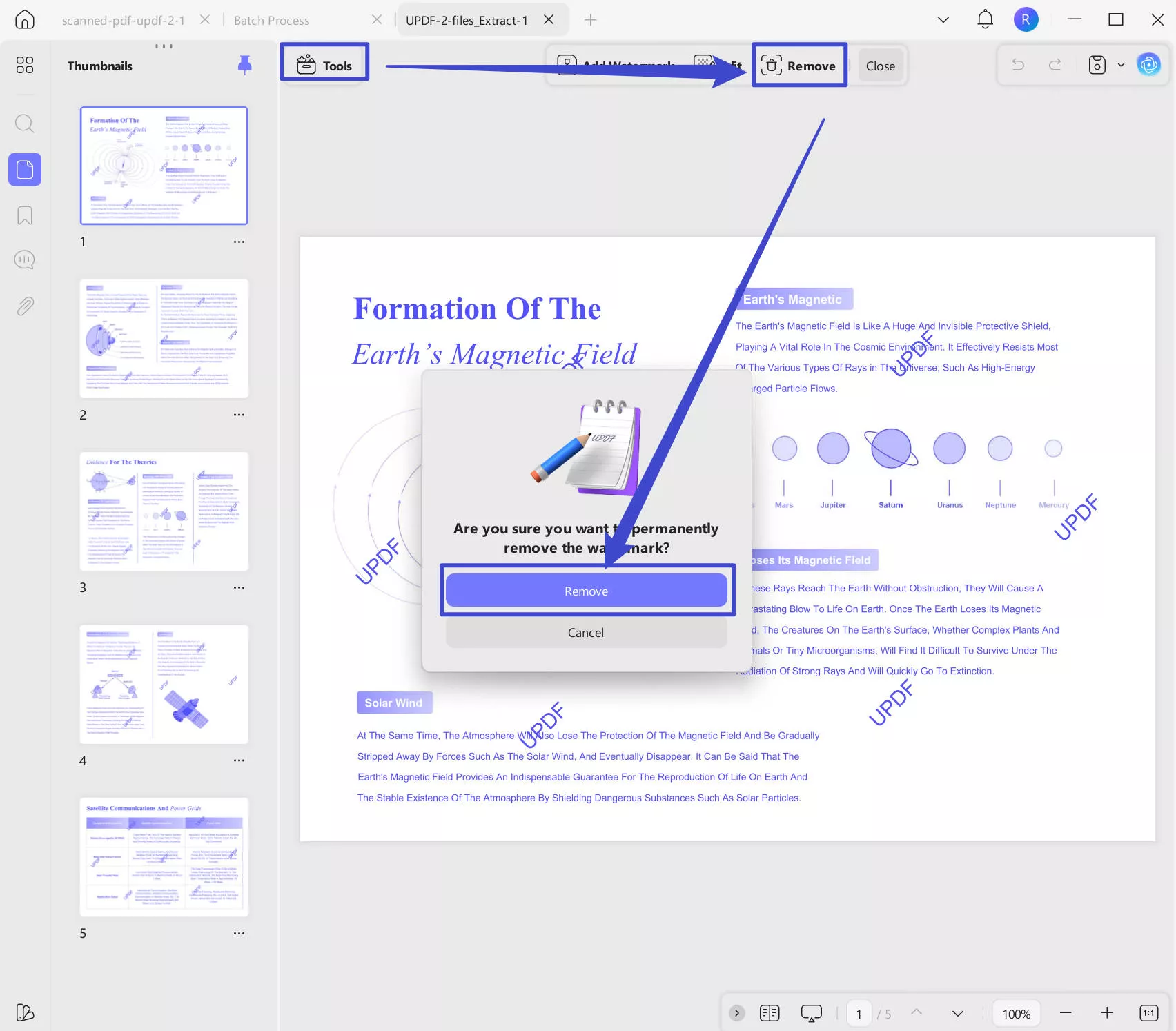
บางครั้ง คุณอาจไม่เพียงแค่ต้องการแก้ไขลายน้ํา แต่ลบออกทั้งหมด นี่คือวิธีการทําโดยใช้ UPDF
- เมื่อเปิด PDF ของคุณแล้ว ให้ไปที่ "เครื่องมือ" เลือก "ลายน้ํา" ในเมนูด้านบนและ "ลบe"..
- ข้อความแจ้งจะปรากฏขึ้นเพื่อขอให้คุณยืนยันการลบลายน้ําคลิก "ลบ" เพื่อดําเนินการต่อ
- หลังจากลบลายน้ําสําเร็จแล้ว อย่าลืมบันทึกเอกสารของคุณโดยคลิก "บันทึก"
จะแก้ไขลายน้ําในไฟล์ PDF เป็นชุดได้อย่างไร
พวกคุณบางคนอาจมีไฟล์ PDF จํานวนมากที่มีลายน้ําและอาจต้องการแก้ไขเป็นชุด UPDF ก็สามารถช่วยคุณได้เช่นกัน นี่คือคําแนะนํา
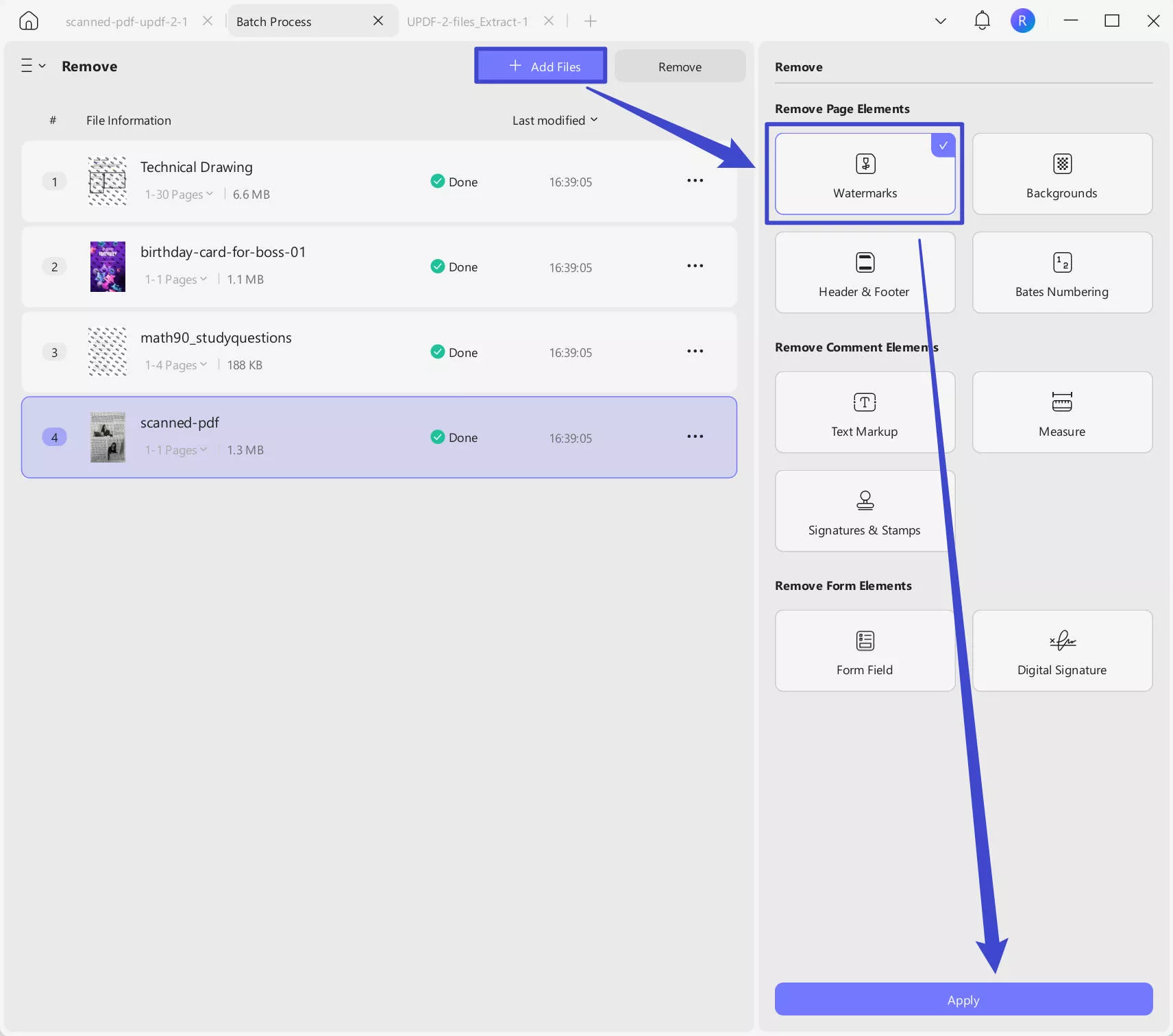
ขั้นตอนที่ 1. หลังจากนั้น ดาวน์โหลด UPDF ผ่านปุ่มด้านล่าง เปิดซอฟต์แวร์คลิกที่ "เครื่องมือ" แล้วเลือก "ลบ"
Windows • macOS • iOS • Android ปลอดภัย 100%
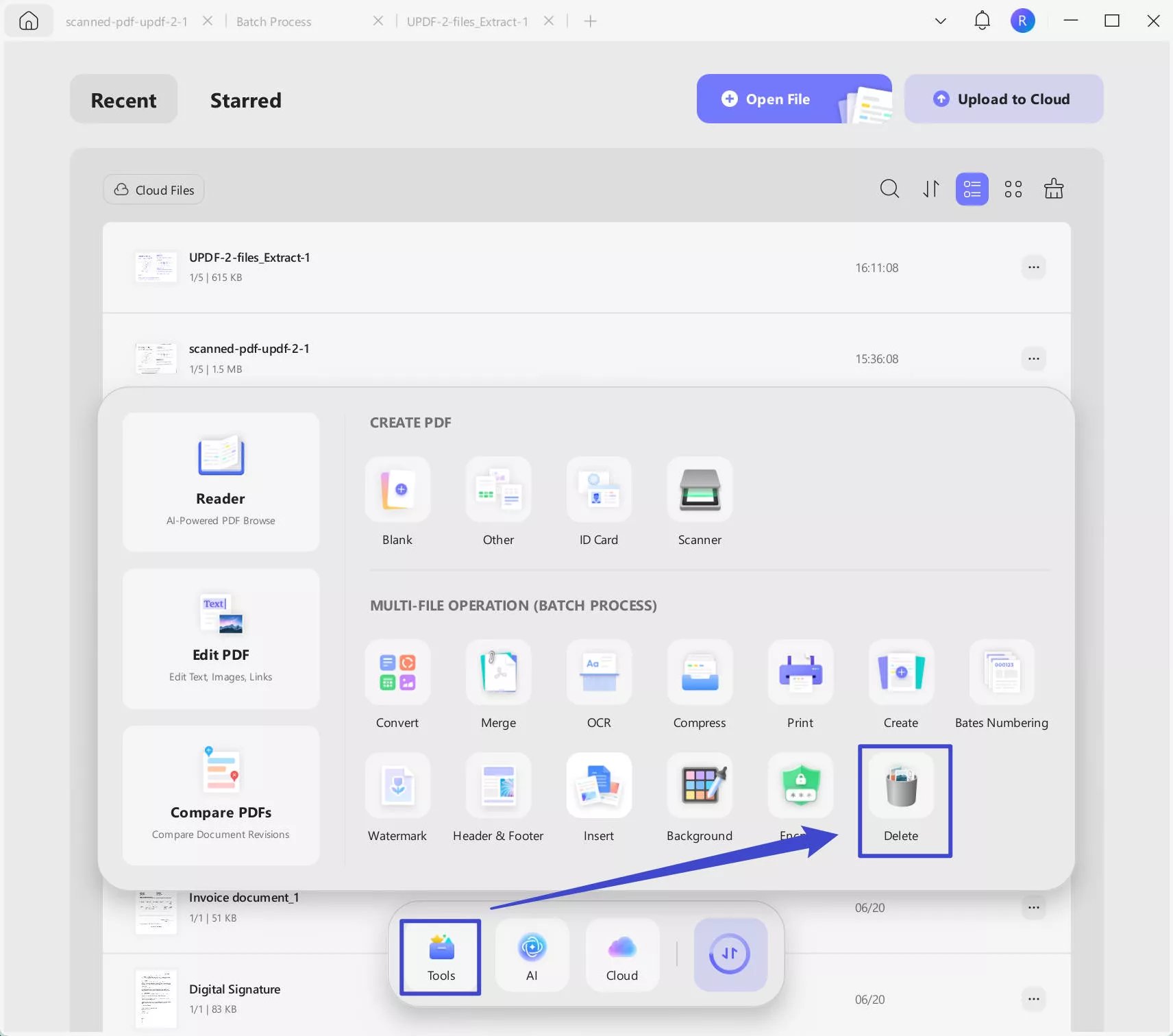
ขั้นตอนที่ 2. หลังจากนั้น คลิกที่ไอคอน "+เพิ่มไฟล์" เพื่ออัปโหลดไฟล์ PDF ที่มีลายน้ํา คลิกที่ "ลายน้ํา" ในส่วน "ลบองค์ประกอบของหน้า" จากนั้นคลิกที่ "นําไปใช้" เพื่อเลือกตําแหน่งที่จะบันทึกไฟล์ PDF โดยไม่มีลายน้ํา
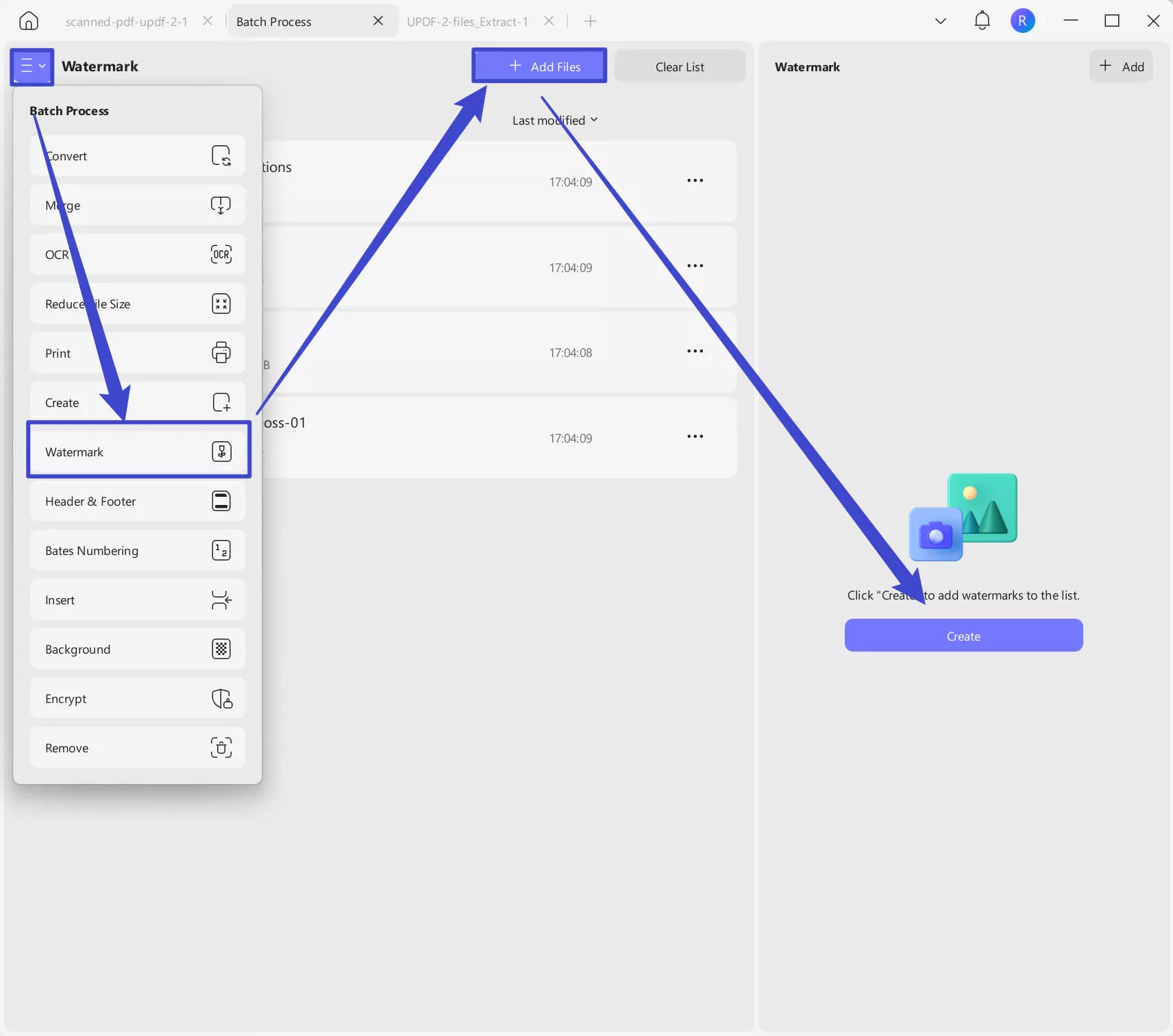
ขั้นตอนที่ 3. หลังจากนั้น ตอนนี้คุณสามารถเพิ่มลายน้ําลงในไฟล์ PDF โดยไม่มีลายน้ําเป็นชุดได้ เปลี่ยนเป็น "ลายน้ํา" โดยคลิกที่ "เส้นแนวนอนสามเส้น", "+ เพิ่มไฟล์" เพื่ออัปโหลดไฟล์ PDF ที่ไม่มีลายน้ํา คลิกที่ "สร้าง" เลือก "ลายน้ําข้อความ" หรือ "ลายน้ําไฟล์" ปรับแต่งลายน้ํา คลิกที่ "บันทึก" จากนั้น "นําไปใช้" เพื่อบันทึกการเปลี่ยนแปลง ตอนนี้คุณแก้ไขลายน้ํา PDF เป็นชุดได้สําเร็จ
UPDF ไม่ได้เป็นเพียงเครื่องมือที่สามารถช่วยคุณแก้ไขลายน้ําจากไฟล์ PDF เท่านั้น UPDF เป็นโปรแกรมแก้ไข PDF อเนกประสงค์สําหรับ Windows, macOS, iOS และ Android มีชื่อเสียงในด้านส่วนต่อประสานผู้ใช้ที่ราบรื่น UPDF ช่วยให้คุณสามารถแก้ไข ใส่คําอธิบายประกอบ แปลง และแม้แต่ลงนาม PDF เพื่อตอบสนองความต้องการทั้งส่วนตัวและในอาชีพ หากคุณต้องการคุณสมบัติขั้นสูง ให้ซื้อเวอร์ชันพรีเมียมทันที เนื่องจากมีส่วนลดมากมายในขณะนี้ อย่าพลาด
ได้รับการยอมรับจากผู้นําด้านเทคโนโลยีในด้านความน่าเชื่อถือและชุดคุณสมบัติที่ครอบคลุม UPDF เป็นโซลูชันที่ครอบคลุมทุกด้านสําหรับการจัดการเอกสารที่มีประสิทธิภาพ
ด้วยความเข้าใจที่ชัดเจนเกี่ยวกับความสามารถของ UPDF ตอนนี้คุณจึงพร้อมที่จะจัดการลายน้ําในไฟล์ PDF ของคุณอย่างมีประสิทธิภาพ ไม่ว่าคุณจะต้องการแก้ไขหรือลบลายน้ําออกจาก PDF UPDF ก็มีโซลูชันที่คล่องตัวและเป็นมิตรกับผู้ใช้
Windows • macOS • iOS • Android ปลอดภัย 100%
คุณยังสามารถดูบทช่วยสอนรีวิวบน YouTube ได้โดยคลิกที่ลิงค์ด้านล่าง
เป็นไปได้ไหมที่จะแก้ไขลายน้ําทุกชนิดใน PDF?
แน่นอนว่าการแก้ไขลายน้ําใน PDF นั้นเป็นไปได้ แต่มีปัจจัยบางอย่างเข้ามามีบทบาท ข้อกังวลหลักคือลายน้ําแบนหรือไม่ เมื่อลายน้ําไม่แบน ซึ่งหมายความว่าลายน้ํานั้นแยกจากเนื้อหา PDF คุณสามารถเปลี่ยนได้ เพียงทําตามขั้นตอนที่เราให้รายละเอียดไว้ก่อนหน้านี้
โดยปกติแล้ว ลายน้ํามาตรฐานที่สร้างขึ้นโดยใช้เครื่องมือต่างๆ เช่น UPDF, Adobe Acrobat หรือ Foxit จะไม่แบนราบและสามารถแก้ไขได้ หากไม่ได้ทําด้วยเครื่องมือเหล่านี้ มีโอกาสสูงที่ลายน้ําจะแบนราบ ทําให้การแก้ไขมีความท้าทายมากขึ้น
หมายเหตุ
เมื่อใดที่คุณต้องแก้ไขลายน้ําใน PDF
การแก้ไขลายน้ําใน PDF เป็นทักษะที่สําคัญในโลกดิจิทัลในปัจจุบันเรามักจะต้องปรับแต่งเครื่องหมายที่ละเอียดอ่อนเหล่านี้ด้วยเหตุผลที่แตกต่างกัน
ต่อไปนี้เป็นสถานการณ์ทั่วไปบางส่วน:
การรีแบรนด์:
เอกลักษณ์ทางภาพของบริษัทเปลี่ยนไปในระหว่างขั้นตอนการรีแบรนด์ อาจเกี่ยวข้องกับโลโก้ที่อัปเดตหรือการแปลงโฉมการออกแบบทั้งหมด ในสถานการณ์เหล่านี้ ลายน้ําเก่าในเอกสาร PDF ซึ่งมักจะเป็นโลโก้บริษัท จะต้องสลับกับลายน้ําใหม่ สิ่งนี้ทําให้มั่นใจได้ว่าเอกสารจะสอดคล้องกับภาพลักษณ์ของแบรนด์ใหม่
ปัญหาการอ่าน:
บางครั้งลายน้ําสามารถซ่อนรายละเอียดที่สําคัญได้ ในกรณีเช่นนี้ คุณอาจต้องเปลี่ยนขนาดและตําแหน่ง หรือแม้แต่ลบออก
ตั้งแต่ดราฟต์ถึงรอบชิงชนะเลิศ:
ในการสร้างเอกสาร มักใช้ลายน้ํา 'ฉบับร่าง' เครื่องหมายนี้ช่วยแยกแยะเวอร์ชันที่กําลังดําเนินการจากเวอร์ชันสุดท้าย อย่างไรก็ตาม เมื่อเอกสารเสร็จสิ้นแล้ว ควรลบลายน้ํานี้ออกหรือแทนที่ด้วยลายน้ํา 'สุดท้าย'
ระดับความเป็นส่วนตัว:
ในโลกของการวิจัยหรือการศึกษา ลายน้ําสามารถแสดงให้เห็นว่าเอกสารนั้นเป็นส่วนตัวเพียงใด หากระดับนี้เปลี่ยนไป ลายน้ําก็ควรเปลี่ยนไปด้วย
ความต้องการทางกฎหมาย:
เอกสารทางกฎหมายบางฉบับจําเป็นต้องมีลายน้ําบางอย่างจึงจะเห็นว่าถูกต้อง ลายน้ําจะต้องได้รับการแก้ไขหากมีการเปลี่ยนแปลงกฎหมายหรือพบข้อผิดพลาด
รักษาข้อมูลให้เป็นปัจจุบัน:
ลายน้ําอาจมีวันที่หรือหมายเลขเวอร์ชันที่ต้องอัปเดตเมื่อเวลาผ่านไปเพื่อให้แน่ใจว่าเอกสารยังคงถูกต้อง
รูปลักษณ์:
ถ้าลักษณะ แบบอักษร หรือสีของลายน้ําไม่ตรงกับเอกสาร คุณอาจต้องแก้ไขเอกสารนั้น
เจ้าของใหม่:
เมื่อเอกสารมีเจ้าของใหม่ อาจต้องการเปลี่ยนลายน้ําเป็นของตนเอง
กล่าวโดยย่อ มีหลายครั้งที่คุณอาจต้องแก้ไขลายน้ํา PDF นั่นเป็นเหตุผลที่เครื่องมืออย่าง UPDF มีประโยชน์มาก พวกเขาทําให้งานนี้ง่ายและมีประสิทธิภาพ
ยังอ่าน: วิธีลบลายน้ําออกจาก PDF ออนไลน์: 3 คู่มือฉบับย่อ
คำถามที่ถามบ่อย
ลายน้ําแบนคืออะไร?
เทคนิคการใส่ลายน้ําที่ลายน้ําฝังอยู่ในพื้นหลังของเอกสาร กลายเป็นส่วนสําคัญของเนื้อหาลายน้ําแบบแบนจะไม่เปลี่ยนแปลงเมื่อมีการแก้ไขไฟล์หรือการพิมพ์ ซึ่งแตกต่างจากลายน้ําแบบไดนามิกรายงานที่เป็นความลับ และการสื่อสารทางธุรกิจเพื่อปกป้องความสมบูรณ์ของเนื้อหา
ต่อไปนี้คือคุณสมบัติหลักบางประการของลายน้ําแบบแบน:
- ไม่สามารถแก้ไขได้: เมื่อใช้แล้ว ลายน้ําที่แบนแล้วจะไม่สามารถลบหรือแก้ไขได้ง่าย
- ไม่ล่วงล้ํา: โดยทั่วไปแล้วจะได้รับการออกแบบให้ละเอียดอ่อน เพื่อให้มั่นใจว่าจะไม่รบกวนเนื้อหาหลักของเอกสาร
- ถาวร: ลายน้ําถูก "ล็อค" ไว้ในไฟล์ ซึ่งหมายความว่าจะยังคงมองเห็นได้แม้หลังจากแชร์หรือพิมพ์แล้ว
สรุป
การเรียนรู้วิธีแก้ไขลายน้ําในเอกสาร PDF เป็นทักษะอันมีค่าที่สามารถช่วยคุณประหยัดเวลาและความพยายาม โดยเฉพาะอย่างยิ่งในสภาพแวดล้อมระดับมืออาชีพโปรแกรมแก้ไข UPDF PDF ทําให้กระบวนการนี้ง่ายและตรงไปตรงมาโปรดจําไว้ว่าความเป็นไปได้ในการแก้ไขลายน้ําขึ้นอยู่กับว่าลายน้ํานั้นแบนลงในเอกสารหรือไม่ด้วยความรู้นี้เพียงปลายนิ้วสัมผัส คุณจะมีความพร้อมมากขึ้นในการจัดการและแก้ไขเอกสาร PDF ของคุณในแบบที่เหมาะกับความต้องการของคุณลองใช้ UPDF วันนี้ และควบคุมการจัดการ PDF ของคุณ
Windows • macOS • iOS • Android ปลอดภัย 100%





 Lizzy Lozano