 UPDF
 Windows版UPDF
 Mac版UPDF
 iPhone/iPad版UPDF
 Android版UPDF
 Nomostar
 UPDF AI オンライン
 UPDF Sign
 IvyCraft
 PDF編集
 PDF注釈付け
 PDF作成
 PDFフォーム
 リンクの編集
 PDF変換
 OCR機能
 PDFからWordへ
 PDFから画像へ
 PDFからExcelへ
 PDFのページ整理
 PDF結合
 PDF分割
 ページのトリミング
 ページの回転
 PDF保護
 PDF署名
 PDFの墨消し
 PDFサニタイズ
 セキュリティ解除
 PDF閲覧
 UPDF クラウド
 PDF圧縮
 PDF印刷
 PDFのバッチ処理

 UPDF AIについて
 UPDF AIソリューション
 AIユーザーガイド
 UPDF AIによくある質問
 PDF要約
 PDF翻訳
 PDF付きチャット
 AIでチャット
 画像付きチャット
 PDFからマインドマップへの変換
 PDF説明
 PDF AIツール
 画像AIツール
 AIチャットツール
 AIライティングツール
 AI学習ツール
 AI業務ツール
 その他のAIツール
 AI ブックマーク生成
 AI ブックマーク要約
 AI 透かし生成
 AI 背景生成
 AI ステッカー生成
 AI スタンプ生成
 AI 編集スイート
 UPDF コパイロット
 AI ページ管理
 AI セマンティックサーチ
 PDFからWordへ
 PDFからExcelへ
 PDFからPowerPointへ
 ソリューション
 電子署名
 ビジネスAI
 料金プラン
 導入・運用ガイド
 ウェビナー
 IT
 教育
 建設
 金融サービス
 医療
 保険
 法務
 製造業
 官公庁
 研究者・博士向け
 個人事業主・フリーランス向け
 弁護士・法務専門家向け
 不動産担当者・仲介業者向け
 教育機関向けソリューション
 導入事例
 ユーザーガイド
 公式ブログ
 UPDF 活用術
 UPDF vs Adobe Acrobat
 UPDF vs Foxit
 UPDF vs PDF Expert
 よくある質問(FAQ)
 ダウンロードセンター
 動作環境・仕様
 お問い合わせ
 ニュースルーム
 アップデート履歴
 ユーザーレビュー
 会社概要


UPDFに関するFAQ
-
UPDFとは?
UPDFは完全なPDFソフトであり、Mac、Windows、iOS、Android、と幅広く使えます。編集や、コメント、変換や管理などの機能も扱え、アップデートも頻繁にあります。 -
UPDF は無料で使えますか?
はい。Windows 版と Mac 版の UPDF には、無料版と有料プランがあります。無料版の利用にクレジットカードは必要ありません。
ログインせずに使える PDF ツールも多数あります。OCR、ファイル変換、UPDF Cloud の利用にはアカウントが必要です。
• OCR:合計 5 回まで利用できます。
• 保存と変換:PDF を保存すると試用版の透かしが追加されます。ファイル変換は 1 日 2 ファイルまでです。PDF/A、PDF/X、PDF/E への書き出しもこの共通の変換回数に含まれますが、試用版の透かしは追加されません。
• バッチ処理:1 回につき 2 ファイルまで処理できます。
• PDF 比較:差異の数は確認できますが、詳細な比較結果は表示できません。
• ファイル共有:1 ファイルあたり最大 10 MB です。
• テンプレート:透かし、ヘッダーとフッター、背景に、それぞれ 1 つずつ追加できます。
• UPDF Cloud:ストレージは 1 GB、アップロードできるファイルは 1 ファイルあたり最大 10 MB です。
• ベーシック電子署名:署名リクエストを合計 5 回送信できます。PDF 1 ファイルあたり最大 10 MB で、回数はリセットされません。
AI アシスタントの無料版には別途利用制限があります。詳しくはAI アシスタントのよくある質問をご覧ください。
UPDF Pro の年間プランには 10 GB、永続ライセンスには 2 GB のクラウドストレージが含まれます。どちらも 1 ファイルあたり最大 2 GB までアップロードできます。 -
どのようにUPDFをダウンロードすればいいでしょうか?
UPDFのダウンロードリンクは以下です:
UPDF for Windows
UPDF for Mac
UPDF for Mac(App Store版)
UPDF for iOS
UPDF for Android
-
UPDFの公式サイトのMac版ソフトとアプリストアのUPDFの違いは何ですか。
Mac 版UPDFには、2 つの大きな違いがあります。 まず、公式サイト版ではツールに専用の OCR 機能が用意されていますが、アプリストア 版ではこの機能は利用できません。 また、ウェブサイト バージョンは頻繁なアップデートが配信されるので、優れたオプションとなっています。 (注: 現在、Intel チップ搭載の Mac バージョンでは、OCR 機能はまだリリースされていません。) -
UPDFは何語で使用できますか?
UPDFは英語、フランス語、ドイツ語、イタリア語、スペイン語、ポルトガル語、ロシア語、繁体字、簡体字、日本語、オランダの、韓国語に対応しています -
UPDFはどのようなシステムで使用できますか?
UPDF は現在、Mac、Windows、iOS、 Android で利用できます。
(モバイル アプリの機能はデスクトップの機能とは異なることに注意してください。詳細については、 スペックページ を確認してください。 -
WindowsでUPDFをデフォルトリーダーにしたいです。
PDFを右クリックし、プロパティを開いて下さい。ウィンドウ内の「他のソフトで開く」を変更し、UPDFをクリックして下さい。これでデフォルトはUPDFに変更されます。 -
macOSでUPDFをデフォルトリーダーにしたいです。
PDFをコントロールを押しながらクリックし、「情報」をクリックして下さい。ウィンドウ内の「他のソフトで開く」がすべてのファイルを変更を有効にした状態でUPDFに変更して下さい。 -
UPDFは64bitですか?それとも32bit互換でしょうか?
UPDFは64bitです。 -
UPDF の利用にはインターネット接続が必要ですか?
UPDF のローカル PDF ツールはオフラインで利用できます。アカウントの登録・アクティベーション、更新の確認、AI 機能の利用、UPDF Cloud でのファイル同期、署名リクエストの送信や回答状況の追跡には、インターネット接続が必要です。 -
UPDF は安全ですか?ファイルはサーバーに保存されますか?
UPDF のローカル PDF ツールを使用する場合、ファイルはご自身のデバイス上に保存したまま処理できます。UPDF Cloud、AI による文書分析、署名リクエストなどのオンライン機能では、サービスの提供に必要なファイルや内容をアップロードまたは送信する必要があります。データの取り扱いについては、UPDF のプライバシーポリシーをご覧ください。 -
UPDFの新機能はどのように習得できますか?
Windows 用の UPDF ユーザー ガイド、 Mac 用の UPDF ユーザー ガイド、 iOS 用の UPDF ユーザー ガイドまたは Android 用の UPDF ユーザー ガイドを参照できますが、すべての機能は非常に直感的であるため、すぐに製品を使い始めることができます。 -
UPDFのサポートにお問い合わせはできますか?
UPDFのサポートチームは月曜日から金曜日まで営業しています。お問い合わせフォーム、また () はメールで連絡をください。また、
- Facebook: @superacesoftware
- Twitter: @updfeditor
- Youtube: @updf1337
- Instagram: @updfeditor
-
私の会社は UPDF の大量購入に関心があります。 どうすれば始められますか?
セールスの へご連絡下さい -
UPDF 3.0 にアップグレードするにはどうすればよいですか?
UPDF を開き、更新の案内に従うか、手動で更新を確認してください。Mac App Store 版をご利用の場合は、App Store から更新できます。初めてご利用の方は、こちらから UPDF 3.0 をダウンロードできます。 -
アップグレード後、updf 1.0はまだ使えますか?
はい、バージョン1を使い続けることができます。インストールされることができない場合は、UPDFダウンロードセンターから再びダウンロードしてください。 -
UPDF 3.0 はすべての対応デバイスで利用できますか?
UPDF 3.0 は Windows、Mac、Android、iOS に対応しています。公式サイトのほか、App Store や Google Play などのアプリストアからも入手できます。 -
Windows で UPDF をアンインストールできないのはなぜですか?
UPDF をアンインストールしようとしたときに「uninst.exe ファイルが見つかりません」というメッセージが表示される場合は、この ZIP ファイル をダウンロードして、もう一度アンインストールしてみてください。
-
どうすればUPDFのアカウントを作成できますか?
UPDFの新規アカウントを獲得するのは簡単です!こっちをクリックして メールアドレスを入力してアカウントを作成します。そして、メールで送信された登録用のコードをご入力ください。コードの繰り返し使用をしたくないなら、自分のアカウントに属するパスワードを設定してもいいです。 -
UPDFの個人情報をどのようにすれば変更できますか。
- まず、にログイン して下さい
- 次に、右上隅のアバターをクリックして、「アカウントセンター」をクリックします。
- 最後に、アカウントセンターでプロフィール写真、名前、メール、パスワードを変更できます。
-
パスワードを忘れた
パスワードを忘れた場合は、メールに送信されたコード を使用してログインできます。 プロフィール写真をクリックしてアカウント センターに入り、アカウント センターで [アカウント設定] をクリックして、パスワードの後の [変更] オプションを見つけます。アカウント ID を確認し、新しいパスワードを作成します。 -
アカウントを忘れた
もしプレミアムユーザーでアカウントを忘れた場合は、[email protected] にお問い合わせください。サポートチームが迅速に問題を解決します。一方、無料ユーザーでアカウントを忘れた場合は、新しいUPDFアカウントを作成することができます。 -
メールを変更したいです。
アカウント センターにアクセスするには、UPDF Web サイトまたはアプリからアカウントにログインしてください。「アカウント情報」の部分にいることをご確認ください。 下にスクロールすると、「リンクされたアカウント」というオプションがあります。「メール」の後の「変更」をクリックします。これで、元のメールに送信された正しい確認コードを入力することで、後でメールを変更できます。 -
パスワードの変更・再設定はどのようにすればよいですか?
UPDF アカウント センターにアクセスし、ログインしてプロフィール画像をクリックし、「アカウント センター」をクリックします。次に、「アカウント設定」オプションを見つける必要があります。パスワード 1 の後の「変更」ボタンをクリックします。コードを入力してアカウント ID を確認し、新しい強力なパスワードを作成します。 -
他のメールを自分のアカウントにリンクさせることはできますか?
はい、Google と Apple ID を含む2つの他のメールアドレスをUPDFアカウントにリンクできます。アカウントにログインし、アカウントセンターに入り、アカウント情報セクションの[リンクされたアカウント]オプションを見つけて、アカウントをリンクします。リンクが完了すると、3 つの異なるメールアドレスを使用してUPDFアカウントにログインできます。 -
登録後、どのようにすればUPDFを認証できますか?
UPDFのプレミアムな機能を利用するには、Proバージョンにアップグレードする必要があります。購入後、ログインしてUPDFをアクティベートすると、すべての高度な機能を使用することができます。 -
登録中にコードが送信されていません。
メールにコードが送信されていない場合、迷惑フォルダを確認下さい。 それでも発見されない場合、メールサーバーは私たちのメールを拒否したことになります。このガイドに従って、[email protected] をホワイトリストに登録する必要があります。それでもうまくいかない場合は、弊社のサポートチーム([email protected])にご連絡ください。 -
UPDFはどう認証すればいいでしょうか?
ここからアカウントにログインし、「ライセンスの引き換え」セクションに進みます。コードを入力して、「引き換え」をクリックします。その後、すべてのプラットフォームでUPDFのロックを解除できます。 -
デバイスを変更したり、システムをアップグレードした後、メンバーシップを復元するにはどうすればよいですか? 特定のソフトウェアをダウンロードしたり、引き換えコードを使用したりする必要がありますか?
UPDF メンバーシップを保持しているアカウントにログインするだけです (サブスクリプションがまだ有効であることを確認してください)。追加のソフトウェアをダウンロードしたり、引き換えコードを使用したりする必要はありません。
- デバイスの変更: UPDF アカウントのデバイス制限を超えた場合は、新しいデバイスにログインするときに、リストから古いデバイスを削除するように求められます。
- システムのアップグレード: システムをアップグレードした後、UPDF メンバーシップを保持しているアカウントにログインするだけで、アクセスが復元されます。
-
Windows版にOCR機能はありますか?
はい。Windows版UPDFにはOCR機能が備わっており、スキャンしたPDFを検索可能にできます。 -
UPDF for MacのApp Storeバージョンと公式ウェブサイトバージョンの違いは何ですか?
Mac App Store版にはOCR機能は含まれていません。OCRツールへのアクセスは、お使いのデバイスが使用しているチップのタイプによって異なります:
- Apple Chipsをお持ちのユーザーは、App Store版をアンインストールし、弊社のウェブサイトからUPDFをダウンロードしてOCRにアクセスすることができます。
- インテル・チップを搭載しているユーザーは、ウェブサイト版であってもOCRができない。
その他の機能は両バージョンで一貫している。
-
どのようにすればスキャンしたPDFを検索可能にできますか?
ドキュメントを「検索可能な PDF」または「画像のみの PDF」に変換する OCR を使用するための 2 つのオプションが用意されています。Windows で PDF を OCR する方法の詳細な手順を確認してください (Mac 版の UPDF では、OCR 機能はまだリリースされていません)。 -
UPDFのOCRは何語に対応していますか?
UPDFのOCR は、ベラルーシ語、簡体字、繁体字、クロアチア語、チェコ語、デンマーク語、オランダ語、オランダ語 (ベルギー)、英語、フィンランド語、フランス語、ドイツ語、ドイツ語 (ルクセンブルグ)、ドイツ語、ギリシャ語、ヘブライ語、アイルランド語、イタリア語、日本語、日本語 (現代)、韓国語、韓国語 (ハングル)、ノルウェー語、ポーランド語、ポルトガル語、ポルトガル語 (ブラジル)、ルーマニア語、ロシア語、ロシア語 (旧スペル)、ロシア語 ストレス マーク、スペイン語、スウェーデン語、タイ語、トルコ語、トルクメン語 (キリル文字)、トルクメン語 (ラテン語)、ウクライナ語、ベトナム語の38カ国語に対応しています。
それに加えて、OCR ツールで簡体字と英語、繁体字と英語、日本語と英語、韓国語と英語の 4 つのバイリンガル オプションにも対応しています。 -
複数言語の PDF ドキュメントに OCR を適用したい場合はどうすればよいですか?
PDFがバイリンガルで、編集および検索可能にしたい場合は、UPDF の OCR ツールで複数の言語を選択できます。 UPDF は、簡体字と英語、繁体字と英語、日本語と英語、および韓国語の 4 つのバイリンガル言語も提供します。 ただし、UPDF の OCR ツールで 3 つ以上の言語を選択すると、OCR 認識のプロセスが遅くなる可能性があることに注意してください。 -
複数の PDF を表示できますか?
複数の PDF を開いて、それぞれのタブで表示できます。 このタブ付きビューを使用すると、2 つ以上の PDF ファイルをすばやく切り替えることができます。 -
PDF の既存のテキストを編集するにはどうすればよいですか?
左側のツールバーにある「ツール」をクリックし、「編集」を選択して編集モードに入ります。その後、編集したい任意の行または段落をクリックして、テキストの編集を開始します。 -
PDFに画像を追加または編集できますか?
左側のツールバーにある「ツール」をクリックし、続いて「編集」を選択して編集モードに入ります。「画像」アイコンを使用して、新しい画像をPDFに挿入します。既存の画像を編集するには、その画像をダブルクリックすると、さまざまな編集オプションを含むコンテキスト依存のツールバーが表示されます。 -
PDFへの注釈に使用できるマークアップツールは何ですか?
UPDFは、以下のような幅広い注釈ツールを提供しています。テキストマークアップ: (ハイライト、取り消し線、下線、波線、テキスト挿入、テキスト置換)・付箋(スティッキーノート)・テキストコメント・テキストボックス・ペン描画・図形(シェイプ)・スタンプ・ステッカー・署名など、多数の機能をご利用いただけます。 -
PDFでページを並べ替えたい場合はどうすればよいですか?
左側のツールバーのページの整理タブをクリックしてページ管理モードに入り、ページのサムネイルを選択してドキュメント内の新しい位置に移動することで可能です。 -
最近追加された新機能には何がありますか?
UPDF 3.0 では AI アシスタントの使い勝手を向上させ、PDF ツールと電子署名のワークフローをひとつにまとめました。対応するモバイルデバイスでは、AI ビジョンツールで UPDF AI クレジットを使用し、スキャンと OCR、翻訳、名刺スキャン、レシートスキャン、物体のカウントを行えます。ベーシック電子署名では、文書への署名、署名リクエストの送信、回答状況の追跡が可能です。利用できる機能はプラットフォームによって異なります。最新の更新内容はアップデート履歴をご覧ください。 -
Pro バージョンを購入した後、PDF から UPDF トライアル ウォーターマークを削除するにはどうすればよいですか?
無料アカウントの場合、UPDF トライアル ウォーターマークは PDF に自動的に追加されます。Pro バージョンにアップグレードした後、PDF を編集するとウォーターマークが削除されます。
- UPDF で PDF を開き、編集モードに切り替えます。
- 変更 (テキストの追加やコンテンツの削除など) を行ってから、ファイルを保存します。
- 保存するとウォーターマークが自動的に削除されます。 -
しばらく使用した後、Windows で UPDF を起動したりファイルを開くのが遅くなるのはなぜですか?
ソフトウェアとファイルを開く速度を改善するには、最近使用したファイルの一覧をクリアすることをお勧めします。 -
Mac の UPDF に OCR プラグインがないのはなぜですか?
-
Mac版UPDFでPDFの文字化けや重複を修正する方法はなんですか。
この問題を解決するには、UPDF > 設定 > ドキュメントに移動し、「ハイパフォーマンスモード」モードを無効にします。これにより、問題が修正されるはずです。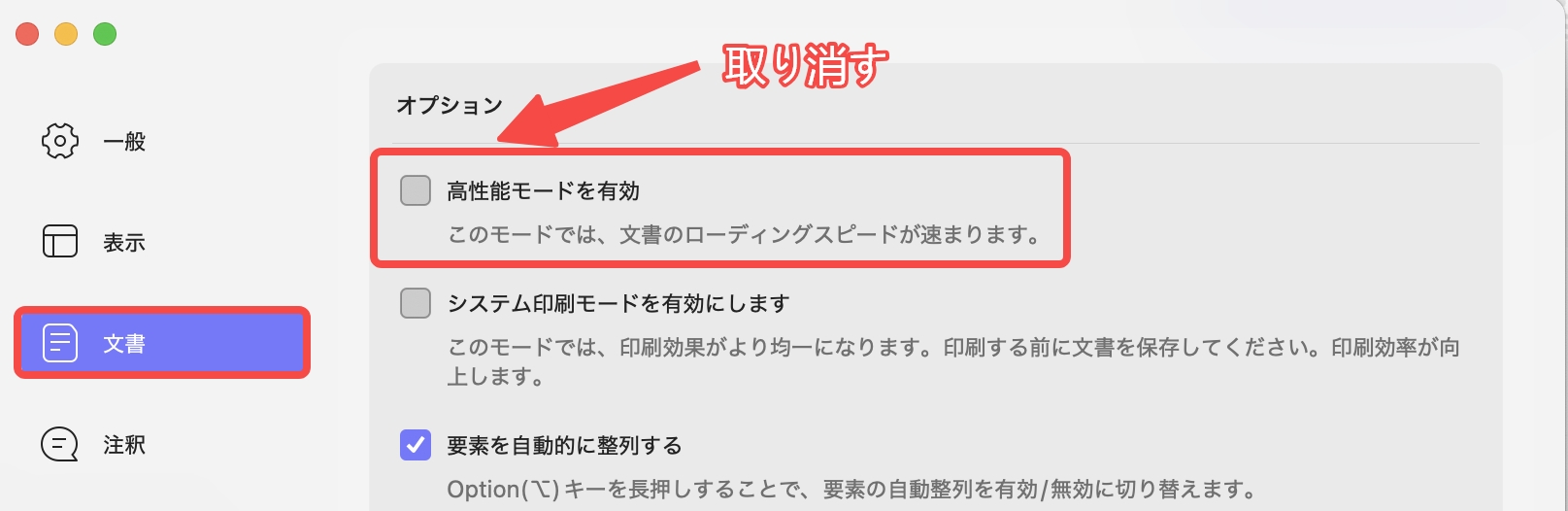
-
Mac版UPDFで印刷時のコンテンツ欠落やズームの問題を修正する方法はなんですか。
この問題を解決するには、以下の手順で「システム印刷モード」を無効にしてください。
- プロフィールアイコン(画面上などにあるユーザーアイコン)をクリックします。
- 表示されたメニューから「設定」を選択します。
- 設定画面で「ドキュメント」タブに移動します。
- 「システム印刷モード」を無効にします。
これにより、問題が修正されるはずです。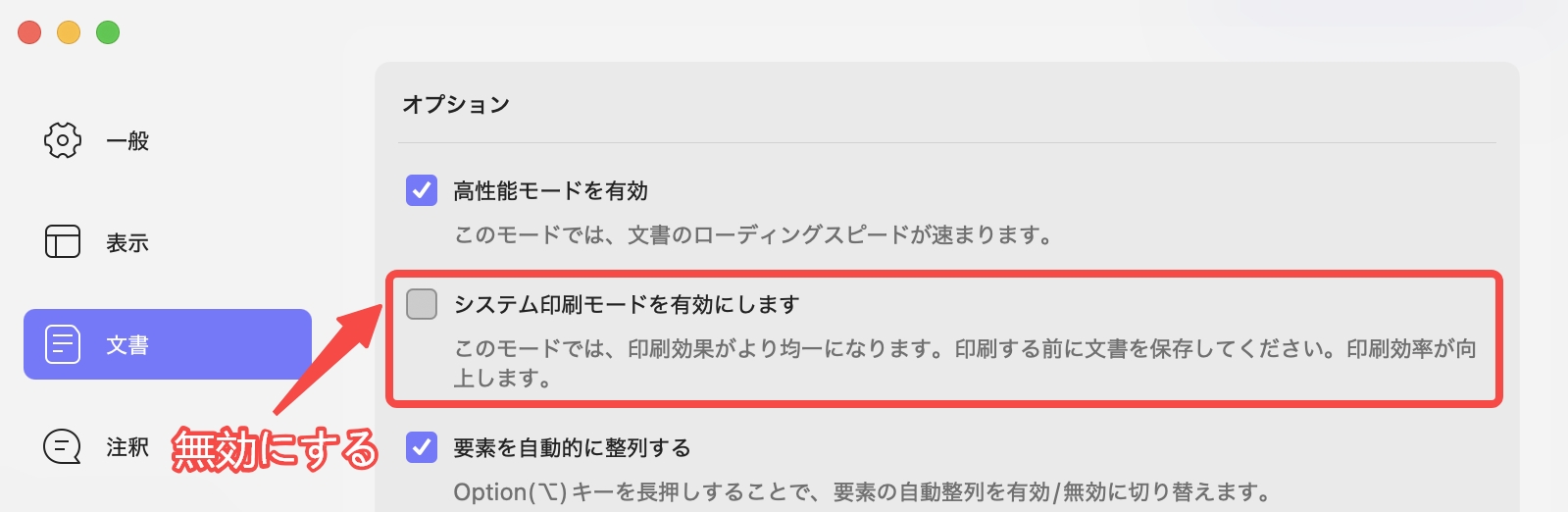
-
PDF を編集しているときに、以前は発生しなかったのに、UPDF に入力したテキストが突然縦書き (1 行に 1 文字) で表示されるのはなぜですか?
この問題は、テキスト配置設定を永続化した最近の更新が原因で発生しました。この問題を解決し、問題が再発しないようにするには、次の手順に従ってテキスト配置を「左揃え」に設定してください。
- 編集モードで、テキスト ボックスで縦書きで表示されるテキストを選択します。
- 「左揃え」オプションを選択します。
これらの設定を適用すると、優先配置として保存され、今後再度調整する必要がなくなります。 -
他のデバイスやソフトウェアでは PDF を編集できるのに、UPDF では編集できないのはなぜですか?
これは、PDF が編集から保護されていることが原因と考えられます。確認するには、ファイルを右クリックして [プロパティ] を選択し、[セキュリティ] タブに移動してドキュメントの権限を表示します。
UPDF は厳格なセキュリティ ガイドラインに従っており、コンテンツの安全性を確保するために保護されたドキュメントの編集は許可されていません。これは、Adobe などの他の PDF エディターと同様です。一部のソフトウェアやデバイスではこれらの制限を別の方法で回避できる場合もありますが、ドキュメントは依然としてパスワードで保護されており、制限が解除されない限り UPDF で編集することはできません。 -
Windows に OCR プラグインをインストールできないのはなぜですか?
この問題は、OCR プラグインを保存しているドライブのディスク領域が不足していることが原因である可能性があります。ドライブに少なくとも 2 GB の空き容量があることを確認してから、プラグインを再インストールしてください。 -
UPDF の OCR 機能が Windows で動作しないのはなぜですか? また、スキャンしたすべてのドキュメントで同じ結果が表示されるのはなぜですか?
OCR プラグインをアンインストールして再インストールしてから、もう一度お試しください。これで問題が解決するはずです。問題が解決しない場合は、カスタマー サービス までお問い合わせください。 -
Mac に OCR または UPDF Converter プラグインをインストールできない場合、どうすれば問題を解決できますか?
OCR または UPDF Converter プラグインをインストールできない場合は、UPDF をアンインストールして再インストールすることをお勧めします。問題が解決しない場合は、カスタマー サービスに連絡して、さらにサポートを受けてください。 -
UPDF でカスタマイズしたフォーム プロパティが、プレビューでフォームを開いたときに変更されたのはなぜですか?
これはプレビューの問題で、特定の機能がサポートされていません。すべてのプロパティが保持されるように、フォームのカスタマイズ、入力、表示、署名には引き続き UPDF を使用することをお勧めします。 -
PDFを編集できないのはなぜですか?
これはPDFがスキャンされた、または画像ベースである可能性が高く、OCR処理なしでは直接編集できません。テキストを編集可能にするには、以下の手順に従ってください。
- 左上隅の「ツール」をクリックし、「OCR」を選択します。
- ドキュメントタイプとして「検索可能なPDF」を選択します。次に、ドキュメントの言語とページ範囲を選択します。
- 「変換」をクリックします。
UPDFがファイルを自動的に処理し、OCR処理後のバージョンを開きます。その後、「編集モード」でテキストを編集できるようになります。 -
UPDF の OCR が Adobe のものと異なるのはなぜですか? 満足していません。
UPDF は Adobe と同様に機能し、どちらも非常に正確な OCR 結果を提供します。
UPDF で OCR を実行した後に元の形式が変わったことに気付いた場合は、OCR 設定で「ページ イメージ上のテキスト」または「ページ イメージの下のテキスト」レイアウト オプションを選択できます。これにより、OCR の実行中にスキャンしたドキュメントのレイアウトと書式設定が保持されます。 -
UPDF を使用して PDF フォームに入力できないのはなぜですか?
PDFフォームに入力できない場合は、以下の手順でフォームモードを切り替え、入力フィールドを有効化してください。
- 「ツール」→「フォーム」→「その他」の順にクリックしてフォームモードに切り替えます。
- 「既存のフィールドをハイライト」が有効になっていることを確認します。
- 「フォームフィールド認識」をクリックすると、入力可能なフィールドが自動的に検出され、有効化されます。
- 最後に「閉じる」をクリックしてフォームモードを終了すると、PDFフォームへの入力を開始できます。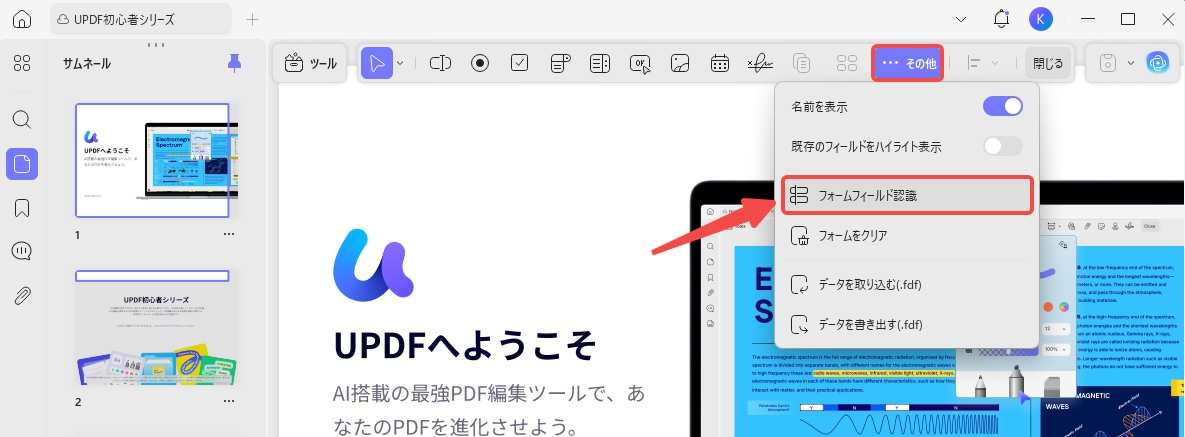
-
購入後に UPDFを有効にするにはどうすればよいですか?
UPDFを有効にするには、UPDFアカウントにログインする必要があります。ログイン後、UPDFは自動的に認証されます。 アカウントを使用して、すべてのプラットフォーム (Mac、Windows、iOS、 Android) でUPDFのロックを解除できます。 -
一つのアカウントで全プラットフォームのUPDFを解除できますか?
はい。 サブスクリプション プランまたは永久ライセンスを 1 回購入するだけで、同じアカウントを使用してすべてのプラットフォームで UPDF 機能のロックを解除できます。 -
年間プランと永続ライセンスの違いは何ですか?
主な違いは、お支払い方法、更新・アップグレード、クラウドストレージ、ベーシック電子署名のリクエスト回数です。
• お支払い:年間プランは、キャンセルしない限り毎年自動更新されます。永続ライセンスは一度のお支払いで購入できます。
• 更新とアップグレード:年間プランでは、契約期間中の更新とアップグレードを無料で利用できます。永続ライセンスでは、今後の UPDF Pro の更新とアップグレードを永続的に利用できます。
• クラウドストレージ:UPDF Pro の年間プランには 10 GB、永続ライセンスには 2 GB が含まれます。AI アシスタントを追加すると、年間プランは合計 110 GB、永続ライセンスは合計 102 GB になります。
• ベーシック電子署名:年間プランには毎年 20 回、永続ライセンスには合計 50 回の署名リクエストが含まれます。
永続利用の対象は UPDF Pro のみです。Pro+AI に含まれる AI アシスタントは、年間サブスクリプションです。 -
UPDF Pro と UPDF Pro+AI の違いは何ですか?
UPDF Pro には、すべての PDF ツール、クラウドストレージ、契約するプランに応じた回数のベーシック電子署名リクエストが含まれます。
UPDF Pro+AI には Pro のすべての機能に加え、無制限のドキュメント AI と毎月 1,000 AI クレジットが含まれます。
7 日間の AI 無料トライアル付き Pro+AI を選択した場合、本日は UPDF Pro の料金のみをお支払いいただきます。AI アシスタントは 7 日間無料で、その後はキャンセルしない限り年額 11,100 円で自動更新されます。 -
1つのアカウントで何台のデバイスを使用できますか?
1つのライセンスで、Webでの利用を含め、最大4台のデバイスでUPDFを利用できます。OSやデバイスの種類ごとの台数制限はなく、Windows、Mac、iOS、Androidを自由に組み合わせられます。同時にログインするデバイスは合計4台までです。この上限を超える場合は、メール認証が必要になります。デバイスの買い替え時には、新しいデバイスに再インストールできます。 -
UPDF 無料版にはどのような制限がありますか?
UPDF 無料版には、以下の利用制限があります。クレジットカードは必要ありません。
ログインせずに使える PDF ツールも多数あります。OCR、ファイル変換、UPDF Cloud の利用にはアカウントが必要です。
• OCR:合計 5 回まで利用できます。
• 保存と変換:PDF を保存すると試用版の透かしが追加されます。ファイル変換は 1 日 2 ファイルまでです。PDF/A、PDF/X、PDF/E への書き出しもこの共通の変換回数に含まれますが、試用版の透かしは追加されません。
• バッチ処理:1 回につき 2 ファイルまで処理できます。
• PDF 比較:差異の数は確認できますが、詳細な比較結果は表示できません。
• ファイル共有:1 ファイルあたり最大 10 MB です。
• テンプレート:透かし、ヘッダーとフッター、背景に、それぞれ 1 つずつ追加できます。
• UPDF Cloud:ストレージは 1 GB、アップロードできるファイルは 1 ファイルあたり最大 10 MB です。
• ベーシック電子署名:署名リクエストを合計 5 回送信できます。PDF 1 ファイルあたり最大 10 MB で、回数はリセットされません。
AI アシスタントの無料版には別途利用制限があります。詳しくはAI アシスタントのよくある質問をご覧ください。 -
ベーシック電子署名のリクエストは何回利用できますか?
• 無料版:合計 5 回。PDF 1 ファイルあたり最大 10 MB で、回数はリセットされません。
• UPDF Pro 年間プラン:毎年 20 回。PDF 1 ファイルあたり最大 30 MB で、契約が有効な間は毎年回数がリセットされます。
• UPDF Pro 永続ライセンス:合計 50 回。PDF 1 ファイルあたり最大 30 MB で、回数はリセットされません。
ベーシック電子署名では、文書への署名、署名リクエストの送信、回答状況の追跡ができます。証明書ベースの電子署名や高度な署名ワークフローには、別途提供される UPDF Signをご利用ください。 -
永久ライセンスを購入した場合、将来のメジャーバージョンにもアップグレードできますか?
はい。将来のUPDFのメジャーバージョンにも、追加料金なしでアップグレードできます。 -
サブスクリプションをキャンセルできますか?
はい。すべてのサブスクリプション プランは自動的に更新されますが、いつでもサブスクリプションをキャンセルできます。サブスクリプションをキャンセルするには、updf.com で UPDF アカウントにログインし、プロフィール写真をクリックして UPDF アカウント センターに入り、「メンバーシップ」セクションの「サブスクリプションをキャンセル」ボタンを見つけます。それをクリックして、サブスクリプションをキャンセルする手順に従ってください。 (Mac App Store から UPDF を購入された場合は、こちらの手順に従ってください。Google Play から購入された場合は、こちらのガイドをお読みください。)詳しい手順については、こちらのガイドをご確認ください。 -
サブスクリプションをキャンセルすると、UCloudのファイルはどうなりますか?
サブスクリプションが期限切れになると、クラウド内のファイルには何も発生しません。 ファイルにアクセスでき、アカウントから削除または削除されません。 サブスクリプションがキャンセルした後にストレージクォータを超えた場合、UCloudはファイルを同期することを許可しません。 -
UPDF 3.0 へのアップグレードは有料ですか?
いいえ。ライセンスをお持ちのすべてのユーザーは、UPDF 3.0 に無料でアップグレードできます。 -
UPDF Pro で利用できるデバイス数を増やせますか?同じアカウントでライセンスを 2 つ購入すれば増えますか?
いいえ。同じアカウントで UPDF Pro のライセンスを 2 つ購入しても、利用できるデバイス数は増えません。有料の個人アカウント 1 つにつき、Web での利用を含め、最大 4 台まで同時に利用できます。パソコンとモバイルデバイスの台数の内訳に制限はありません。別のアカウントを追加で利用する場合は、アカウントごとにライセンスが必要です。各アカウントの 4 台の上限内で、Windows、Mac、iOS、Android を自由に組み合わせられます。 -
購入ページに表示された価格よりも高い料金が請求されたのはなぜですか?
UPDF は、記載された価格以外に追加料金を請求しません。高い料金が請求された場合は、国際取引手数料や追加料金についてカード発行会社に確認してください。 -
プランを更新しようとしましたが、更新リンクの有効期限が切れていました。旧価格でまだ購入できますか?
残念ながら、更新リンクの有効期限が切れると、旧価格で提供することはできません。UPDF AI などの一部のプランは更新されており、Standard バージョンは利用できなくなりました。購入したプランはもう提供されていません。現在のオプションから新しいプランを選択するには、価格設定ページにアクセスしてください。 -
UPDF Pro を購入した後も、アップグレードを求められるのはなぜですか?
考えられる理由は 2 つあります:
- UPDF にログインしていない可能性があります。購入時に使用したメールアドレスでログインしてください。
- 購入時に使用したメールアドレスとは異なるメールアドレスでログインしている可能性があります。すべてのプレミアム機能にアクセスするには、正しいメールアドレスでログインしてください。問題が解決しない場合は、お気軽に弊社のカスタマーサービスにお問い合わせください。 -
AI アシスタントを購入した後、UPDF の PDF ツールを制限なく使用できないのはなぜですか?
AI アシスタント プランには AI 機能のみが含まれており、UPDF Pro の特典はカバーされていません。すべての PDF ツールを制限なく利用するには、別途 UPDF Pro にアップグレードする必要があります。
-
エンタープライズプランと個人プランは同じ機能をユーザーに提供しますか?
はい、どちらのプランも主に同じ機能セットをユーザーに提供して、PDFファイルを管理できます。しかし、エンタープライズプランでは、社内でのライセンスの構成、追跡、および管理がより柔軟になります。 -
エンタープライズプランには将来のメジャーアップグレードが含まれますか、それともマイナーアップデートのみですか?
エンタープライズプランには、ライフタイムライセンスと、アカウントに対する1年間の無料テクニカルサポートが付属しています。メジャーアップグレードとマイナーアップデートは、1年間のテクニカルサポート期間中にサポートされます。ただし、テクニカルサポート期間が終了すると、エンタープライズプランのテクニカルサポートサービス料金を更新した場合にのみ、メジャーアップグレードを入手できます。それ以外の場合は、マイナーアップデートしかありません。 -
エンタープライズアカウントで何台のデバイスを使用できますか?
エンタープライズアカウントに属するユーザーは、デスクトップ1台とモバイルデバイス2台を含む3台の異なるデバイスで同時にUPDFのサービスを利用できます。 -
エンタープライズアカウントはクラウドストレージにアクセスして、すべてのデバイス上のすべてのドキュメントを同期できますか?
はい、エンタープライズアカウントは、すべてのデバイス間ですべてのドキュメントを同期するためのクラウドストレージにアクセスできます。UPDFでドキュメントを作成するユーザーは、Windows、Mac、Android、およびiOSでドキュメントをアップロードすると、UPDFクラウドからドキュメントにアクセスできます。 -
企業アカウントにはどのくらいのクラウドストレージが含まれますか?
クラウドストレージの容量は、企業向けプランによって異なります。
• UPDF Enterprise 年間プラン:契約期間中は 10 GB を利用できます。
• UPDF Enterprise 永続ライセンス:20 GB が含まれます。
どちらのプランも、1 ファイルあたり最大 2 GB までアップロードできます。
UPDF Enterprise 年間プランの契約が終了し、更新されなかった場合、クラウドストレージは 1 GB に戻り、1 ファイルあたりの上限は 10 MB になります。 -
エンタープライズ管理ダッシュボードとライセンスが表示されないのはなぜですか?
個人アカウントでログインしているかどうかを確認してください。その場合は、ログアウトしてエンタープライズ アカウントでログインし、エンタープライズ管理ダッシュボードとライセンスにアクセスしてください。